Skip to content
English
  • There are no suggestions because the search field is empty.

Fahrzeittarife

Wie erstelle ich Fahrzeittarife und Fahrkostenpauschale?

Im CleanManager können Sie Fahrzeittarife und Fahrkostenpauschalen erstellen, die entweder bei allen Mitarbeitern ausgelöst werden sollen oder nur bei einzelnen. Wenn Sie einen Fahrzeittarif erstellen, der für alle Mitarbeiter gelten soll, können Sie diesen auch so einstellen, dass persönliche Zulagen von ihm ausgelöst werden.


Erfahren Sie in diesem Artikel mehr darüber, wie Sie Fahrzeittarife und Fahrkostenpauschalen im System einrichten:


So richten Sie Fahrzeittarife für alle Mitarbeiter ein

number_1.png

Gehen Sie im Menü zu EinstellungenLohn- und Zulagensätze

1.1.png

number_2.png

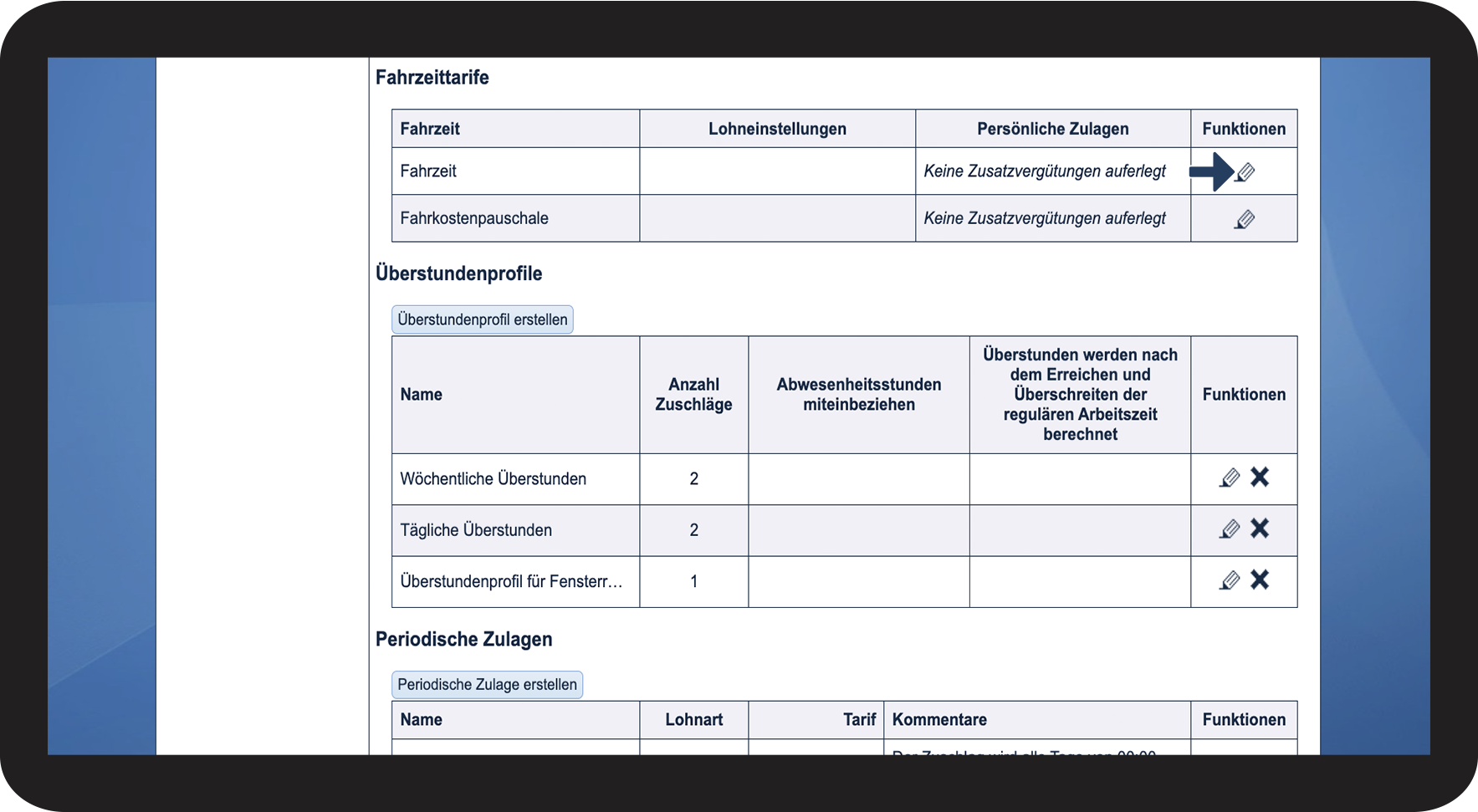
Scrollen Sie bis zur Sektion Fahrzeittarife


Klicken Sie bei Fahrzeit auf Bearbeiten

1.2.png

number_3.png

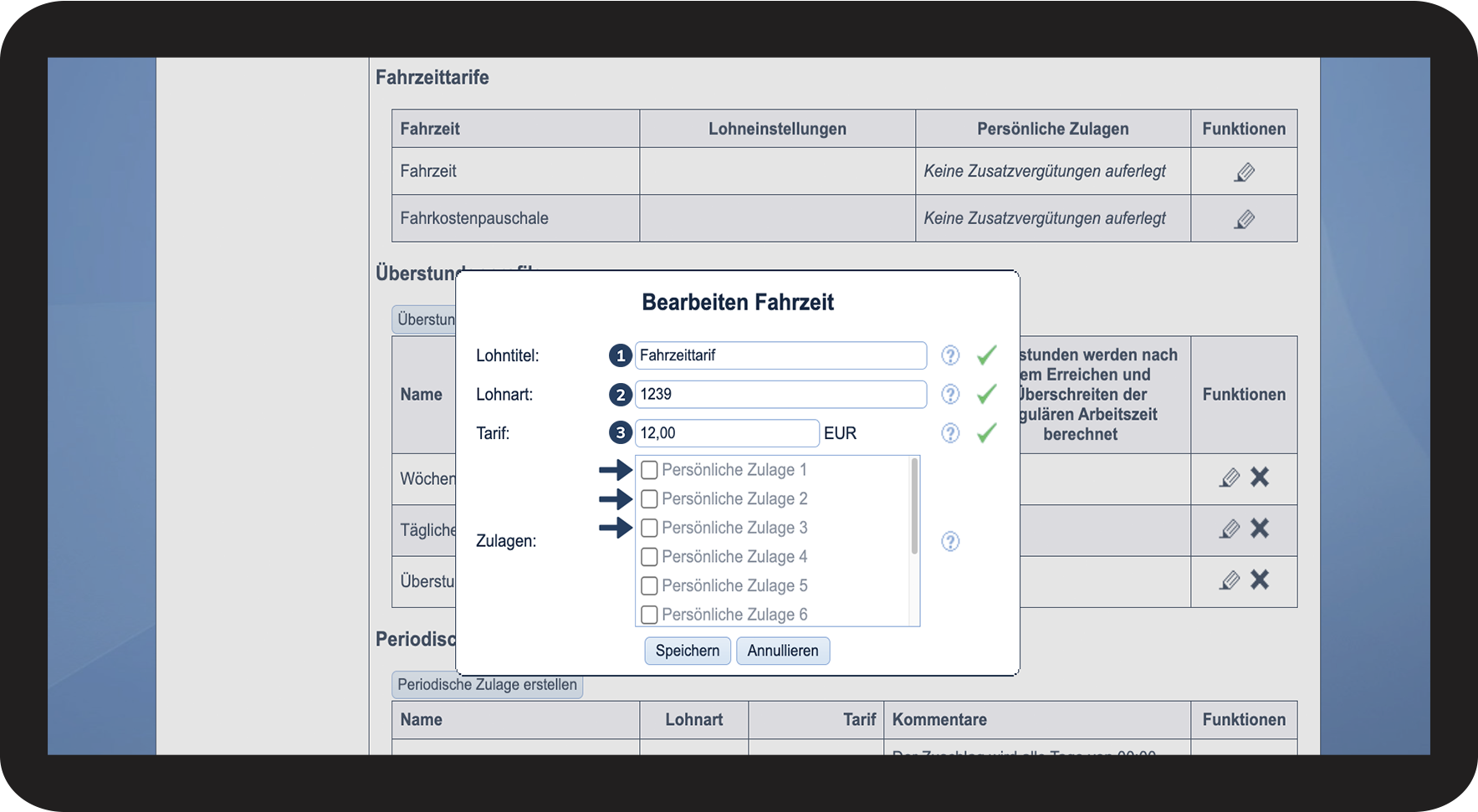
Bei Bedarf können Sie bei Lohntitel einen anderen Namen für die Zulage angeben.

Geben Sie die Lohnart an, die zu Ihrer Lohnabrechnungssoftware passt.

Geben Sie den Stundentarif für die Fahrzeit an.


Markieren Sie die persönlichen Zulagen, die für den Fahrzeittarif gelten soll.

Damit die persönlichen Zulagen bei der Fahrzeit ausgelöst werden können, muss diese auch bei den Mitarbeitern angekreuzt sein. 

Erfahren Sie mehr darüber, wie Sie persönliche Zulagen bei Mitarbeitern anlegen: Persönliche Zulagen

1.3.png

number_4.png

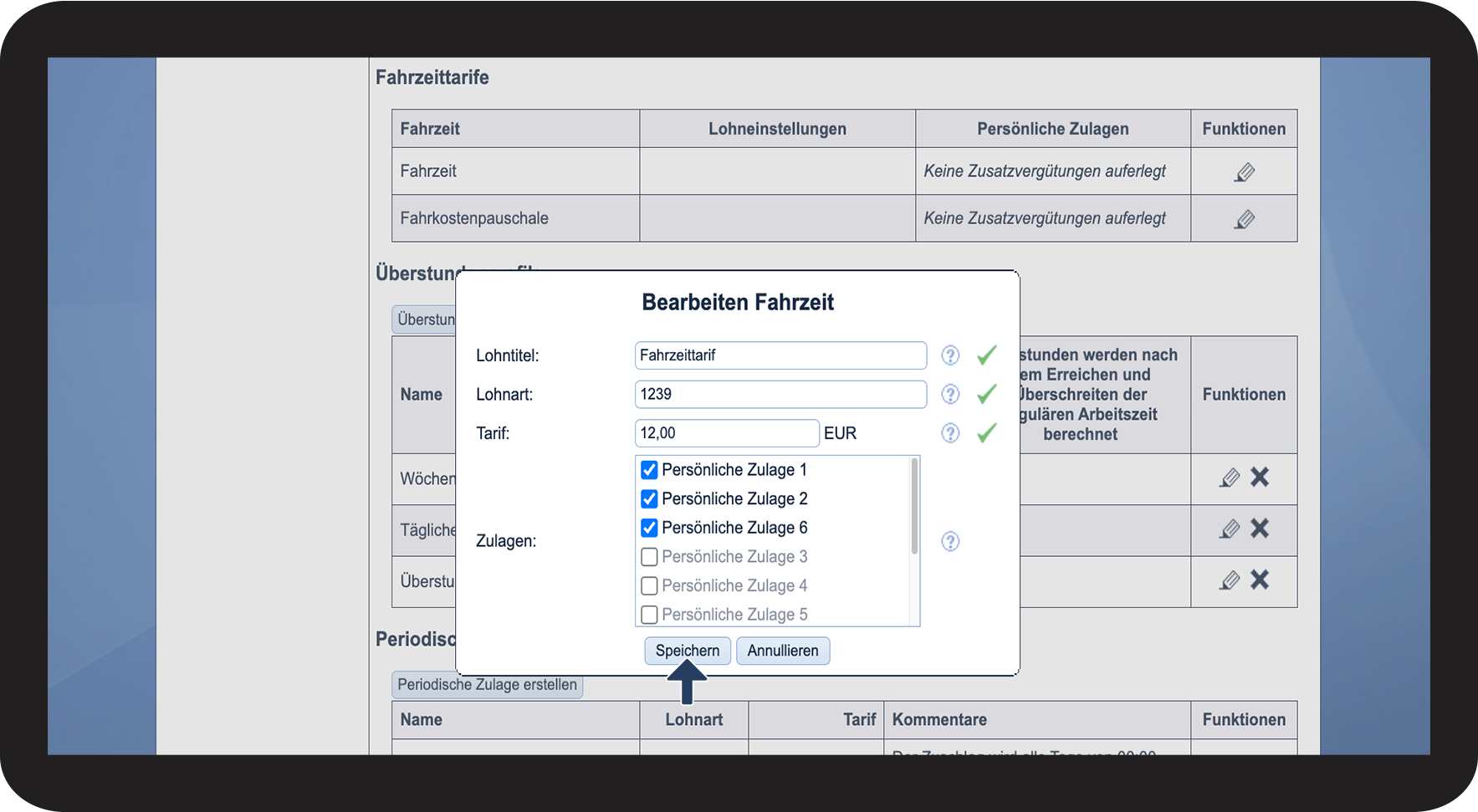
Klicken Sie auf Speichern, um den Vorgang zu beenden

1.4.png

number_5.png

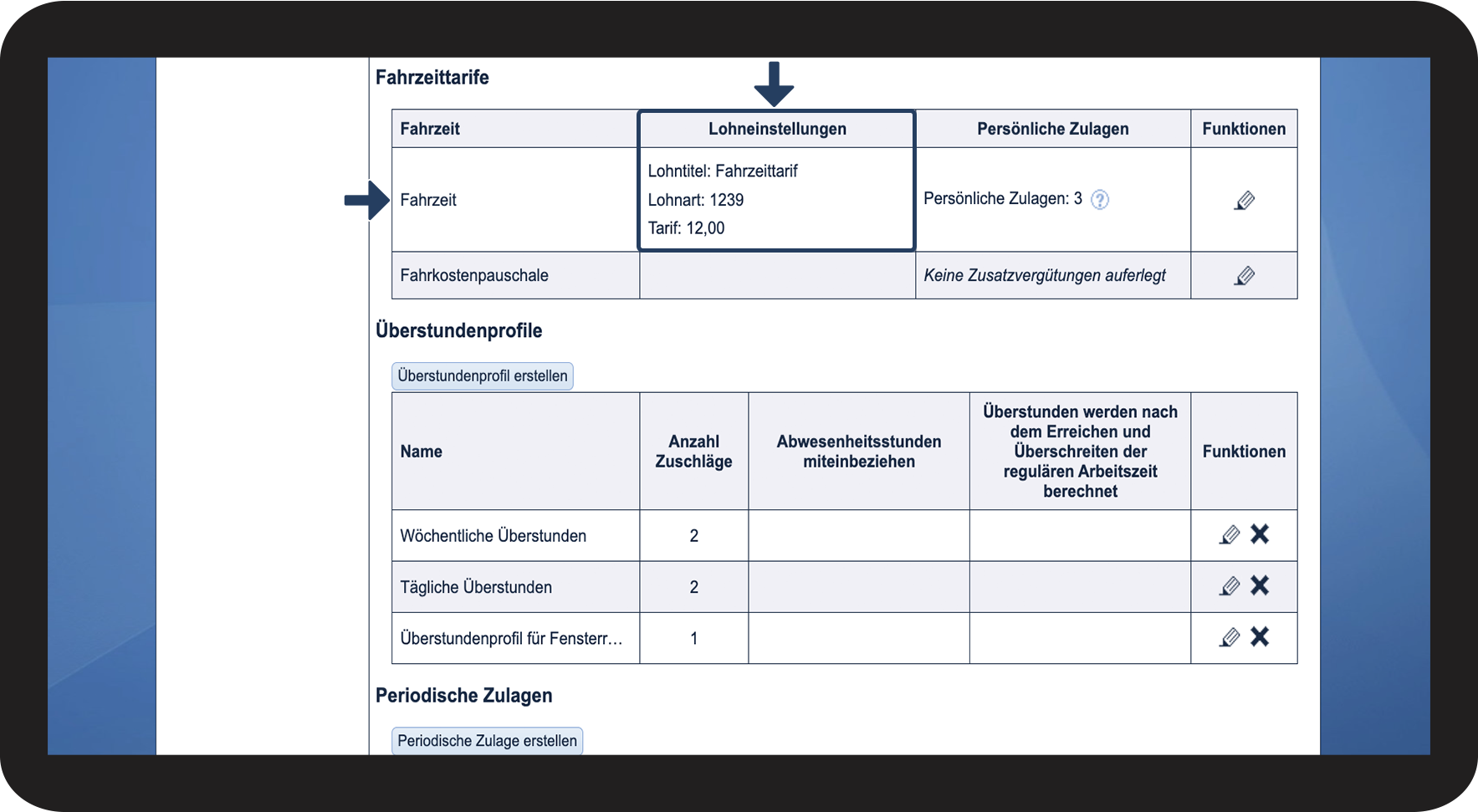
Der allgemeine Fahrzeittarif ist jetzt eingerichtet.

Im Feld Lohneinstellungen sehen Sie den Lohntitel, die Lohnart und den Tarif.

1.5.png

number 6 copy.png

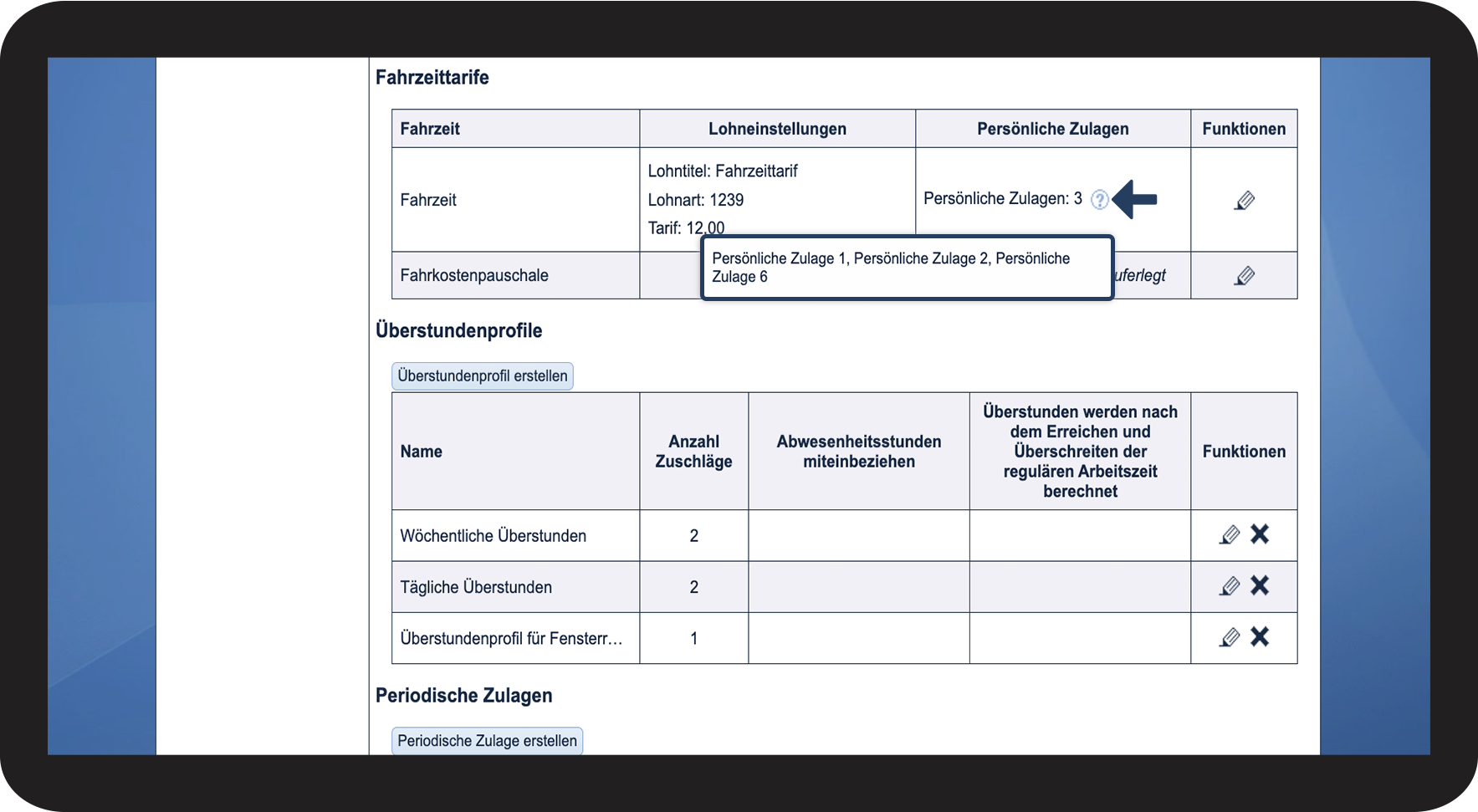
Wenn Sie auf das Fragezeichen-Ikon klicken, können Sie sehen, welche persönliche Zulagen vom Fahrzeittarif ausgelöst werden.

1.6.png

INFO:
Der Fahrzeittarif wird angewendet, wenn Fahrzeit im Kalender oder über die App erfasst wird.

Der Fahrzeittarif wird für alle geplanten Fahrzeitstunden angewendet, unabhängig davon, ob sie direkt für Reinigungsaufgaben eingeplant sind oder als separate Einheiten im Kalender stehen.

Ebenso wird die Fahrkostenpauschale für die zurückgelegte Entfernung ausgezahlt, die entweder bei Aufgaben oder bei den Fahrzeiteinheiten erfasst wird (falls die Einstellung Die Fahrzeiten als Einheiten im Kalender anmelden? aktiviert ist).


So richten Sie Fahrkostenpauschalen für alle Mitarbeiter ein

number_1.png

Gehen Sie im Menü zu EinstellungenLohn- und Zulagensätze

1.1.png

number_2.png

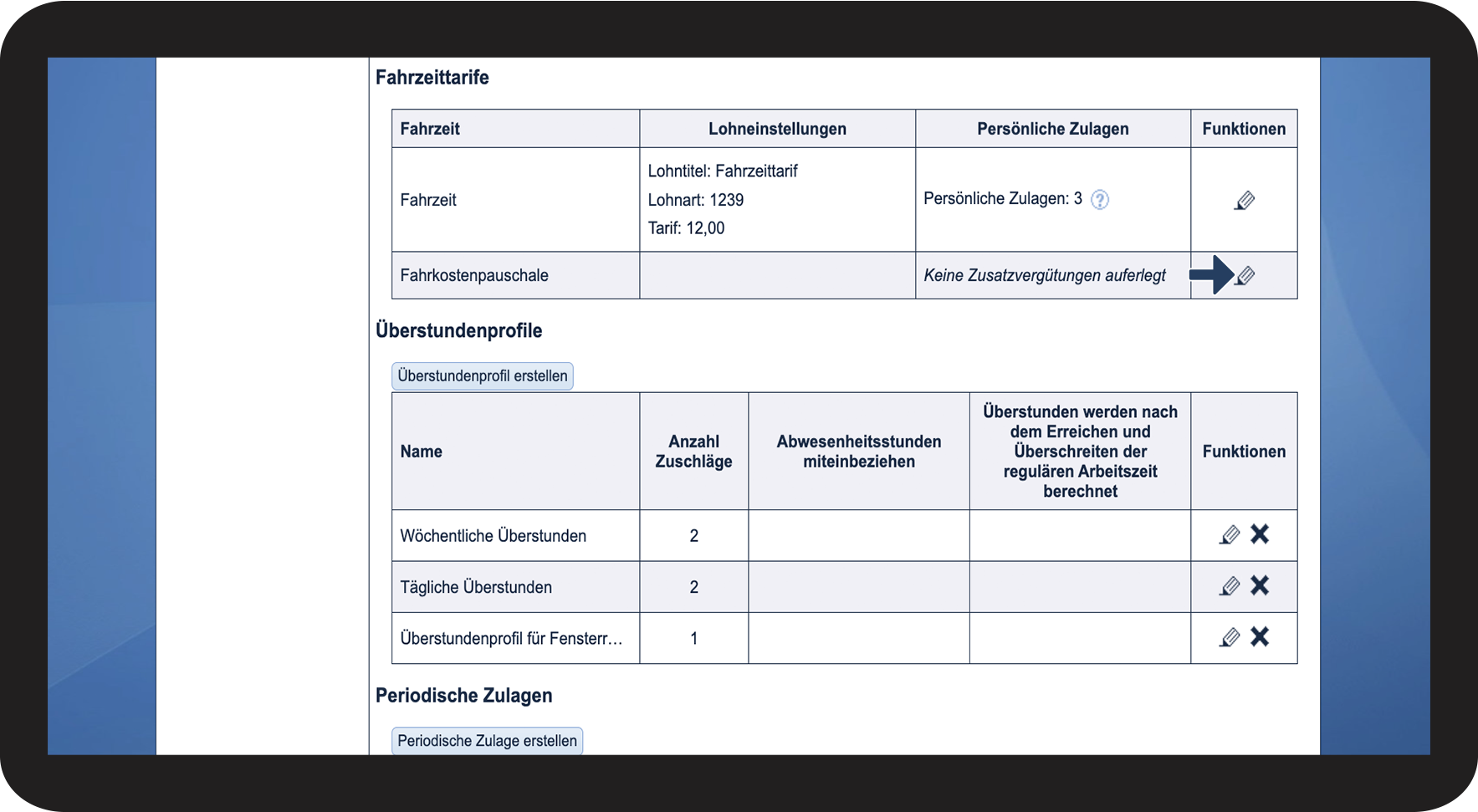
Scrollen Sie bis zum Abschnitt Fahrzeittarife


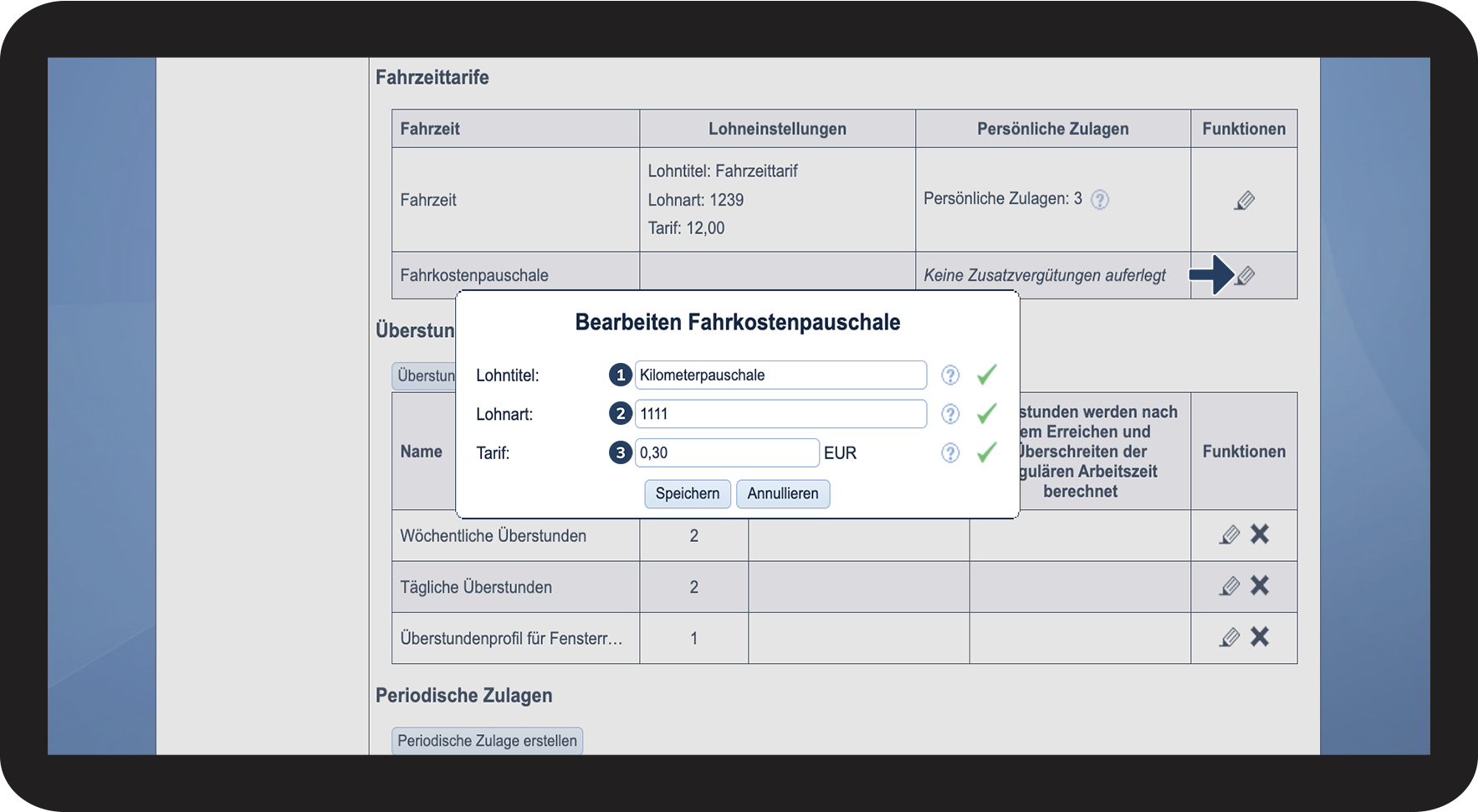
Klicken Sie bei Fahrkostenpauschale auf Bearbeiten

2.2.png

number_3.png

Bei Bedarf können Sie bei Lohntitel einen anderen Namen für die Zulage angeben.

Geben Sie die Lohnart an, die zu Ihrer Lohnabrechnungssoftware passt.

Geben Sie den Stundentarif für die Fahrkostenpauschale an.

2.3.png

number_4.png

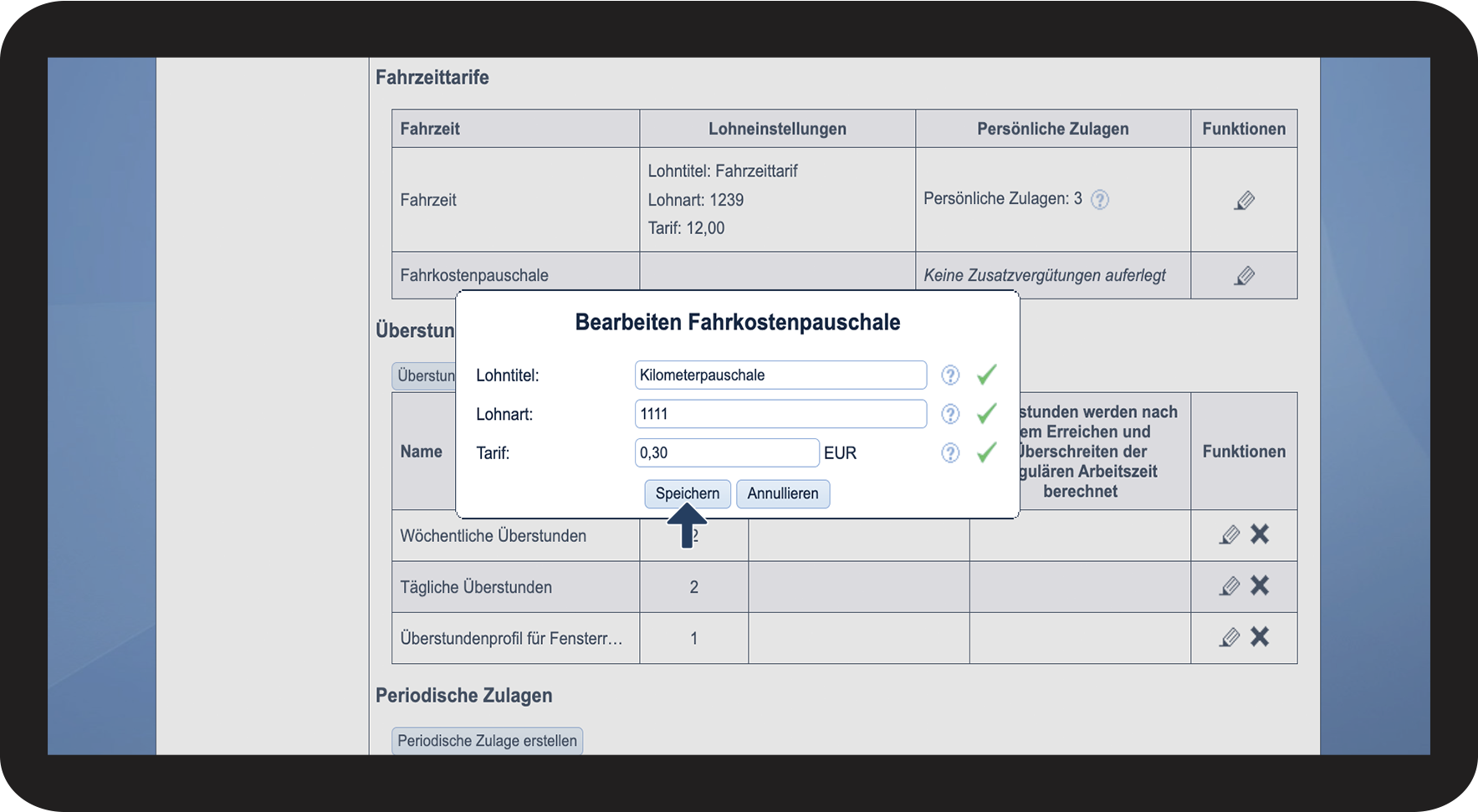
Klicken Sie auf Speichern, um den Vorgang zu beenden

2.4.png

number_5.png

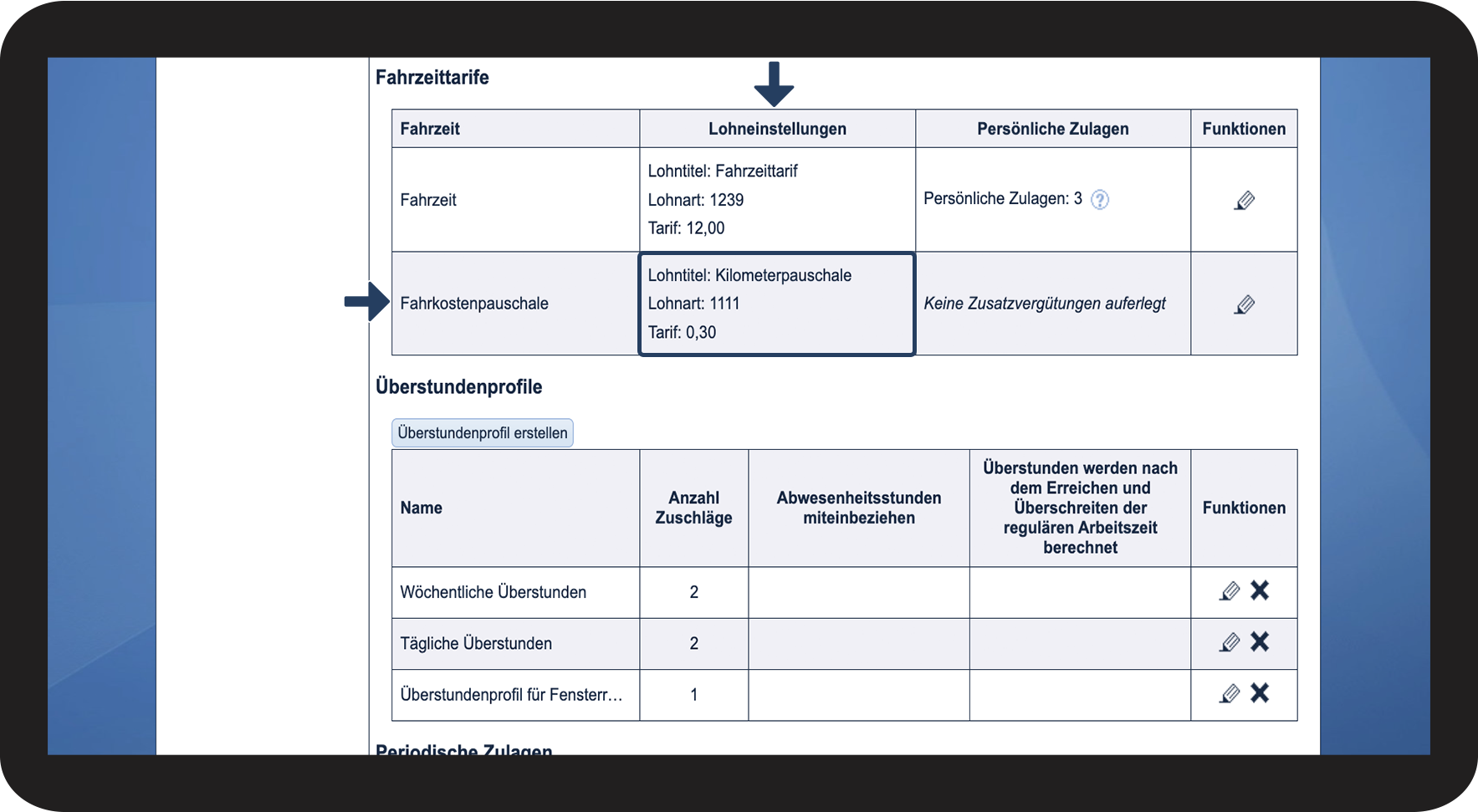
Die allgemeine Fahrkostenpauschale ist jetzt eingerichtet.

Im Feld Lohneinstellungen sehen Sie den Lohntitel, die Lohnart und den Tarif.

2.5.png

INFO:
Der Fahrzeittarif wird angewendet, wenn Fahrzeit im Kalender oder über die App erfasst wird.

Der Fahrzeittarif wird für alle geplanten Fahrzeitstunden angewendet, unabhängig davon, ob sie direkt für Reinigungsaufgaben eingeplant sind oder als separate Einheiten im Kalender stehen.

Ebenso wird die Fahrkostenpauschale für die zurückgelegte Entfernung ausgezahlt, die entweder bei Aufgaben oder bei den Fahrzeiteinheiten erfasst wird (falls die Einstellung Die Fahrzeiten als Einheiten im Kalender anmelden? aktiviert ist).


So richten Sie individuelle Fahrzeittarife für Mitarbeiter ein

Hinweis:

Sie können nicht gleichzeitig einen Tarif für alle Mitarbeiter haben, wie in So richten Sie Fahrzeittarife für alle Mitarbeiter ein beschrieben, und gleichzeitig individuelle Fahrzeittarife für einzelne Mitarbeiter im Lohnprofil erstellen. Wollen Sie individuelle Tarife für Fahrzeit und Fahrkostenpauschalen erstellen, müssen alle Daten aus dem allgemeinen Fahrzeittarif und der Fahrkostenpauschale entfernt werden.
number_1.png

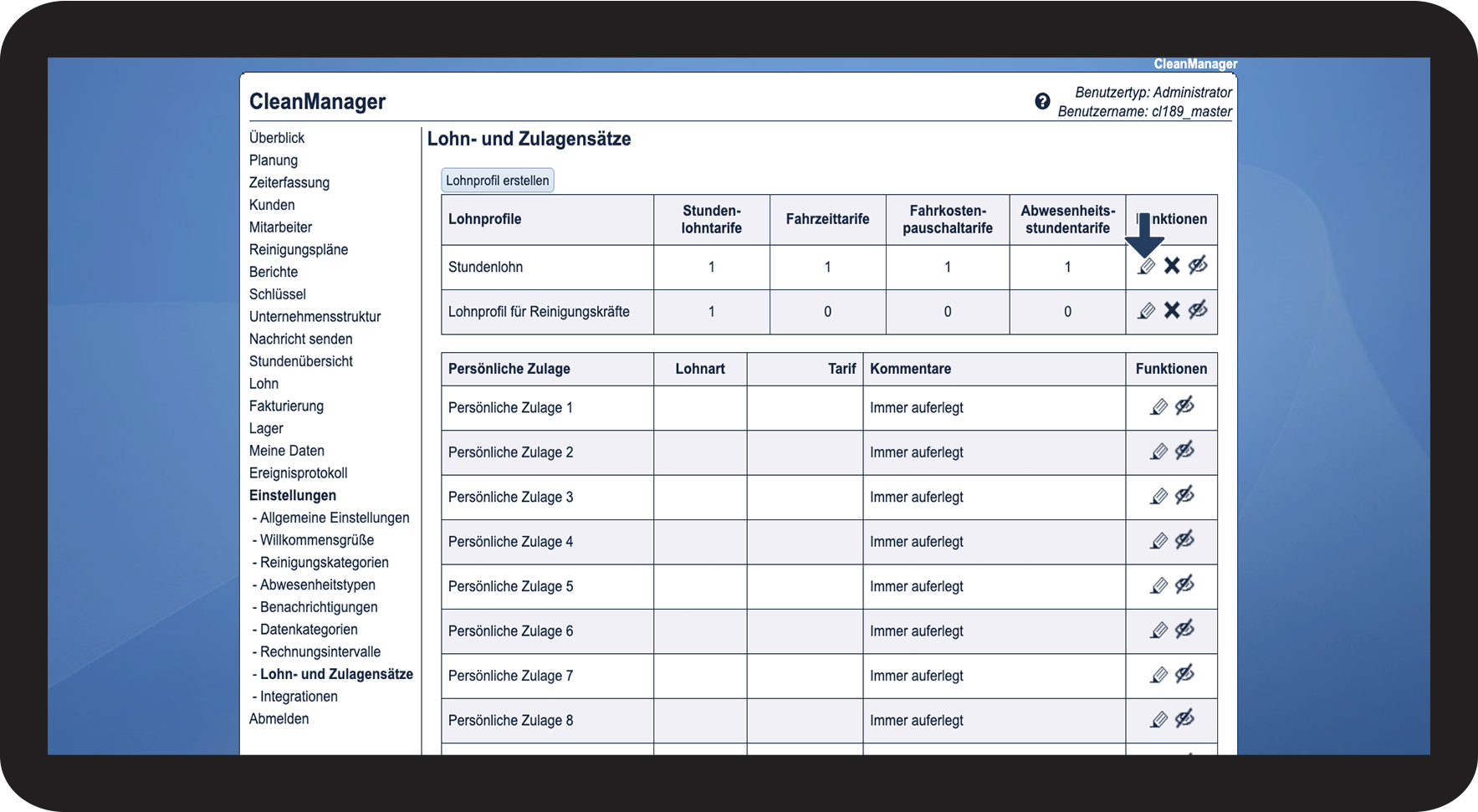
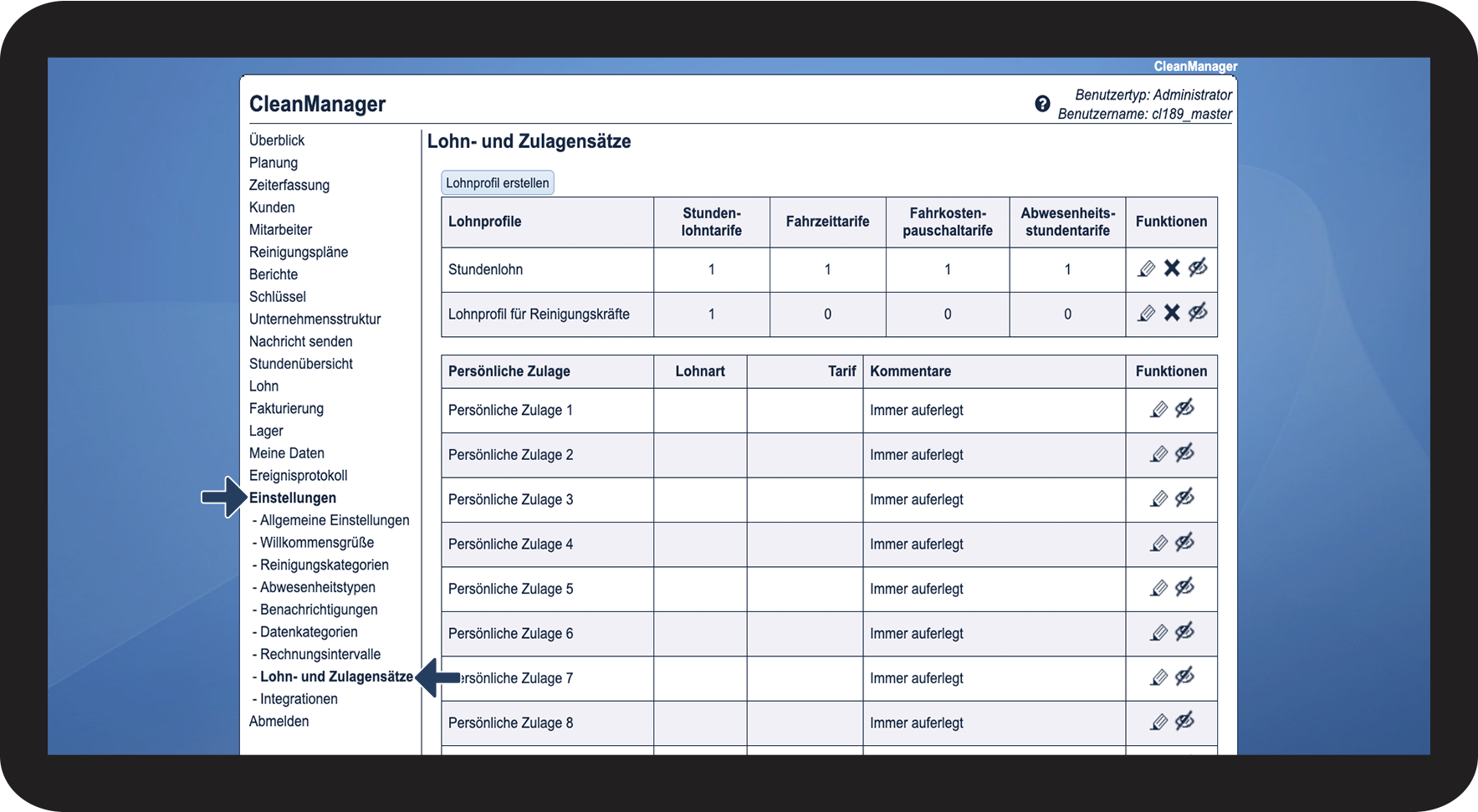
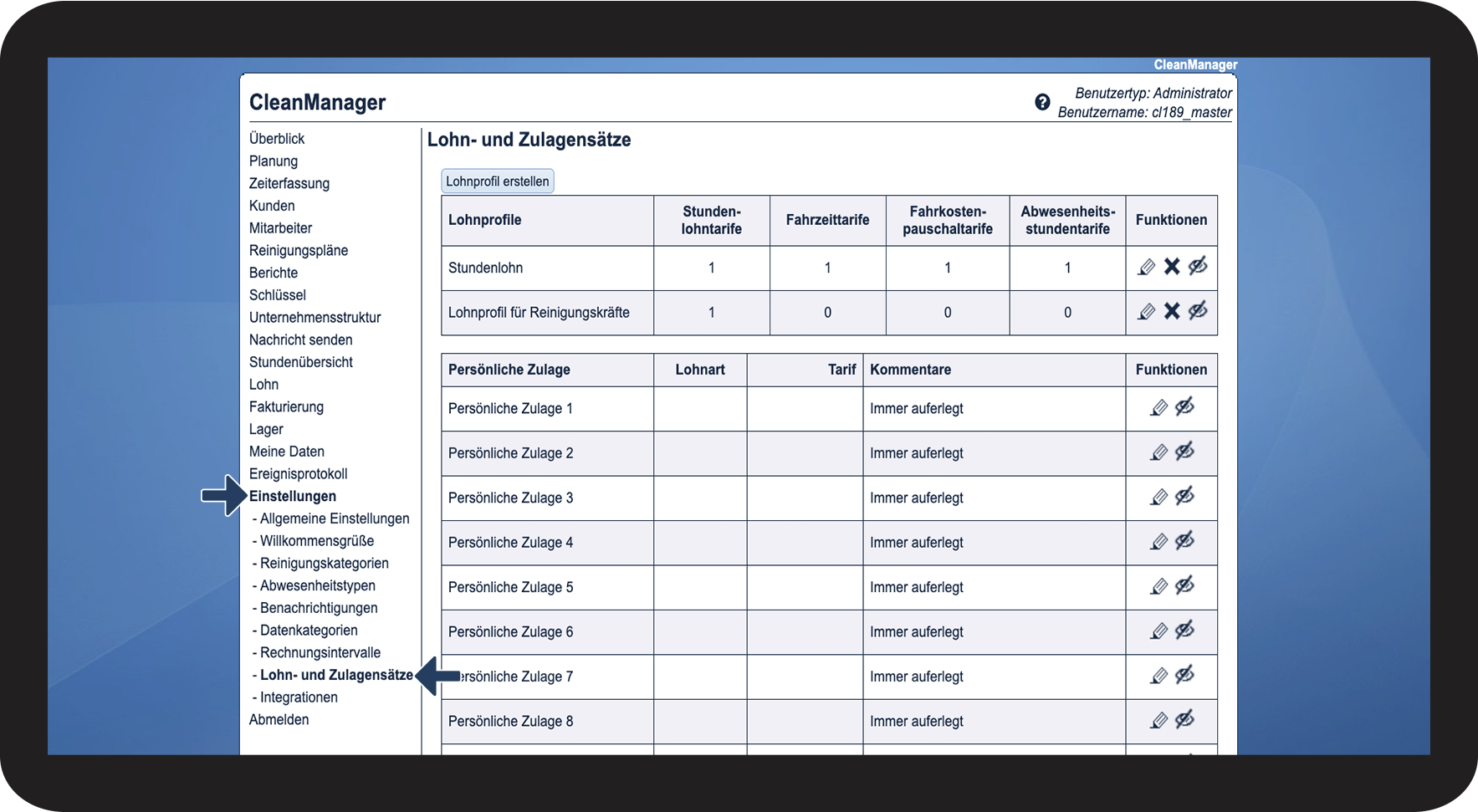
Gehen Sie im Menü zu EinstellungenLohn- und Zulagensätze

3.1.png

number_2.png

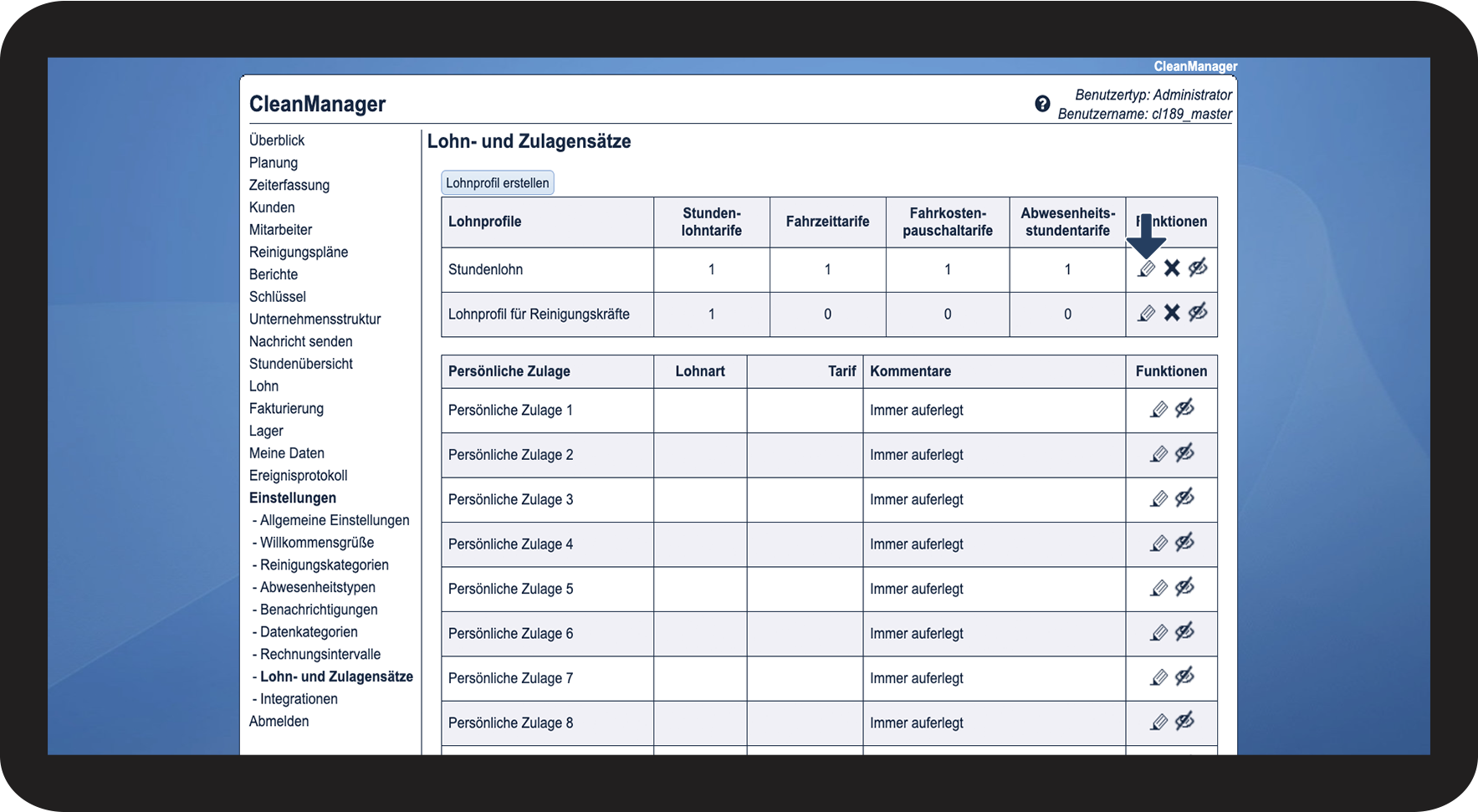
Klicken Sie bei Lohnprofile auf Bearbeiten beim gewünschten Lohnprofil

3.2.png

number_3.png

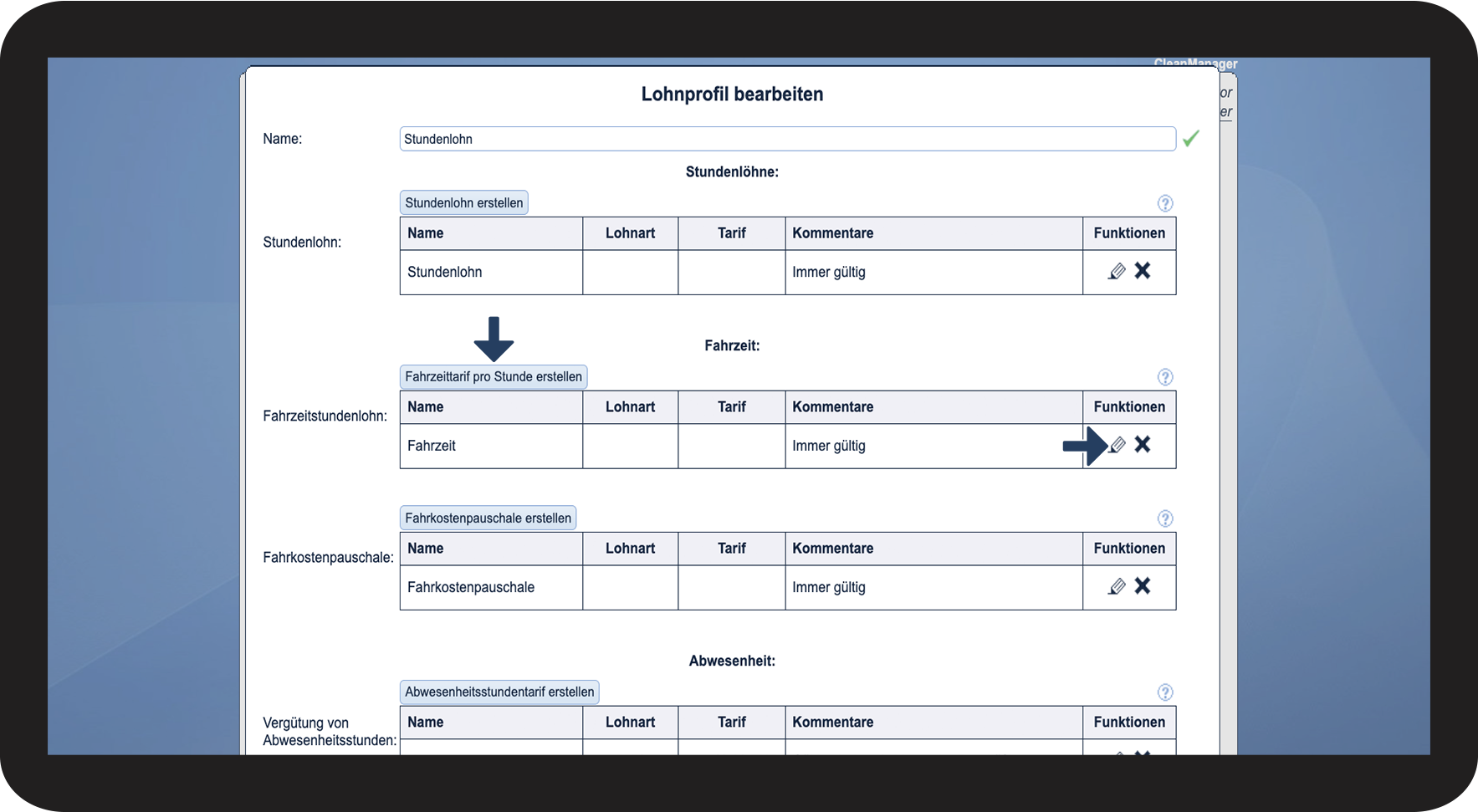
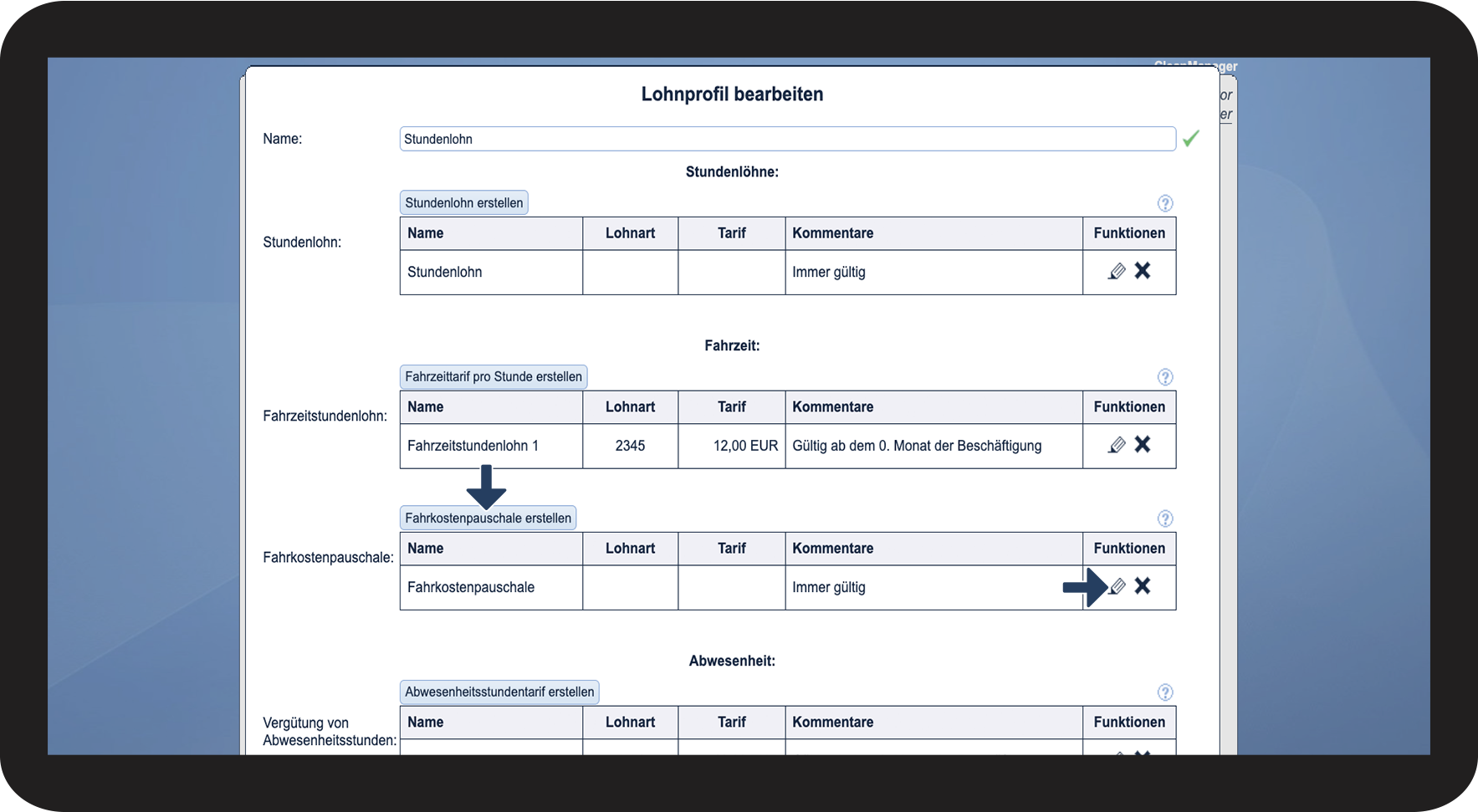
Klicken Sie entweder auf Fahrzeittarif pro Stunde erstellen, wenn Sie einen ganz neuen Fahrzeittarif erstellen möchten oder klicken Sie auf Fahrzeitstundenlohn bearbeiten .

3.3.png

number_4.png

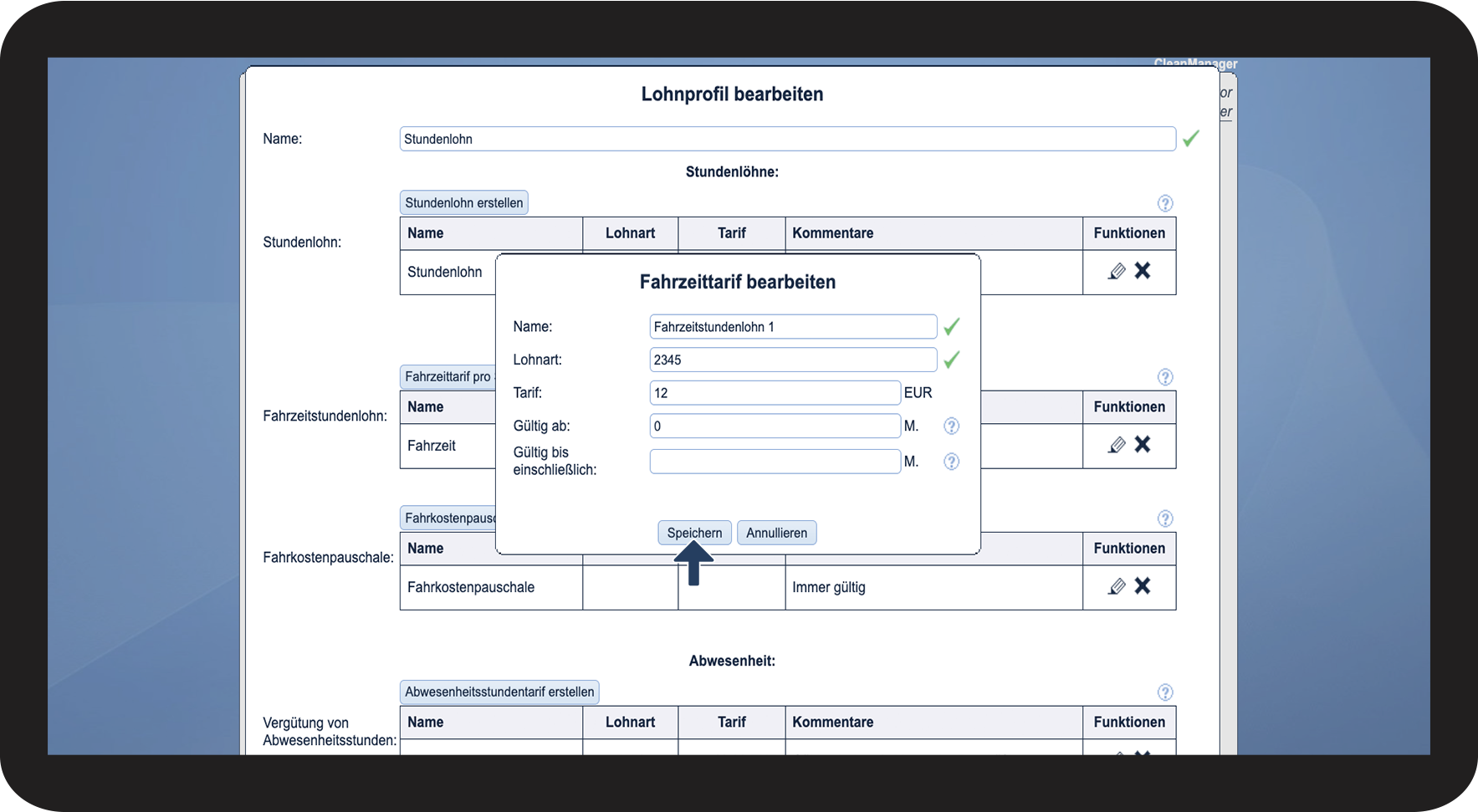
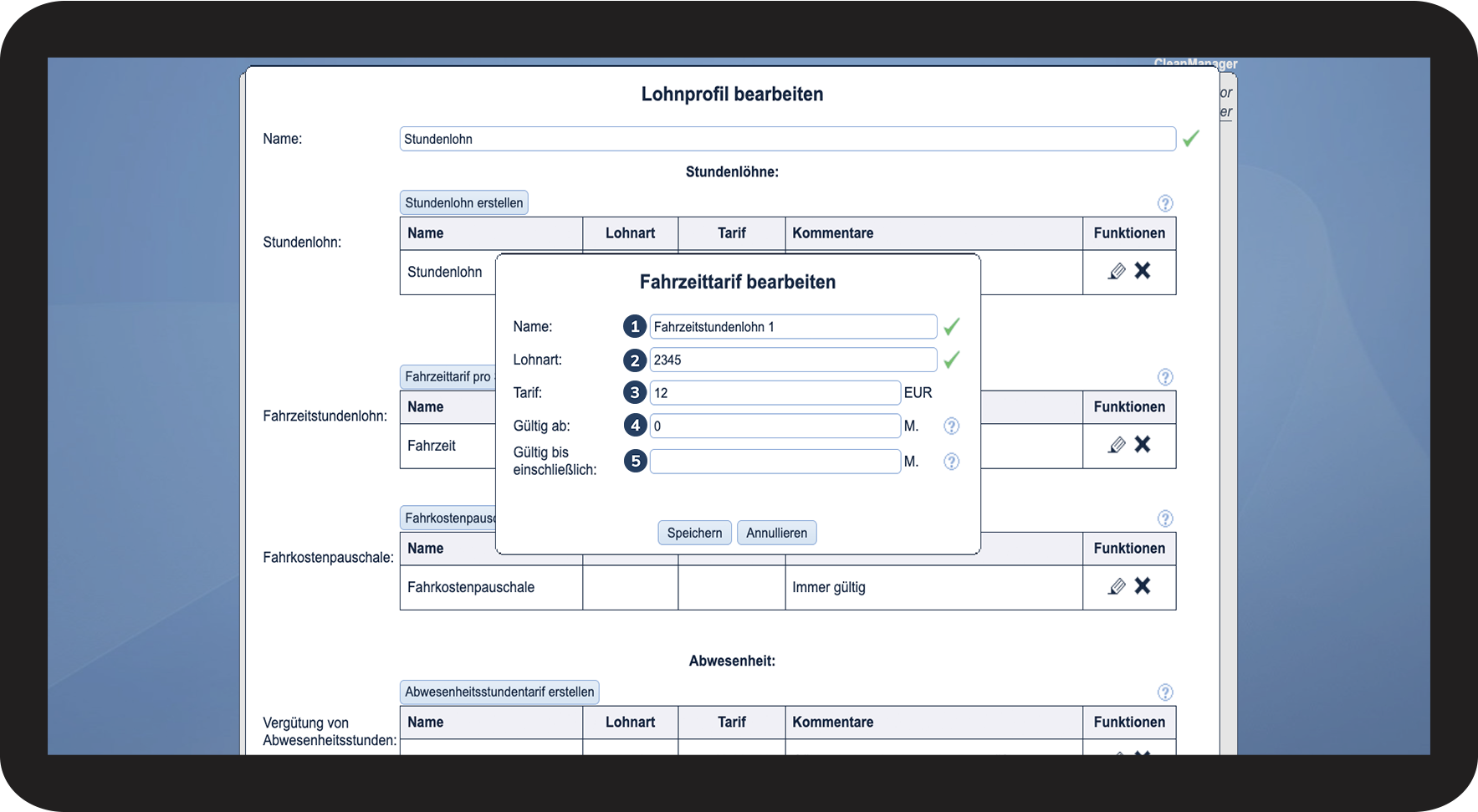
Geben Sie Folgendes bei dem Fahrzeittarif an:

 
  1. Name: Den Namen, den Sie für den Fahrzeittarif verwenden möchten.
  2. Lohnart: Die Lohnart, die zu Ihrem Lohnsystem passt (in diesem Beispiel 2345)
  3. Tarif: Der gewünschte Stundentarif, auf dessen Grundlage die Fahrzeitstunden des Mitarbeiters berechnet werden.
  4. Gültig ab: Die erforderliche Dienstzeit, bevor der Stundentarif für die Fahrzeit gültig wird. Wenn der Tarif von Anfang an gelten soll, reicht es aus, eine 0 einzugeben.
  5. Gültig bis einschließlich: Die Dauer der Dienstzeit in Monaten, bevor der Stundentarif für die Fahrzeit ungültig wird. Diese Funktion dient dazu, eine Dienstaltersstufe für Fahrzeit zu erstellen, bei der Tarife nach Ablauf der angegebenen Zeit deaktiviert werden, um dann durch neue Tarife ersetzt zu werden. Wenn Sie nur einen einzigen Tarif erstellen möchten, lassen Sie das Feld einfach leer.

HINWEIS:

Es können nicht gleichzeitig mehrere Fahrzeittarife in einem Lohnprofil erstellt werden, dessen Zeitraum sich überschneiden.

3.4.png

number_5.png

Klicken Sie auf Speichern, um den Vorgang zu beenden

3.5.png

number 6 copy.png

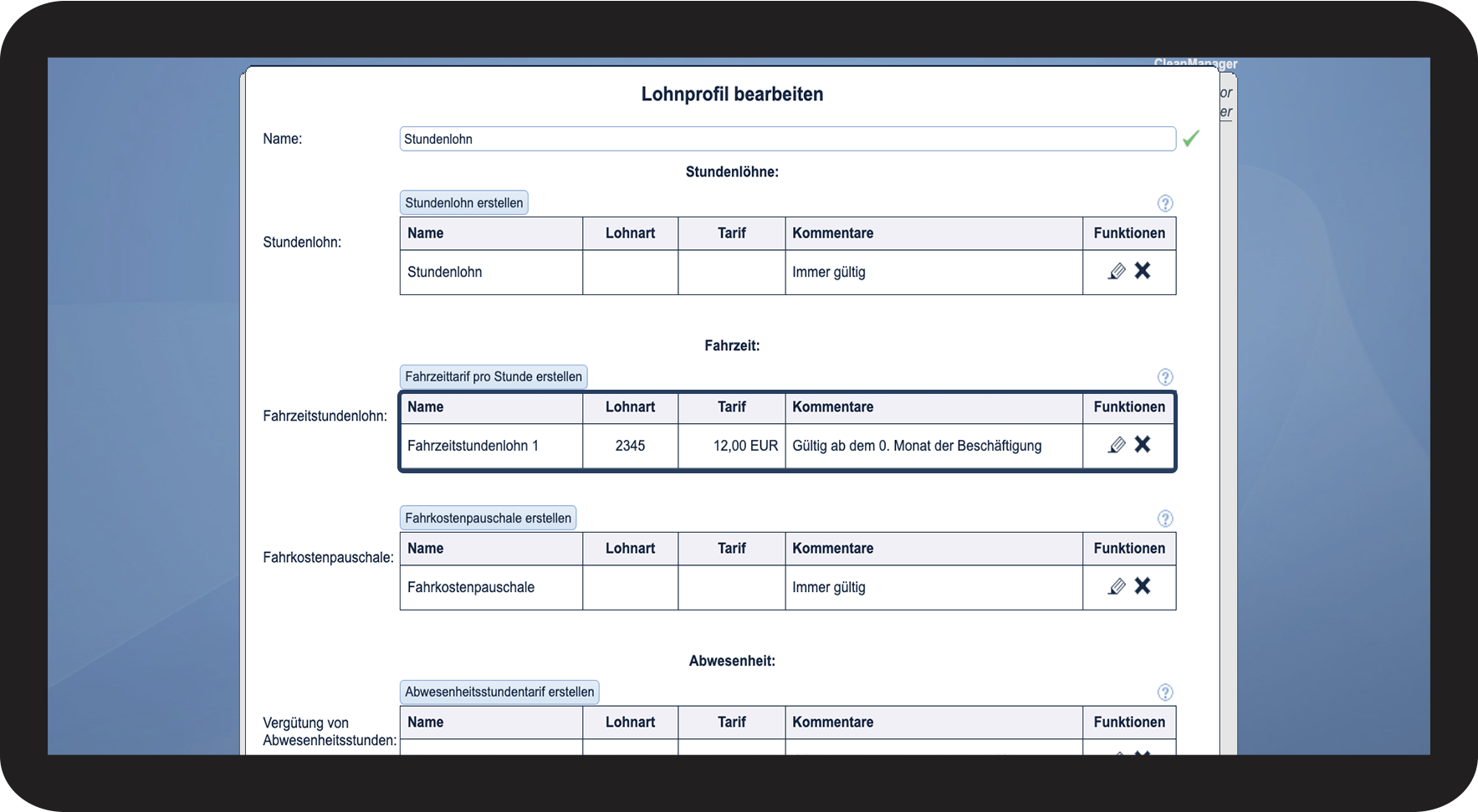
Der allgemeine Fahrzeittarif ist jetzt eingerichtet.

3.6.png

number 7 copy.png

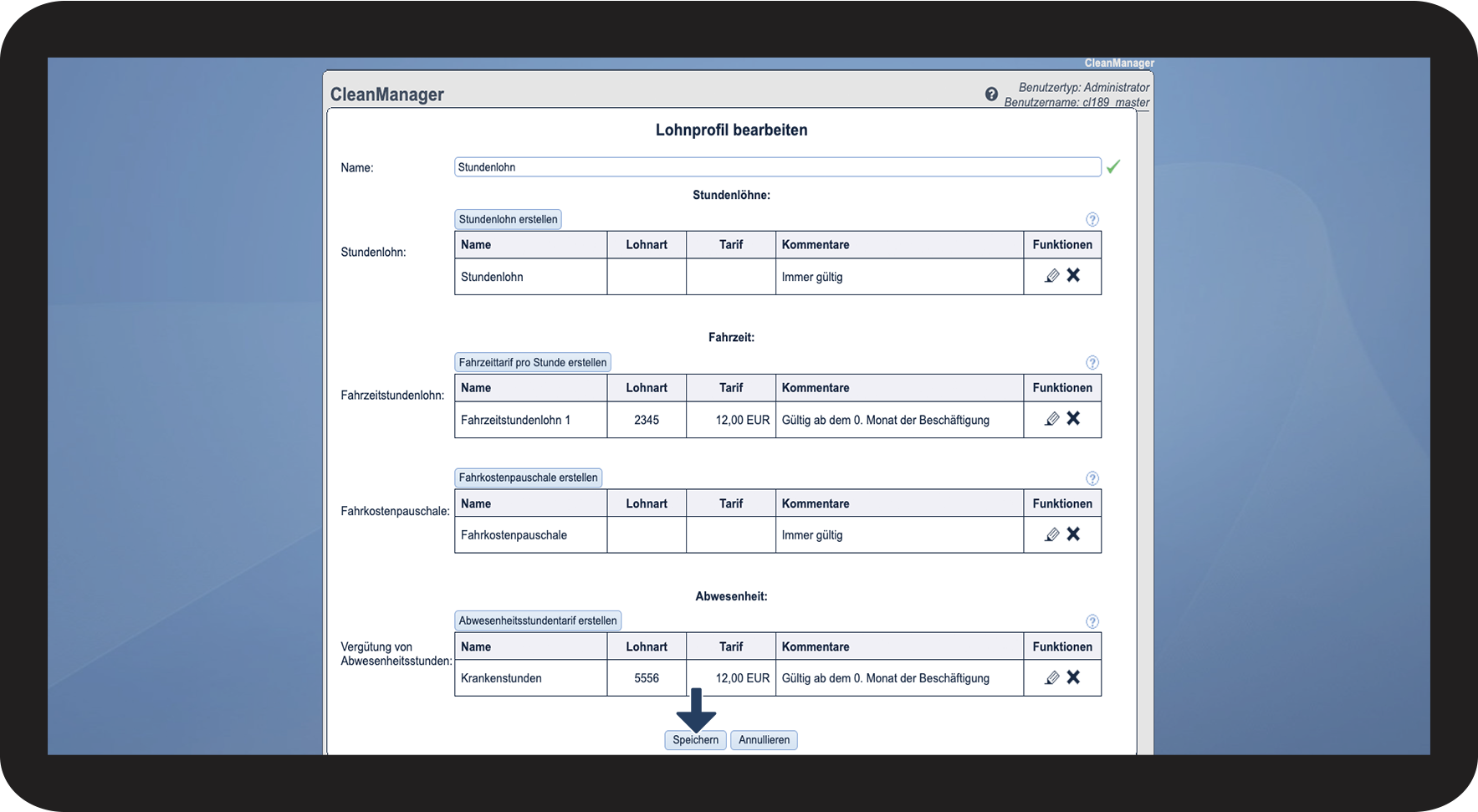
Klicken Sie anschließend auf Speichern, um die vorgenommenen Änderungen am Lohnprofil zu sichern.

3.7.png

INFO:
Der Fahrzeittarif wird angewendet, wenn Fahrzeit im Kalender oder über die App erfasst wird.

Der Fahrzeittarif wird für alle geplanten Fahrzeitstunden angewendet, unabhängig davon, ob sie direkt für Reinigungsaufgaben eingeplant sind oder als separate Einheiten im Kalender stehen.

Ebenso werden die Fahrkostenpauschalen für die zurückgelegte Entfernung ausgezahlt, die entweder bei Aufgaben oder bei den Fahrzeiteinheiten erfasst wird (falls die Einstellung Die Fahrzeiten als Einheiten im Kalender anmelden? aktiviert ist).


So richten Sie individuelle Kilometerpauschalen für Mitarbeiter ein

Hinweis:

Sie können nicht gleichzeitig einen Tarif für alle Mitarbeiter haben, wie in So richten Sie Fahrkostenpauschalen für alle Mitarbeiter ein beschrieben, und gleichzeitig individuelle Fahrkostenpauschalen für einzelne Mitarbeiter im Lohnprofil erstellen. Wollen Sie individuelle Tarife für Fahrzeit und Fahrkostenpauschalen erstellen, müssen alle Daten aus dem allgemeinen Fahrzeittarif und der Fahrkostenpauschale entfernt werden.
number_1.png

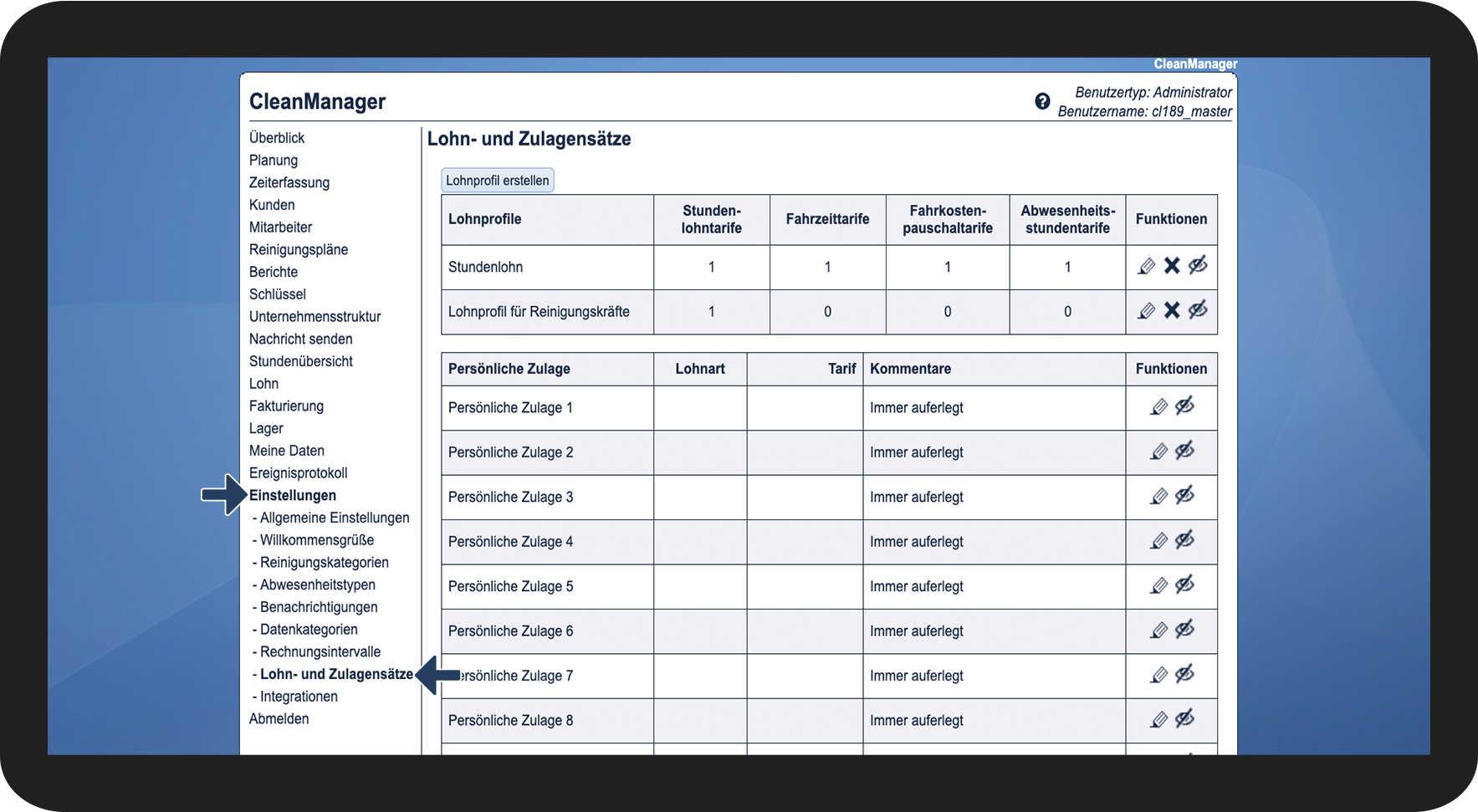
Gehen Sie im Menü zu EinstellungenLohn- und Zulagensätze

4.1.png

number_2.png

Klicken Sie bei Lohnprofile auf Bearbeiten beim gewünschten Lohnprofil

4.2.png

number_3.png

Klicken Sie entweder auf Fahrkostenpauschale erstellen, wenn Sie eine ganz neue Fahrkostenpauschale erstellen möchten oder klicken Sie auf Fahrkostenpauschale bearbeiten.

4.3.png

number_4.png

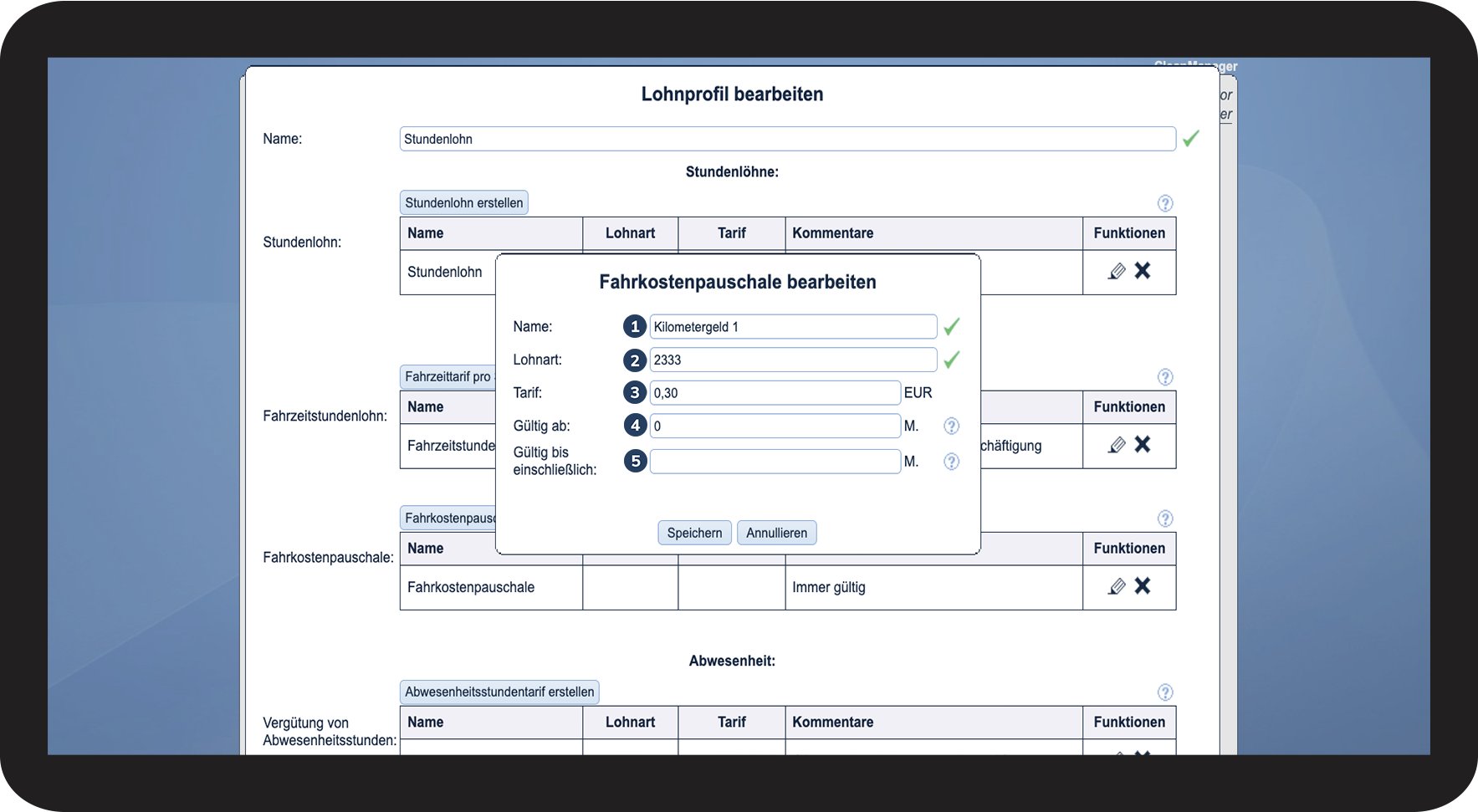
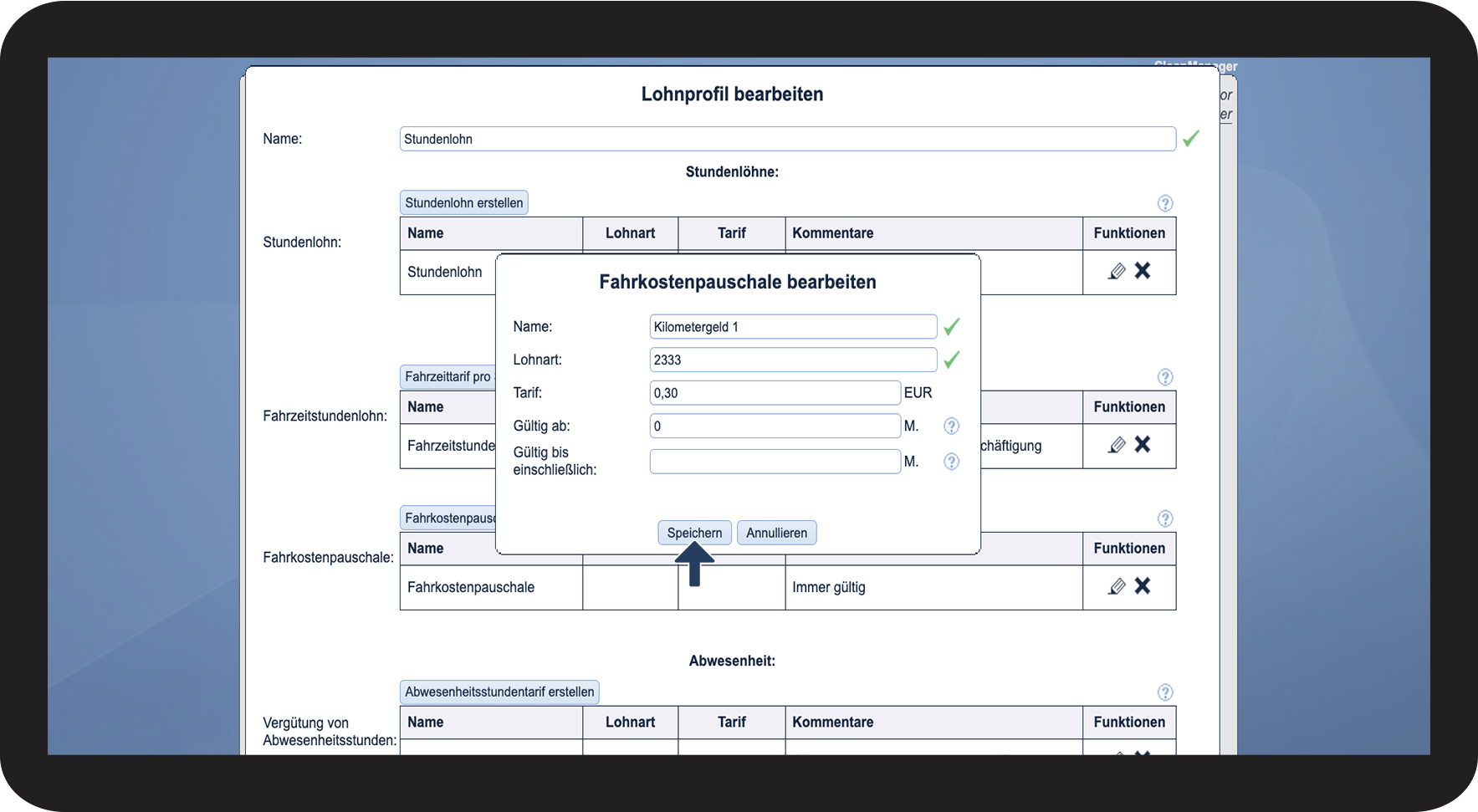
Geben Sie Folgendes bei der Fahrkostenpauschale an:

 
  1. Name: Den Namen, den Sie für die Fahrkostenpauschale verwenden möchten.
  2. Lohnart: Die Lohnart, die zu Ihrem Lohnsystem passt (in diesem Beispiel 2333)
  3. Tarif: Der gewünschte Tarif, auf dessen Grundlage die registrierten Kilometer des Mitarbeiters berechnet werden.
  4. Gültig ab: Die erforderliche Dienstzeit, bevor der Tarif für die Fahrkostenpauschale gültig wird. Wenn der Tarif von Anfang an gelten soll, reicht es aus, eine 0 einzugeben.
  5. Gültig bis einschließlich: Die Dauer der Dienstzeit in Monaten, bevor der Tarif für die Fahrkostenpauschale ungültig wird. Diese Funktion dient dazu, eine Dienstaltersstufe für Fahrkostenpauschalen zu erstellen, bei der Tarife nach Ablauf der angegebenen Zeit deaktiviert werden, um dann durch neue Tarife ersetzt zu werden. Wenn Sie nur einen einzigen Tarif erstellen möchten, lassen Sie das Feld einfach leer.


HINWEIS:

Es können nicht gleichzeitig mehrere Fahrkostenpauschalen in einem Lohnprofil erstellt werden, dessen Zeitraum sich überschneiden.
4.4.png

number_5.png

Klicken Sie auf Speichern, um den Vorgang zu beenden

4.5.png

number 6 copy.png

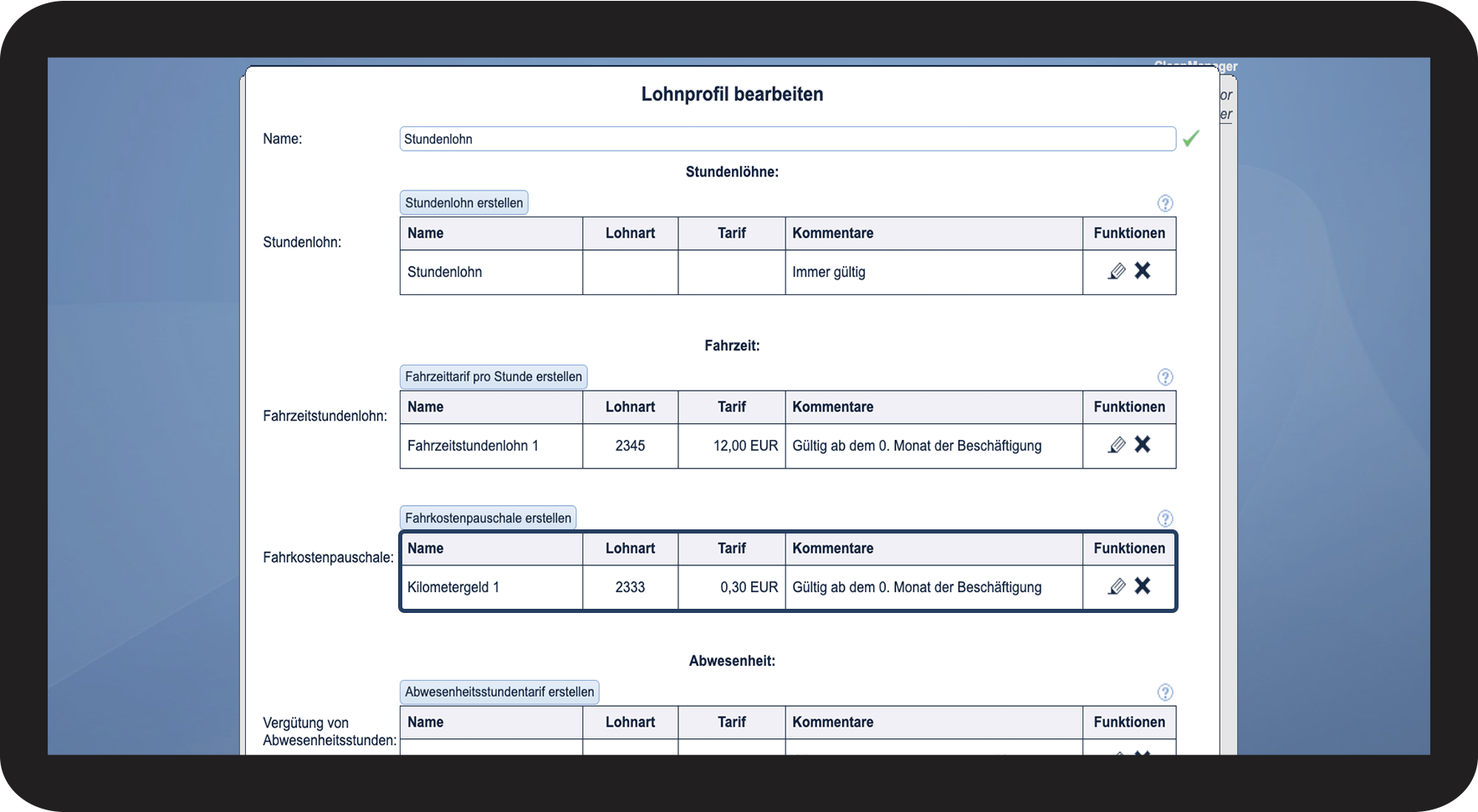
Die individuelle Fahrkostenpauschale ist jetzt eingerichtet

4.6.png

number 7 copy.png

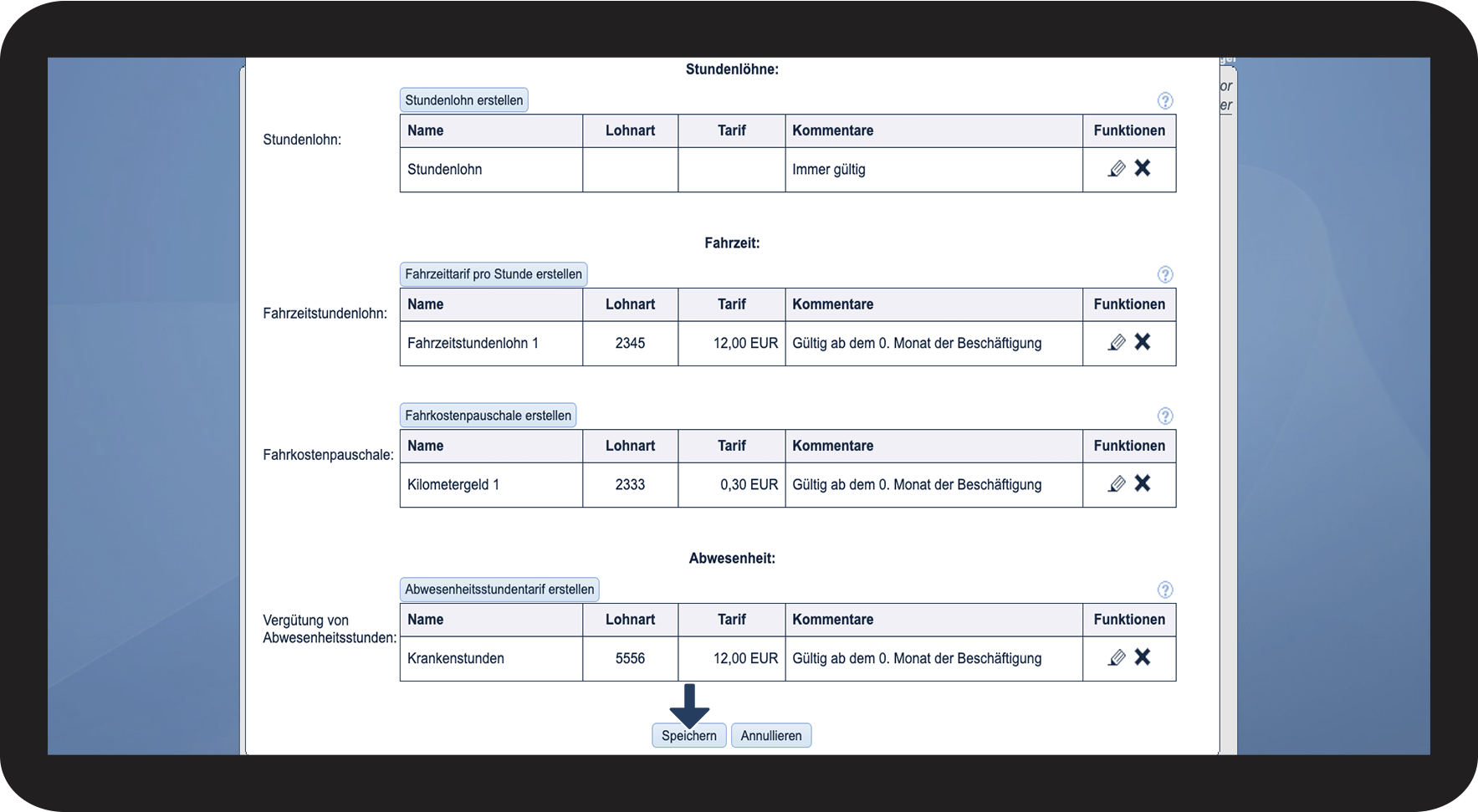
Klicken Sie anschließend auf Speichern, um die durchgeführten Veränderungen an dem Lohnprofil zu speichern

4.7.png

INFO:
Der Fahrzeittarif wird angewendet, wenn Fahrzeit im Kalender oder über die App erfasst wird.

Der Fahrzeittarif wird für alle geplanten Fahrzeitstunden angewendet, unabhängig davon, ob sie direkt für Reinigungsaufgaben eingeplant sind oder als separate Einheiten im Kalender stehen.

Ebenso werden die Fahrkostenpauschalen für die zurückgelegte Entfernung ausgezahlt, die entweder bei Aufgaben oder bei den Fahrzeiteinheiten erfasst wird (falls die Einstellung Die Fahrzeiten als Einheiten im Kalender anmelden? aktiviert ist).


Wollen Sie Abwesenheiten für Ihre Mitarbeiter registrieren?
Sie haben die Möglichkeit, verschiedene Abwesenheitstypen zu erstellen, mit verschiedenen Tarifen: