Skip to content
English
  • There are no suggestions because the search field is empty.

Erstellte Schlüsselringe verwalten

Wie kann der Administrator/Service-Manager die Anzeige der erstellten Schlüsselringe bearbeiten? 

Von der Übersicht der Schlüsselringe aus, kann der Administrator / Service-Manager, das Aushändigen und das Abgeben von Schlüsselringen an die Mitarbeiter verwalten.

Sie können die Übersicht der Schlüsselringe bearbeiten, sodass die Anzeige spezifischer wird. Die Anzeige kann so eingestellt werden, dass nur Kunden oder nur Mitarbeiter gezeigt werden und dass nur ein Einzelner oder alle auf einmal angezeigt werden. 


Erfahren Sie in diesem Artikel mehr darüber, wie Sie die erstellten Schlüsselringe verwalten:


Diese Menüpunkte finden Sie in der Übersicht der Schlüsselringe

number_1_copy.png
Menüpunkte in der Übersicht
 
Folgende Menüpunkte (die Überschriften der einzelnen Spalten) werden hier ausführlicher erklärt – im Artikel Schlüsselringe verwalten erfahren Sie, wie Sie einen neuen Schlüsselring erstellen.

Nr.

Die Nummer, die beim Erstellen des Schlüsselringes dem Schlüsselring zugeteilt wurde.

Schlüsselring

Der Name, der beim Erstellen des Schlüsselringes dem Schlüsselring zugeteilt wurde. 

Standort

Dieser gibt an, welchem Kunden und welchem Standort, der Schlüsselring zugeteilt ist.

Mitarbeiter

Zeigt an, ob der Schlüsselring ausgehändigt wurde, zu welchem Mitarbeiter und ob er verloren gegangen ist.

Schlüssel

Zeigt an, wie viele Schlüssel mit dem Schlüsselring verbunden sind.

Codes

Zeigt an, wie viele Codes mit dem Schlüsselring verbunden sind.


So funktionieren die Einstellungen in der Übersicht

number_1_copy.png
Die Funktionen in der Übersicht
 

Folgende Funktionen, die Sie rechts von den Schlüsselringen finden, können angewandt werden:

Info3.png

Schlüsselringinhalt anzeigen

Diese Funktion zeigt Ihnen, wie der Schlüsselring eingerichtet wurde und was er genau beinhaltet.
rediger.png

Schlüsselringe verwalten

Diese Funktion erlaubt Ihnen, einen oder mehrere Schlüsselringe zu bearbeiten – Schauen Sie sich für mehr Informationen die Sektion Schlüsselringe erstellen an.

Slet.png

Schlüsselring löschen

Mit dieser Funktion können Sie einen Schlüsselring permanent löschen.
Indlevering_af_n_gle.png

Schlüsselring abgeben

Diese Funktion wird beim Abgeben eines Schlüsselrings verwendet – erfahren Sie im Artikel Mit dem Aus- und Einhändigen von Schlüsselringen umgehen mehr über den Prozess.

Udlevering_af_n_gle.png

Schlüsselring ausliefern

Diese Funktion wird beim Ausliefern eines Schlüsselrings verwendet – erfahren Sie im Artikel Mit dem Aus- und Einhändigen von Schlüsselringen umgehen mehr über den Prozess.


So können Sie die Anzeige der Schlüsselringe bearbeiten
number_1_copy.png
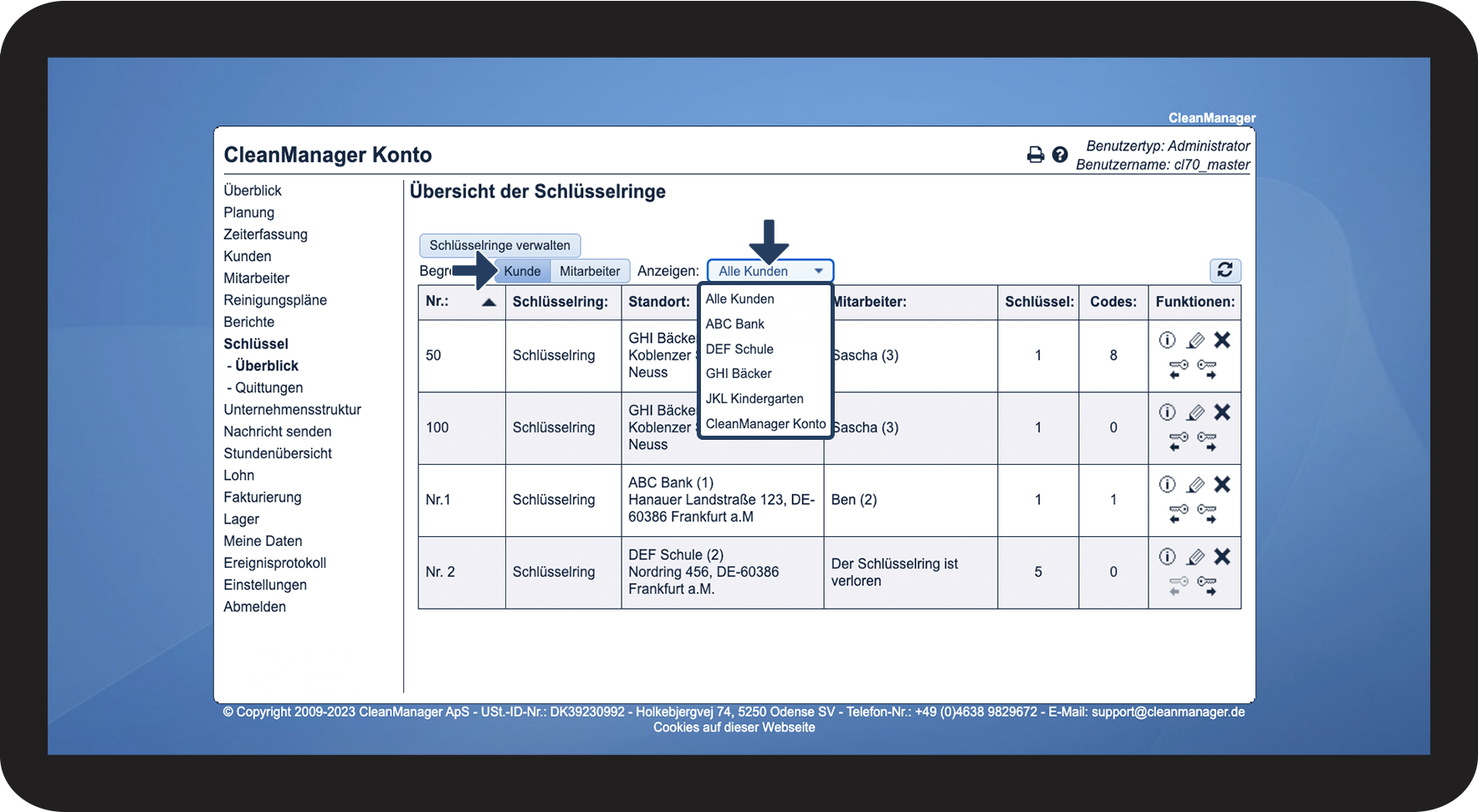
Klicken Sie auf Kunde
 

Klicken Sie danach auf das Dropdown-Menü Alle Kunden > Wählen Sie die gewünschte Anzeige aus


Damit können Sie die verschiedenen Schlüsselringe der einzelnen Kunden sehen.

1.png

number_2_copy.png
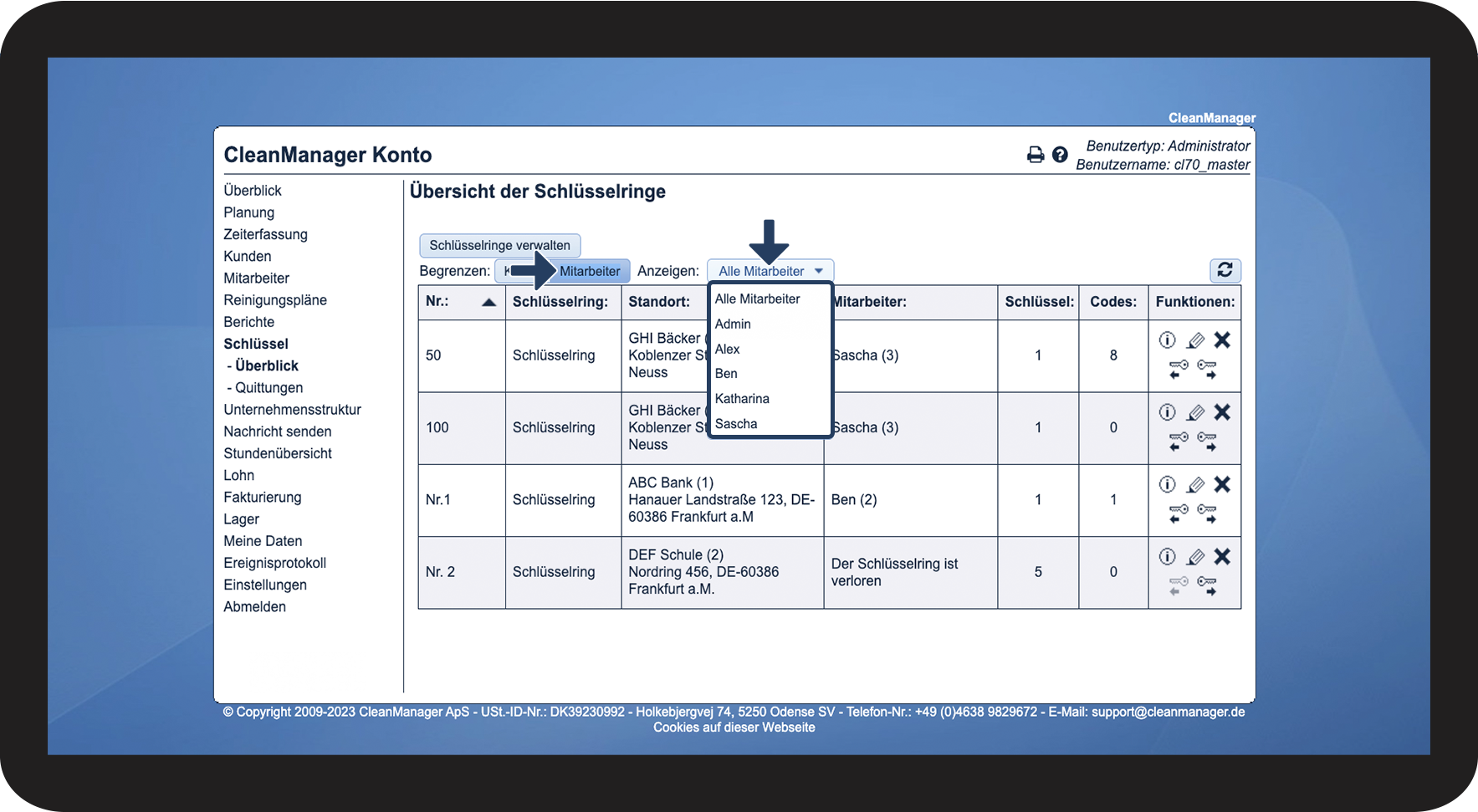
Klicken Sie auf Mitarbeiter
 
Klicken Sie danach auf das Dropdown-Menü Alle Mitarbeiter > Wählen Sie die gewünschte Anzeige aus
 

Damit können Sie die Schlüsselringe sehen, die den einzelnen Mitarbeitern zugeteilt wurden.

2.png