Skip to content
English
  • There are no suggestions because the search field is empty.

Erstellen einer neuen Aufgabe

Wie kann ich eine neue Aufgabe erstellen?

Sollten Sie als Mitarbeiter spontan beim Kunden einen extra Auftrag erhalten, können Sie leicht eigene Aufgaben über die App erstellen, bei denen Sie Ihre Zeiten registrieren können.

Hinweis:

Diese Anleitung erklärt Ihnen, wie Sie als Mitarbeiter Aufgaben erstellen, die nicht im Kalender geplant sind.

Über das Beginnen von bereits geplanten Aufgaben erfahren Sie mehr in diesen Artikeln: Beginnen einer Aufgabe – mit NFC-Tag oder Beginnen einer Aufgabe – ohne NFC-Tag


Erfahren Sie in diesem Artikel mehr darüber, wie Sie Aufgaben über die App erstellen:


So erstellen Sie eigene Aufgaben über die App

number_1.png

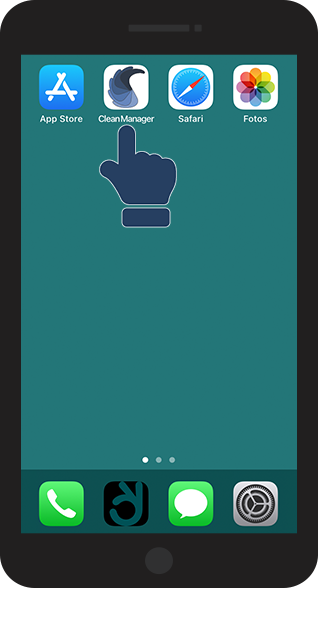
Öffnen Sie die CleanManager App

1.png  
number_2.png

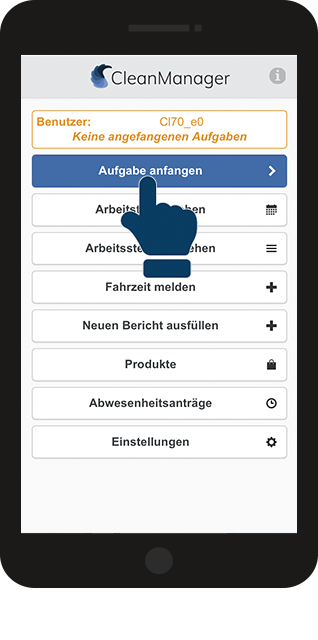
Tippen Sie auf Aufgabe anfangen

1.2.png
number_3.png

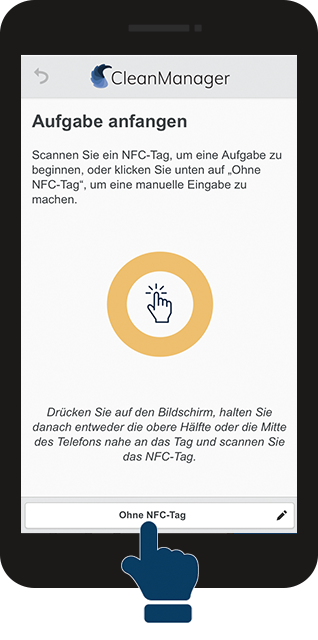
Danach tippen Sie auf den Knopf Ohne NFC-Tag oder nutzen ein NFC-Tag, um die Aufgabe zu erstellen und registrieren

1.3.png
number_4.png

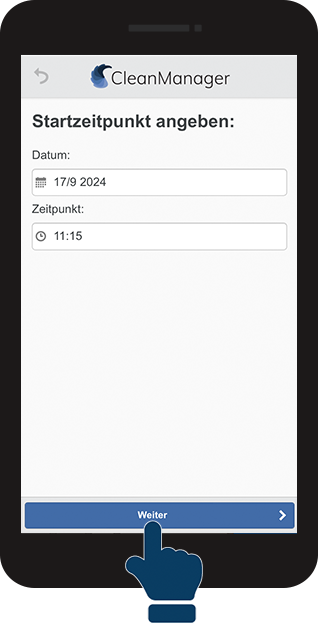
Tippen Sie auf Weiter

1.4.png
number_5.png

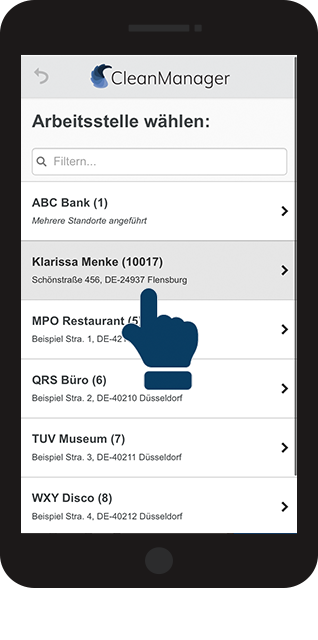
Wählen Sie die Arbeitsstelle des Kunden aus, bei dem Sie die Aufgabe erstellen möchten (Sie müssen als Mitarbeiter mit dem Kunden im System verknüpft sein, damit dieser in der Liste erscheint.)

1.5.png
number_6.png

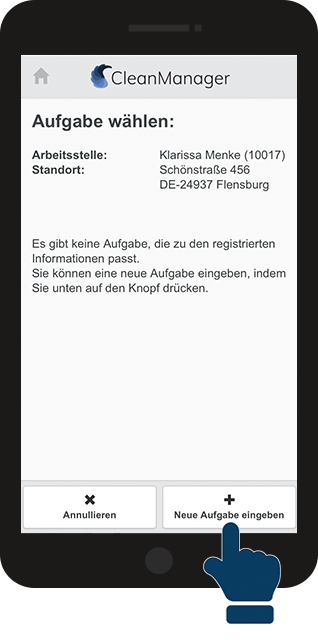
Tippen Sie nun auf den Knopf Neue Aufgabe eingeben

1.6.png


Hinweis:

Wenn Sie Neue Aufgabe eingeben nicht auswählen können, kann dies daran liegen, dass Ihr Benutzertyp keinen Zugang dazu hat. Kontaktieren Sie Ihren Administrator, damit dieser Ihnen Zugang geben kann. Erfahren Sie hier mehr darüber: Zeitregistrierung

number_7.png

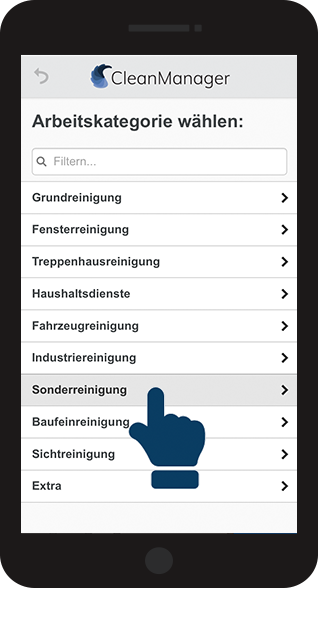
Wählen Sie die Arbeitskategorie aus, die Sie beim Kunden beginnen möchten


(In diesem Beispiel haben wir eine Sonderreinigung ausgewählt. Die Kategorien können je nach Unternehmen variieren und anders im System angelegt worden sein.)

1.7.png
number_8.png

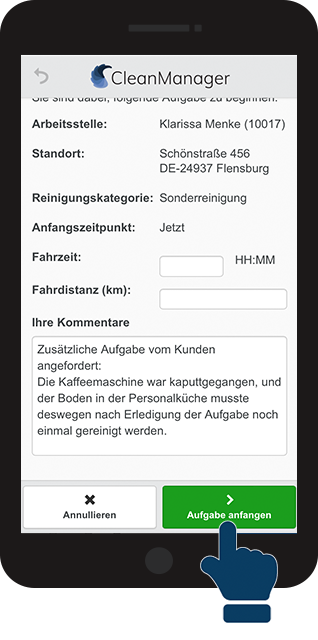
Tippen Sie auf Aufgabe anfangen


Wir empfehlen Ihnen zusätzlich zur Aufgabe weitere Informationen unter Ihre Kommentare anzugeben. 

1.8.png
number_9.png

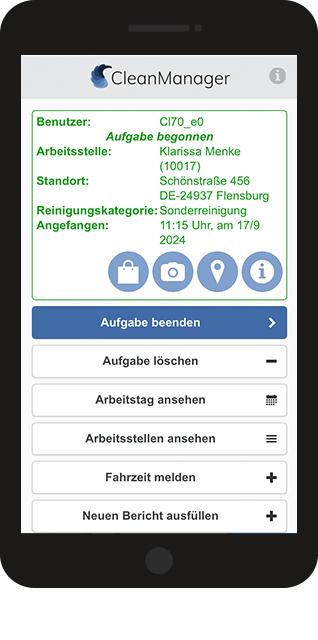
Sie haben die Aufgabe nun erstellt und begonnen


Erfahren Sie mehr über das Beenden einer Aufgabe in diesem Artikel: Beenden einer Aufgabe – ohne NFC-Tag

1.9.png