
Wie kann ich sehen, welche Änderungen an meinem Service-Manager Konto vorgenommen worden sind?
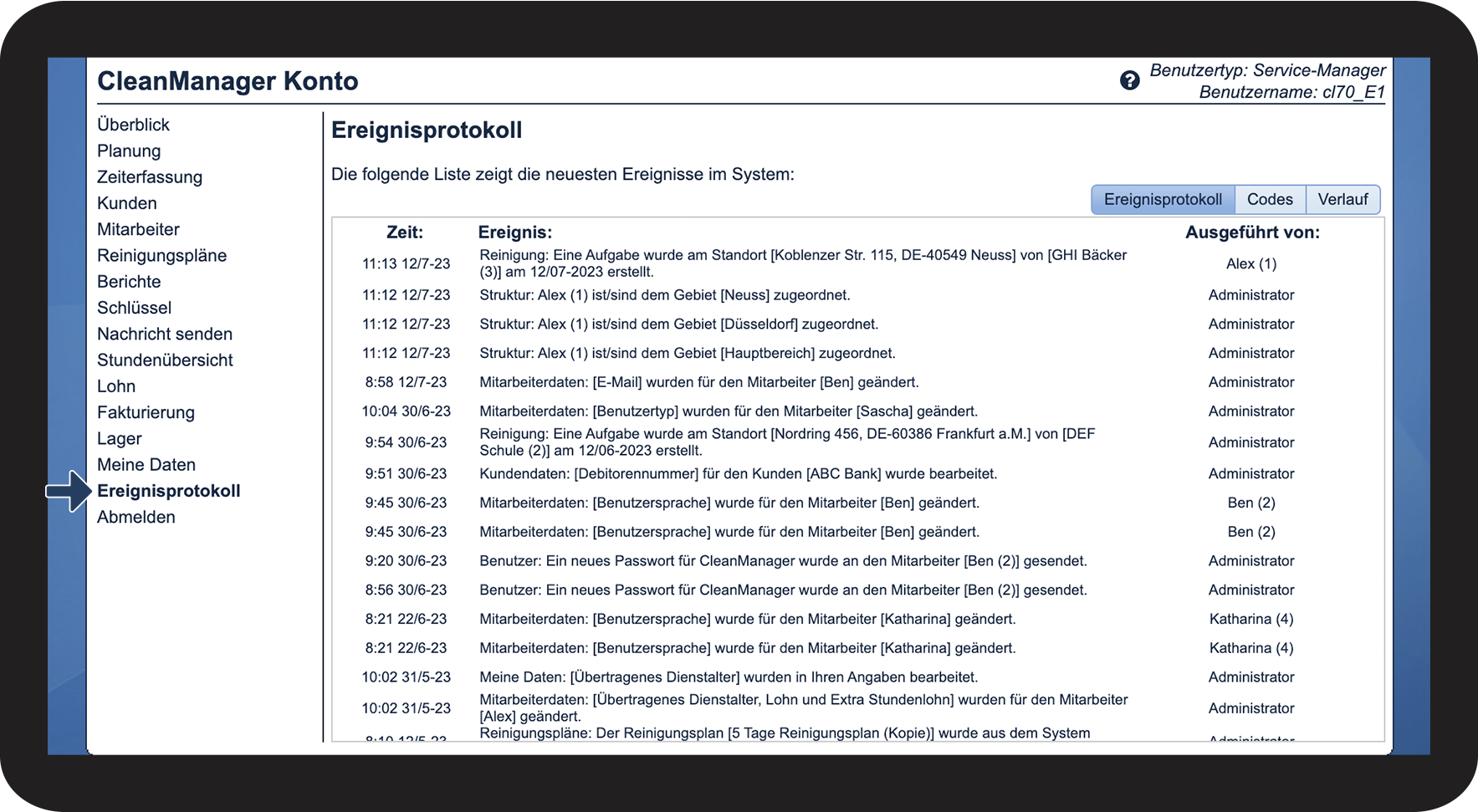
Haben Sie Zugriff auf den CleanManager als Service-Manager, können Sie sich die Änderungen in den Revieren ansehen, auf denen Sie Zugriff haben. Für mehr Informationen bezüglich dessen gehen Sie zur Unternehmensstruktur. Sie können im Ereignisprotokoll sehen, welche Änderungen von Ihnen, Ihrem Administrator, den Mitarbeiter und anderen Service-Managern in Ihren Revieren, vorgenommen worden sind.
Als Service-Manager können Sie die allgemeinen Ereignisse inspizieren, die in Verbindung mit administrativen Änderungen oder durch das Anmelden von Mitarbeitern bei Aufgaben entstehen. Auch können Sie inspizieren, wann Mitarbeiter auf Alarmcodes zugegriffen haben oder die Nachrichten, die vom System aus gesendet worden sind.
Das Ereignisprotokoll zeigt eine begrenzte Menge an Daten an. Wenn viele Änderungen an Aufgaben, Kunden oder Produkten vorgenommen worden sind, kann es sein, dass Änderungen nicht gezeigt werden, auch wenn Sie weit in der Zeit zurückschauen.
In Ihrem CleanManager Konto ist immer ein komplettes Ereignisprotokoll mit allen Ereignissen intern gespeichert. Für mehr Informationen bezüglich dessen gehen Sie zum folgenden Artikel: Das Ereignisprotokoll exportieren
Erfahren Sie im Artikel mehr darüber, wie Sie auf die verschiedenen Informationen im Ereignisprotokoll zugreifen:
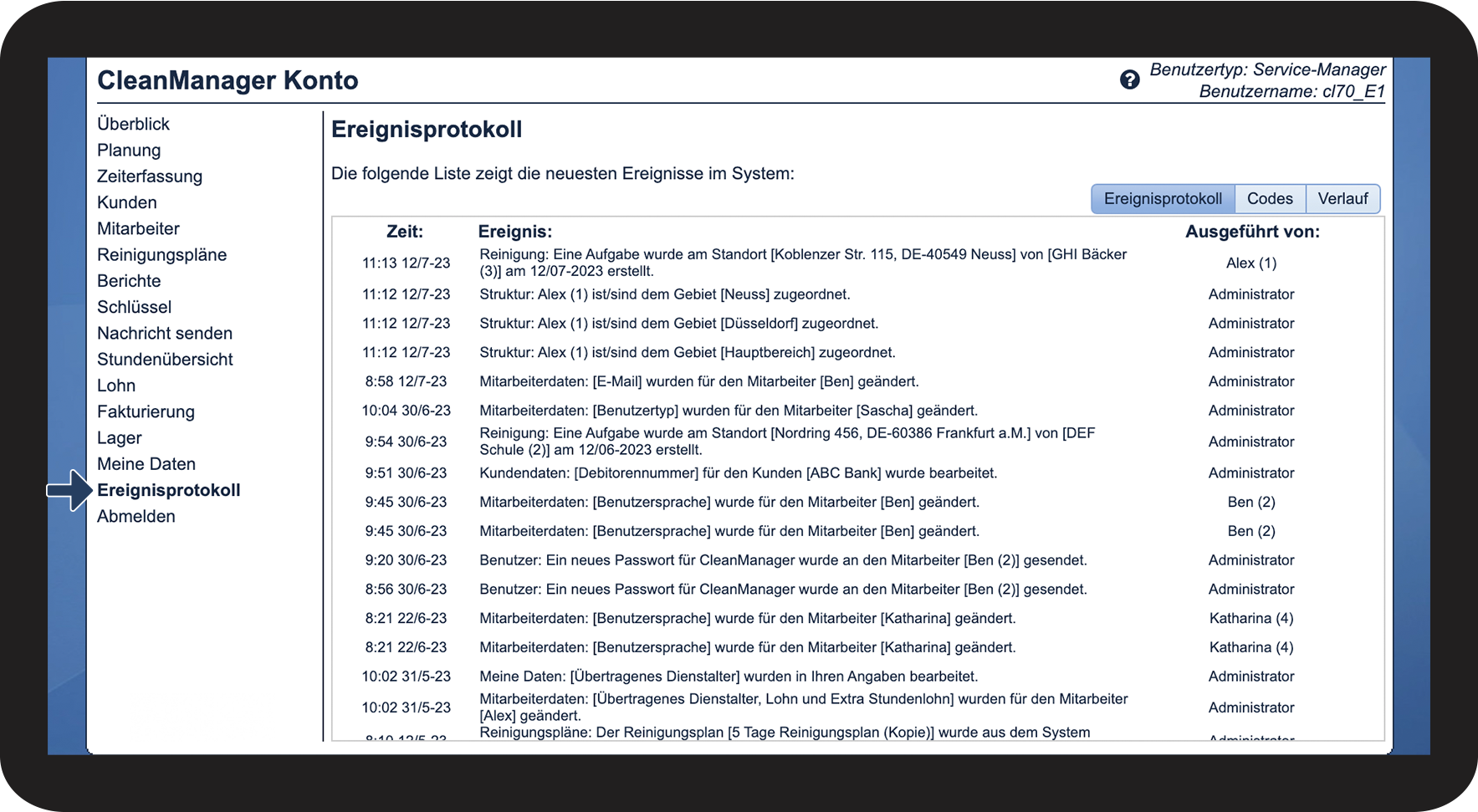
- Wie kann ich auf das Ereignisprotokoll zugreifen?
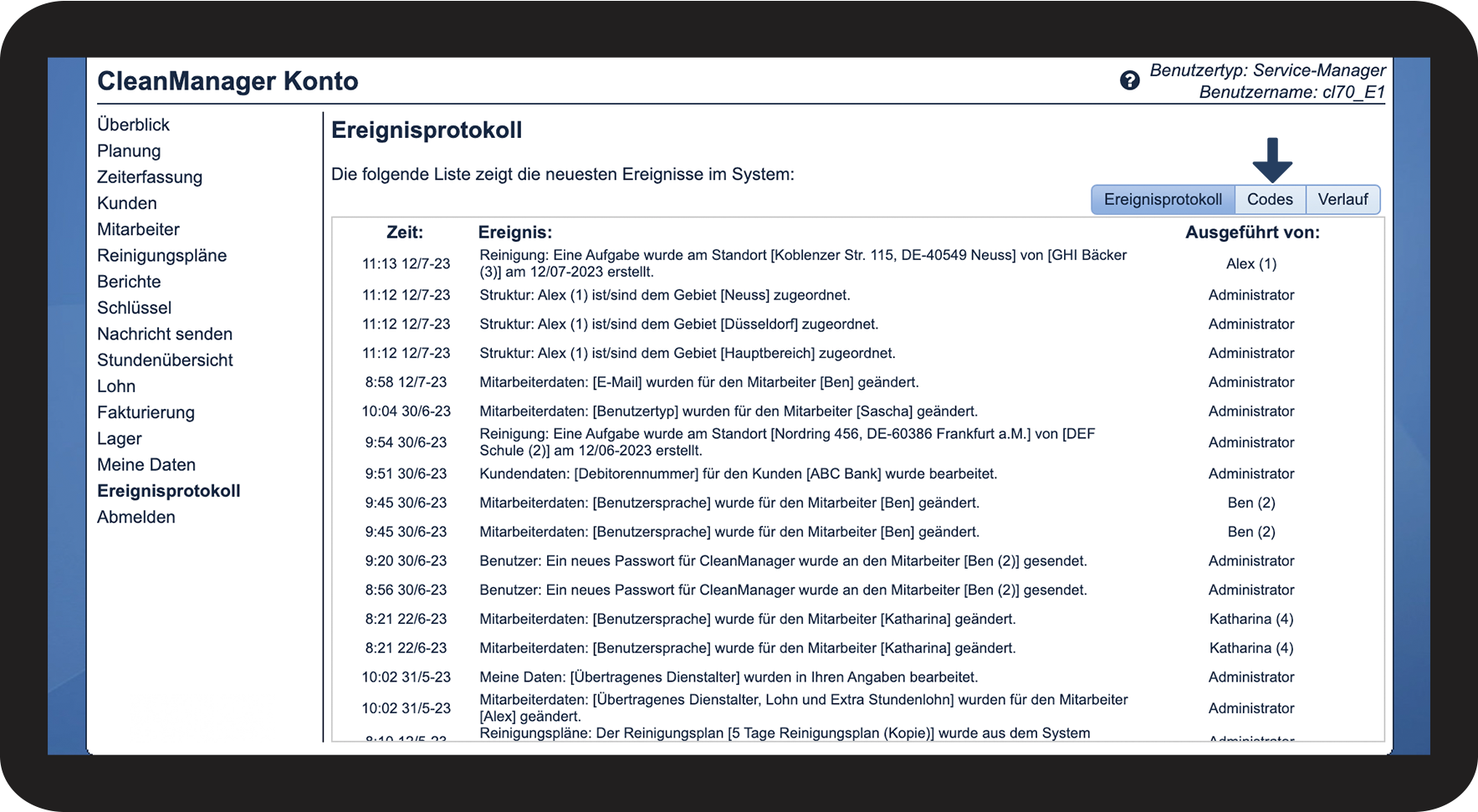
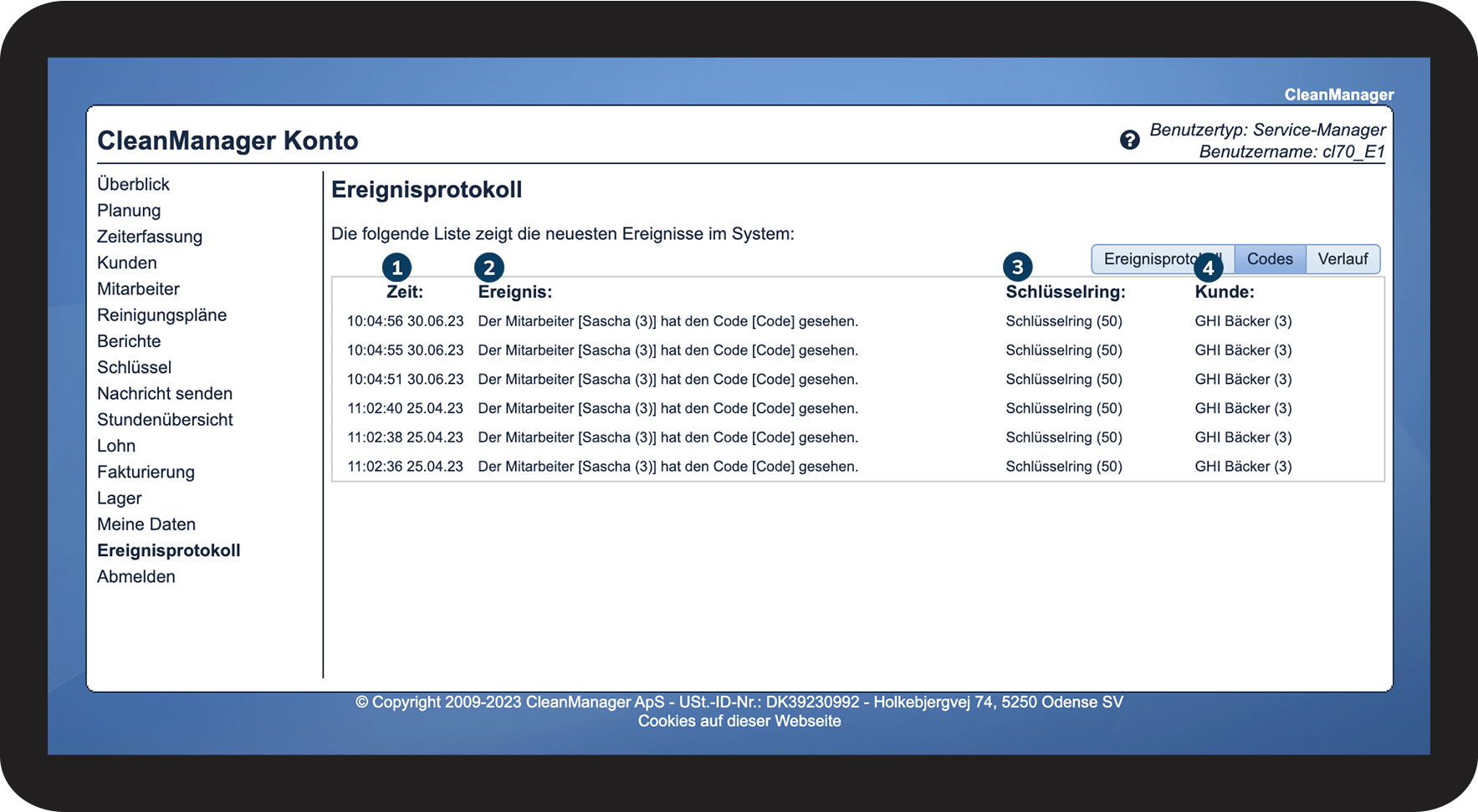
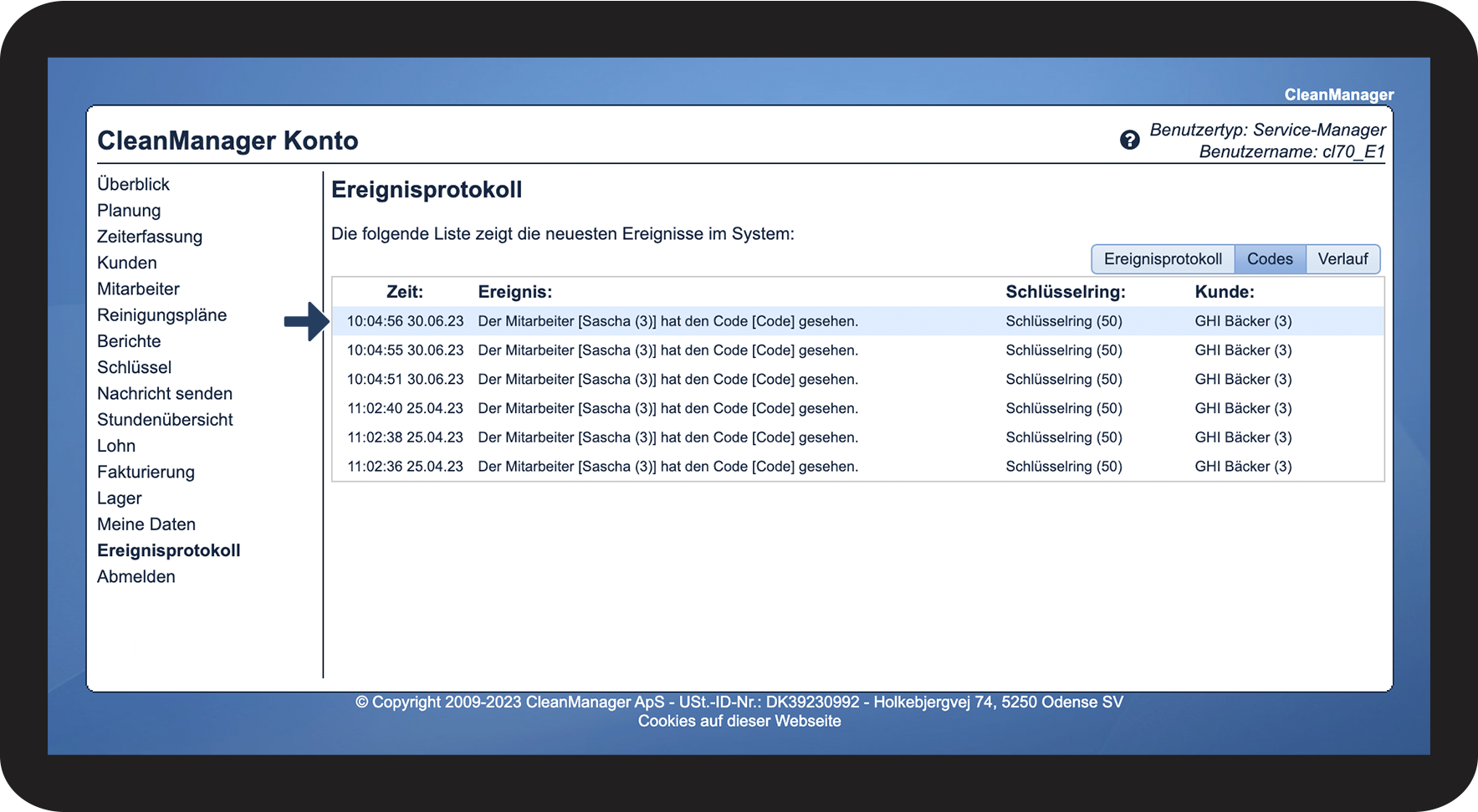
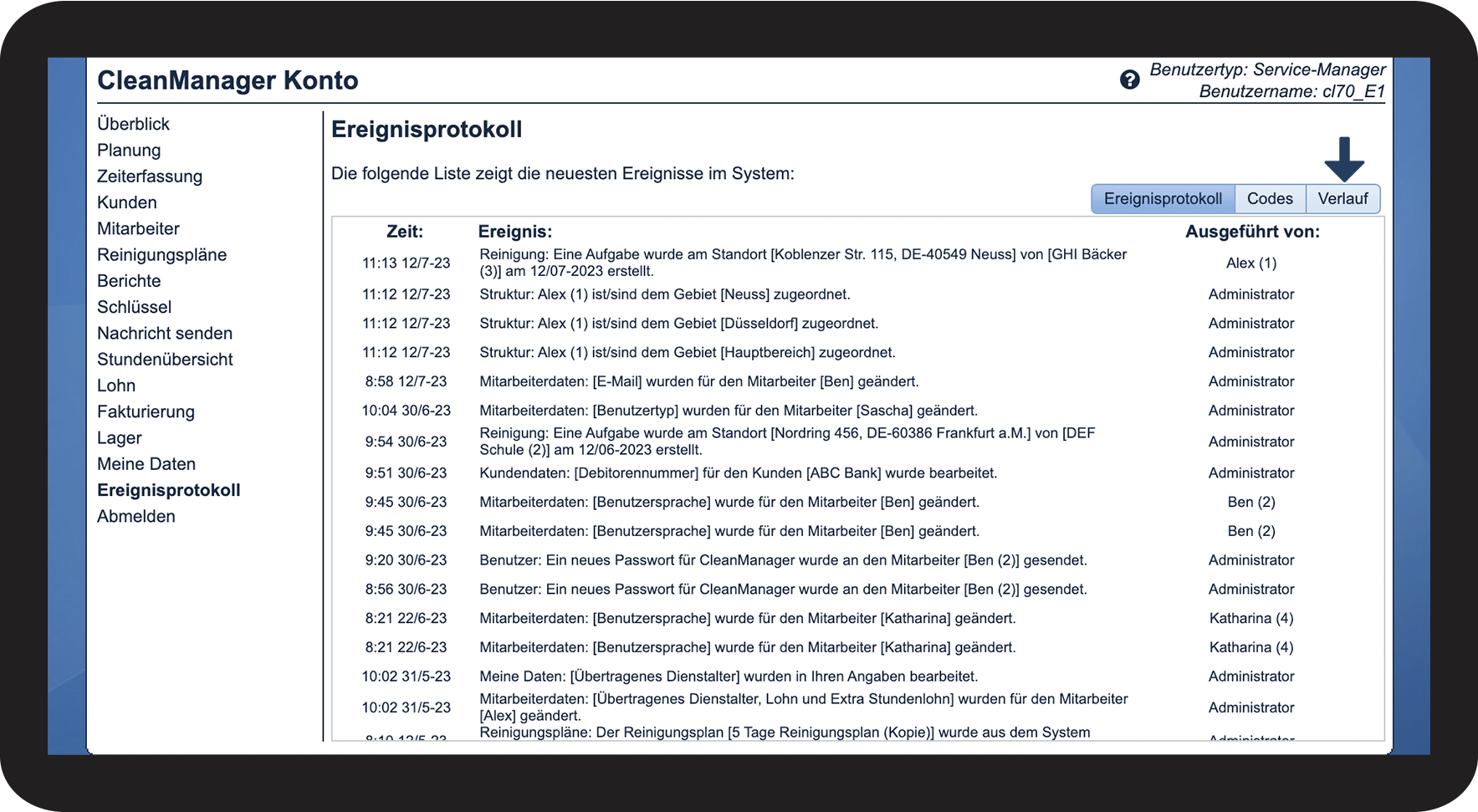
- Wie kann ich überprüfen, ob Mitarbeiter sich Codes angeschaut haben?
- Wie kann ich eine Übersicht über gesendete Nachrichten bekommen?
So erhalten Sie Zugriff auf das Ereignisprotokoll


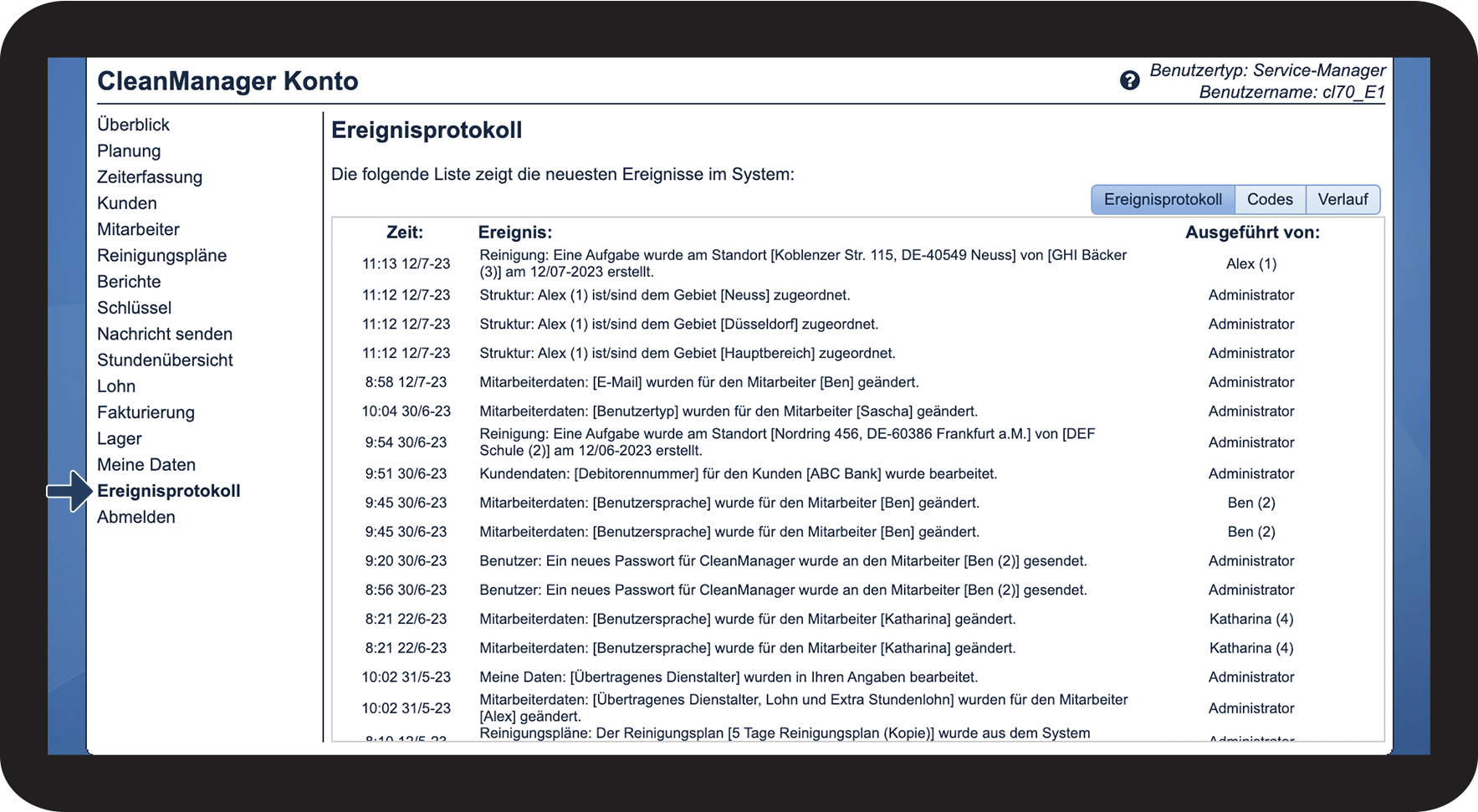

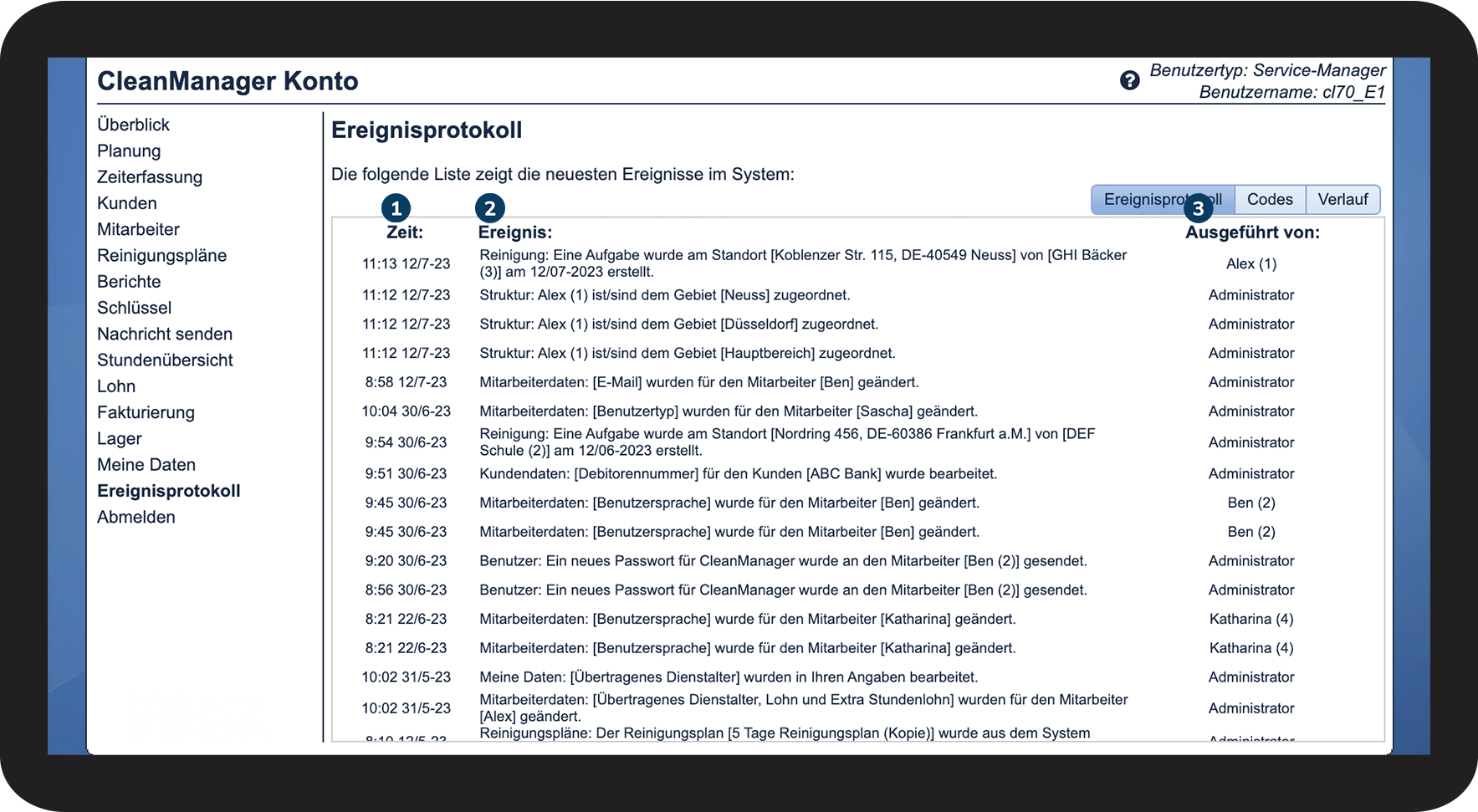

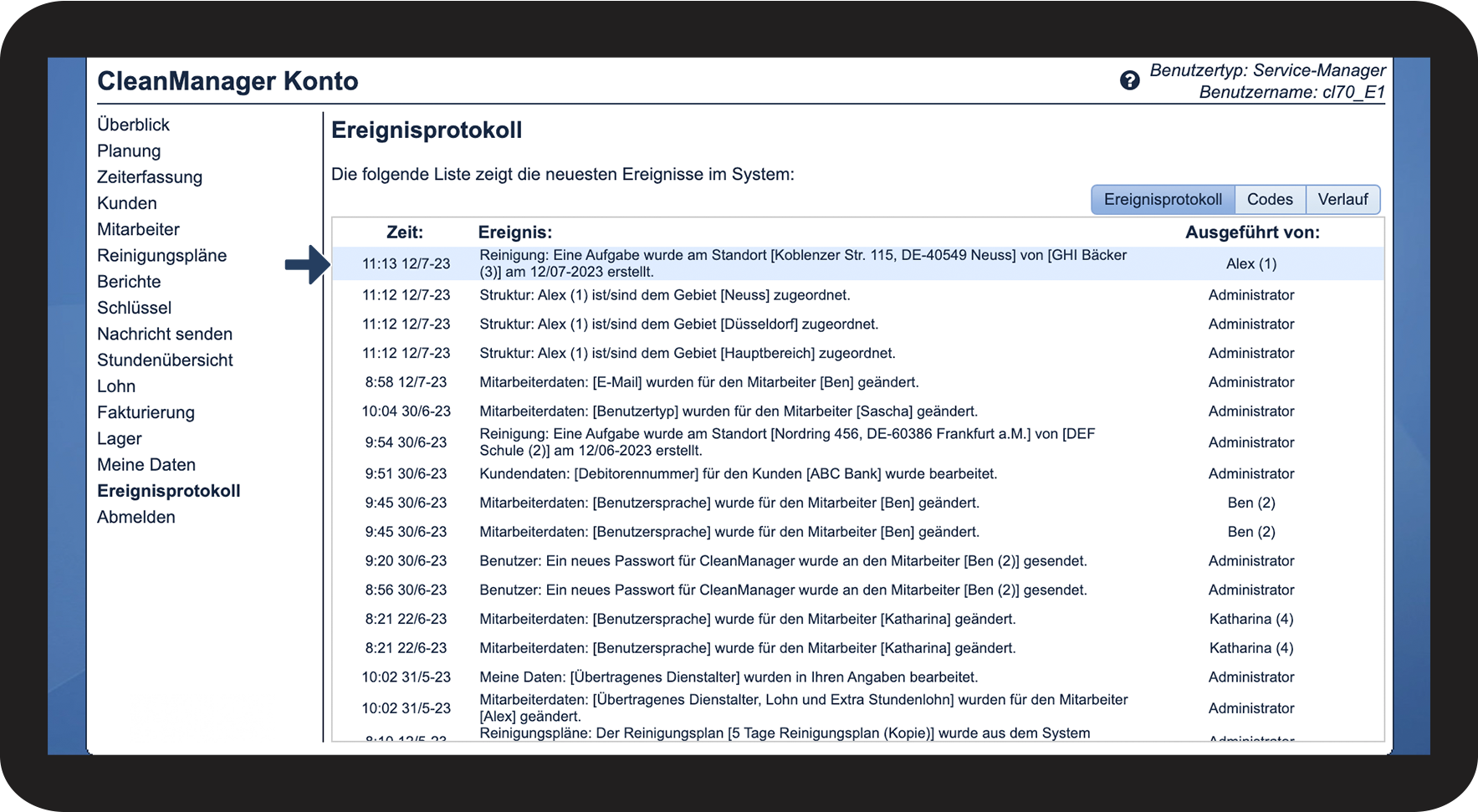

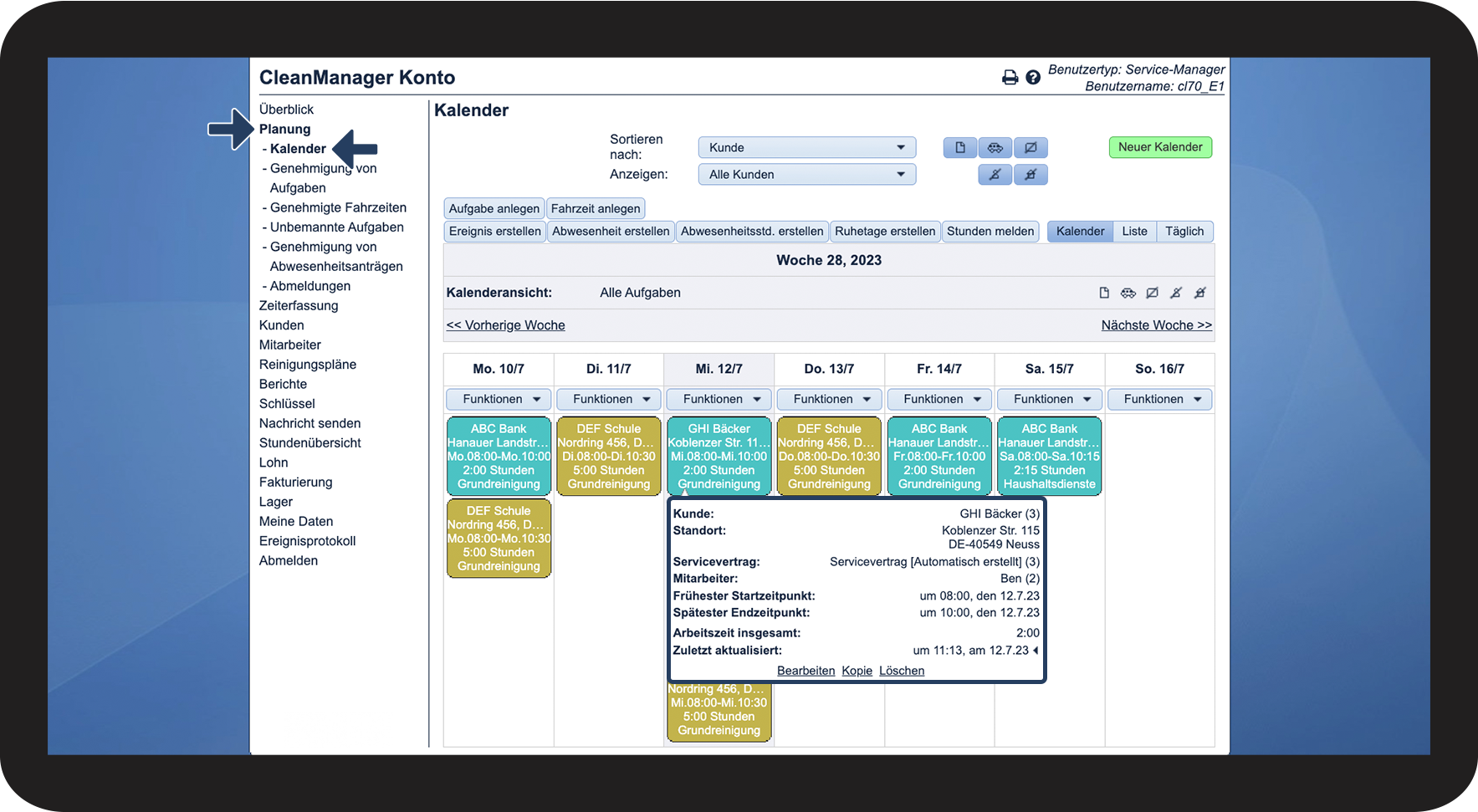
INFO:
Ein guter Trick, um die gesuchten Informationen schnell zu finden ist es Ctrl + F (PC) oder Command + F (Mac) zu klicken.
Dadurch werden alle Stellen angezeigt, an denen Ihre Suche im Ereignisprotokoll erscheint.
So können Sie überprüfen, ob Mitarbeiter sich Codes angeschaut haben
So erhalten Sie eine Übersicht über die gesendeten Nachrichten
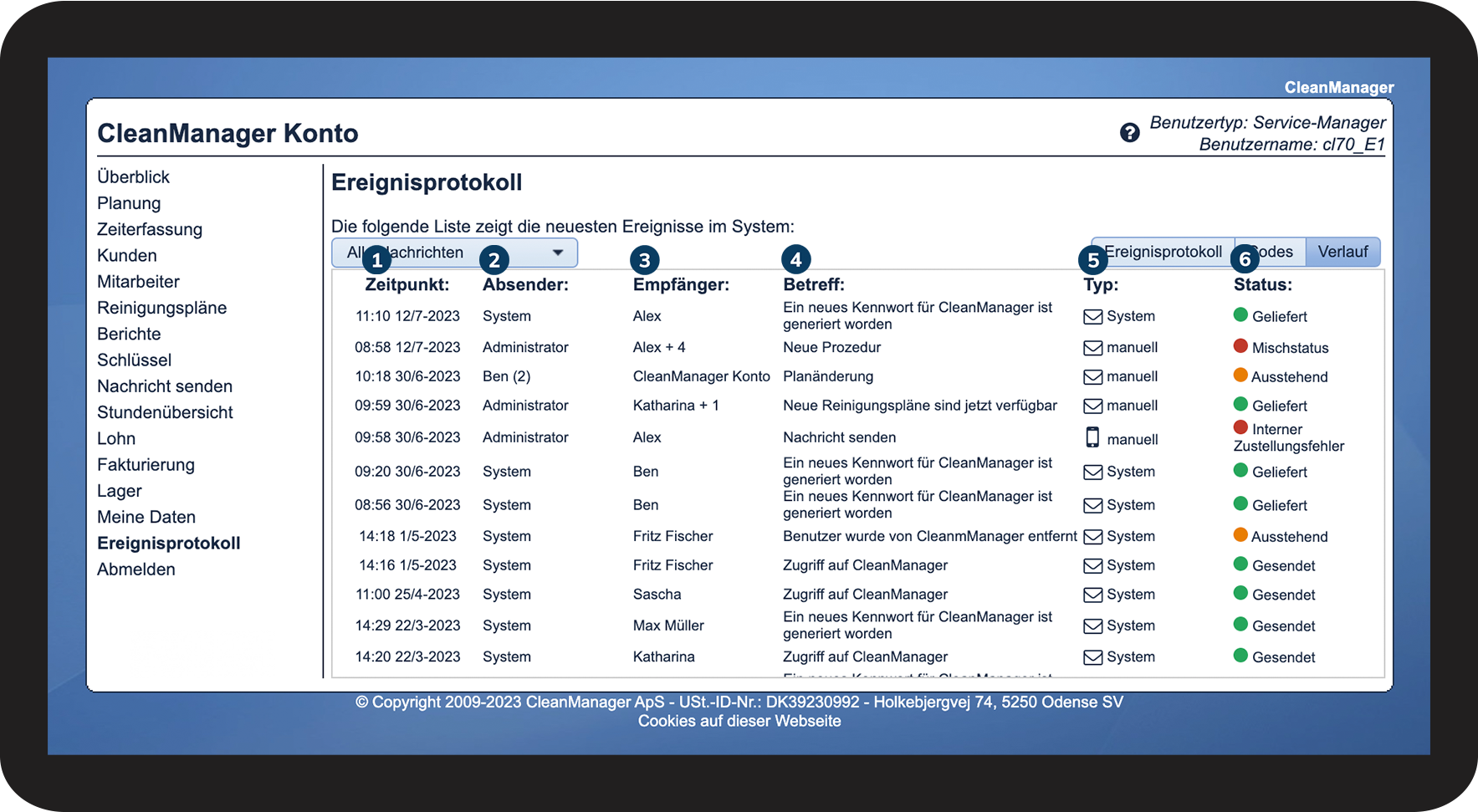
Status für Nachrichten an einzelne Empfänger
 Gesendet
 Ausstehend
 Interner Zustellungsfehler
Hinweis:
Bei einem roten Status, hat die Nachricht den Empfänger nicht erreicht, weshalb Sie diese nochmal senden müssen, nachdem der Fehler behoben wurde.
Wenn eine Nachricht zu mehreren Empfängern gleichzeitig gesendet wird, kann man durch das Klicken auf die Nachricht einen individuellen Überblick über den Sendestatus für die einzelnen Empfänger erhalten.