Ereignisprotokoll für Administratoren
Wie sehe ich als Administrator, welche Änderung im CleanManager Konto vorgenommen wurden?
Sie können die Änderungen in Ihrem CleanManager Konto sehen, wenn Sie zu diesem als Administrator Zugang haben. Sie können die Änderungen in Ihrem Konto, welche von Ihnen selbst, Service-Managern oder Ihren Mitarbeitern gemacht wurden, sehen.
Als Administrator können Sie allgemeine Ereignisse im Zusammenhang mit administrativen Änderungen oder Anmeldungen von Mitarbeitern zu Aufgaben einsehen, aber auch den Zugriff von Mitarbeitern auf Codes oder vom System versandte E-Mails und Textnachrichten.
Sie können auch Änderungen sehen, die bezüglich zu Ihren Integrationen zu anderen Systemen gemacht wurden.
Das Ereignisprotokoll zeigt nur eine begrenzte Menge an Daten an. Das heißt, wenn viele Änderungen an Ihren Aufgaben, Kunden und Produkten vorgenommen wurden, werden diese möglicherweise nicht angezeigt, wenn Sie weit genug in der Zeit zurückgehen.
In Ihrem CleanManager Konto ist immer ein komplettes Ereignisprotokoll mit allen registrierten Ereignissen intern gespeichert. Für mehr Informationen bezüglich dessen gehen Sie zum Artikel: Das Ereignisprotokoll exportieren
In diesem Artikel erfahren Sie, wie Sie die Informationen des Ereignisprotokolls sehen können:
-
Wie habe ich Zugriff auf das Ereignisprotokoll?
-
Wie kann ich überprüfen, ob Mitarbeiter sich Codes angeschaut haben?
-
Wie kann ich eine Übersicht über gesendete Nachrichten bekommen?
-
Wie kann ich Ereignisse sehen, die in Verbindung zu der Integration geschehen sind?
Wie habe ich Zugriff auf das Ereignisprotokoll
Loggen Sie sich als Administrator ein
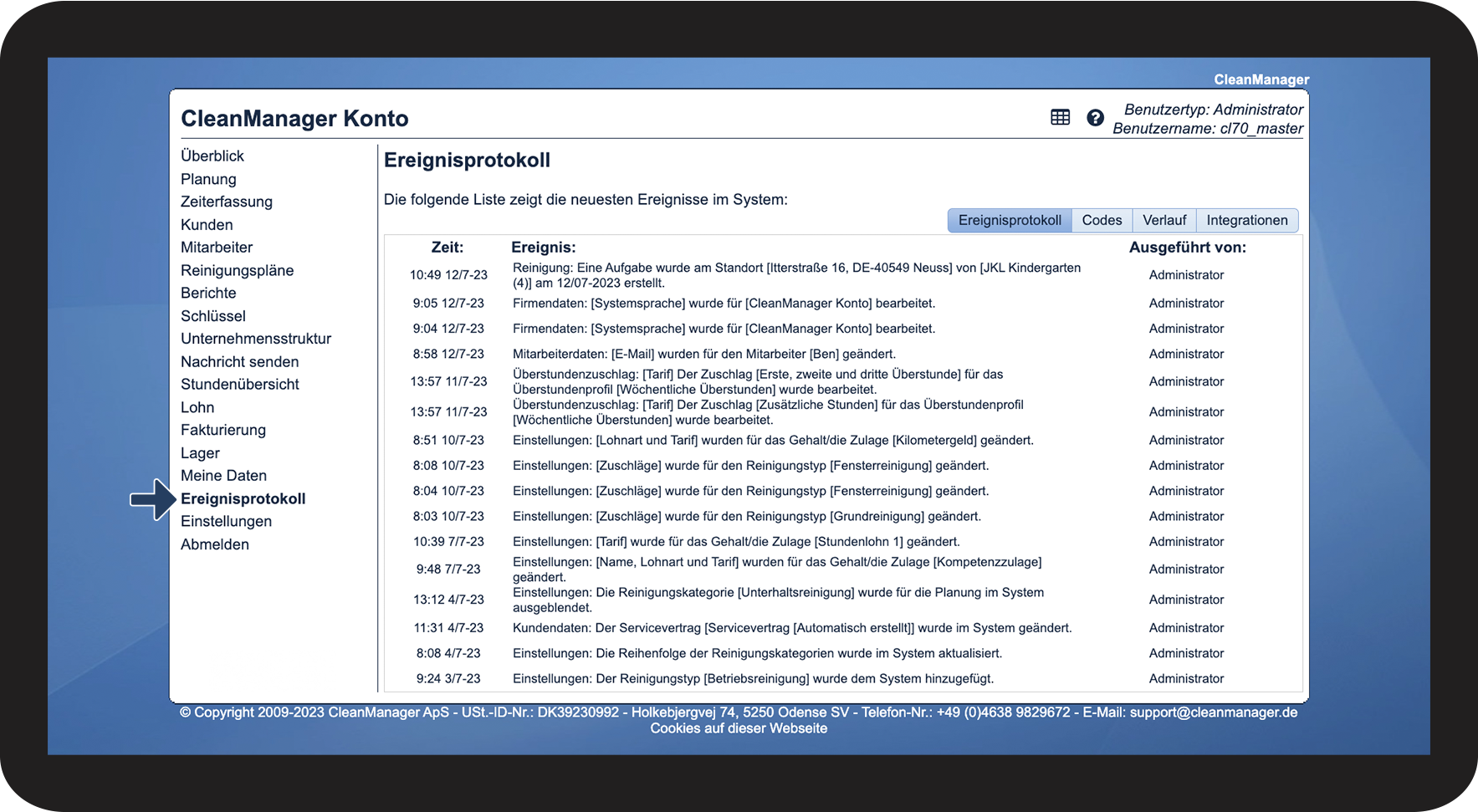
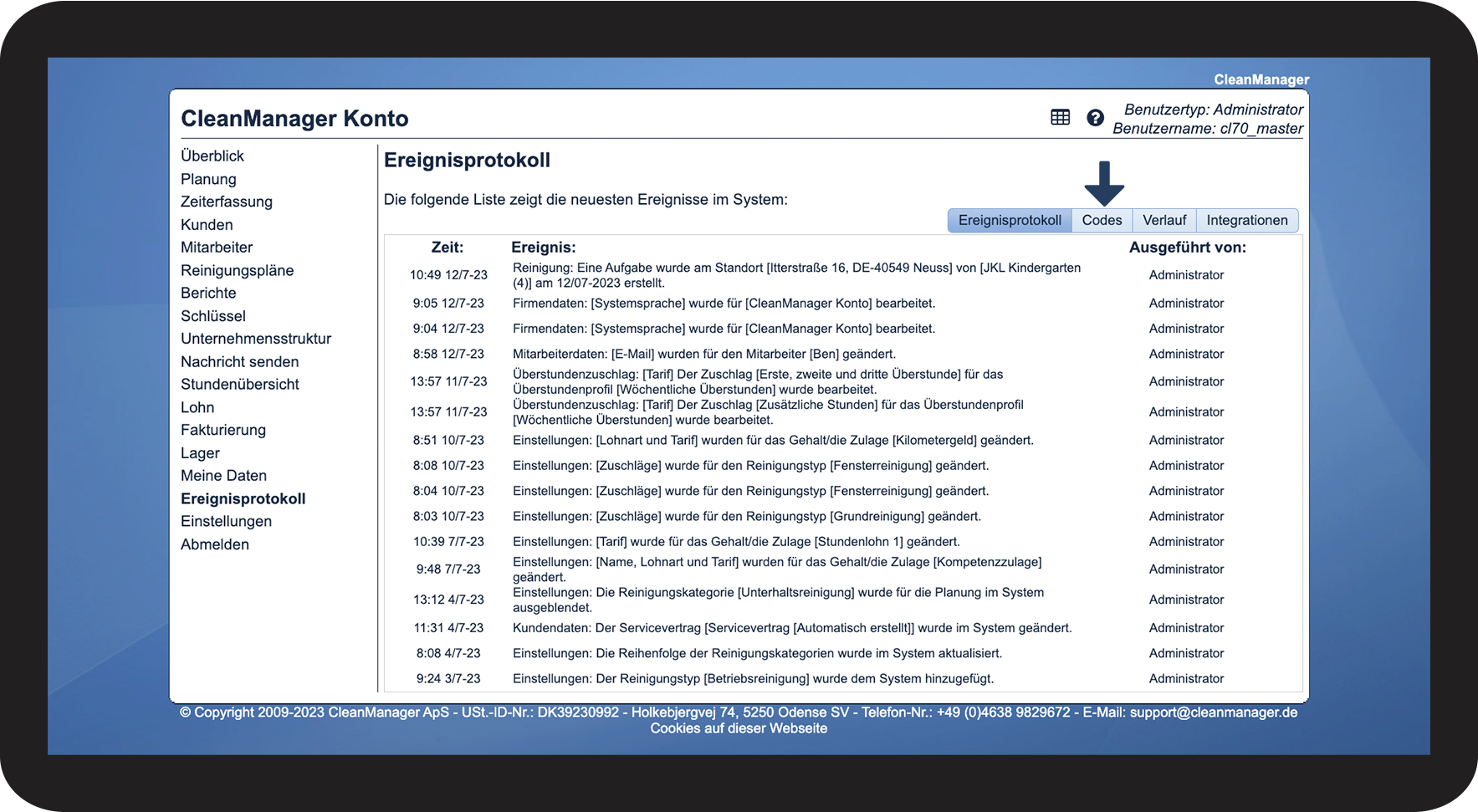
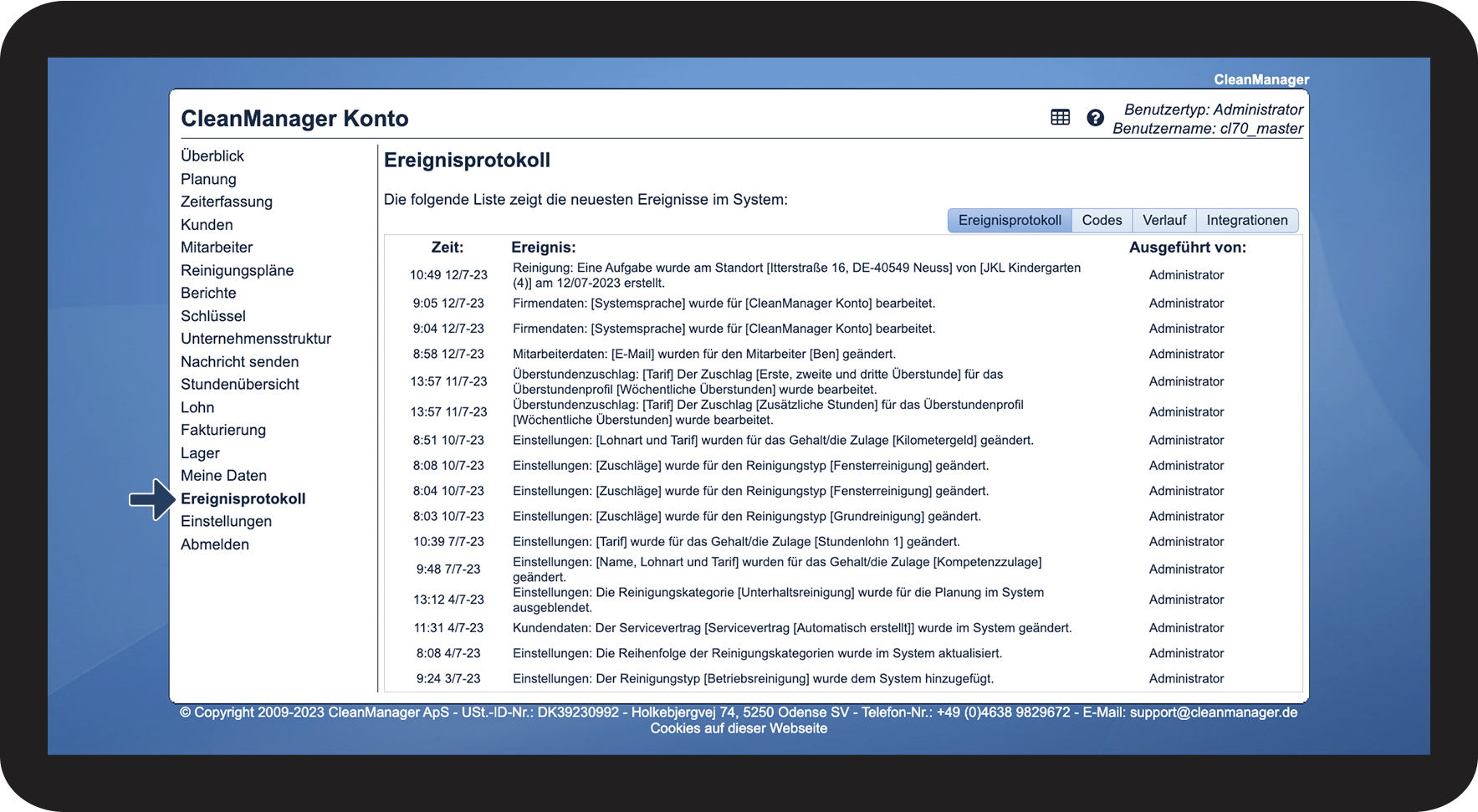
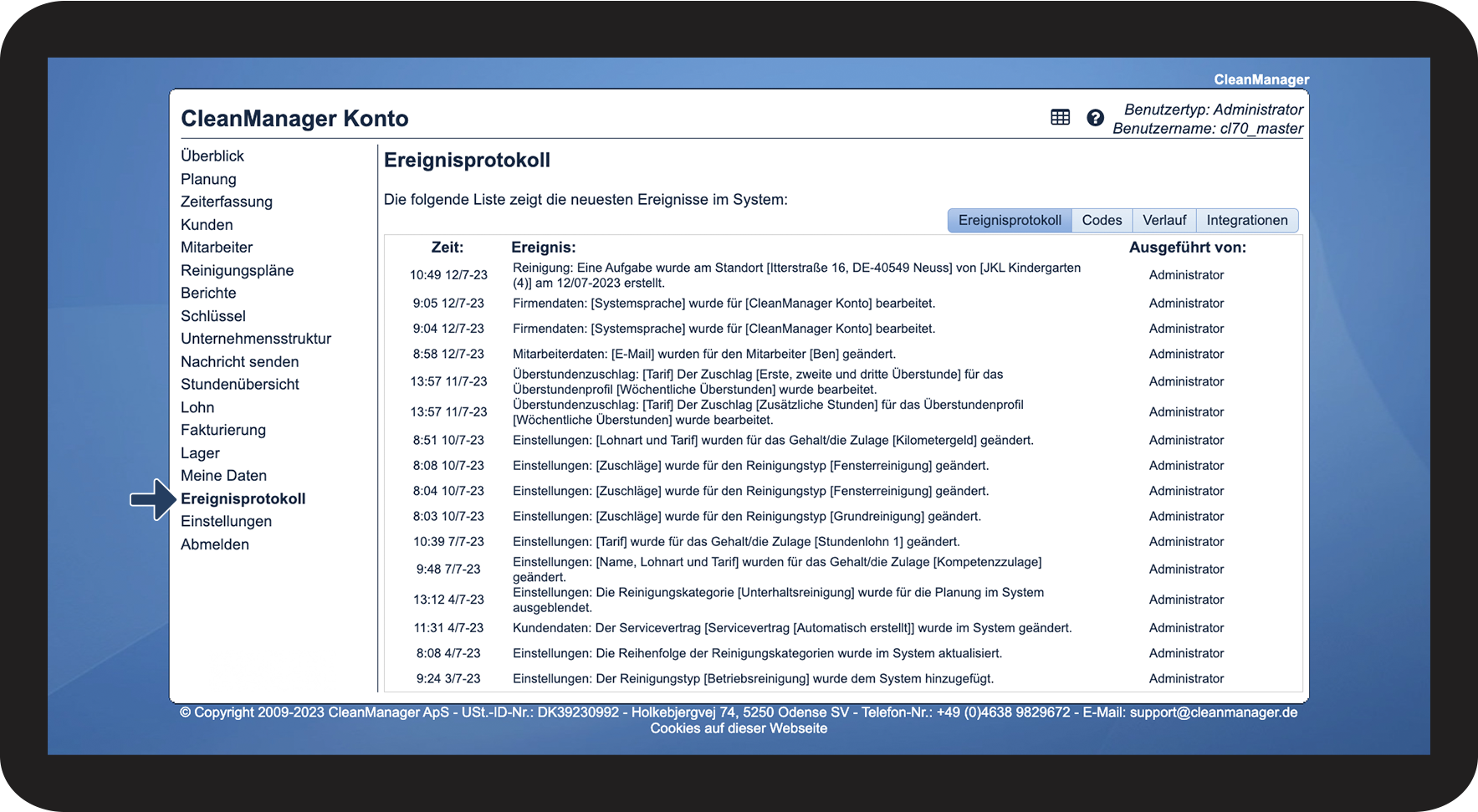
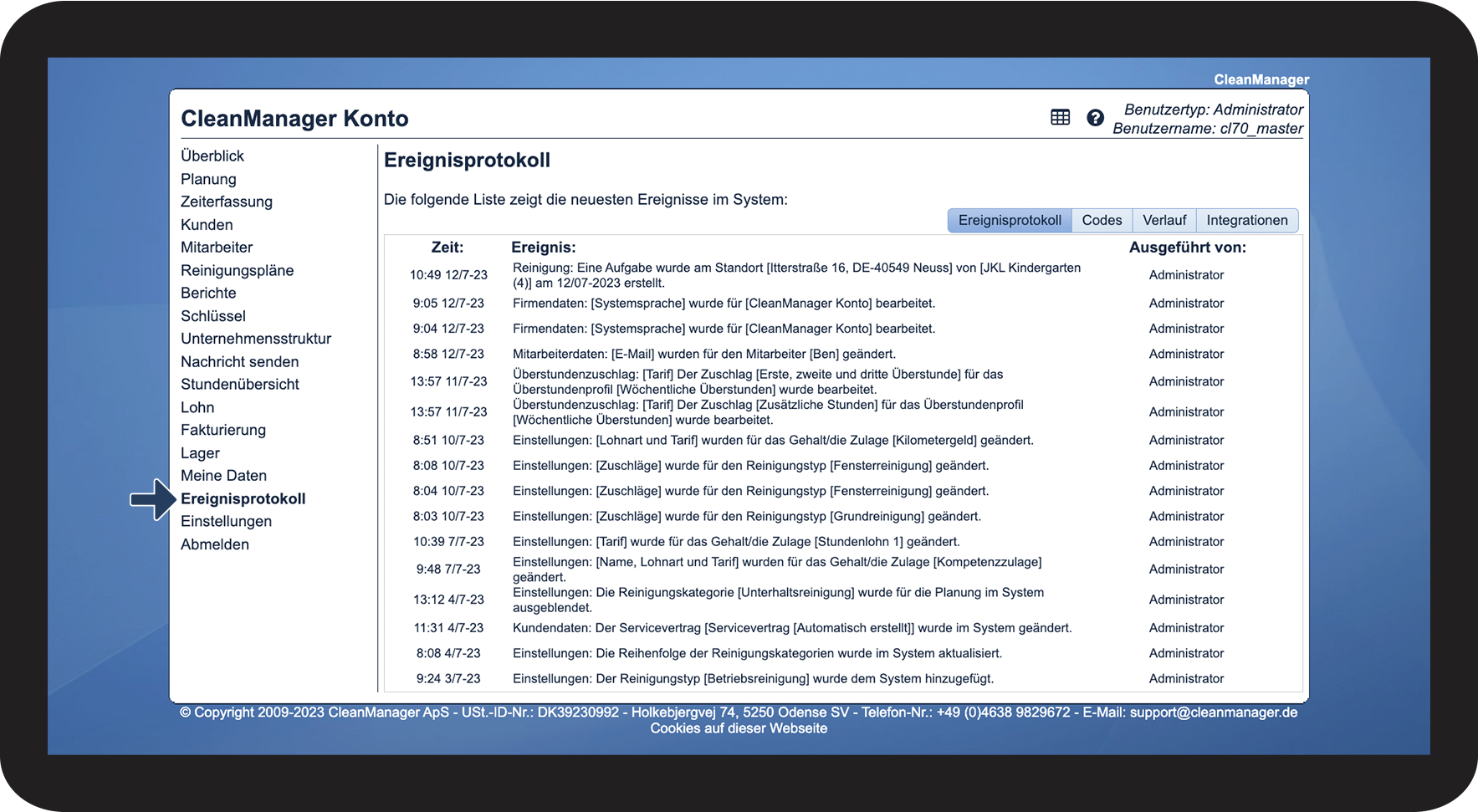
Klicken Sie im Menü auf Ereignisprotokoll

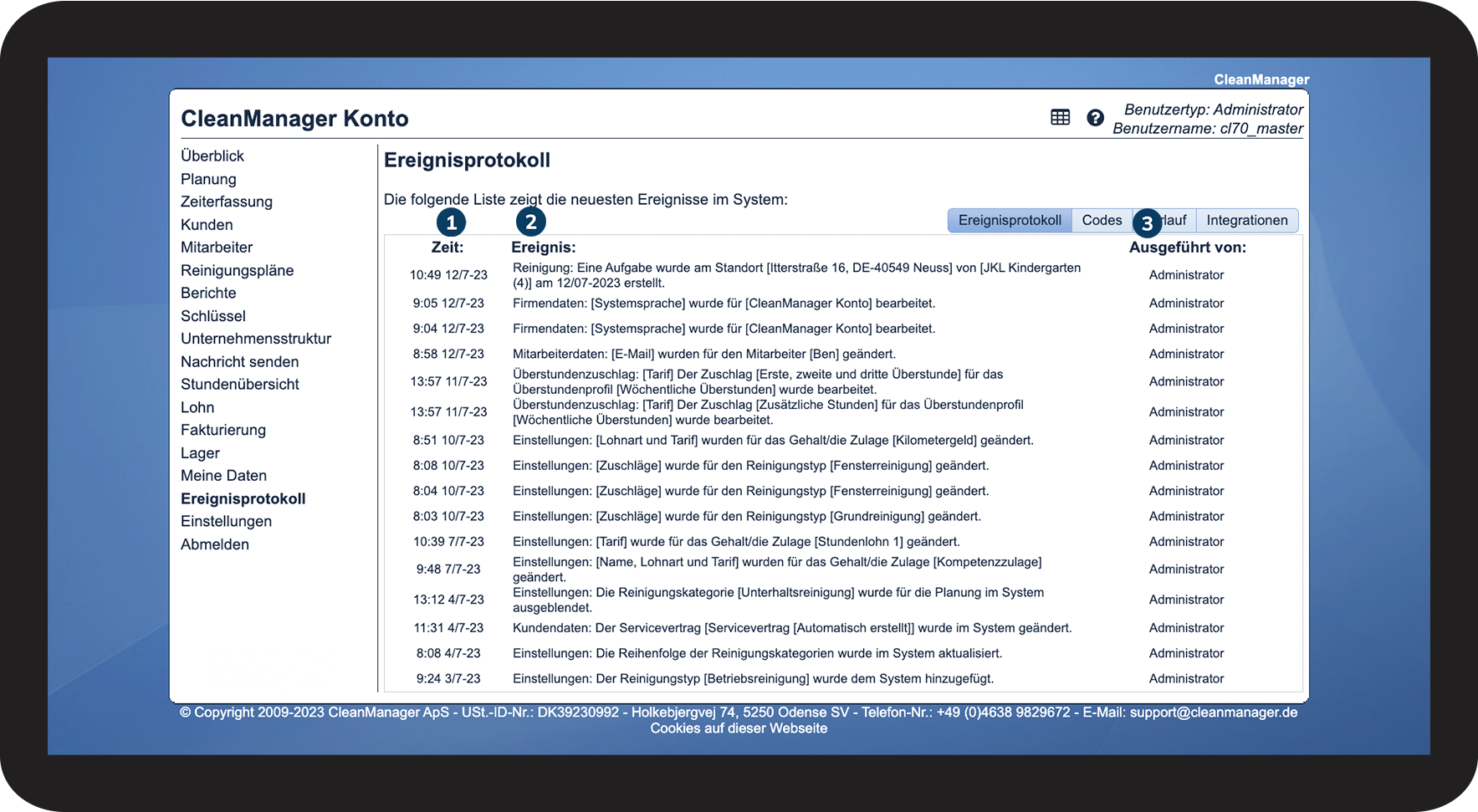
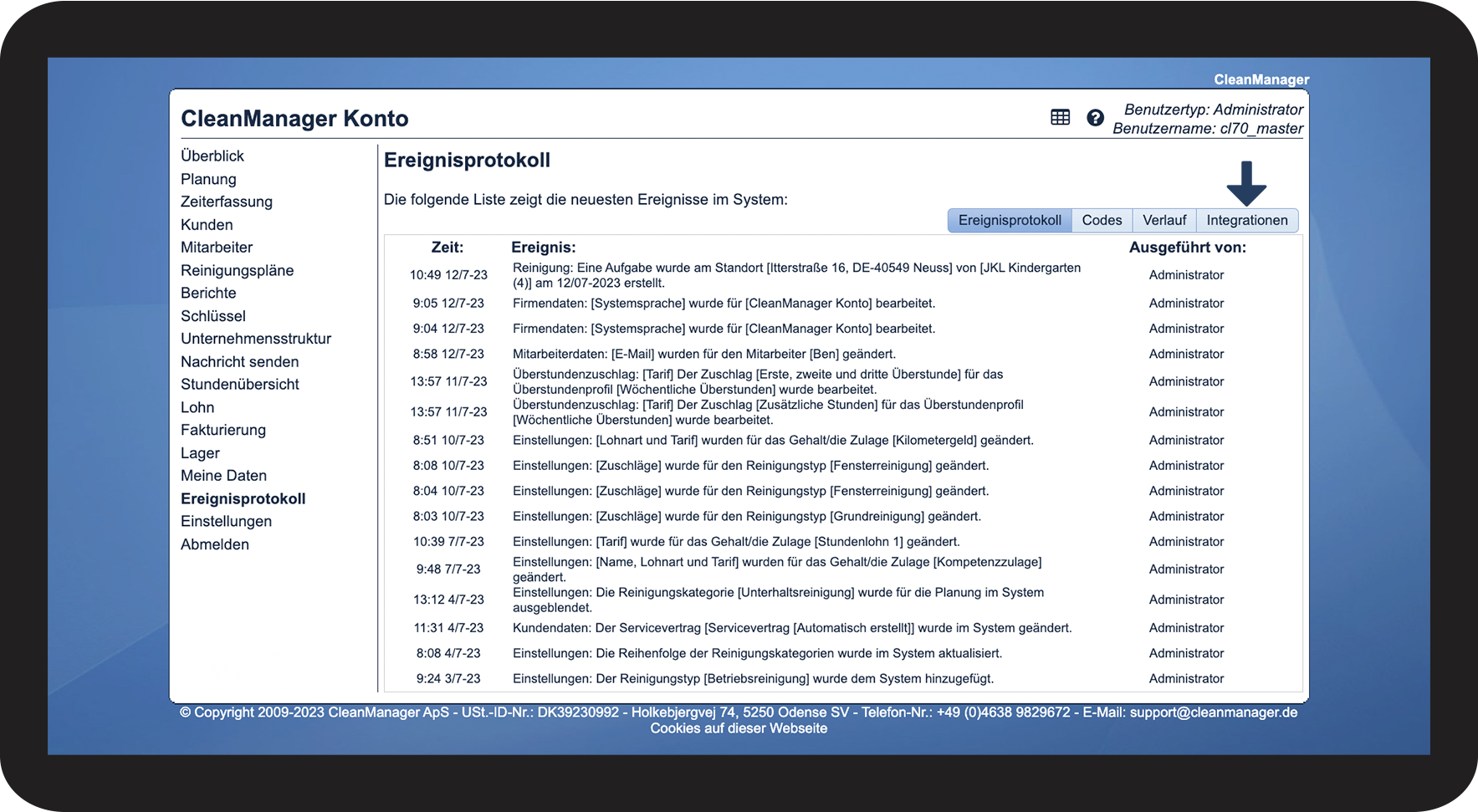
In der Liste sehen Sie die Änderungen, welche in CleanManager gemacht wurden
- Zeit: Datum und Uhrzeit der Änderung
- Ereignis: Beschreibung der Veränderung
- Ausgeführt von: Administrator, Service-Manager oder Mitarbeiter.

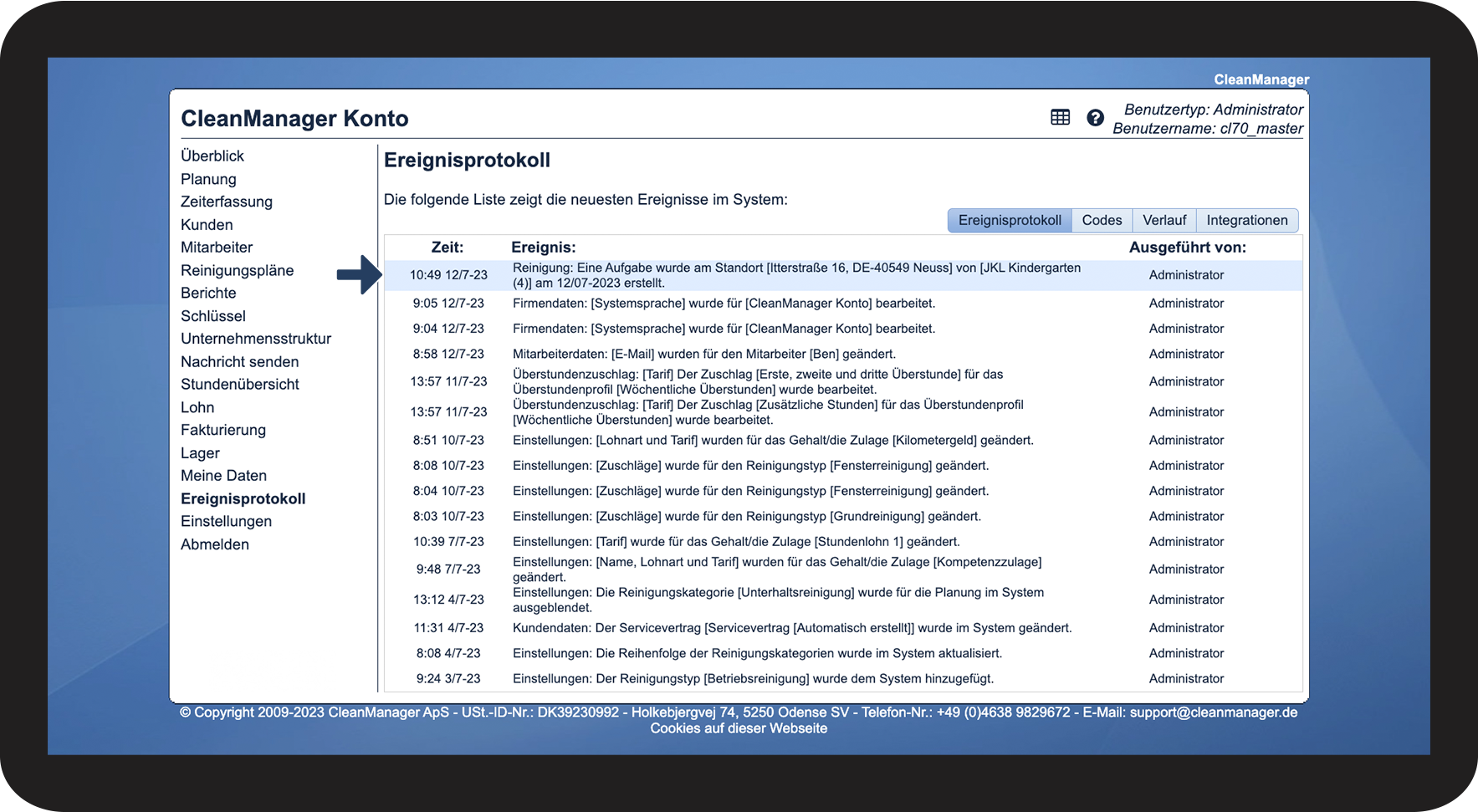
Klicken Sie auf ein Ereignis, in diesem Fall ist es eine Aufgabe, welche bei einem Kunden erstellt worden war.

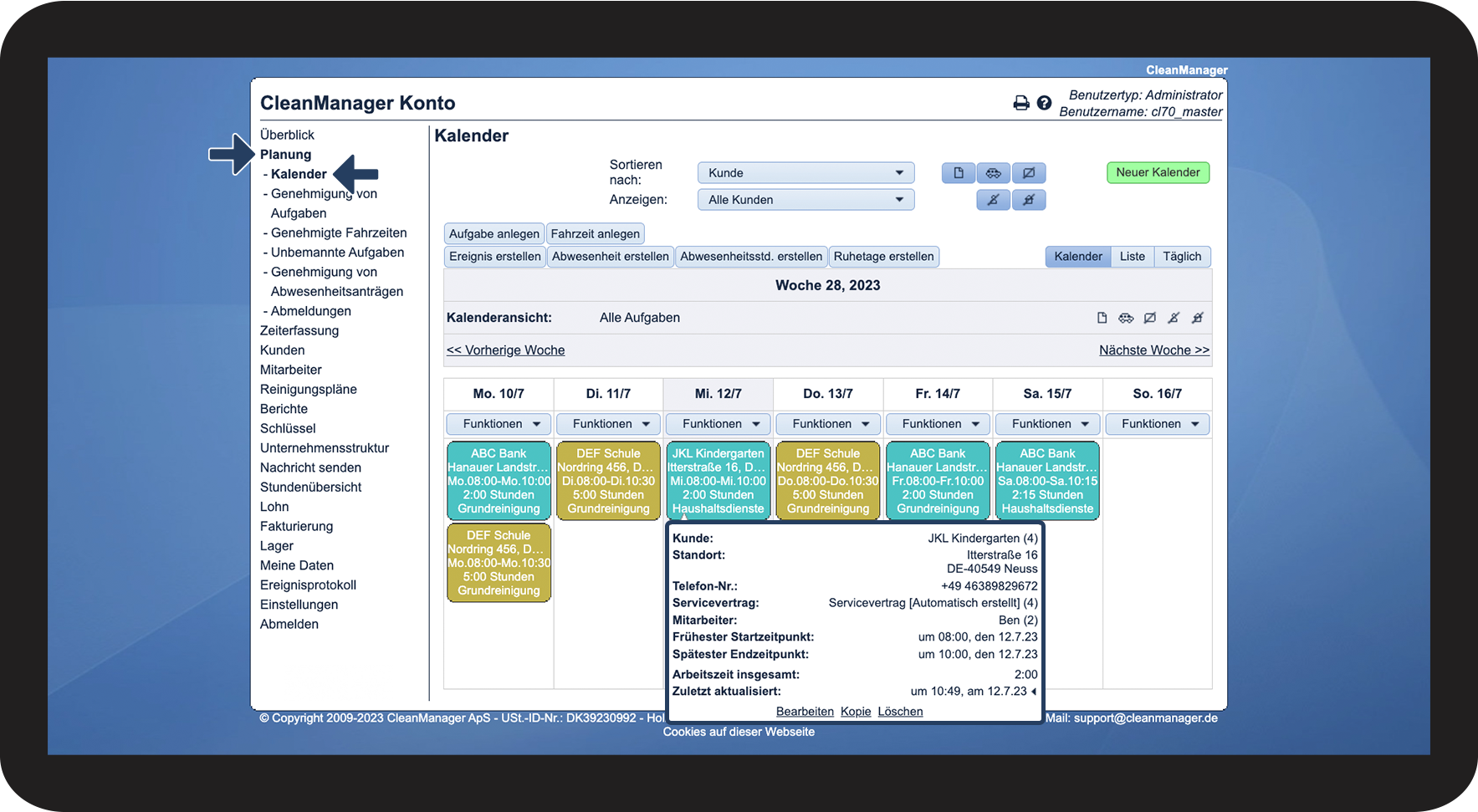
Sie werden dadurch direkt an die Stelle im System weitergeleitet, an welcher die Änderung vorgenommen wurde. In diesem Fall Planung > Kalender bei dem Datum an dem die Änderung vorgenommen wurde.
INFO:
Ein guter Trick, um die gesuchten Informationen schnell zu finden ist es Ctrl + F (PC) oder Command + F (Mac) zu klicken.
Dadurch werden alle Stellen angezeigt, an denen Ihre Suche im Ereignisprotokoll erscheint.
So können Sie überprüfen, ob Mitarbeiter sich Codes angeschaut haben
Klicken Sie im Menü auf Ereignisprotokoll
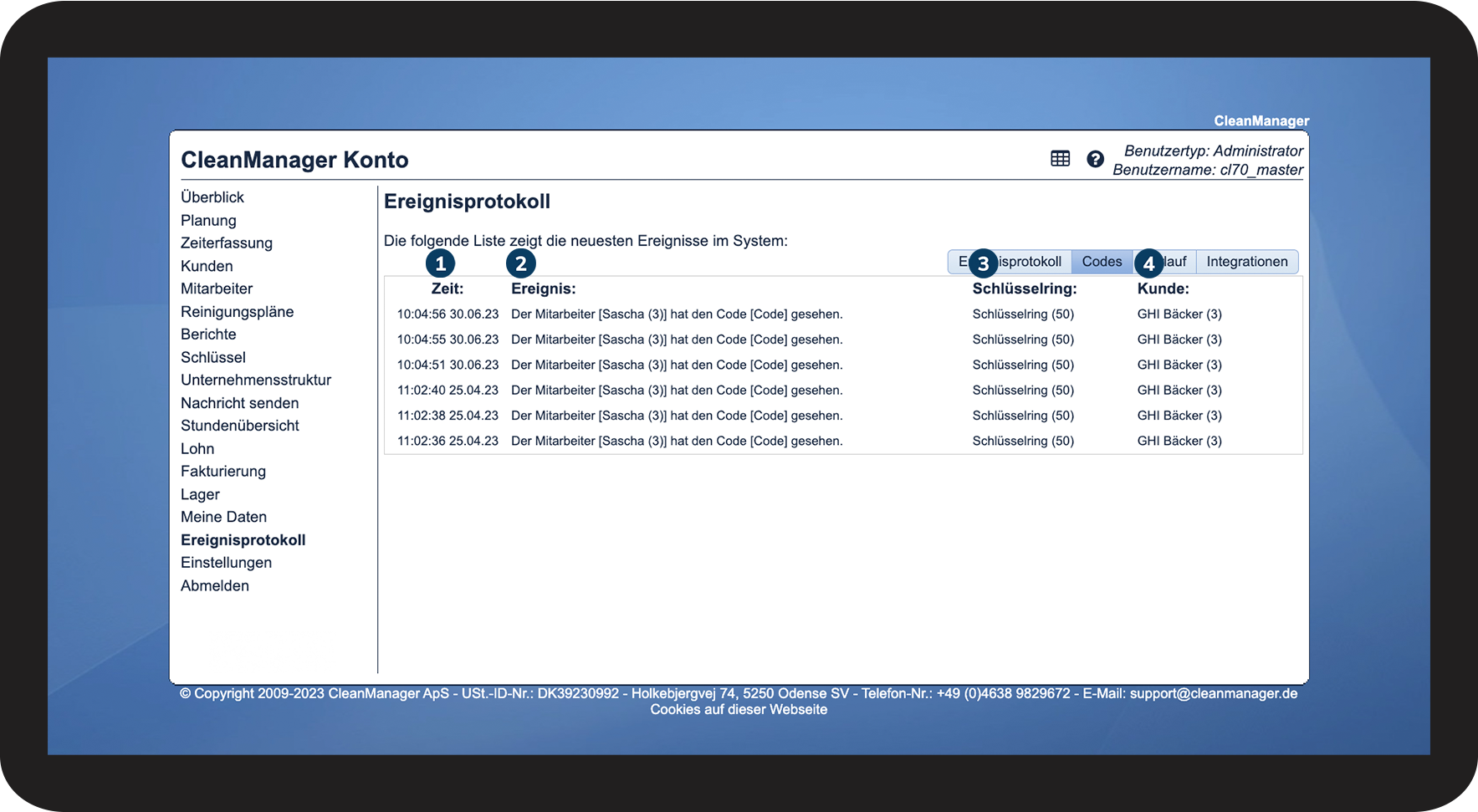
Klicken Sie auf Codes, um die Code-Ereignisse anzuzeigen

In der Liste sehen Sie die Ereignisse, bei denen Mitarbeiter auf Codes bei Kunden zugegriffen haben
- Zeit: Datum und Uhrzeit des Ereignisses
- Ereignis: Beschreibung des Ereignisses
- Schlüsselring: Welcher Schlüsselring wurde verwendet
- Kunde: Der Kunde, dem der Schlüsselring gehört

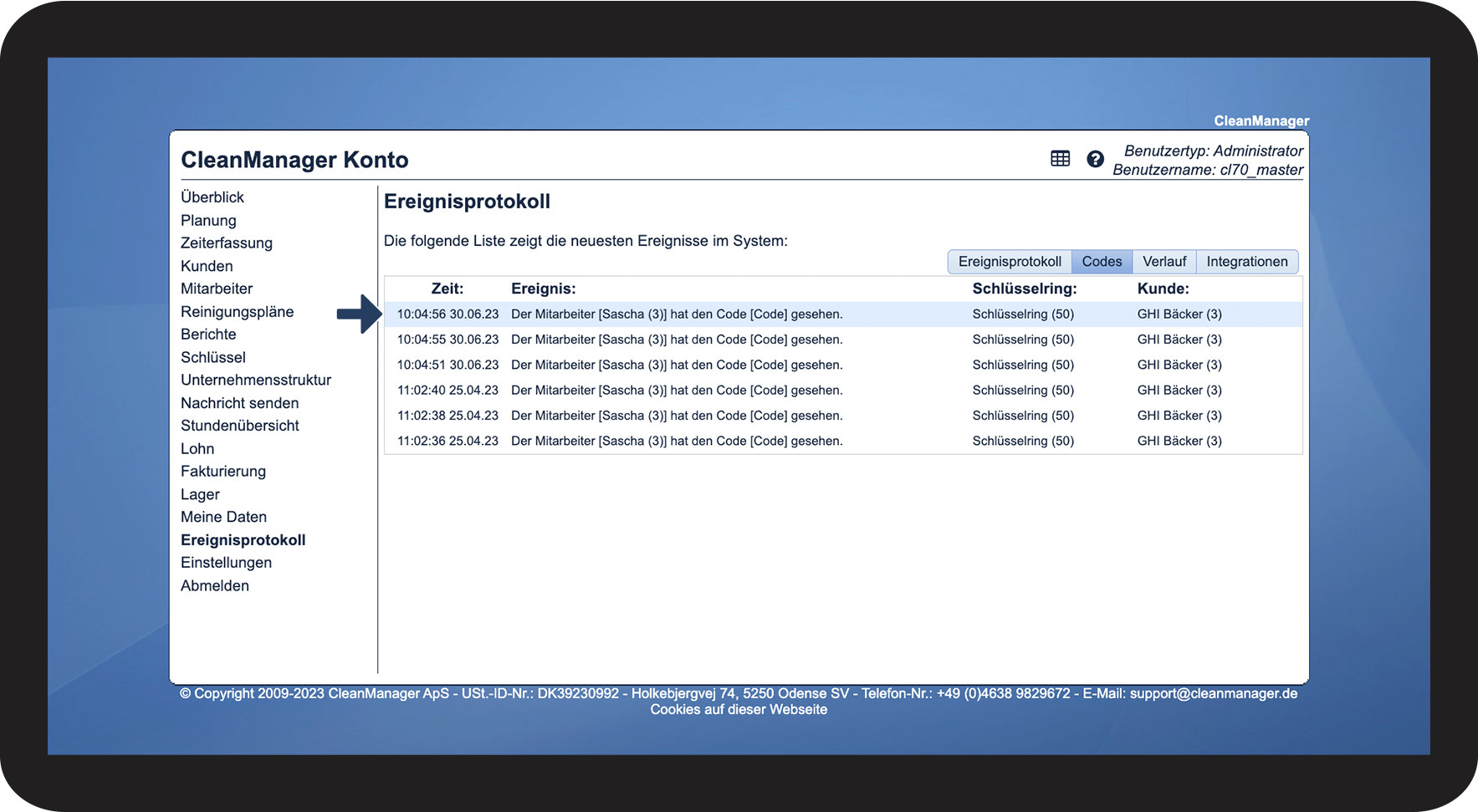
Klicken Sie auf ein Ereignis, um direkt zu Schlüssel > Überblick weitergeleitet zu werden.
So erhalten Sie eine Übersicht über die gesendete Nachrichten
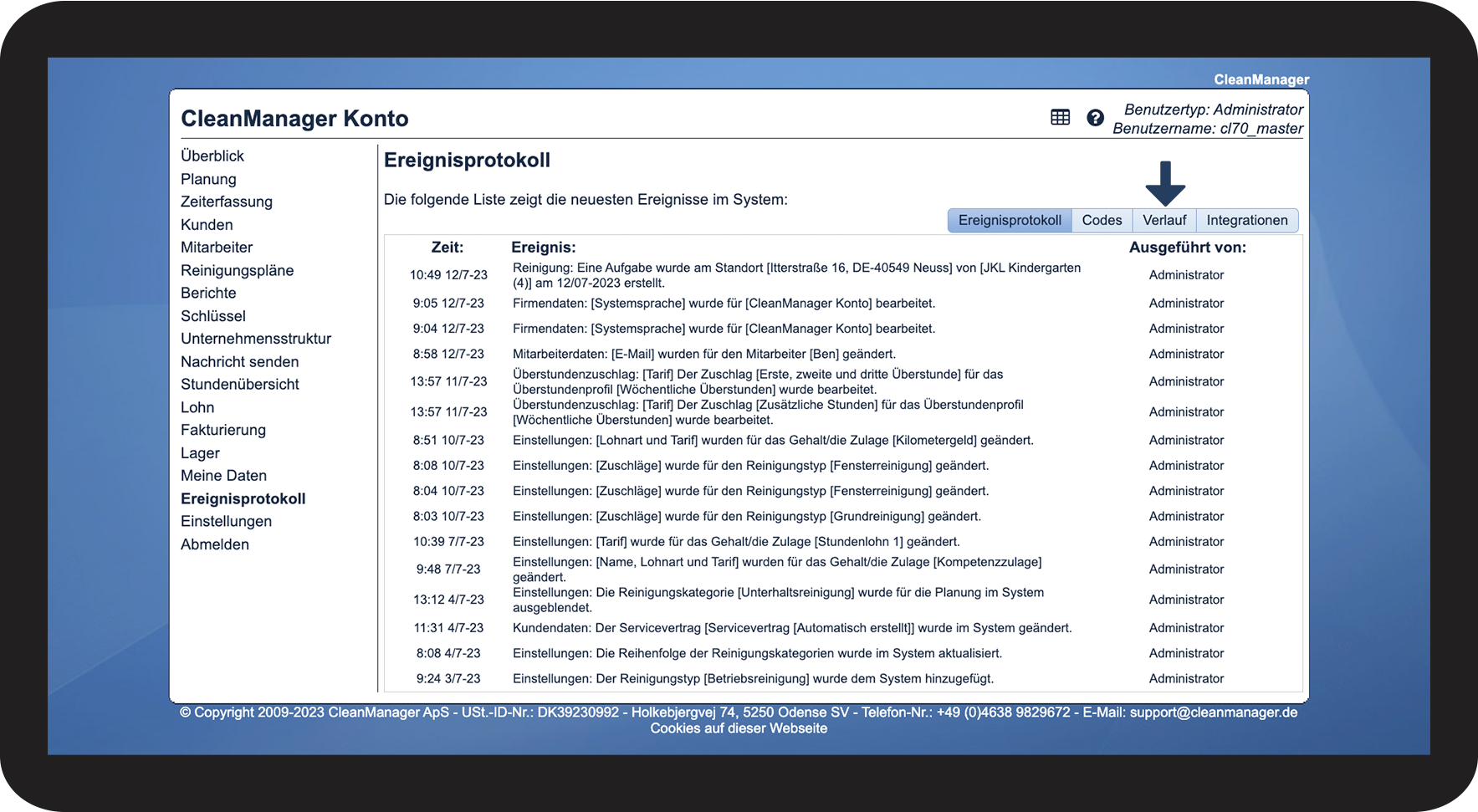
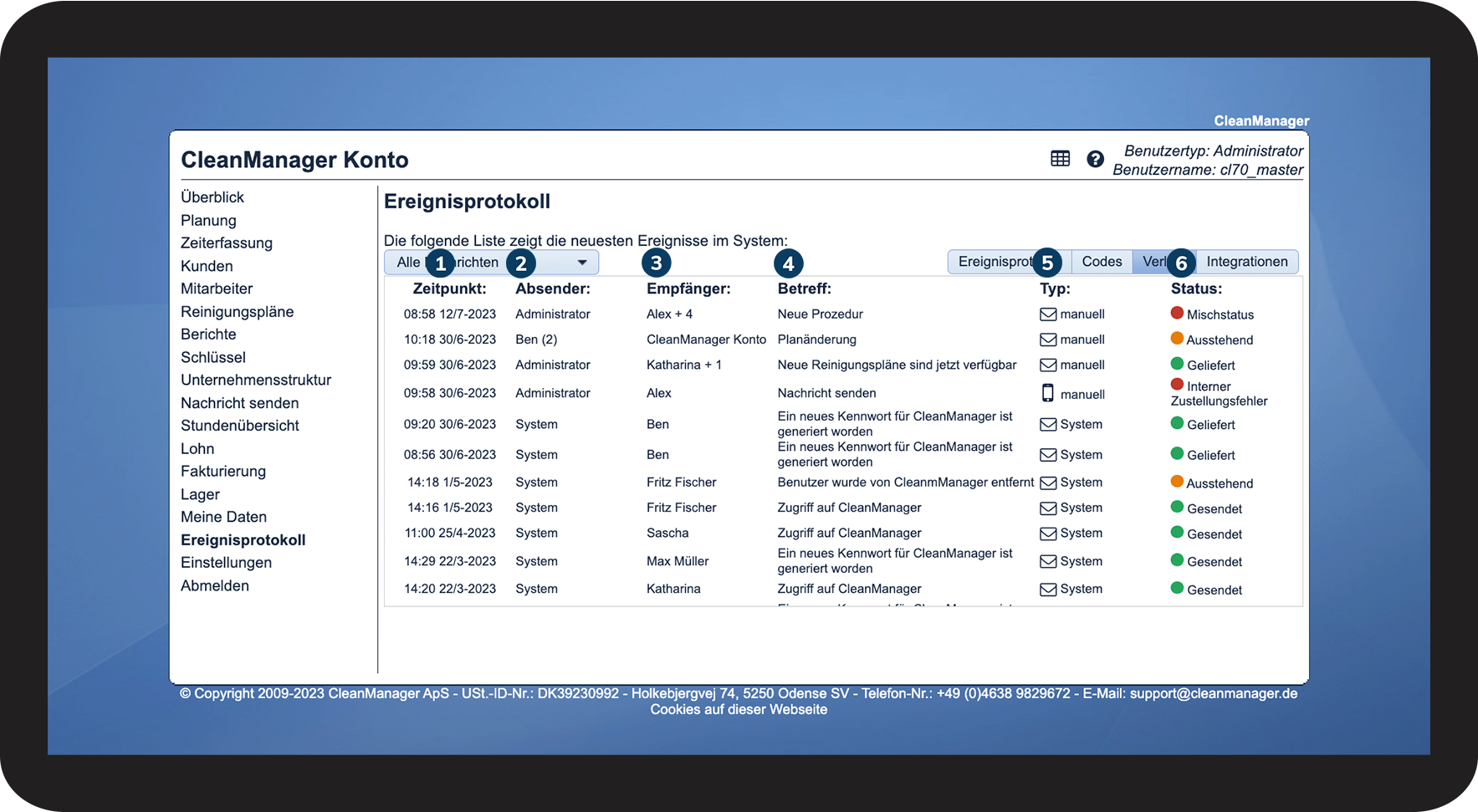
Klicken Sie auf Verlauf, um alle vom System aus gesendete E-Mails und SMS des Systems angezeigt zu bekommen

In dieser Liste sehen Sie die Ereignisse für Ihre gesendeten Nachrichten
- Zeitpunkt: Zeit und Datum, wann die Nachricht versendet wurde.
- Absender: Der Mitarbeiter, der die Nachricht versendet hat.
- Empfänger: Der Name des Empfängers der Nachricht. Beim Anklicken sehen Sie die Telefonnummer oder E-Mail-Adresse des Empfängers.
- Betreff: Beschreibung des Inhaltes bei einer automatisch generierten Nachricht des Systems
- Typ: Beschreibung, ob die Nachricht via E-Mail oder SMS versendet wurde, und ob die Nachricht manuell von einem Benutzer oder automatisch vom System versendet wurde.
- Status: Verifizierung, dass die Nachricht beim Empfänger angekommen ist oder noch aussteht.

Für eine nähre Erläuterung der Statussymbole, lesen Sie die folgende Tabelle
Status für Nachrichten an einzelne Empfänger
Gesendet
Geliefert
Ausstehend
Die Nachricht wird gesendet, ist aber noch nicht versendet worden
Interner Zustellungsfehler
Es ist ein Fehler im CleanManager entstanden, kontaktieren Sie bitte den Support
Blockiert
Spam
Aufgeschoben
Externer Zustellungsfehler
Ein Fehler beim Empfänger hat verhindert, dass die Nachricht erhalten werden konnte. Dies könnte z.B. der Fall sein, weil in der E-Mail-Adresse oder in der Telefonnummer des Empfängers, ein Fehler vorzufinden ist
Hard bounce
Ein permanenter Fehler beim Empfänger, der den Versand der Nachricht verhindert. Dies kann z.B. der Fall sein, wenn die E-Mail-Adresse nicht existiert oder der E-Mail-Server des Empfängers alle Nachrichten blockiert hat
Soft bounce
Ein kleiner Fehler, der verhindert, dass die Nachricht erhalten werden kann. Dies kann z.B. der Fall sein, wenn die E-Mail-Box des Empfängers voll ist, die E-Mail zu groß ist, dass sie vom Anti-Spam oder Antivirus System des Empfängers blockiert worden ist oder Ähnliches
Abgemeldet
Der Empfänger hat angegeben, dass sie nicht mehr E-Mails vom Absender erhalten möchten
Ungültige E-Mail-Adresse
Hinweis:
Bei einem roten Status, hat die Nachricht den Empfänger nicht erreicht, weshalb Sie diese nochmal senden müssen, nachdem der Fehler behoben wurde.
Wenn eine Nachricht zu mehreren Empfängern gleichzeitig gesendet wird, kann man durch das Klicken auf die Nachricht einen individuellen Überblick über den Sendestatus für die einzelnen Empfänger erhalten.
Mischstatus
Die Nachricht wurde an die meisten Empfänger gesendet, aber eigene sind noch ausstehend
Mischstatus
Die Nachricht wurde an die meisten Empfänger gesendet, aber an einige konnte die Nachricht nicht gesendet werden (schauen Sie sich die obenstehende Tabelle für mögliche rote Fehlercodes an)
So können Sie sehen, welche Ereignisse in Verbindung mit Ihrer Integrationen geschehen sind
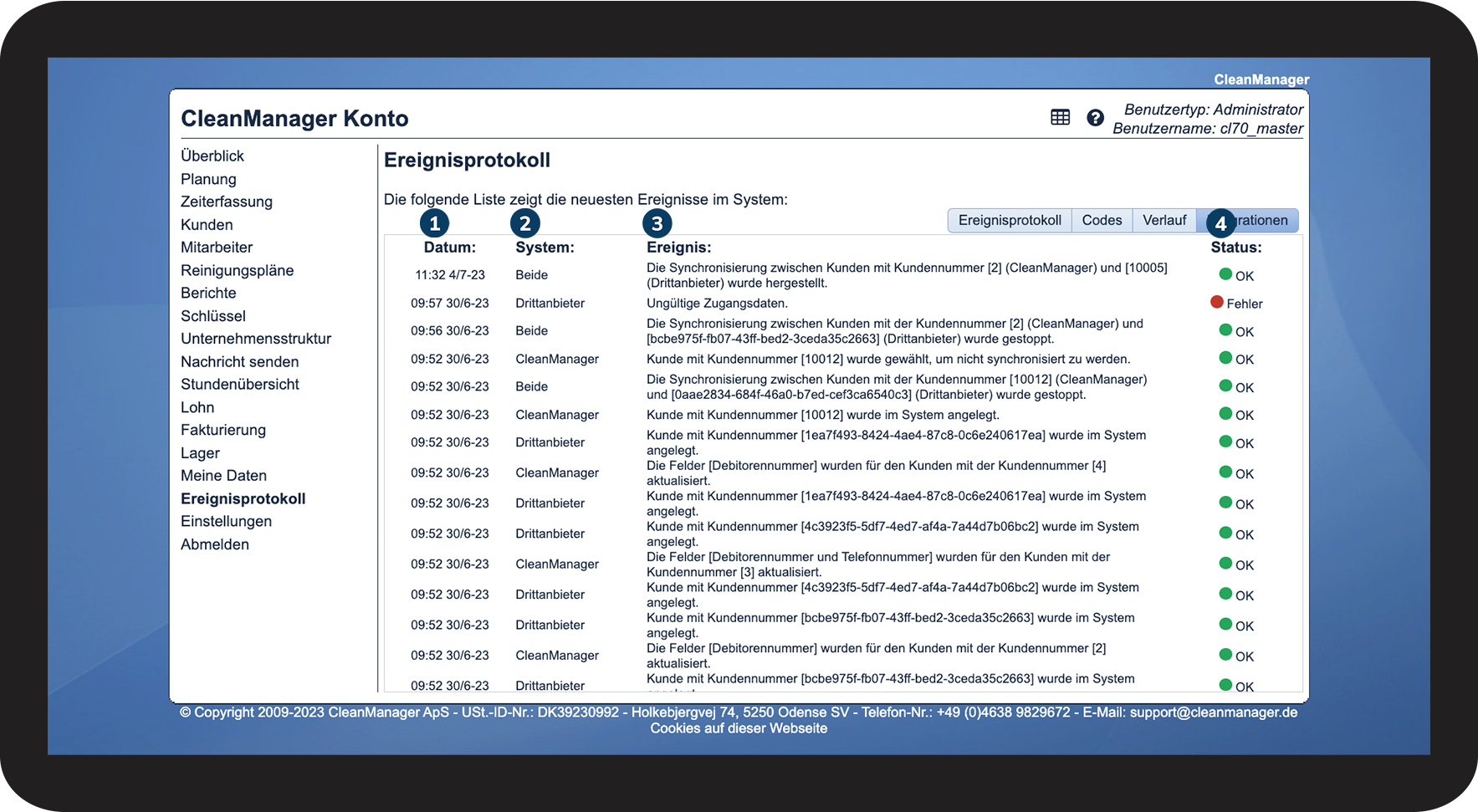
Klicken Sie auf Integrationen, um Ereignisse bezüglich Ihrer Integrationen angezeigt zu bekommen

In der Liste sehen Sie die Ereignisse für Ihre Integrationen
- Datum: Zeit und Datum, an dem das Ereignis ausgelöst wurde
- System: Das System, wo das Ereignis entstanden ist
- Ereignis: Beschreibung der vorgenommenen Änderung
- Status: Die Statusmeldung zeigt, ob das Ereignis Ok ist, ob ein Fehler entstanden ist, oder ob es ein Hinweis ist, welcher bearbeitet werden muss

Hinweis:
Alle Integrationsänderungen erscheinen im Integrationsprotokoll.
Bei der ersten Verbindung mit einer Integration werden jedoch nicht alle Fehlermeldungen im Protokoll aufgezeichnet.