Wie kann ich einstellen, was in der Stundenübersicht angezeigt werden soll?
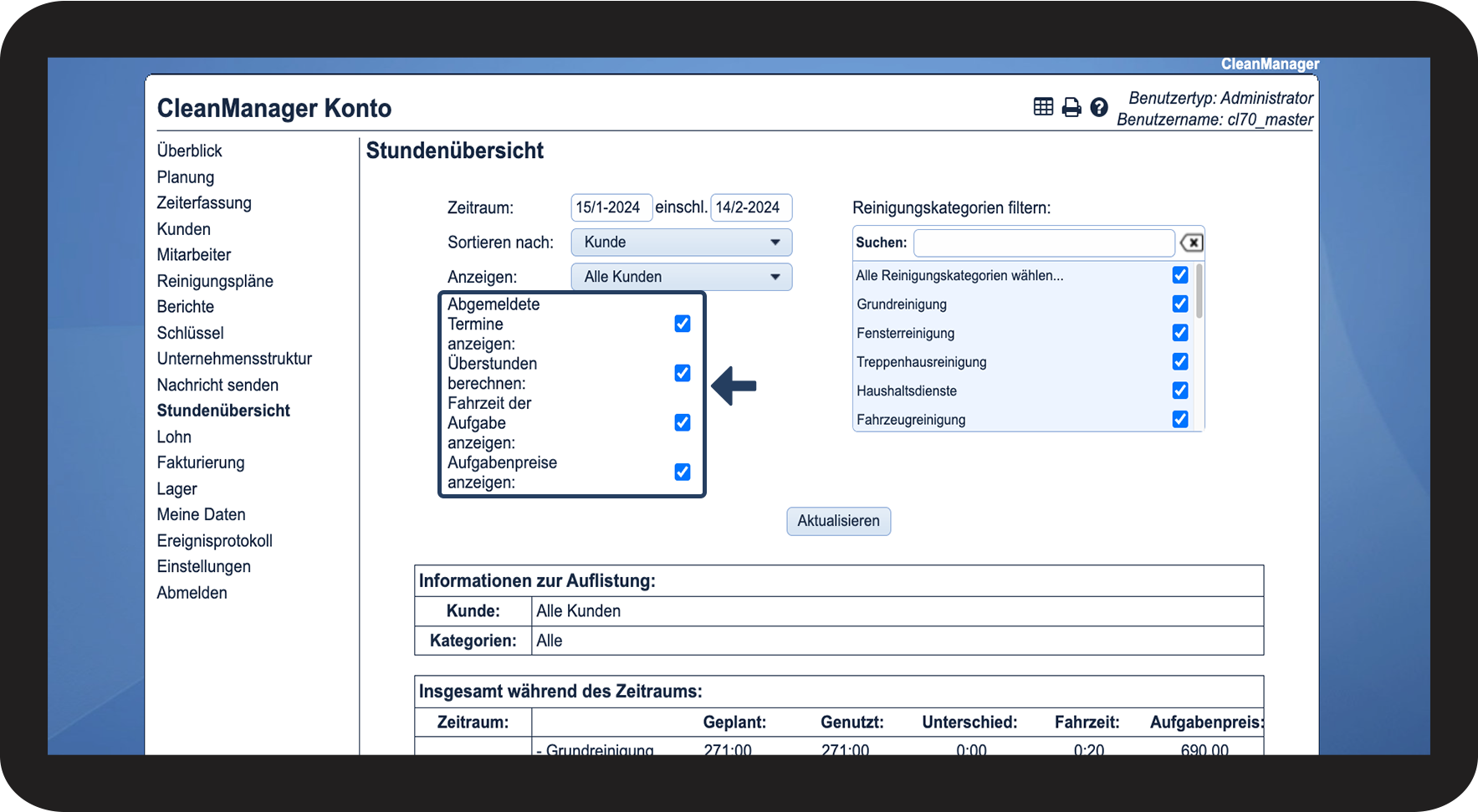
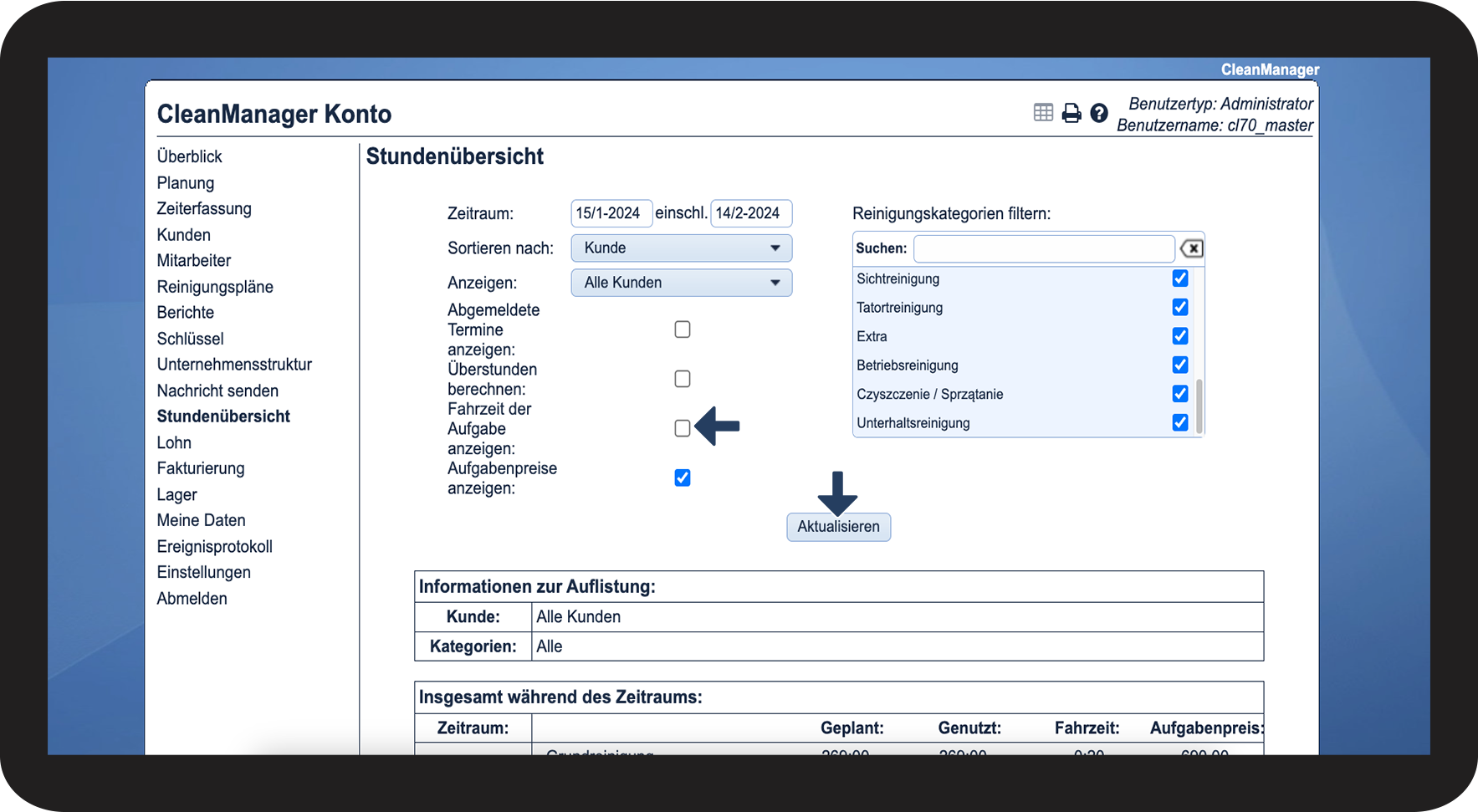
Als Administrator und Service-Manager haben Sie in der Stundenübersicht auf vier Funktionen Zugriff.
Mit diesen Funktionen können Sie einstellen, welche Aufgabeninformationen Sie angezeigt bekommen möchten.
In diesem Artikel werden wir Ihnen die vier Einstellungen präsentieren und Ihnen erklären, wie sie die Anzeige beeinflussen.
Erfahren Sie in diesem Artikel mehr darüber, wie Sie Aufgabeninformationen angezeigt bekommen:
- Wo finde ich die Stundenübersicht?
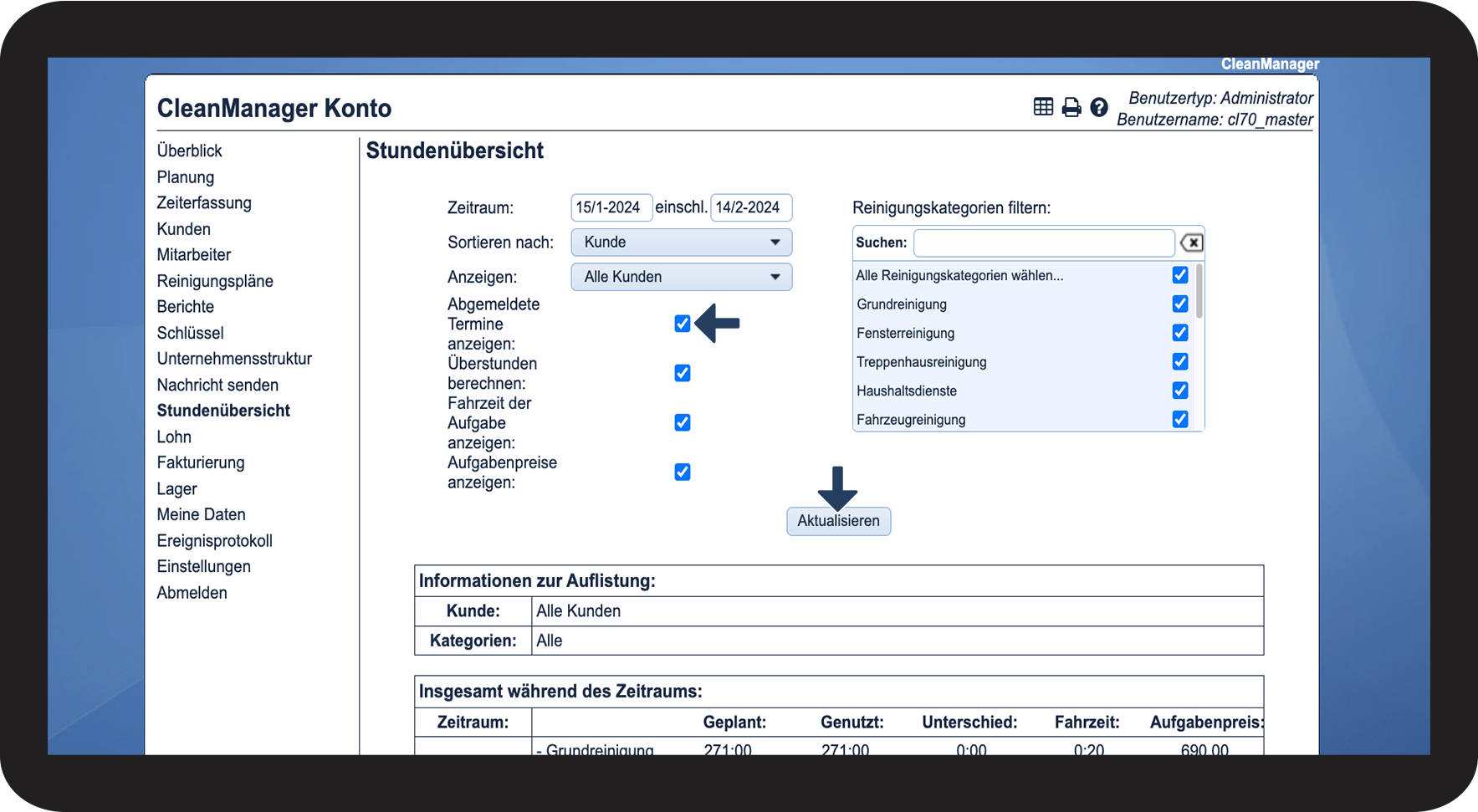
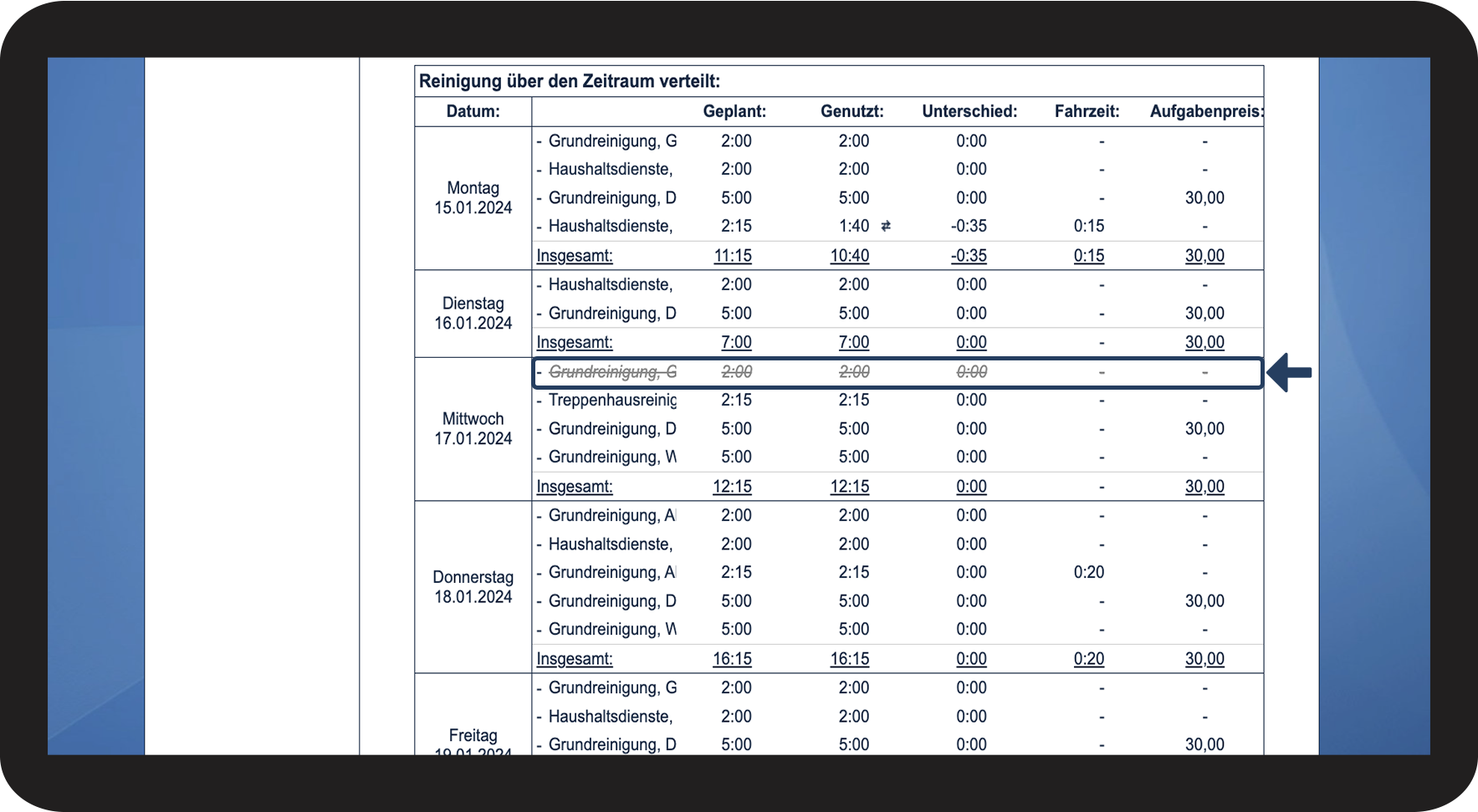
- Abgemeldete Termine anzeigen
- Zeitunterschied ausrechnen
- Fahrzeit bei Aufgaben anzeigen
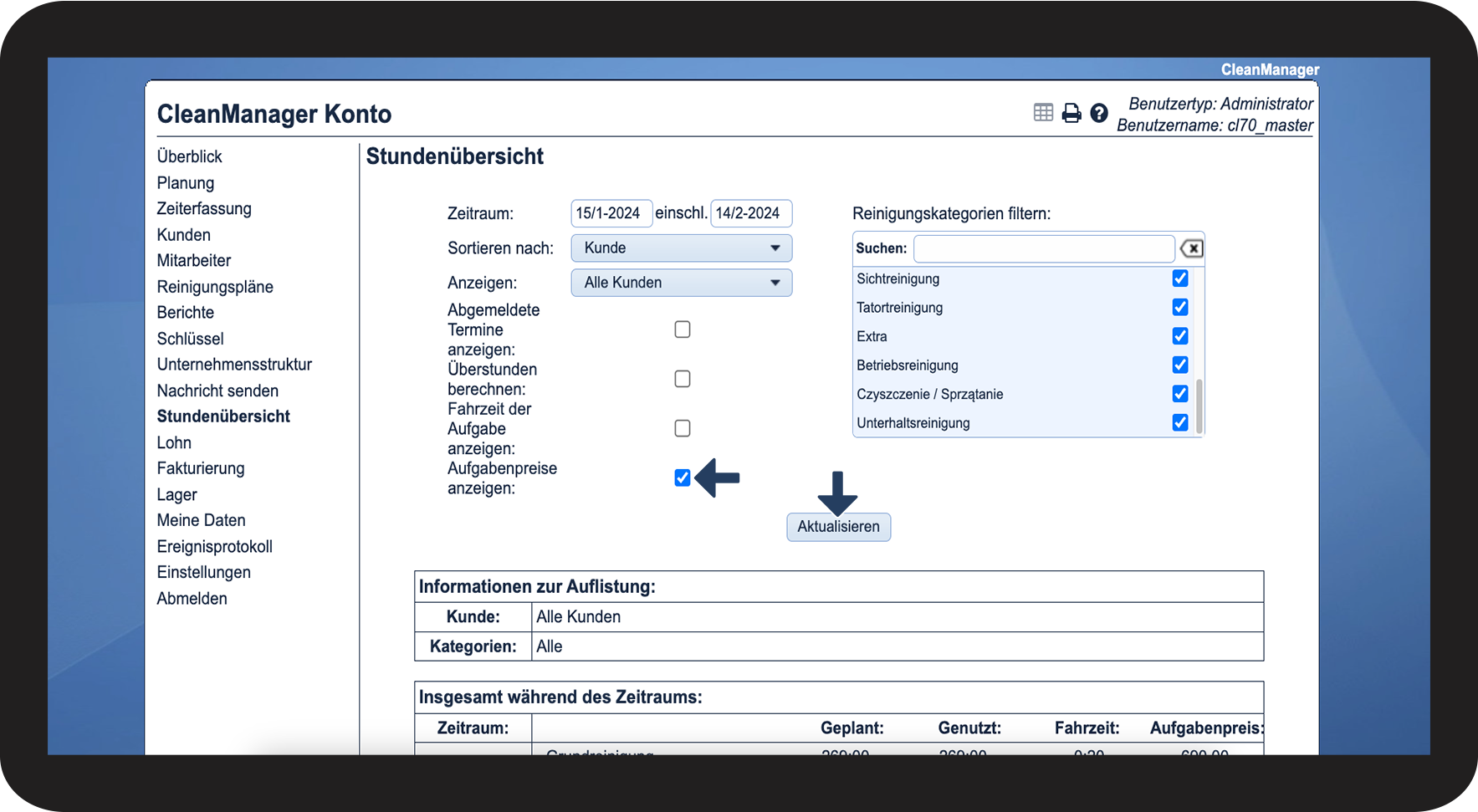
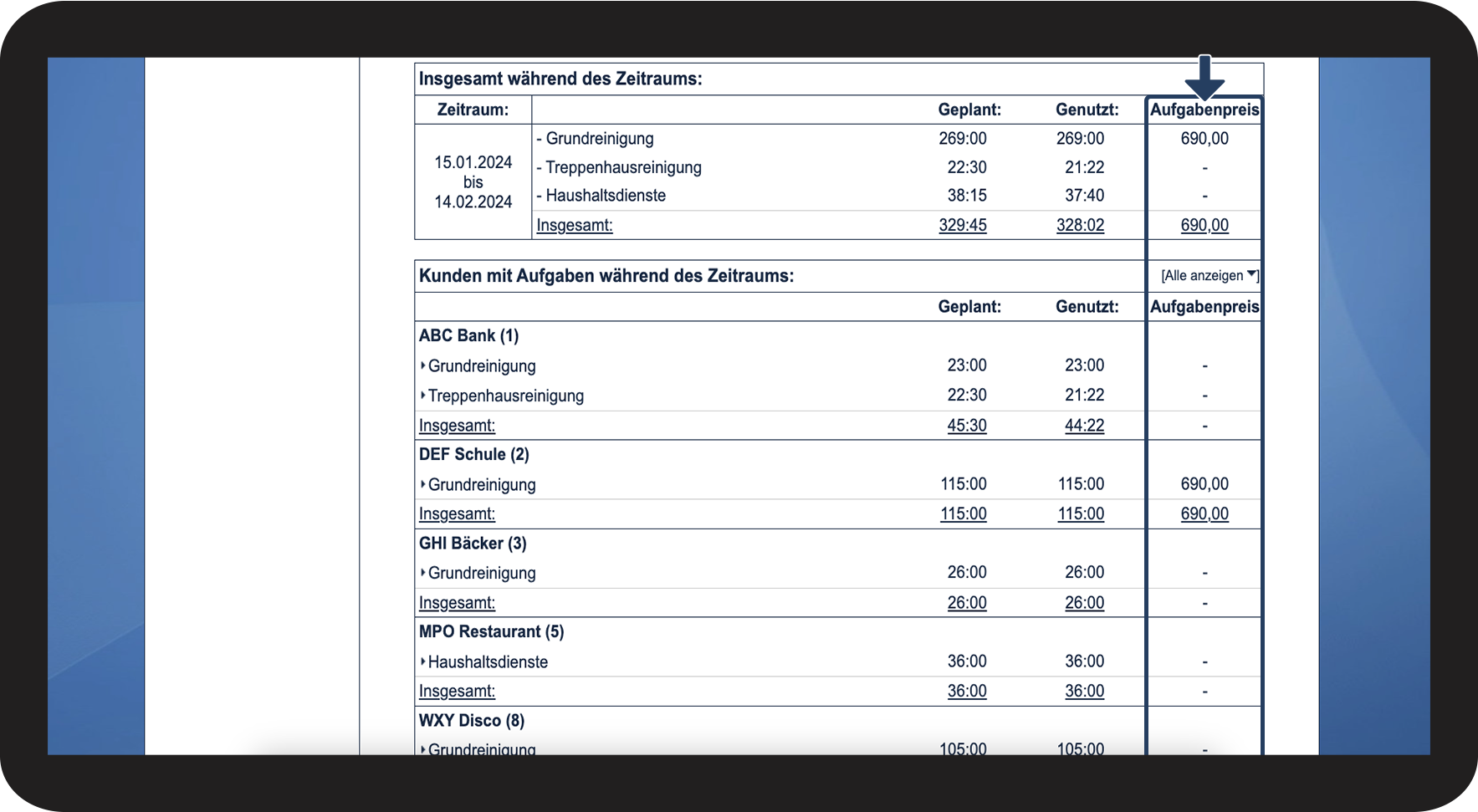
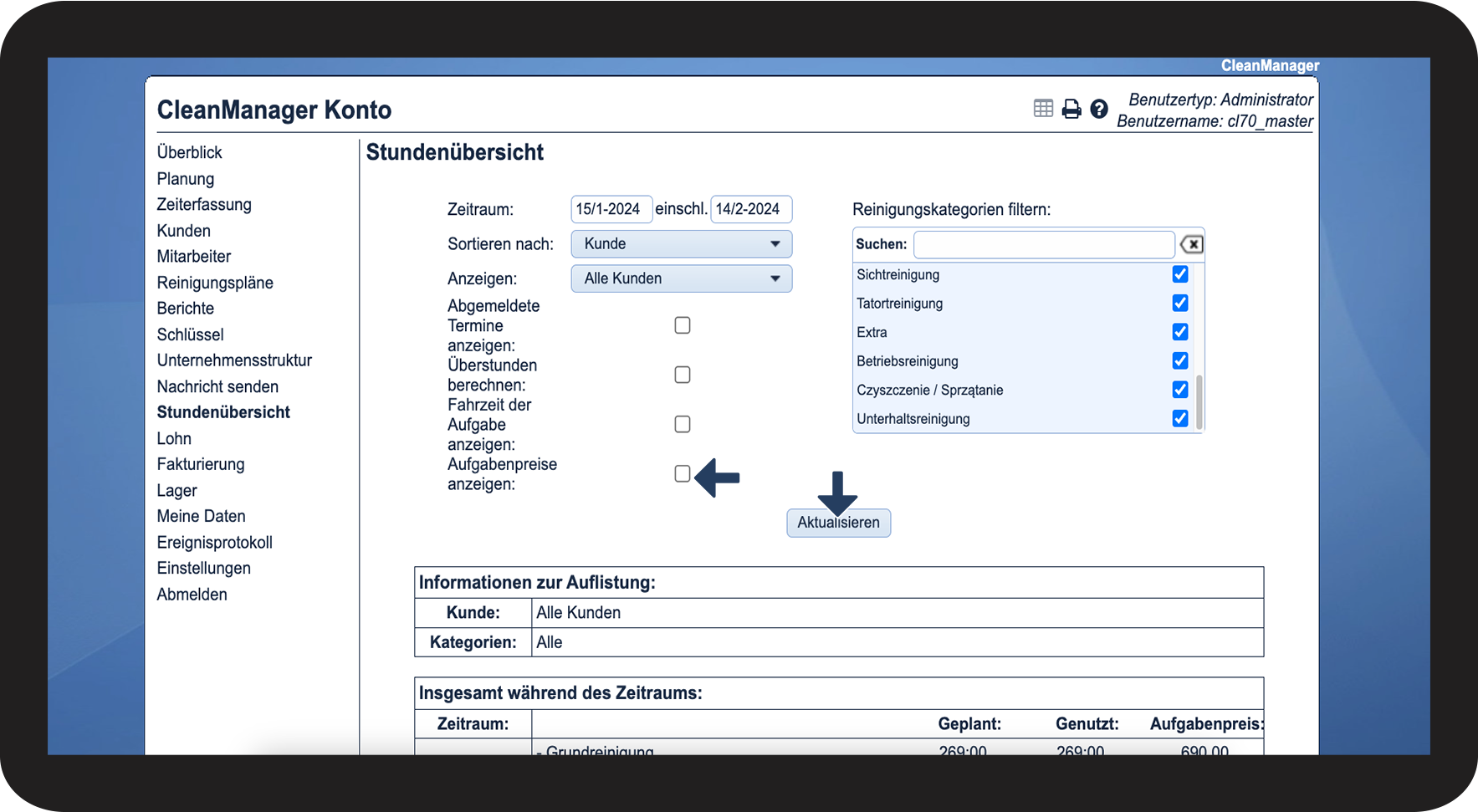
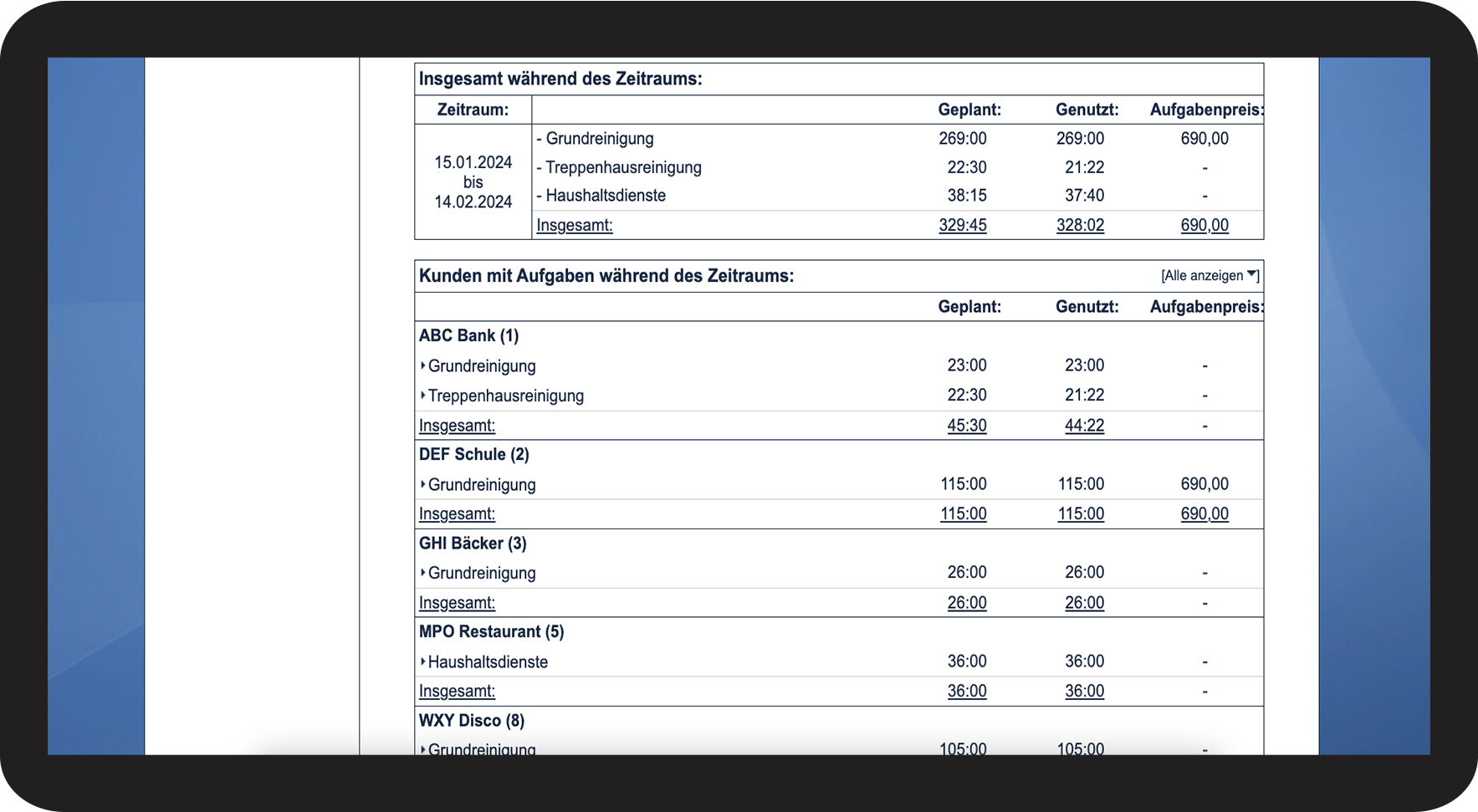
- Aufgabenpreis anzeigen
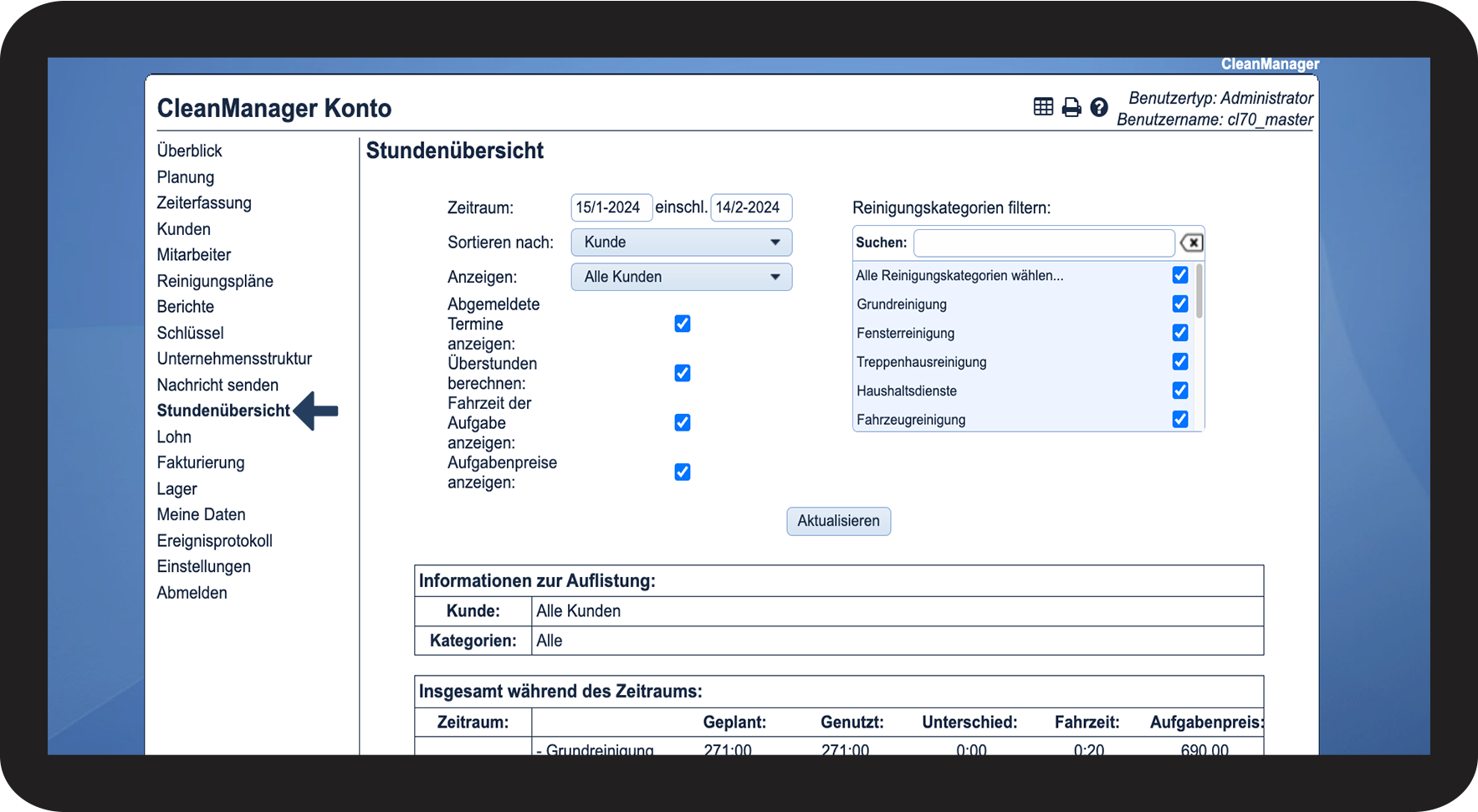
Hier finden Sie die Stundenübersicht


Abgemeldete Termine anzeigen
INFO:
Erfahren Sie mehr darüber, wie Sie im neuen Kalender Ruhetage anlegen und Aufgaben absagen: Ruhetage anlegen und Aufgaben absagen

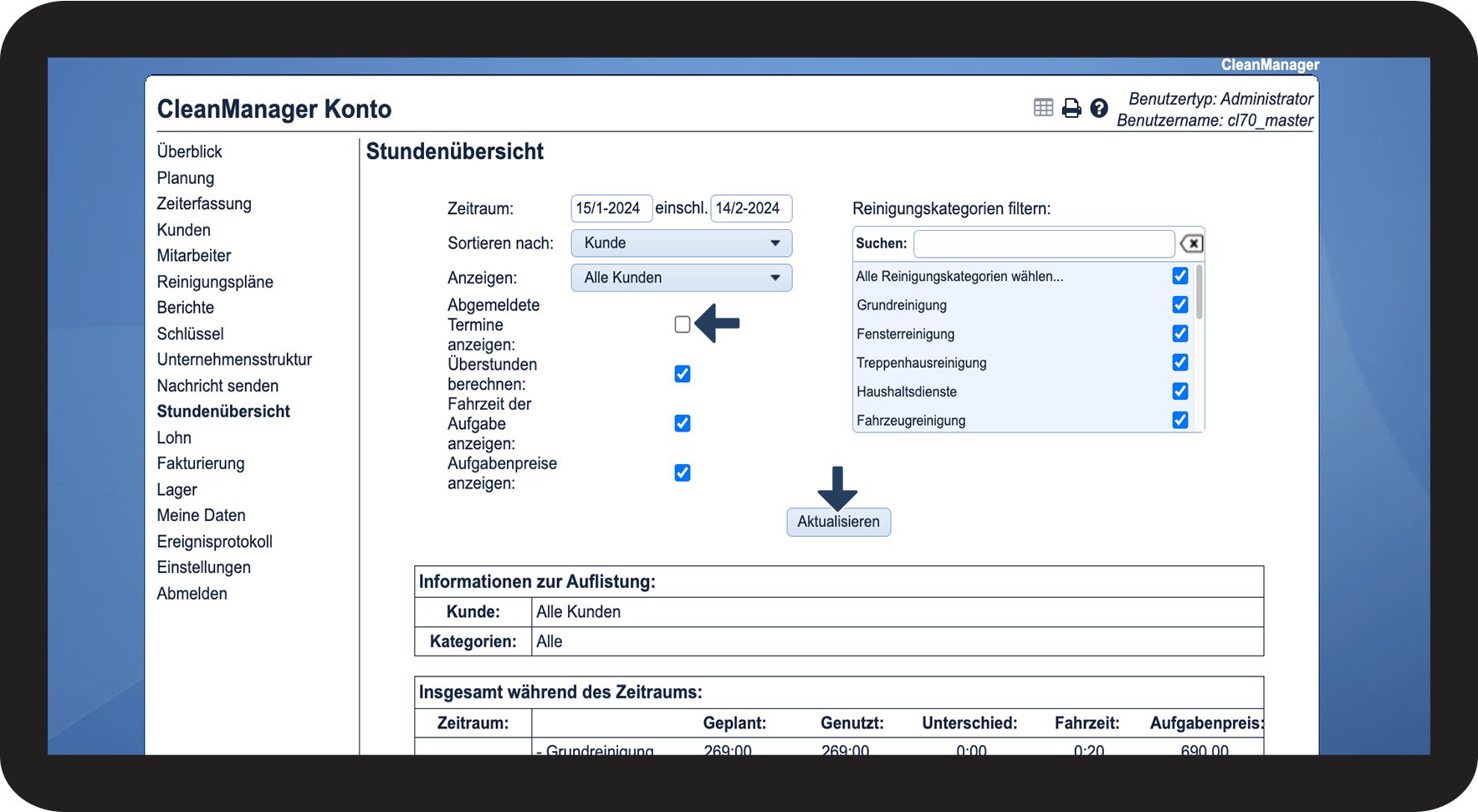

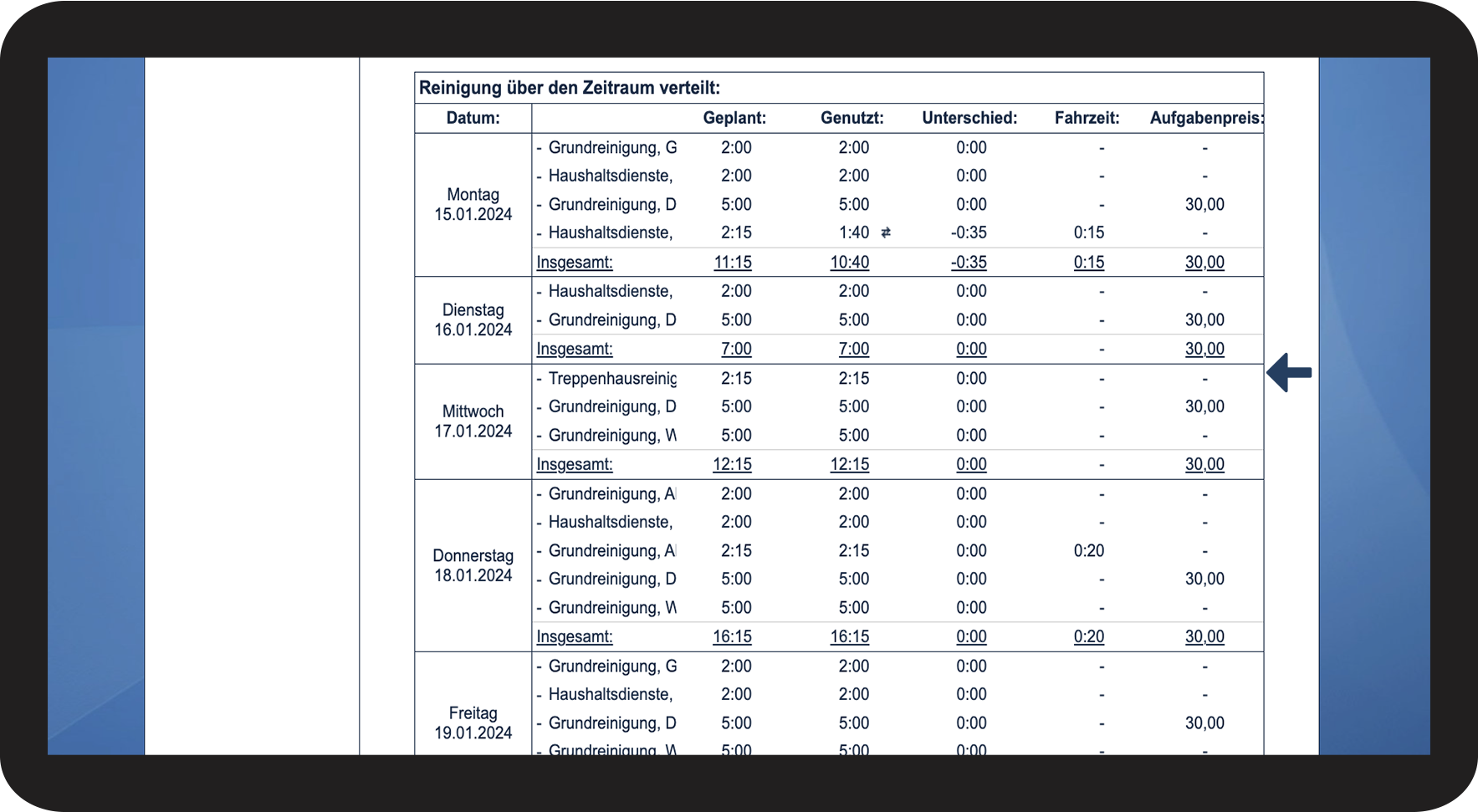
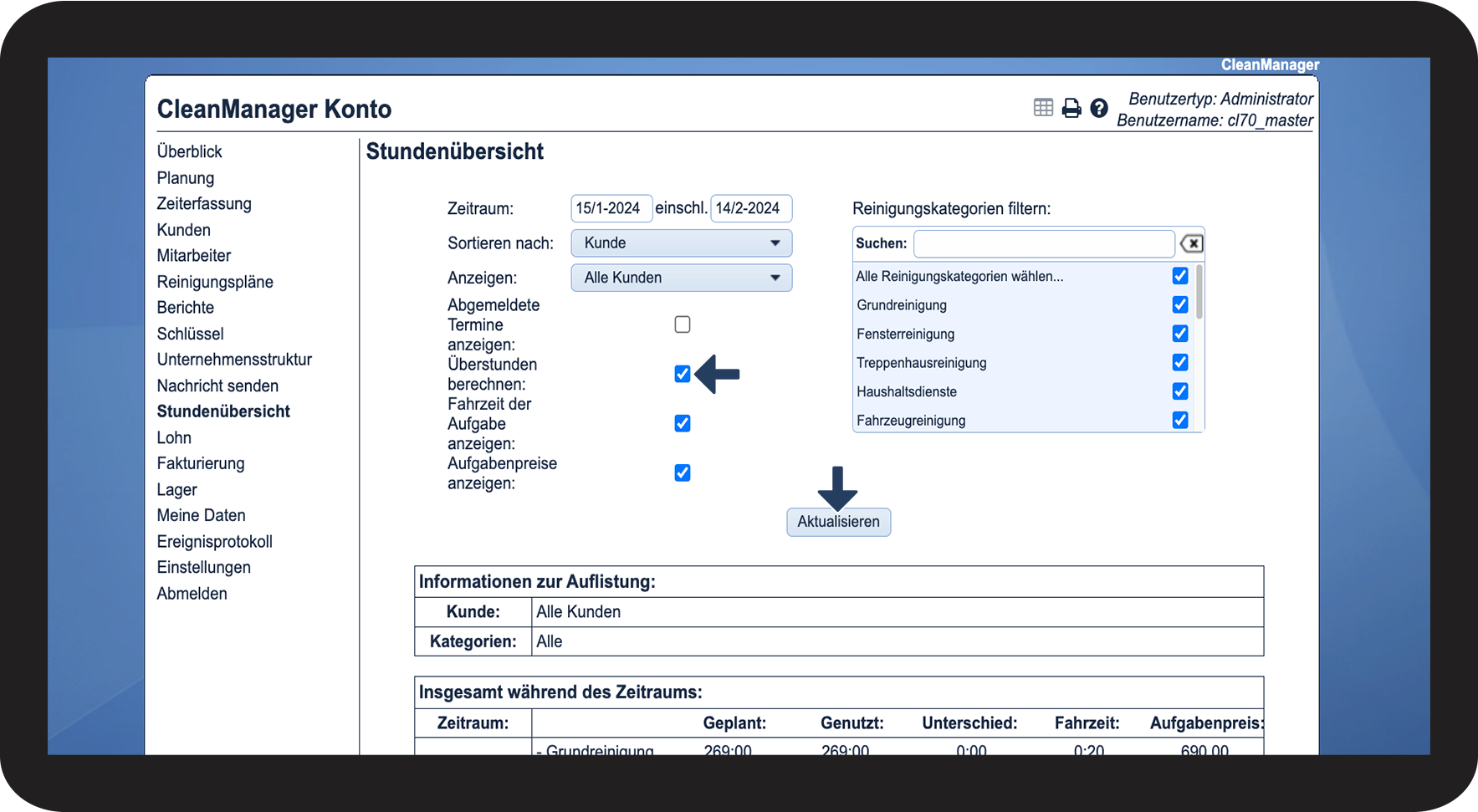
Zeitunterschied ausrechnen
INFO:
Die genutzte Zeit kann bei einer Aufgabe durch den Kalender eingegeben werden. Die genutzte Zeit wird auch angegeben, wenn über die App bei einer Aufgabe ein- und ausgescheckt wird. Dafür ist das Zusatzmodul App mit Zeiterfassung erforderlich.
Wenn keine genutzte Zeit angegeben worden ist, wird das System Ausgangspunkt in der angegebenen Zeit nehmen.
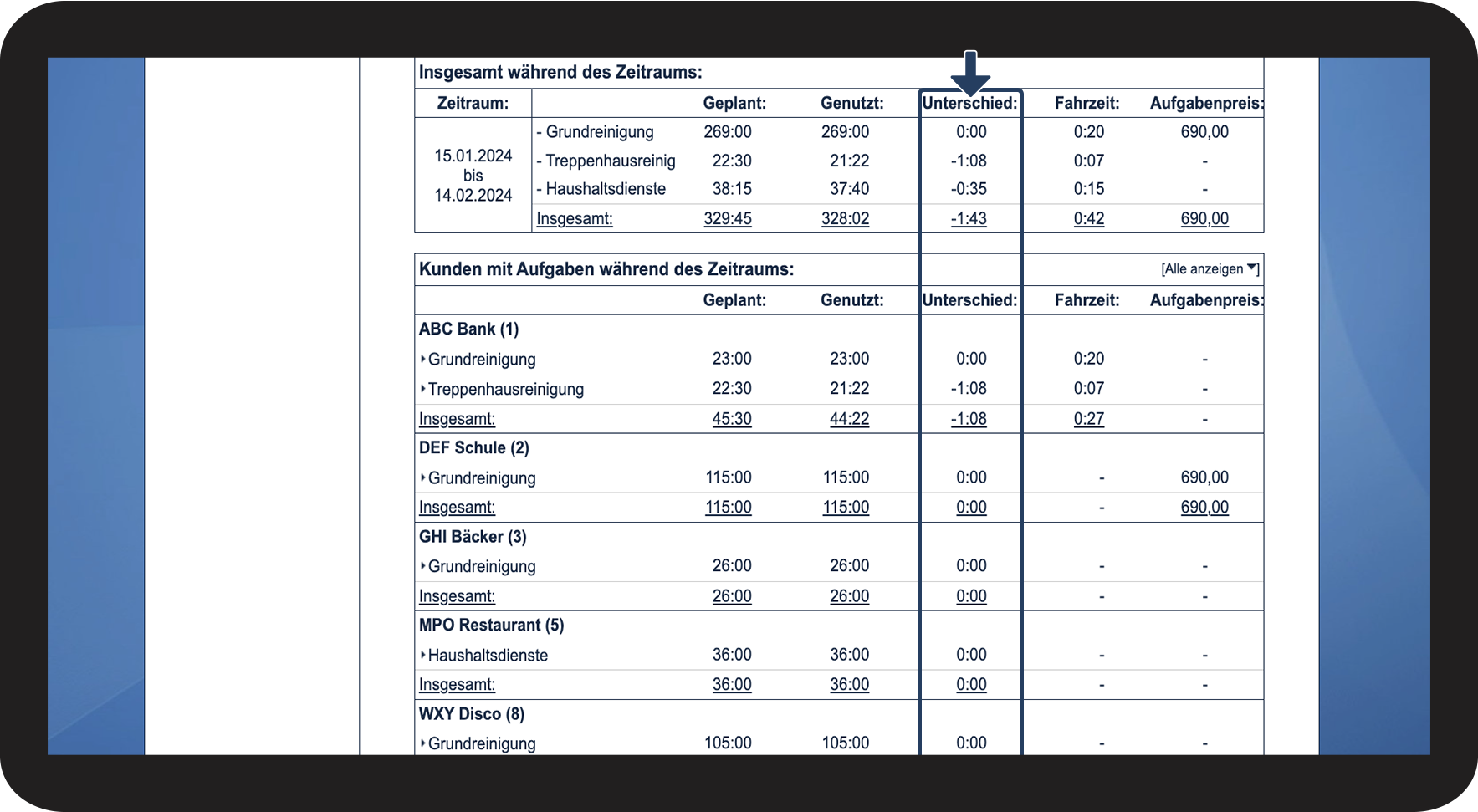
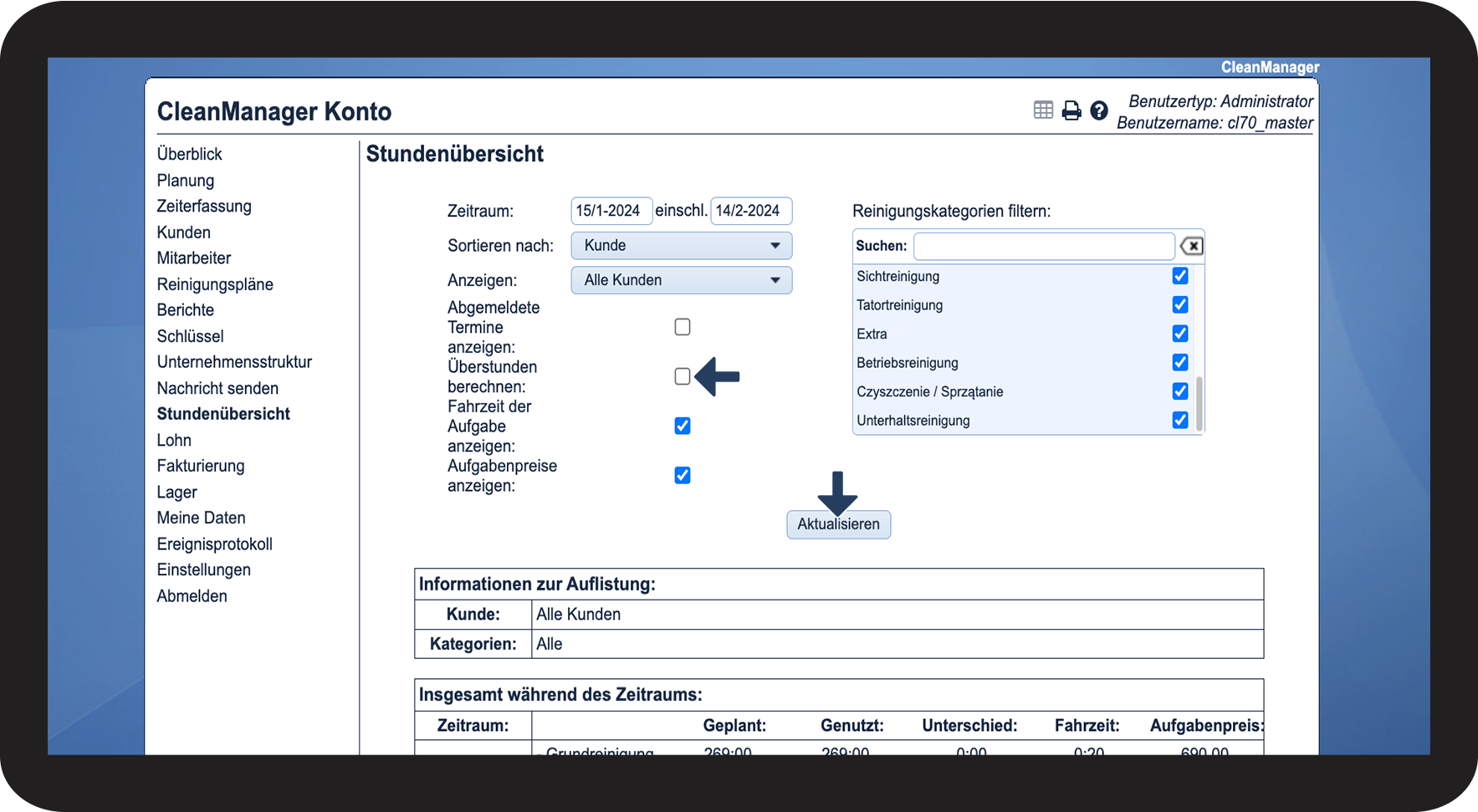
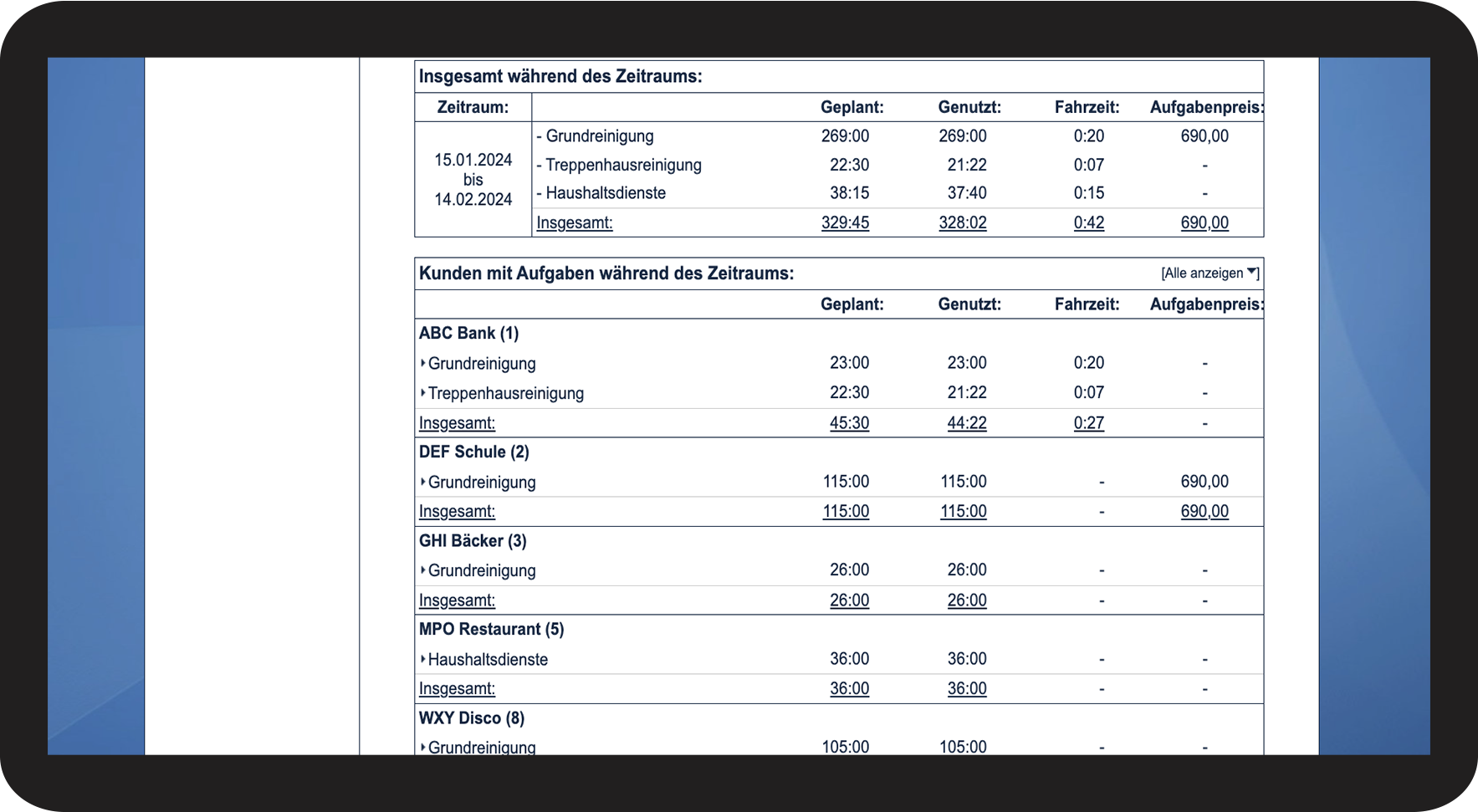
Fahrzeit bei Aufgaben anzeigen
Hinweis:
Die Funktion Fahrzeit der Aufgabe anzeigen ist nur sichtbar, wenn die Einstellung Die Fahrzeit zu den einzelnen Aufgaben im Kalender eintragen?
aktiviert ist.
In dem folgenden Artikel können Sie mehr über die Einstellungen bezüglich der Fahrzeit lesen: Fahrzeit
Erfahren Sie im folgenden Artikel mehr darüber, wie Fahrzeiten über die App registriert werden können: Fahrzeiten registrieren
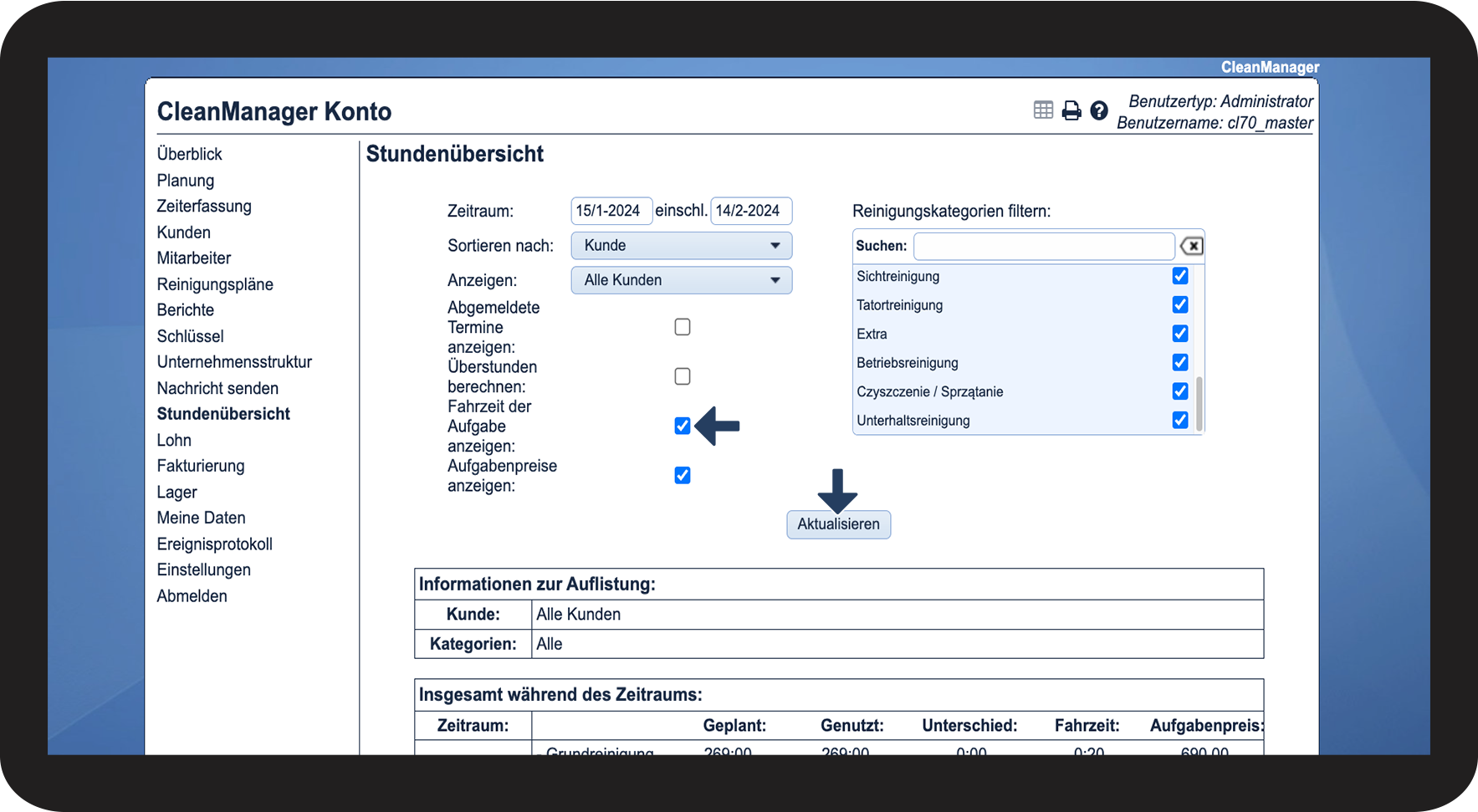
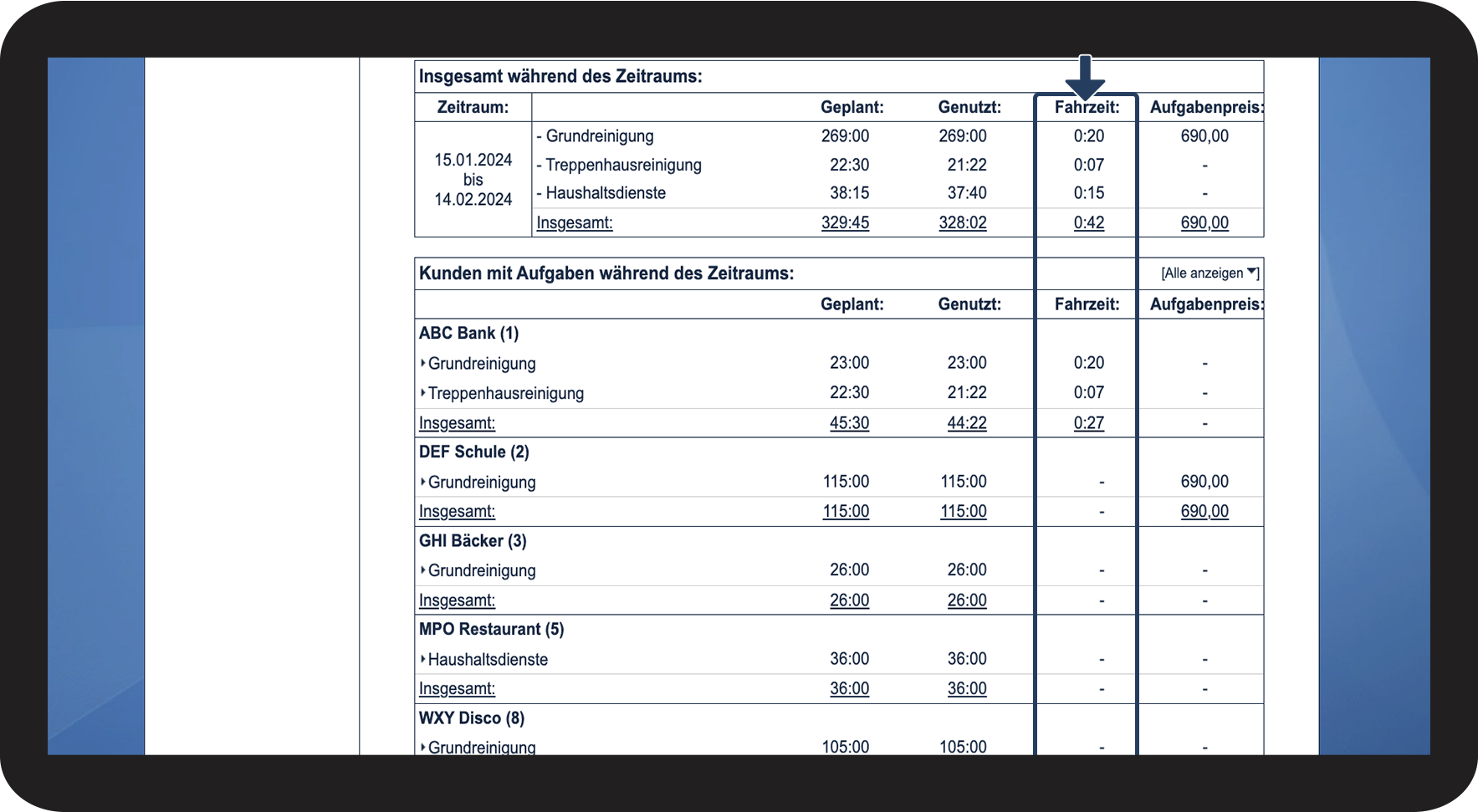
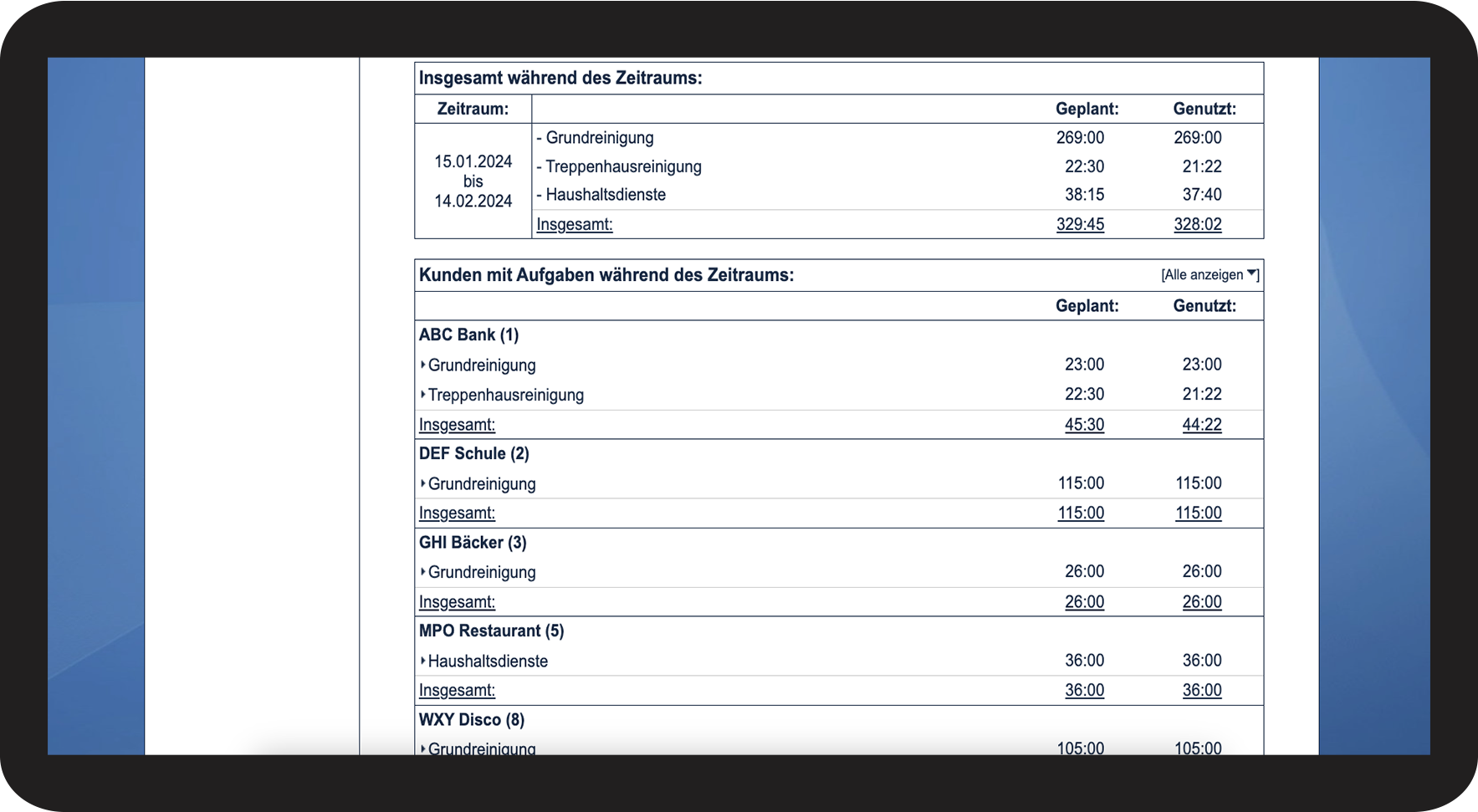
Aufgabenpreis anzeigen
Hinweis:
Die Spalte kann nur einen Preis anzeigen, wenn der Aufgabe im Kalender einen Preis hinzugefügt worden ist.