Skip to content
English
  • There are no suggestions because the search field is empty.

Einrichten der Integration Dynamics 365 Business Central - TEIL 2: Business Central

Wie installiere ich die Softwareintegration von Dynamics 365 Business Central für CleanManager?

Hinweis

CleanManager unterstützt nur Single tenant Business Central mit Authentifizierung durch Microsoft Azure.


Die Softwareintegration von Dynamics 365 Business Central muss vom Administrator-Benutzerkonto (Master) eingerichtet werden und erfordert folgende drei Dinge: 

  • Administrator Zugang zu Azure
  • Administrator Zugang zu Dynamics 365 Business Central
  • Administrator Zugang zu CleanManager


Solltet Ihr keinen Zugriff auf eins von dreien besitzen, ist es wichtig, dass Ihr die kontaktiert, die Zugriffe darauf haben, da ohne keine erfolgreiche Integration eingerichtet werden kann.


Was aus Dynamics 365 Business Central nötig ist, um Dynamics 365 Business Central mit CleanManager zu integrieren:

  • Umgebung
  • workflowCustomers URL
  • Permissions für CleanManager


Hinweis

Die Bilder sind auf Englisch.


Erfahren Sie im Artikel mehr darüber, wie eine erfolgreiche Integration zwischen Dynamics 365 Business Central und CleanManager erfolgt: 


2. Teil: So richten Sie die Integration zwischen Dynamics 365 Business Central und CleanManager ein

In diesem Teil schauen wir uns an, was der Name Ihrer Umgebung ist und wie Sie eine Genehmigung erteilen, dass CleanManager mit Dynamics 365 Business Central integrieren darf.

number_1_copy.png
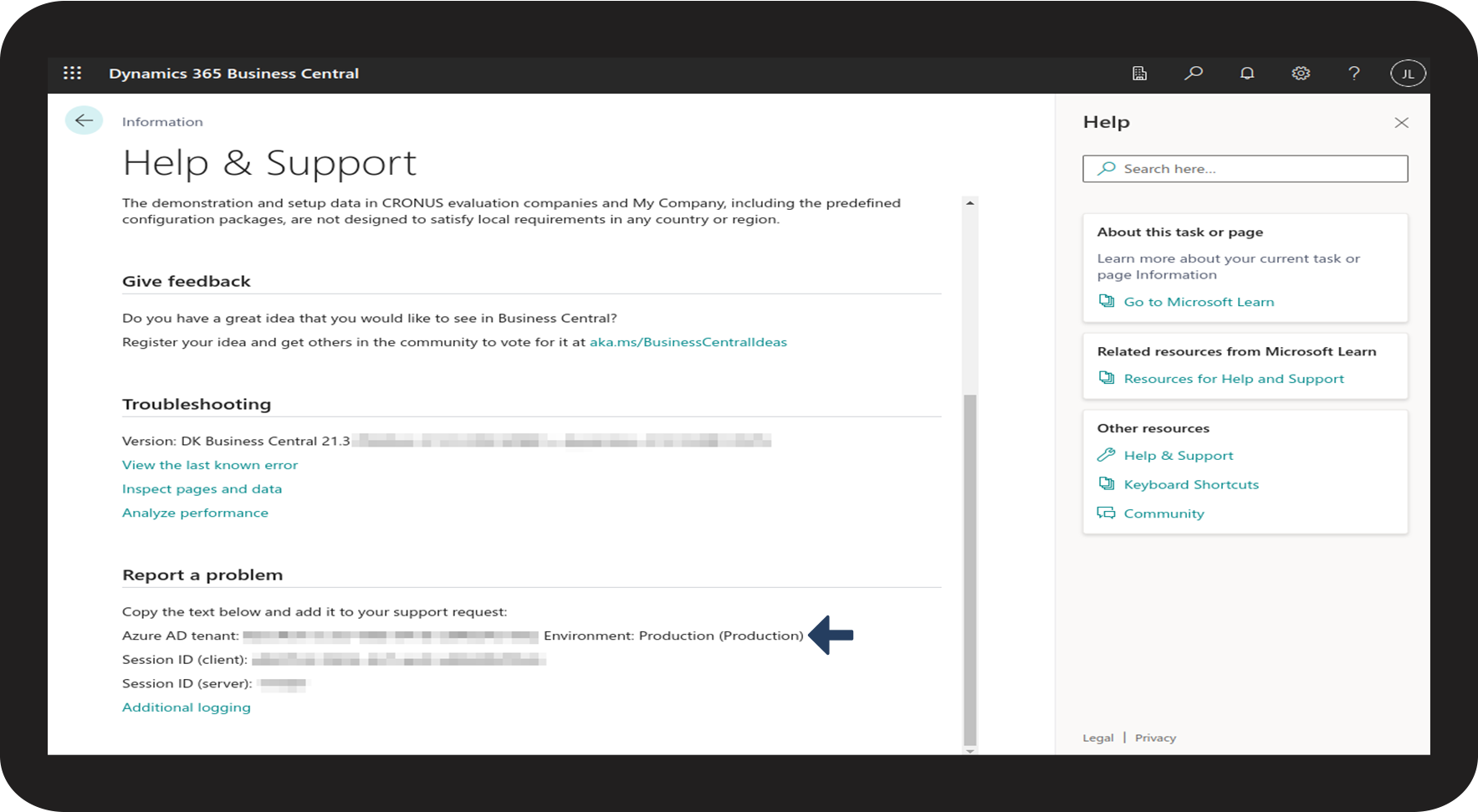
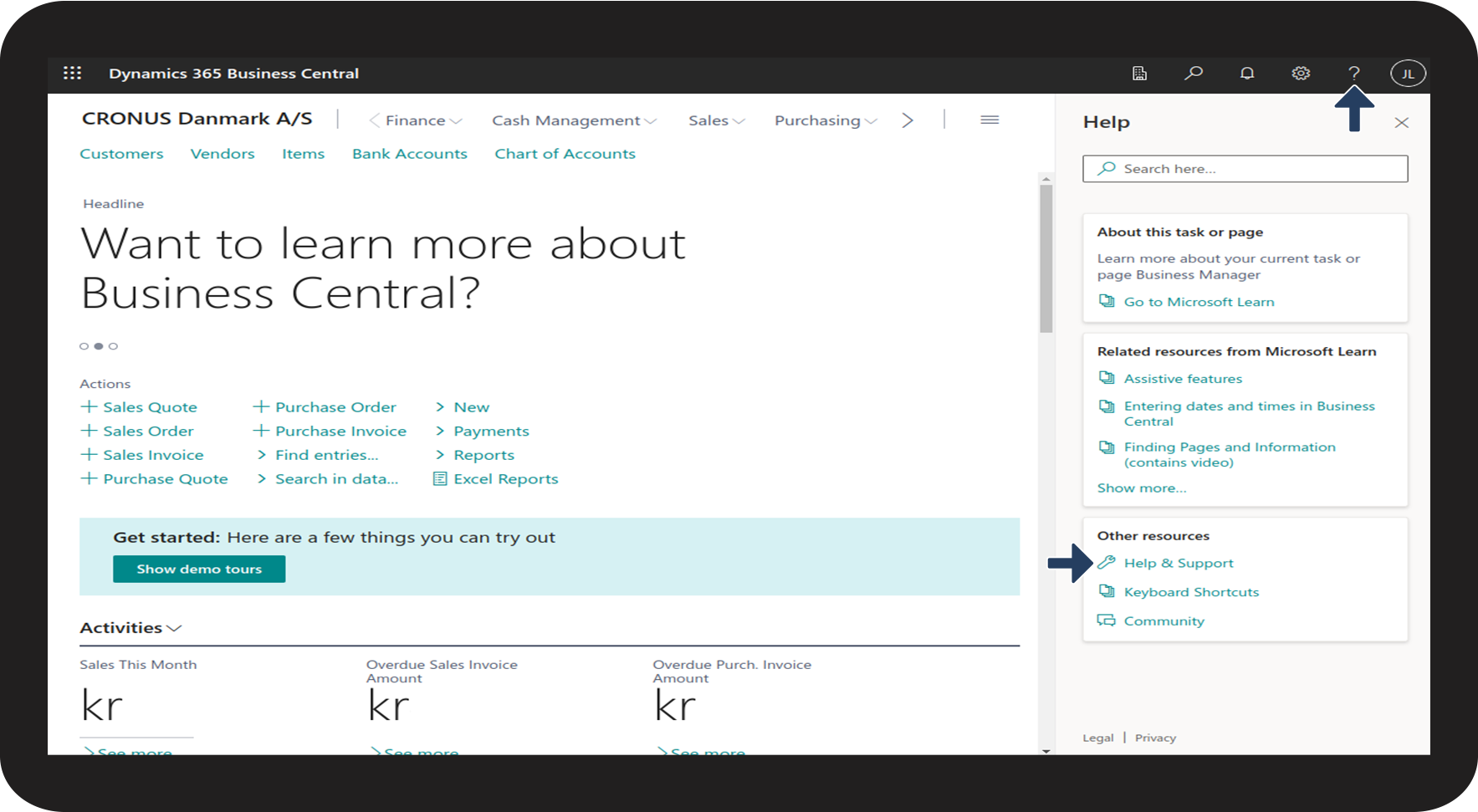
Klicken Sie auf ? und danach auf Help & Support 

2.png

number_2_copy.png

Unten, bei der Kategorie Report a problem finden Sie den Namen Ihrer Umgebung/Environment (Scrollen Sie bis zum Ende der Seite).

Als Standard ist der Name Ihrer Umgebung/EnvironmentProduction. Sollte dies bei Ihnen nicht der Fall sein, kopieren Sie bitte den Namen.

2.png

number_3_copy.png
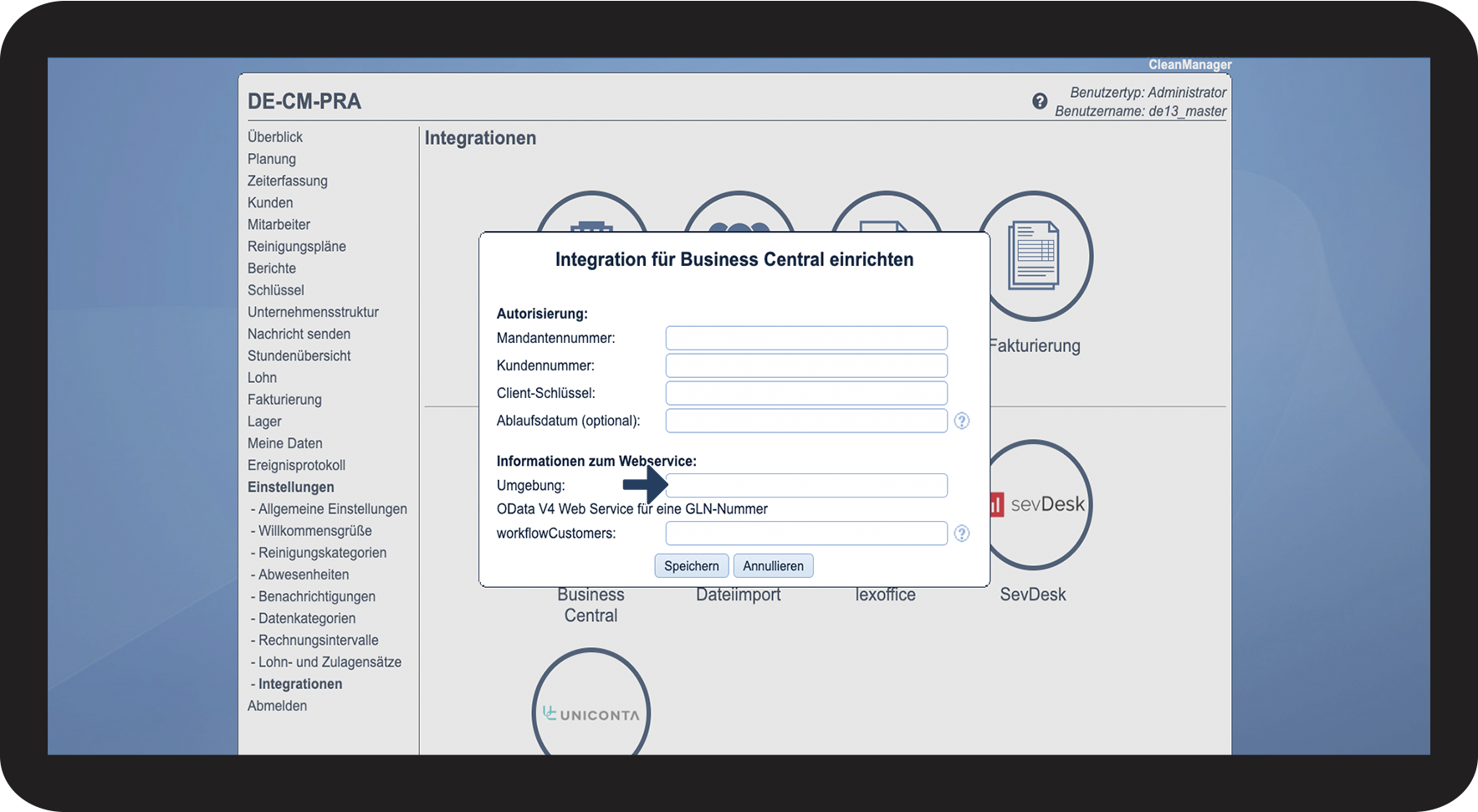
Fügen Sie den Namen Ihrer Umgebung/Environment bei Umgebung in CleanManager ein
Umgebung.png
number_4_copy.png
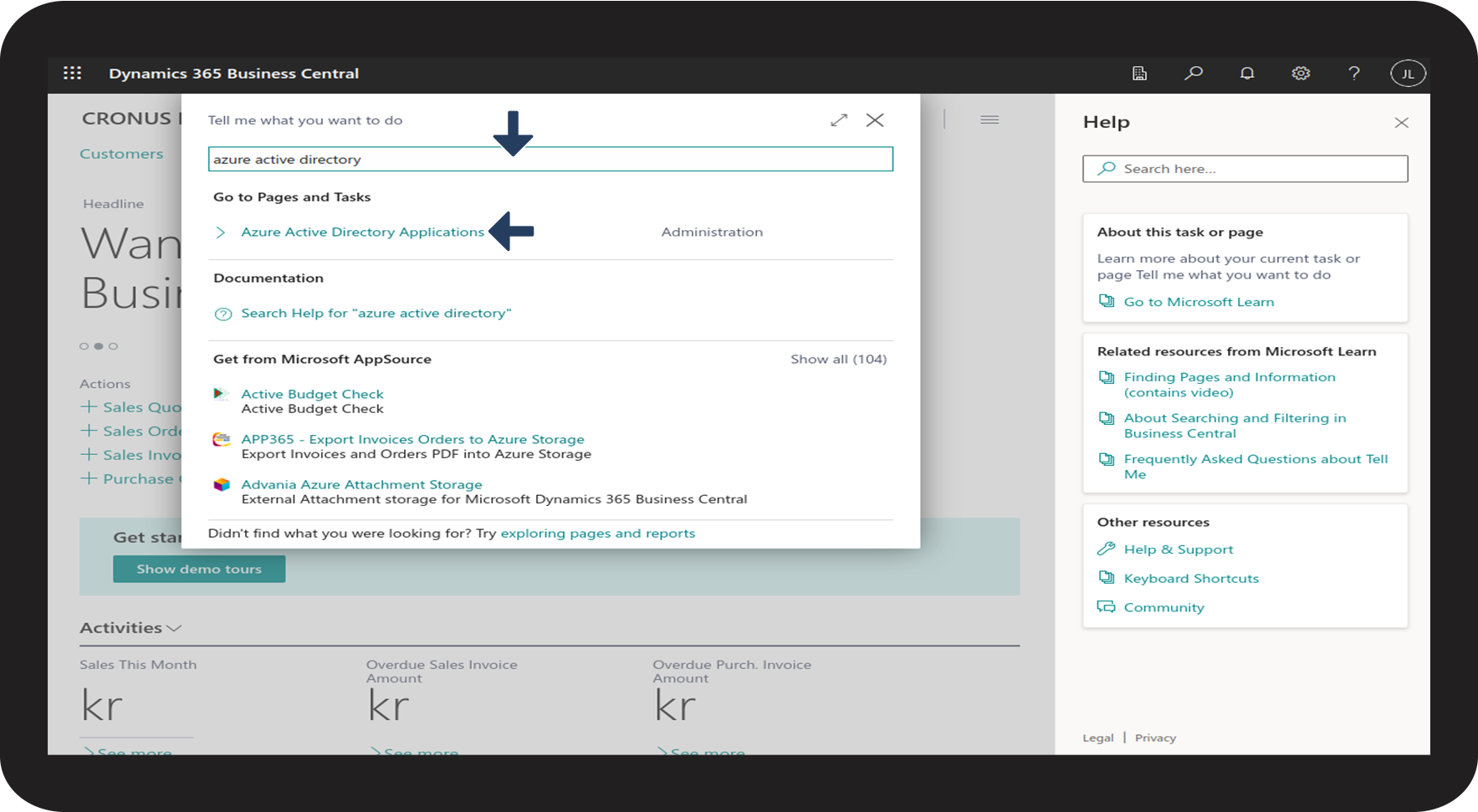
Tippen Sie im Suchfeld Azure Active Directory ein und klicken Sie darauf

3.png

number_5_copy.png
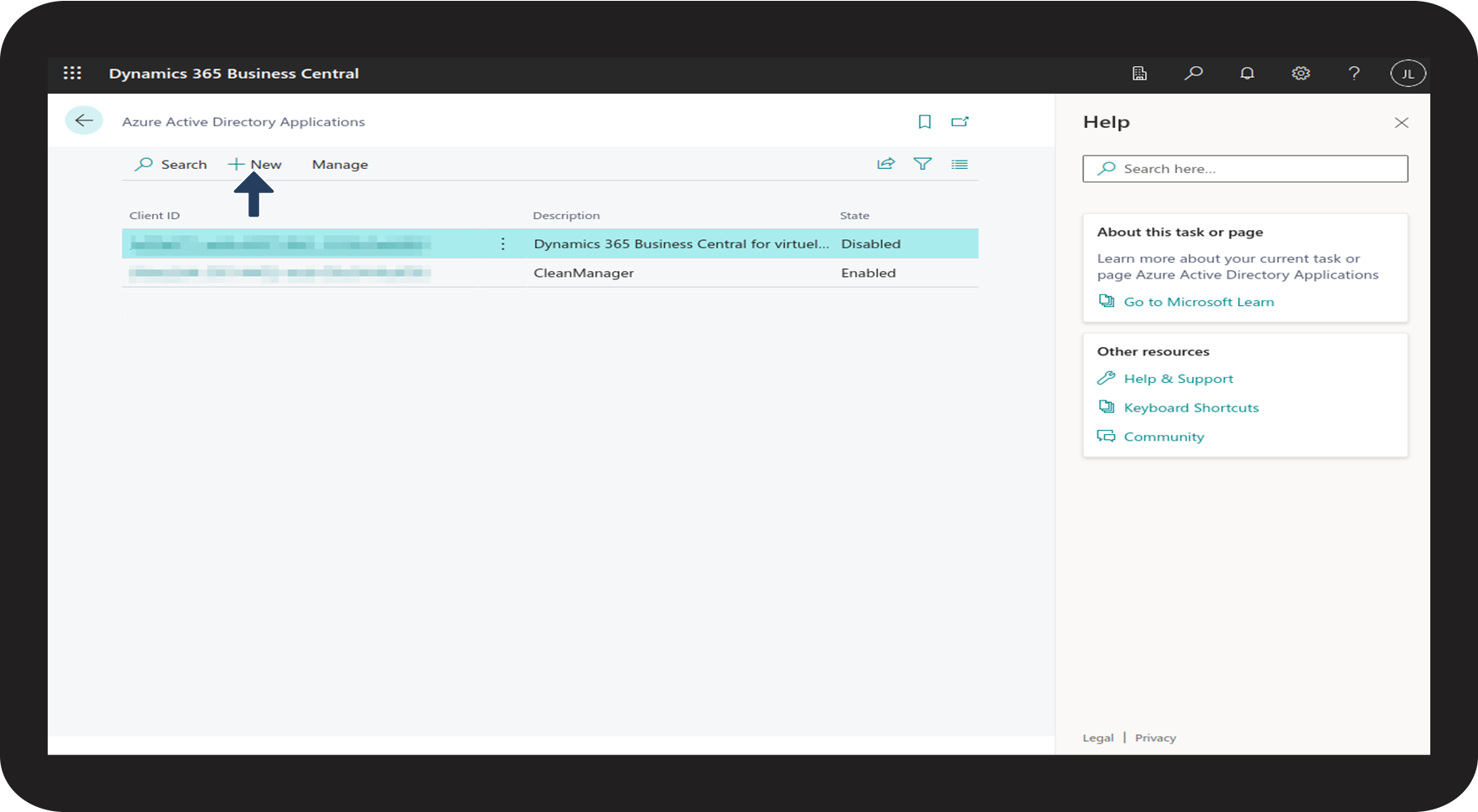
Klicken Sie auf + New

4.png

number_6_copy.png
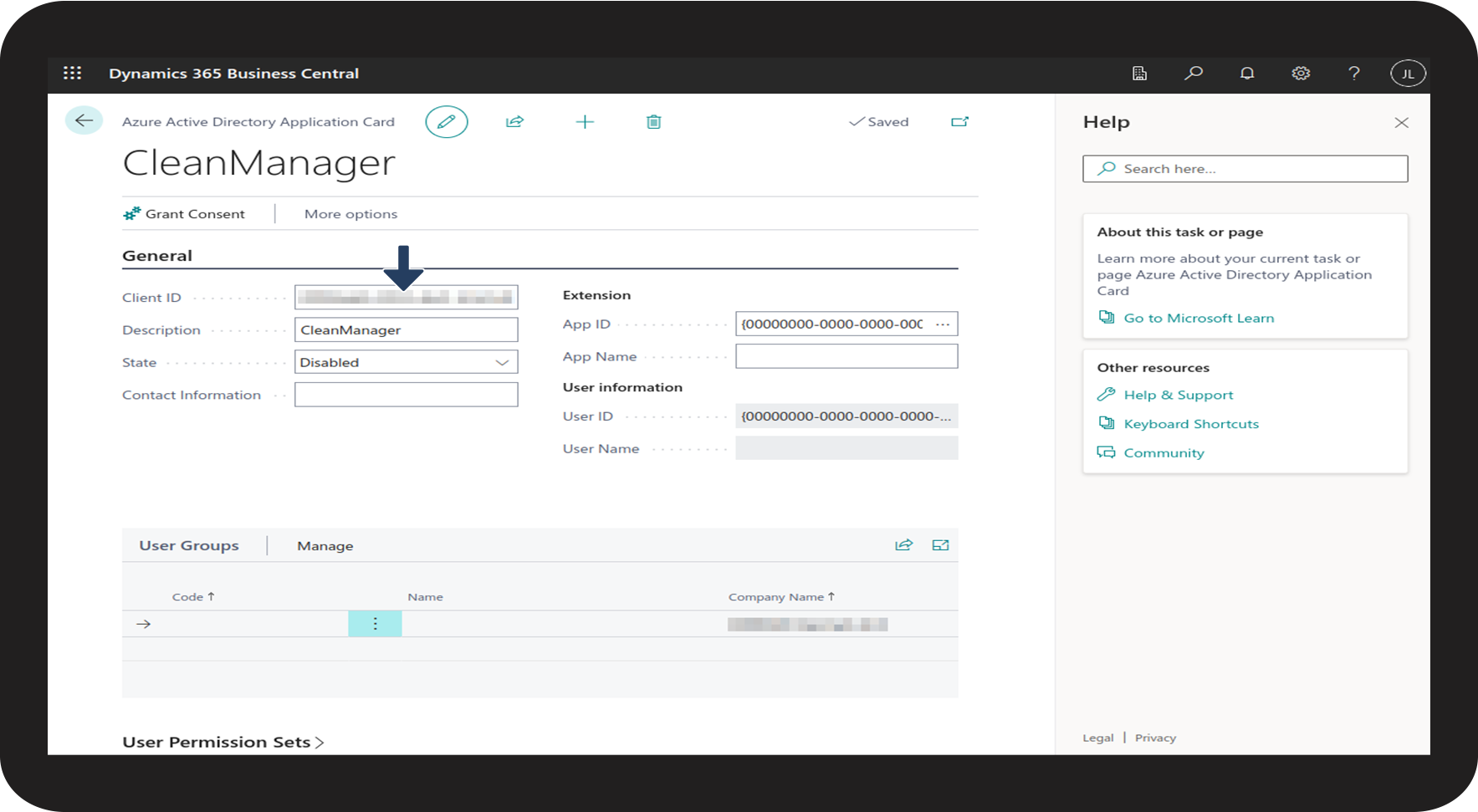
Geben Sie im Feld Client-ID Ihre Application (client) ID an, die Sie aus Azure erhalten haben
5.png
number_7_copy.png
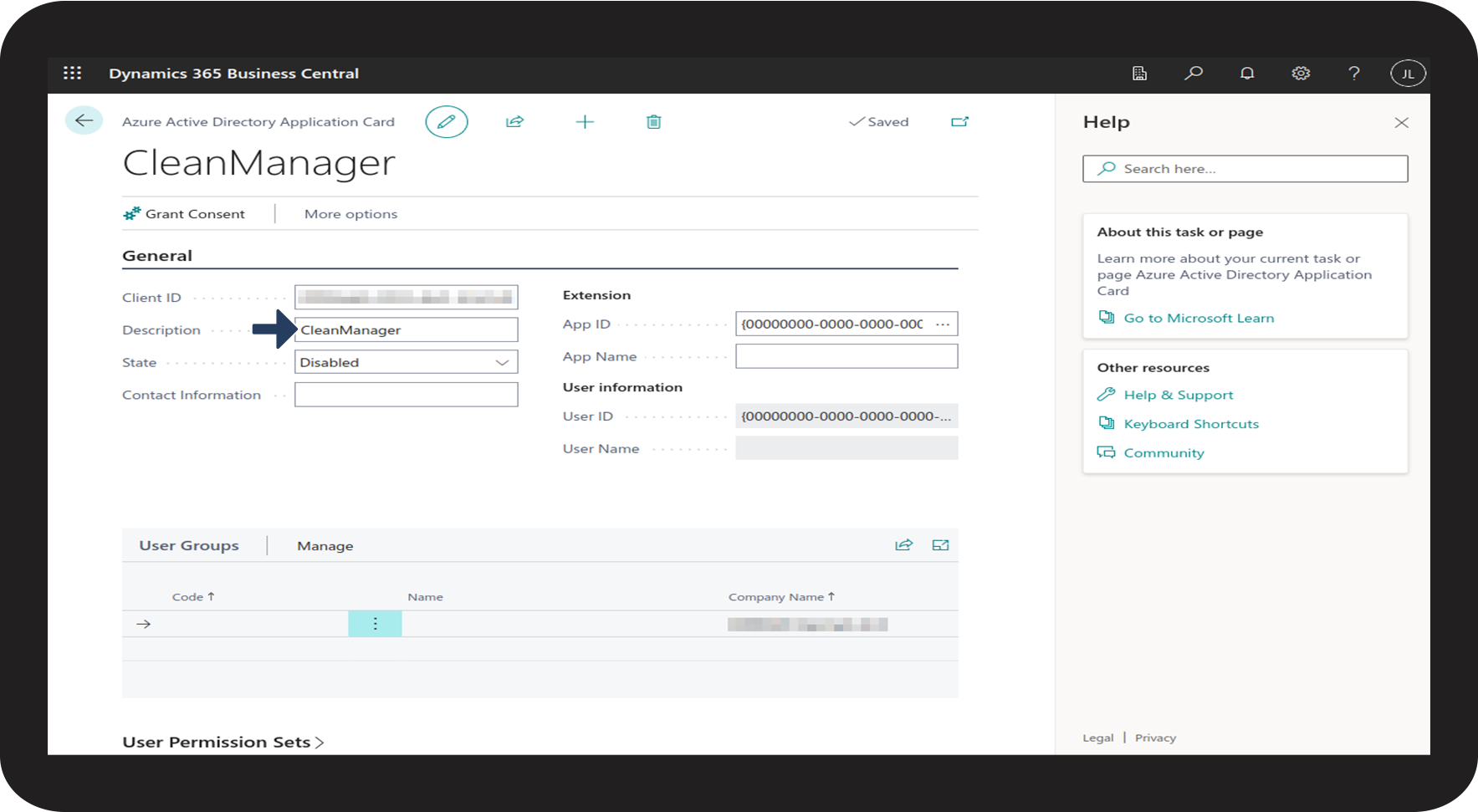
Wir empfehlen beim Feld Description, CleanManager anzugeben. Dadurch kann in Zukunft, bei Datentransfers, wenn ein Fehler entsteht, leichter herausgefunden werden, was diesen Fehler verursacht.
6.png
number_8_copy.png
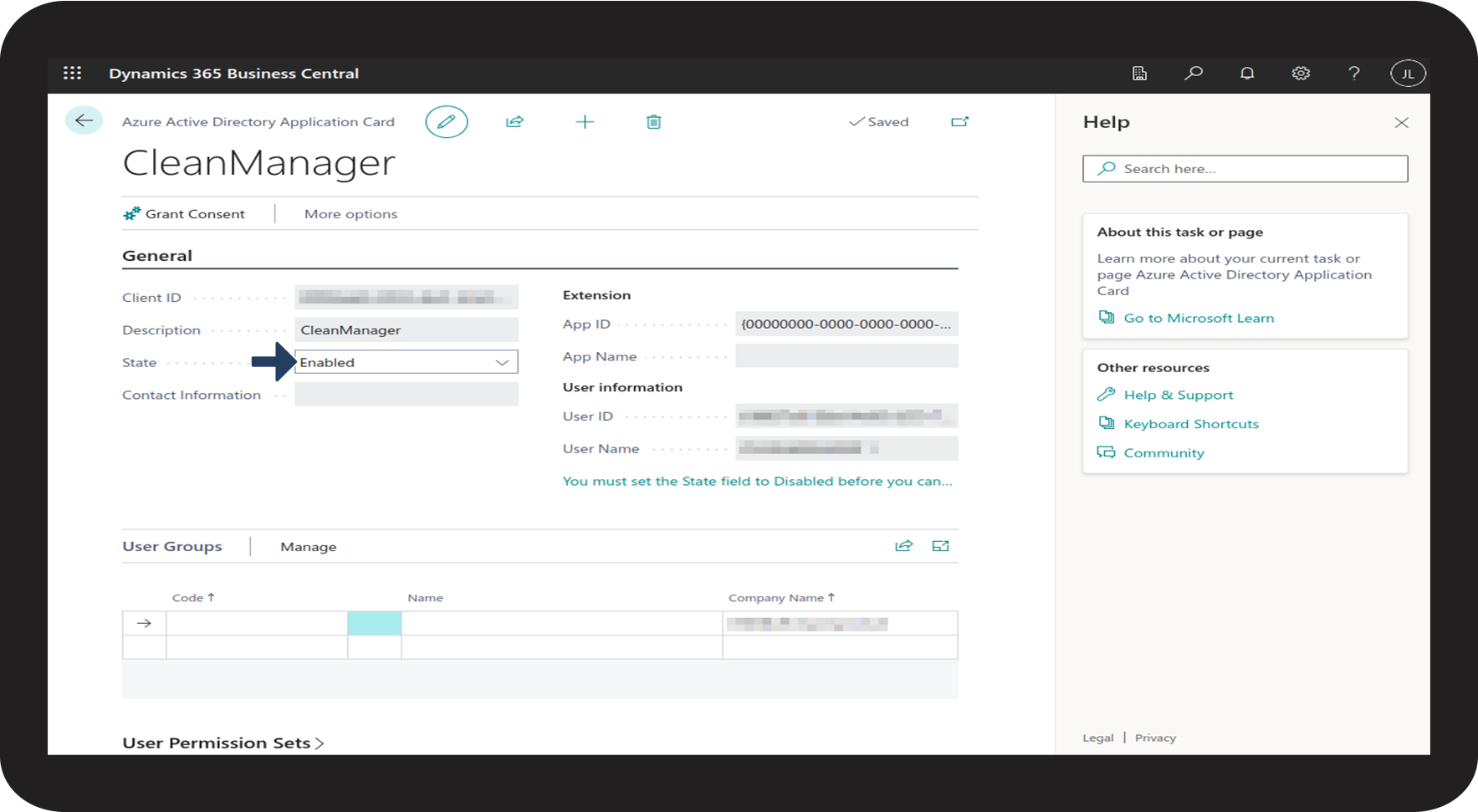
Geben Sie bei State,  Enabled an
7.png
number_9_copy.png
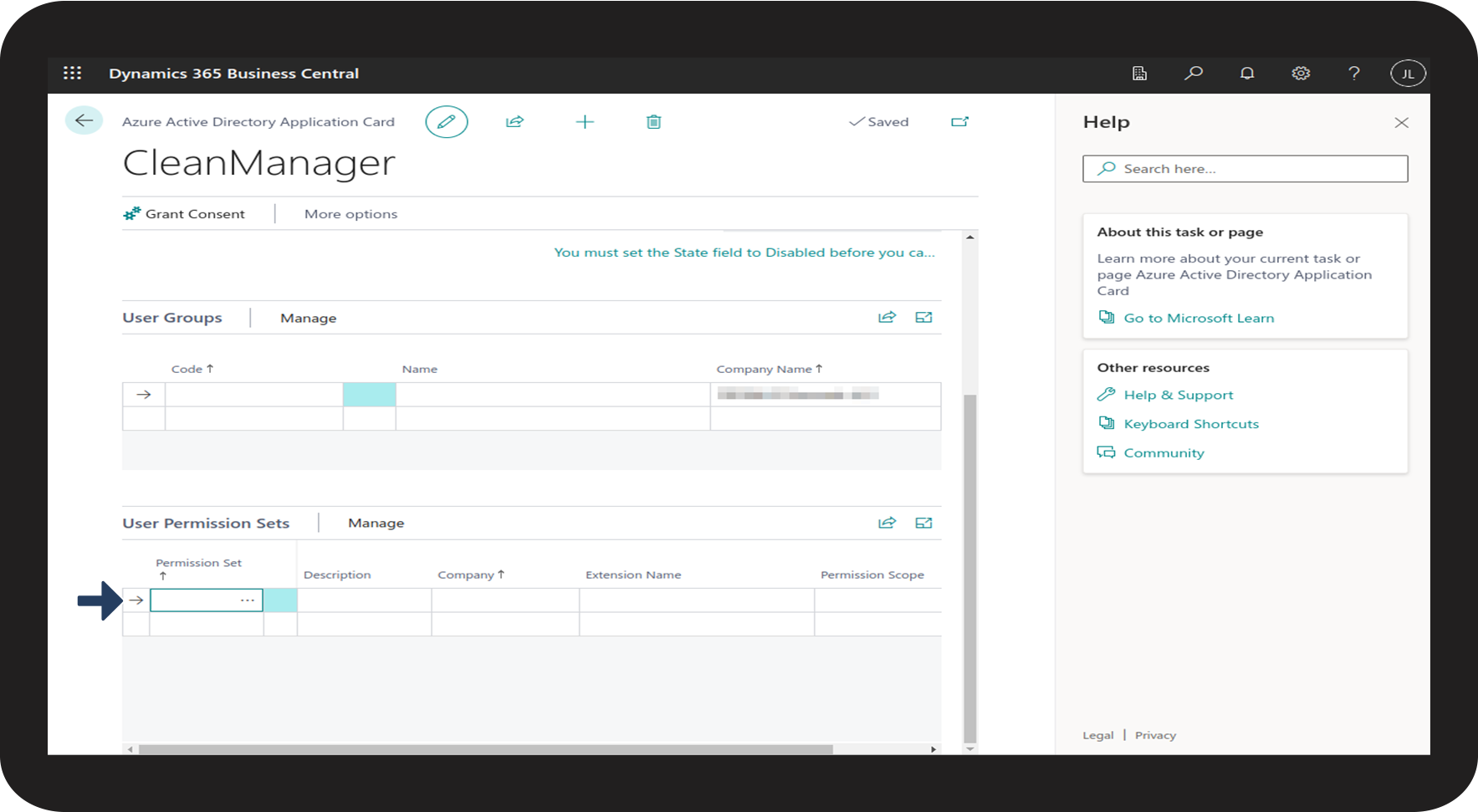
Scrollen Sie zum Ende der Seite und klicken Sie auf Add a new permission bei der Kategorie User Permission Sets
8.png
number_10_copy.png

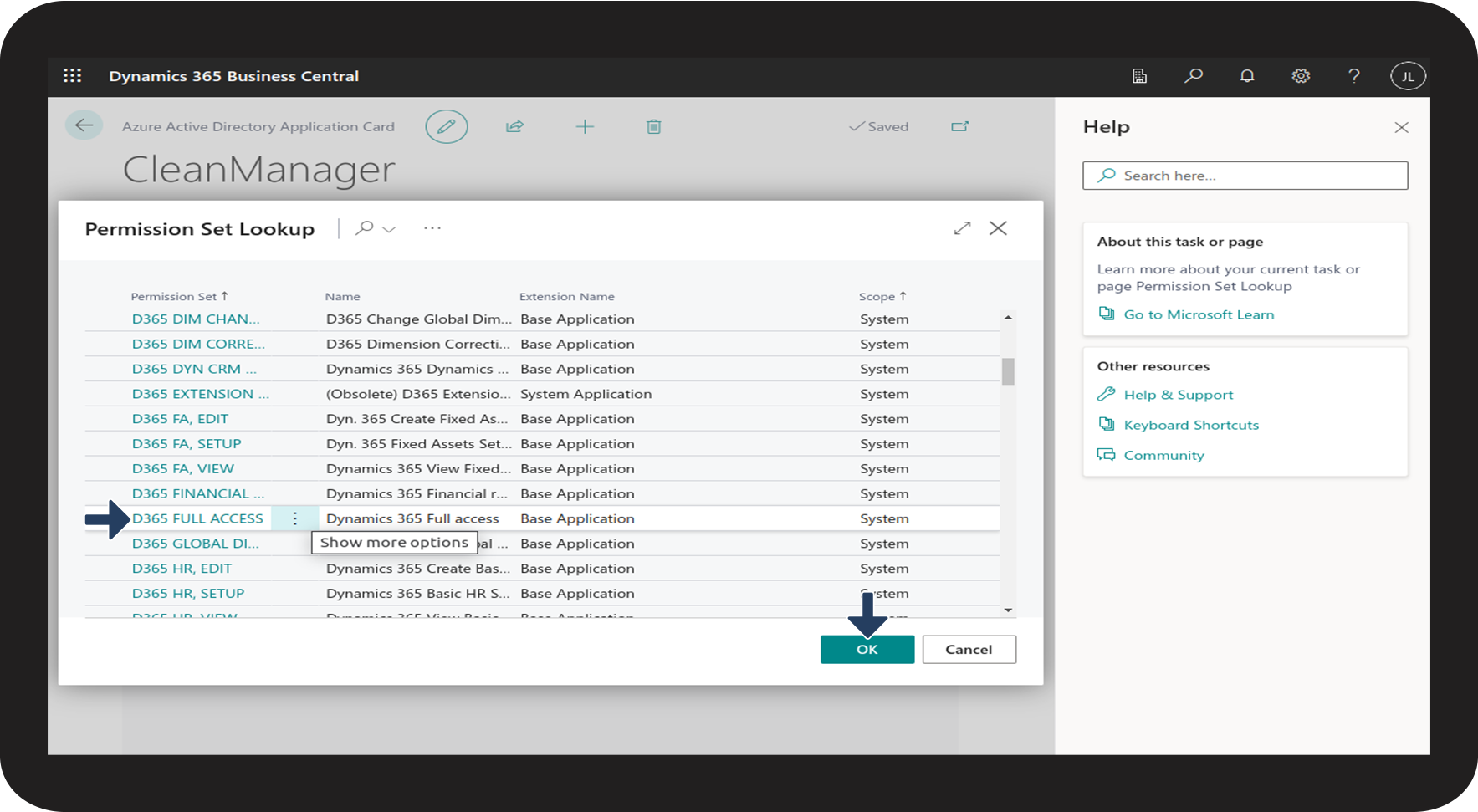
Suchen Sie in der Liste nach D365 Full access und klicken Sie auf Ok.

Überprüfen Sie in der obersten, rechten Ecke, ob Saved steht, bevor Sie weitergehen.

9.png


Hinweis:

Wenn Sie CleanManager keinen absoluten Zugriff auf Ihr Dynamics 365 Business Central geben wollen, ist es wichtig, dass CleanManager auf die folgenden Elemente Zugriff erhält:

  • Customers
  • workflowCustomers
  • Items
  • Sales invoices
  • Sales invoice lines


Teil 2.1 So richten Sie die Web Services in Business Central ein

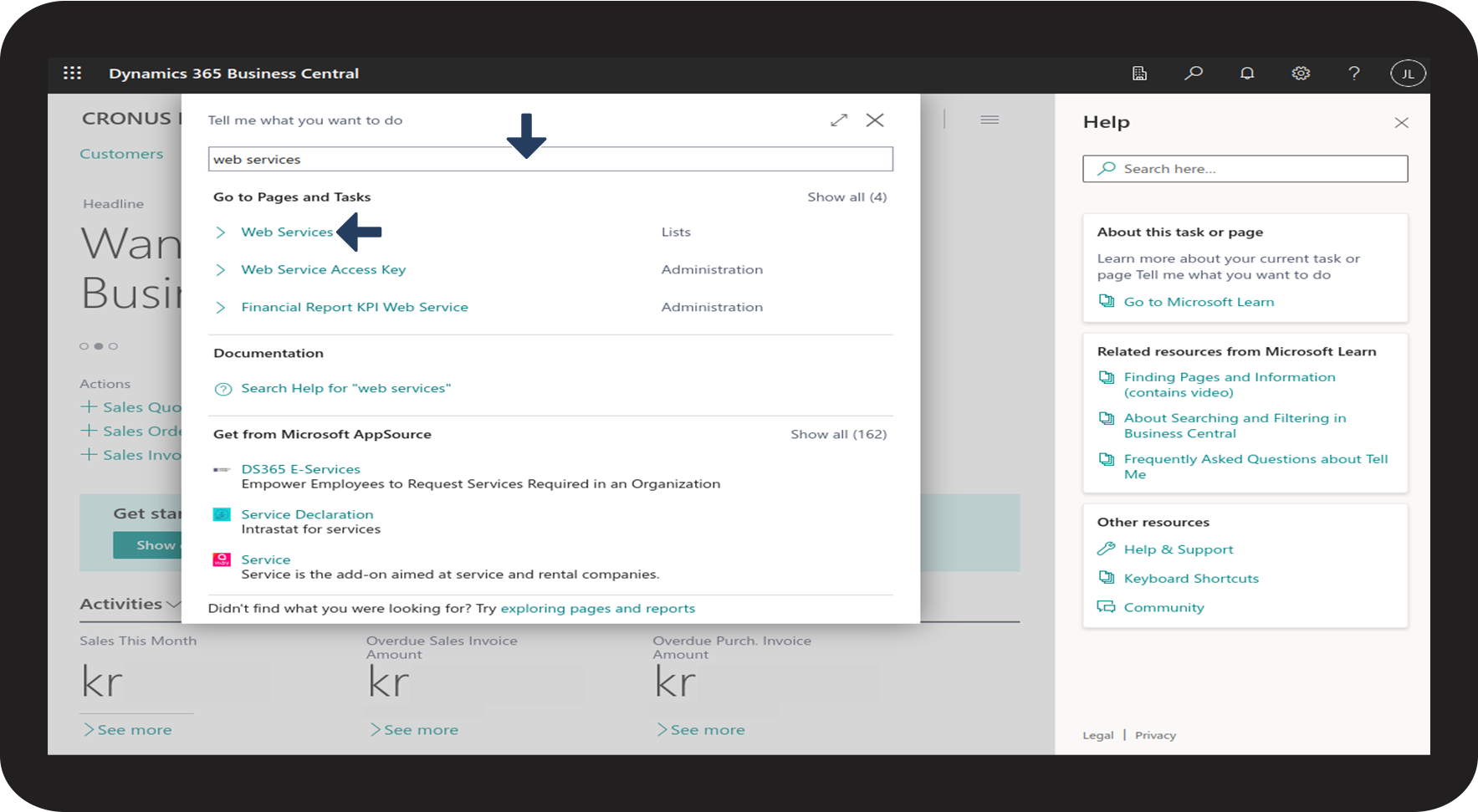
In diesem Teil erfahren Sie, wie Sie Ihren OData V4 Web Service für eine GLN-Nummer workflowCustomers finden.
number_1_copy.png
Tippen Sie im Suchfeld Web Services ein und klicken Sie darauf

2.2.1.png

number_2_copy.png

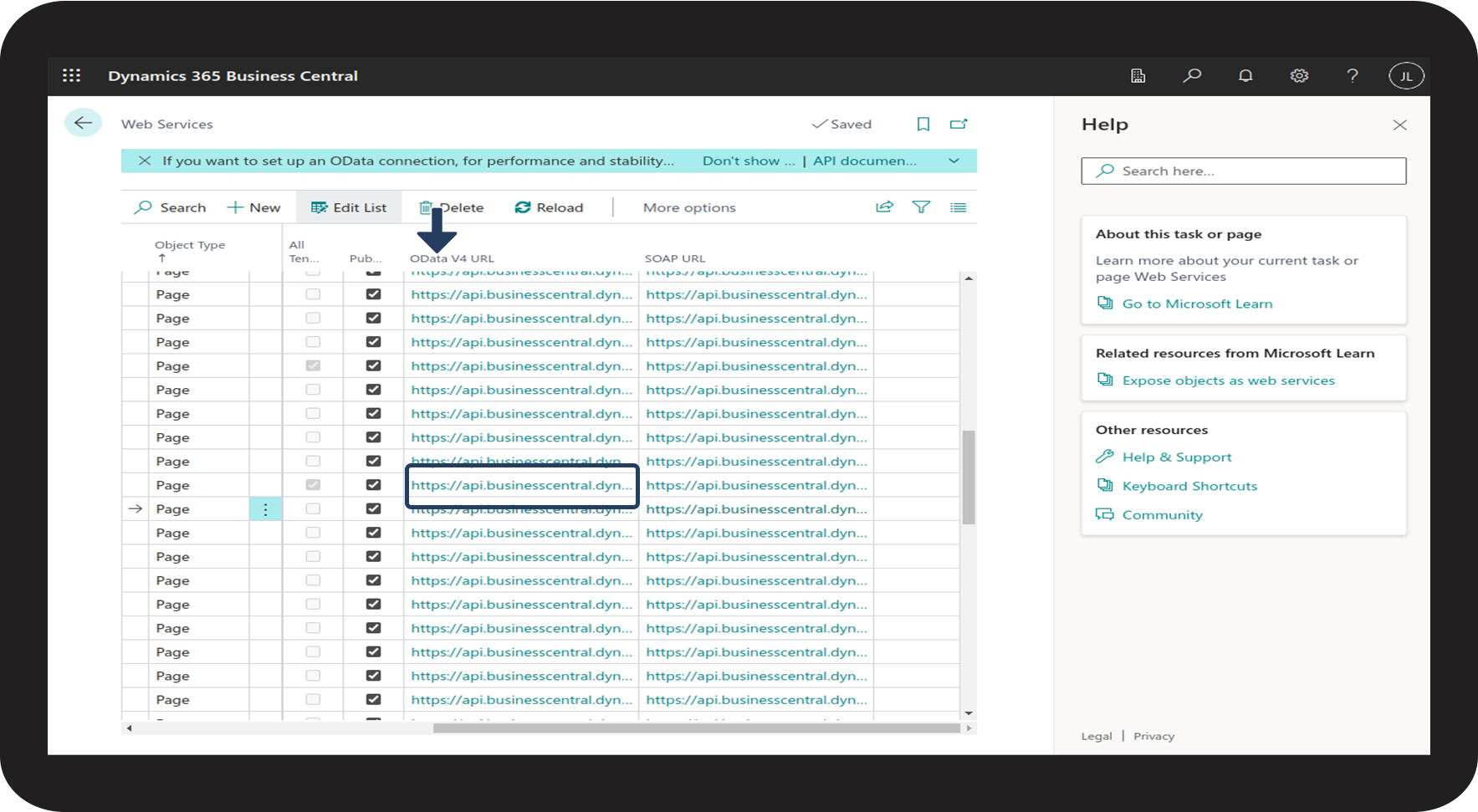
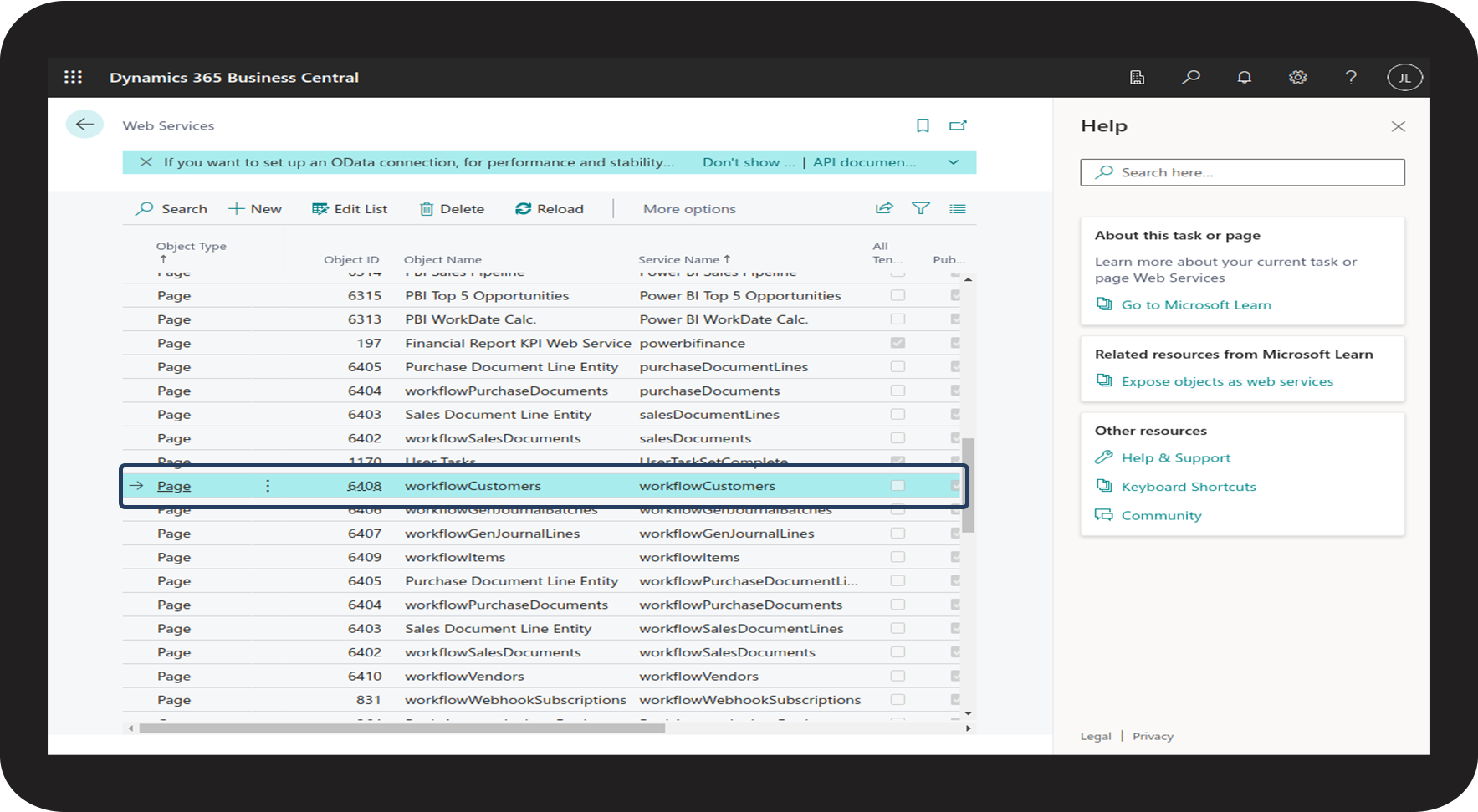
Finden Sie in der Liste die workflowCustomers mit der Object ID 6408.


Sollten Sie in der Liste den workflowCustomers mit der Object ID 6408 nicht finden können, folgen Sie den Anweisungen von Punkt 5 aus.

2.2.2.png

number_3_copy.png

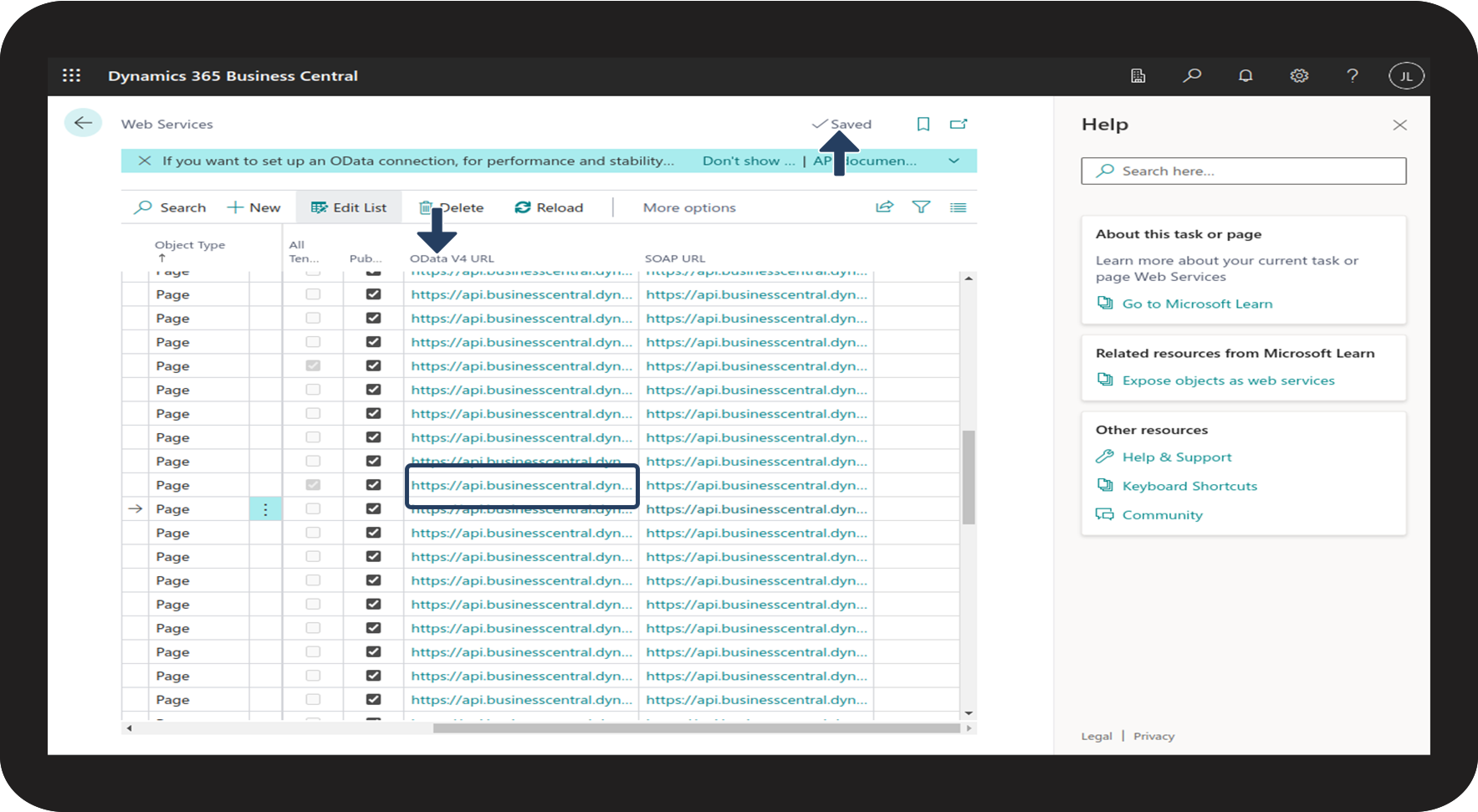
Kopieren Sie die OData V4 URL.

Vergewissern Sie sich, dass im Balken oben rechts Saved steht, bevor Sie weitermachen

2.2.3.png
number_4_copy.png

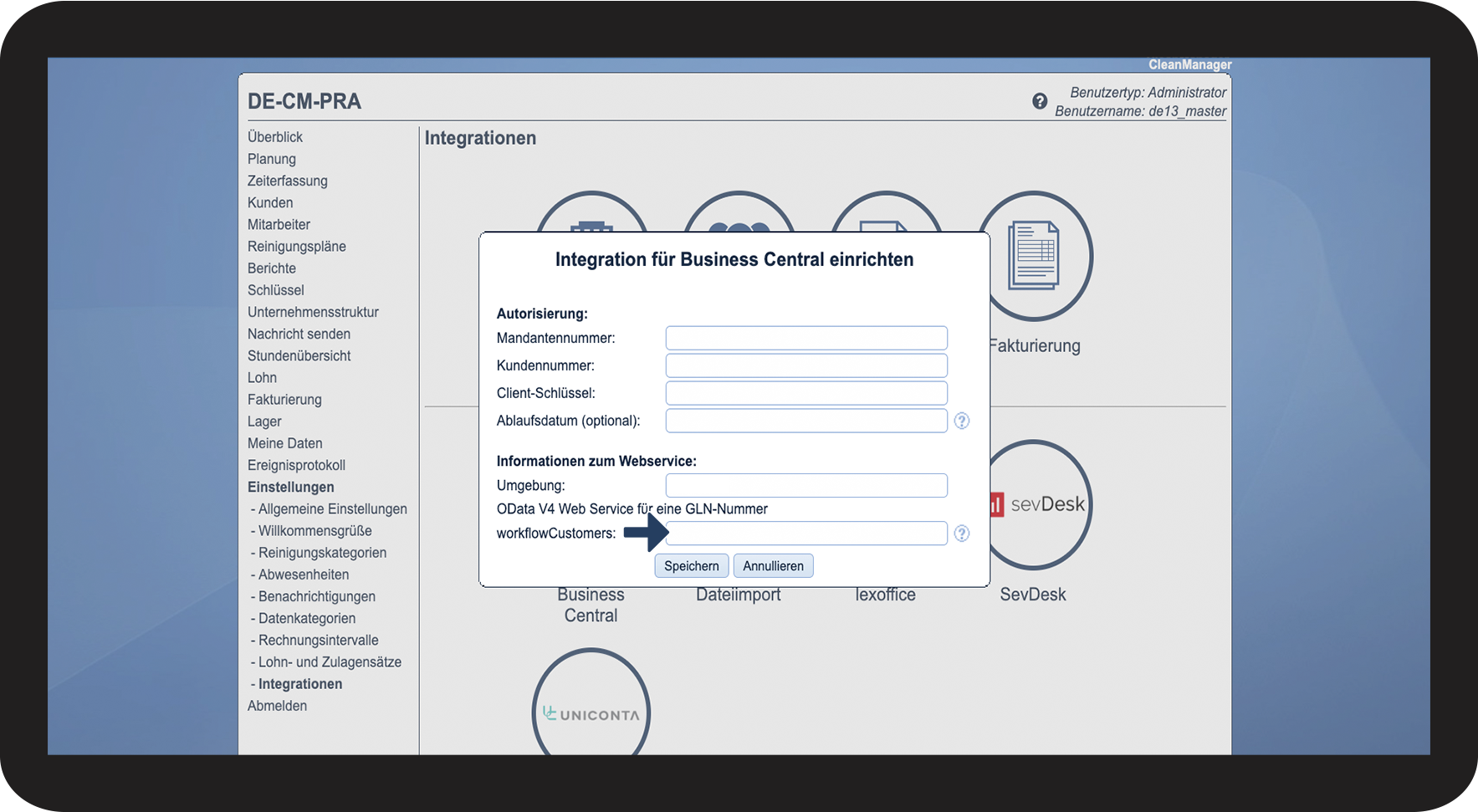
Fügen Sie den kopierten Link in CleanManager bei workflowCustomers ein

Workflow.png

number_5_copy.png

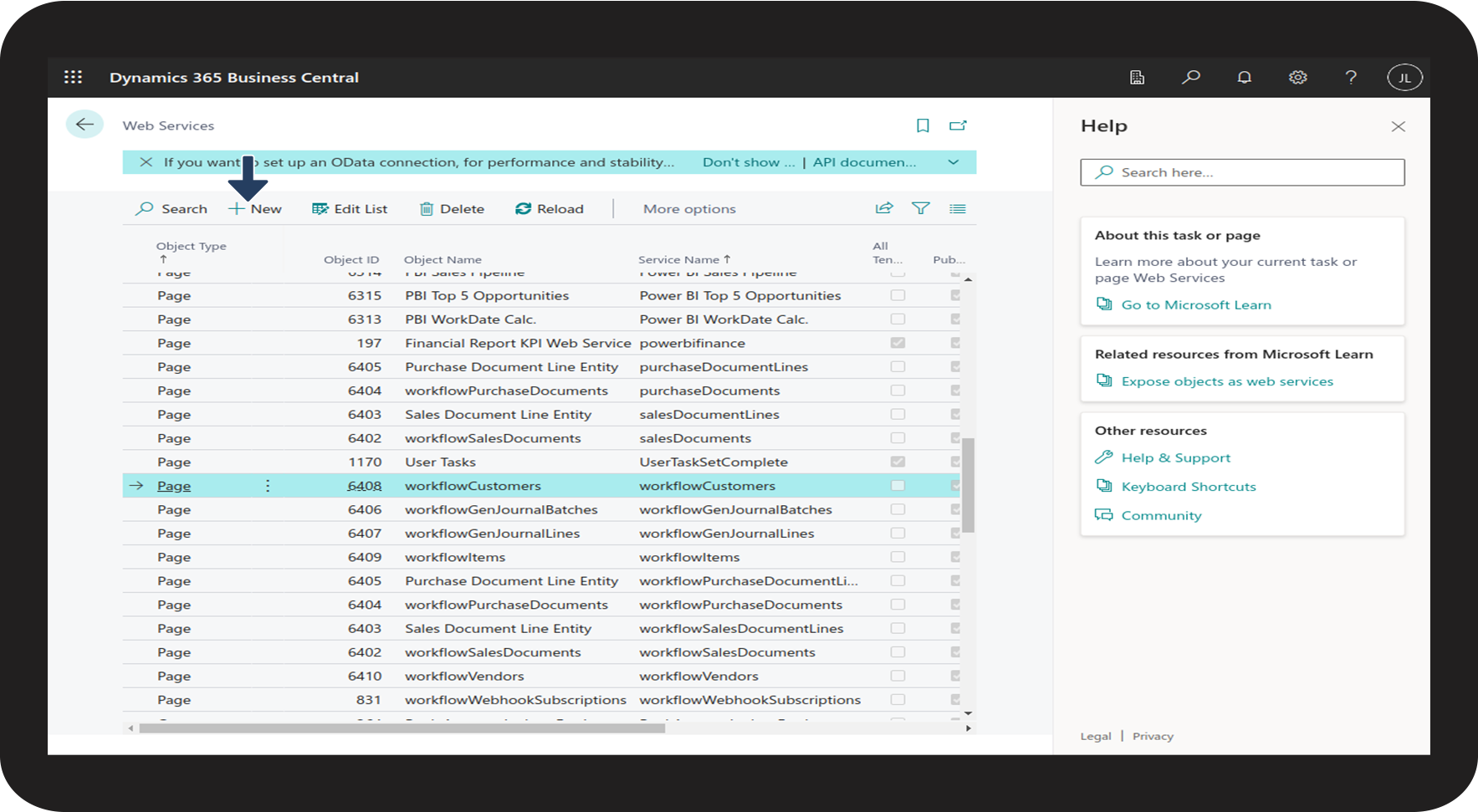
Sollten Sie den workflowCustomers mit der objekt id 6408 nicht finden können:


Klicken Sie auf + New und geben Sie folgende Informationen an: 

  • Object Type: Page
  • Object ID: 6408
  • Service Name: workflowCustomers
  • Kreutzen Sie published ab

2.2.5.png

number_6_copy.png

Nachdem der Link (OData V4 URL) erschienen ist, kopieren Sie ihn. Es ist wichtig, dass Sie sich vergewissern, dass rechts oben Saved steht, bevor Sie weitermachen. 

2.2.3.png

Hinweis

Es kann manchmal beim Kopieren des Links, zu Fehlern im Linktext kommen.

Um solche Fehler zu vermeiden, empfehlen wir den Link auf folgenderweise zu kopieren:
number_7_copy.png
Nachdem der Link (OData V4 URL) erschienen ist, klicken Sie darauf
2.2.3.png
number_8_copy.png

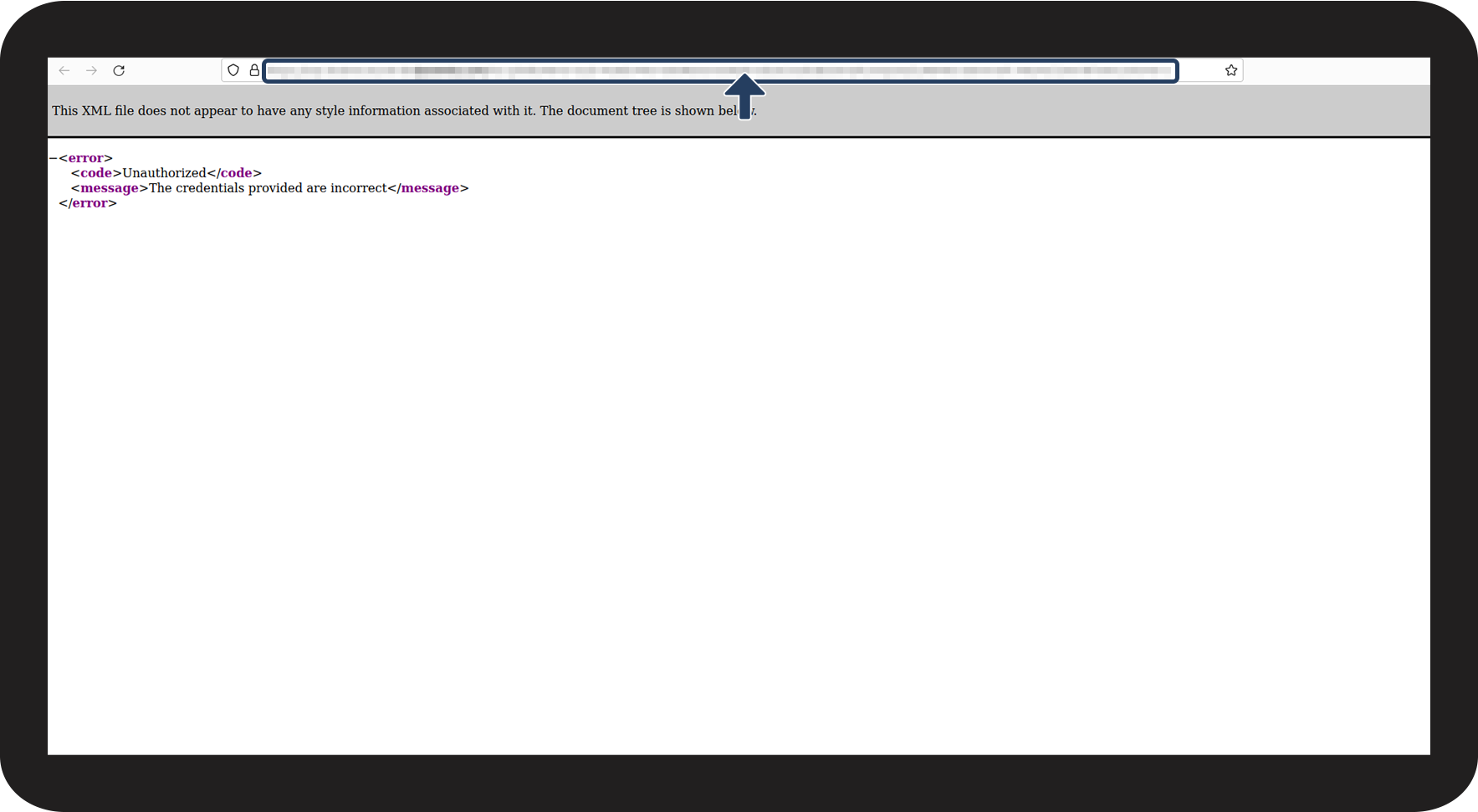
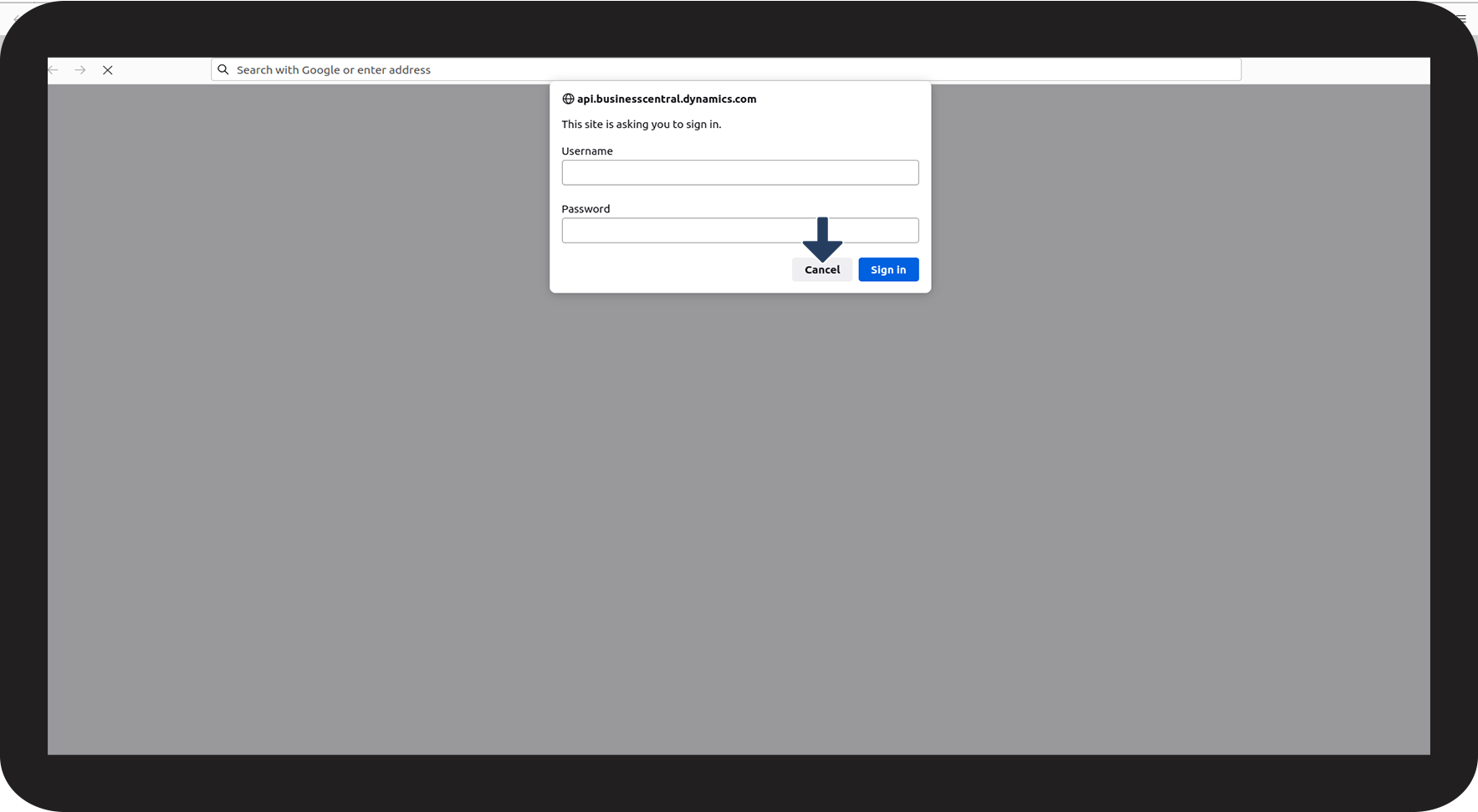
Dies wird Sie zur folgenden Seite weiterleiten.

Klicken Sie hier auf Cancel.

Cancel.png
number_9_copy.png
Kopieren Sie den Link 
Cancel_copy.png


Teil 3: So schließen Sie die Integration zwischen CleanManager und 365 Dynamics Business Central ab
number_1_copy.png

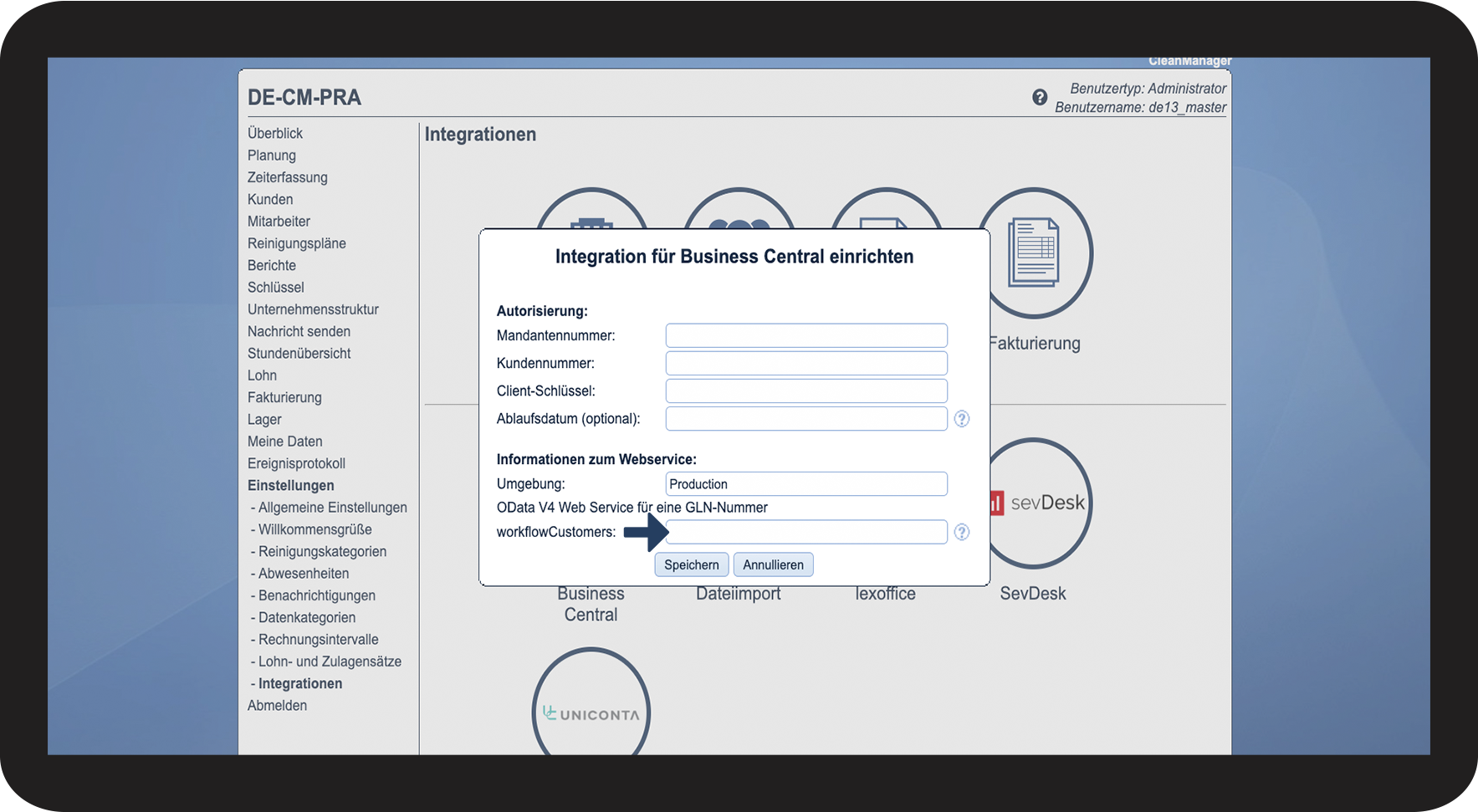
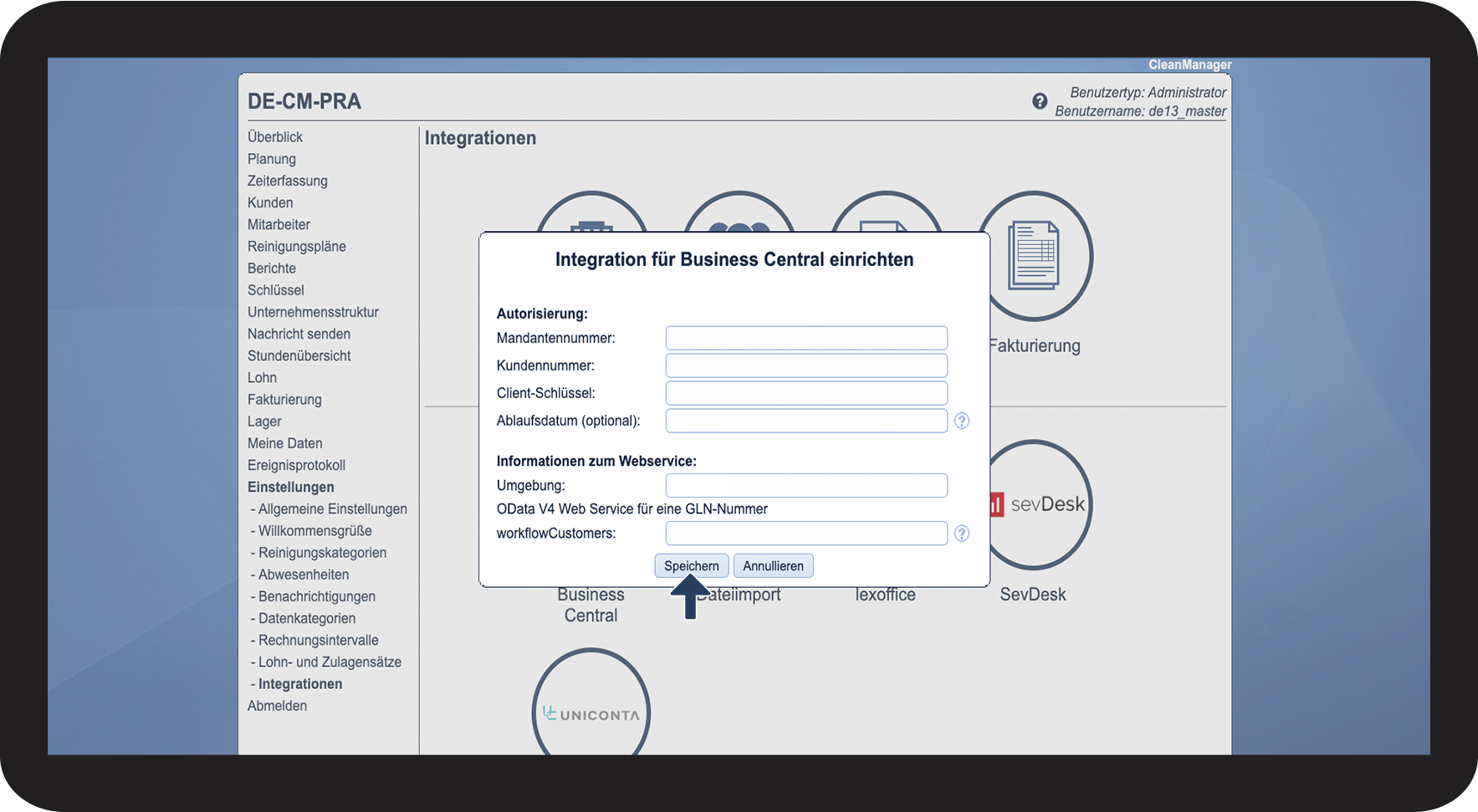
Fügen Sie den OData V4 URL Link, den Sie unter Web Services kopiert haben, im CleanManager bei workflowCustomers ein

Workflow.png

number_2_copy.png
Klicken Sie auf Speichern

Speichern.png

number_3_copy.png

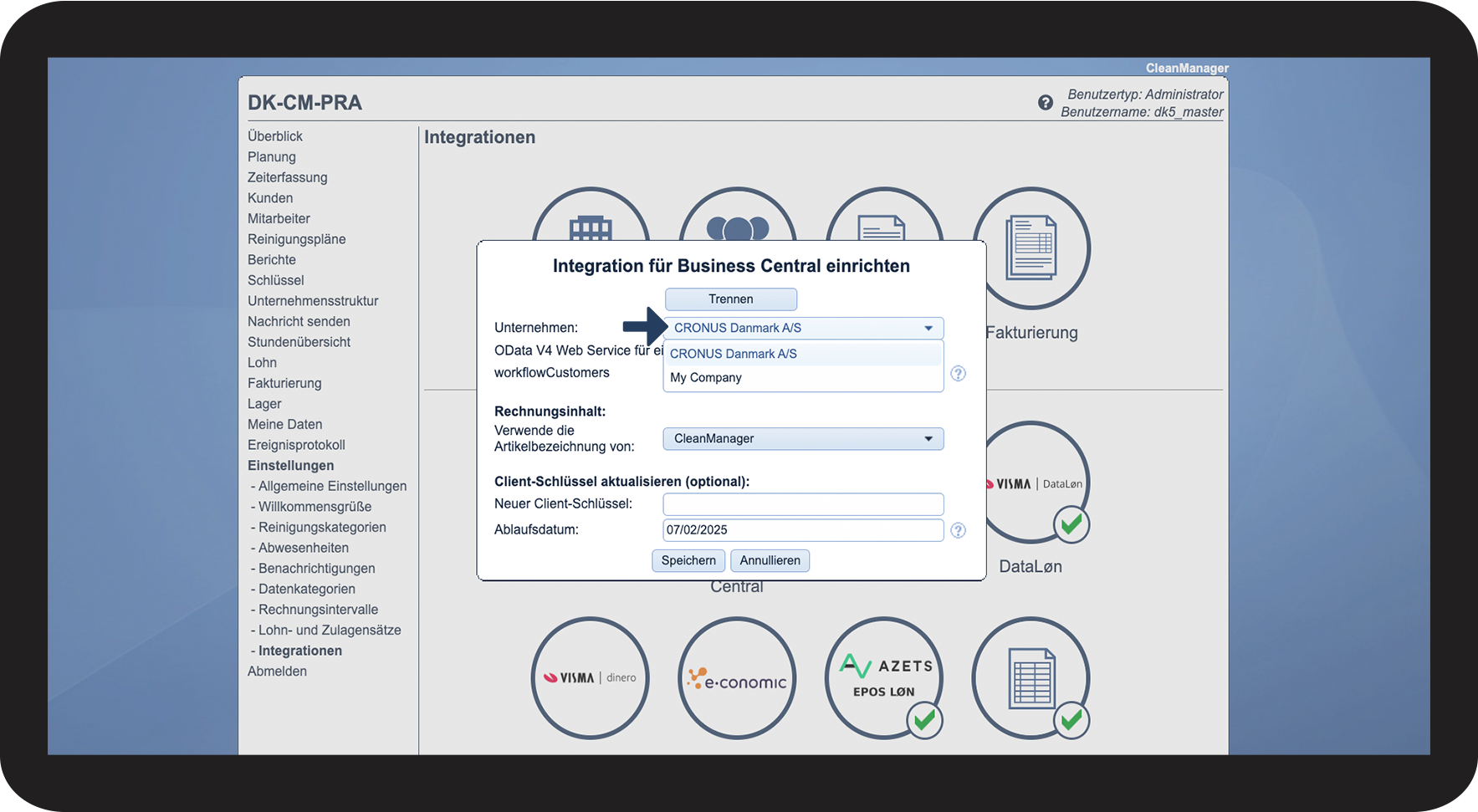
Nachdem Sie die Integration beendet haben, klicken Sie auf das Dropdown-Menü Unternehmen und finden Sie die Firma, mit der Sie integrieren wollen

Unternehmen.png

number_4_copy.png

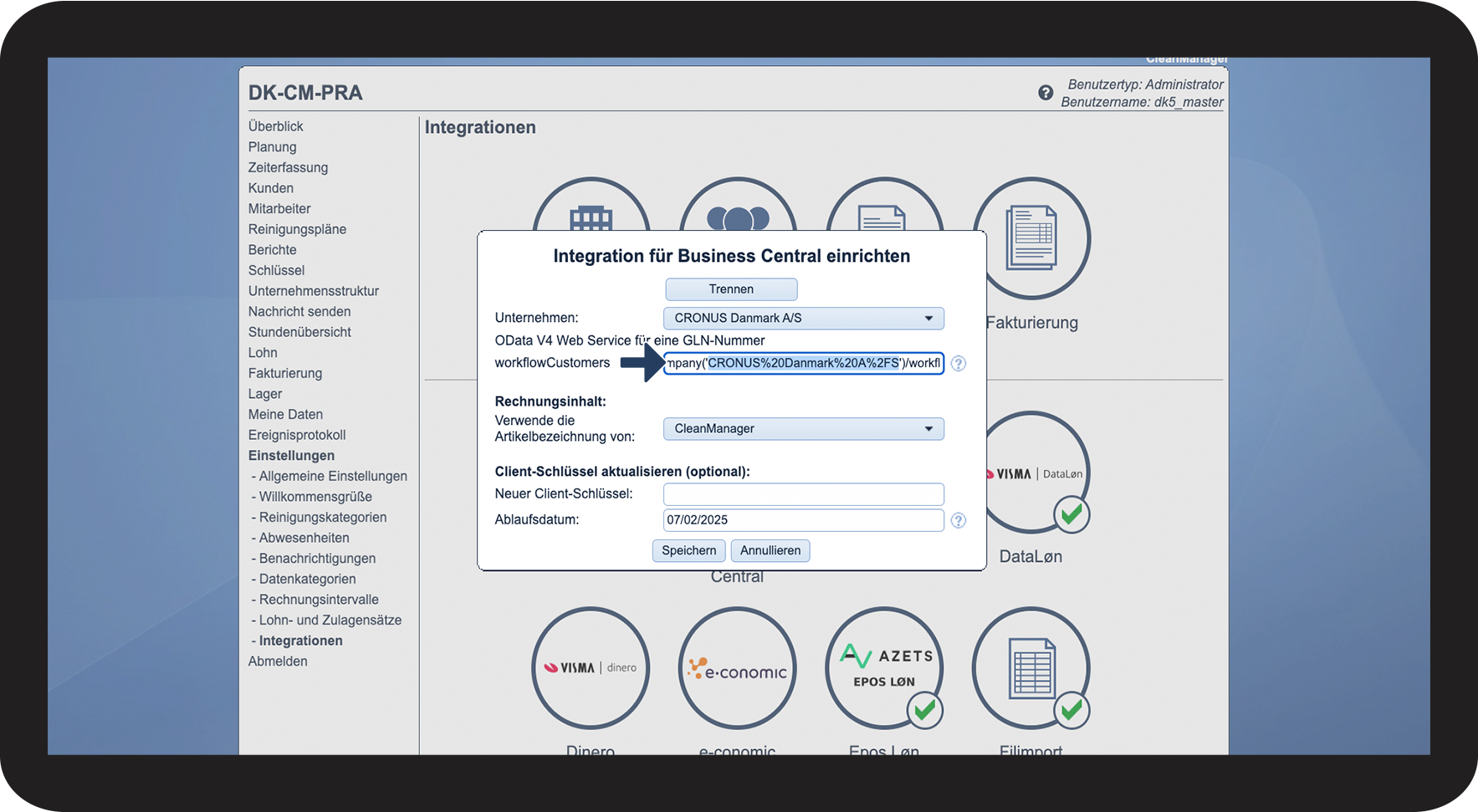
Überprüfen Sie den Namen Ihres Unternehmens. Er muss mit dem Namen übereinstimmen, der im URL des workflowCustomers angegeben ist.

workflow_Unternehmensname.png

number_5_copy.png

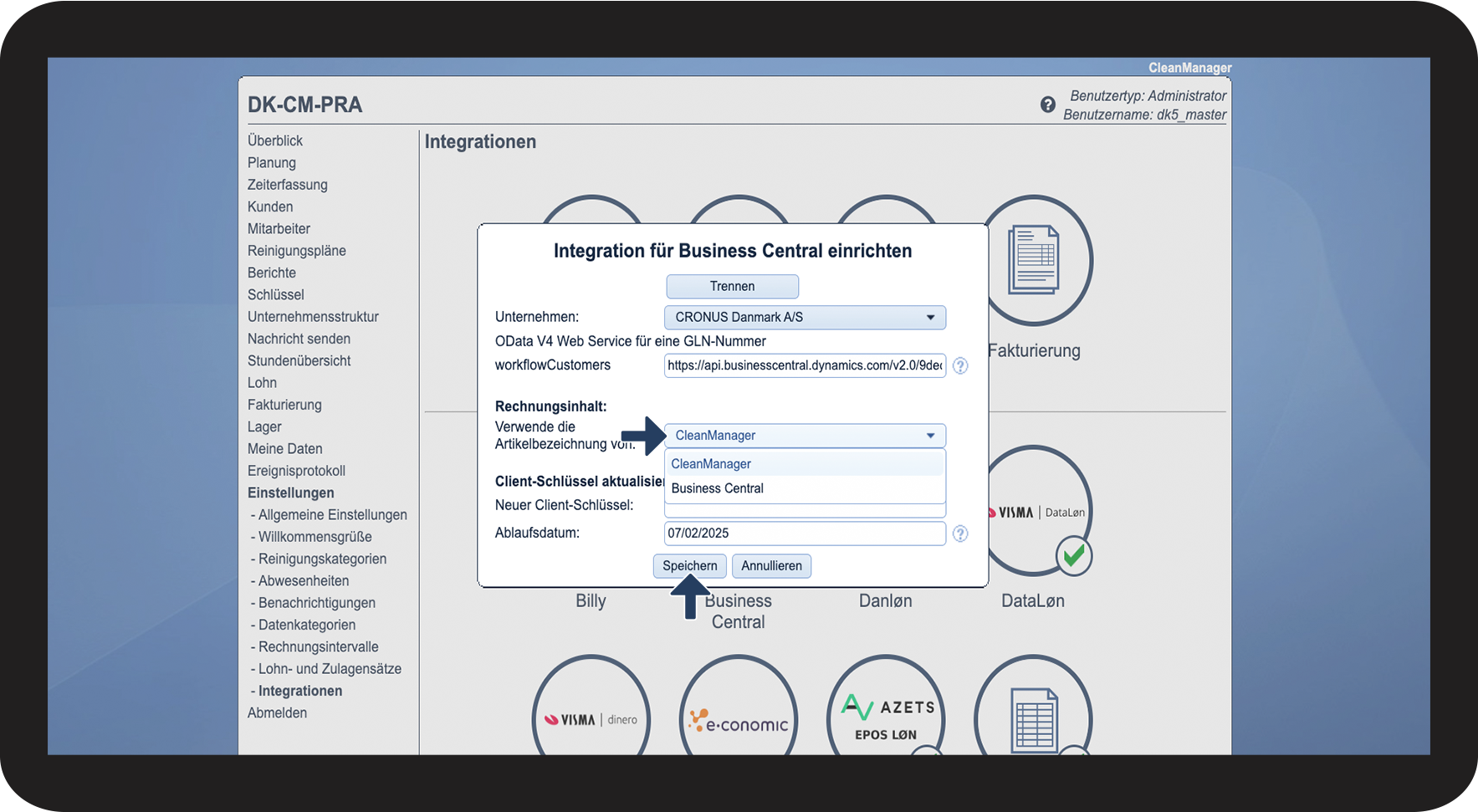
Geben Sie unter Rechnungsinhalt an, ob Sie die Artikelbezeichnungen von Business Central oder die Reinigungskategorien aus dem CleanManager verwenden wollen, beim Erstellen von Rechnungen. Klicken Sie anschließend auf Speichern

Rechnungsinhalt.png
number_6_copy.png

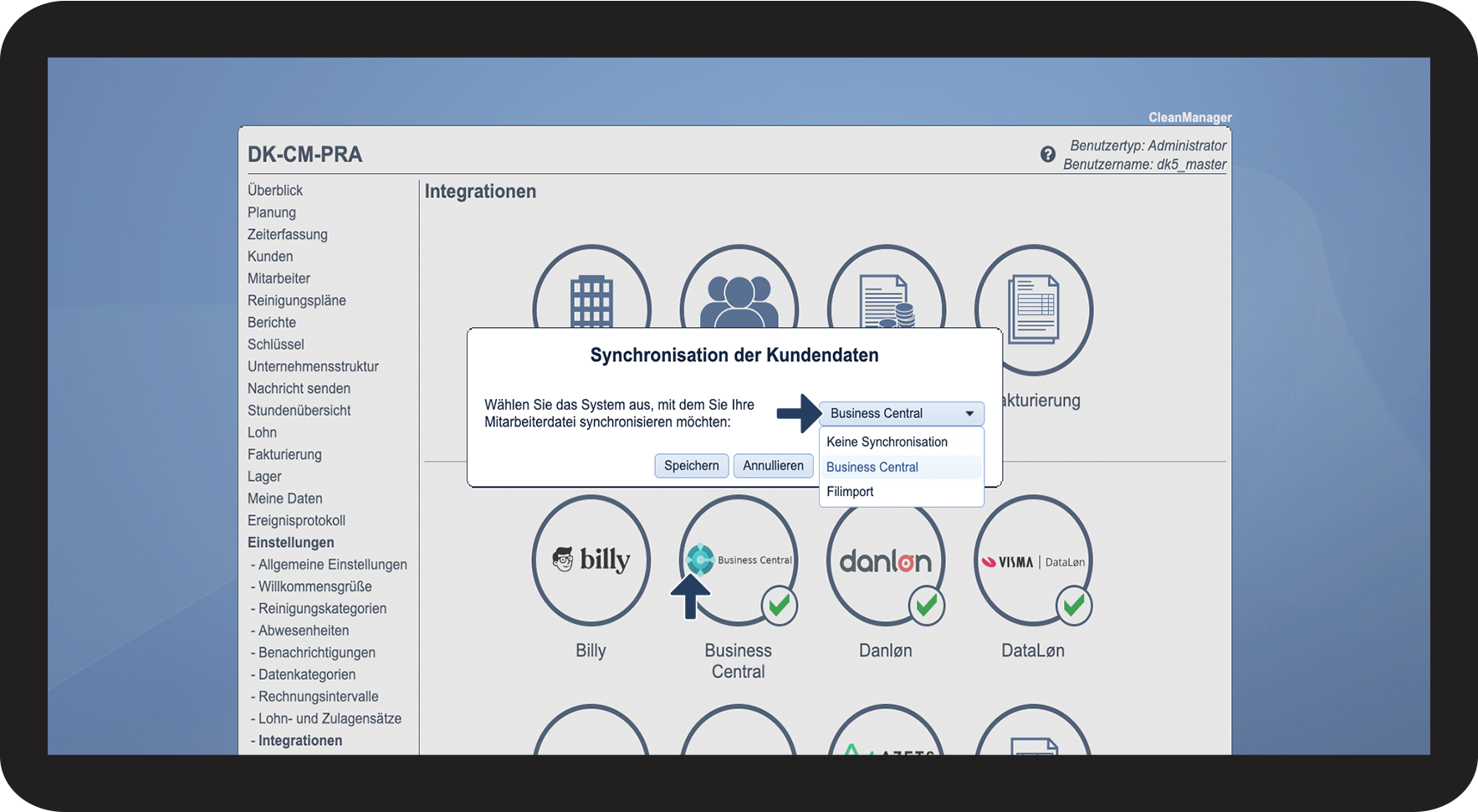
Klicken Sie auf Integrationen > Kunden und geben Sie an, dass die Kunden mit Business Central synchronisiert werden sollen

Kundendaten.png
number_7_copy.png

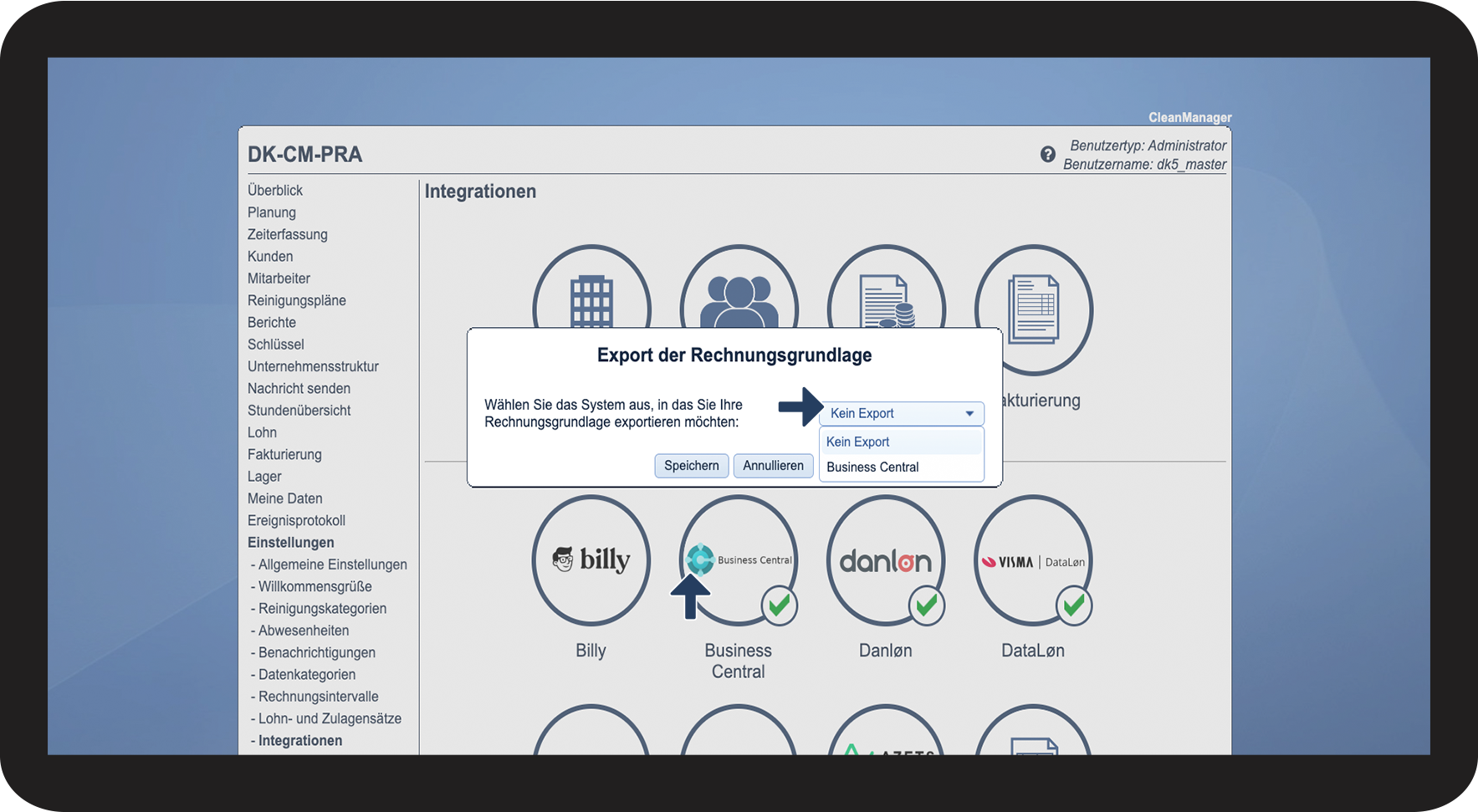
Klicken Sie danach auf Integrationen > Fakturierung und geben Sie dort an, dass sie mit Business Central synchronisiert werden sollen

Rechnungsgrundlage.png


Hinweis

Wenn Ihr Client-Schlüssel abläuft, müssen Sie zurück in Integrationen gehen, in Ihrem CleanManager, auf Business Central klicken und einen Neuen angeben. 

Dafür muss der Administrator in Azure sich wieder einloggen, zu App registrations gehen und dort auf CleanManager klicken. 

Gehen Sie danach auf Certificates and secrets und erstellen Sie einen neuen Client-Schlüssel/Secret-id, den Sie daraufhin in Ihren CleanManager einfügen.