
Wie installiere ich die Softwareintegration von Dynamics 365 Business Central für CleanManager?
Hinweis
CleanManager unterstützt nur Single tenant Business Central mit Authentifizierung durch Microsoft Azure.
Die Softwareintegration von Dynamics 365 Business Central muss vom Administrator-Benutzerkonto (Master) eingerichtet werden und erfordert folgende drei Dinge:
- Administrator Zugang zu Azure
- Administrator Zugang zu Dynamics 365 Business Central
- Administrator Zugang zu CleanManager
Solltet Ihr keinen Zugriff auf eins von dreien besitzen, ist es wichtig, dass Ihr die kontaktiert, die Zugriffe darauf haben, da ohne keine erfolgreiche Integration eingerichtet werden kann.
Was aus Azure nötig ist, um Dynamics 365 Business Central mit CleanManager zu integrieren:
- Client (Application) ID/Kundennummer
- Directory (tenant) ID/Mandantennummer
- Secret value/Client-Schlüssel
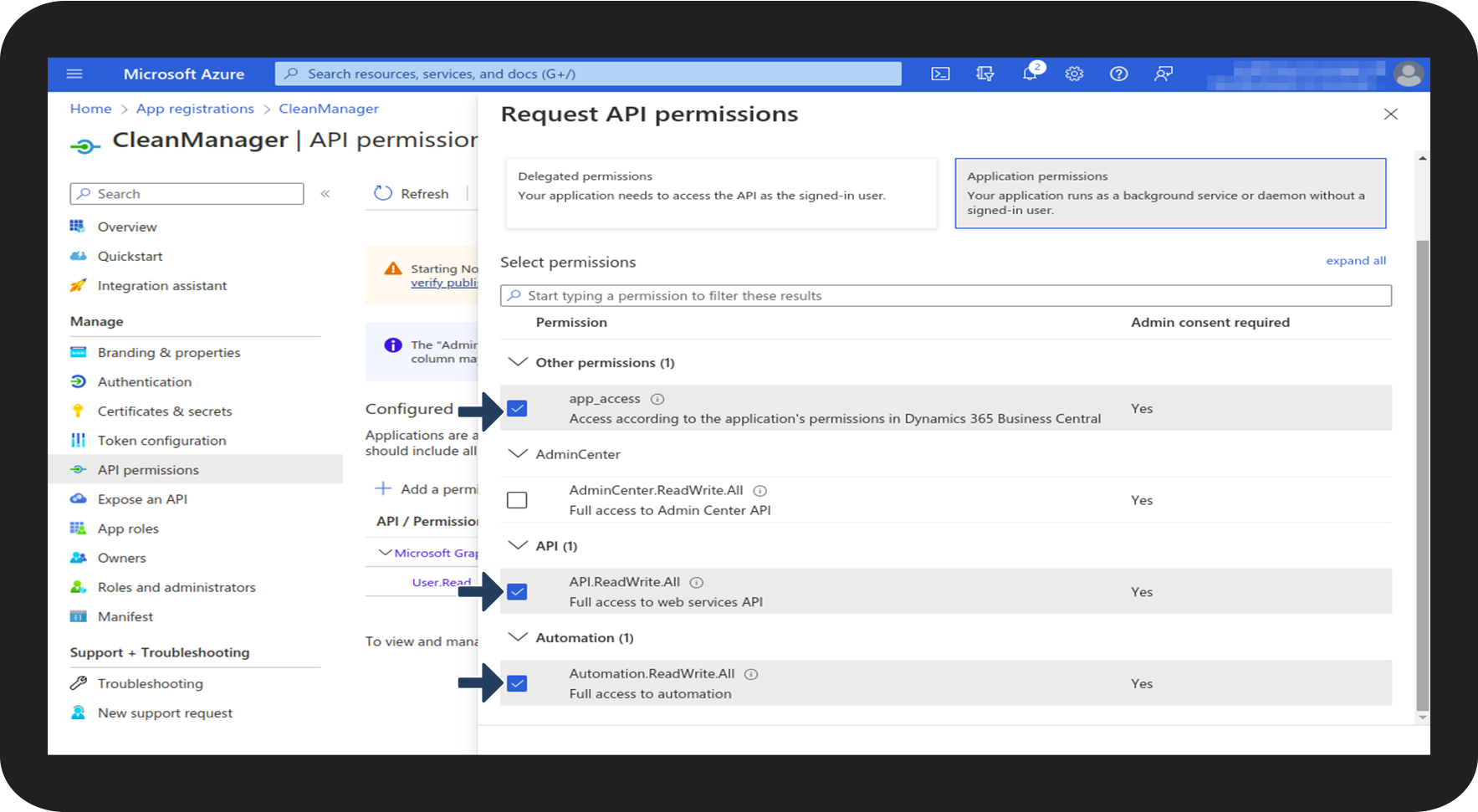
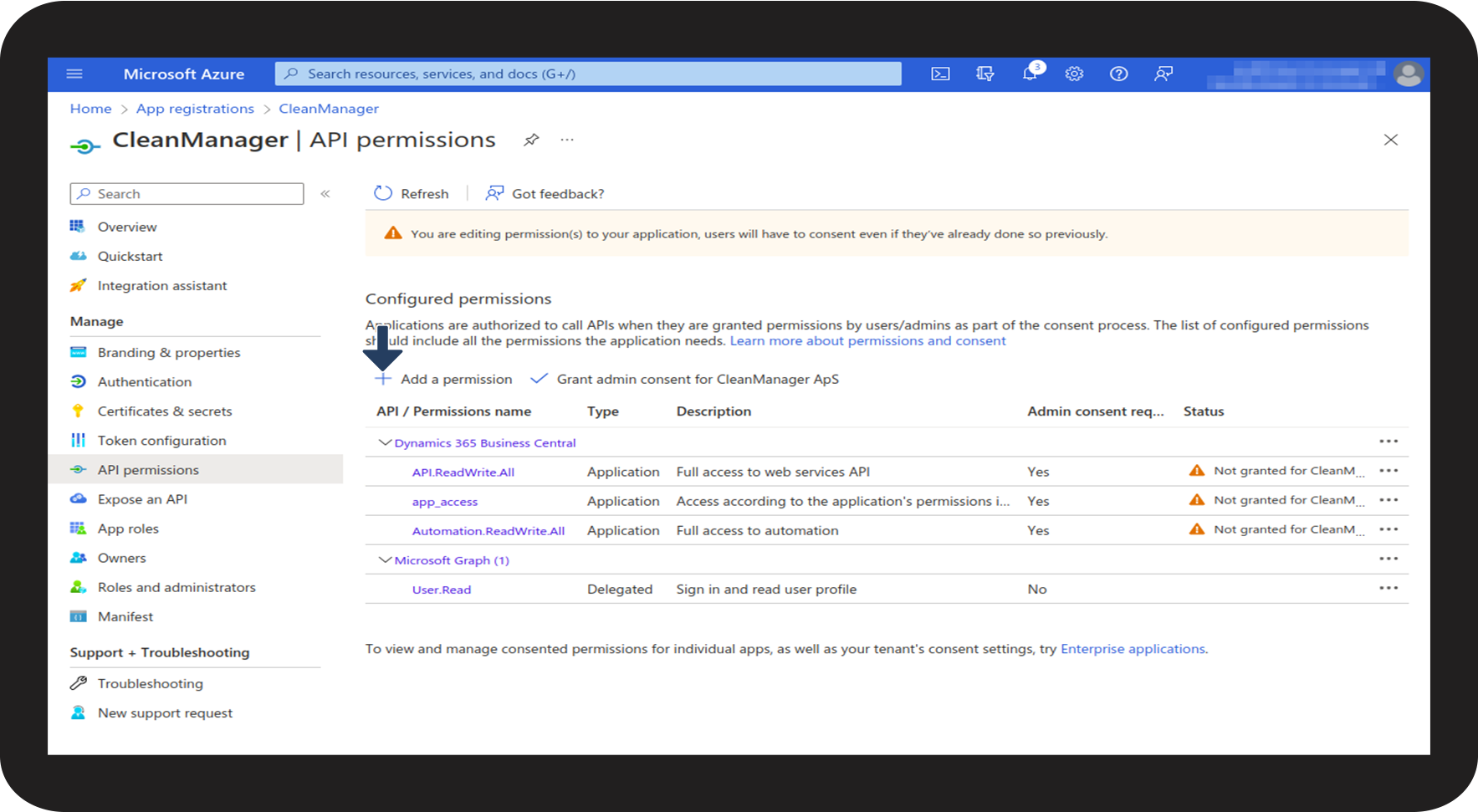
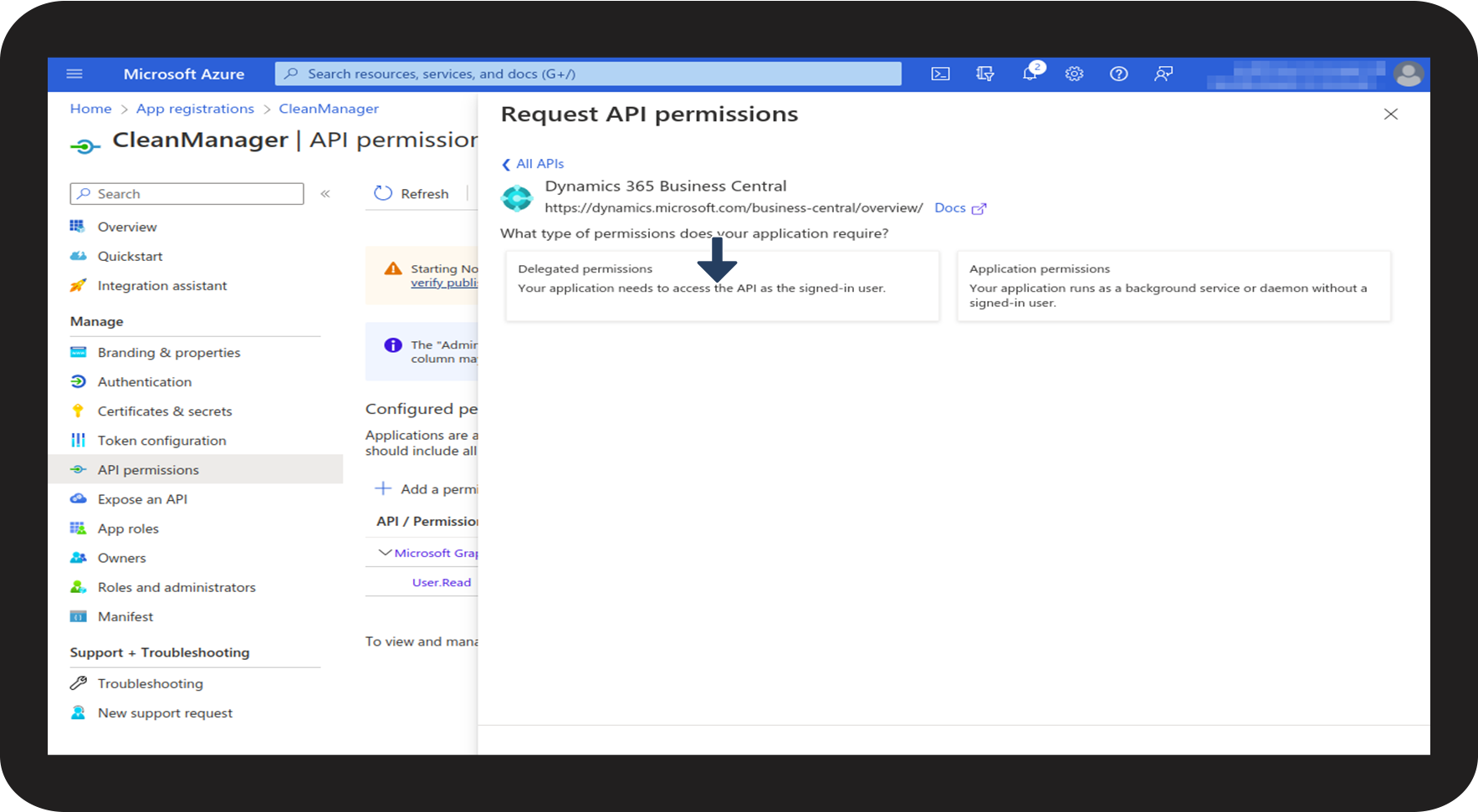
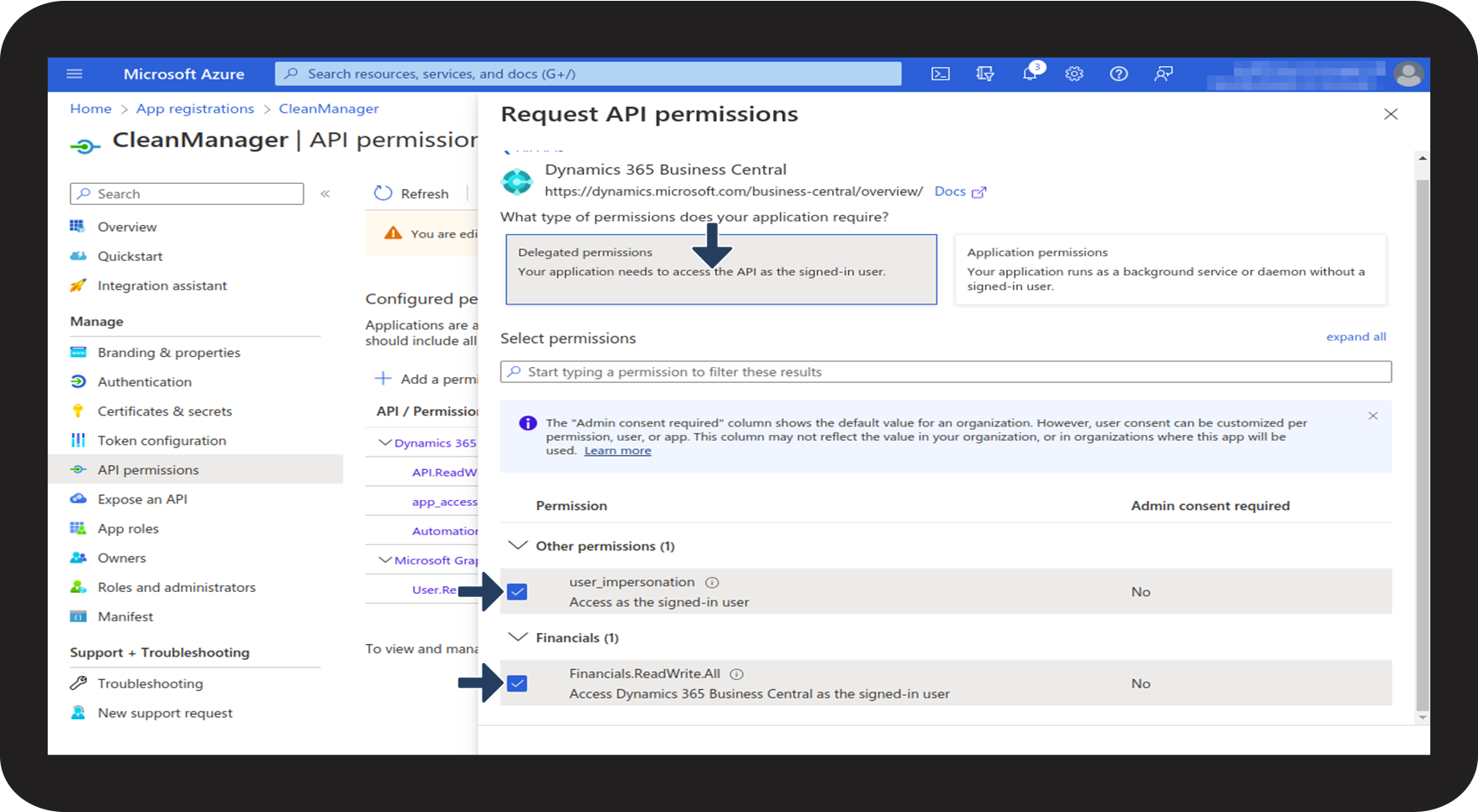
- API permissions für Dynamics 365 Business Central
Hinweis
Die Bilder sind auf Englisch.
Erfahren Sie im Artikel mehr darüber, wie eine erfolgreiche Integration zwischen Dynamics 365 Business Central und CleanManager erfolgt:
-
1. Teil: Wo finde ich die Kundennummer und die Mandantennummer in Azure?
- 1.2 Teil: Wie teile ich eine Zulassung zu Dynamics 365 Business Central in Azure zu?
- 1.3 Teil: Wie beende ich die Einrichtung in Azure?
Teil 1: So finden Sie die Kunden- und Mandantennummer in Azure
In diesem Artikel werden wir den Vorgang durchgehen, der im Azure notwendig ist, um eine erfolgreiche Integration zu Dynamics 365 Business Central einrichten zu können:
Was Sie für diesen Teil brauchen:
- Administrator Zugang zu Azure
- Administrator Zugang zu Dynamics 365 Business Central
- Administrator Zugang zu CleanManager

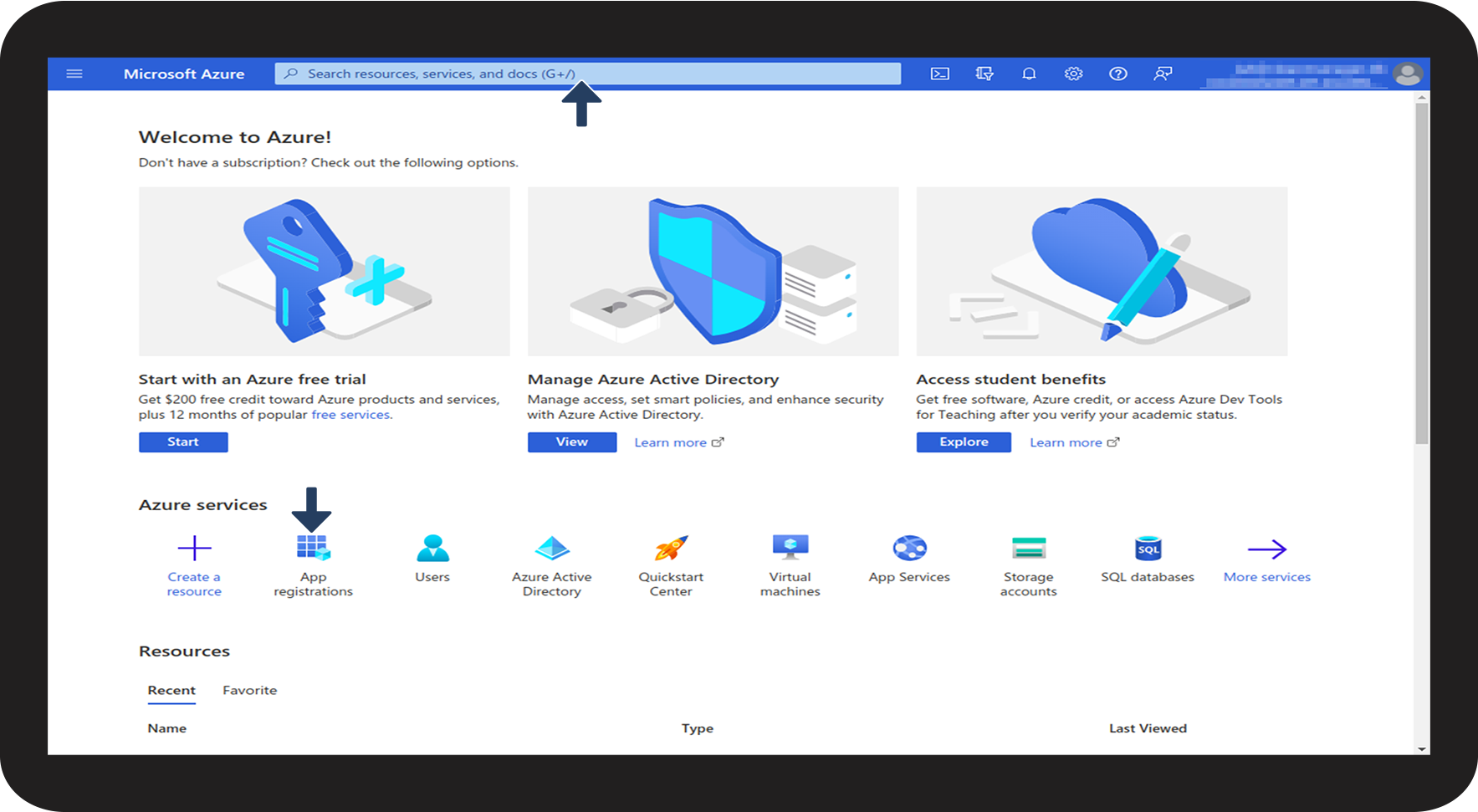

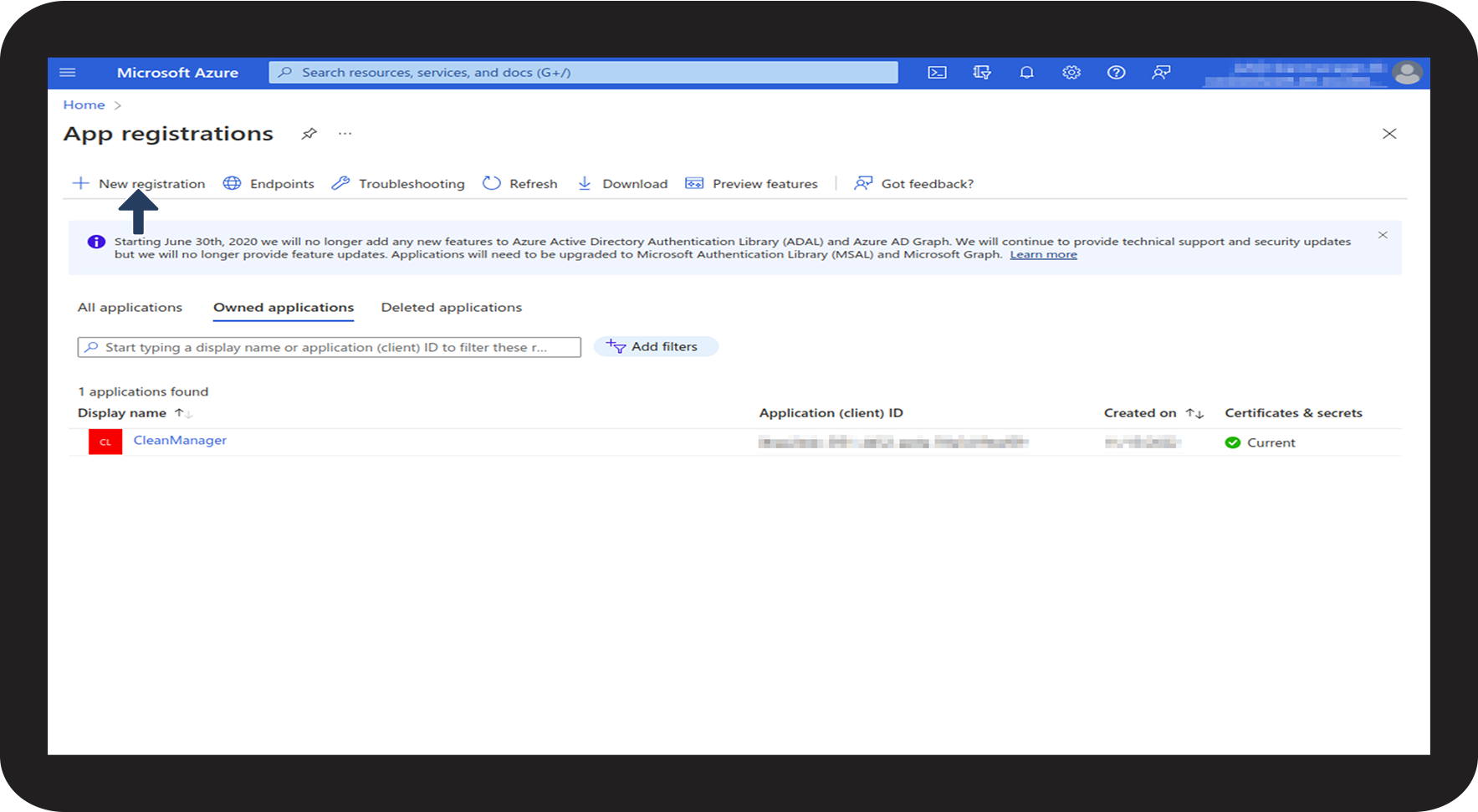

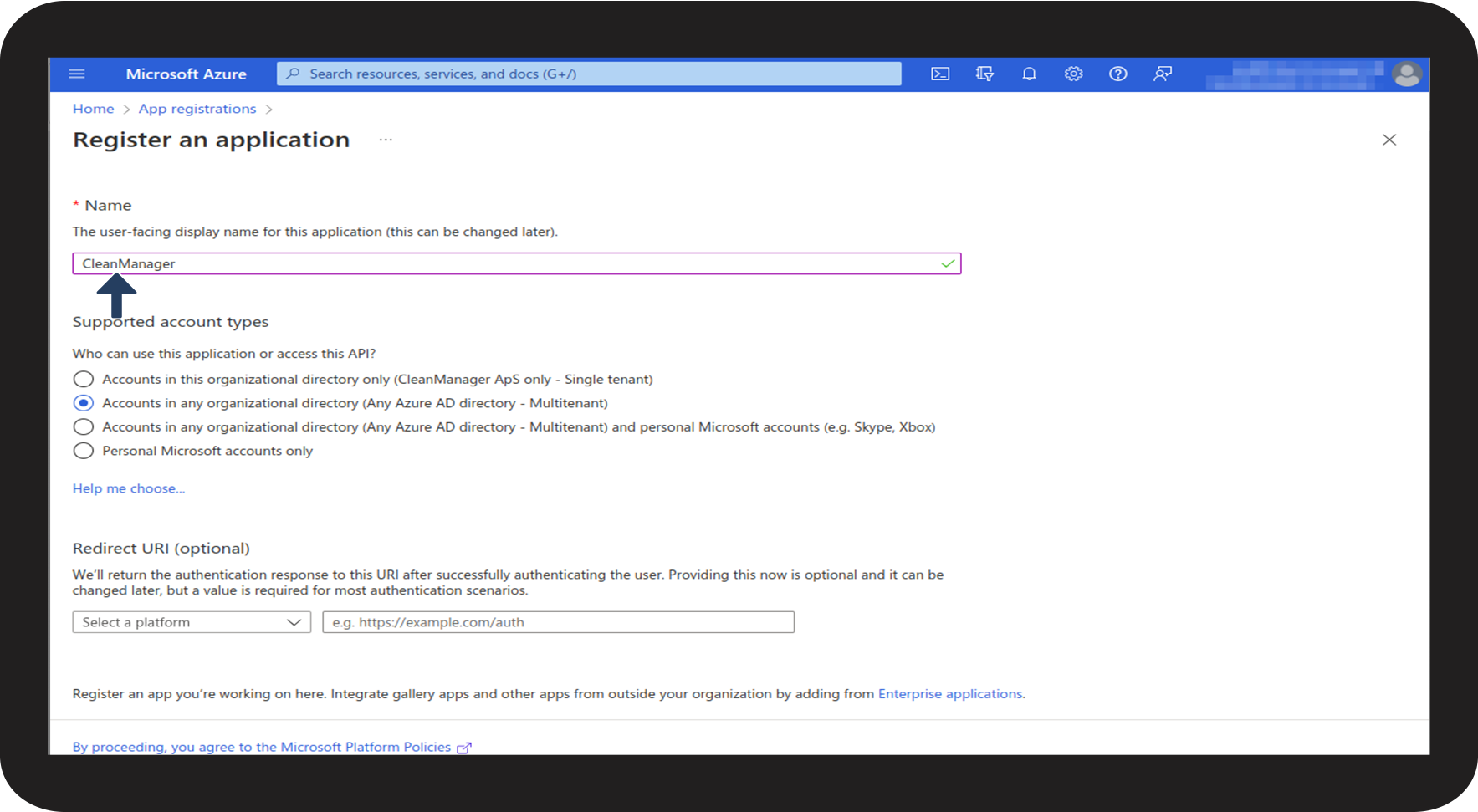

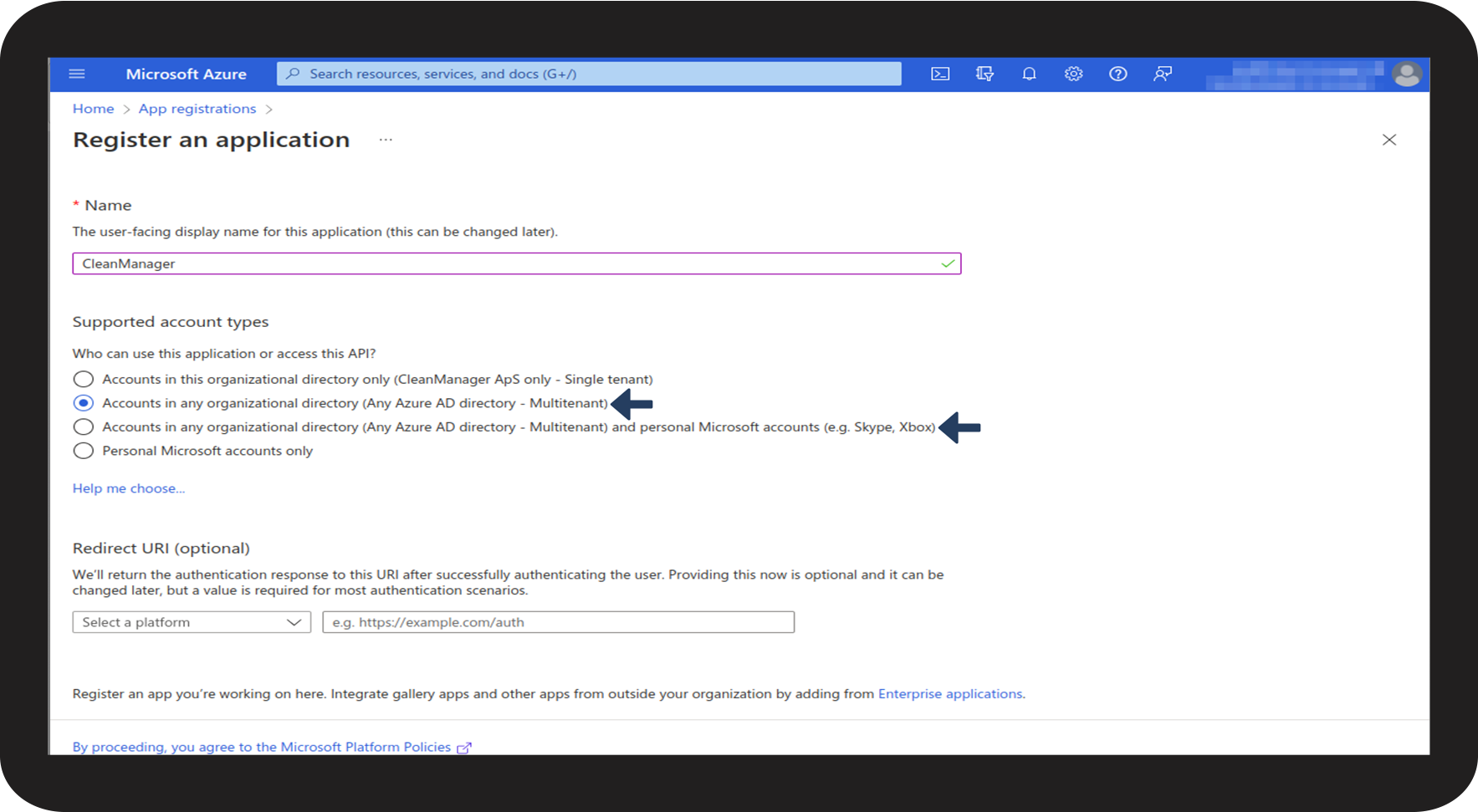

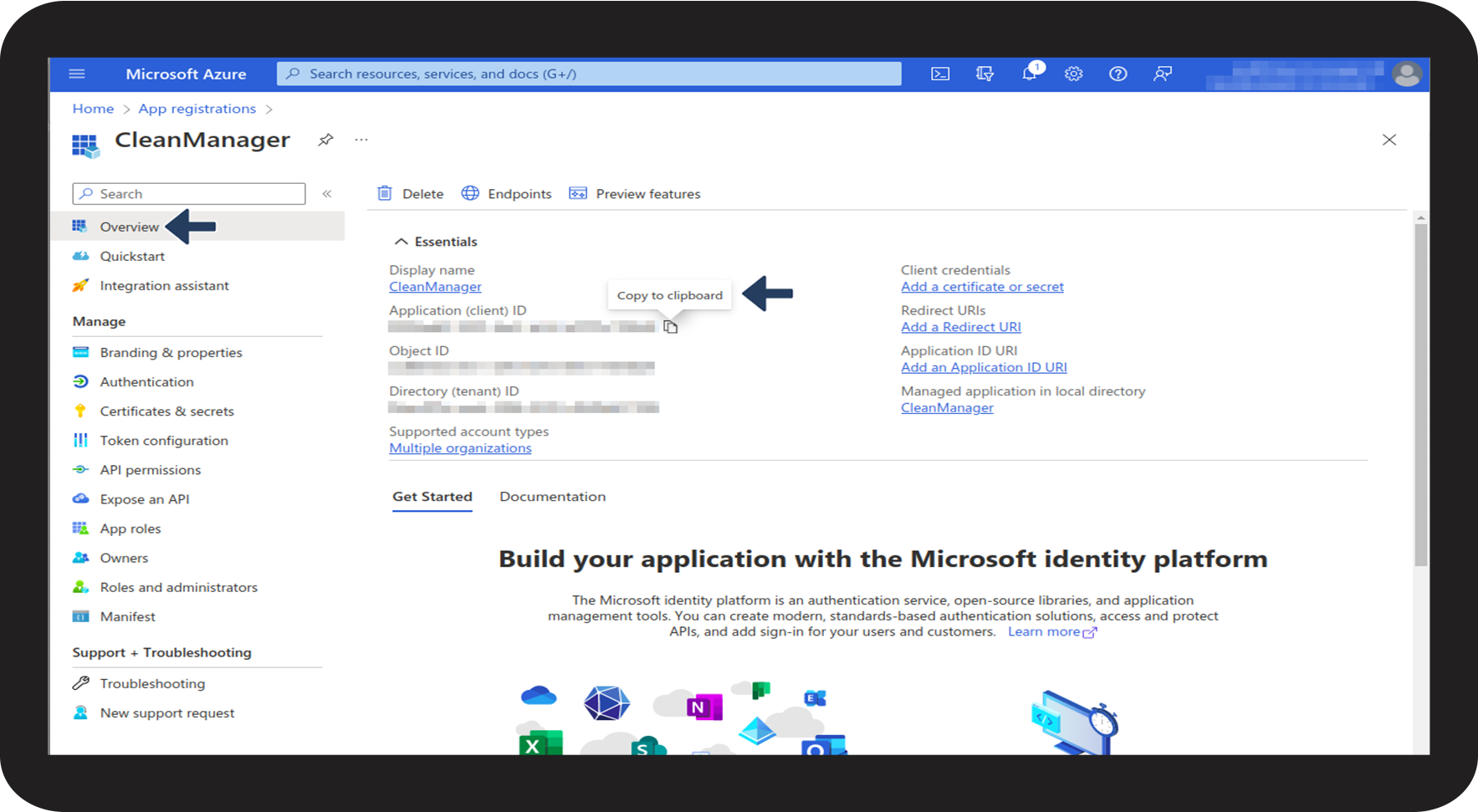

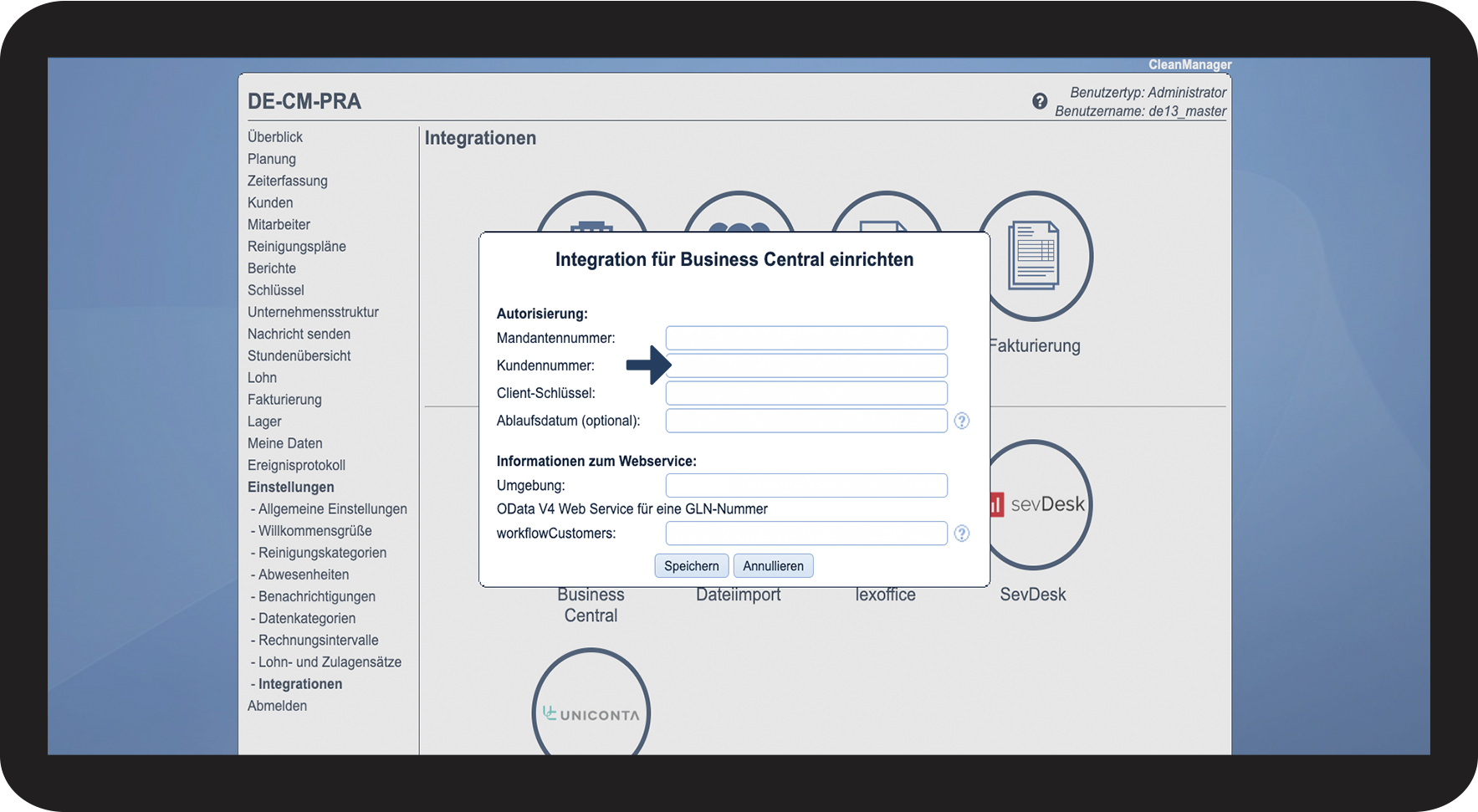

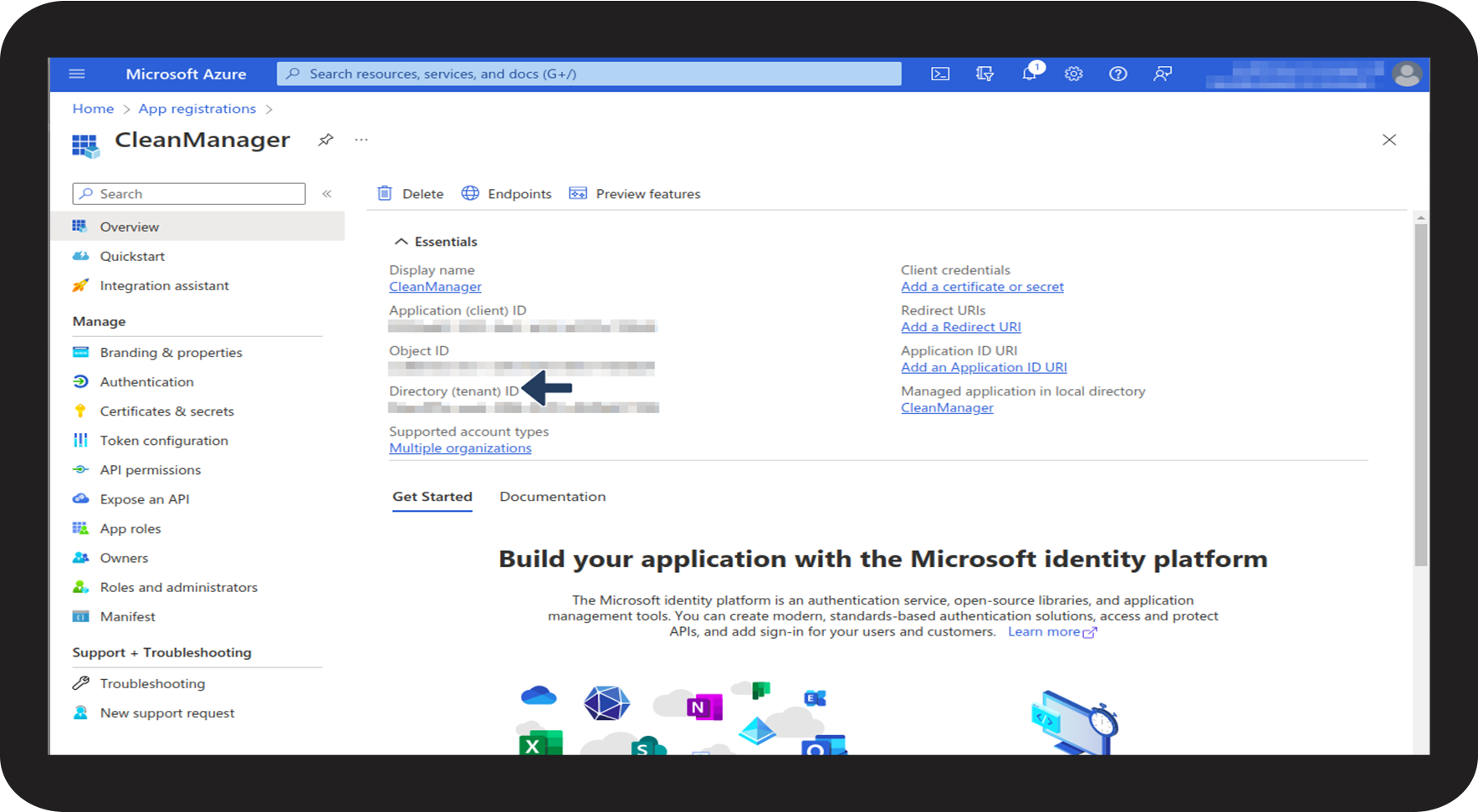

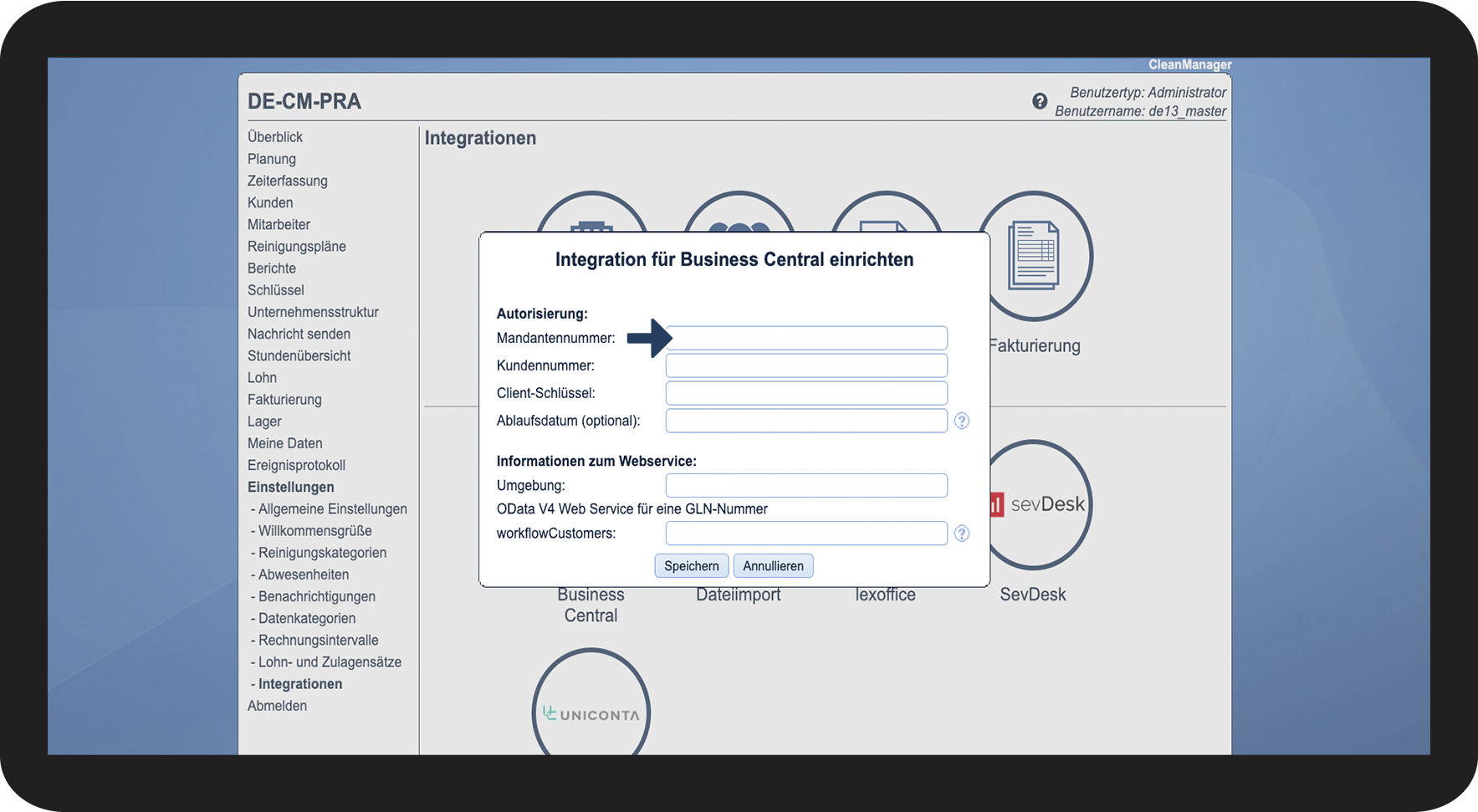
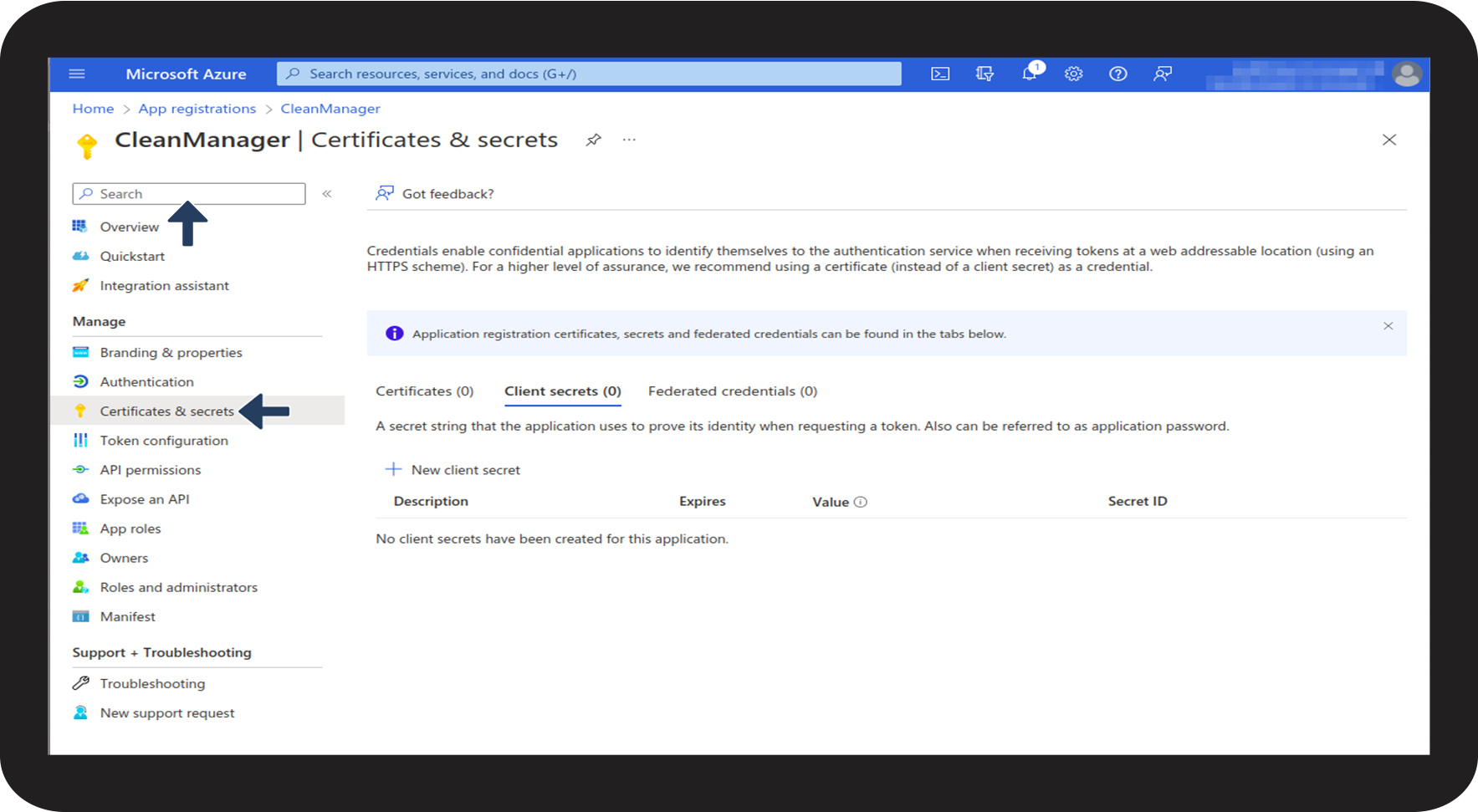
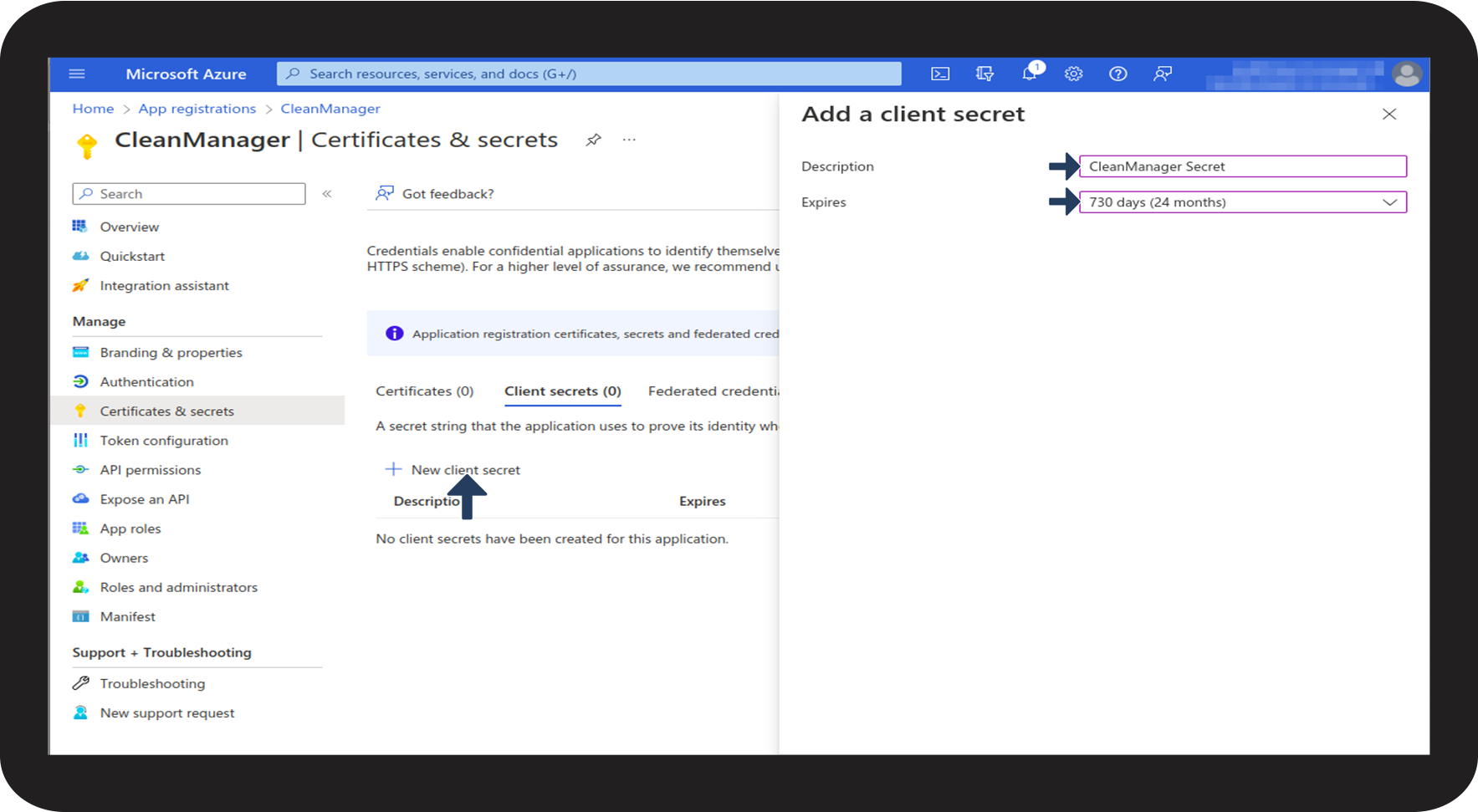
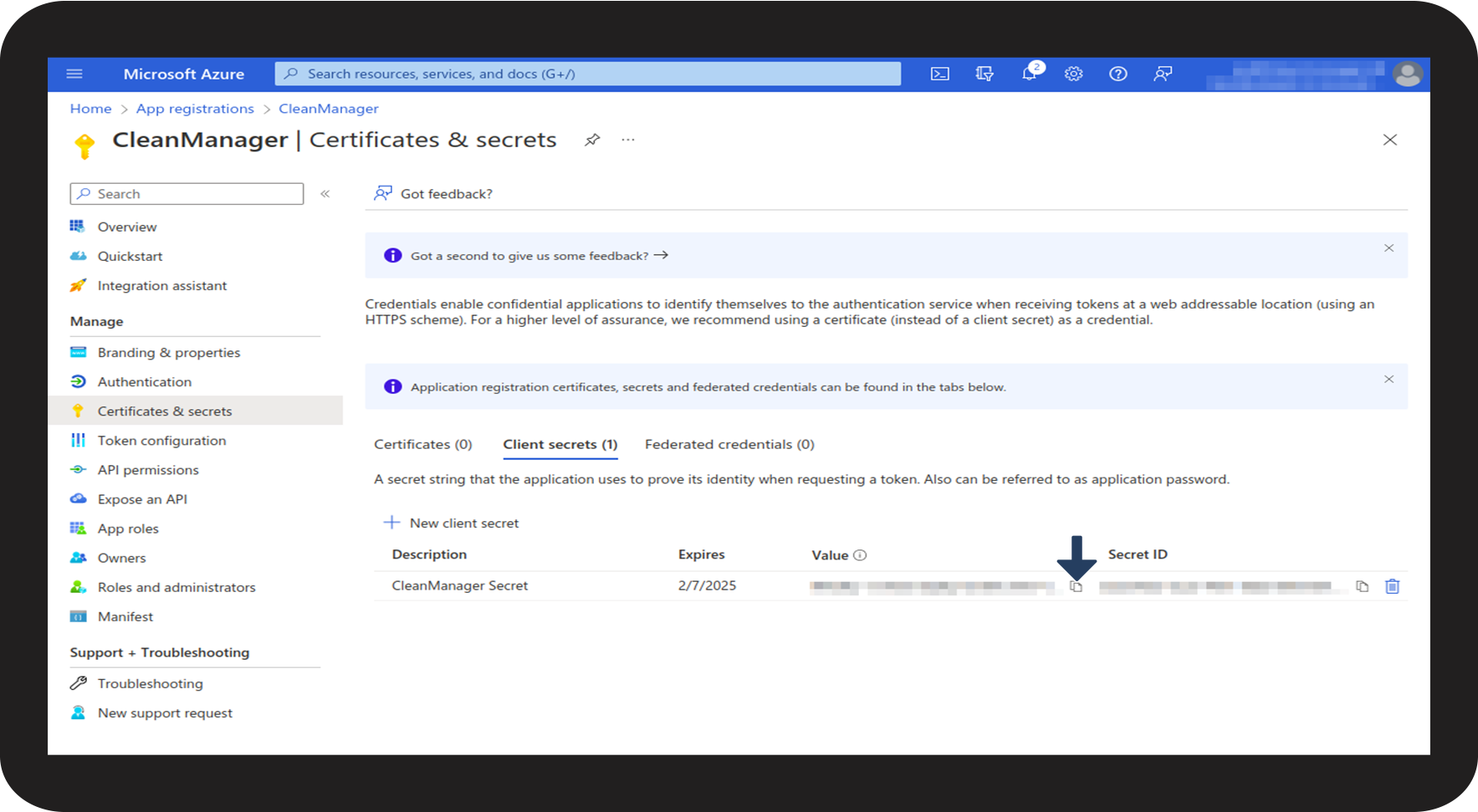
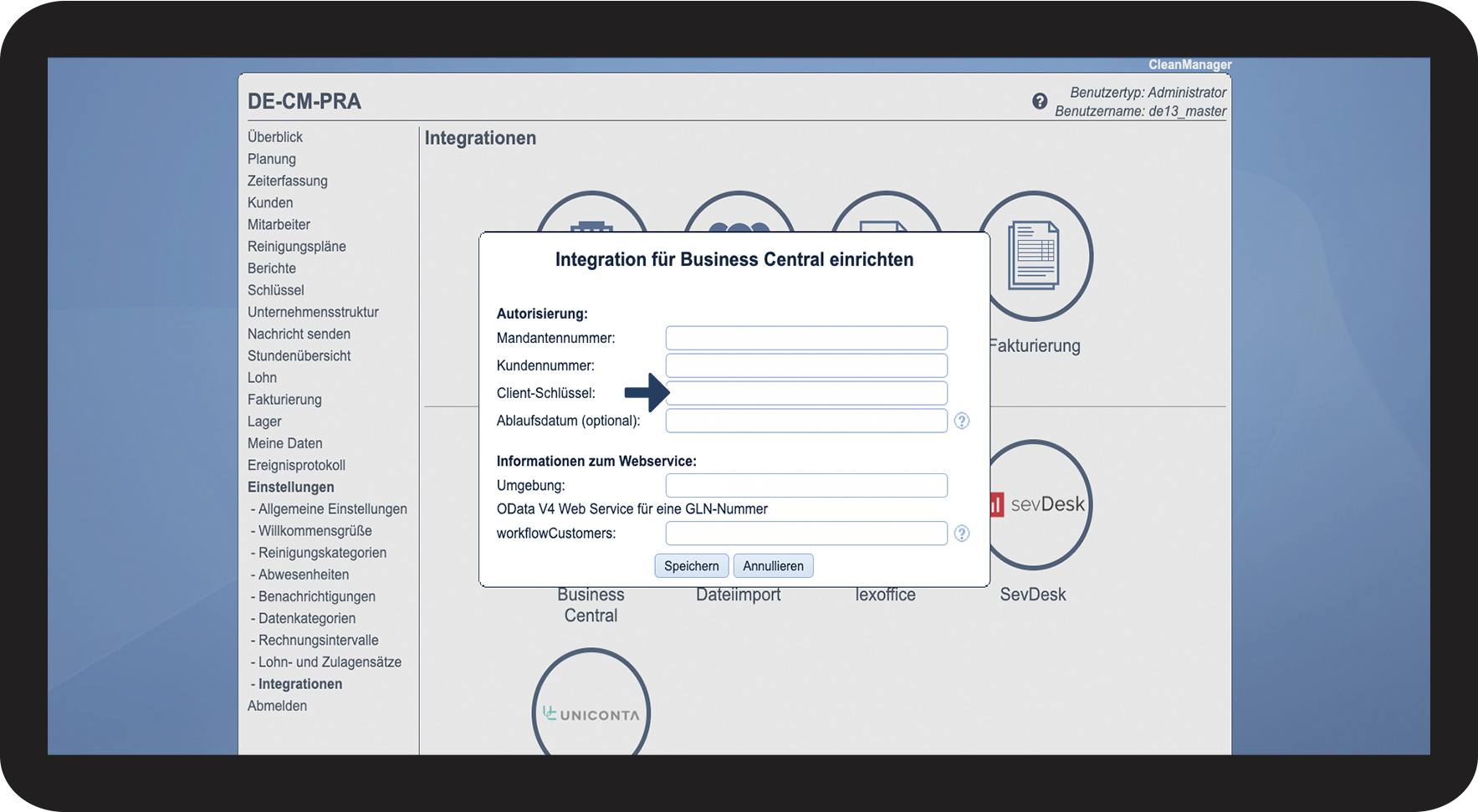
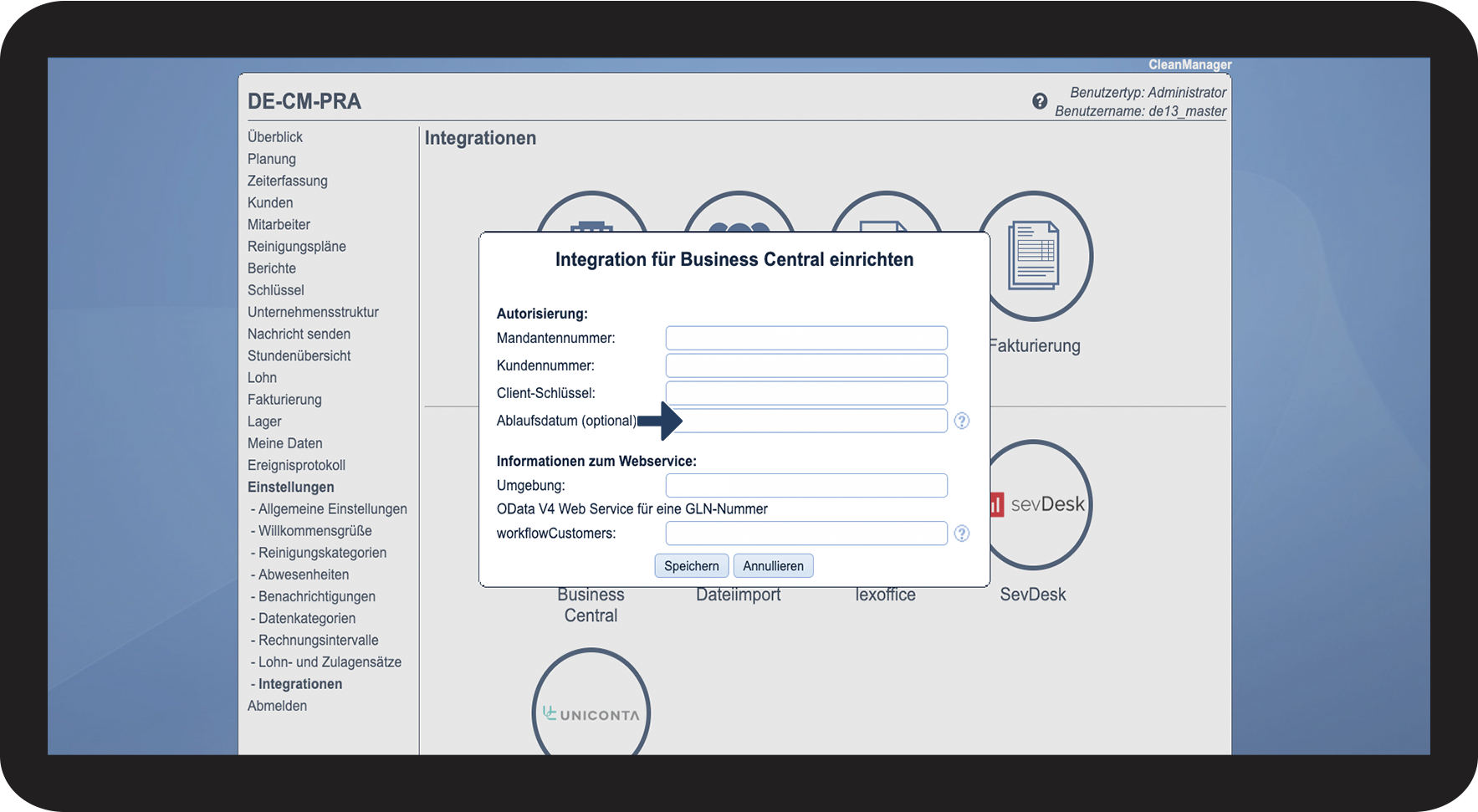
Teil 1.1: So finden Sie den Client-Schlüssel in Azure
Nachdem Sie die Anweisungen im 1. Teil gefolgt sind, können Sie jetzt den Client-Schlüssel in Azure suchen.
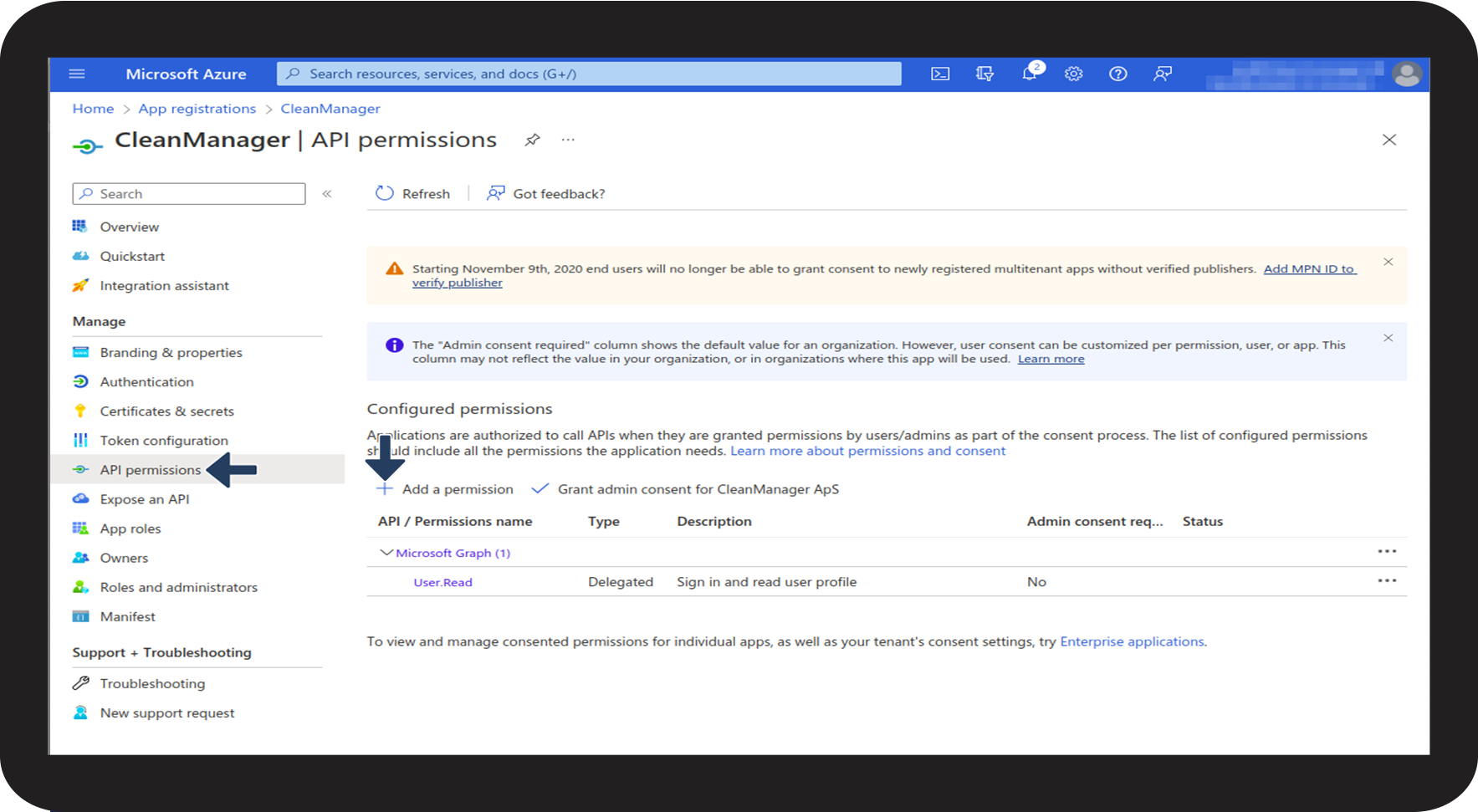
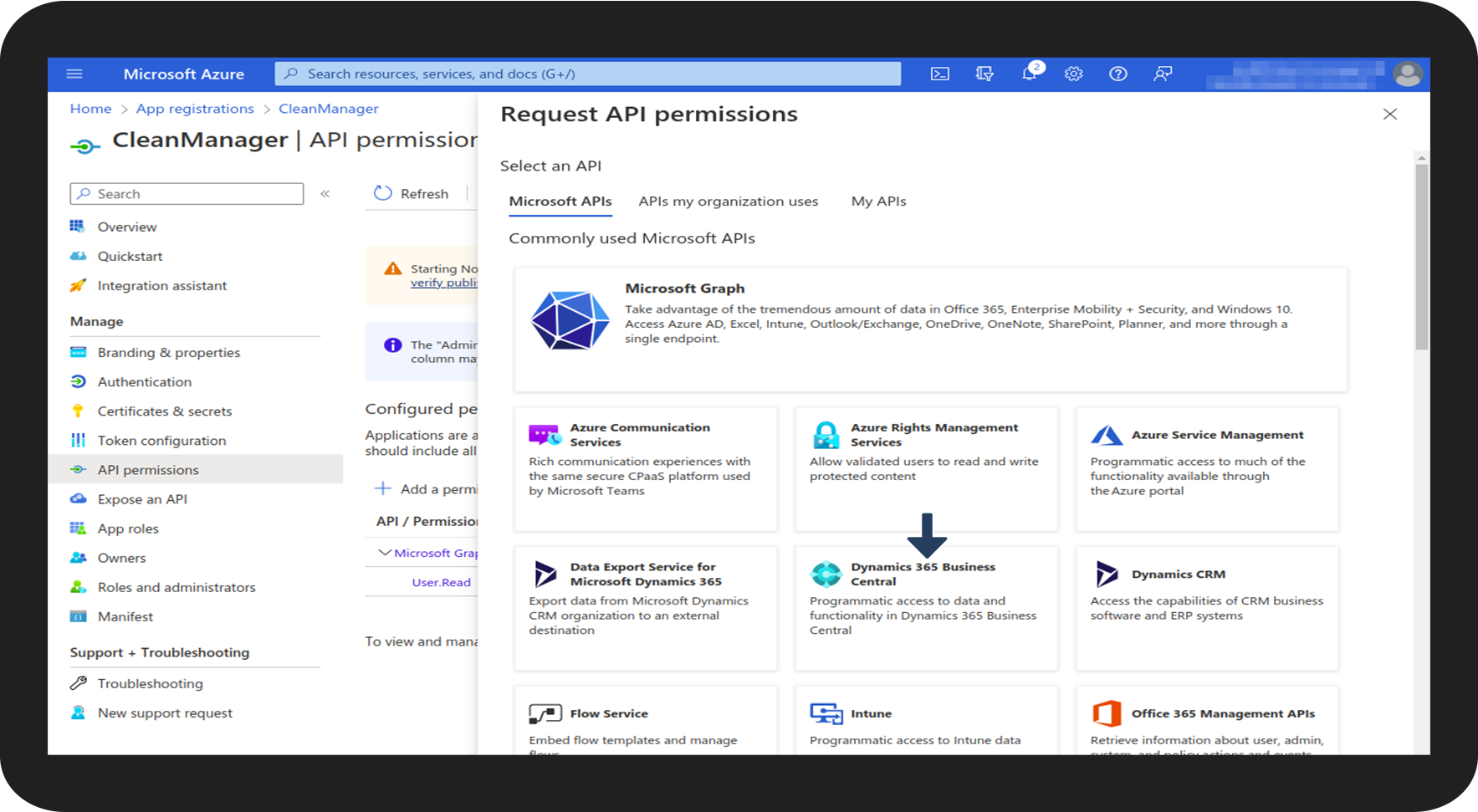
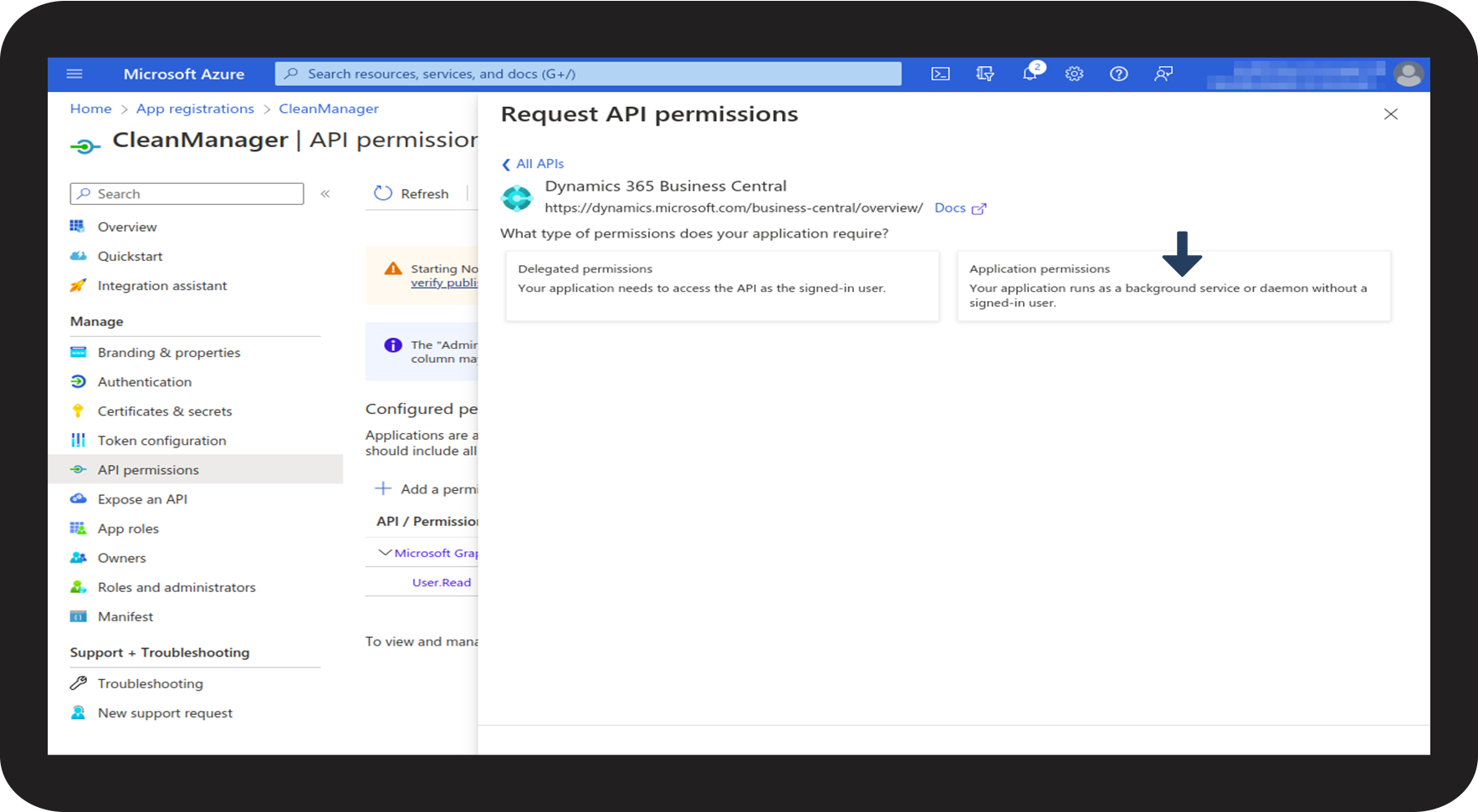
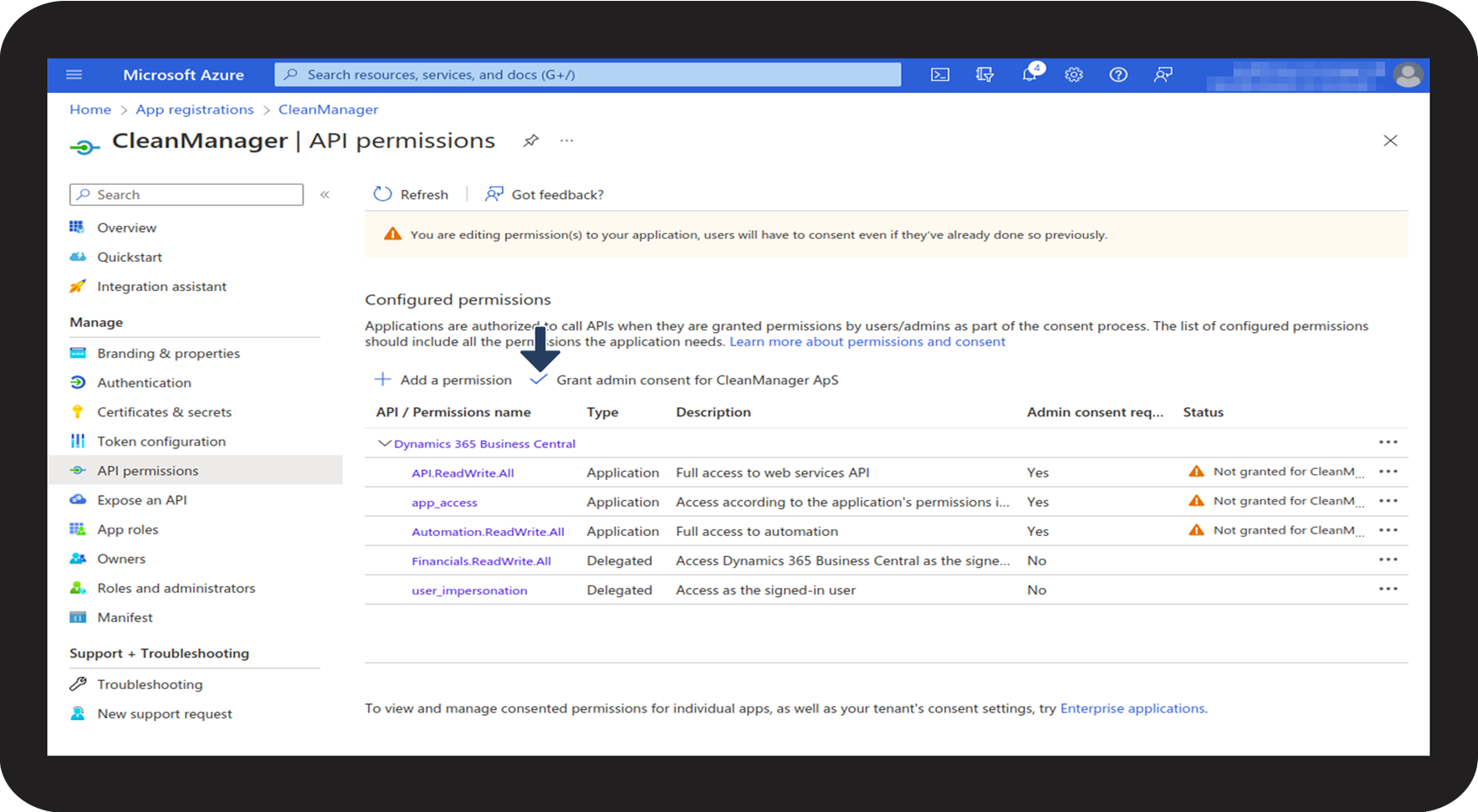
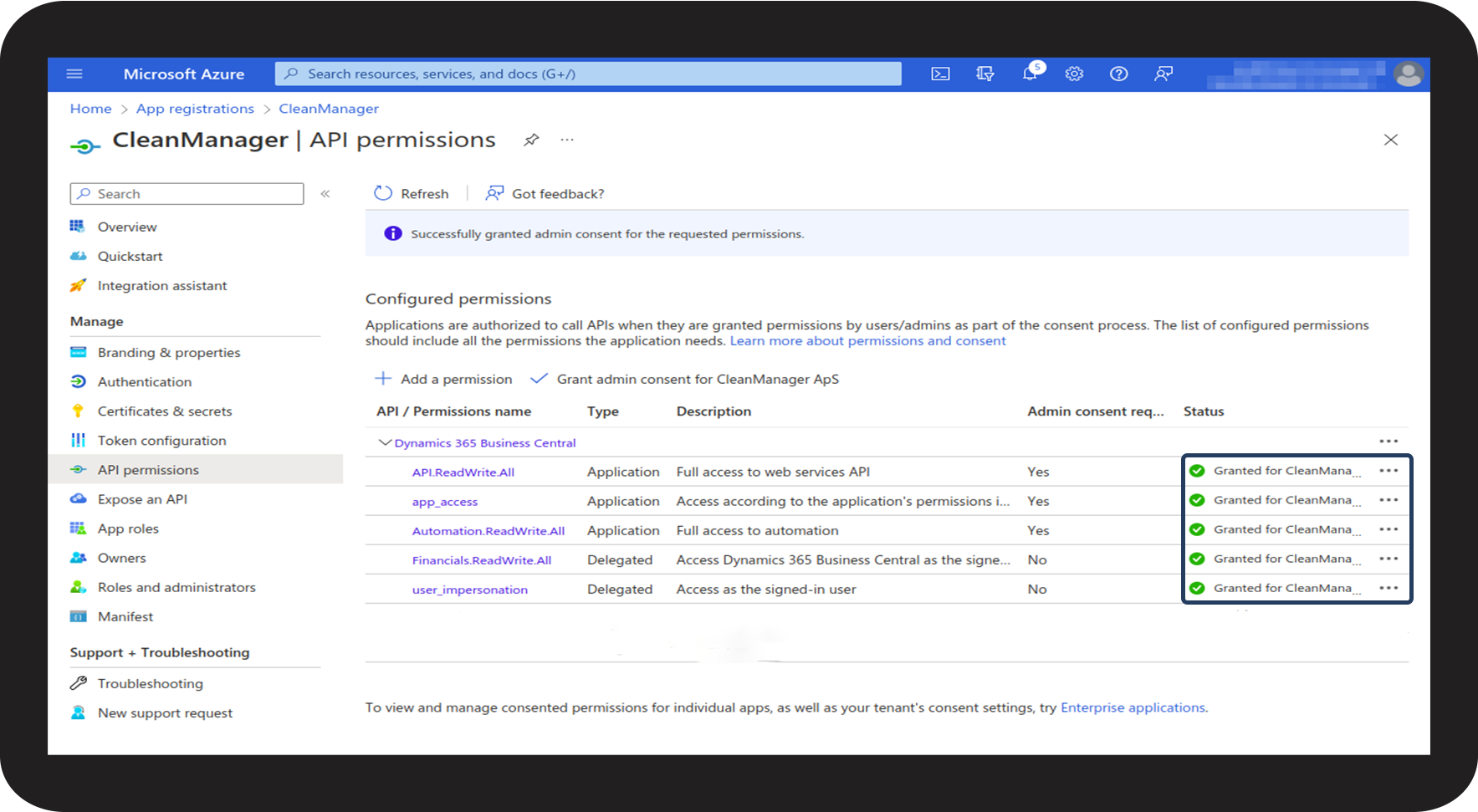
1.2 So teilen Sie eine Zulassung in Azure zu Dynamics 365 Business Central zu
Für eine erfolgreiche Integration, zwischen CleanManager und Dynamics 365 Business Central, ist es notwendig, eine Erlaubnis dafür in Azure zu erteilen.
1.3 Teil: So beenden Sie die Einrichtung in Azure
Gehen Sie zum zweiten Teil der Integrationseinrichtung: Integration von Dynamics 365 Business Central - Teil 2: Business Central
Erfahren Sie, wie Sie im Dynamics 365 Business Central die Integration einrichten: Einrichten der Integration Dynamics 365 Business Central - TEIL 2: Business Central