Wie richte ich meinen Servicevertrag so ein, dass die Fakturierung nach geplanter oder verwendeter Zeit erfolgt?
Viele Nutzer wünschen sich eine individuell auf den Kunden angepasste Fakturierung. Manche Kunden werden nach einem festen Aufgabenpreis fakturiert, während andere pro Stunde abgerechnet werden. Es gibt ebenfalls Kunden, die eine Festpreisvereinbarung, üblicherweise in Form eines Abonnements, getroffen haben, welches eine festgelegte Anzahl von Reinigungsbesuchen pro Monat umfasst.
In manchen Fällen wird vereinbart, dass die Fakturierung auf Basis der geplanten Zeit erfolgt, also der im Voraus für die Aufgabe eingeplanten Zeit. In anderen Fällen erfolgt die Fakturierung auf Basis der verwendeten Zeit, also der tatsächlich von den Mitarbeitern für die Aufgabe aufgewendeten Zeit.
In diesem Artikel erfahren Sie, wie Sie einen Servicevertrag so einrichten, dass entweder die geplante oder die verwendete Zeit fakturiert wird. Außerdem erfahren Sie, wo im System Sie diese Einstellungen finden und ändern können.
Erfahren Sie in diesem Artikel mehr darüber, wie Sie einen Servicevertrag einrichten können, um entweder die geplante oder die verwendete Zeit für die Fakturierung zu verwenden:
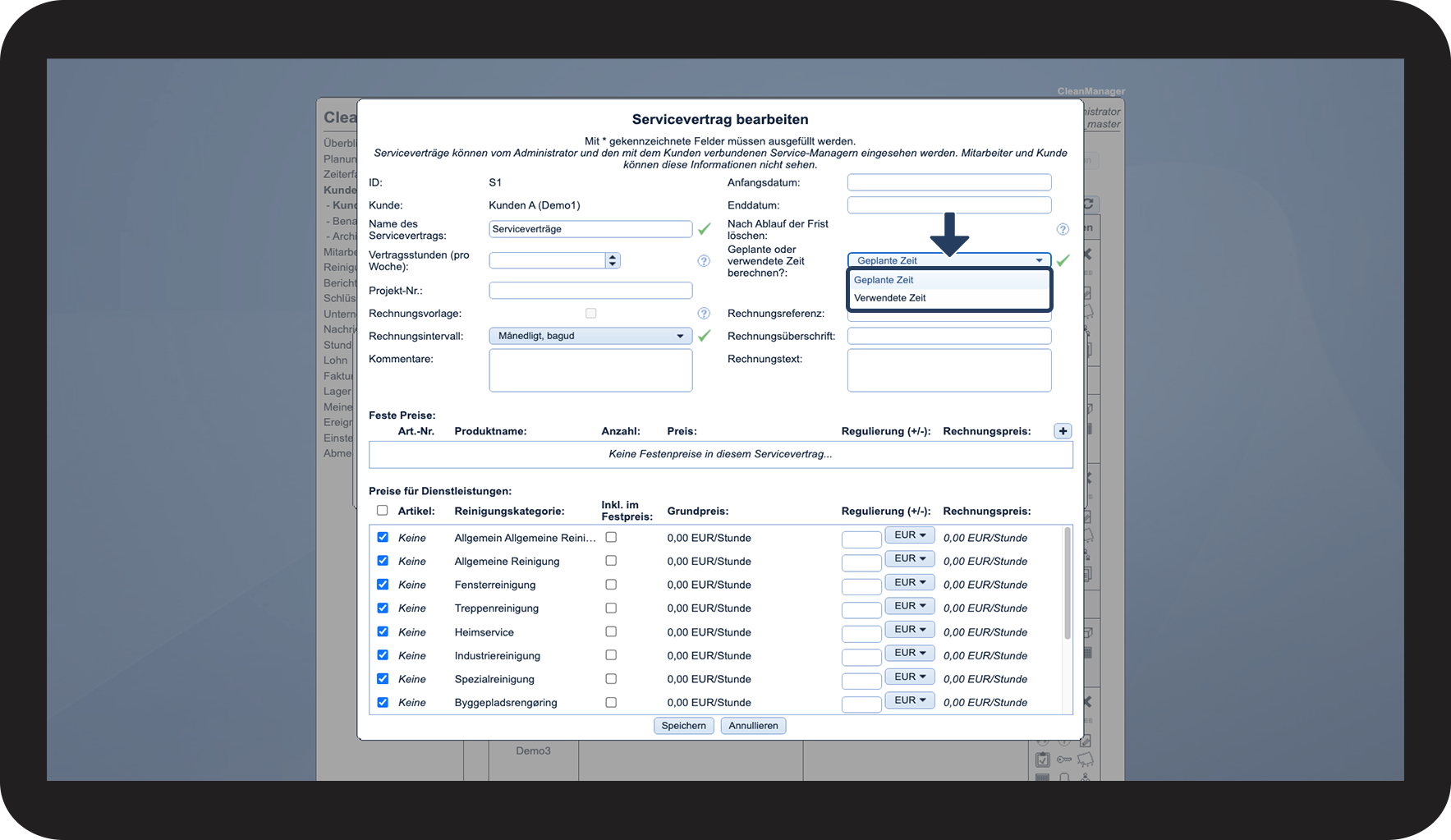
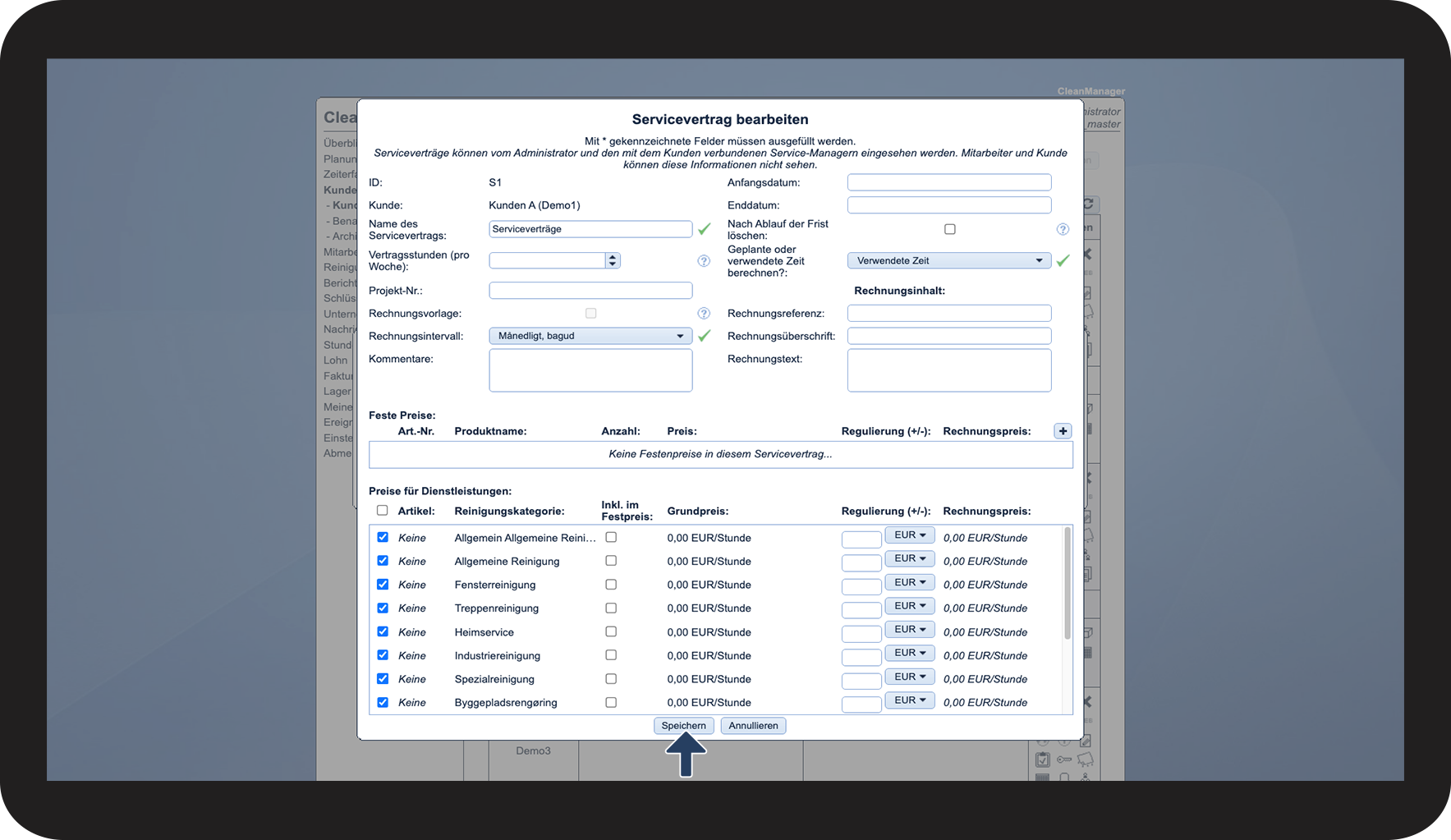
- Wie verwalte ich einen Servicevertrag, wenn die geplante oder die verwendete Zeit fakturiert werden soll?
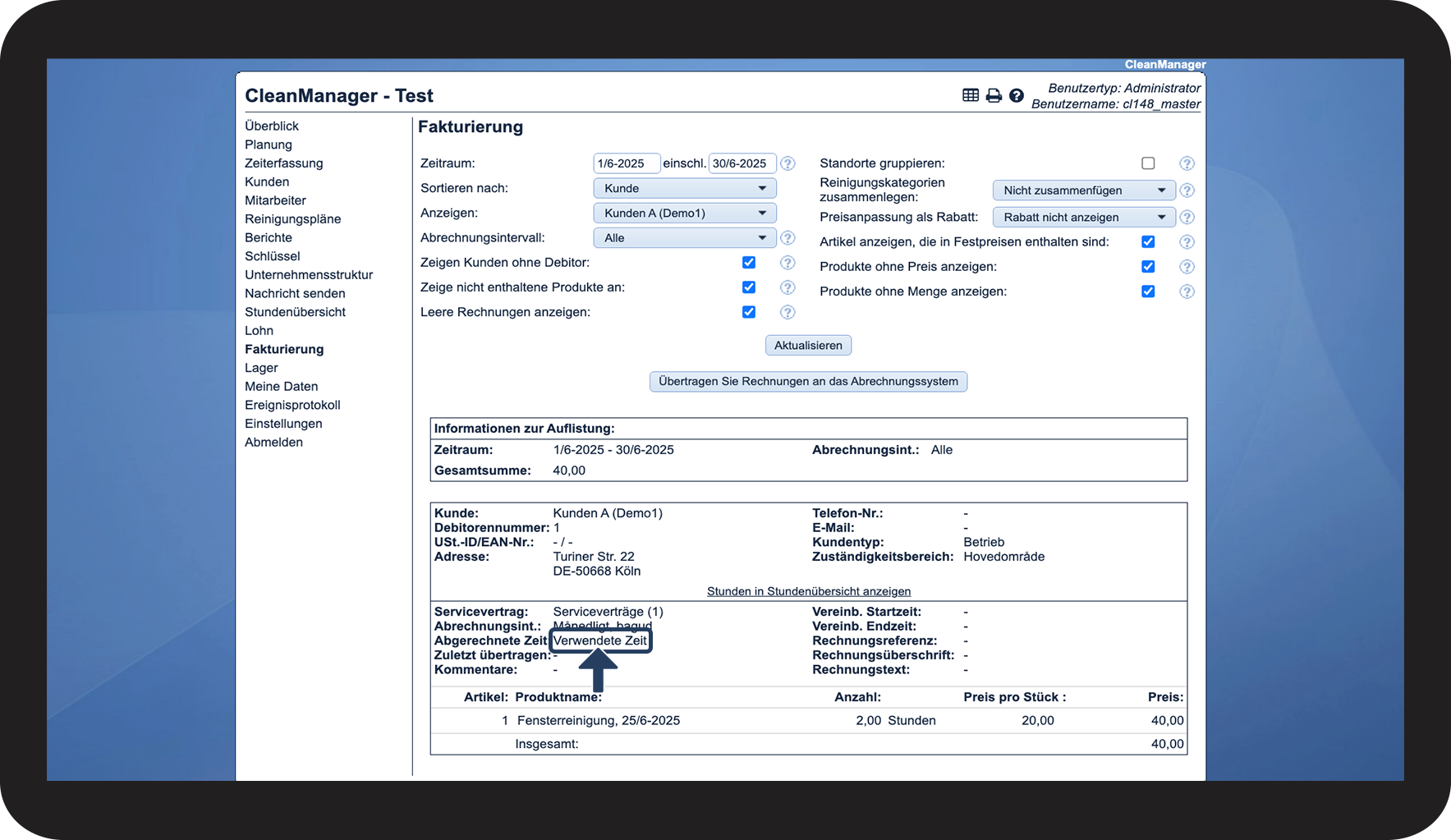
- Wie erkenne ich, ob ein Servicevertrag bei der Fakturierung auf geplanter oder verwendeter Zeit basiert?
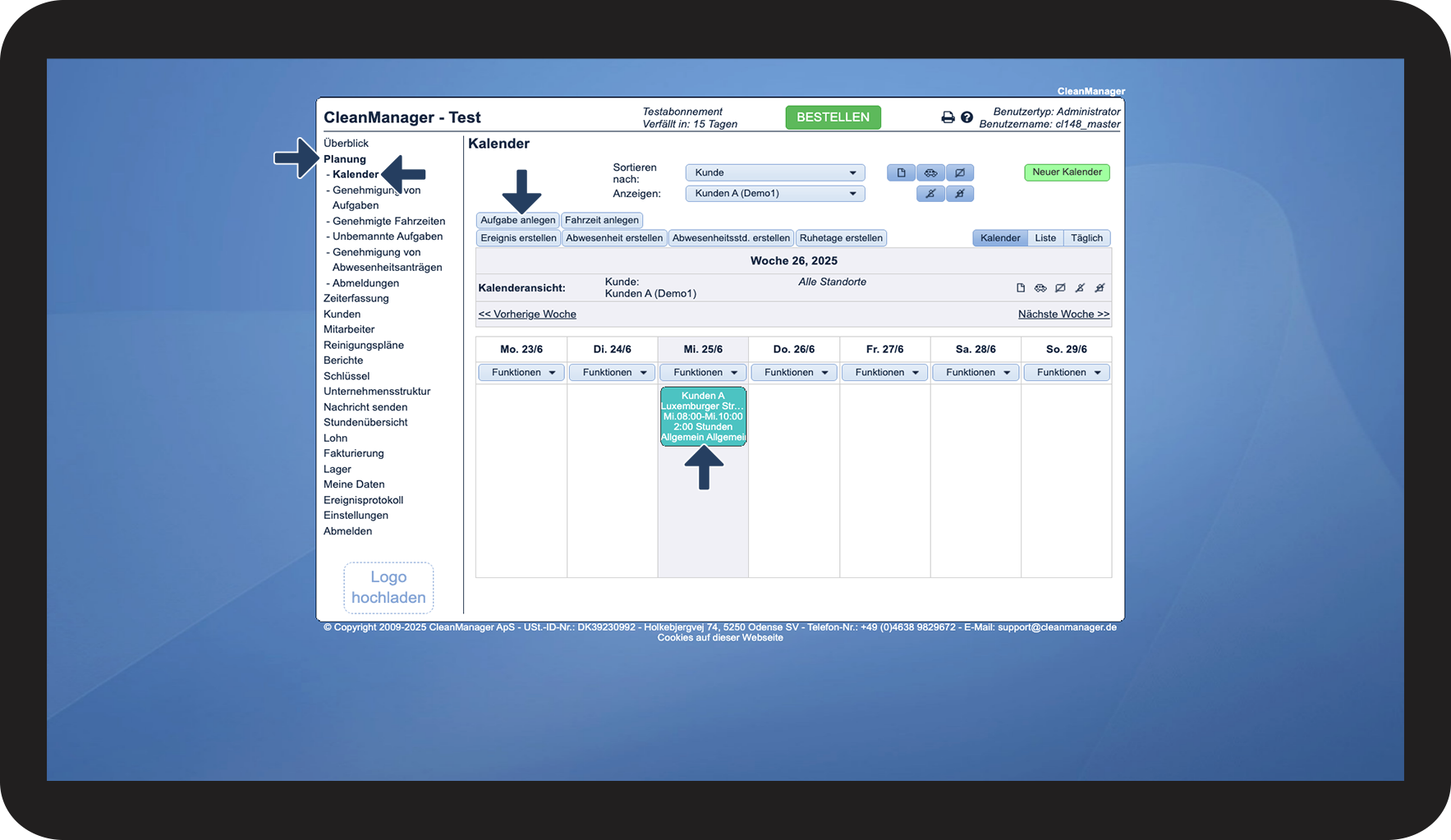
- Wie erkenne ich, ob ein Servicevertrag in der Planung die geplante oder verwendete Zeit fakturiert?
- Wie erkenne ich, ob ein Servicevertrag im neuen Kalender die geplante oder verwendete Zeit fakturiert?
So verwalten Sie einen Servicevertrag, um entweder die geplante oder die verwendete Zeit zu nutzen


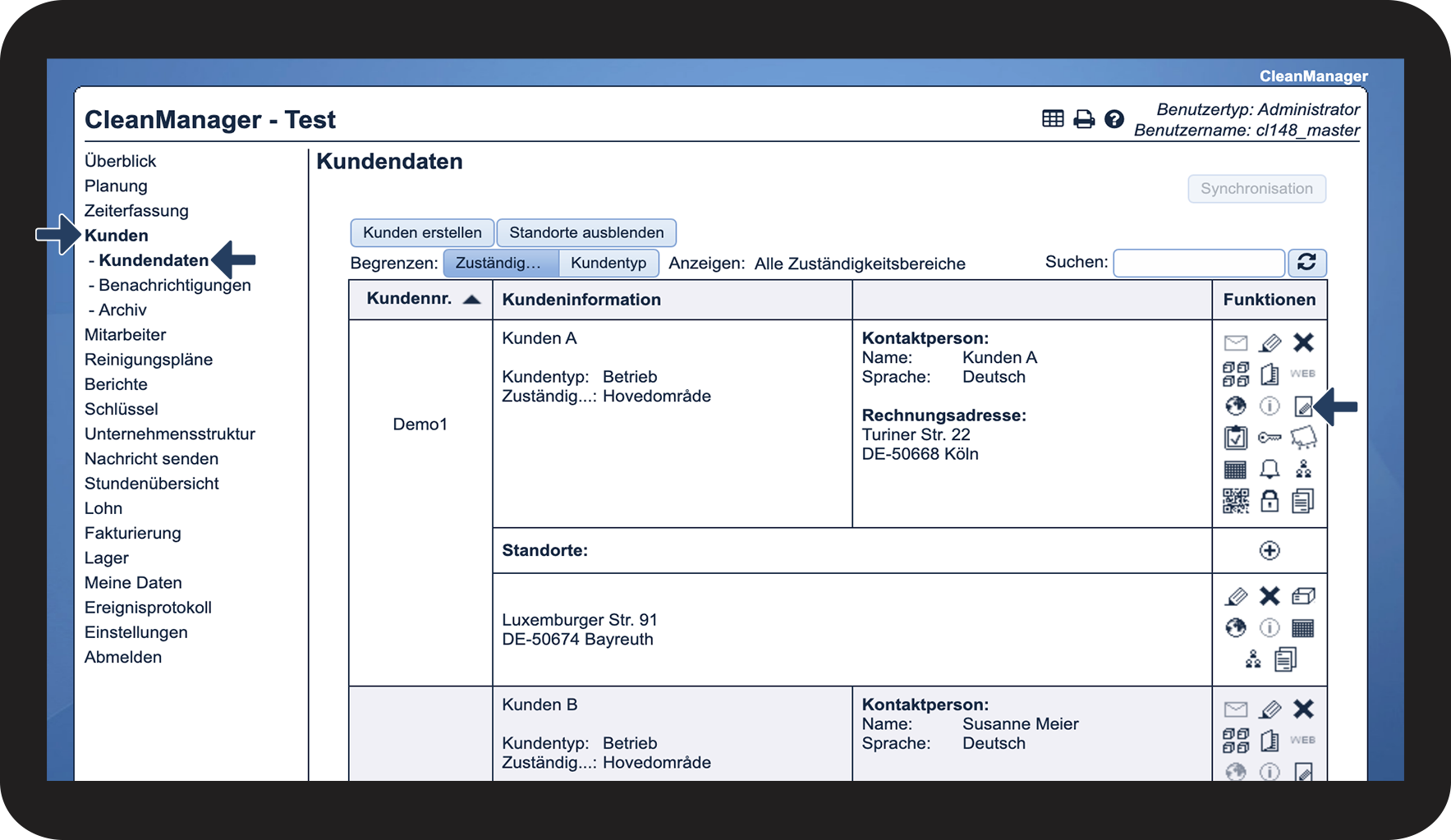

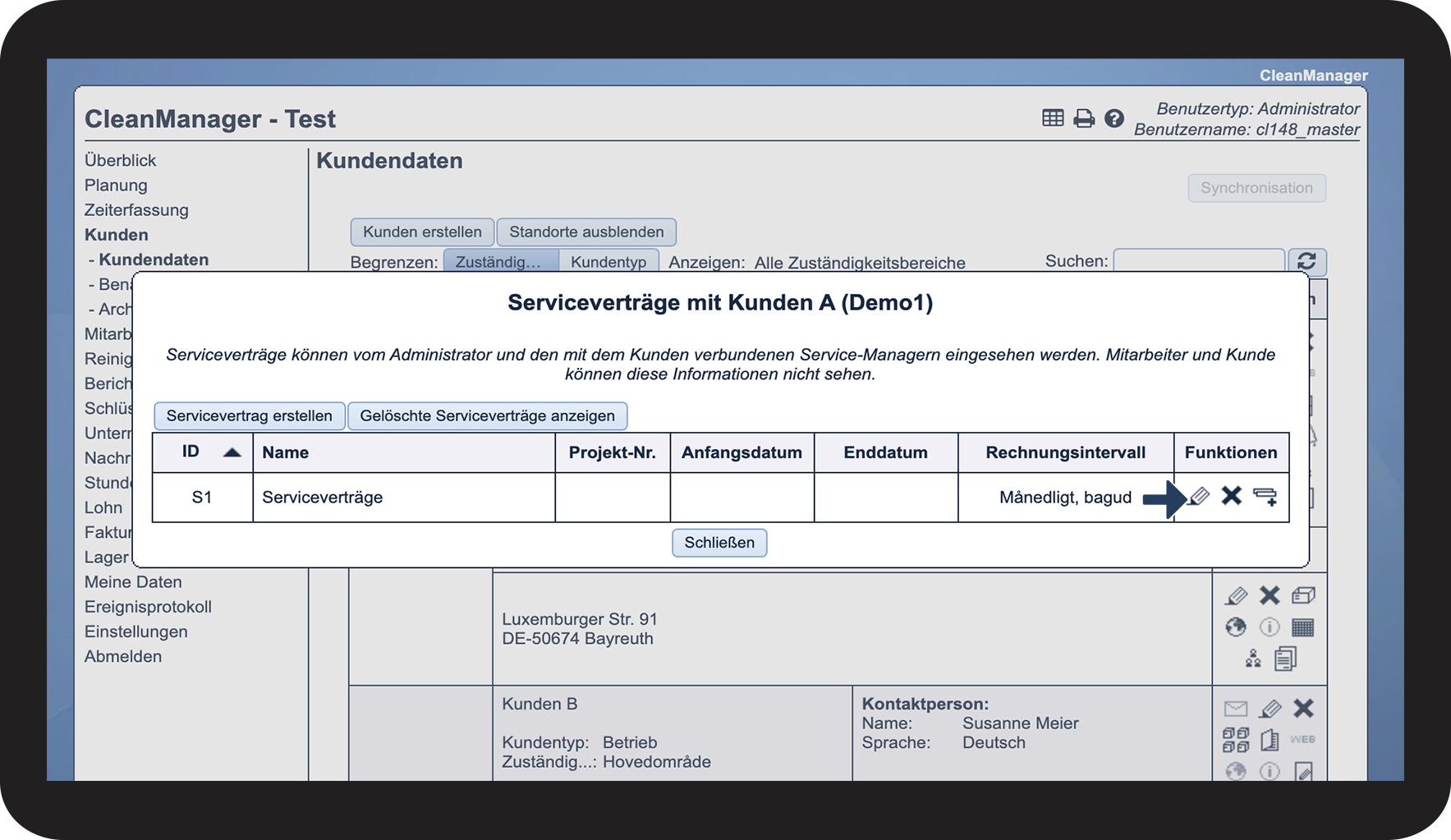

Hinweis:
Die allgemeine Einstellung „Fakturiere geplante oder verwendete Zeit?“ wirkt sich nur auf alle neu erstellten Serviceverträge aus.

So erkennen Sie, ob ein Servicevertrag in der Fakturierung auf geplanter oder verwendeter Zeit basiert
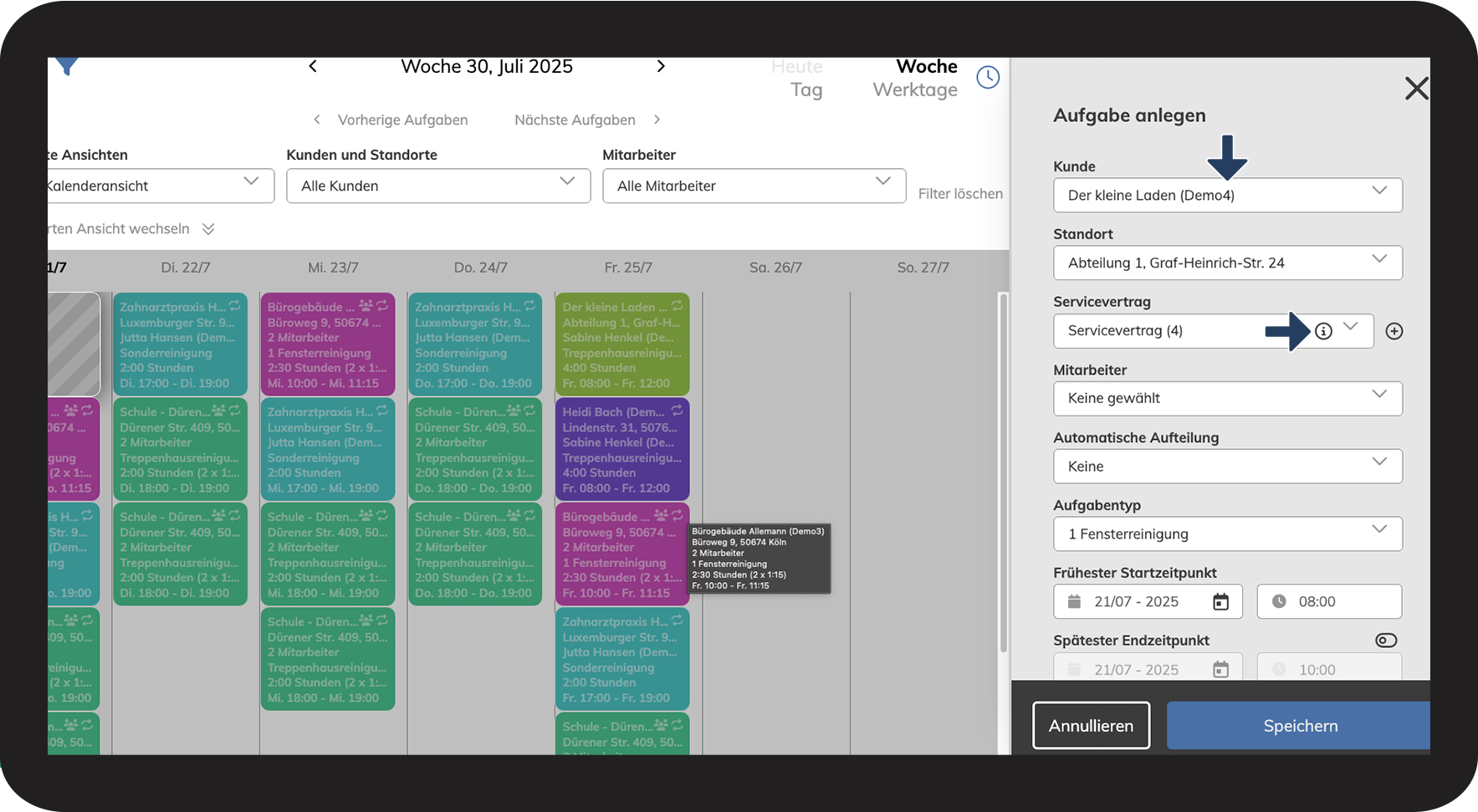
So erkennen Sie, ob ein Servicevertrag in der Planung die geplante oder die verwendete Zeit fakturiert
 neben dem Punkt Servicevertrag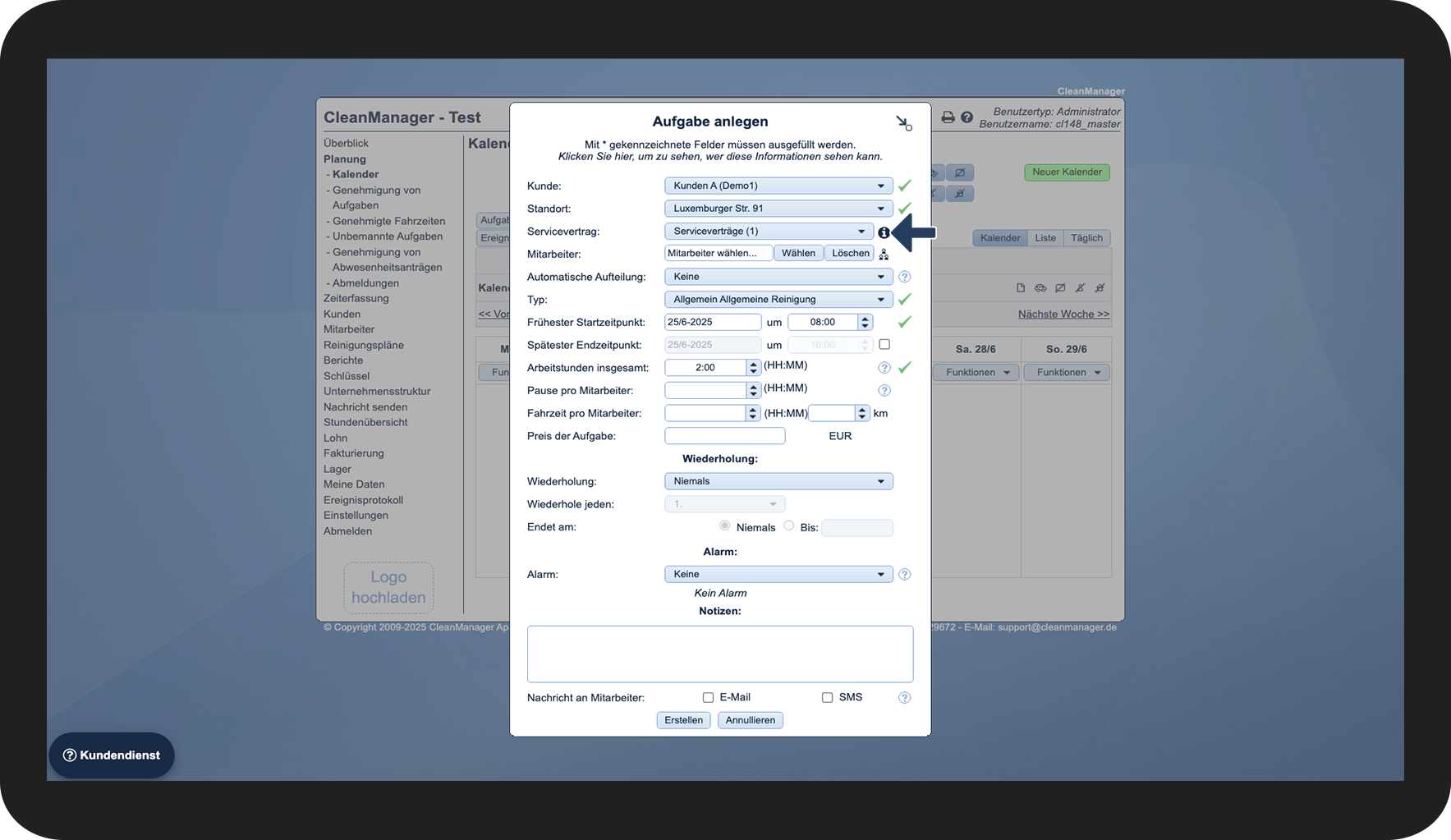
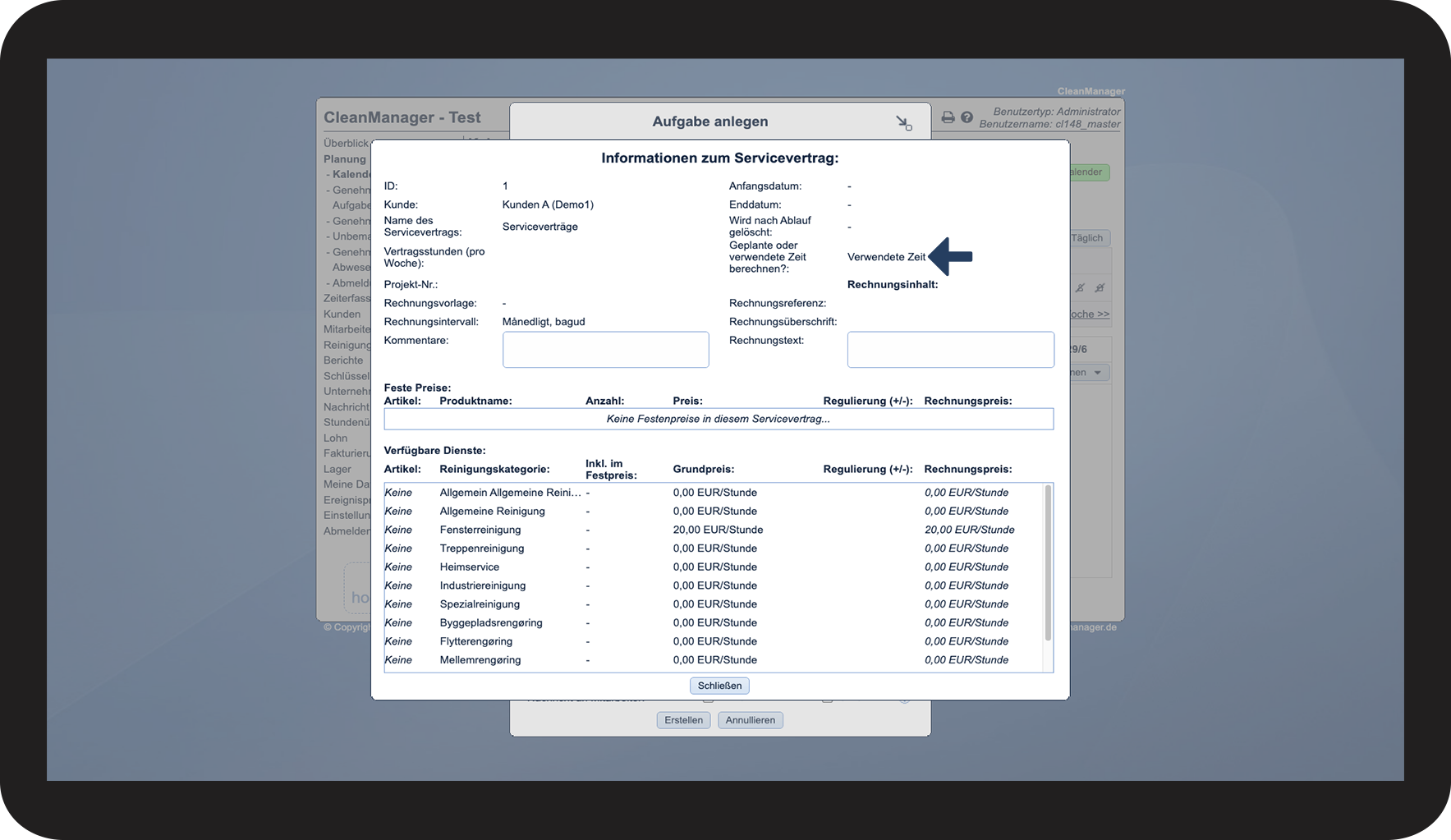
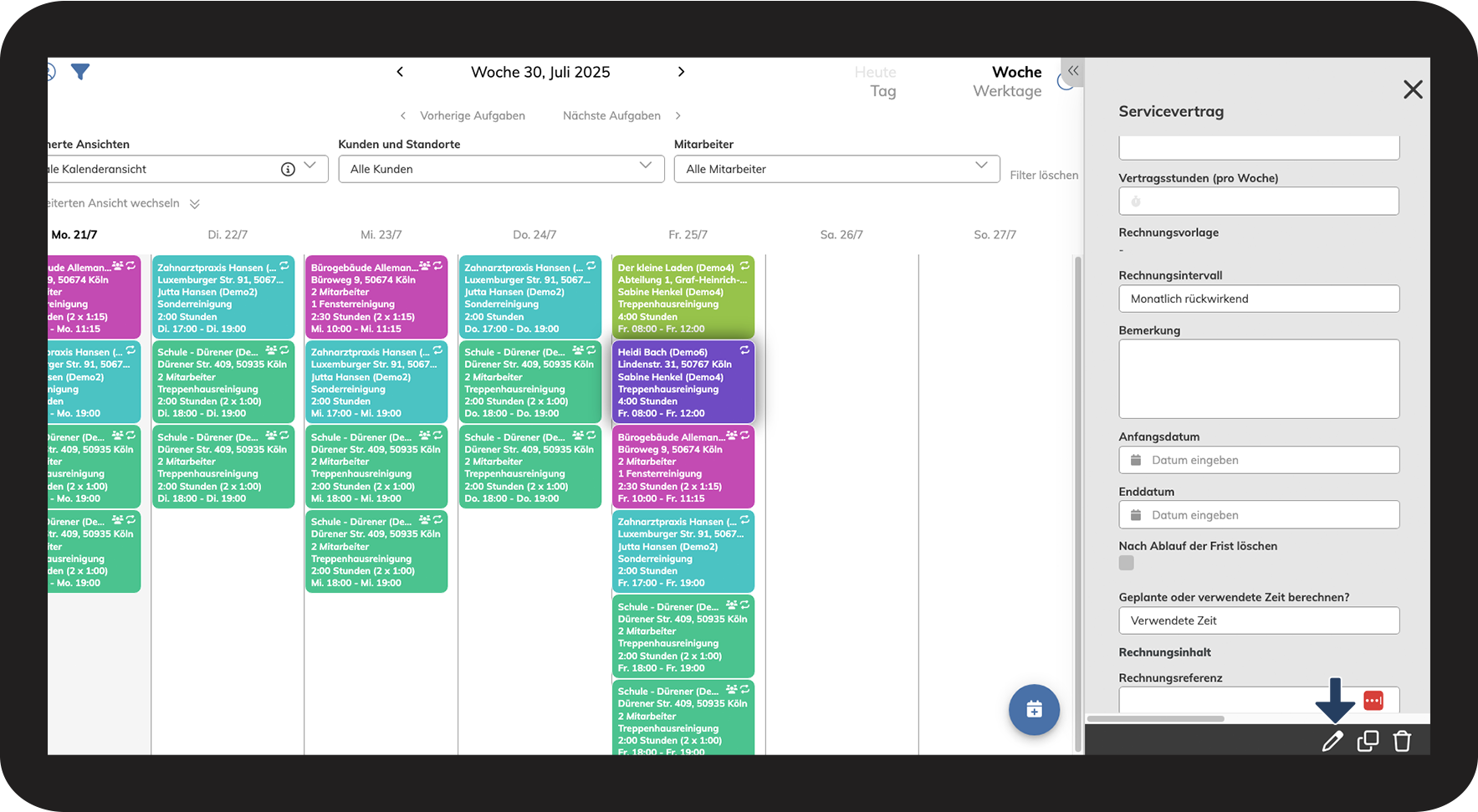
So erkennen Sie, ob ein Servicevertrag im neuen Kalender die geplante oder die verwendete Zeit fakturiert
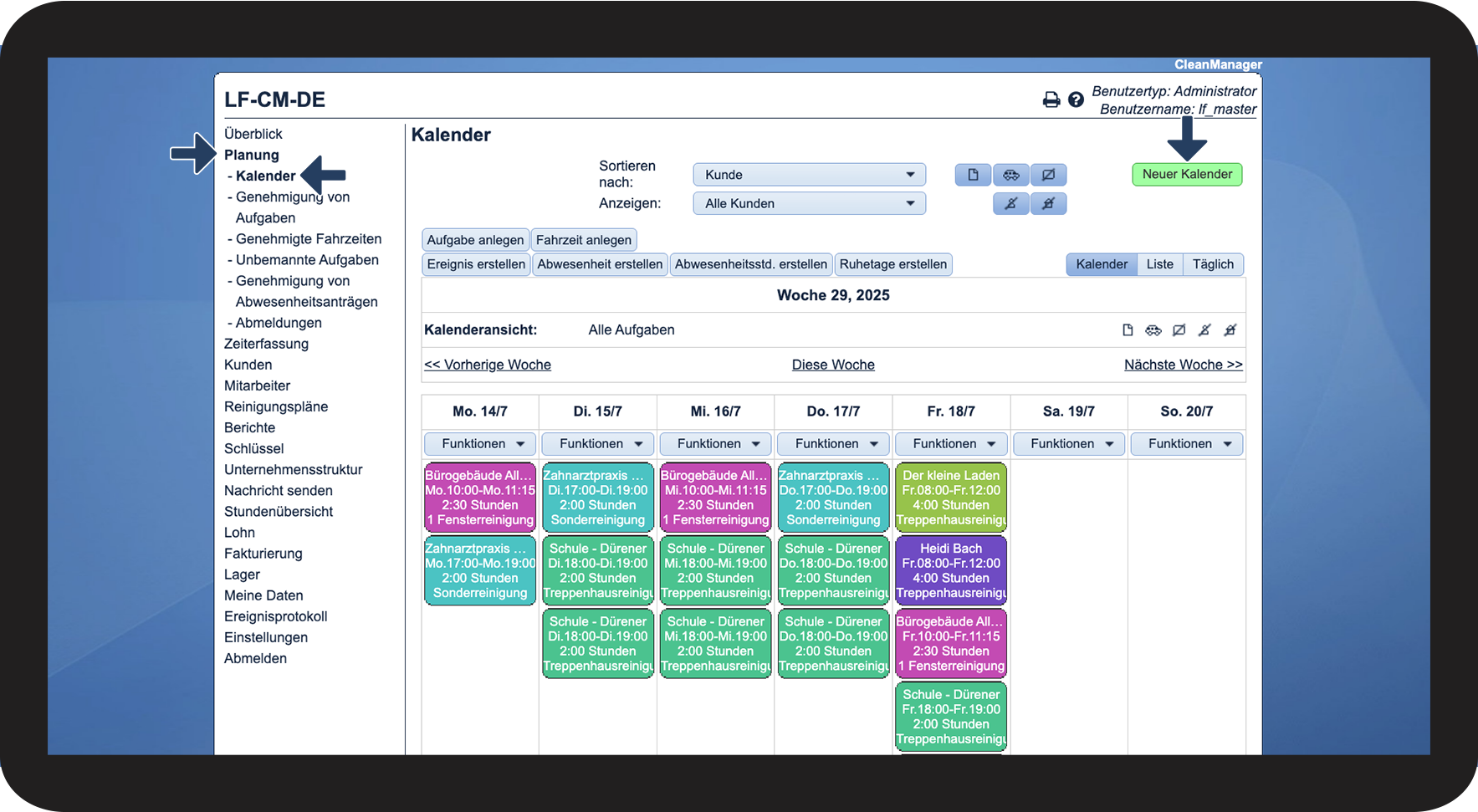
 in der unteren rechten Ecke des Kalenders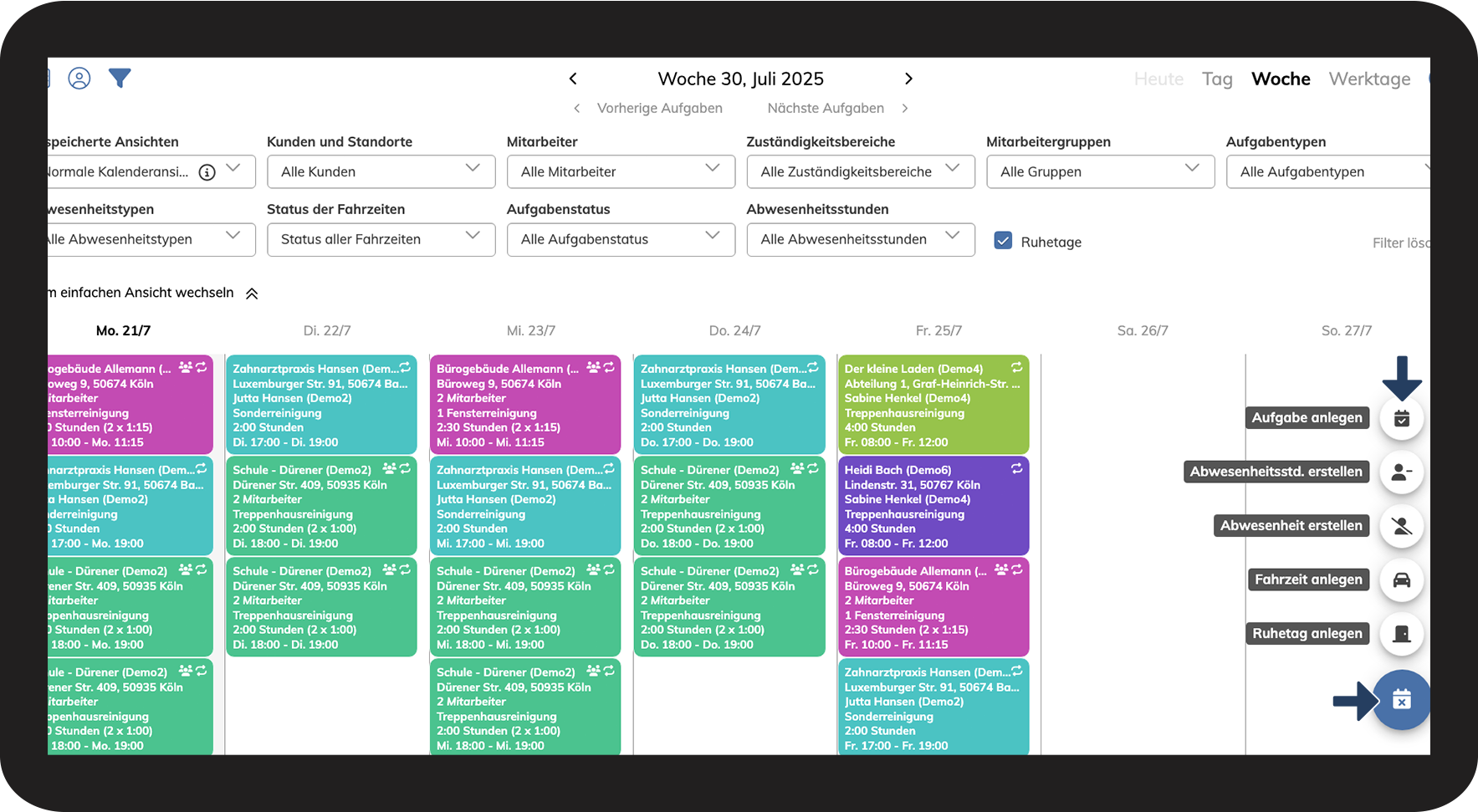
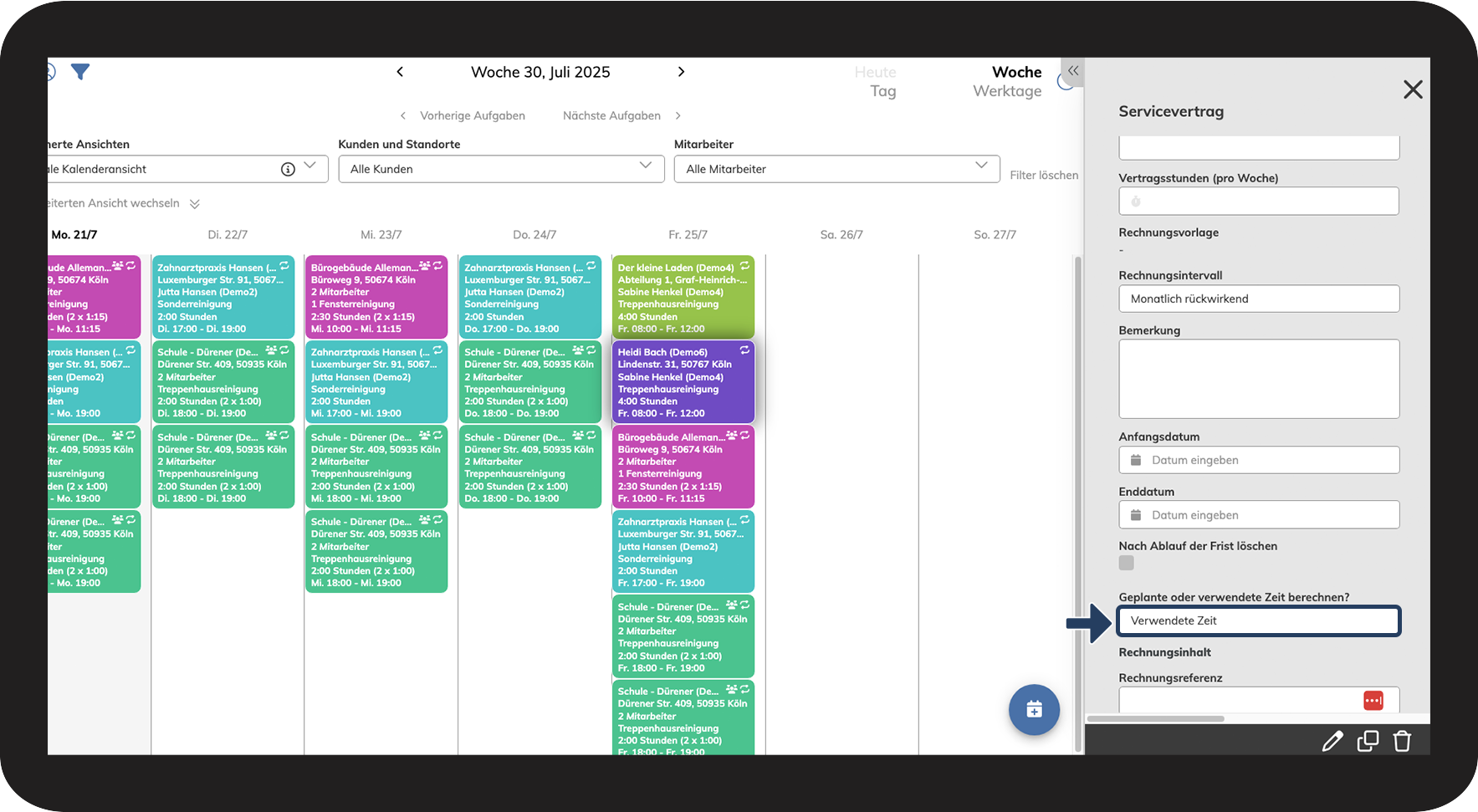
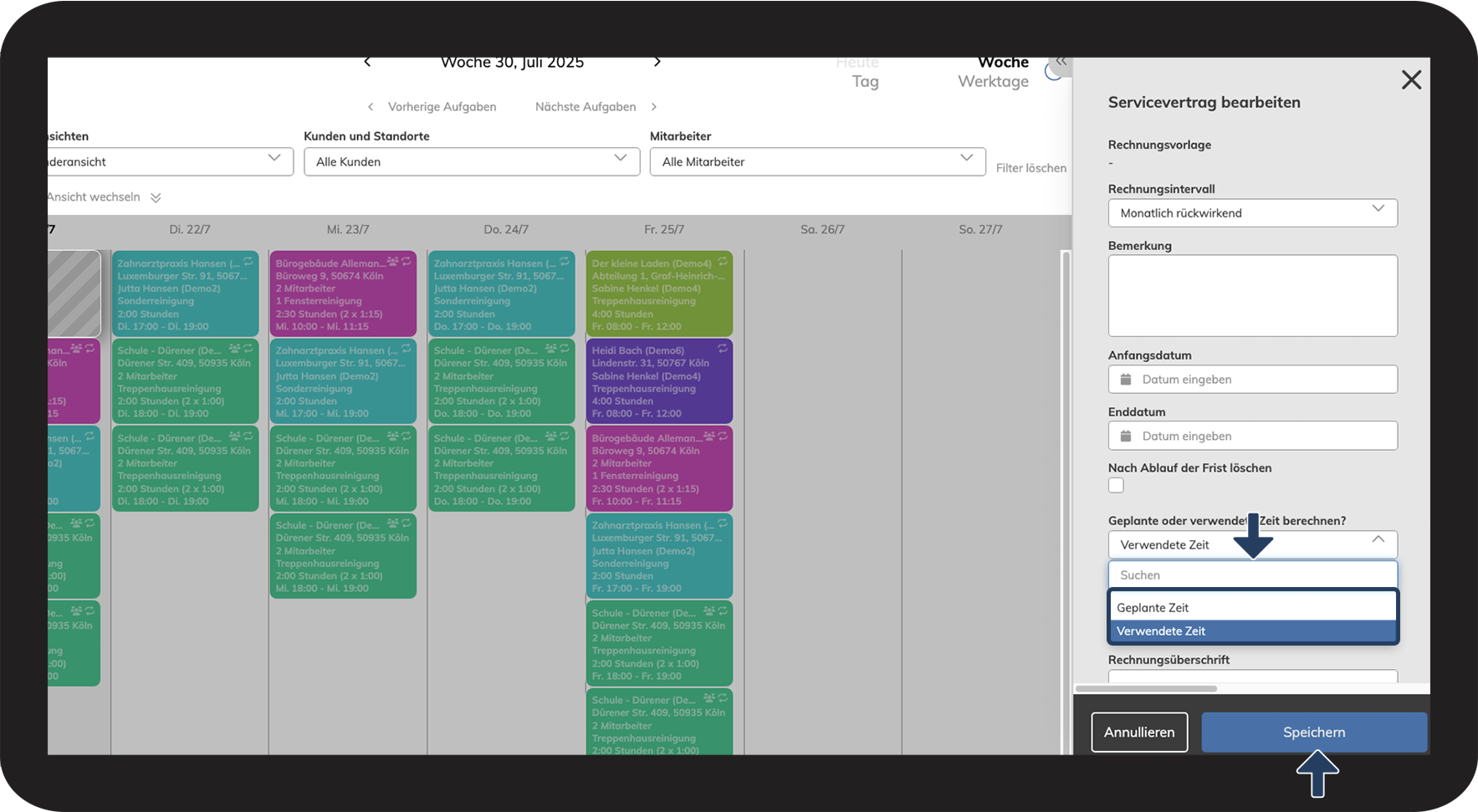
So bearbeiten Sie einen Servicevertrag in Bezug auf die Nutzung von geplanter oder verwendeter Zeit im neuen Kalender
 , um den Servicevertrag zu bearbeiten