Skip to content
English
  • There are no suggestions because the search field is empty.

Einführung in die Reinigungskategorien

Einführung in Reinigungskategorien

Reinigungskategorien, auch beschrieben als Aufgabentypen, werden verwendet, um die Aufgabenplanung einer Firma zu kategorisieren.

So kann Ihre Firma, Ihren Kunden verschiedene Formen von Reinigungen anbieten, z.B. Privatreinigungen oder industrielle Reinigungen.

Wenn Sie Reinigungskategorien erstellen, können diese zur Planung verwendet werden. Anschließend können die Gehaltsabrechnungen für die Mitarbeiter und die Rechnungen für die Kunden, basierend auf der Menge, der in einem bestimmten Zeitraum für die verschiedenen Reinigungskategorien geleistete Arbeit, ausgeführt werden.

Reinigungskategorien können auf verschiedene Arten erstellt werden, abhängig davon, ob sie nur in Ihrer Firma verwendet werden und davon, welche Zusatzmodule im CleanManager aktiviert wurden.


Erfahren Sie in diesem Artikel mehr darüber, wie Sie Reinigungskategorien bearbeiten und einstellen:


Hier finden Sie die Reinigungskategorien

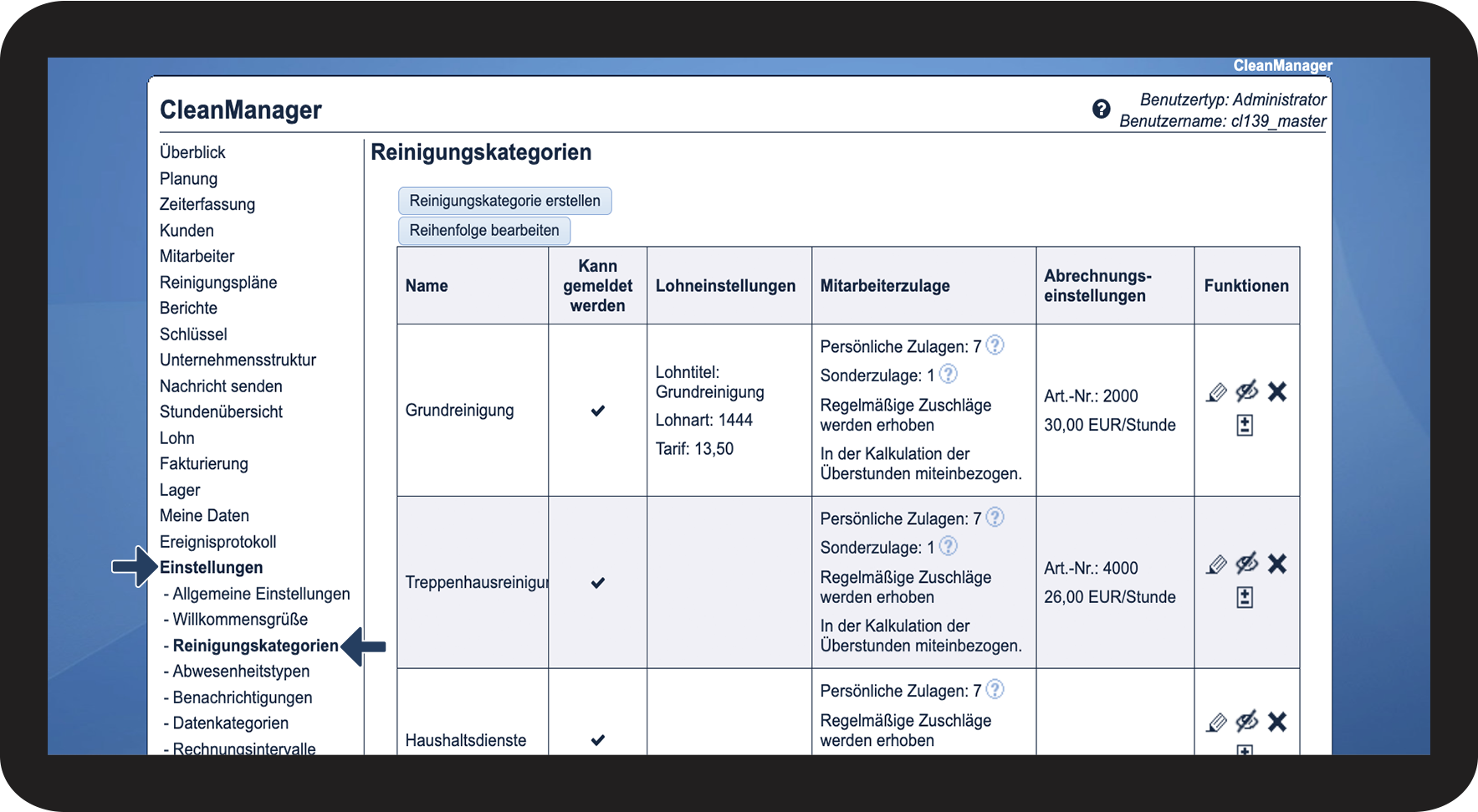
Administratoren können Reinigungskategorien unter Einstellungen sehen und bearbeiten.

number_1.png

Klicken Sie auf Einstellungen Reinigungskategorien


Hier können Sie die Reinigungskategorien Ihrer Firma sehen.

Diese sind entweder schon erstellt worden und können angepasst werden, oder Sie können neue erstellen, die zu Ihren Angeboten passen.

1.png


So bearbeiten Sie Reinigungskategorien
Bildschirmfoto 2024-04-11 um 13.03.34.png


Hinweis:

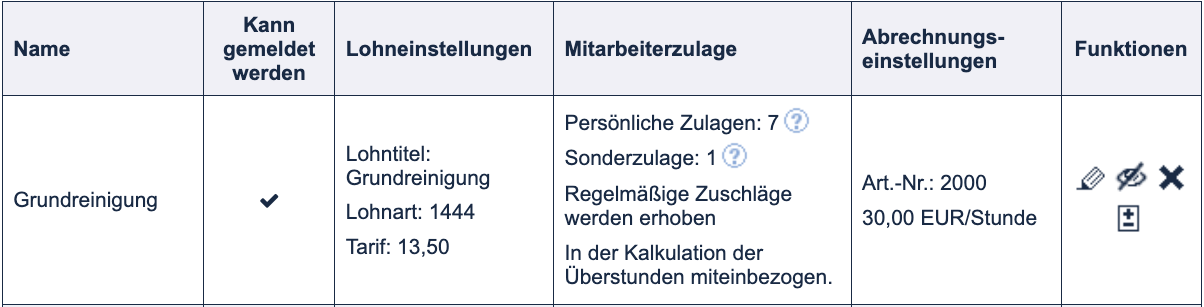
Reinigungskategorien bestehen aus verschiedenen Einstellungen, die in den verschiedenen Spalten angezeigt werden.

Diese variieren, abhängig von den ausgewählten Zusatzmodulen und Einstellungen.

Hier bekommen Sie einen kurzen Überblick, über die Spalten, die angezeigt werden (abhängig von den ausgewählten Zusatzmodulen und Einstellungen):

Allgemeine Einstellungen

  • Kann registriert werden

Lohneinstellungen (nur wenn das Zusatzmodul Lohnkalkulation aktiviert ist)

  • Lohntitel
  • Gehaltsart 
  • Tarif

     Mitarbeiterzulage (nur wenn das Zusatzmodul Lohnkalkulation aktiviert ist)

  •      Persönliche Zulagen
  •      Sonderzulage

Abrechnungseinstellungen

  • Artikel-Nr.
  • Artikelname (kann durch Bearbeiten der Reinigungskategorie eingestellt werde)
  • Aktivieren / deaktivieren der Reinigungskategorie in den Serviceverträgen aktivering___deaktivering_af_reng_ringstyper.png

In diesem Abschnitt können Sie mehr darüber lesen: 
Beschreibung der verschiedenen Spalten der Reinigungskategorien


Welche Informationen beinhalten die Reinigungskategorien?

Als Ausgangspunkt haben Reinigungskategorien einen Namen. Es ist auch möglich, diese zu korrigieren, auszublenden, oder zu löschen.

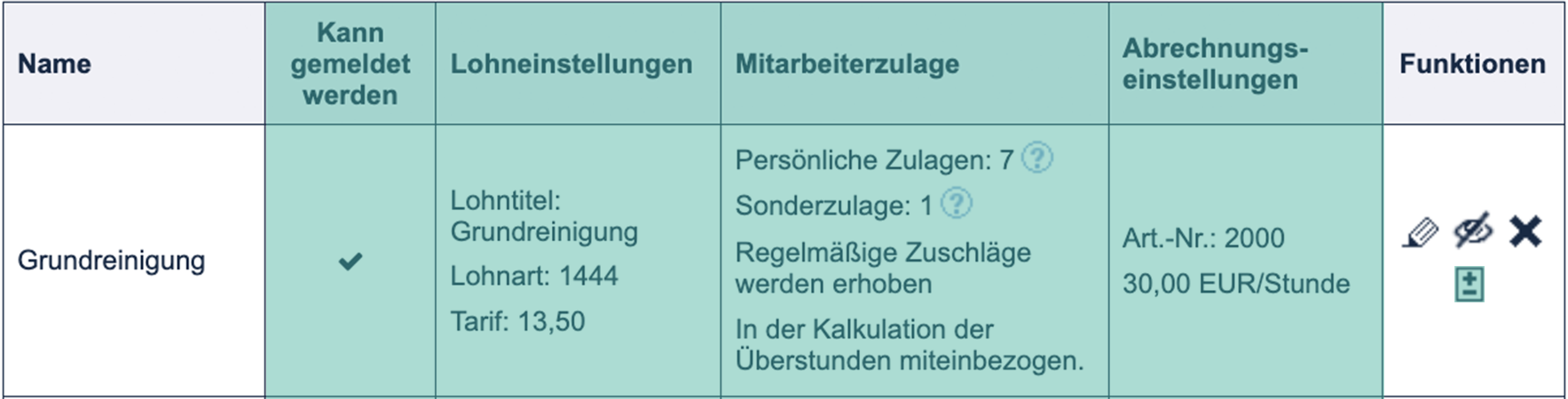
Abhängig von den aktiven Zusatzmodulen oder den gewählten Einstellungen, können Sie als Administrator weitere Funktionen und Informationen zu der Reinigungskategorie hinzufügen, um Ihre Planung, Lohn- und Rechnungsexport zu optimieren (grüne Markierungen).
 

x4.png

Erfahren Sie im nächsten Abschnitt mehr darüber, was die verschiedenen Spalten bedeuten und angepasst werden können:


Beschreibung der verschiedenen Spalten der Reinigungskategorien:

Name

Der Name der Reinigungskategorie.

Der Name erscheint und ist wählbar, wenn Sie Aufgaben im Kalender planen. Der Name ist für Mitarbeiter sichtbar, bei ihren täglichen Aufgaben. 

Der Name ist für Service-Manager auch bei den Serviceverträgen der Kunden sichtbar.

Kann gemeldet werden

Diese Spalte erscheint nur, wenn Sie die folgende Einstellungen aktiviert haben: Zeitregistrierung

x4554565465.png

Indem Sie bei der Box ein Haken setzten, können Sie angeben, für welche Reinigungskategorien es Mitarbeitern möglich sein soll, eigenständig Aufgaben zu erstellen. Dies können z.B. kleinere ad-hoc Aufgaben bei Kunden oder auch Fahrzeiten sein.

Mitarbeiter können dadurch Aufgaben in der App oder auch in deren CleanManager Konto erstellen.

Lohneinstellungen

Hinweis! Diese Spalte erscheint nur, wenn Sie das Zusatzmodul Lohnkalkulation aktiviert haben.

Hauptsächlich werden die Lohnarten und Tarife von den Lohnprofilen definiert. Wenn Sie aber lieber die Lohnarten und Tarife der Reinigungskategorien für Ihre Lohnkalkulation anvenden möchten, können Sie dies leicht tun, indem Sie bei der Reinigungskategorie eine Lohnart und einen Tarif eingeben. Dadurch werden die Lohnart und der Tarif des Lohnprofils überschritten.

Das gleiche gillt für den Lohntitel. Wenn Sie z.B. lieber den Namen der Reingungskategorie verwenden wollen, als den des Lohnprofils, so reicht es wenn Sie im Feld Lohntitel den Namen der Reinigungskategorie eingeben.

Mitarbeiterzulage

Hinweis! Diese Spalte erscheint nur, wenn Sie das Zusatzmodul Lohnkalkulation aktiviert haben.

Haben Sie das Zusatzmodul Lohnkalkulation aktiviert, ist es möglich verschiedene periodische oder persönliche Zulagen zu erstellen und diese über alle Reinigungskategorien hinweg zu inkludieren.

Sollen Aufgaben ausgeführt werden, die eine höhere Belastung für die Mitarbeiter bedeuten oder andere äußere Umstände, die eine höhere Entlohnung für die Mitarbeiter, zusätzlich zu den persönlichen Zulagen erfordern, kann dies bei den Reinigungskategorien angegeben werden.

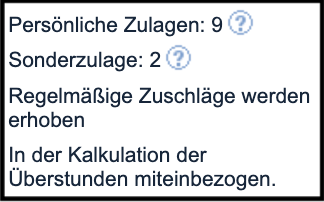
Wenn eine Reinigungskategorie Sonderzulagen auslösen soll, erscheint folgender Satz bei der Kategorie: Sonderzulage: 1/2/3 usw.

Indem Sie auf das Fragezeichen klicken, dass Sie neben der Zahl finden, können Sie sehen, welche Sonderzulagen von der Reinigungskategorie ausgelöst werden.

Dies macht sich auch bei den Persönlichen Zulagen gellten. Indem Sie auf das Fragezeichen klicken, können Sie sehen, welche Persönlichen Zulagen von der Reinigungskategorie ausgelöst werden.

Screenshot

HINWEIS! Damit Persönliche Zulagen ausgelöst werden können, müssen Sie sowohl beim Mitarbeiter als auch bei der Reinigungskategorie einen Haken bei den Persönlichen Zulagen setzen. Sollte z.B. Persönliche Zulage 1 beim Mitarbeiter aktiviert sein, aber nicht bei der Reinigungskategorie, so wird diese nicht aktiviert werden, wenn der Mitarbeiter eine Aufgabe dieser Reinigungskategorie ausführt.


Lesen Sie mehr im folgenden Artikel darüber, wie Sie Sonderzulagen erstellen und/oder bearbeiten: Sonderzulagen


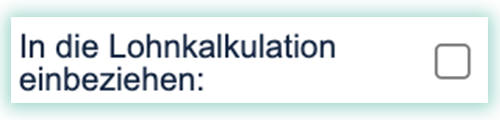
Sie haben auch die Möglichkeit, Reinigungskategorien bei der Lohnabrechnung auszuschließen. Dies hat zur Konsequenz, dass Mitarbeiter für diese Aufgabe keinen Lohn ausgezahlt bekommen.

Bearbeiten Sie dafür die Reinigungskategorieedit.png  und entfernen Sie den Haken von der folgenden Funktion:
5.png

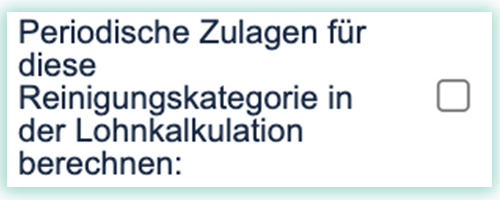
Sie können entscheiden, ob periodische Zulagen in der Gehaltsabrechnung berücksichtigt werden sollen. Lesen Sie hier mehr über Periodische Zulagen: Periodische Zulagen

Bearbeiten Sie dafür die Reinigungskategorieedit.png  und machen Sie einen Haken bei der folgenden Funktion:

6.png

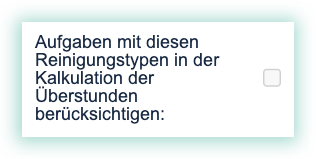
Sie können angeben, ob Überstunden bei den Reinigungskategorien berücksichtigt werden sollen. Lesen Sie hier mehr über Überstundenprofile: Überstundenprofile

Bearbeiten Sie dafür die Reinigungskategorieedit.png  und machen Sie einen Haken bei der folgenden Funktion:

7.png

Art. - Nr. 

Hinweis! Diese Spalte erscheint nur, wenn Sie das Zusatzmodul Fakturakalkulation aktiviert haben.

Wenn Sie das Zusatzmodul Fakturakalkulation aktiviert haben, können Sie den Reinigungskategorien eine Artikelnummer und einen Artikelnamen versehen.

Damit haben Sie die Möglichkeit, mehrere für Kunden ausgeführte Aufgaben der gleichen Reinigungskategorie, auf einmal in Ihr Abrechnungssystem zu exportieren.

Dies ist allerdings abhängig davon, wie Sie ihre Serviceverträge eingestellt haben.

Wenn es vorkommen sollte, dass die Art.-Nr. nicht vom System validiert werden kannScreenshot_2020-08-21_at_14.48.44.png, liegt es daran, dass der Artikel nicht in Ihrem Abrechnungssystem erstellt worden ist.


 

Uniconta:

Wenn Sie z.B. Uniconta als Ihr Abrechnungssystem verwenden, können Sie Informationen zur Verwendung des Systems in den unten stehenden Artikeln abrufen:

Kunden anlegen

Artikel anlegen


Artikelname: 

Wenn Sie einen Artikelnamen angeben, so überschreibt dieser den Namen der Reinigungskategorie in der Fakturierung. Z.B. wenn Sie die Reinigungskategorie Grundreinigung nennen, als Artikelnamen aber Unterhaltsreinigung angeben, so wird auf der Rechnung des Kundens der Name Unterhaltsreinigung erscheinen.

4584.png

Wollen Sie pro Aufgabe eine individuelle Bezeichnung angeben? Indem Falle können Sie die folgende Funktion anwenden:

545.png

Wird diese Funktion aktiviert, wird die erste Zeile im Notizfeld einer Aufgabe als Artikelnamen angegeben. Die erste Zeile kann so lang sein, wie Sie möchten. Wenn Sie auf Enter klicken, lösen Sie einen Zeilensprung aus, was zur Folge hat, dass alles Weitere, was Sie schreiben, nicht mehr mit einbezogen wird.

Grundpreis

Hier können Sie einen Grundpreis für Ihre Reinigungskategorien angeben. Der Grundpreis kann entweder als pro Stunde oder pro Aufgabe eingestellt werden.

Pr. Stunde:

Z.B. wird pr. Stunde bei Aufgaben wie Privatreinigungen verwendet, wenn Aufgaben in Bezug auf die geplante oder angewendete Zeit der Aufgabe abgerechnet werden sollen.

Pro. Aufgabe:

Z.B. wird pro Aufgabe oft bei Fachreinigungen angewandt, bei denen die Reinigungsbedingungen häufig auf der Vereinbarung eines Normalpreises beruhen. Z.B. bei einer Wagenreinigung, wird oftmalsmals ein Preis pro Wagen gefordert und nicht auf Basis der angewandten Zeit.


Durch die Anwendung von Grundpreisen können Sie Preissteigerungen und andere Änderungen für Ihre Kunden durchführen, indem Sie nur den Grundpreis der Reinigungskategorien ändern, ohne die Serviceverträge alle einzeln ändern zu müssen.

Auch wenn Sie einen Grundpreis angeben, können Sie bei den einzelnen Kunden individuelle Stundenpreise in ihren Serviceverträgen einfügen.

Funktionen

Die Spalte Funktionen zeigt die Einstellungen an, welche Sie für die Reinigungskategorien in Ihrem System verwenden können. 

Sie können die Reinigungskategorien bearbeiten, ausblenden oder löschen.

Erfahren Sie mehr in diesen Artikeln:
- Reinigungskategorien bearbeiten
- Reinigungskategorien ausblenden
- Reinigungskategorien löschen


Aktivieren / deaktivieren von Reinigungskategorien:

Wenn Sie das Zusatzmodul Fakturakalkulation aktiviert haben, haben Sie auf diese Funktion Screenshot_2020-08-21_at_15.22.27.png zugriff.

Sie können diese Funktion anwenden, um eine Reinigungskategorie bei all Ihren Serviceverträge entweder zu aktivieren oder zu deaktivieren. Entweder bei allen Abrechnungsintervallen oder nur bei bestimmten Intervallen.

Erfahren Sie in diesem Artikel mehr darüber: Einführung zu Rechnungsintervalle


INFO:

Wenn Sie ein Zusatzmodul oder eine Einstellung deaktivieren, wird das System immer noch Ihre alten Informationen speichern, z.B. die Lohnart und der Artikelnummer, damit diese bereitstehen, wenn Sie das Zusatzmodul wieder aktivieren.

  

Erfahren Sie hier, wie Sie Ihre erste Reinigungskategorie erstellen: