Skip to content
English
  • There are no suggestions because the search field is empty.

Ein- und Auscheckzeiten als Mitarbeiter sehen

Wie kann ich meine Ein- und Auscheckzeiten als Mitarbeiter sehen?

Als Mitarbeiter können Sie all Ihre Ein- und Auscheckzeiten bei den Kunden sehen, bei denen Sie arbeiten. Sie können die Ein- und Auscheckzeiten nach Zeiträumen sortieren, wenn Sie nach einer bestimmten Ein- oder Auscheckzeit suchen.


Hinweis:

Mitarbeiter können nur ihre Ein- und Auscheckzeiten sehen, wenn diese Zugriff zum System haben.


Erfahren Sie in diesem Artikel mehr darüber, wie Sie Ihre Ein- und Auscheckzeiten als Mitarbeiter im Websystem sehen können:


So sehen Sie Ihre Ein- und Auscheckzeiten

number_1.png

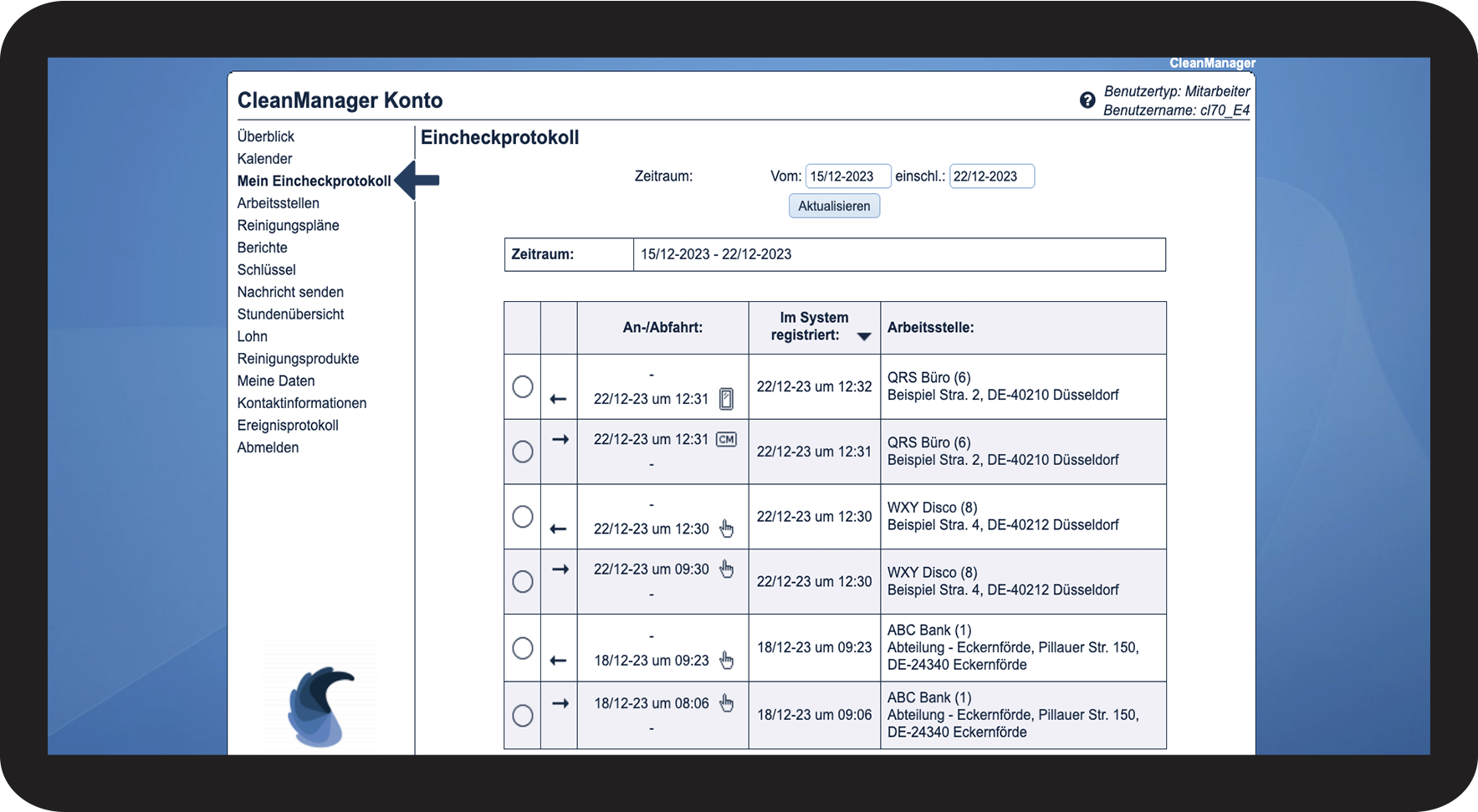
Gehen Sie im Menü zu Mein Eincheckprotokoll

1.1.png


So sortieren Sie Ihre Ein- und Auscheckzeiten

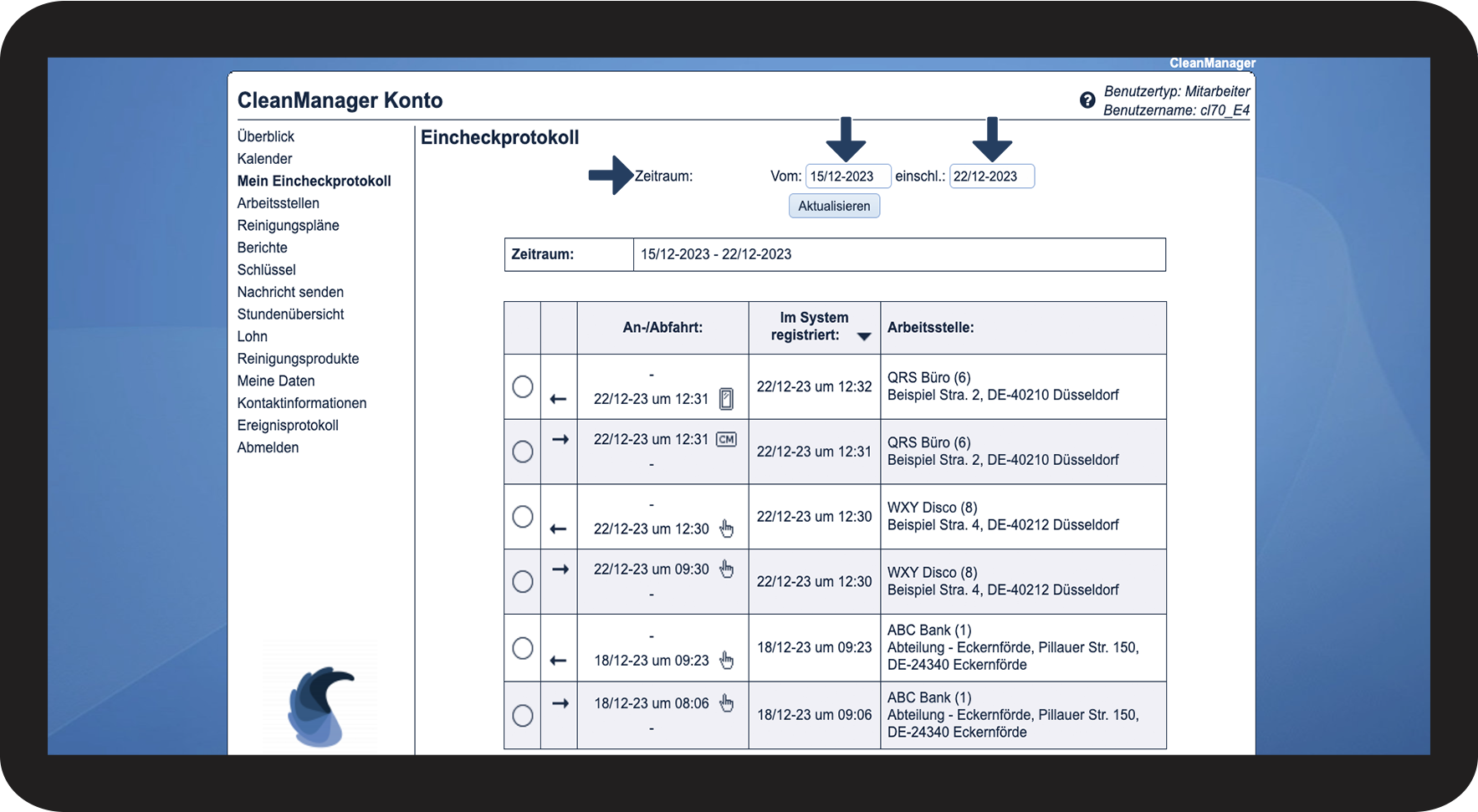
Als Mitarbeiter können Sie den Zeitraum einstellen, für den Sie gerne die Ein- und Auscheckzeiten sehen möchten.
number_1.png

Geben Sie den Zeitraum an, für den Sie die Ein- und Auscheckzeiten sehen möchten, indem Sie ein Start- und Enddatum angeben.

2.1.png

number_2.png

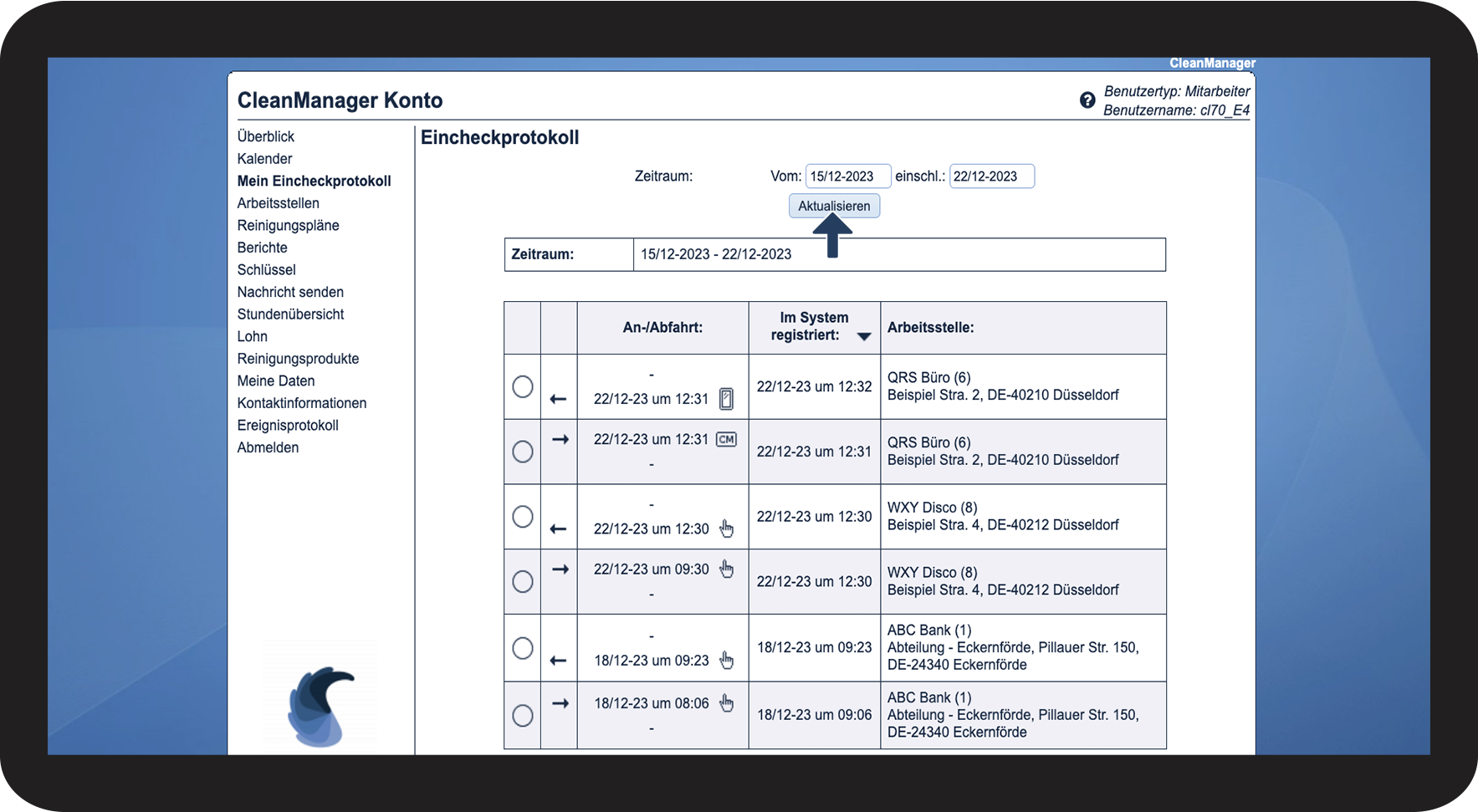
Klicken Sie auf Aktualisieren, um die gewünschten Ein- und Auscheckzeiten zu sehen.

2.2.png


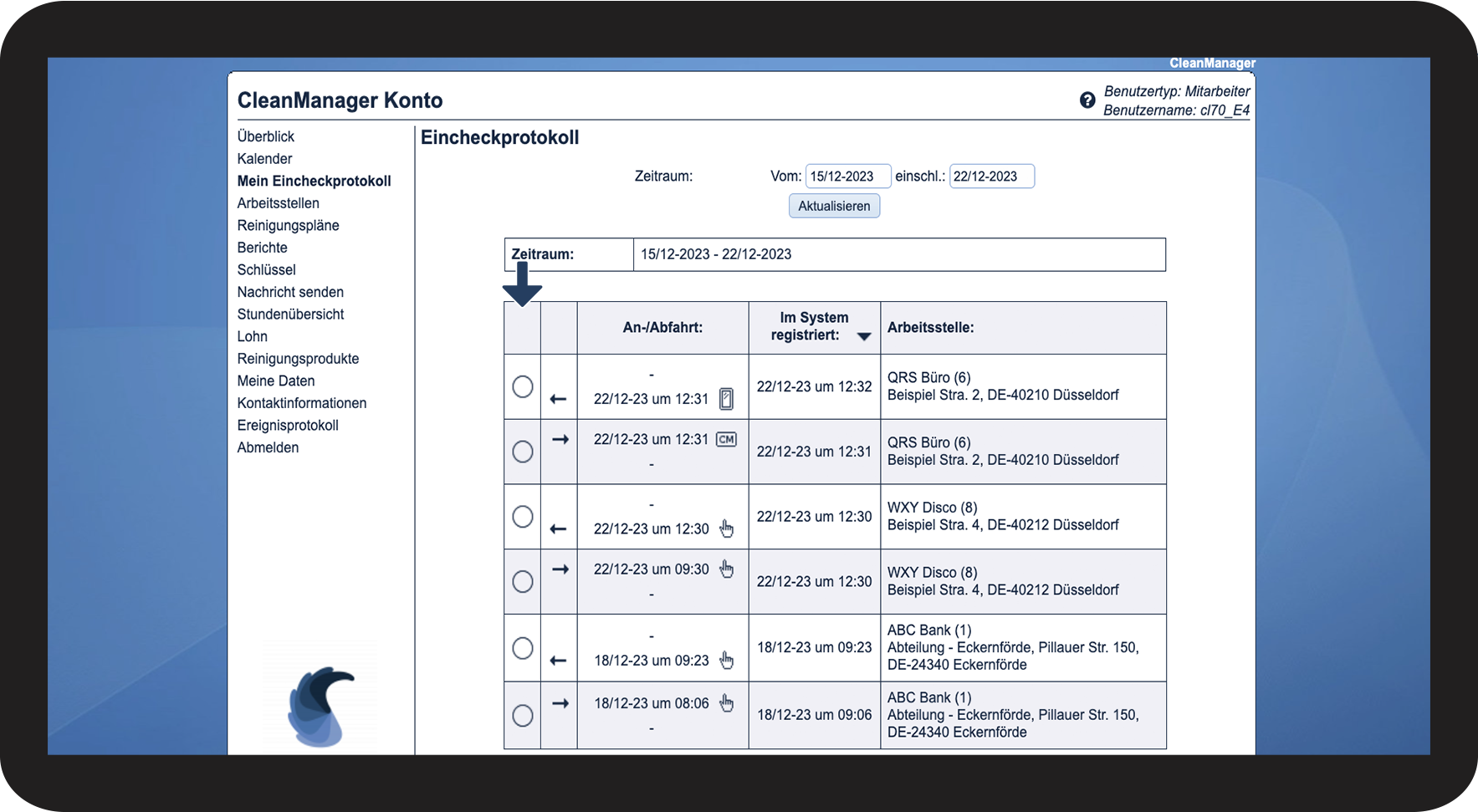
Das können Sie im Eincheckprotokoll sehen

number_1.png

Informationen über die Aufgaben


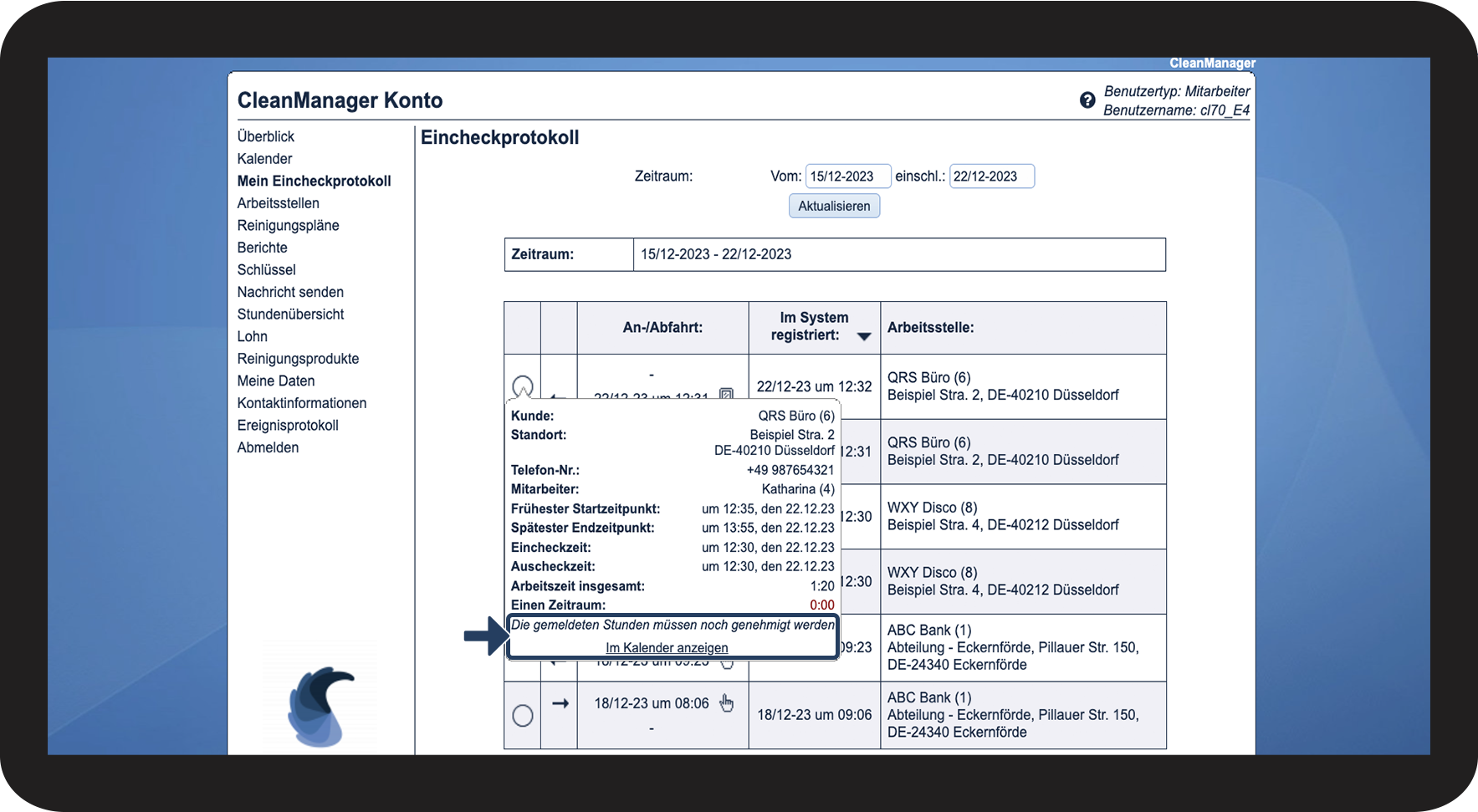
Klicken Sie auf Oplysninger (billeddokumentation).png in der ersten Spalte, um die Informationen einer Aufgabe zu sehen.

3.1.png

No-number copy.png

Abhängig von den Aufgabendetails haben Sie auf verschiedene Funktionen Zugriff. In der untenstehenden Tabelle erhalten Sie eine Erklärung, zu den einzelnen Funktionen:


Funktion
Bedeutung
Im Kalender anzeigen

Sie werden zum Kalender weitergeleitet.

Fotodokumentation

Hier können Sie die Bilder sehen, welche Sie über die App, einer Aufgabe hinzugefügt haben.

Löschen

Wenn Sie eine Aufgabe selbstständig erstellt haben, indem Sie Arbeitsstunden registriert haben, können Sie diese auch wieder löschen.

Die gemeldeten Stunden müssen noch genehmigt werden

Ihr Administrator/Service-Manager hat bis jetzt noch keine Stellung zu der gemeldeten Arbeitszeit genommen.

Die Aufgabe existiert nicht mehr im System

Die Aufgabe wurde gelöscht und ist deshalb nicht mehr zugänglich, jedoch bleiben dabei die Ein- und Auscheckzeiten weiterhin bestehen.

3.2.png
number_2.png

Ein- und Auschecken


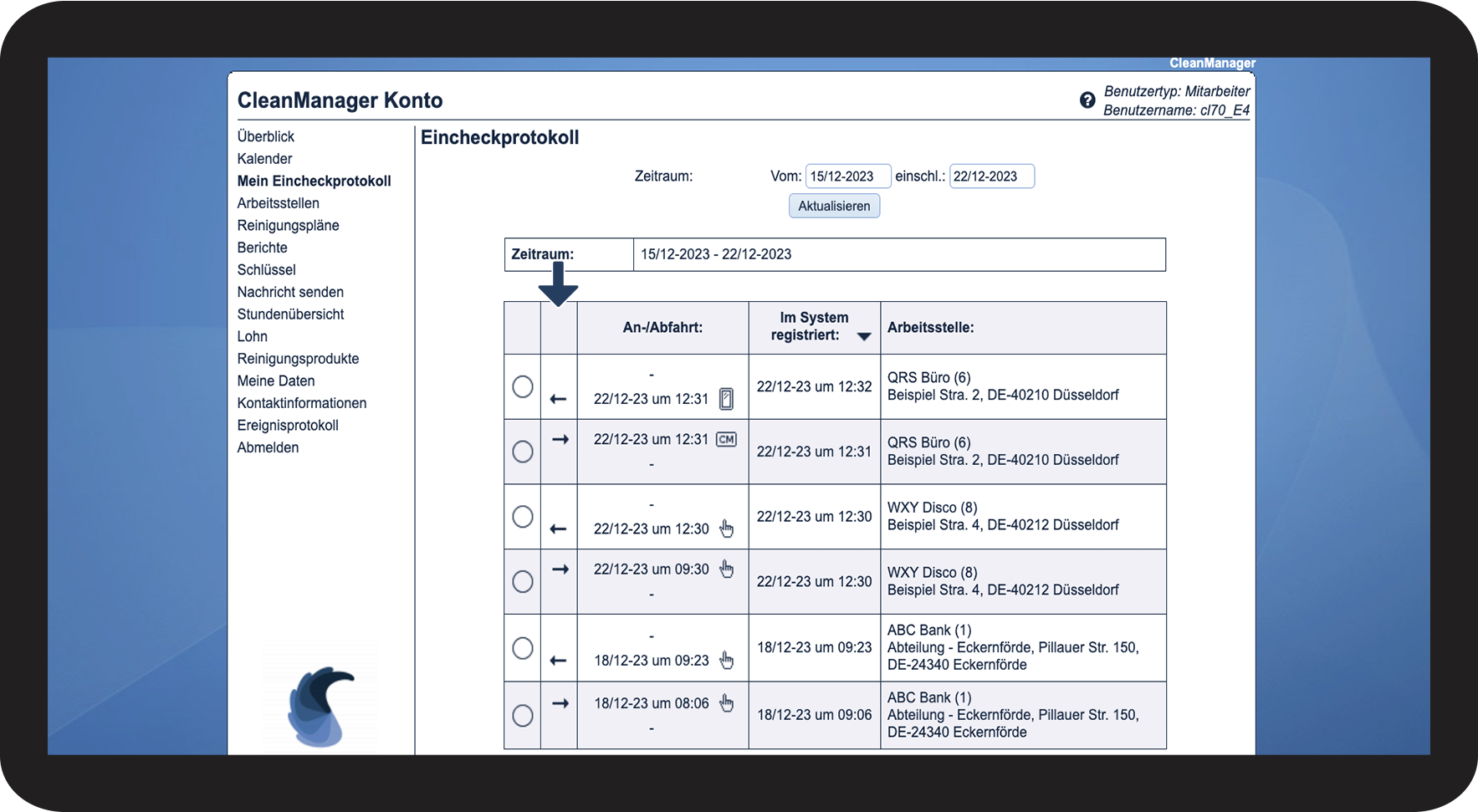
Hier können Sie sehen, ob Sie sich ein- oder ausgecheckt haben.

 
Symbol
Bedeutung
Pil højre.png

Eingecheckt

Ausgecheckt

3.25.png

number_3.png
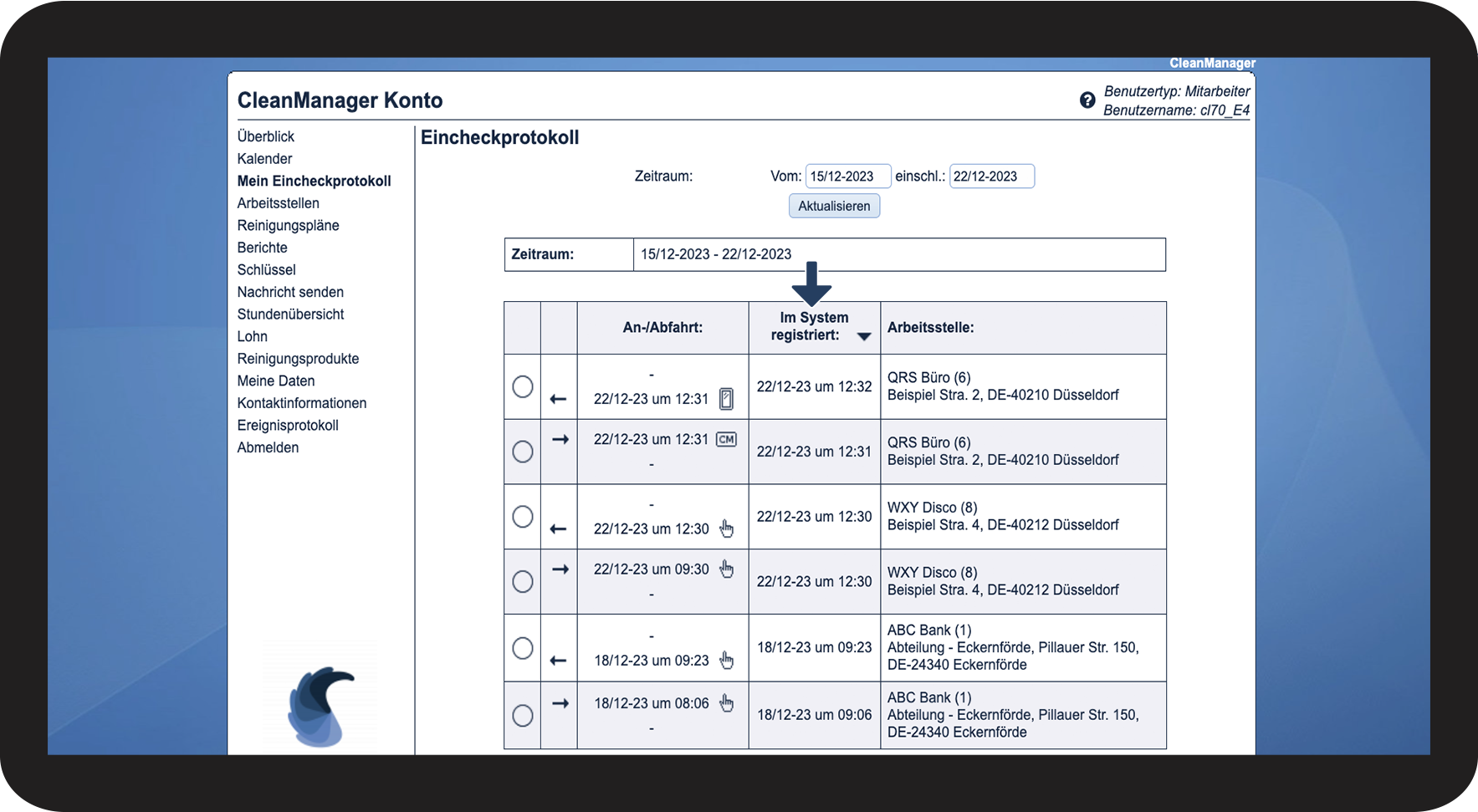
An-/Abfahrt
 

In dieser Spalte können Sie den Zeitpunkt des Ein-/Auscheckens in der App sehen.

In der untenstehenden Tabelle werden die einzelnen Symbole ausführlich erklärt:


Symbol
Bedeutung
Manuel indtjekning.png

Die Zeit wurde manuell vom Mitarbeiter angegeben – dies geschieht bei einer Zeitregistrierung ohne NFC-Tag

Tjekket ind via NFC tag.png

Die Zeit wurde im Server registriert – dies geschieht bei einer Zeitregistrierung mit NFC-Tag

Indtjekning, problemer med server.png

Die Zeit wurde auf dem Mobilgerät des Mitarbeiters registriert – dies geschieht bei einer Zeitregistrierung mit Verbindungsproblemen

3.3.png

number_5.png
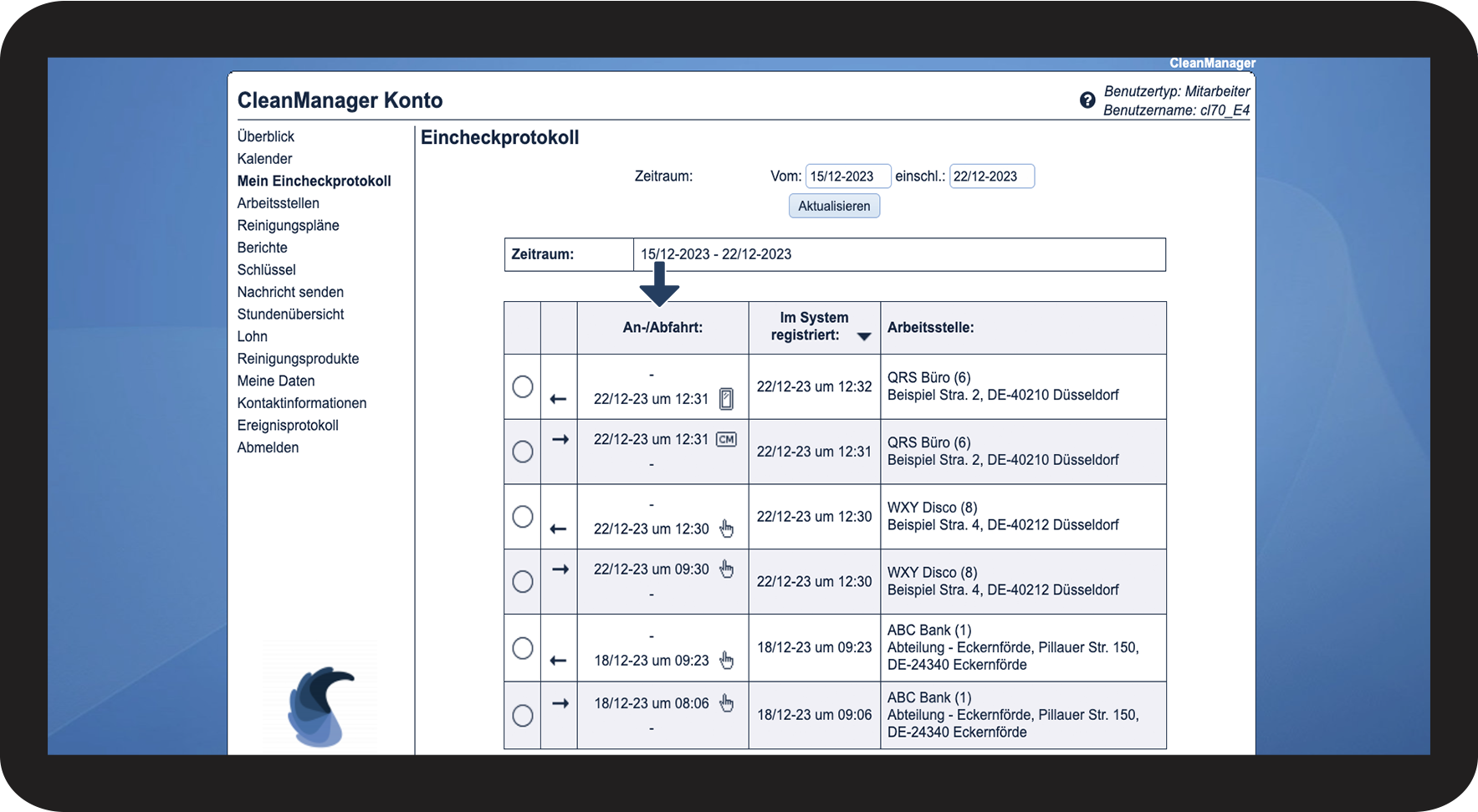
Im System registriert
 

Der Zeitpunkt, an dem das Ein- oder Auschecken auf dem Server registriert wurde

3.4.png
number_6.png
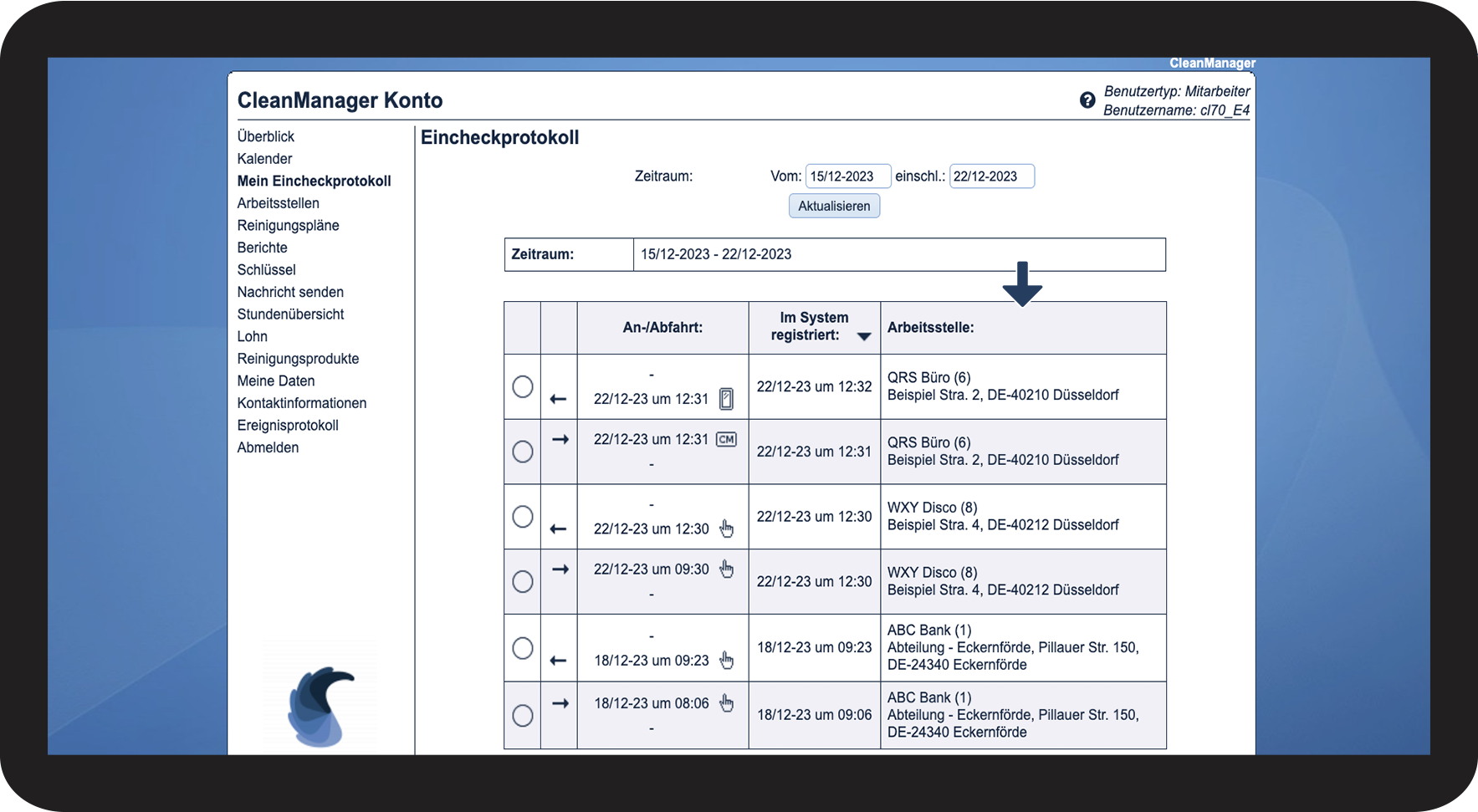
Arbeitsstelle
 

Der Standort, an dem der Mitarbeiter sich ein- oder ausgecheckt hat

3.5.png