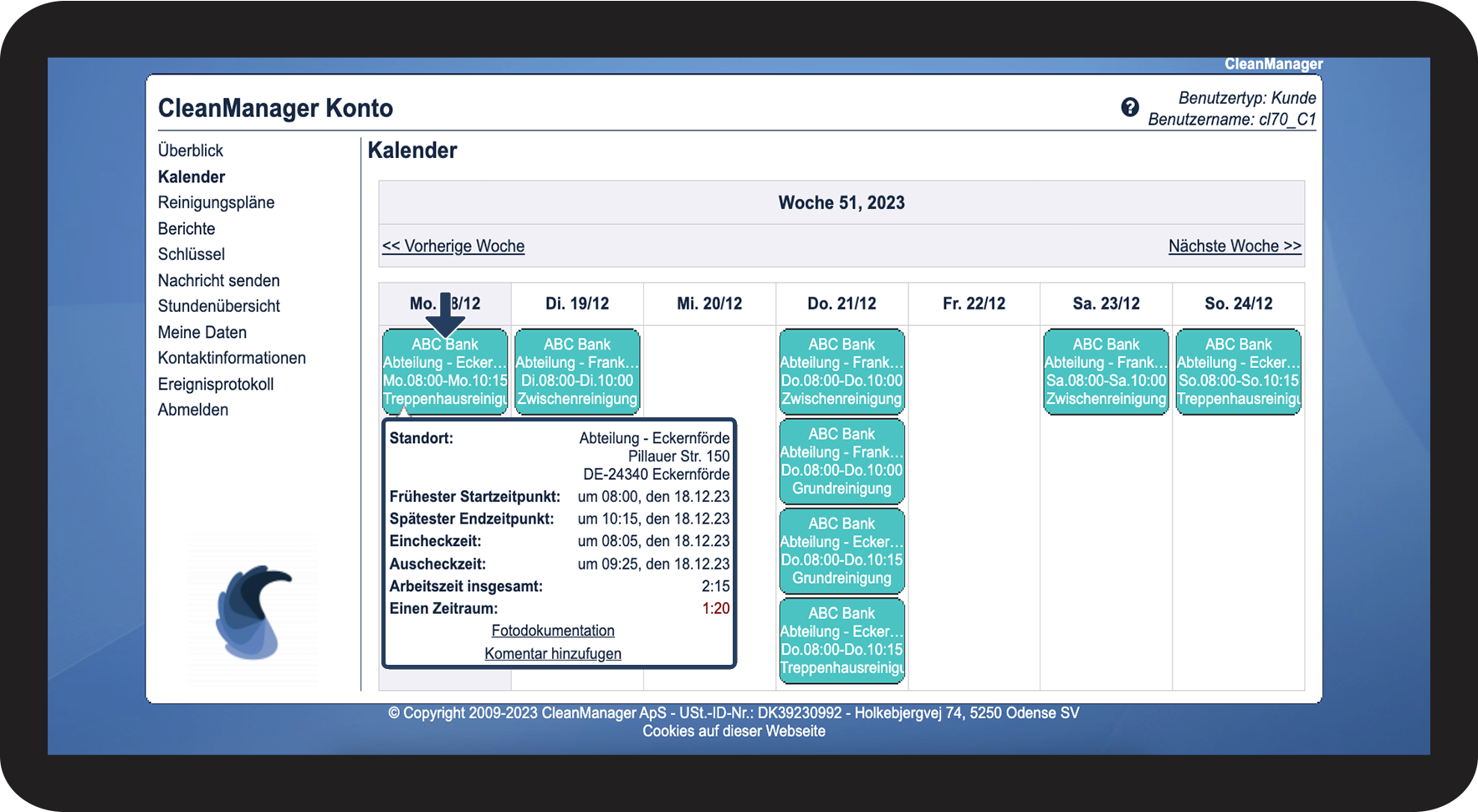
Wie kann ein Kundenkontakt Ein- und Auscheckzeiten sehen?
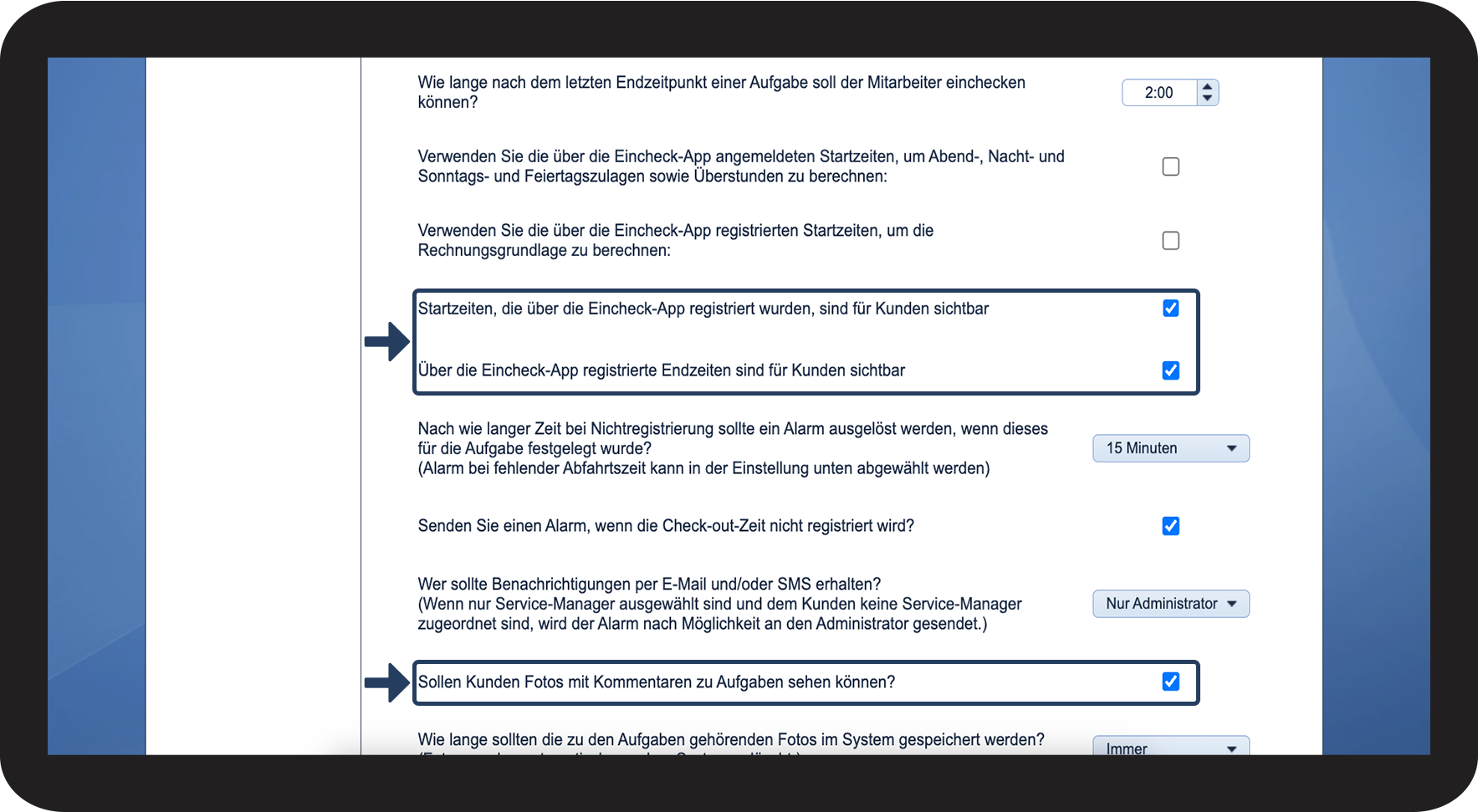
Die Kontaktperson des Kunden kann die Ein- und Auscheckzeiten sehen, die mit den Aufgaben verknüpft sind, die beim Kunden geplant worden sind. Es können auch nach Perioden sortiert werden, wenn nach bestimmten Ein- und Auscheckzeiten gesucht werden. Ein Kundenkontakt kann auch Beweisfotos sehen, die durch die App mit Aufgaben verknüpft worden sind.
Hinweis:
Der Kundenkontakt kann sich dies nur ansehen, wenn diesem Zugriff zum System gewährt worden ist.
Erfahren Sie in diesem Artikel mehr darüber, wie Sie Kundenkontakte Zugriff auf ihre Ein- und Auschecken gewähren:
- Welche Einstellungen müssen dafür aktiv sein?
- Was muss dafür beim Kunden eingerichtet werden?
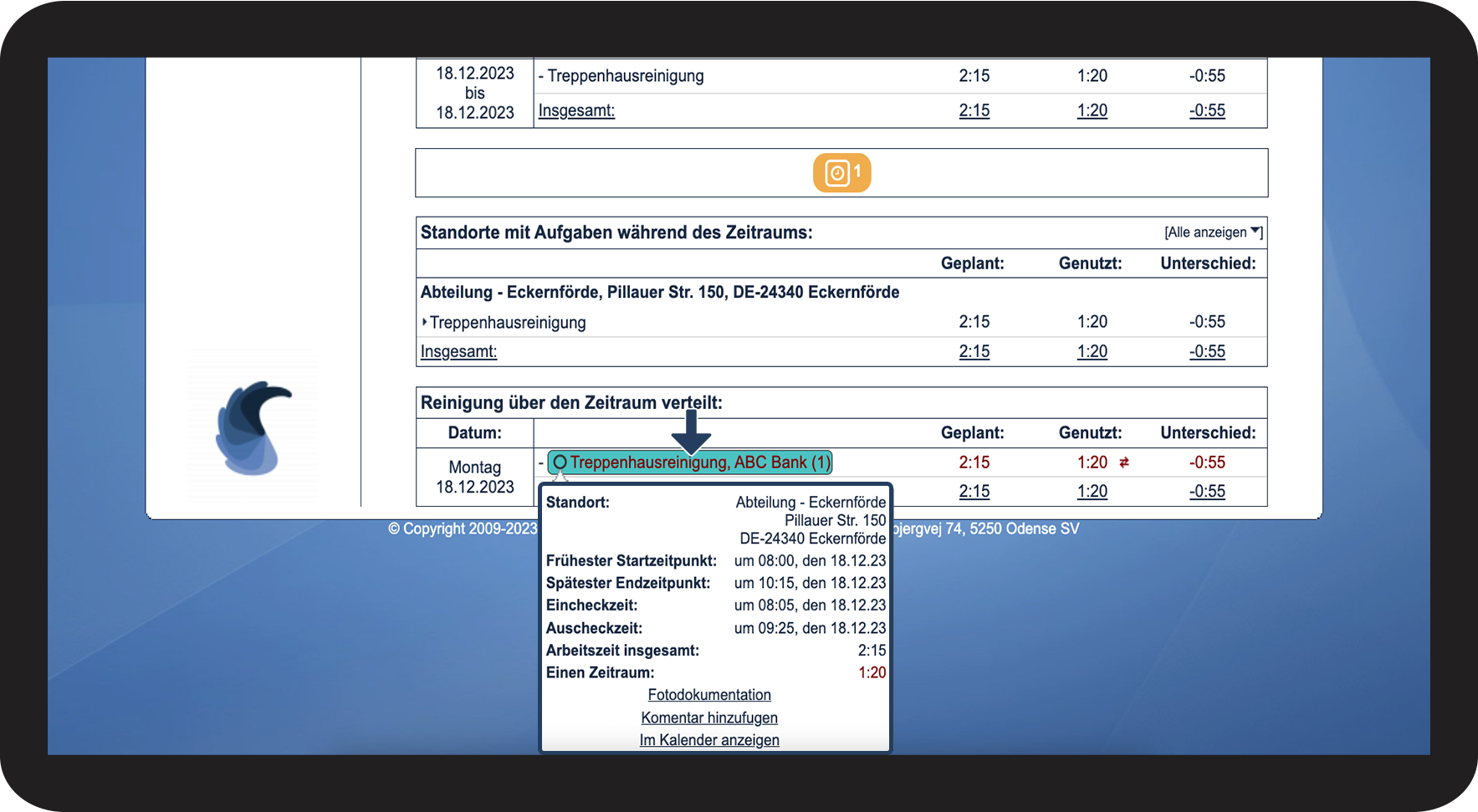
- Wo sehe ich als Kundenkontakt in der Stundenübersicht die Ein- und Auscheckzeiten, als auch die Beweisfotos?
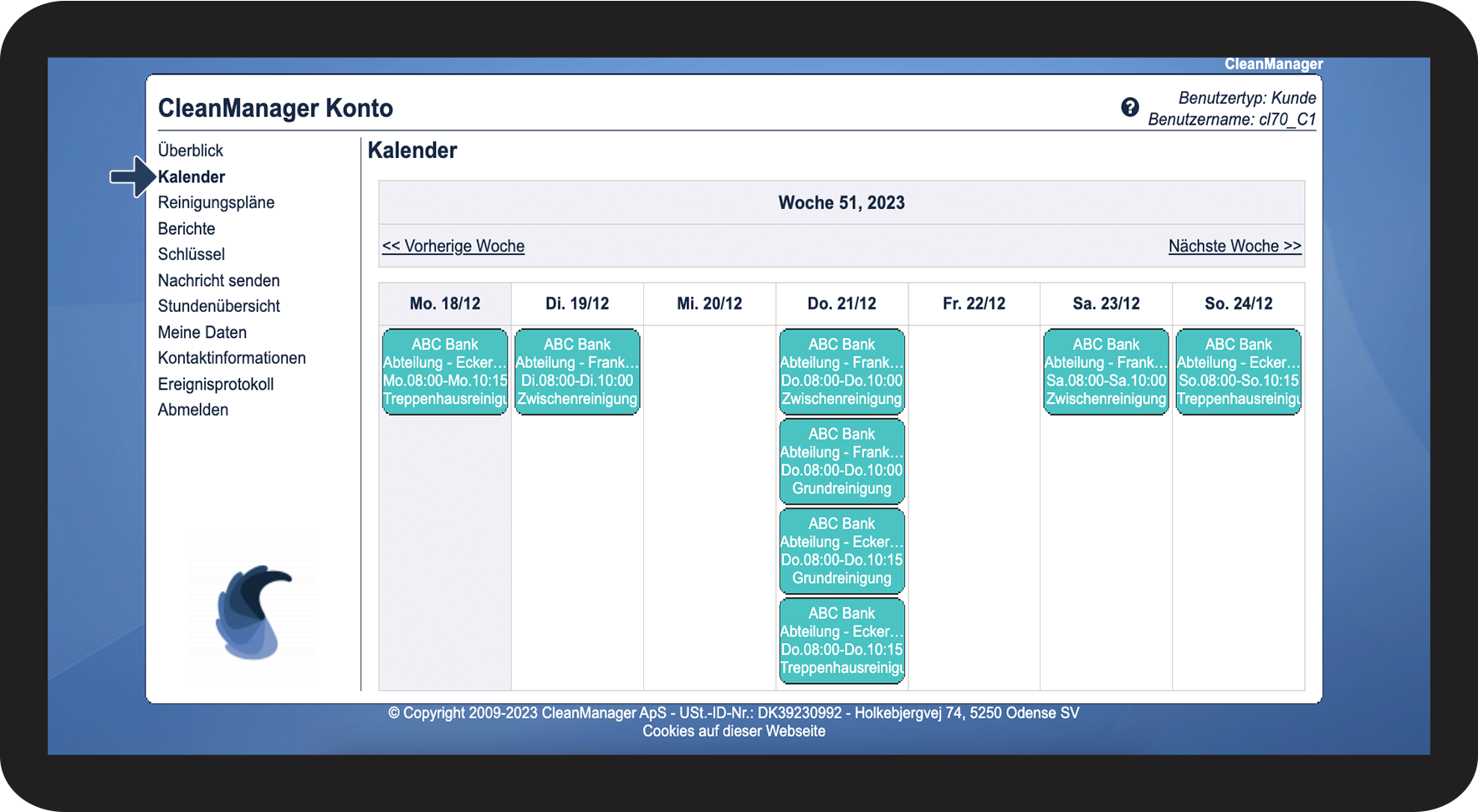
- Wo sehe ich als Kundenkontakt im Kalender die Ein- und Auscheckzeiten, als auch die Beweisfotos?
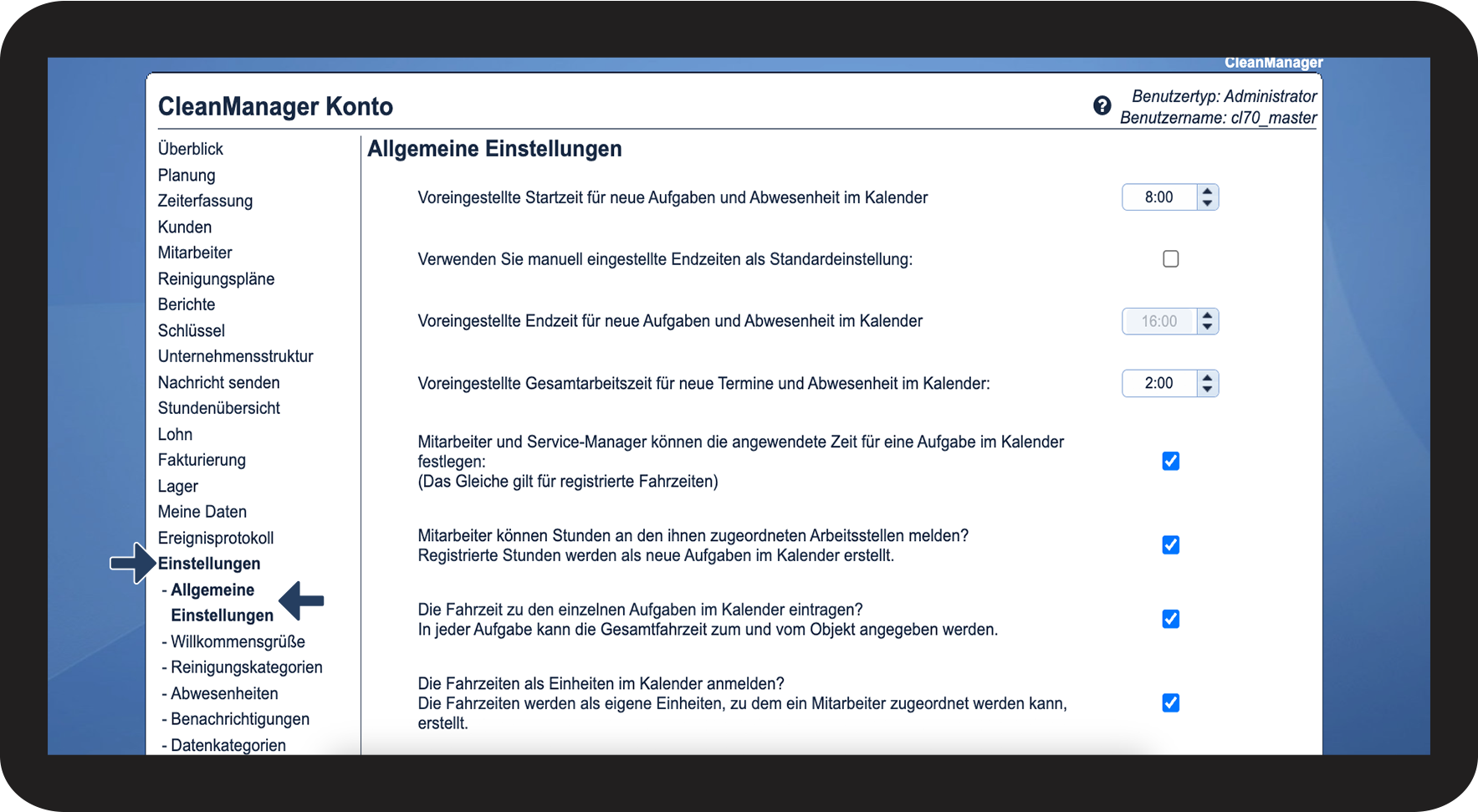
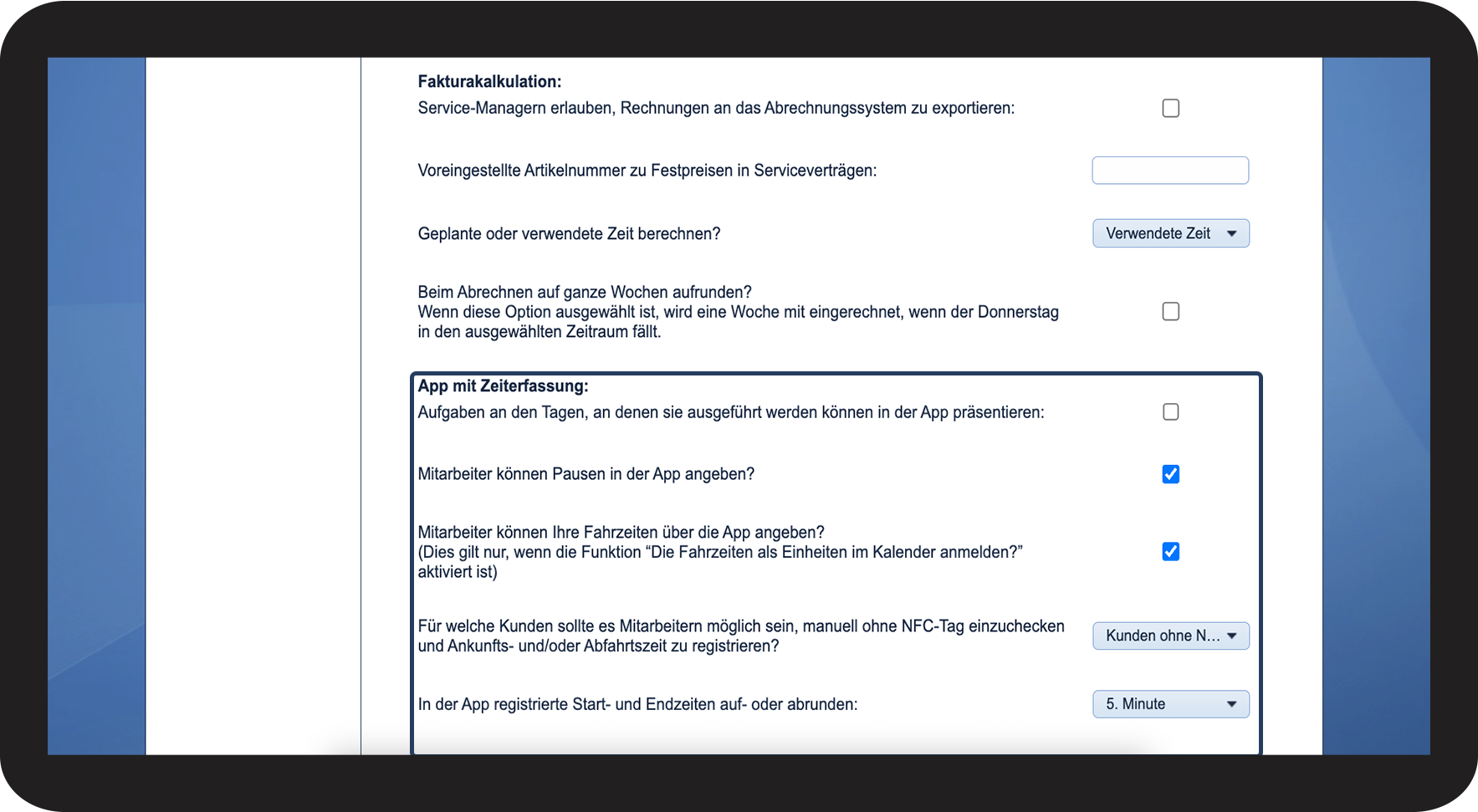
Diese Einstellungen müssen aktiviert sein



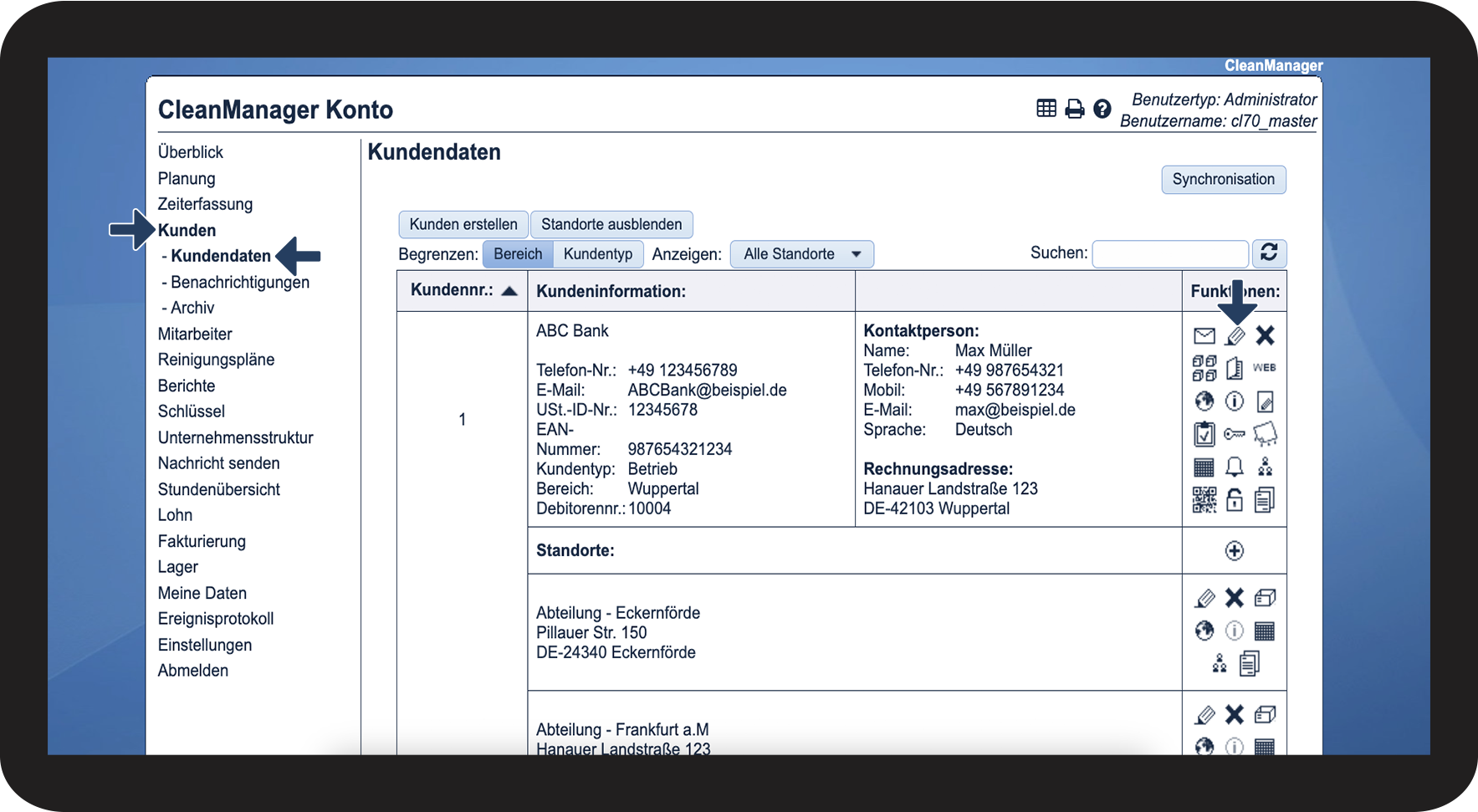
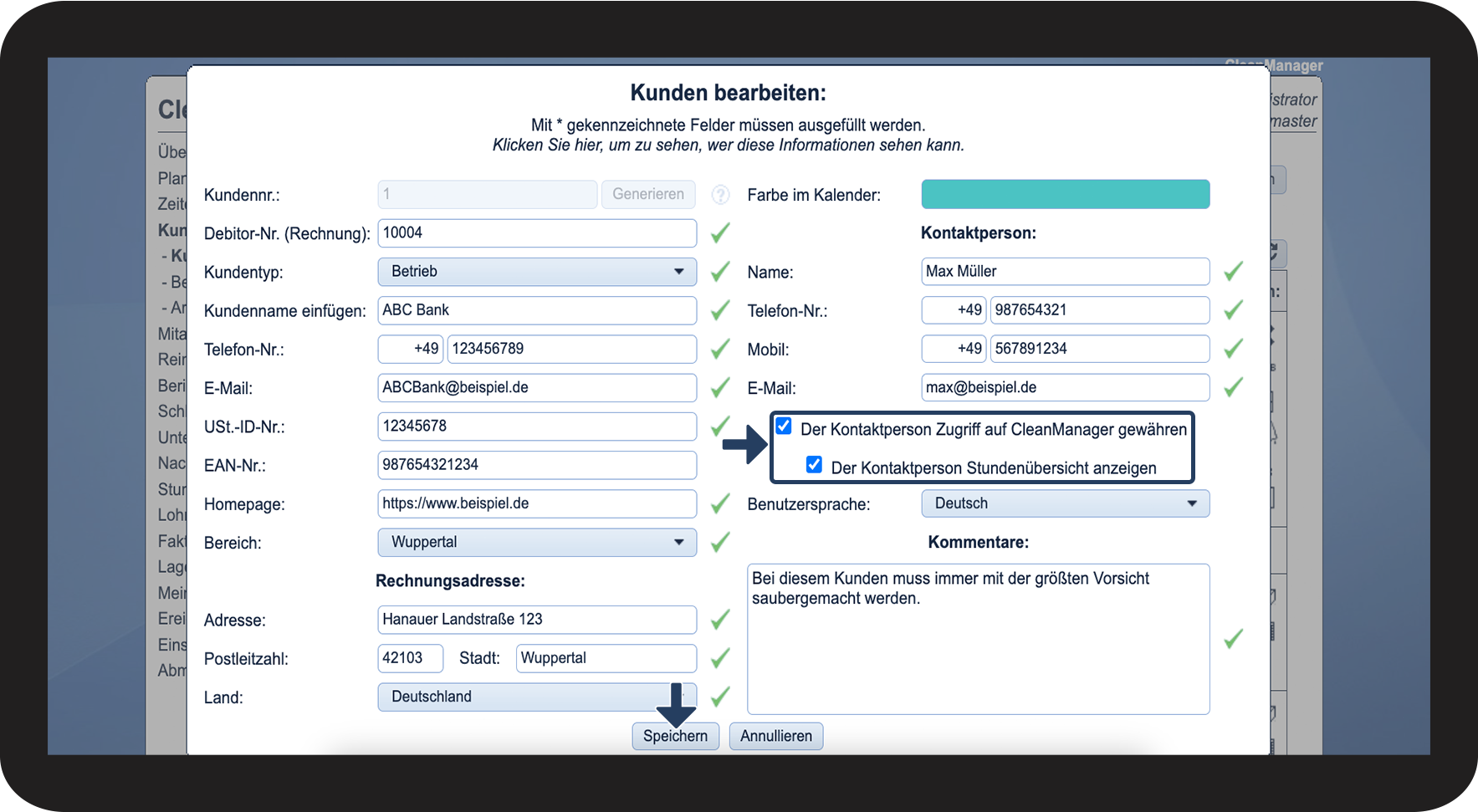
Dieses muss beim Kunden eingerichtet werden

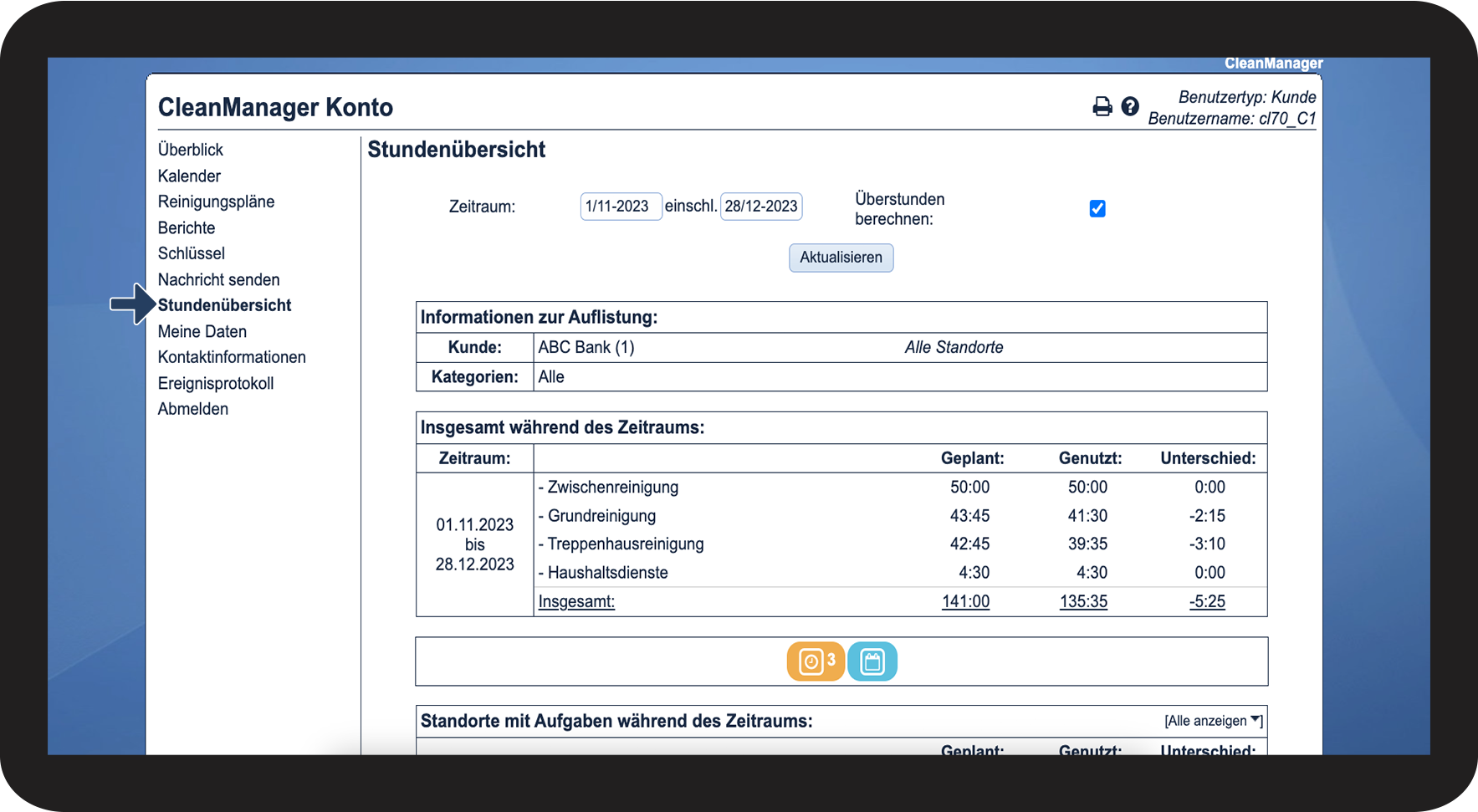
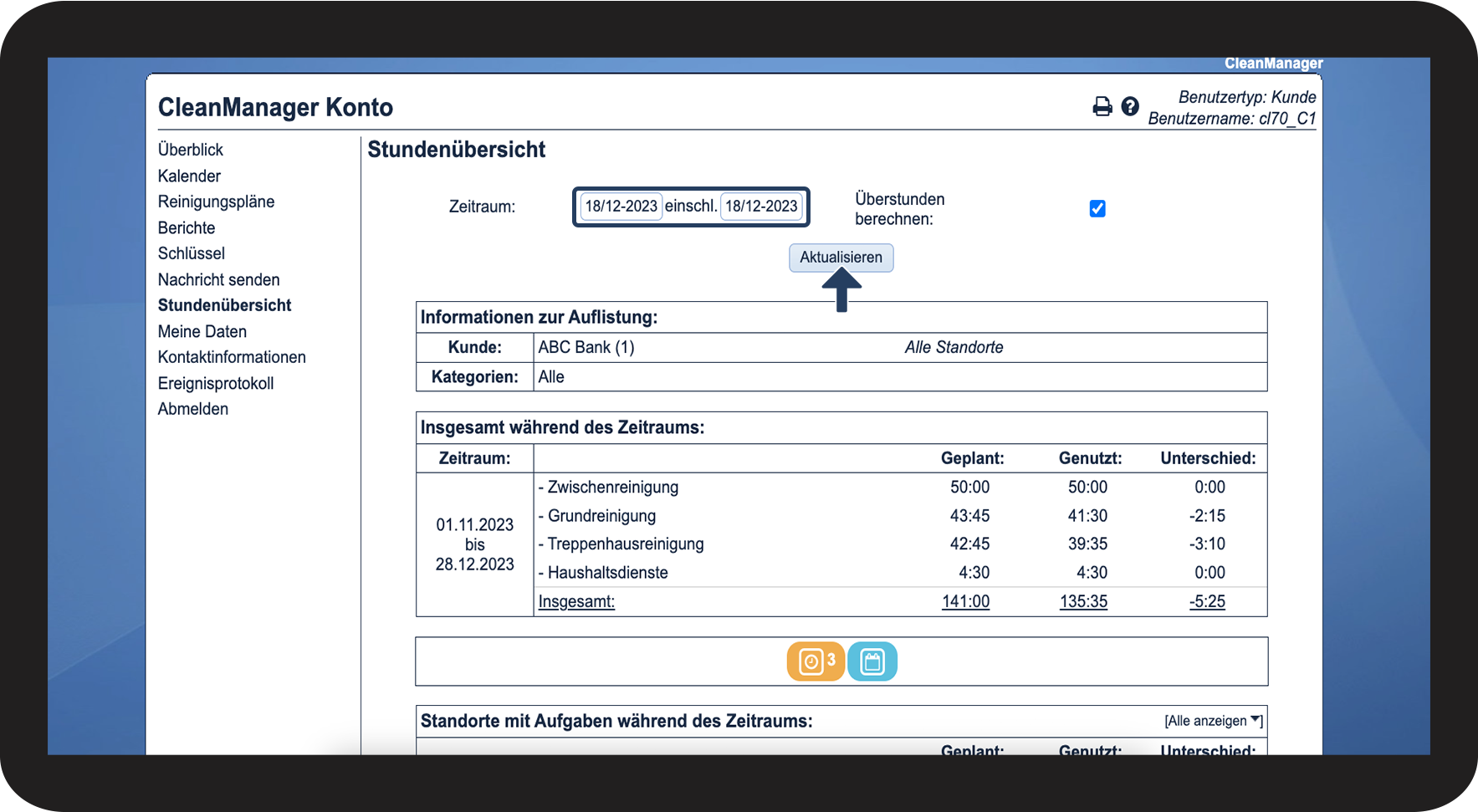
Hier sieht ein Kundenkontakt die Ein- und Auscheckzeiten, als auch die Beweisfotos in der Stundenübersicht
INFO:
Sie können die Beweisfotos herunterladen.
Hier sieht ein Kundenkontakt die Ein- und Auscheckzeiten, als auch die Beweisfotos im Kalender
INFO:
Sie können die Beweisfotos herunterladen.