Skip to content
English
  • There are no suggestions because the search field is empty.

Ein- und Auscheckzeiten als Administrator/Service-Manager sehen

Wie kann ich als Administrator/Service-Manager die Ein- und Auscheckzeiten der Mitarbeiter sehen und was bedeuten die Symbole?

Als Administrator haben Sie Zugriff auf alle Zeitregistrierungen der Mitarbeiter.

Als Service-Manager haben Sie Zugriff auf alle Zeitregistrierungen, die sich in den Revieren befinden, denen Sie zugeteilt worden sind. Für mehr Informationen bezüglich dessen gehen Sie zur Unternehmensstruktur.

Hier können Sie alle Ein- und Auscheckzeiten der Mitarbeiter sehen und ob diese sich manuell oder per NFC-Tag ein- oder ausgecheckt haben.


Erfahren Sie in diesem Artikel mehr darüber, wie Sie die Ein- und Auscheckzeiten im Websystem sehen können:


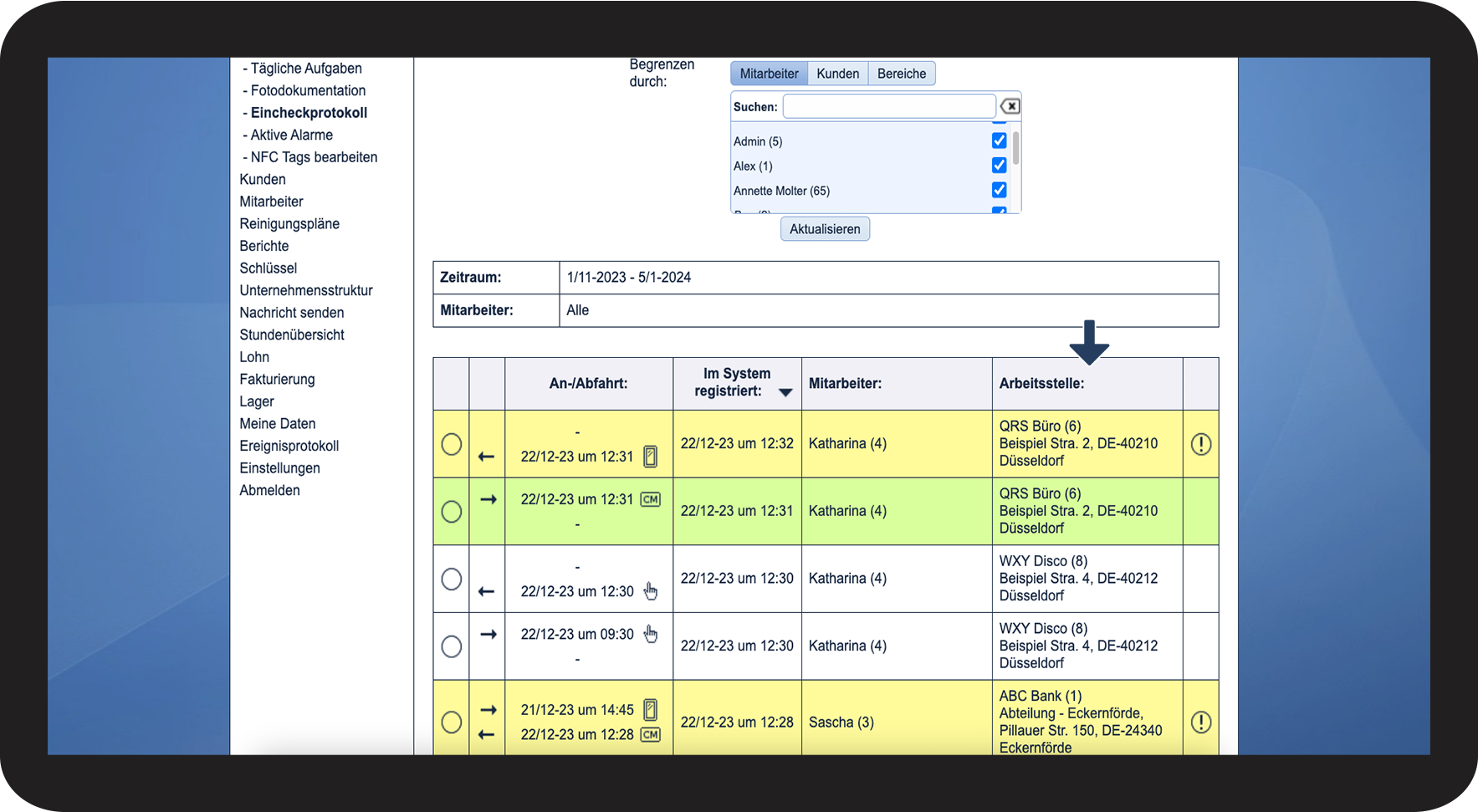
Dies können Sie aus den registrierten Zeiten Ihrer Mitarbeiter lesen

number_1.png
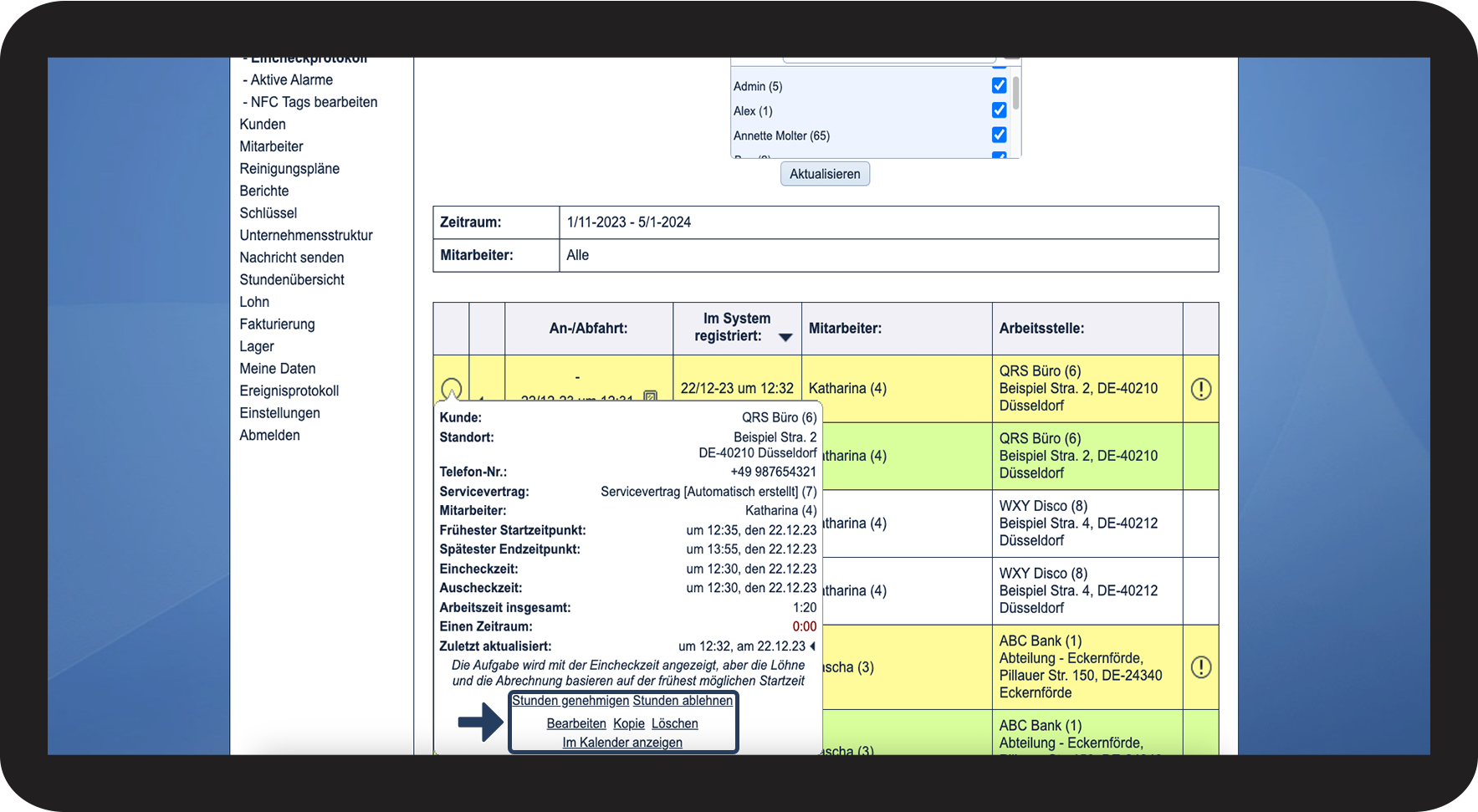
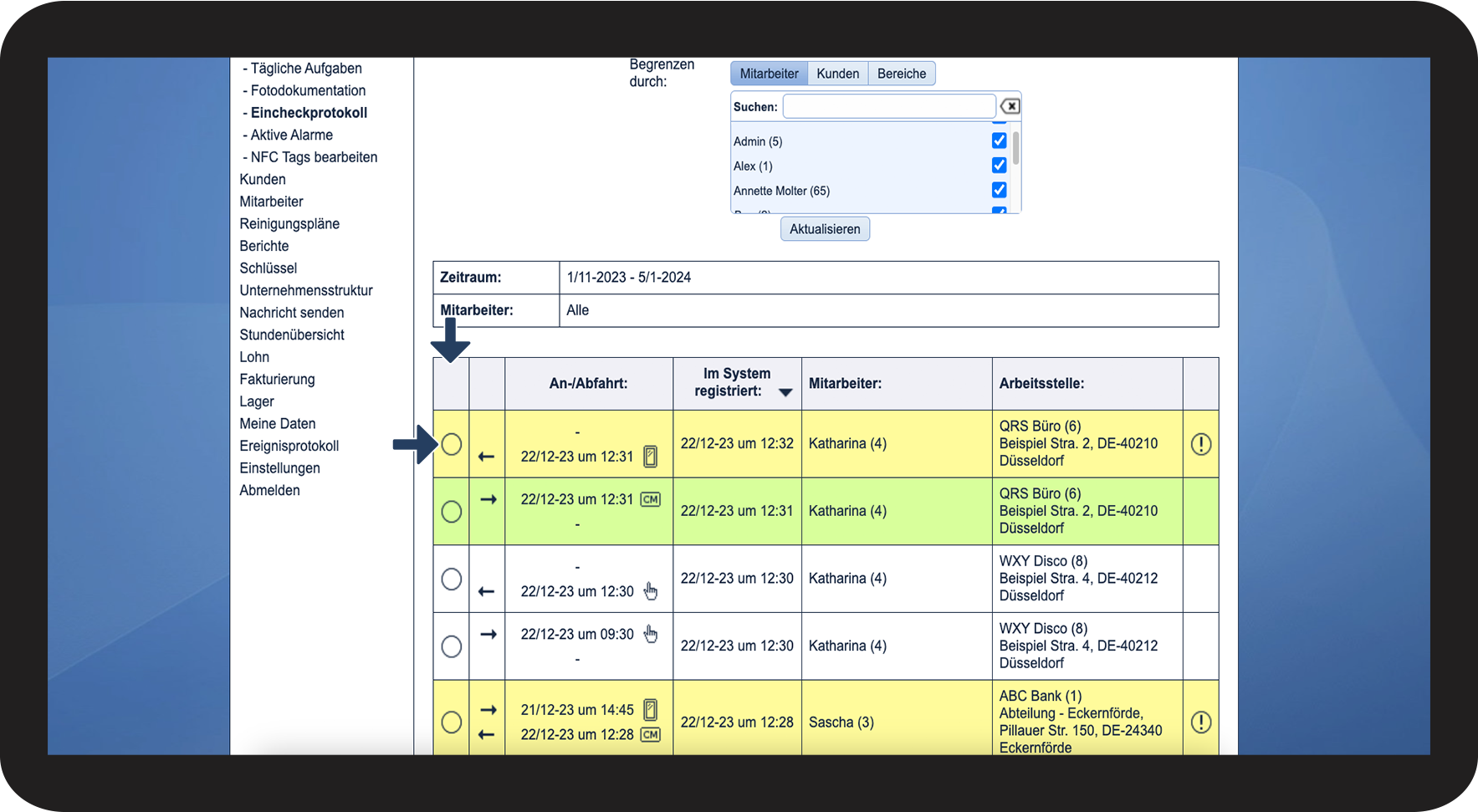
Informationen über die Aufgabe
 

Klicken Sie auf Oplysninger (billeddokumentation).png in der ersten Spalte, um die Informationen einer Aufgabe zu sehen.

1.1.png

No-number copy.png

Abhängig von den Aufgabendetails haben Sie auf verschiedene Funktionen Zugriff. Erfahren Sie im folgenden Artikel mehr darüber: Wie sehe ich Bilder, die durch die App mit Aufgaben verknüpft worden sind?

1.2.png

number_2.png
Ein- und Auschecken
 
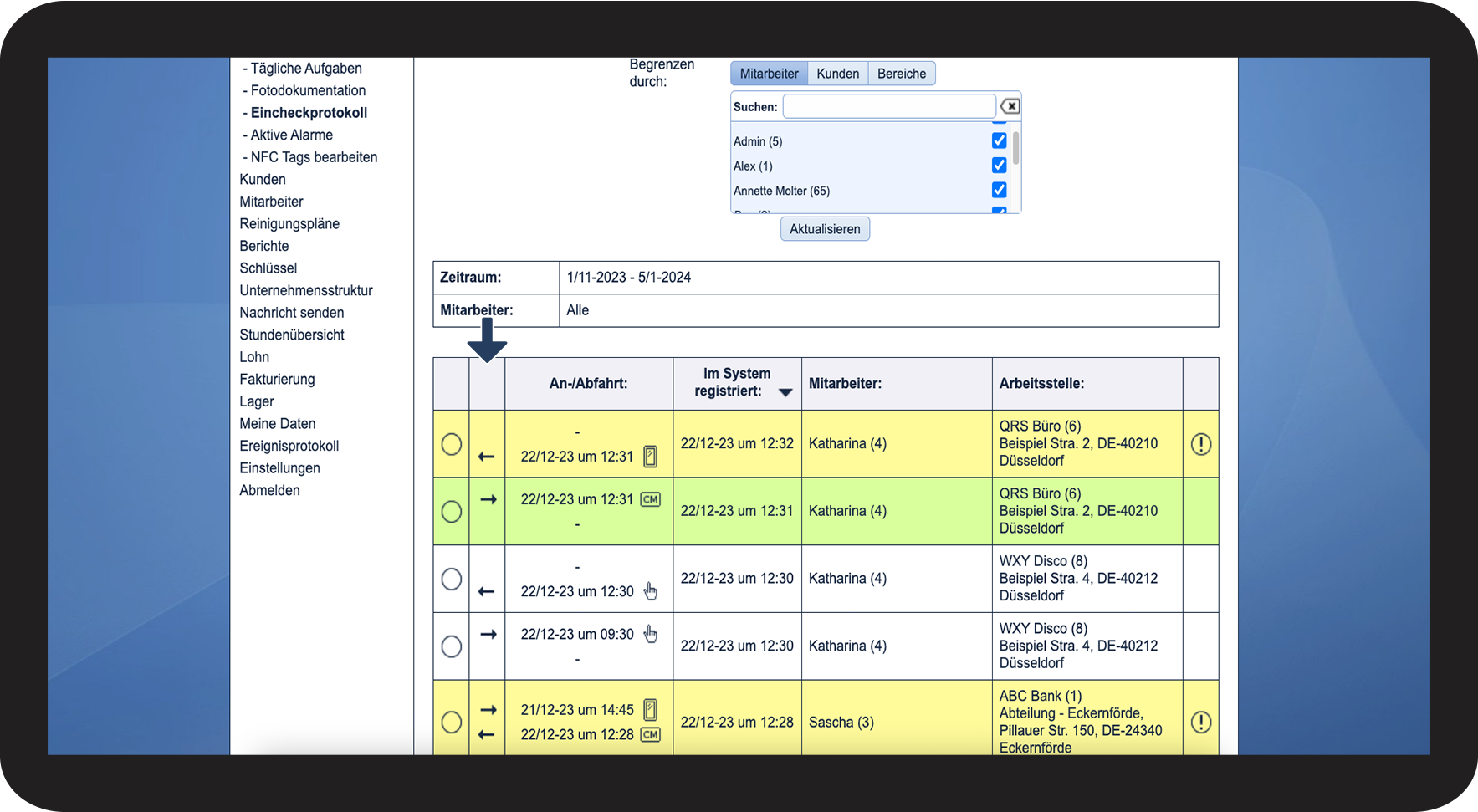
Hier können Sie sehen, ob ein Mitarbeiter sich ein- oder ausgecheckt hat.
 
Symbol
Bedeutung
Pil højre.png

Eingecheckt

Ausgecheckt

1.3.png

number_3.png
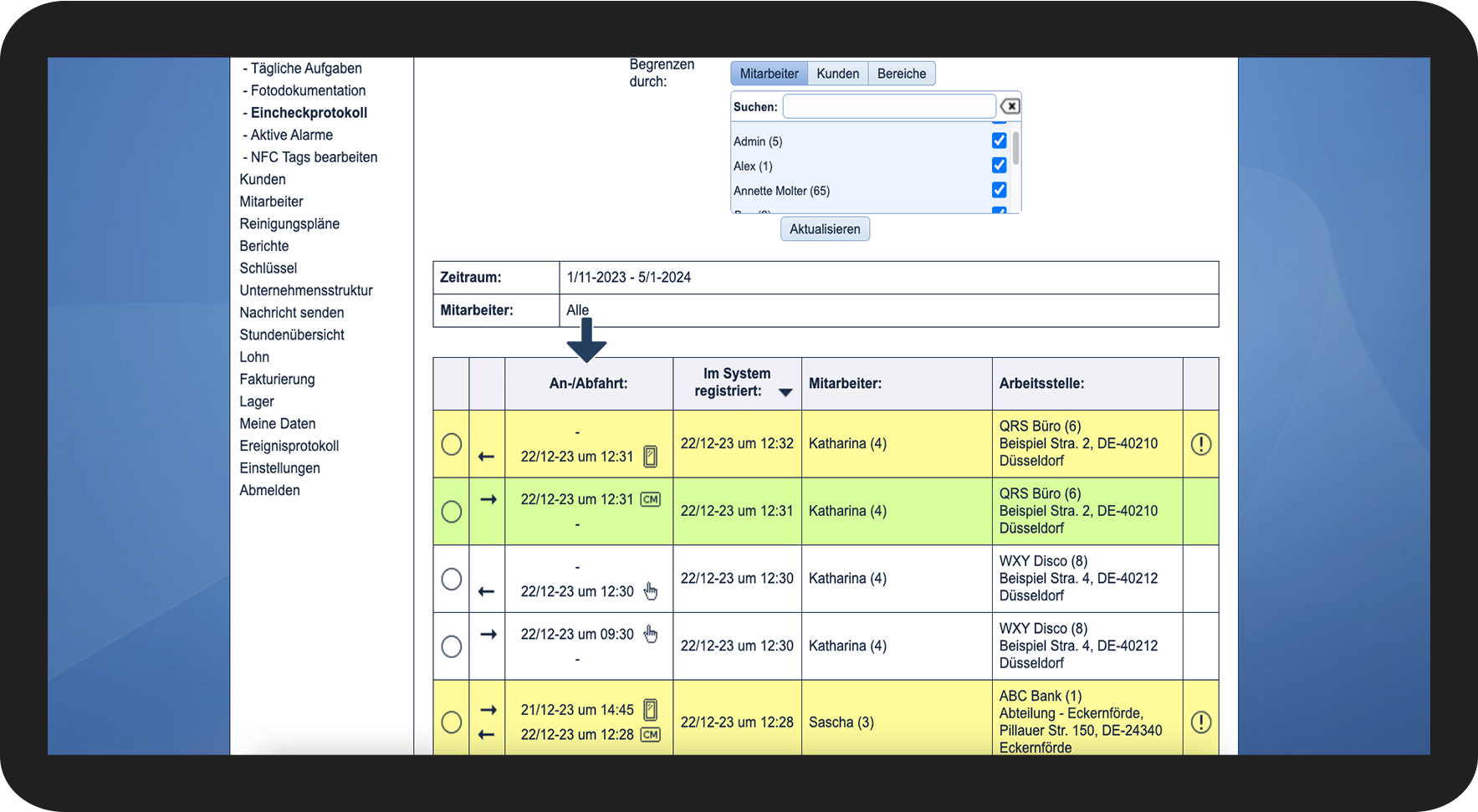
An-/Abfahrt
 

In dieser Spalte können Sie den Zeitpunkt des Ein-/Auscheckens in der App sehen, sowohl als auch, ob diese manuell oder per NFC-Tag registriert worden sind.

In der untenstehenden Tabelle werden die einzelnen Symbole ausführlich erklärt: 


Symbol
Bedeutung
Manuel indtjekning.png

Die Zeit wurde manuell vom Mitarbeiter angegeben – dies geschieht bei einer Zeitregistrierung ohne NFC-Tag

Tjekket ind via NFC tag.png

Die Zeit wurde im Server registriert – dies geschieht bei einer Zeitregistrierung mit NFC-Tag

Indtjekning, problemer med server.png

Die Zeit wurde auf dem Mobilgerät des Mitarbeiters registriert – dies geschieht bei einer Zeitregistrierung mit Verbindungsproblemen


INFO:

Sie können einstellen, wann es Mitarbeitern erlaubt sein soll, sich manuell ohne NFC-Tag ein- und auszuchecken. Erfahren Sie mehr im folgenden Artikel: Bei welchen Kunden sollen Mitarbeiter manuell einchecken können ohne NFC-Tag?

Erfahren Sie in den folgenden Artikeln mehr darüber, wie Mitarbeiter sich via NFC-Tag ein- und auschecken können, wenn sie keine Verbindung zum Server haben: „Keine Verbindung zum Server“ und was nun? 
1.4.png

number_4.png
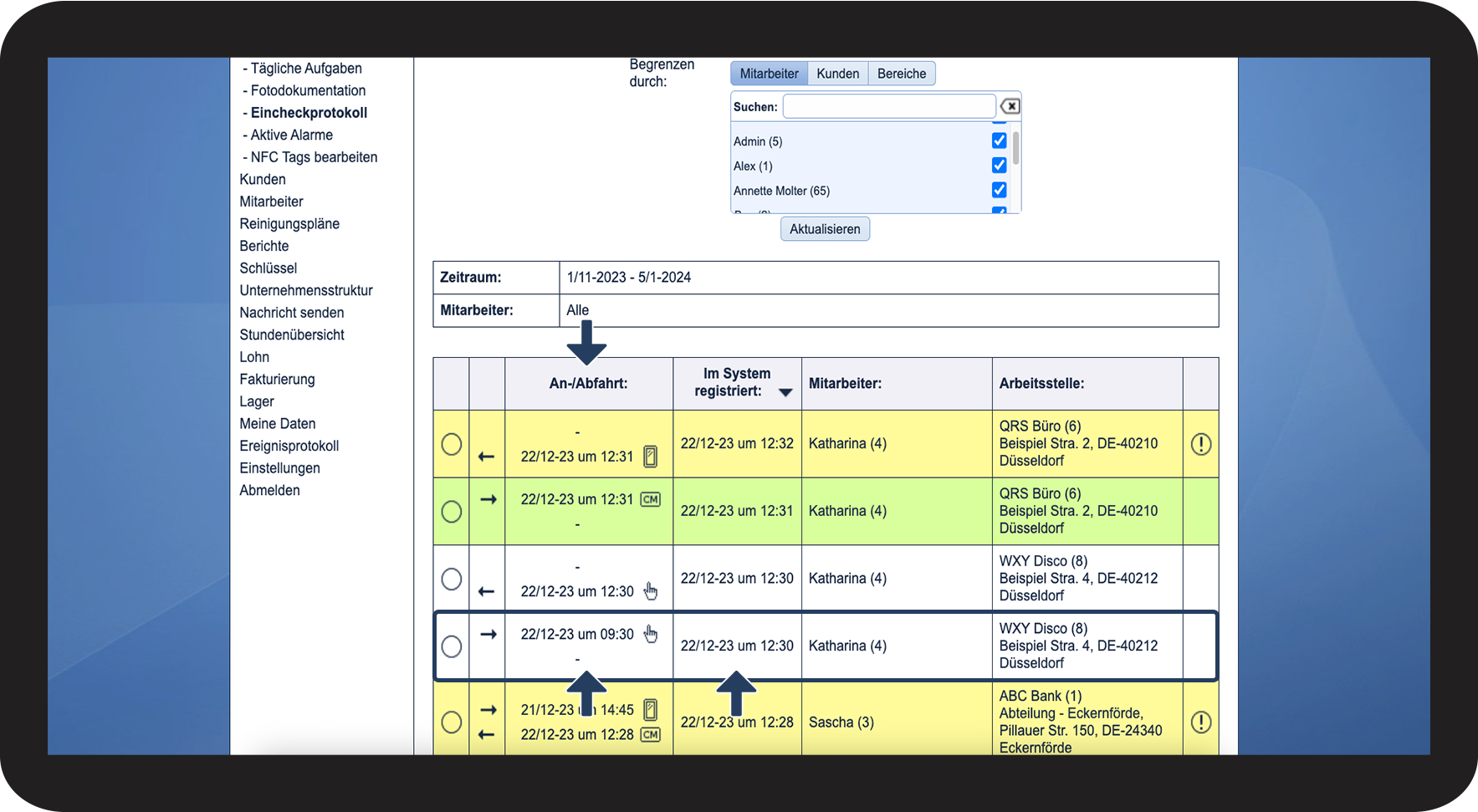
Im System registriert
 

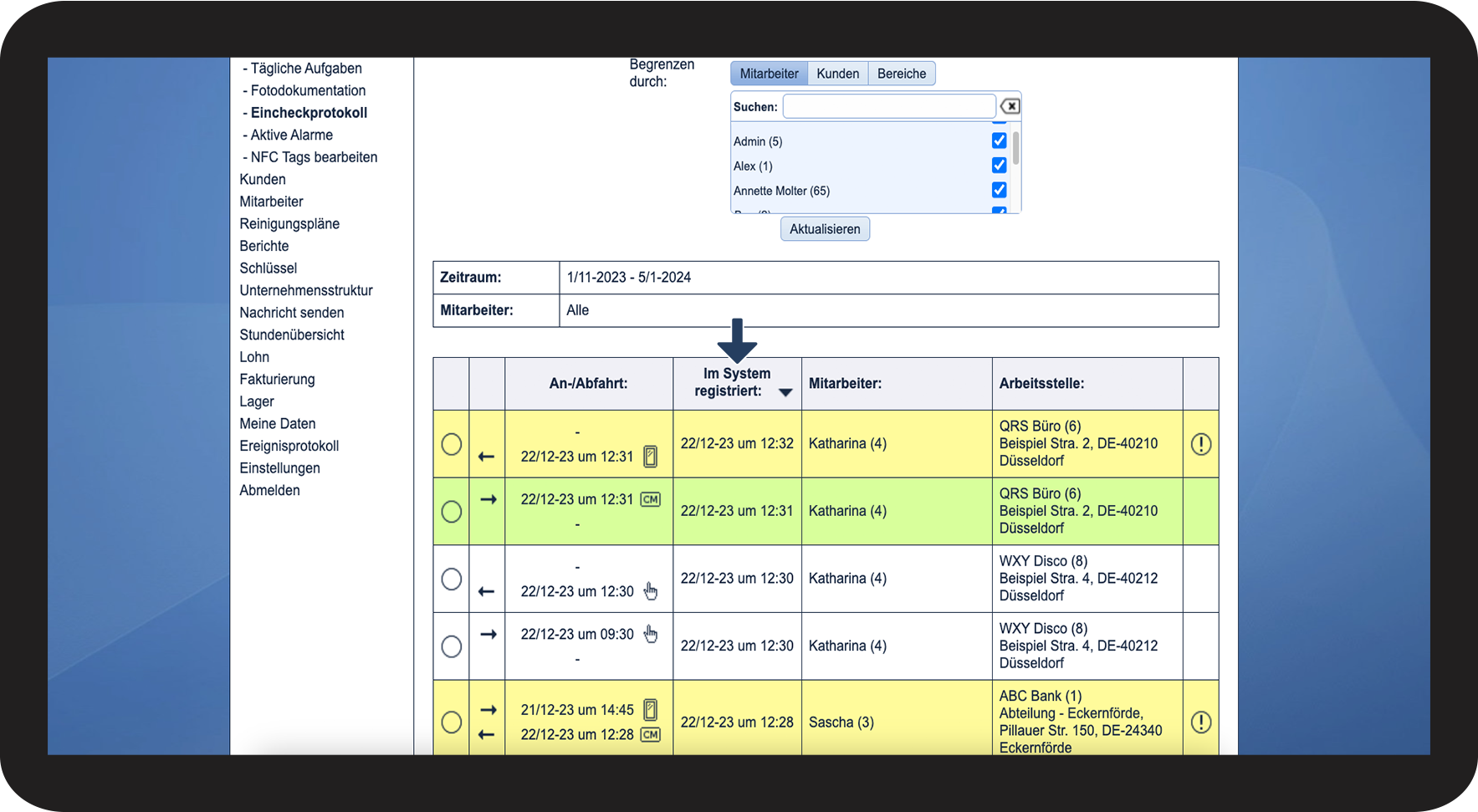
Der Zeitpunkt, an dem das Ein- oder Auschecken auf dem Server registriert wurde.

1.5.png

No-number copy.png

Wenn ein Mitarbeiter sich manuell ohne NFC-Tag ein- oder auscheckt, kann es zu Abweichungen zwischen der Ankunfts-/Abfahrtszeit und dem Zeitpunkt kommen, der im System registriert worden ist.


Hinweis:

Wenn die Ankunfts- oder die Abfahrtszeit nicht mit der Zeit übereinstimmt, die im System registriert wurde, kann dies davon kommen, dass der Mitarbeiter den Zeitpunkt manuell via die App justiert hat, beim Ein- oder Auschecken ohne NFC-Tag. Für mehr Informationen darüber, wie bei Aufgaben ein- und ausgecheckt wird ohne NFC-Tag, lesen Sie die folgenden Artikel: Beginnen einer Aufgabe - ohne NFC-Tag und Beenden einer Aufgabe - ohne NFC-Tag
1.6.png
number_5.png
Mitarbeiter
 

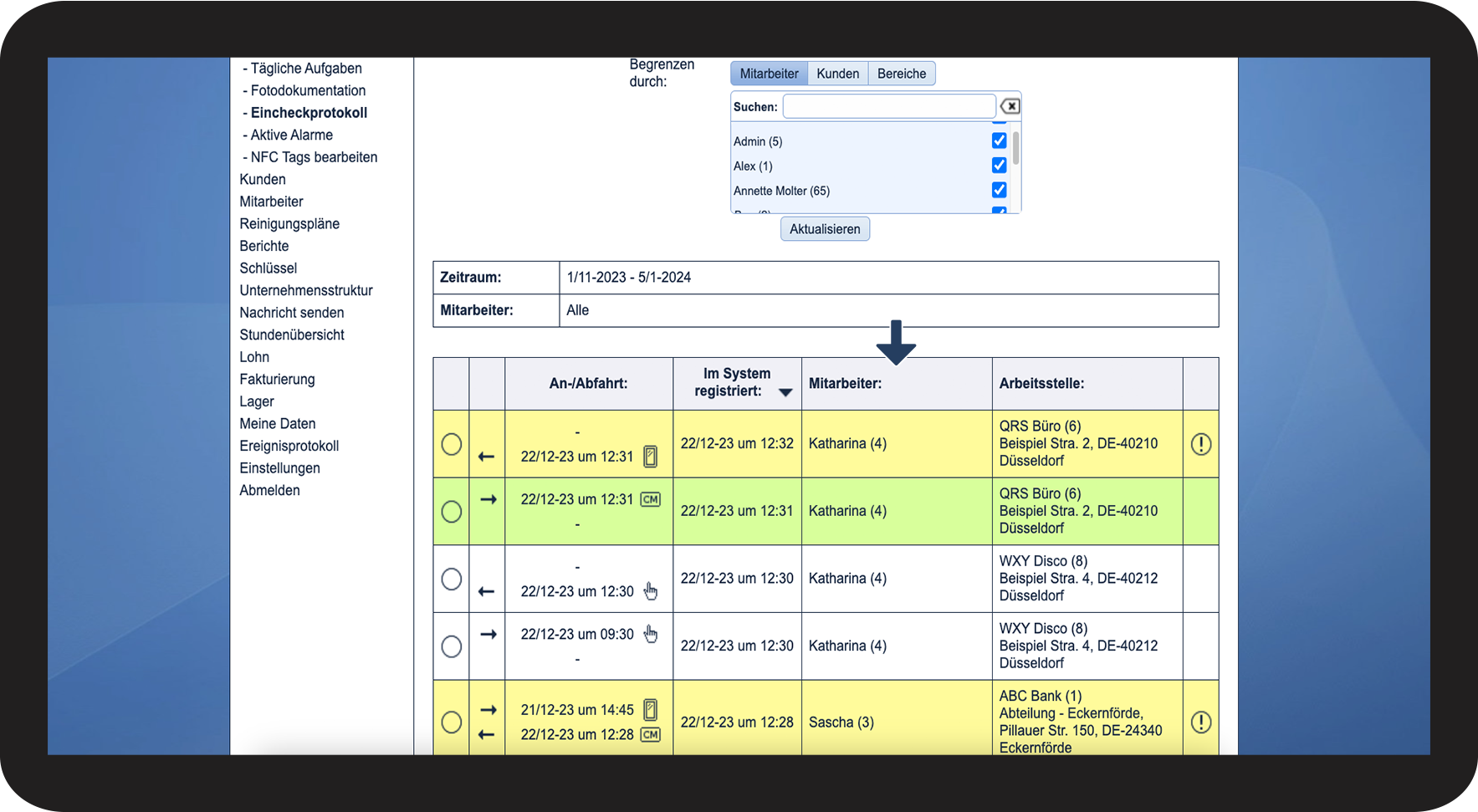
Diese Spalte zeigt Ihnen an, welcher Mitarbeiter sich ein- oder ausgecheckt hat.

1.7.png
number_6.png
Arbeitsstelle
 
Der Standort, an dem der Mitarbeiter sich ein- oder ausgecheckt hat.
1.8.png
number_7.png
Sein Sie darauf aufmerksam
 

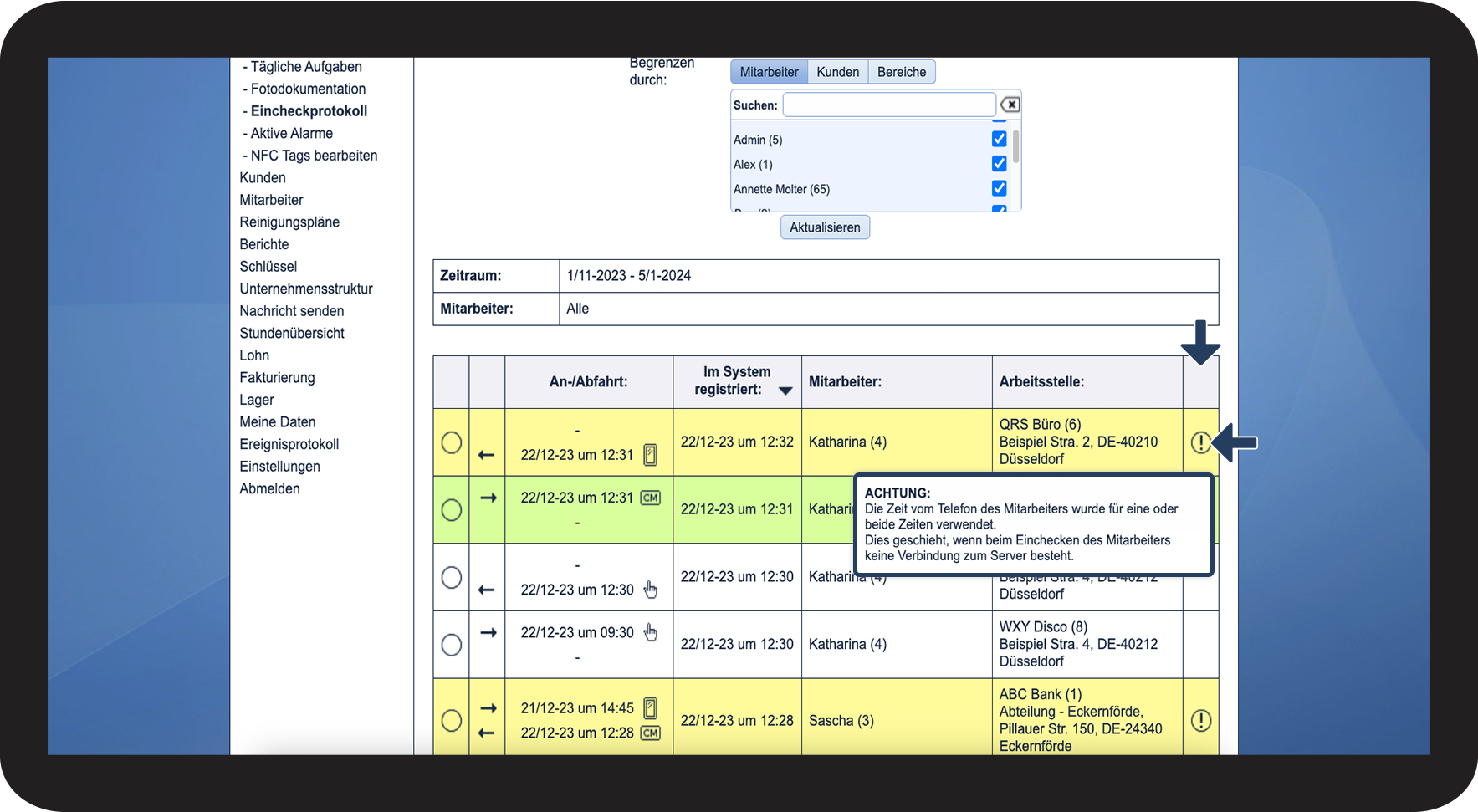
Halten Sie Ihren Cursor über dem warning.png um zu sehen, ob es irgendwas gibt, worauf Sie in Bezug auf der Zeitregistrierung des Mitarbeiters achten sollten. In der folgenden Tabelle können Sie sehen, wieso das Symbol ausgelöst werden kann:


warning.png
Die Uhrzeit vom Mobilgerät des Mitarbeiters ist angewendet worden, entweder einmal oder zweimal. Dies geschieht, wenn die App keine Verbindung zum Server hatte, bei dem Zeitpunkt wo der Mitarbeiter sich ein- oder ausgecheckt hat per NFC-Tag. 
warning.png
Beim Kunde ist ein NFC-Tag registriert, dass beim Einchecken nicht verwendet worden ist.
warning.png

Das NFC-Tag ist einem anderen Standort als dem in der Aufgabe angegebenen zugewiesen. Dies kann entweder daran liegen, dass der Kunde/Standort in der Aufgabe bearbeitet wurde oder dass das Tag an einem anderen Standort angebracht wurde.

warning.png

Die Uhrzeit auf dem Telefon des Mitarbeiters unterscheidet sich erheblich von der Uhrzeit des Servers:

Zeit vom Telefon: HH:MM:SS TT/MM-JJJJ

Zeit vom Server: HH:MM:SS TT/MM-JJJJ

1.9.png