Skip to content
English
  • There are no suggestions because the search field is empty.

Die Funktionen zum Einrichten eines Reinigungsplans

Auf welche Funktionen hat der Administrator / Service-Manager Zugriff, beim Errichten von Reinigungsplänen? 

Beim Errichten eines Reinigungsplans hat der Administrator / Service-Manager Zugriff auf verschiedene Funktionen.

Diese Funktionen ermöglichen, dass Sie die Lokale, die gesäubert werden sollen, mit der Hilfe von Überschriften aufteilen können, gefolgt von Aufgaben, die die genauen Arbeitsaufgaben beschreiben.

Diese Funktionen ermöglichen auch, dass Sie den Turnus angeben können, wann eine Aufgabe erledigt werden soll, unter anderem durch Ankreuzfelder


Hinweis

Ein Reinigungsplan kann nicht mehr als 100 Reihen von Aufgaben und Überschriften erhalten.


Erfahren Sie im Artikel mehr darüber, wie ein Reinigungsplan eingerichtet wird: 


So fügen und richten Sie eine Aufgabe ein

number_1_copy.png
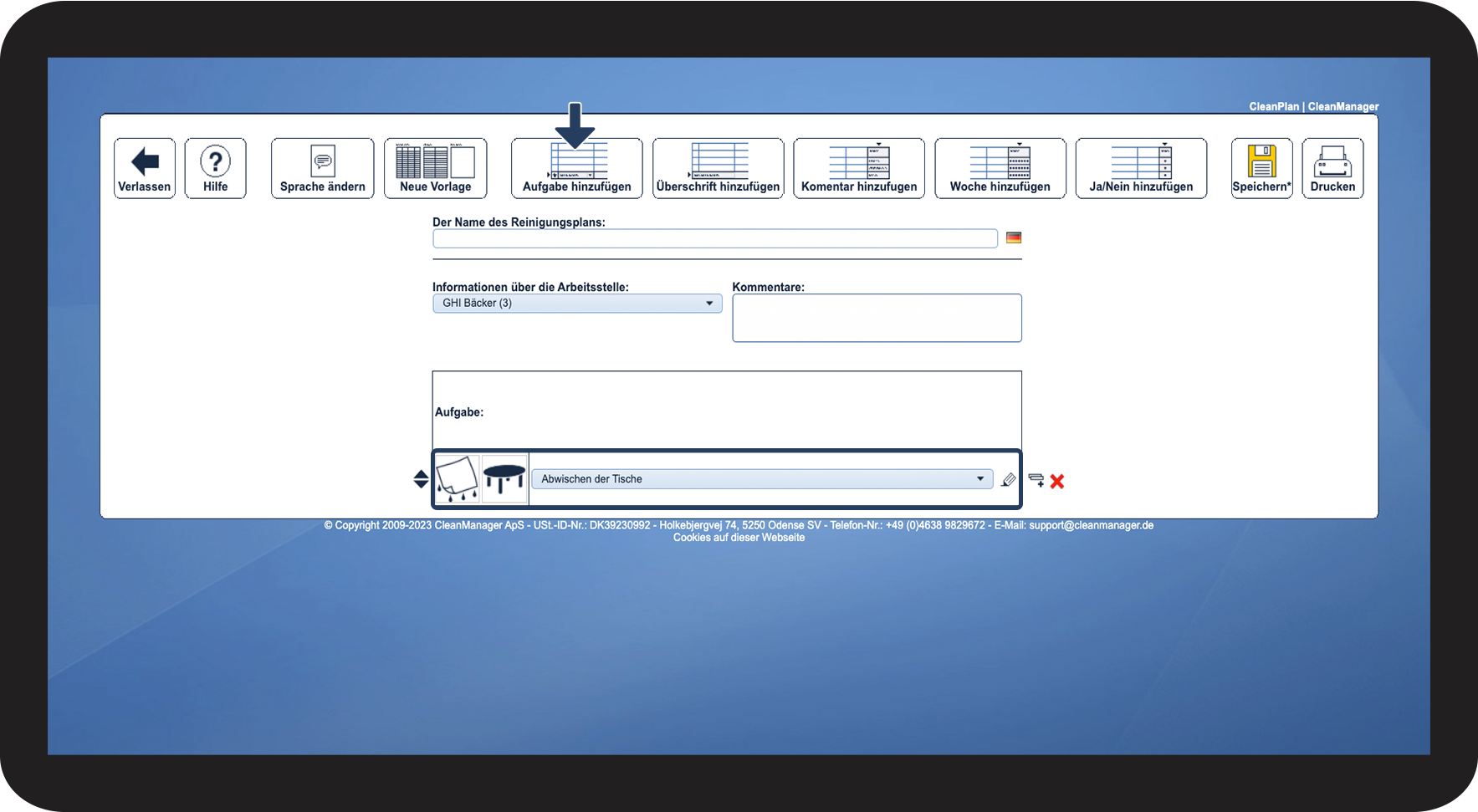
Klicken Sie im Top-Menü auf Aufgabe hinzufügen

Die

number_2_copy.png

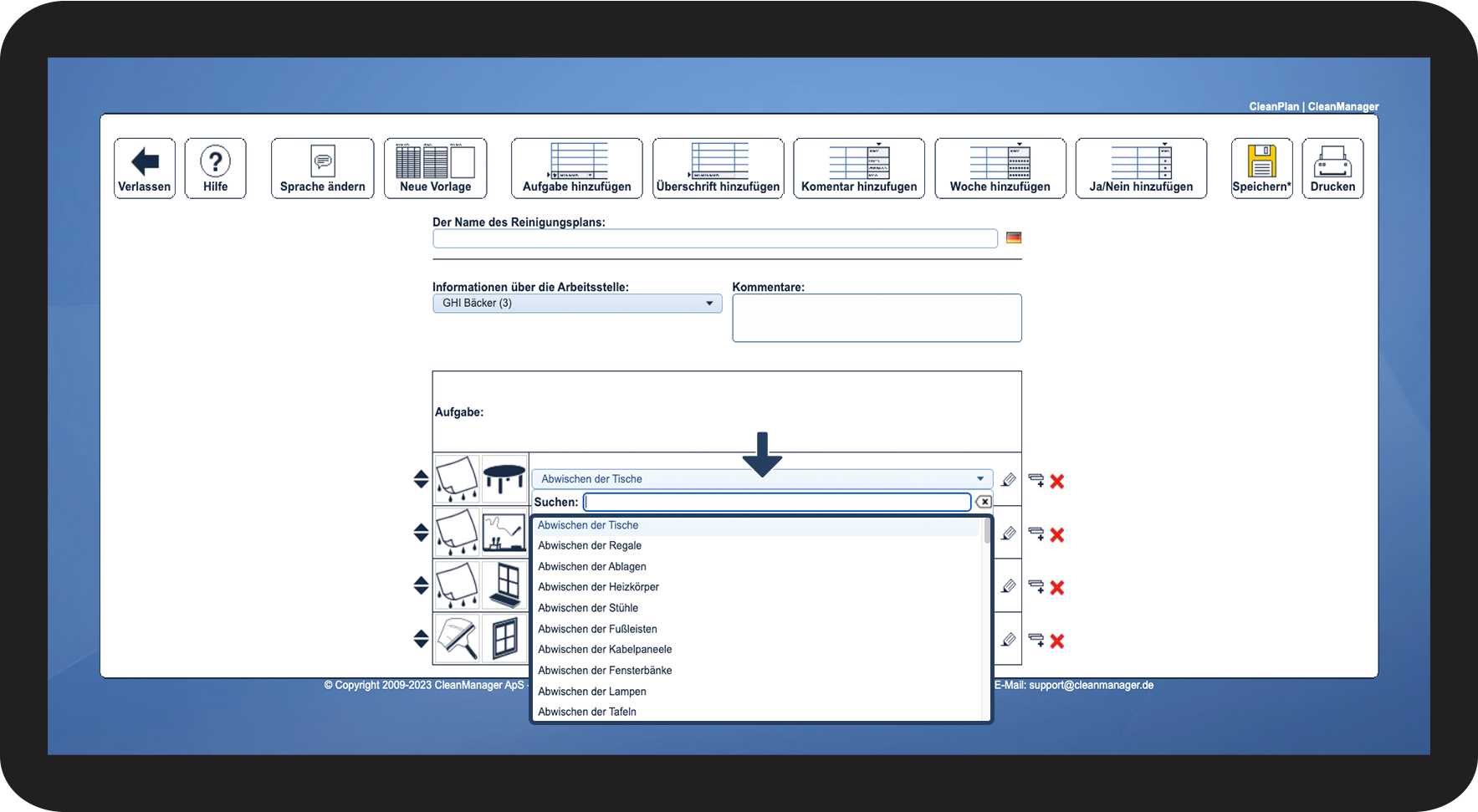
Bei einer hinzugefügten Aufgabe, klicken Sie auf das Dropdown-Menü, um eins von den möglichen Aufgabenbeschreibungen auszuwählen

Die

number_3_copy.png

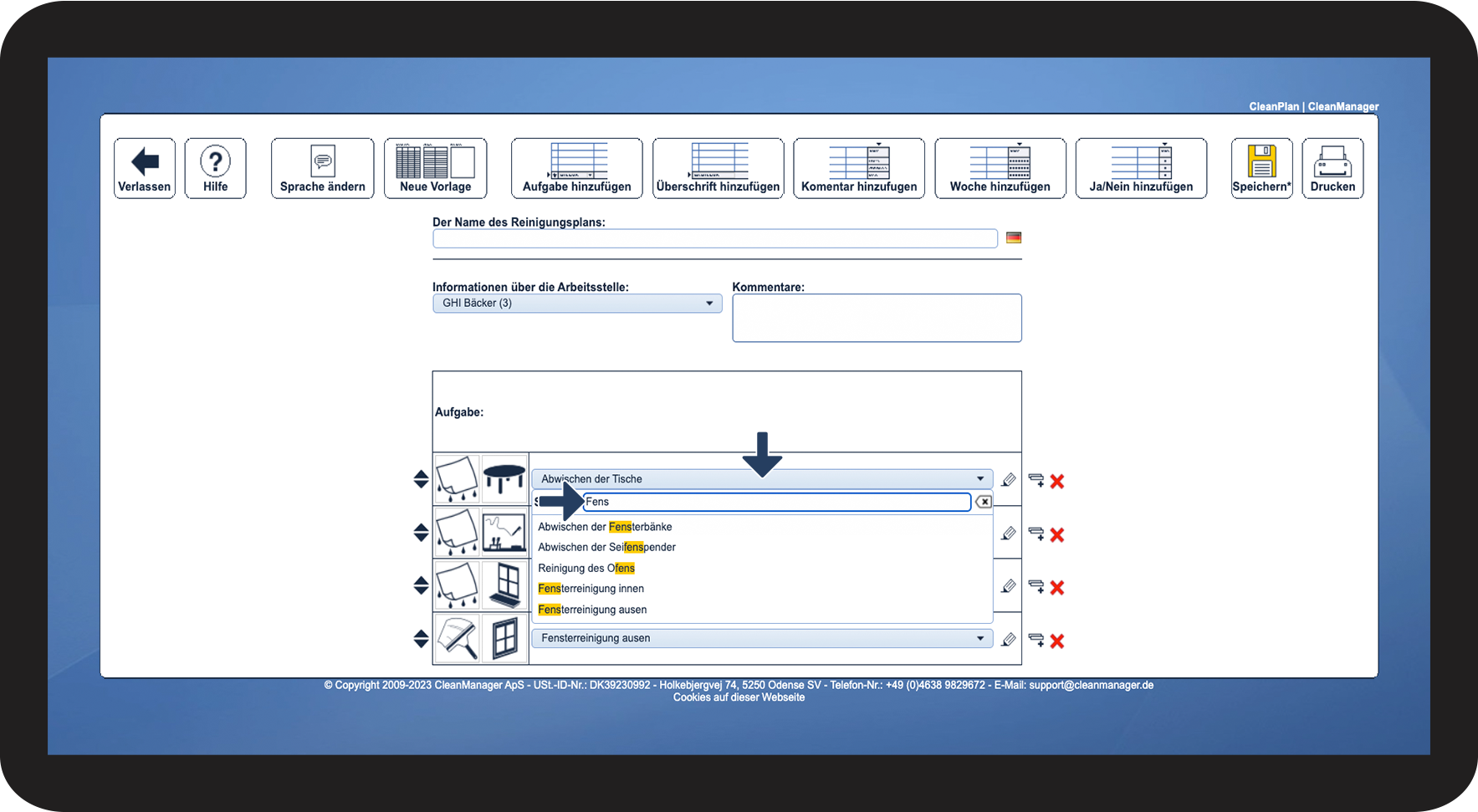
Suchen Sie ansonsten im Suchfeld, nach dem spezifischen Aufgabennamen

Die

number_4_copy.png
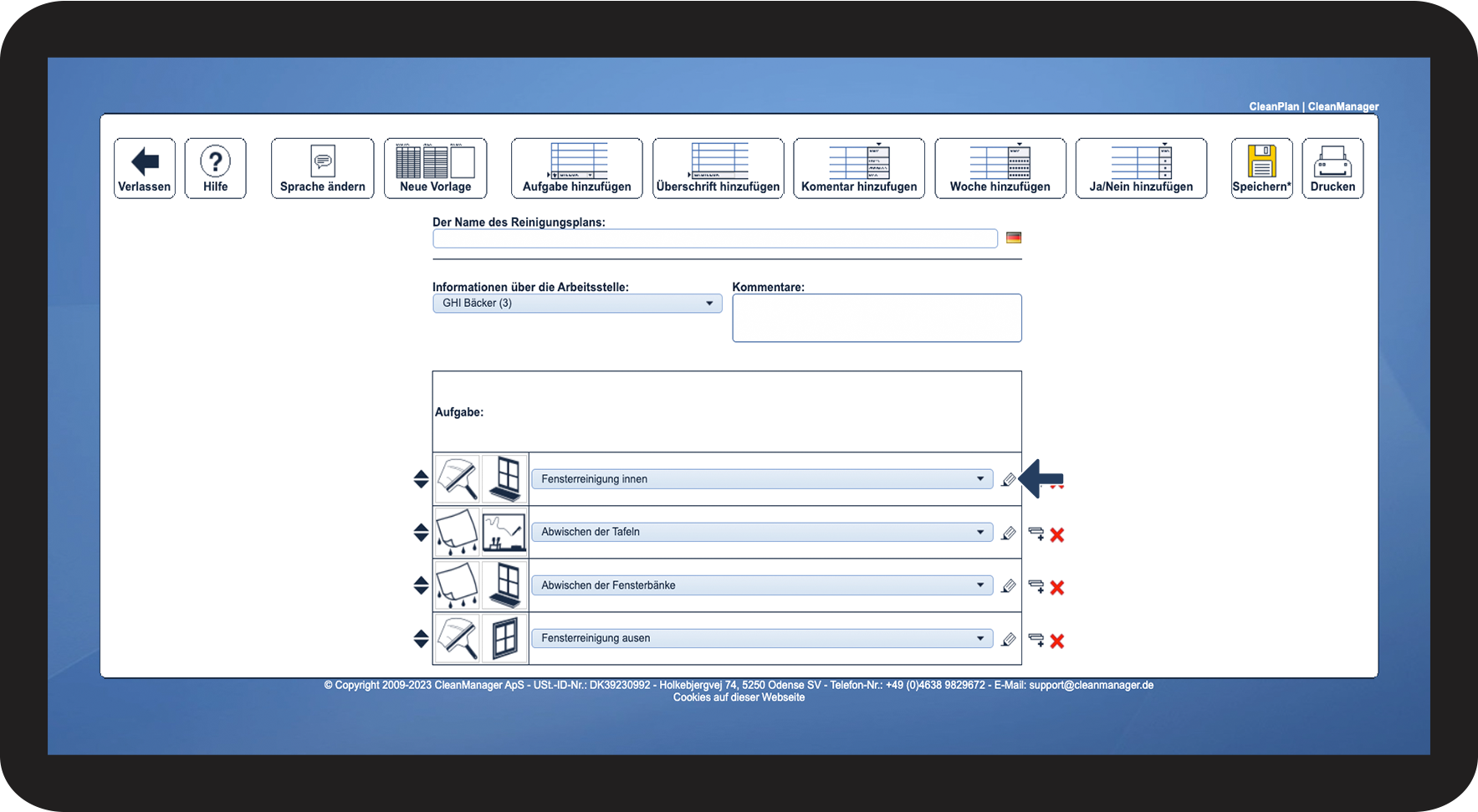
Klicken Sie auf Manuelle Eingabe rediger.png bei einer Aufgabe, um Sie selber zu beschriften
So


Hinweis

Wenn Sie eine Aufgabe selbst beschriften, so wird diese nicht beim
Sprachwechsel vom System übersetzt werden.

Es ist darüber hinaus wichtig, dass der Text nicht länger als der Dropdown-Balken ist, weil er sonst beim Ausdrucken nicht zu sehen ist.

number_5_copy.png

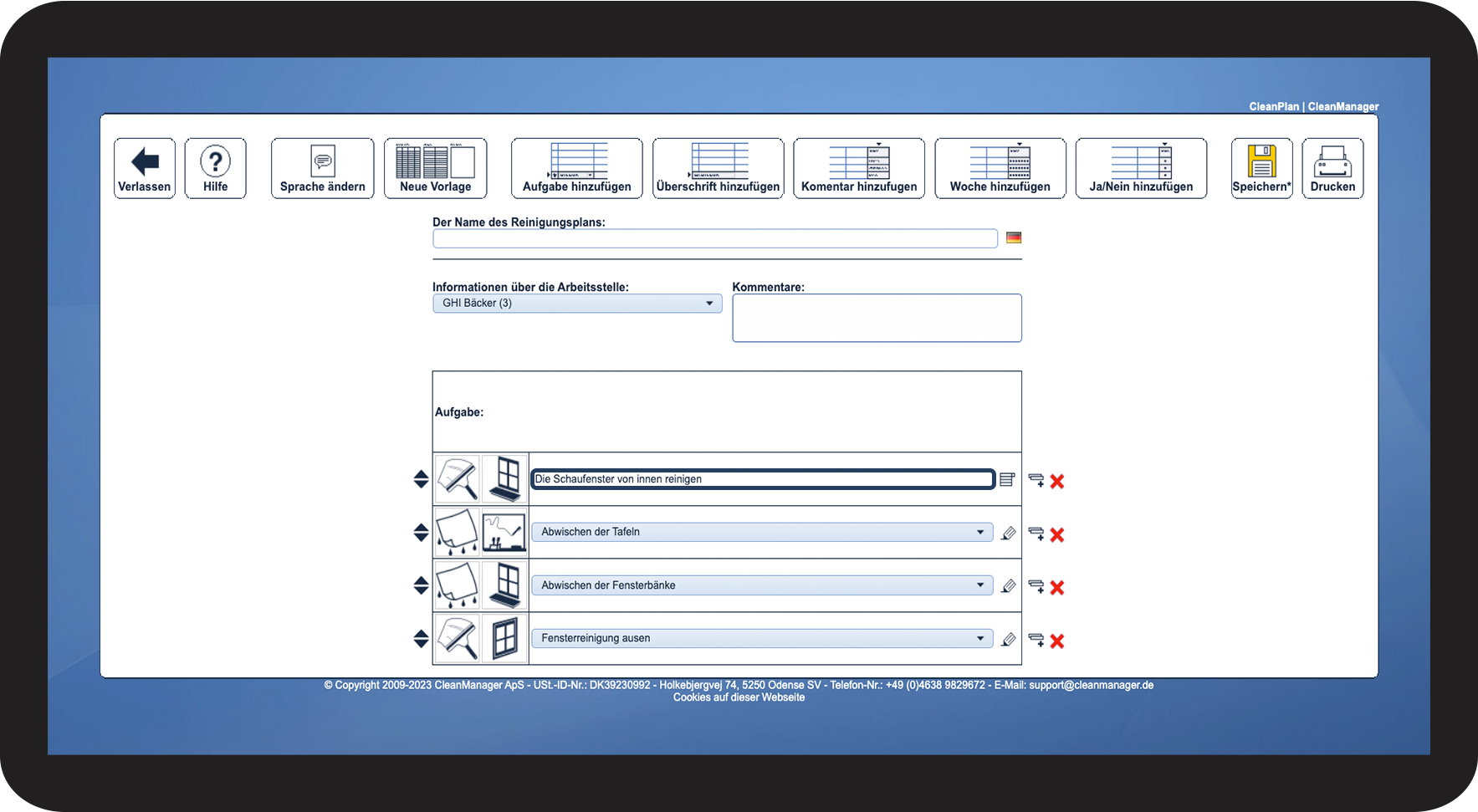
Geben Sie im Aufgabenfeld eine Beschreibung, der gewünschten Aufgabe an


Hinweis

Wenn die Beschreibung einer Aufgabe bearbeitet wird, ist es wichtig, dass Sie nicht auf den Knopf Von der Liste wählen klicken, da dies das Feld zurücksetzt. 
So

number_6_copy.png

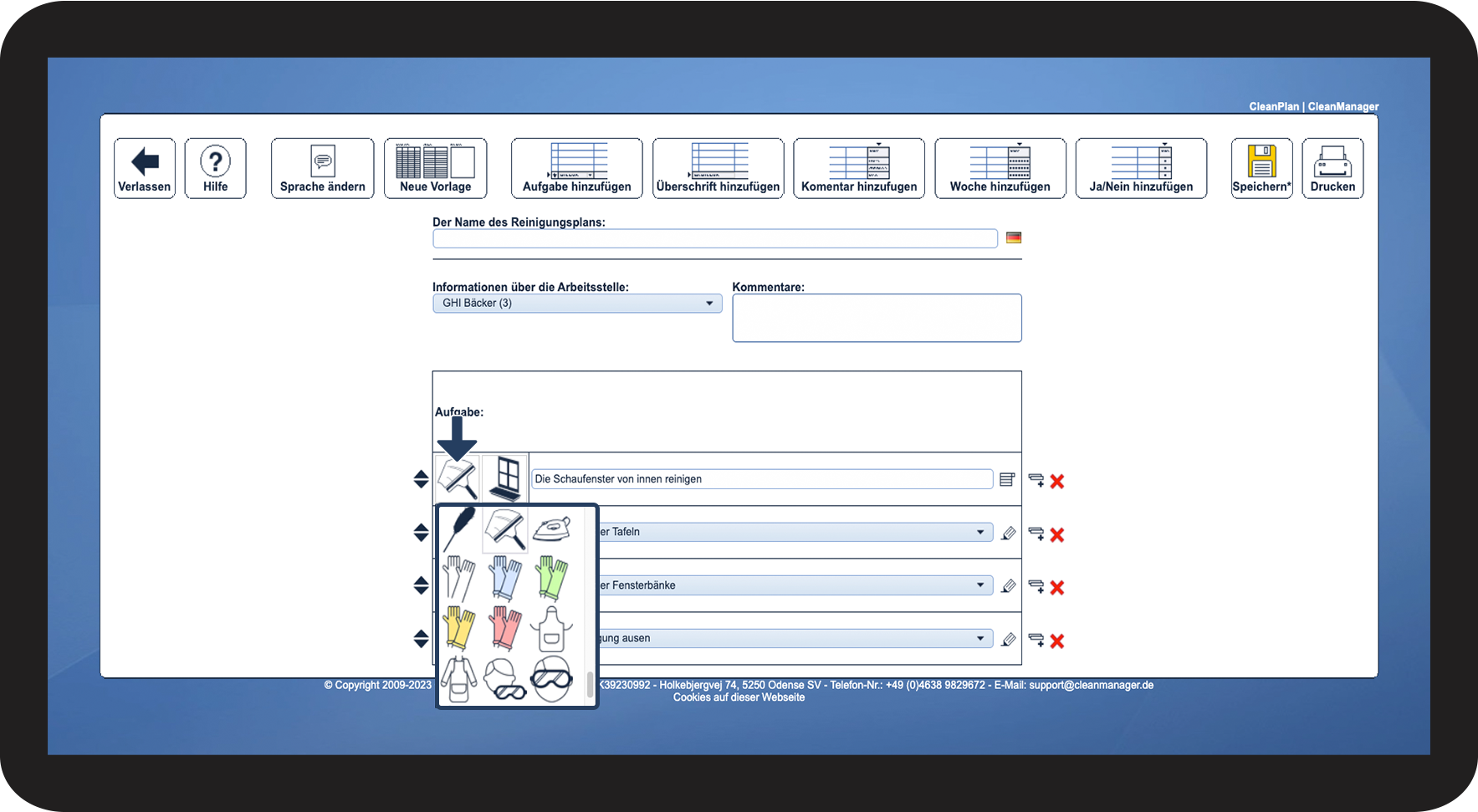
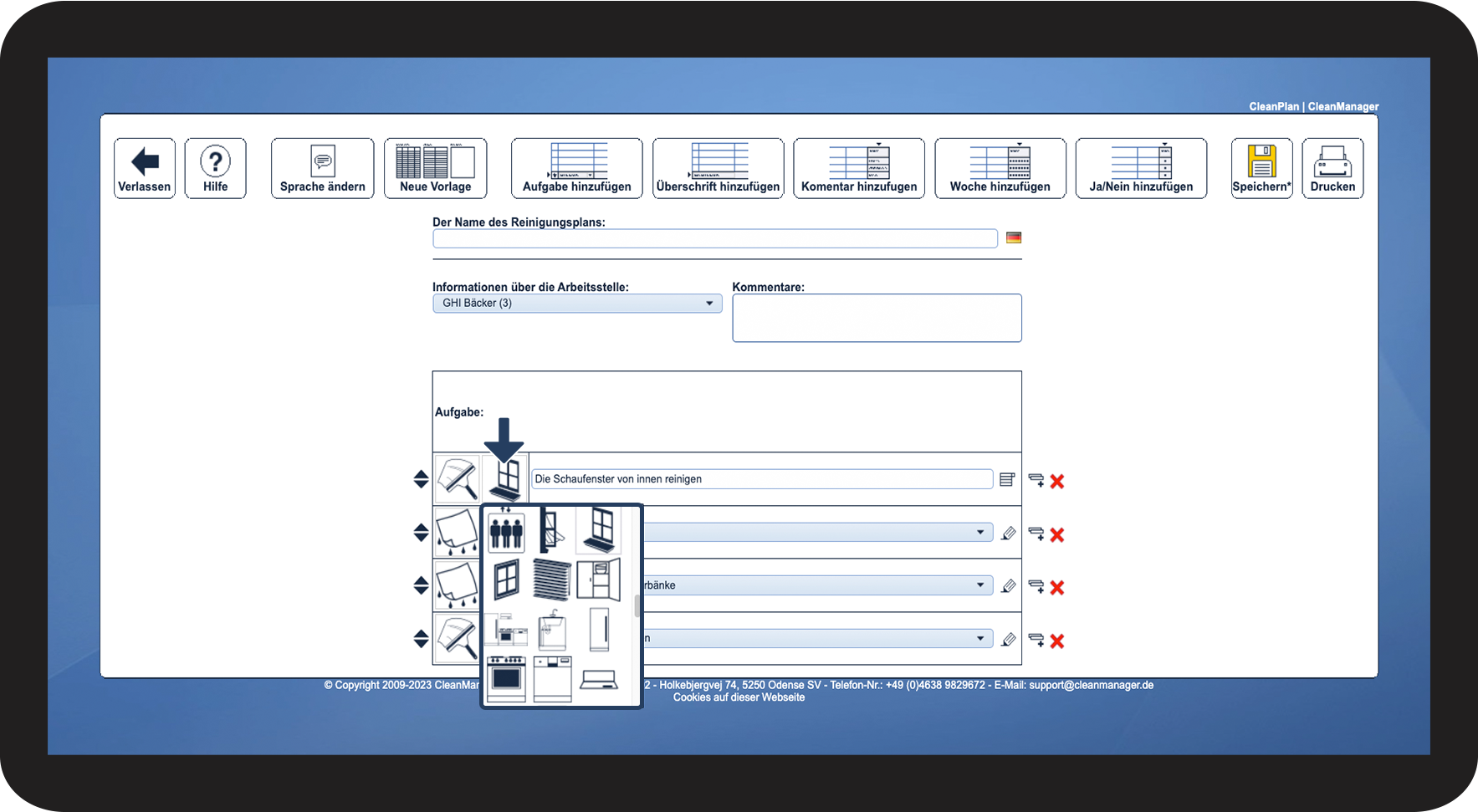
Klicken Sie auf Bild 1, um die Ausrüstung auszuwählen, die ein Mitarbeiter für das Erledigen der Aufgabe anwenden soll

So_fu_gen_und_richten_Sie_eine_Aufgabe_ein_6.pngSo

number_7_copy.png

Klicken Sie auf Bild 2, um das Inventar auszuwählen, welches gereinigt werden soll

So


So fügen und richten Sie eine Überschrift ein
number_1_copy.png
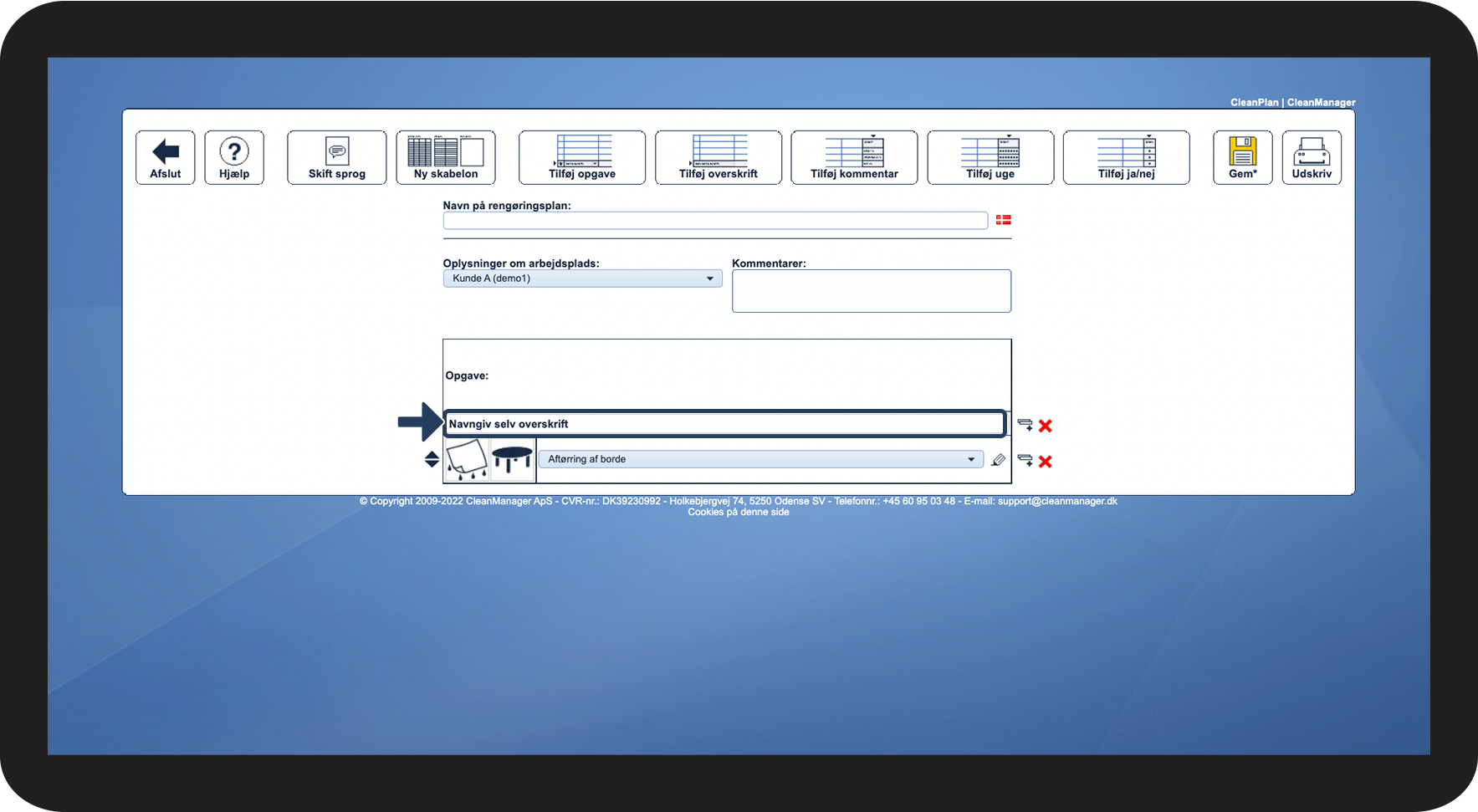
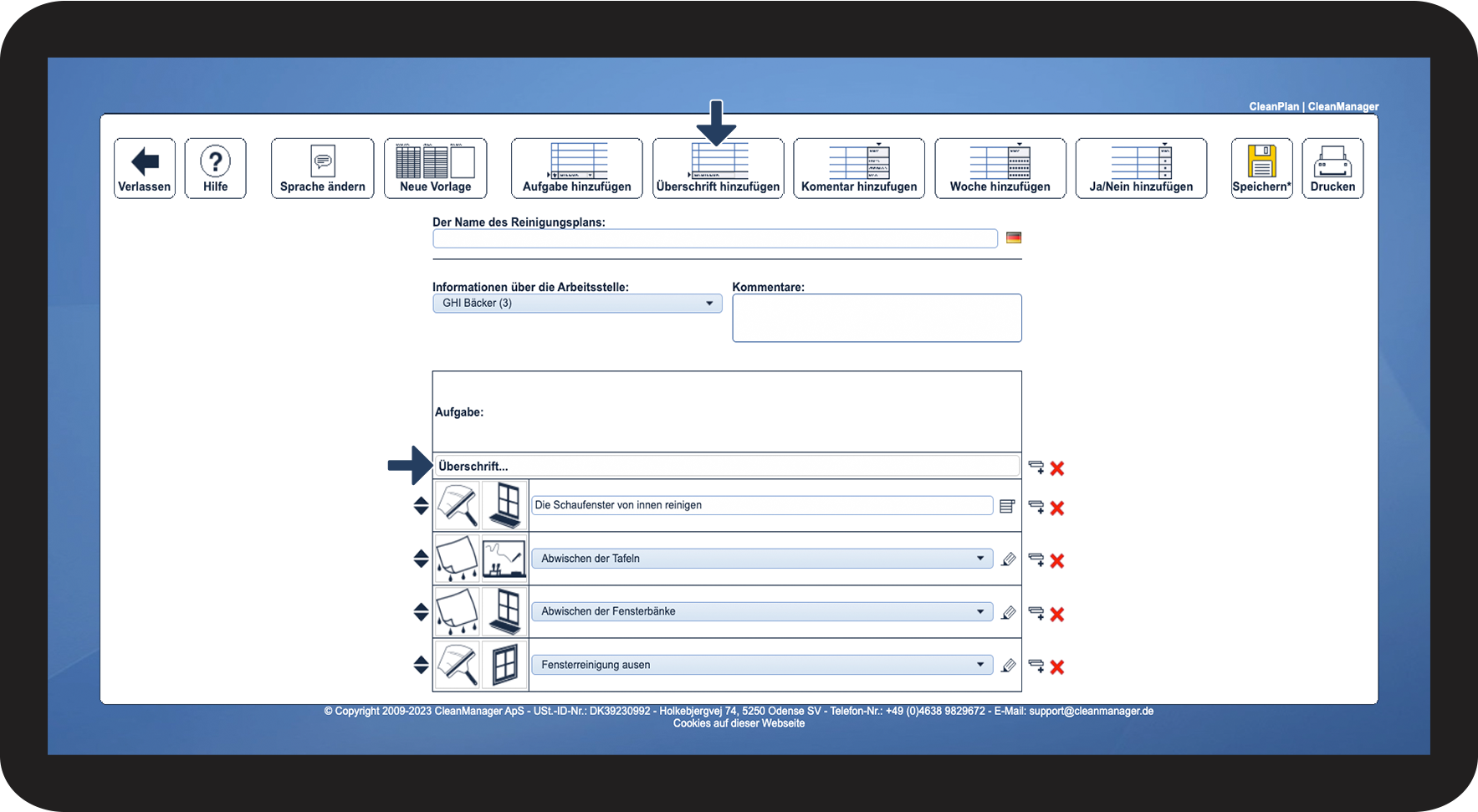
Klicken Sie im Top-Menü auf Überschrift hinzufügen
 

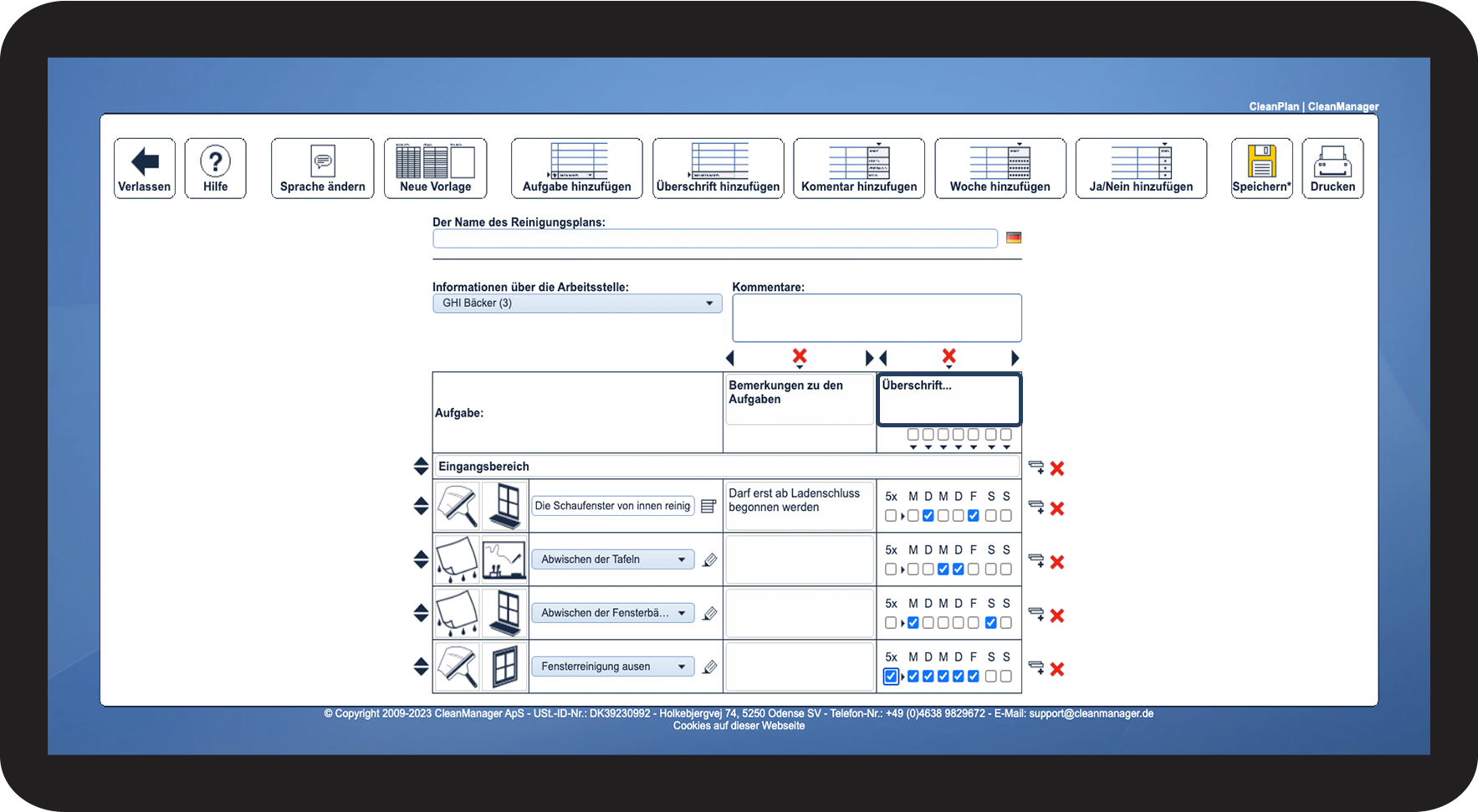
Erstellen Sie eine Überschrift, der ein Lokal beschreibt oder beschreibt, womit die folgenden Aufgaben sich beschäftigen.

So

number_2_copy.png
Klicken Sie auf das Feld, um die Überschrift zu benennen

Desktop_template_-_Nr._9.png


So fügen Sie und richten Sie einen Kommentar ein
number_1_copy.png
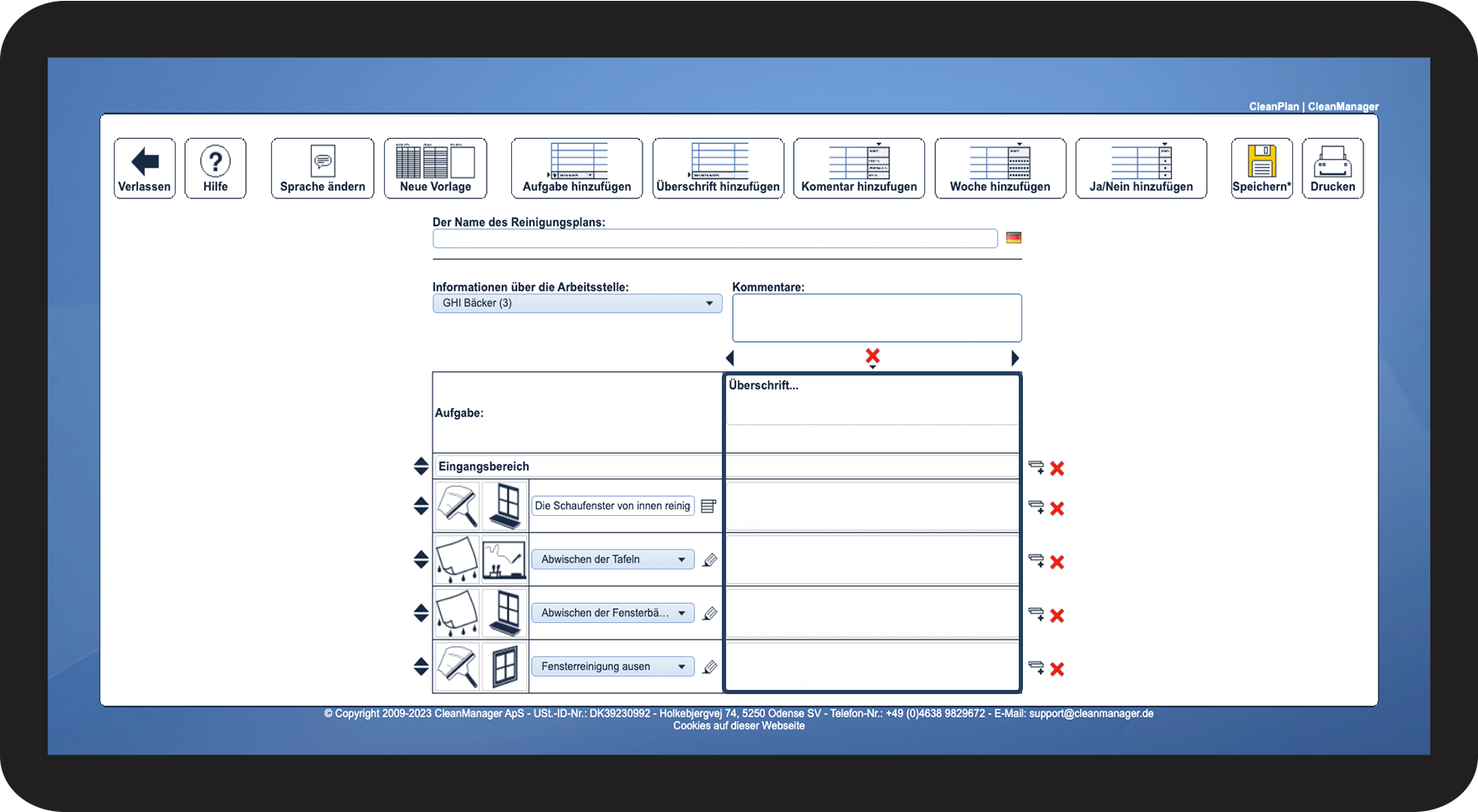
Klicken Sie im Top-Menü auf Kommentar hinzufügen
 

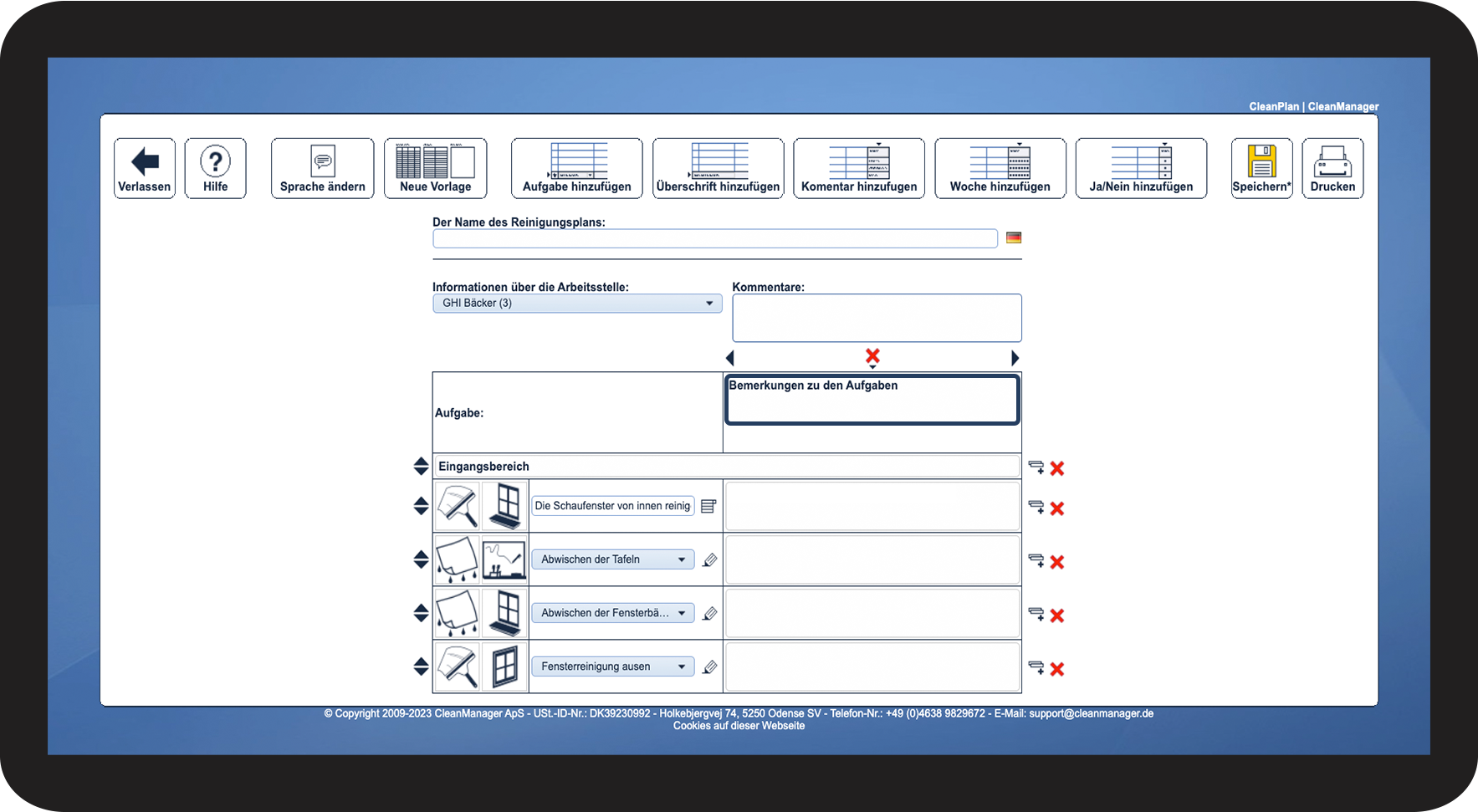
Die Funktion fügt eine Spalte hinzu, dies es Ihnen ermöglicht bei jeder Aufgabe einen Kommentar zu verfassen.

So

number_2_copy.png

Klicken Sie auf das Kommentarfeld, um die Überschrift der Kommentarspalte zu bearbeiten

So

number_3_copy.png
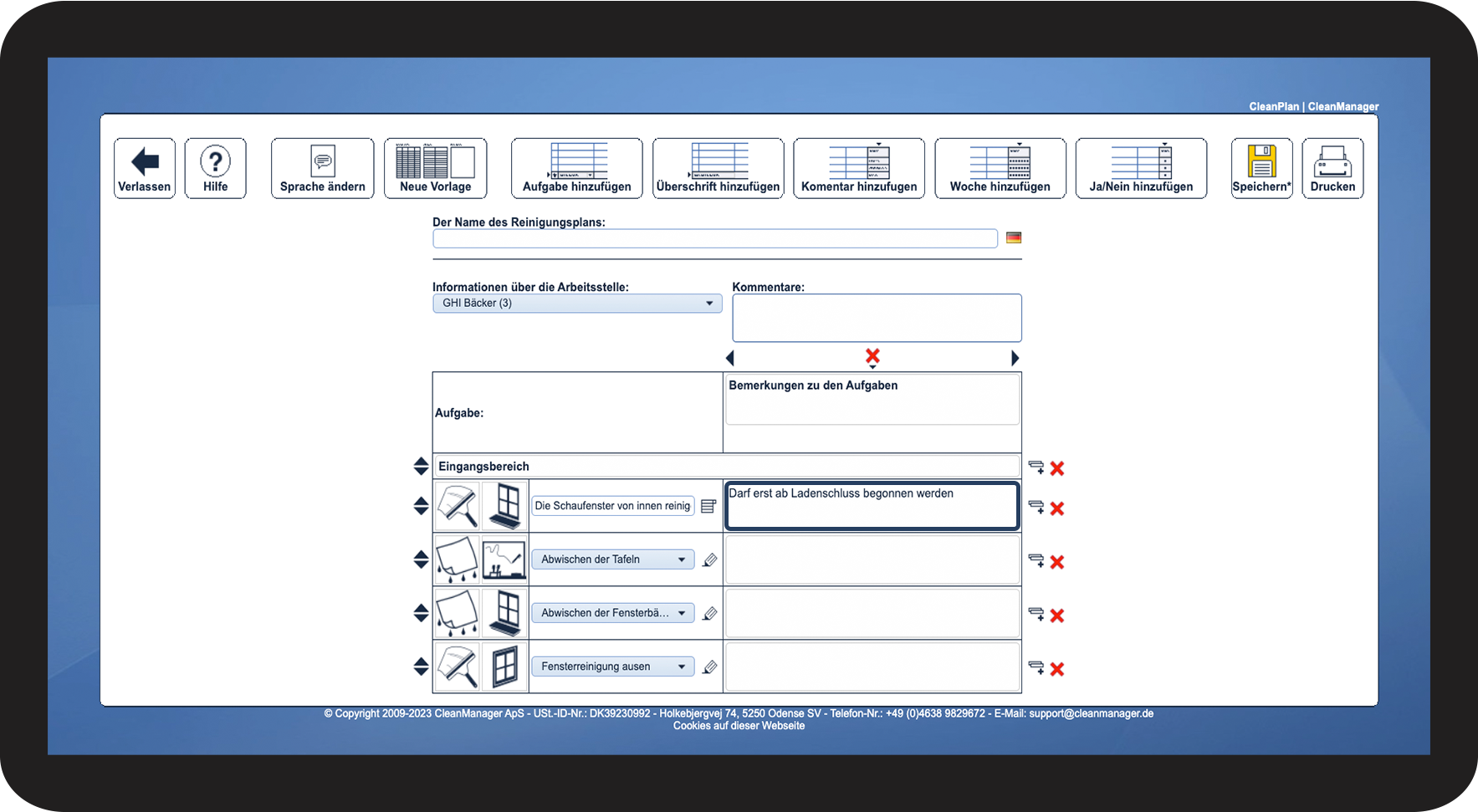
Klicken Sie auf das Feld außerhalb einer Aufgabe, um einen Kommentar hinzuzufügen

So


So fügen und richten Sie eine Woche ein
number_1_copy.png
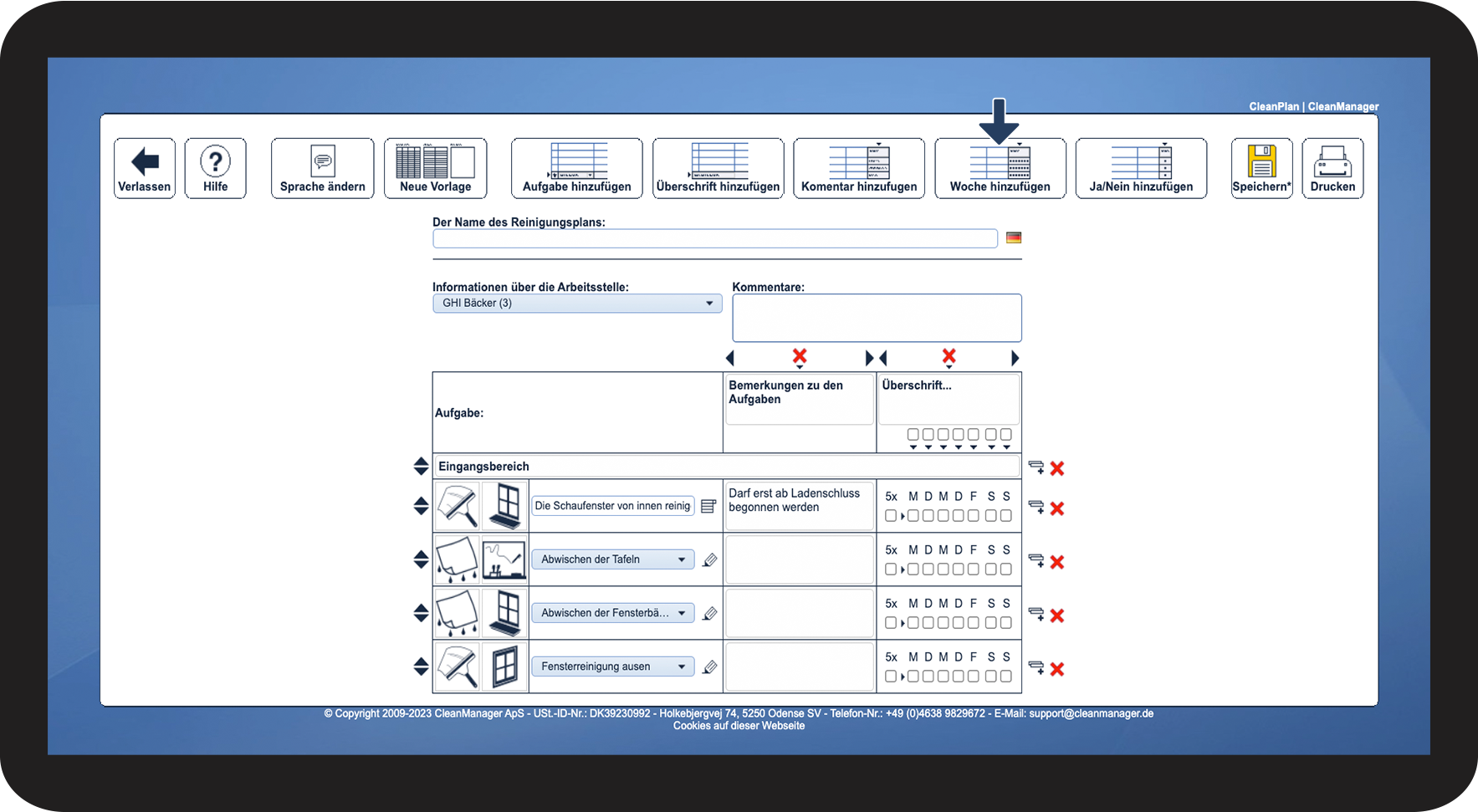
Klicken Sie im Top-Menü auf Woche hinzufügen
 

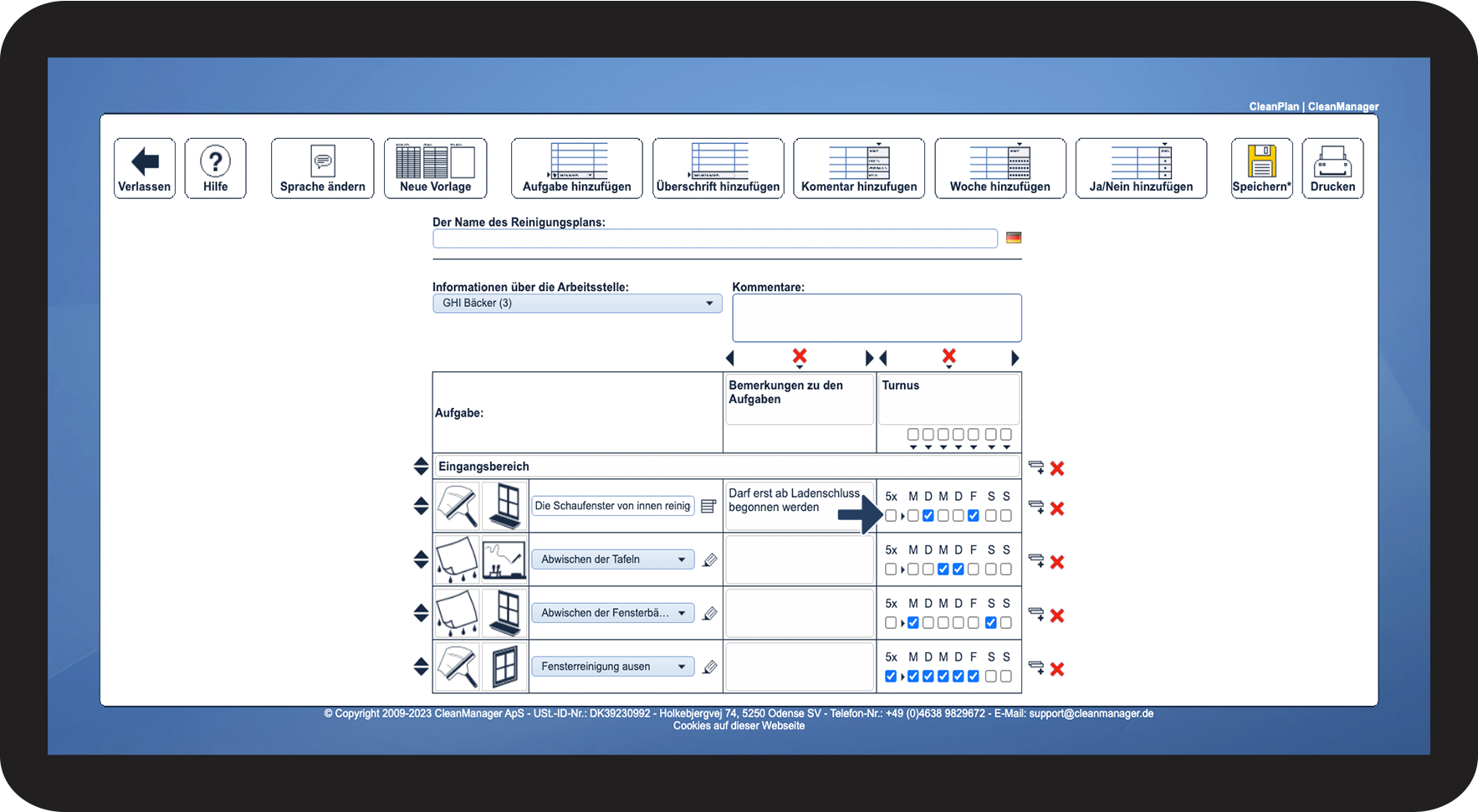
Hiermit können Sie einen Turnus angeben, für wie oft wöchentlich eine bestimmte Aufgabe erledigt werden soll.

So

number_2_copy.png

Klicken Sie auf das Überschriftfeld, um die Überschrift der Wochenspalte zu bearbeiten

So

number_3_copy.png
Haken Sie ab, an welchen Tagen die Woche die Aufgabe ausgeführt werden soll

So

number_4_copy.png

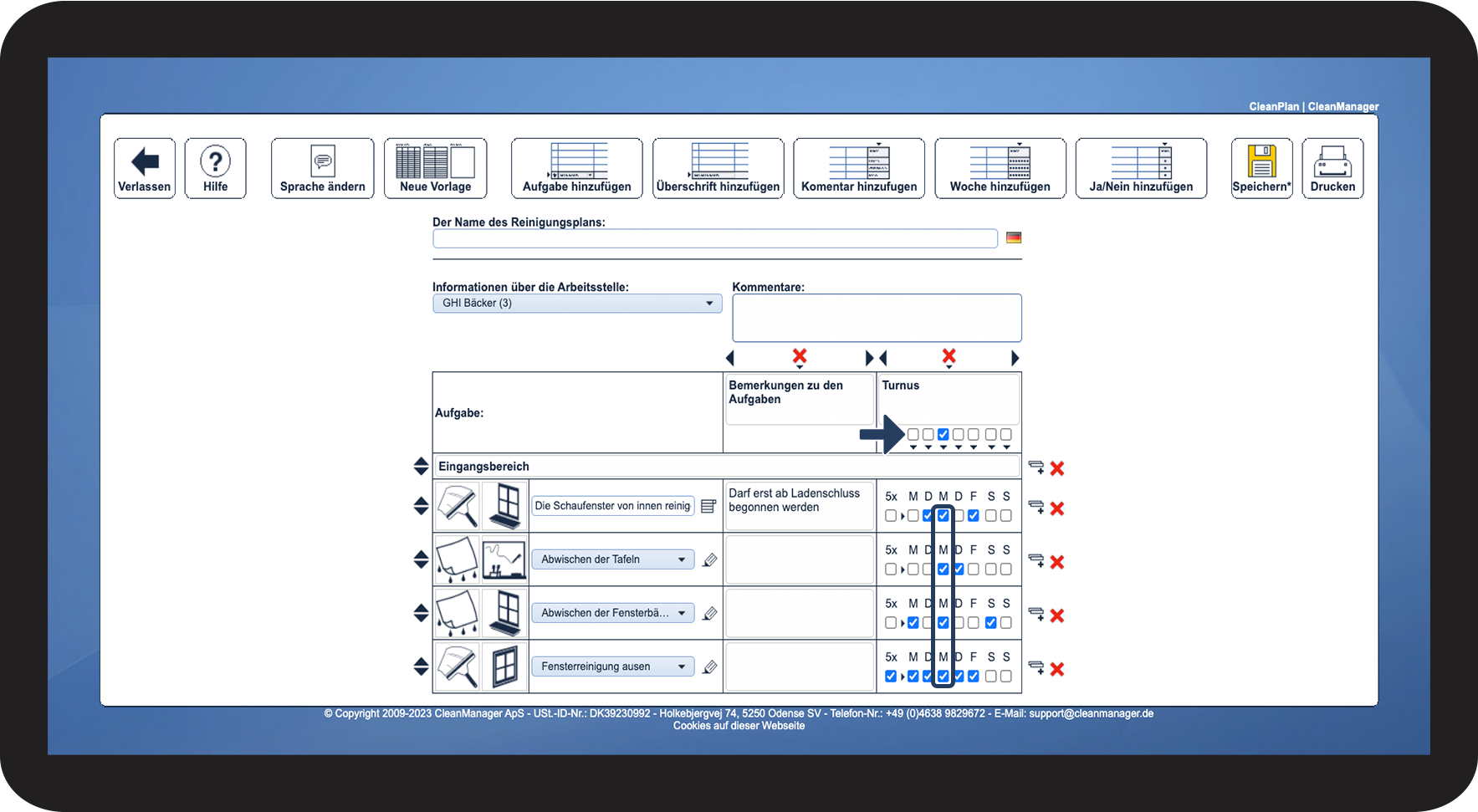
Geben Sie eventuell einen Aufgabenturnus für alle Aufgaben auf einmal an, indem Sie den aktuellen Tag in der Überschrift abhaken

So


So fügen Sie und richten Sie ein Ja/Nein Feld ein
number_1_copy.png
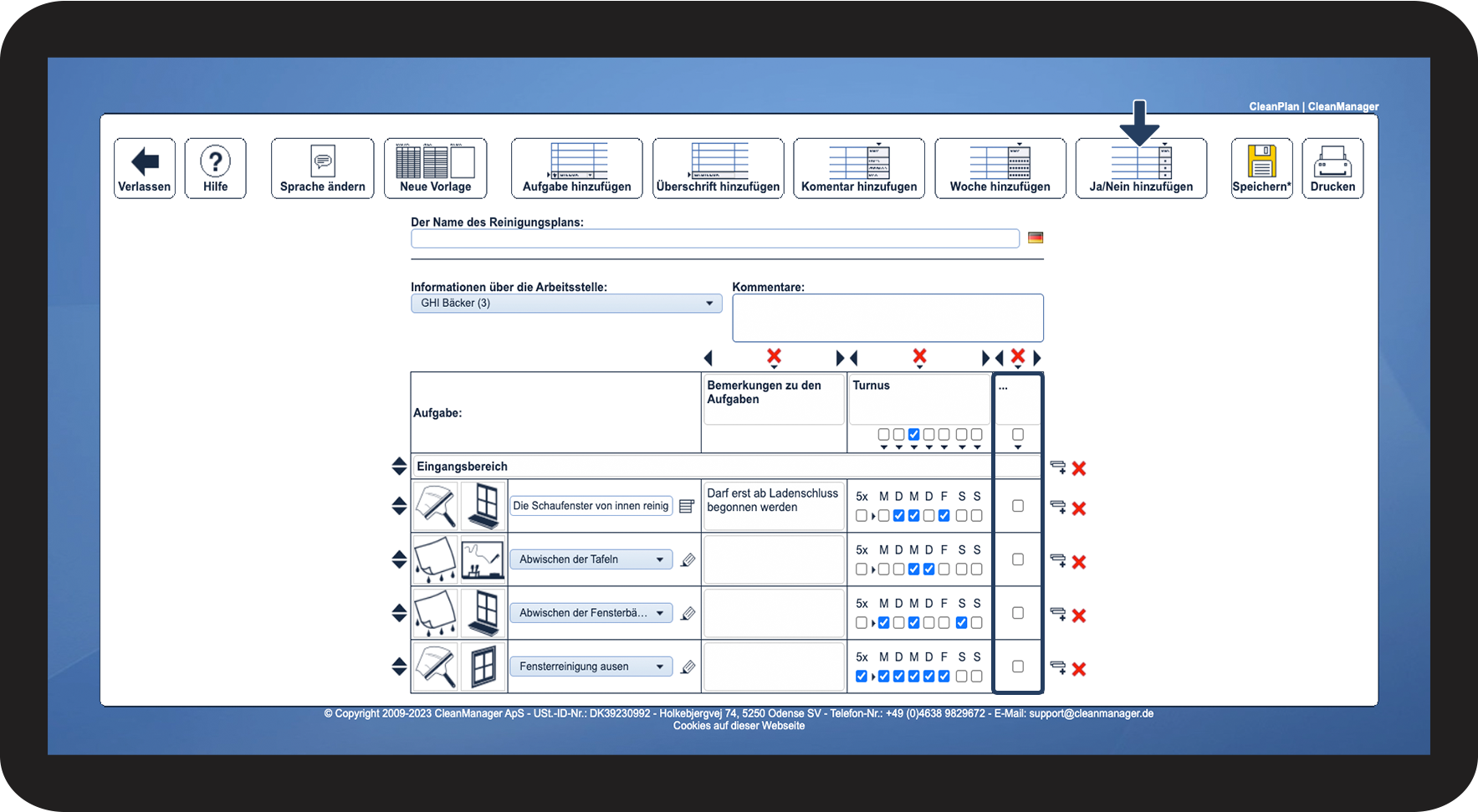
Klicken Sie im Top-Menü auf Ja/Nein hinzufügen
 

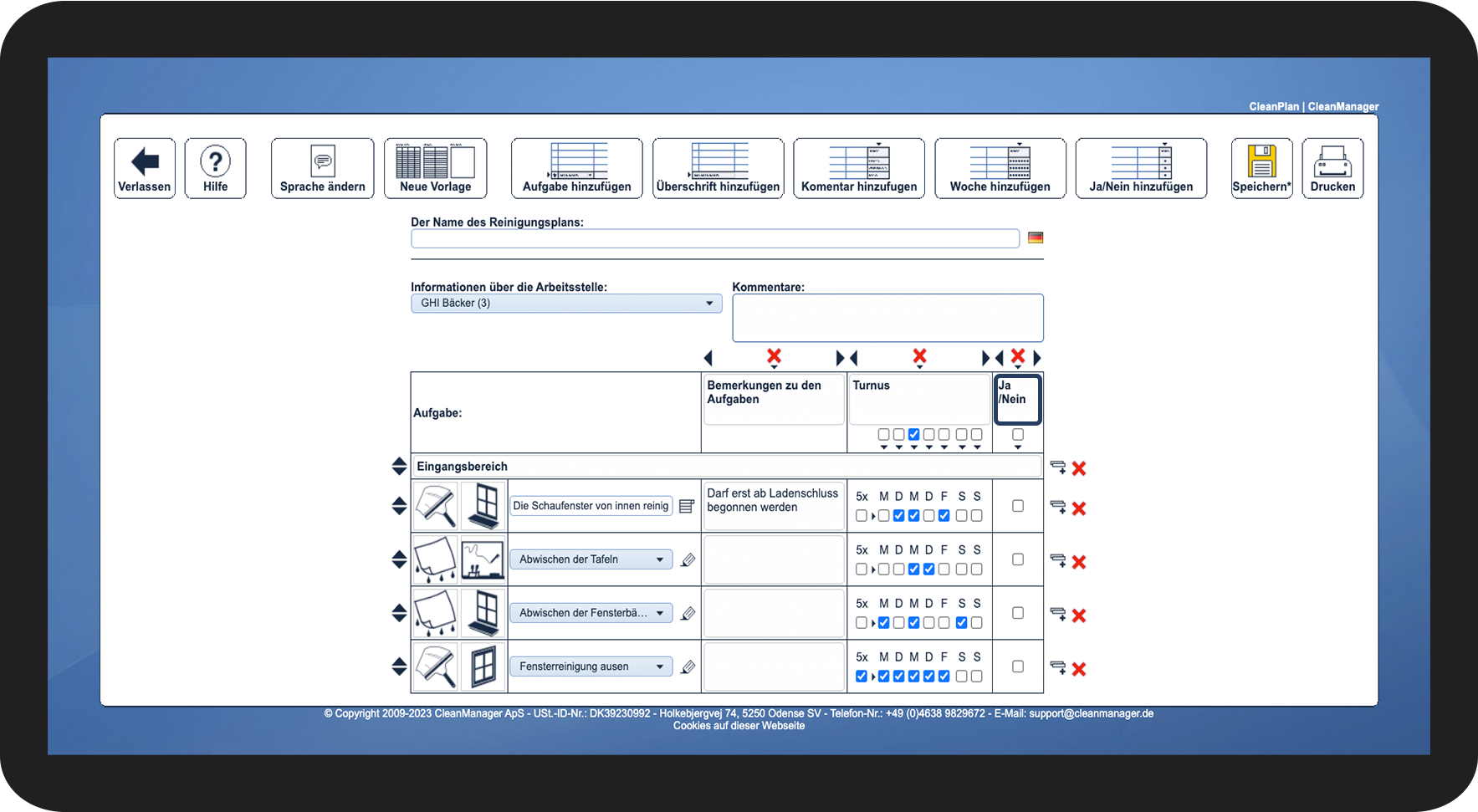
Diese Funktion kann für periodische Aufgaben angewandt werden, die z.B. nur einmal im Monat erledigt werden sollen.

So

number_2_copy.png

Klicken Sie auf das Feld, um die Überschrift der Ja/Nein Spalte zu bearbeiten

So


Erfahren Sie hier mehr: Funktionen zum Verschieben und Kopieren von Reinigungsplänen

Hier erfahren Sie, wie Sie mit der Einrichtung Ihres Reinigungsplans fortfahren.