Hvordan genererer jeg dokumenter til mit tilbudsgrundlag i CleanCalculator?
Efter du har færdiggjordt dit tilbudsgrundlag, som beskrevet i Del 3, er det tid til at generere dine dokumenter.
F.eks. Salgsbreve, kontrakter og forskellige arbejdsdokumenter.
Har du ikke fået lavet et tilbudsgrundlag?
Så kig forbi de forrige artikler:

Opret tilbudsgrundlag

Lokaleregistrering

Færdiggørelse af tilbudsgrundlag
OBS:
Vil du gerne vide mere om skabelonerne der danner grundlag for dine dokumenter?
Prøveversionen af CleanCalculator indeholder kun et begrænset antal dokumenter. Læs her, hvilke dokumenter der er inkluderet i den fulde version: Skabeloner
Eller læs her i artiklen, hvordan du genererer dokumenter:

Generering af dokumenter
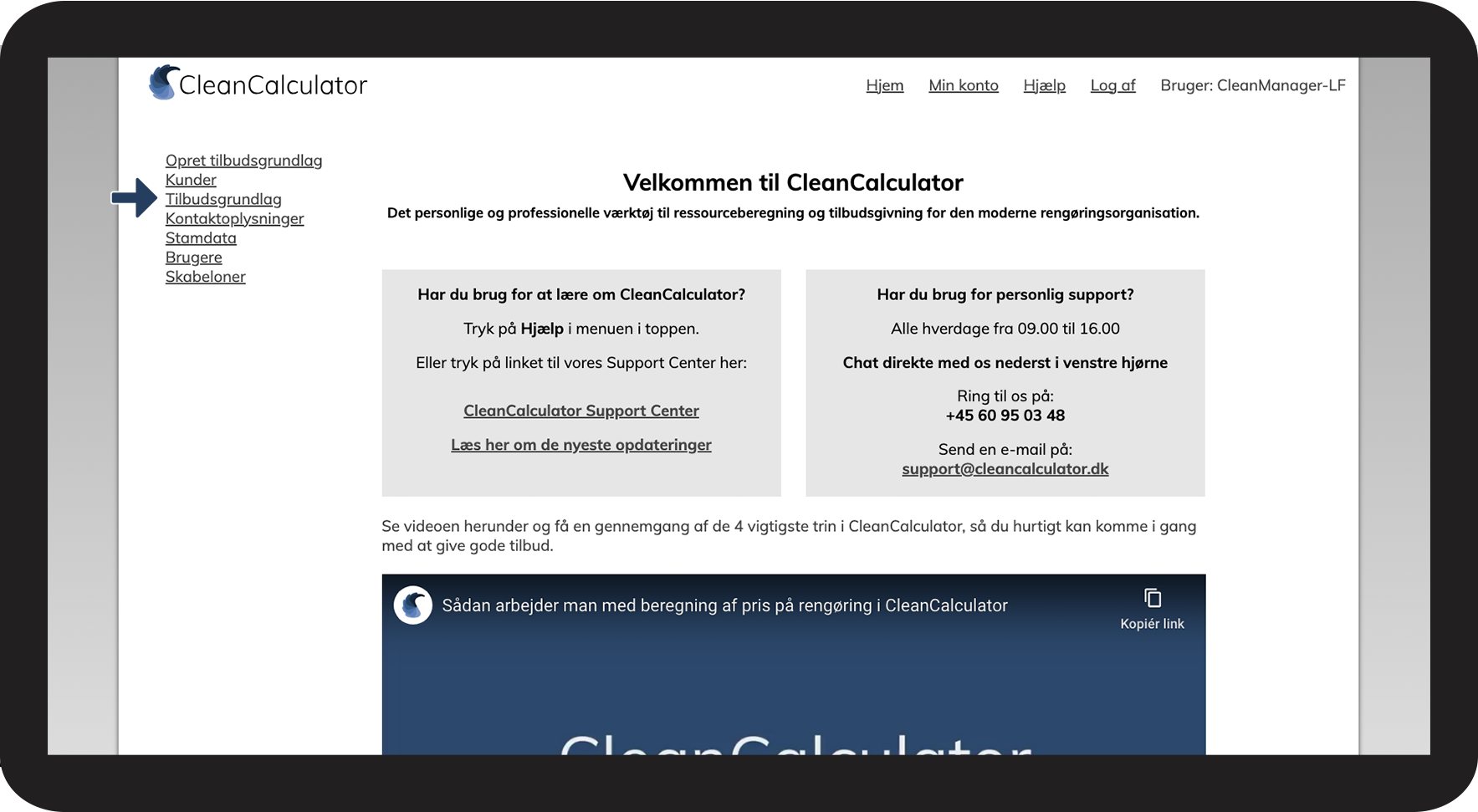
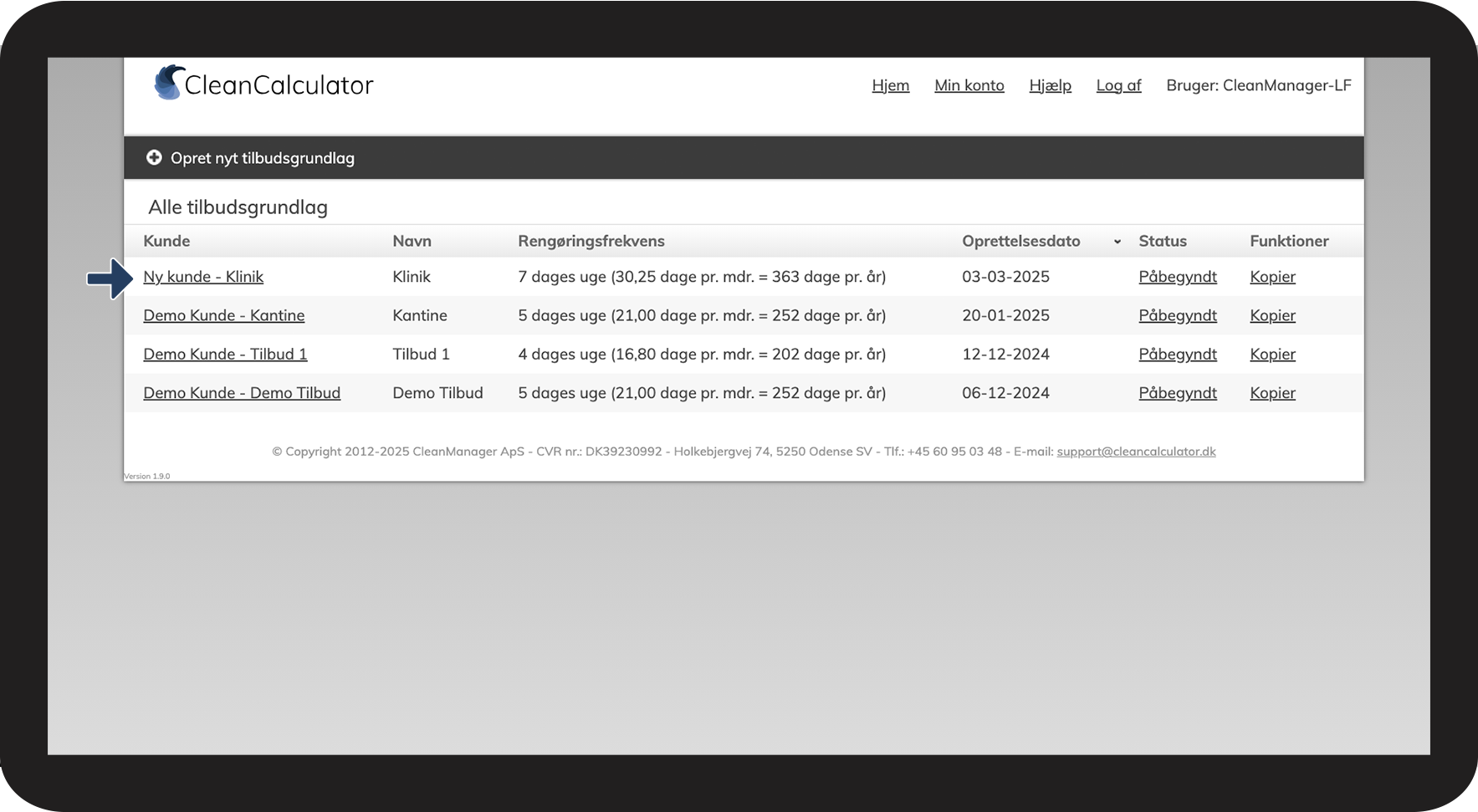
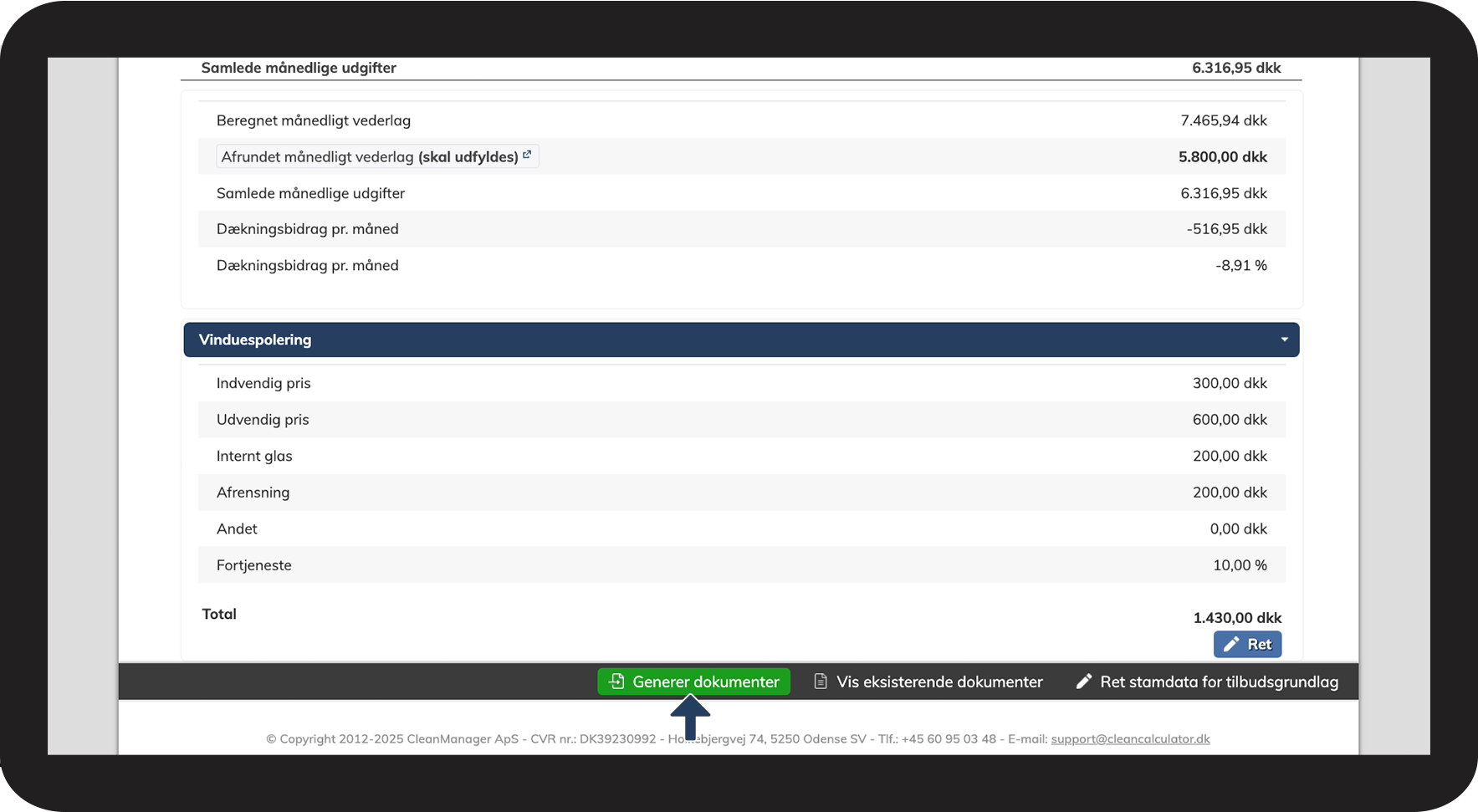
Sådan genererer du dokumenter til dit tilbud i CleanCalculator



OBS:
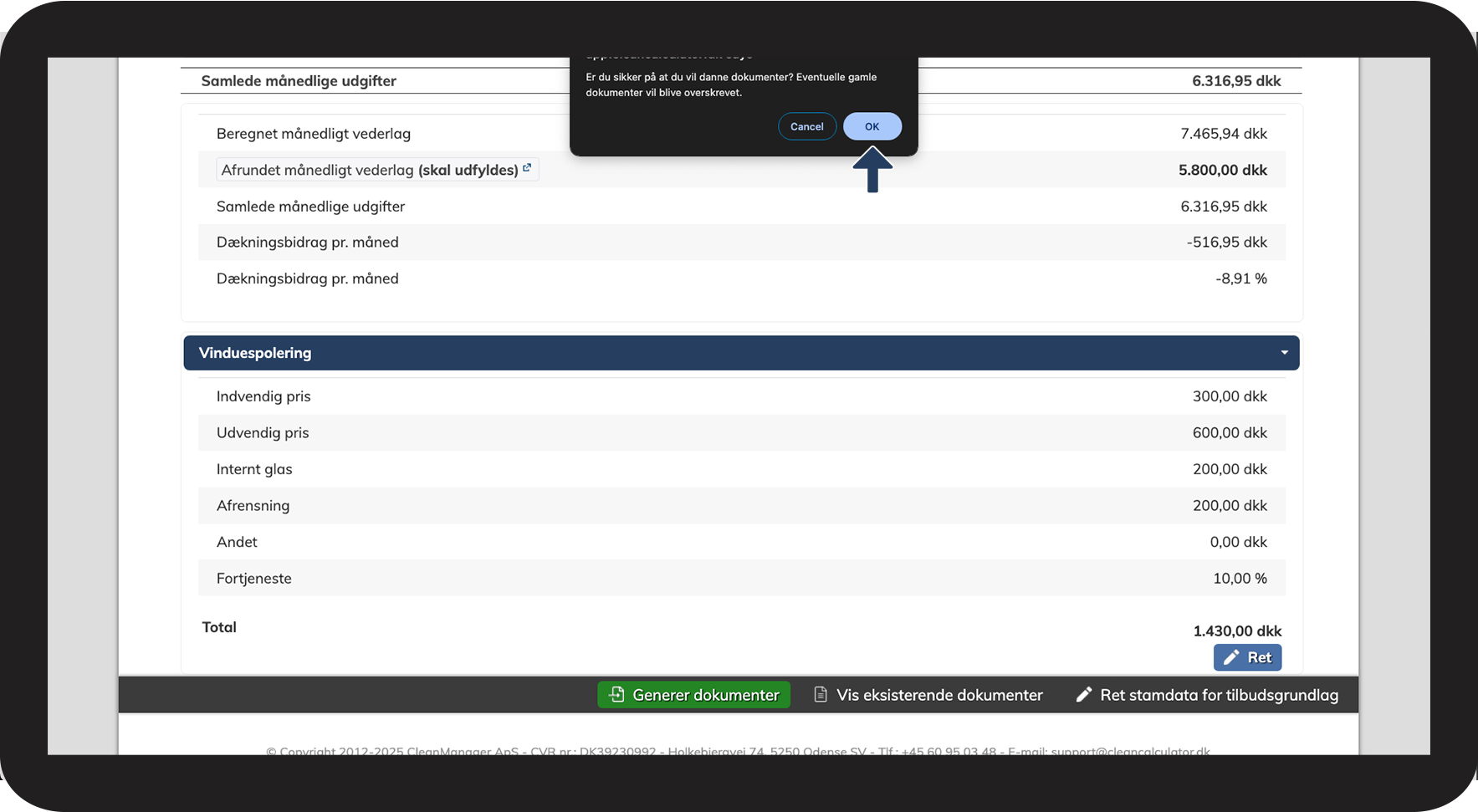
Hvis du allerede har genereret dokumenter én gang, og du vælger at generere dokumenter igen, vil du overskrive alle tidligere dokumenter.
Hvis du vil gemme dine gamle dokumenter, kan du vedhæfte dem som filer, og derved ikke slette dem når du genererer nye dokumenter.
Se sektionen: Sådan vedhæfter du filer og gemmer gamle dokumenter


 (docx)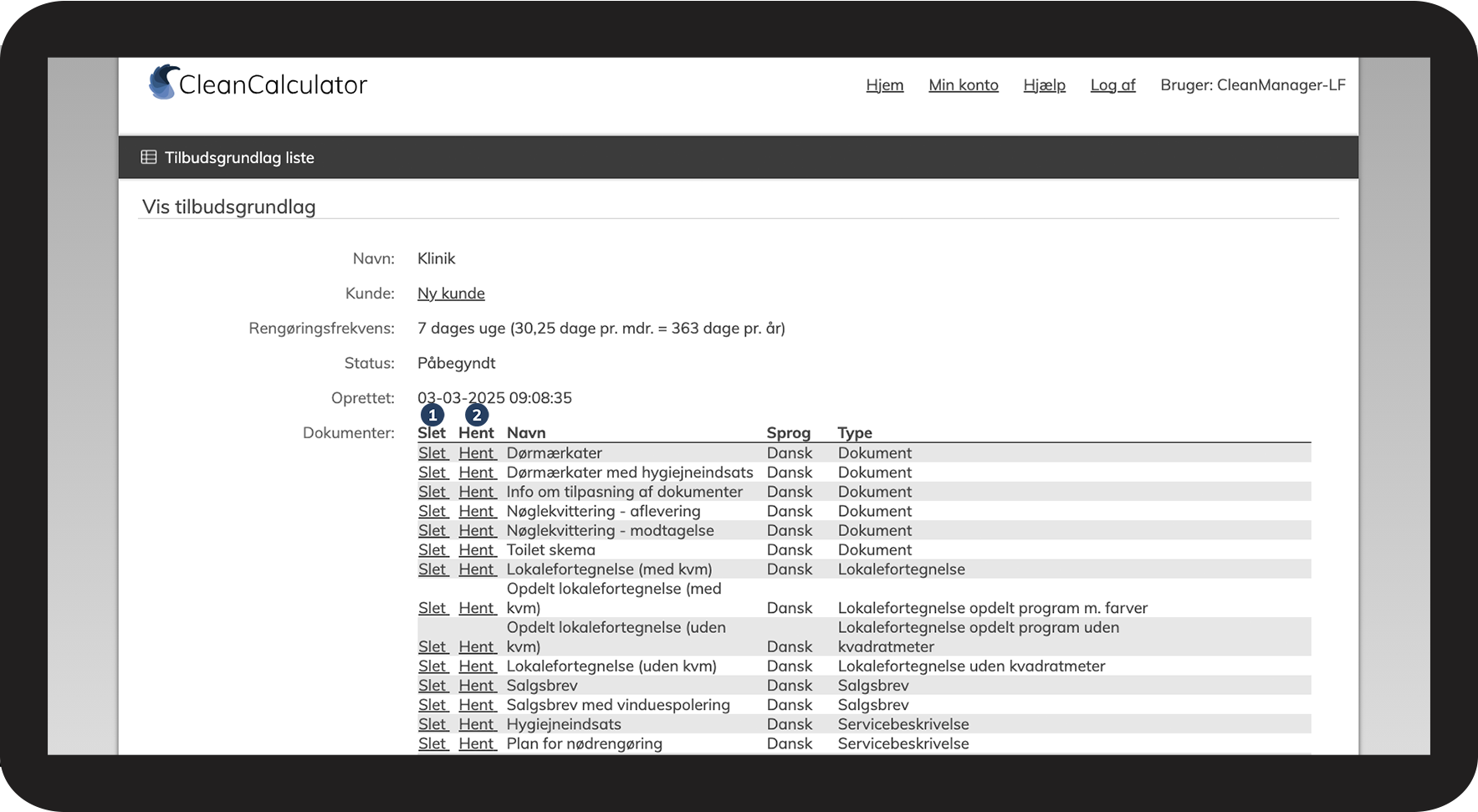
INFO:
Når du henter en fil ned, kan du åbne den i Word, WPS eller tilsvarende skriveprogrammer, som kan åbne docx fil formater. CleanCalculators layout understøttes ikke i OpenOffice.
Når du har hentet dit dokument ned kan du sende det som det er, eller du kan rette det til og tilføje billeder, som du normaltvist ville gøre i word.
Afslutningsvis har du også muligheden i word til at lave den til en PDF, hvis du gerne vil gøre dokumentet skrivebeskyttet.
Sådan vedhæfter du filer og gemmer gamle dokumenter
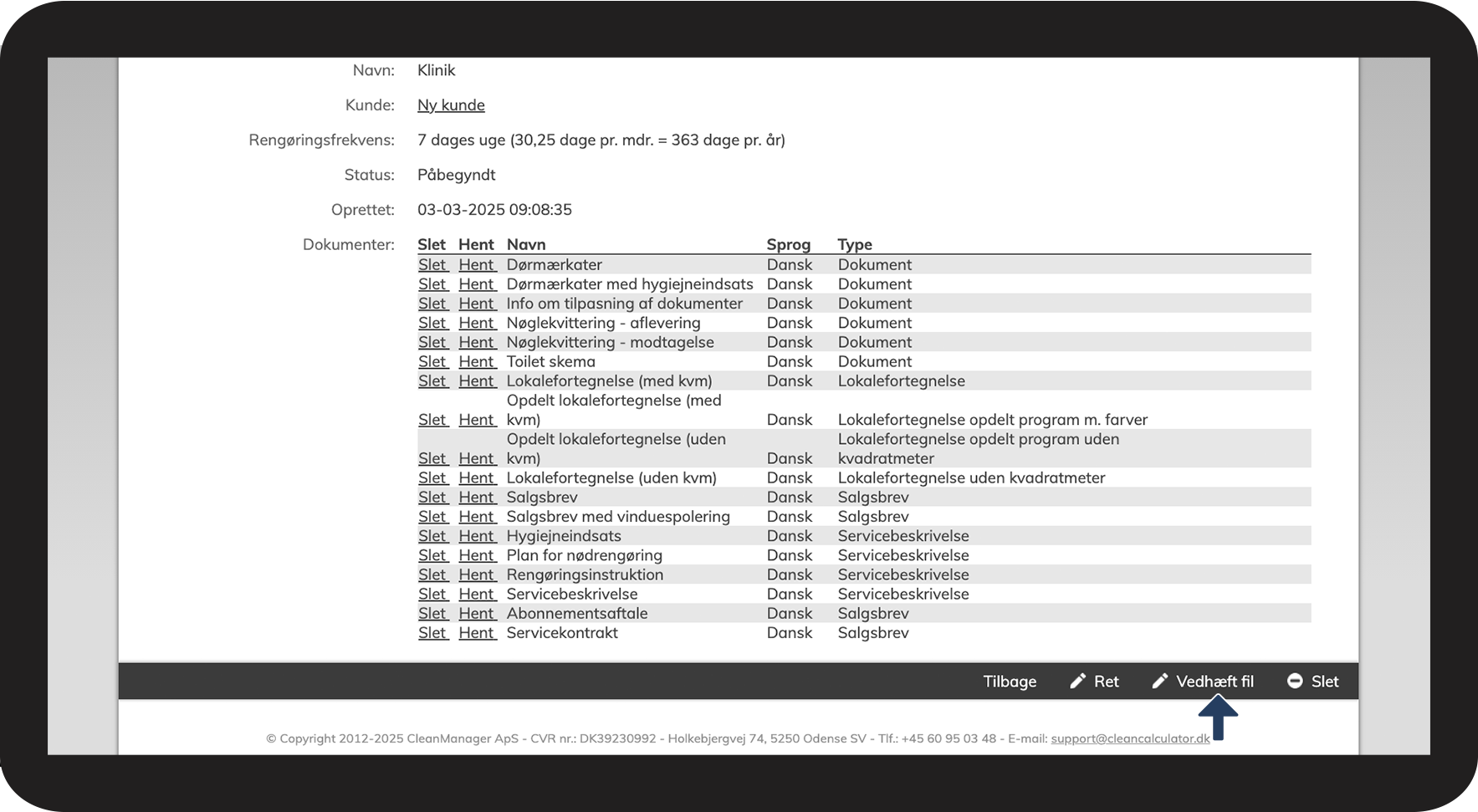
Klargør filer ved at hente dem ned fra din oversigt af genererede dokumenter.
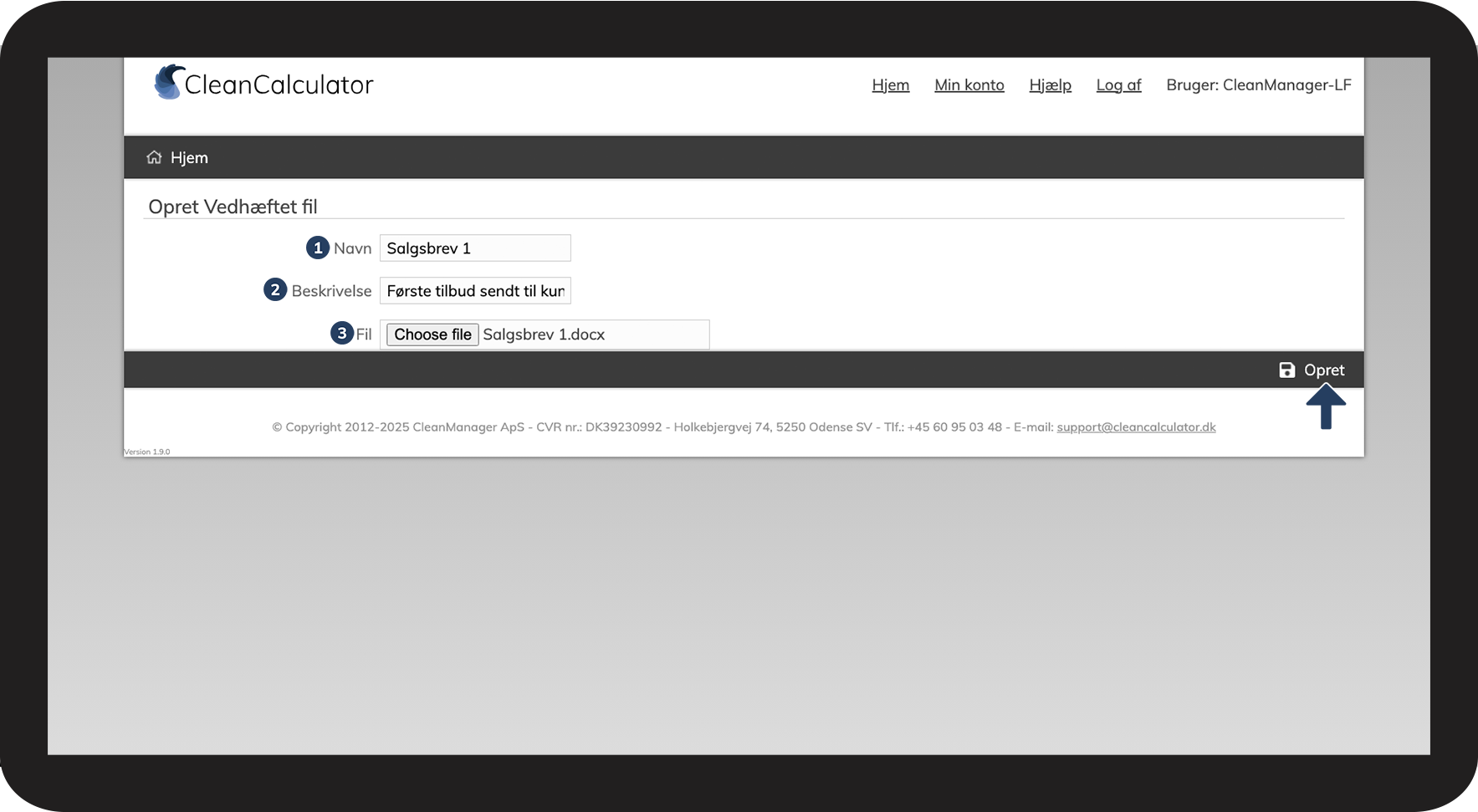
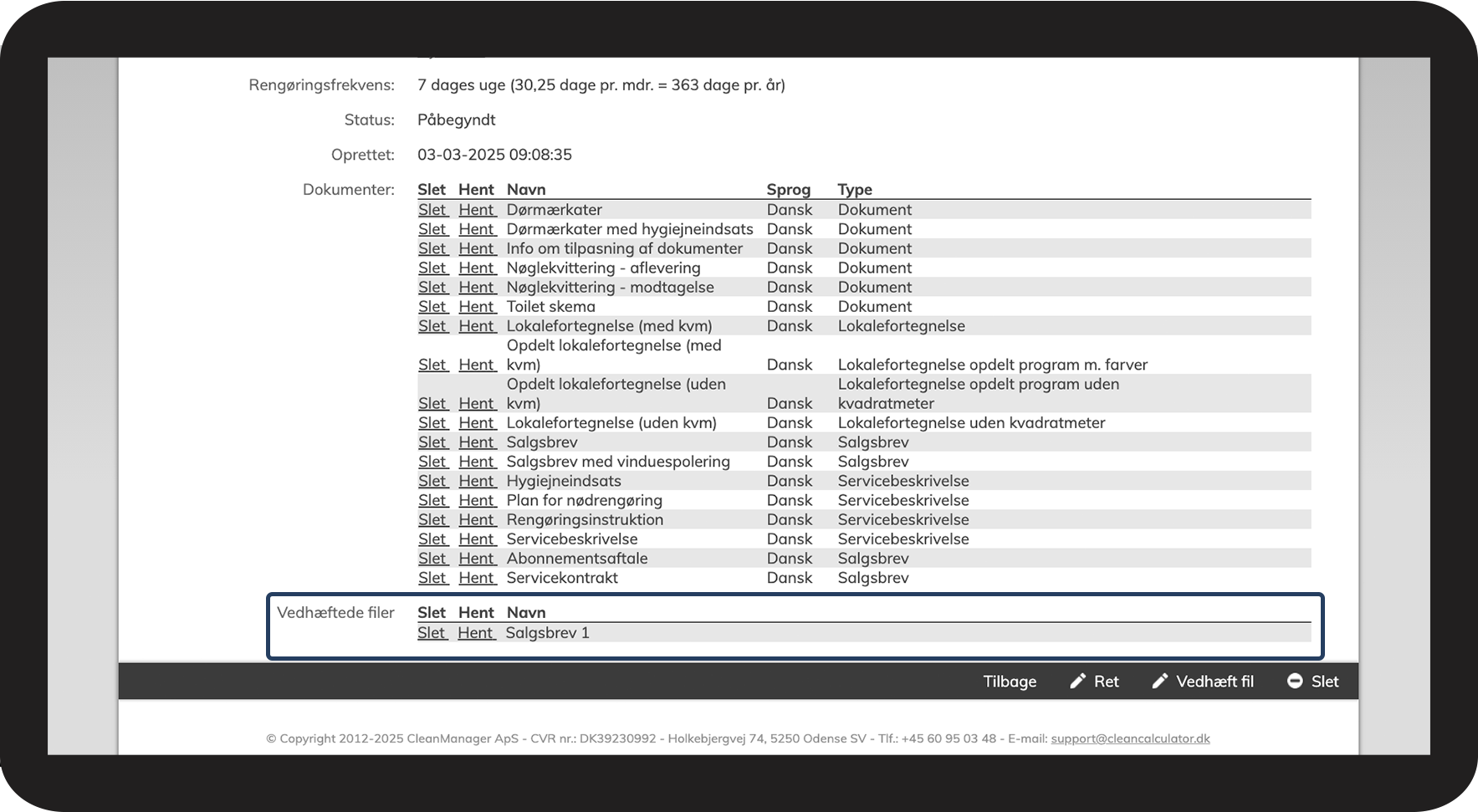
Tilføj dem eller andre dokumenter som f.eks. plantegninger, der bruges til lokaleregistrering.