Skip to content
English
  • There are no suggestions because the search field is empty.

Del 3 - Færdiggørelse af tilbudsgrundlag

Hvordan færdiggøres mit tilbudsgrundlag i CleanCalculator?

Når du, som i Del 1 og 2, har oprettet et tilbudsgrundlag og har registreret dine lokaler, kan du tilpasse de sidste detaljer i dit tilbudsgrundlag.


Har du ikke oprettet et tilbud eller registreret lokaler, tag et kig på de forrige artikler:

del-46.png

Opret tilbudsgrundlag

del_2.png

Lokaleregistrering


Efter lokaleregistreringen kommer du til en oversigt over dit tilbudsgrundlag.
Her har du i de forskellige sektioner mulighed for at indtaste oplysninger vedrørende bl.a. ekstra opgaver, vinduespolering, ekstra tid (f.eks. transport), tillæg eller ekstra udgifter (f.eks. leje af maskiner).
Desuden kan du se og kontrollere dit tilbuds månedlige vederlag og dækningsbidrag.


Her i artiklen kan du lære at tilpasse sektionerne i dit tilbudsgrundlag:


OBS:

Hov! Har du opdaget en fejl i din lokaleregistrering?
Ingen panik - du kan rette, tilføje eller slette lokaler fra din lokaleregistrering.
Læs mere i vores artikel om Rediger tilbudsgrundlag.  



del_3.png

Færdiggørelse af tilbudsgrundlag


Lokaleopgaver

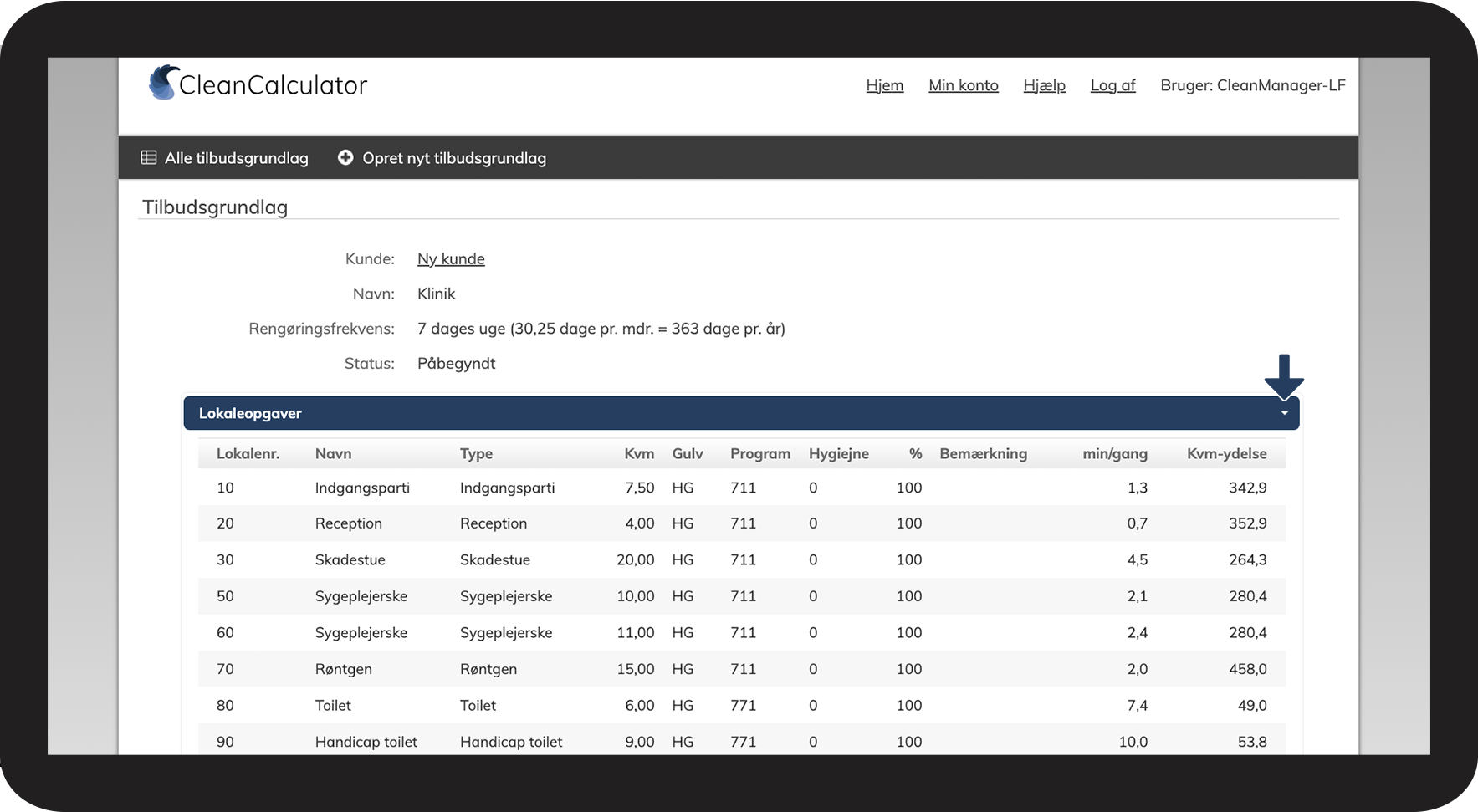
I denne sektion får du igen et overblik over alle tilføjede lokaler. 

number_1.png
Klik på Drop-down ikonet ude til højre for at åbne og lukke listen af tilføjede lokaler
1.png
number_2.png
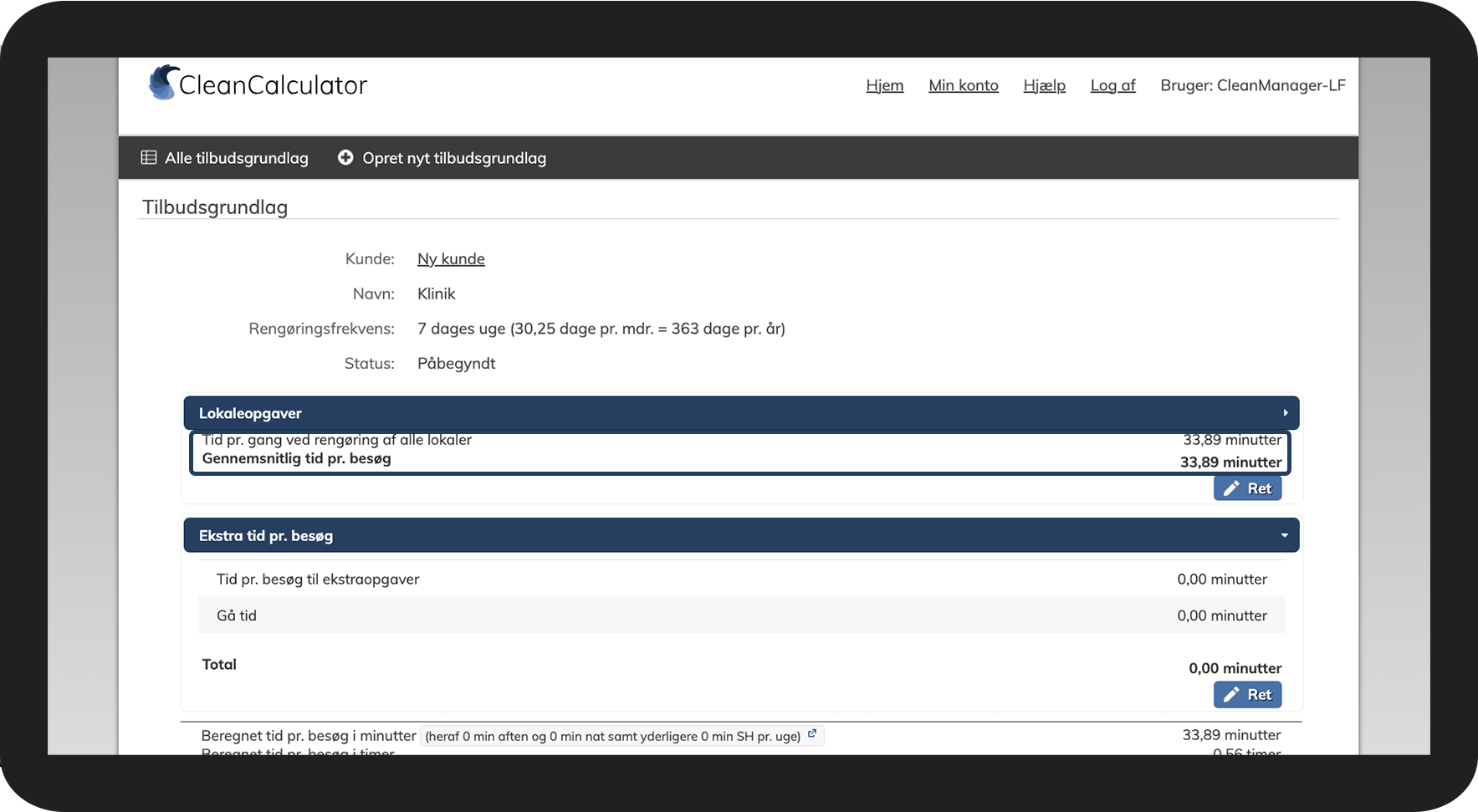
I bunden af listen af lokaleopgaver kan du se en opgørelse af den forventede anvendte tid til rengøring af lokalerne
2.png


Ekstra tid pr. besøg 


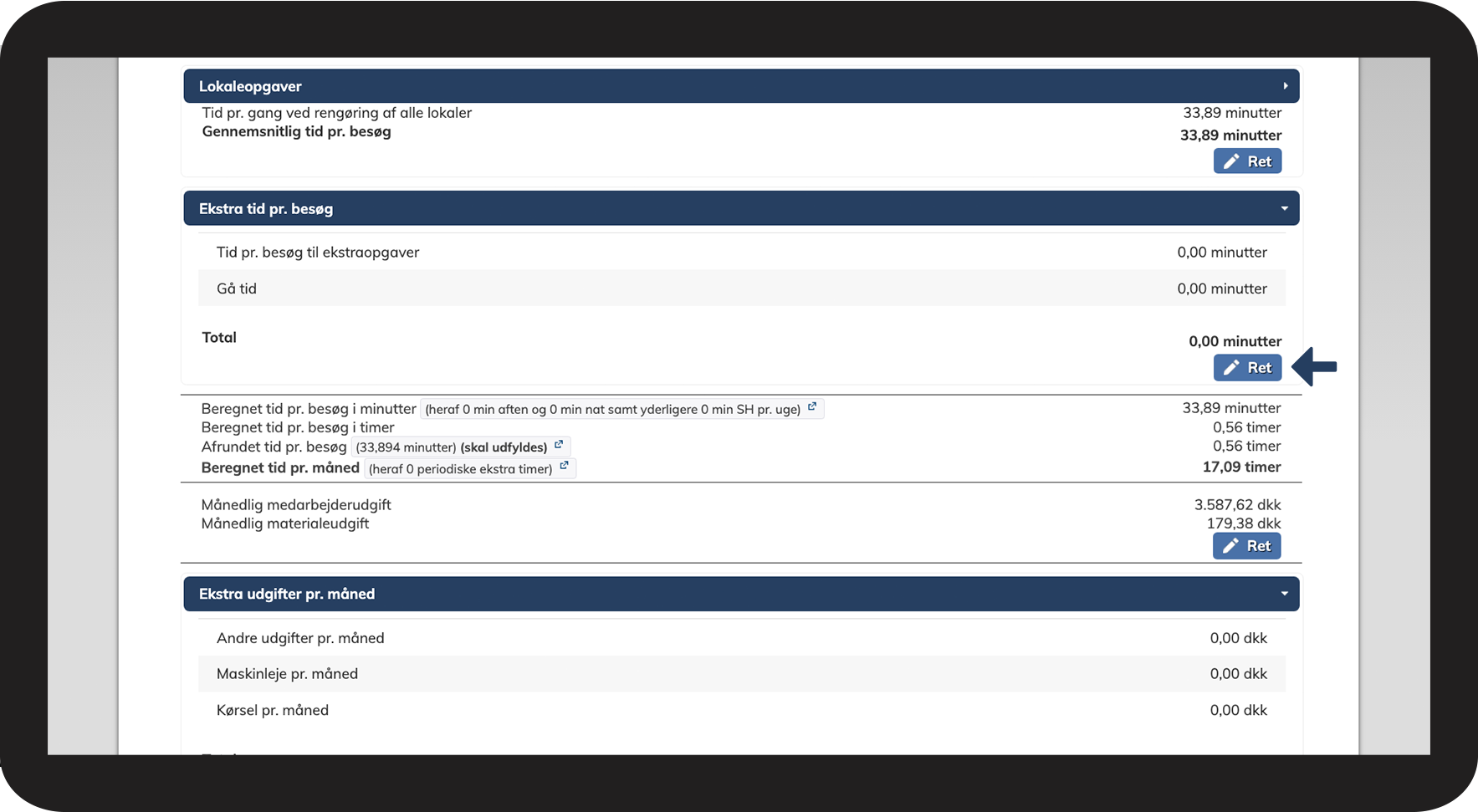
Sådan udfylder du ekstra opgaver og gåtid 
number_1.png
Tryk på knappen Ret for at tilføje ekstra arbejdsopgaver eller gå tid
3.png
number_2.png

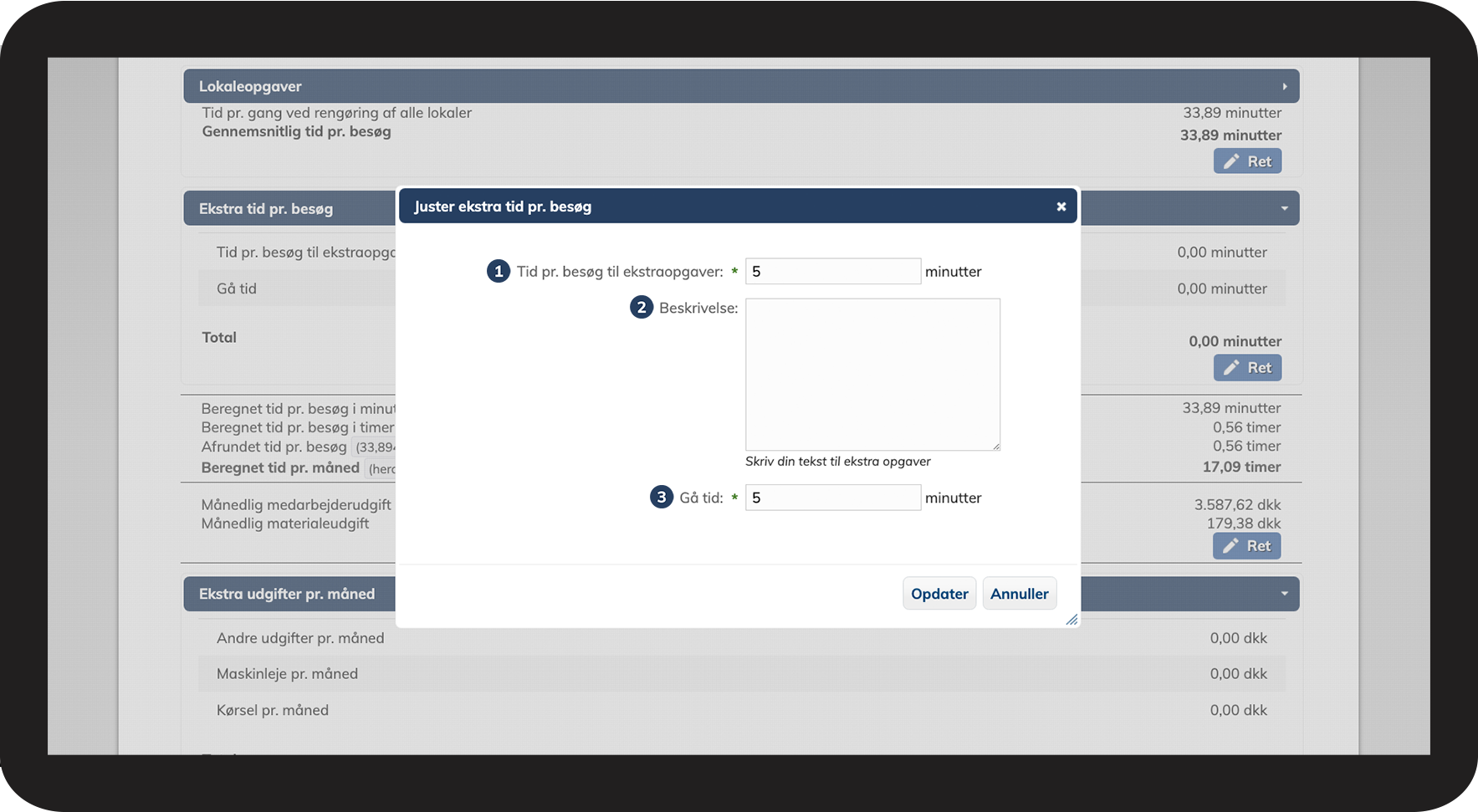
Juster ekstra tid pr. besøg

 
  1. Rediger rubrikken Tid pr. besøg til ekstraopgaverIndsæt den sammenlagte tid i minutter til ekstraopgaver.

  2. Rediger rubrikken Beskrivelse for at dokumentere og beskrive de aftalte ekstraopgaver når du f.eks. genererer dokumenter, hvor beskrivelsen bliver tilføjet. 

  3. I rubrikken Gå tid kan du tilføje den forventede tid det tager at bevæge sig rundt i forbindelse med arbejdet. Det kan f.eks. være mellem bygninger eller når man skal gå ud med skrald til en container. 

4.png

number_3.png
Tryk på Opdatér for at gemme ændringerne


Sådan justerer du tillæg

number_1.png
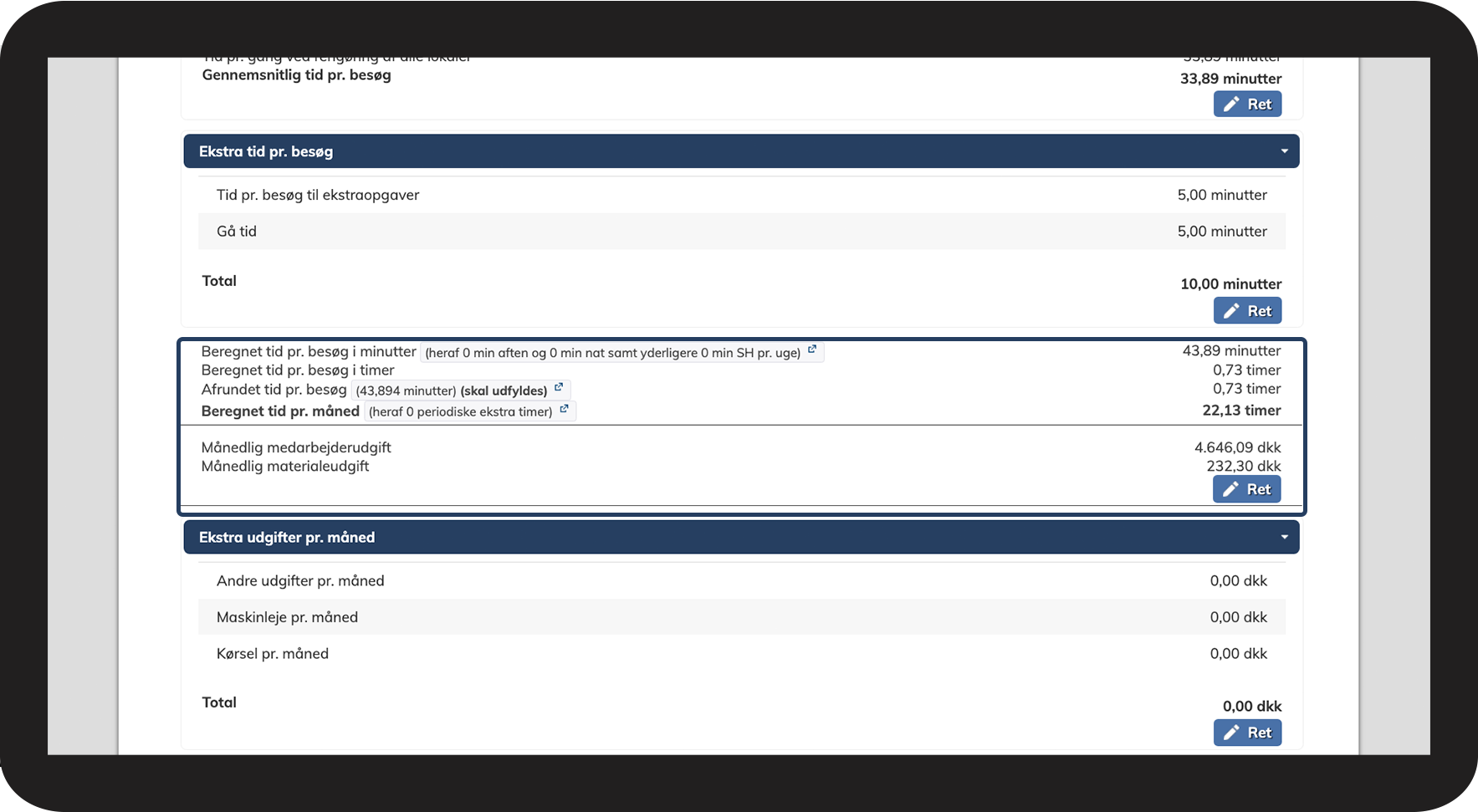
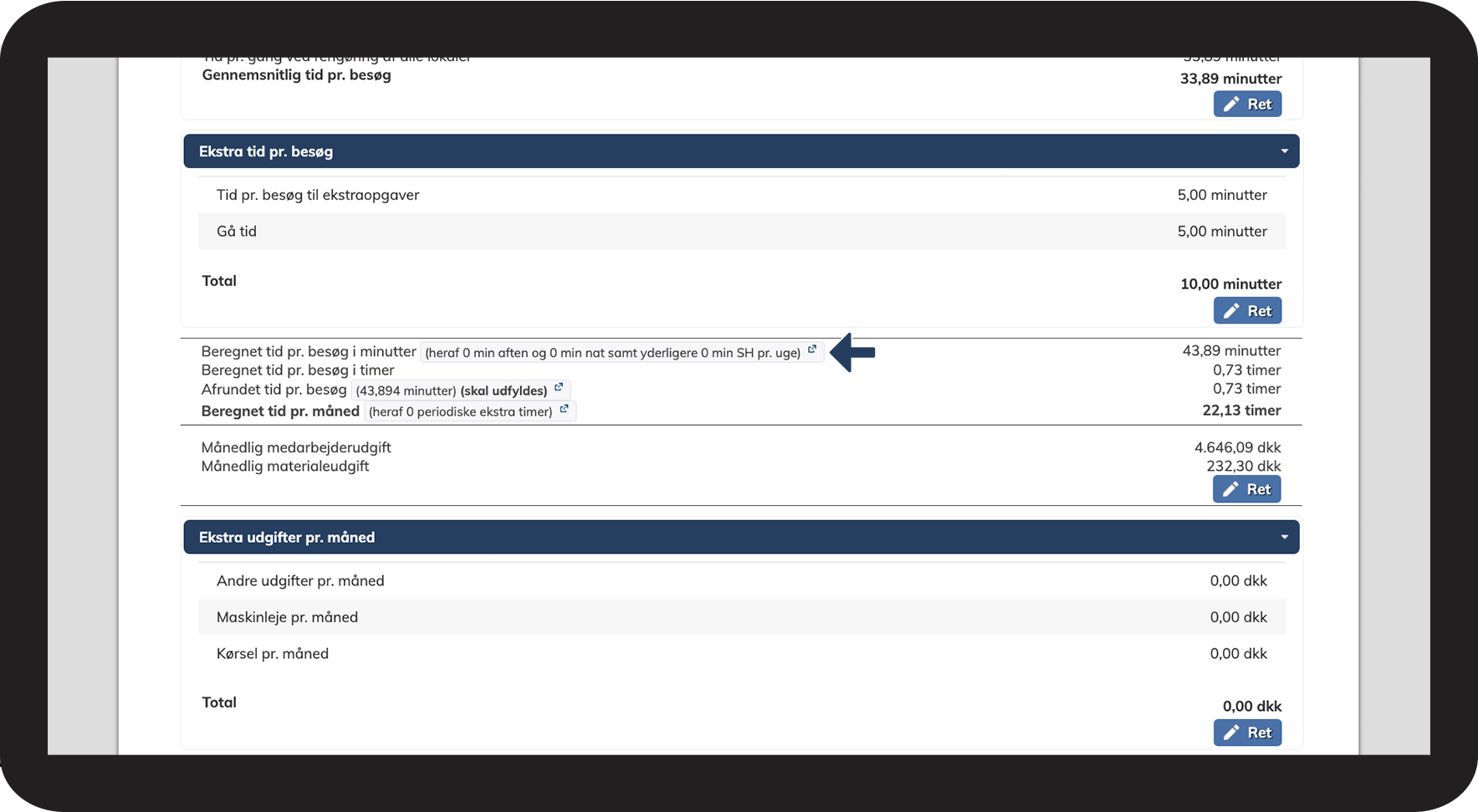
Se dine samlede data over afsat tid og medarbejder- og materialeudgifter

5.png


number_2.png
Tryk på den beregnede tid pr. besøg

6.png


number_3.png
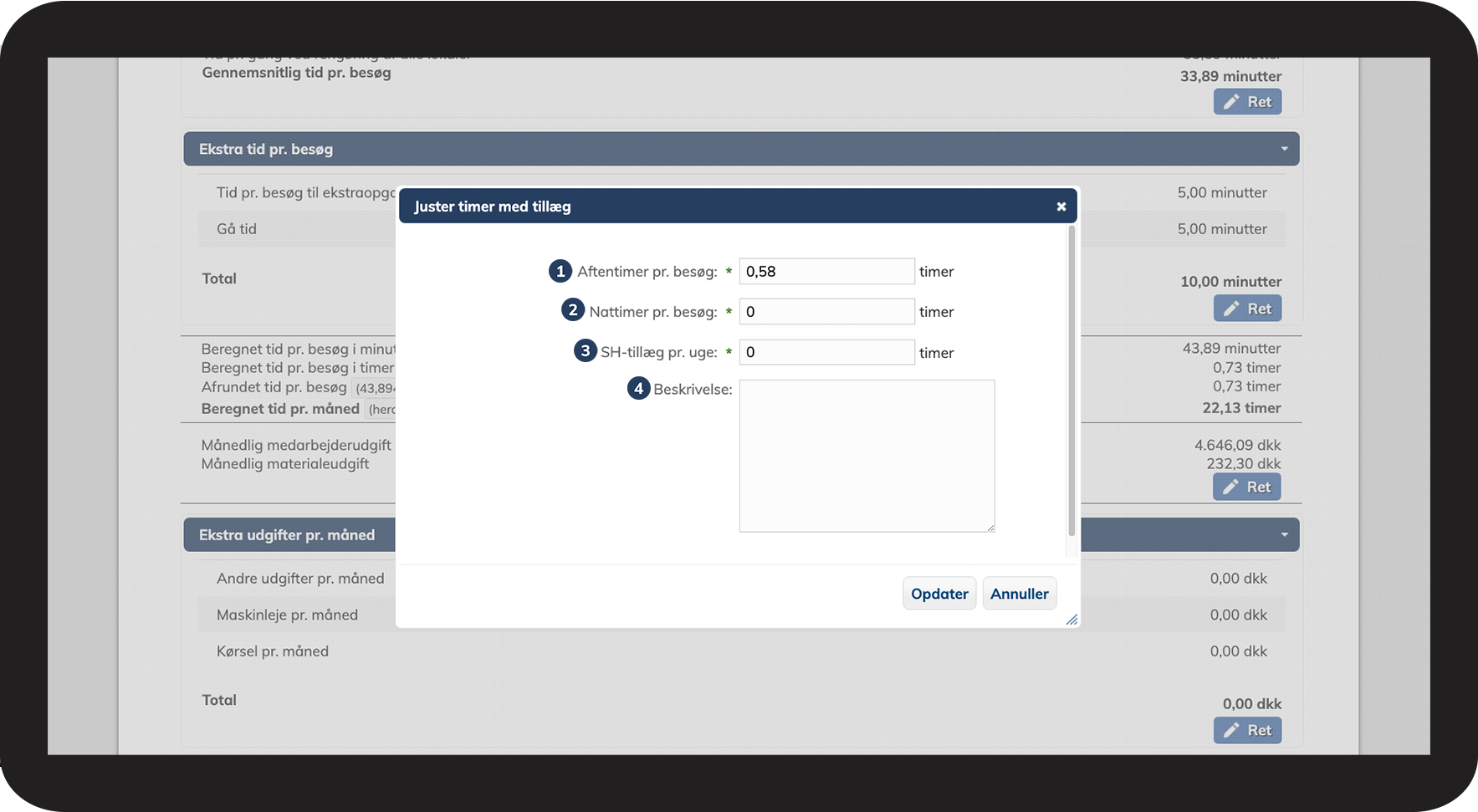
Inkluder aftalte arbejdstimer,  som vil foregå uden for regulær arbejdstid
 
  1. Aftentimer - f.eks. i tidsrummet 18:00-22:00

  2. Nattimer - f.eks. i tidsrummet 22:00-05:00

  3. SH-tillæg - Hvis der er forventet helligdagsarbejde involveret

  4. Vedlæg en Beskrivelse af de inkluderede specielle arbejdstider

7.png


number_4.png
Tryk på Opdatér for at gemme ændringerne


Sådan tilpasses Afrundet tid pr. besøg


OBS:

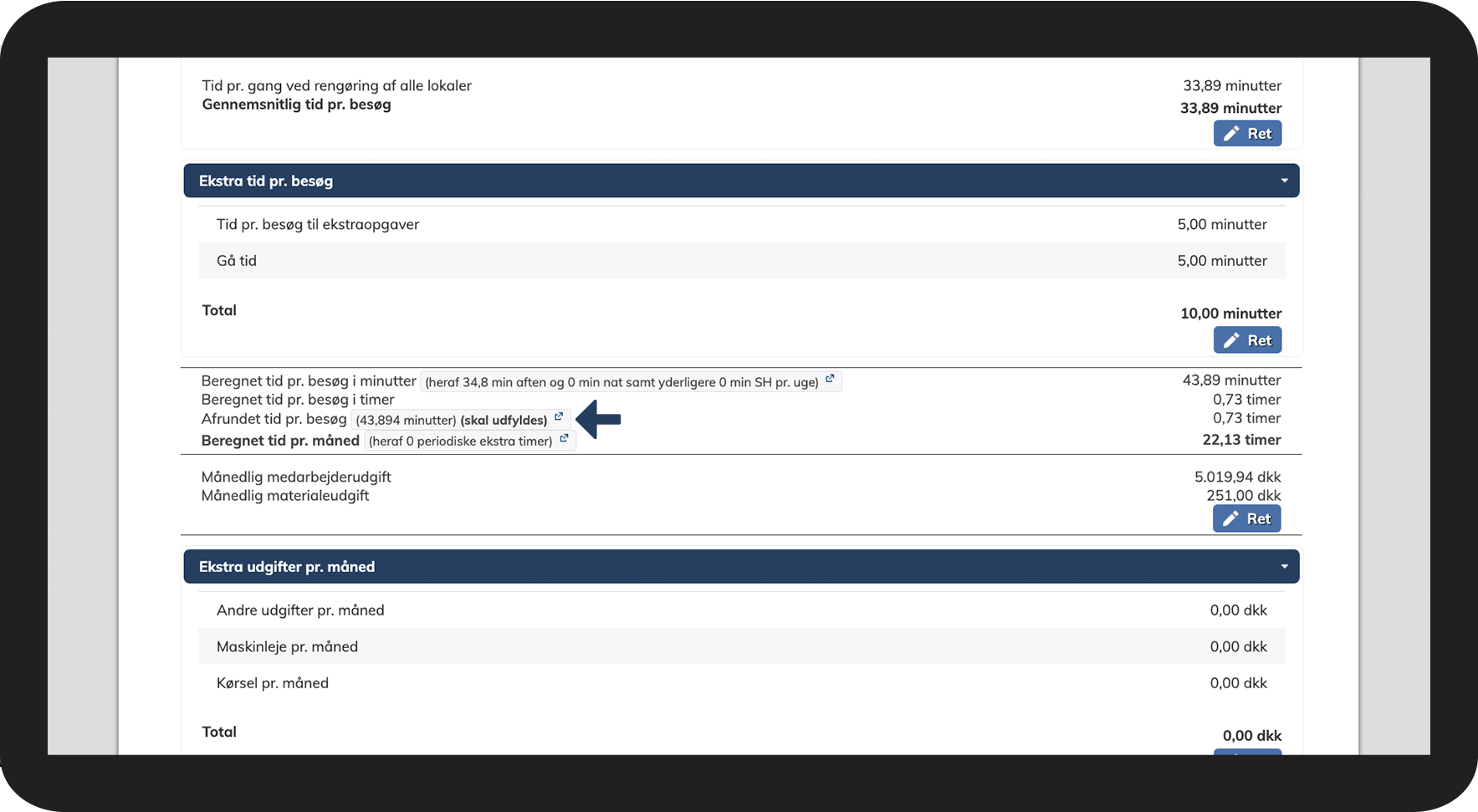
Afrundet tid pr. besøg skal udfyldes.
Det er vigtigt at inkludere en rest tid til medarbejderne, så der er tid nok til at udføre arbejdet.
Derfor sørg gerne for at runde tiden manuelt op.
 

number_1.png
Tryk på Afrundet tid pr. besøg
8.png
number_2.png

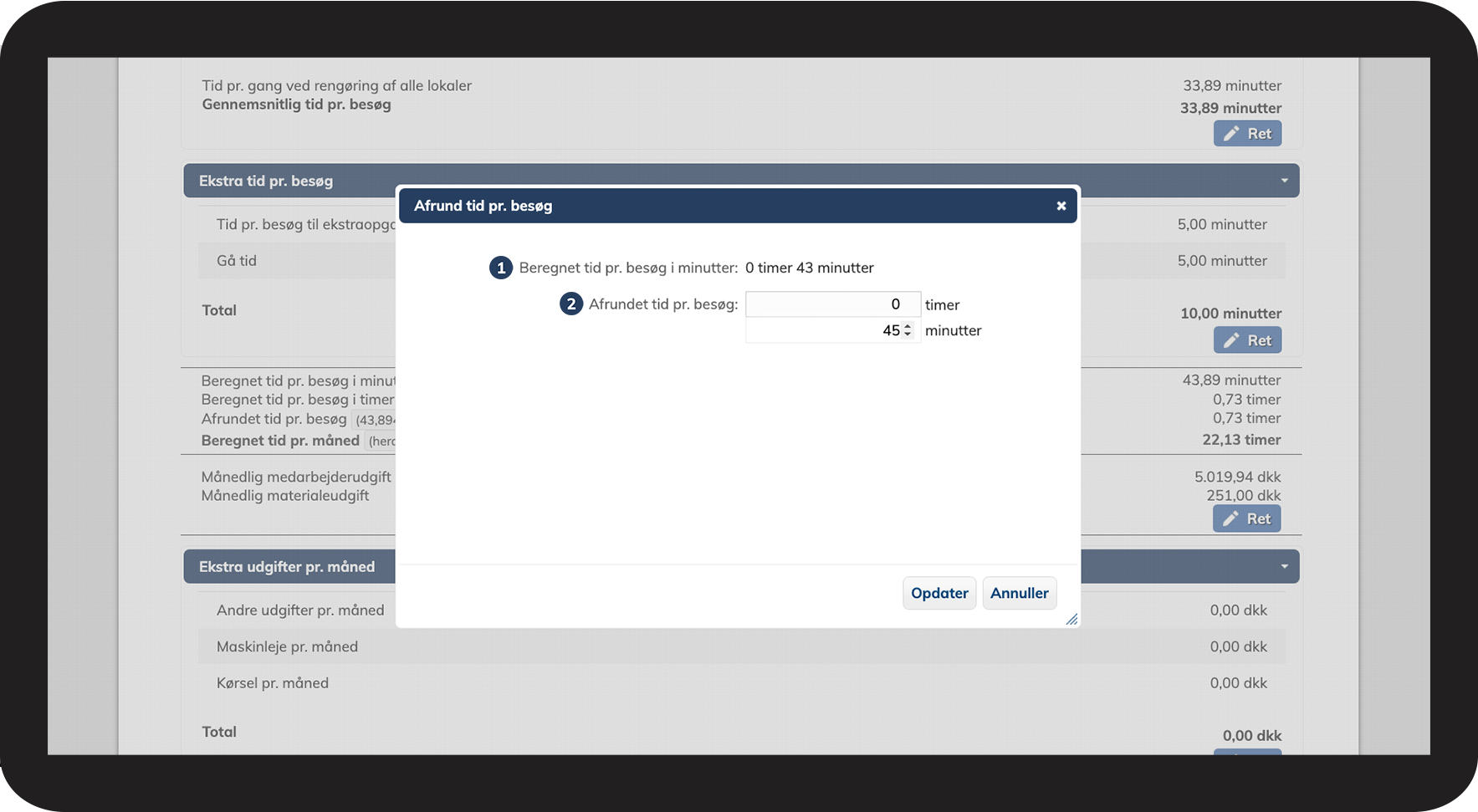
Afrund tiden pr. besøg 

 
  1. Se den beregnede tid pr. besøg

  2. Indsæt Afrundet tid pr. besøg
9.png
number_3.png
Tryk på Opdatér  for at gemme ændringerne


OBS:

Hvis man indtaster noget i "Afrundet tid pr. besøg" og man derefter tilretter lokalefortegnelsen, forbliver det man har indtastet i "afrundet tid pr. besøg" den samme.

Det er derfor vigtigt at vende tilbage til denne sektion og tilrette den afrundede tid hvis man foretager ændringer i lokalefortegnelsen


Sådan angiver du periodiske ekstra timer

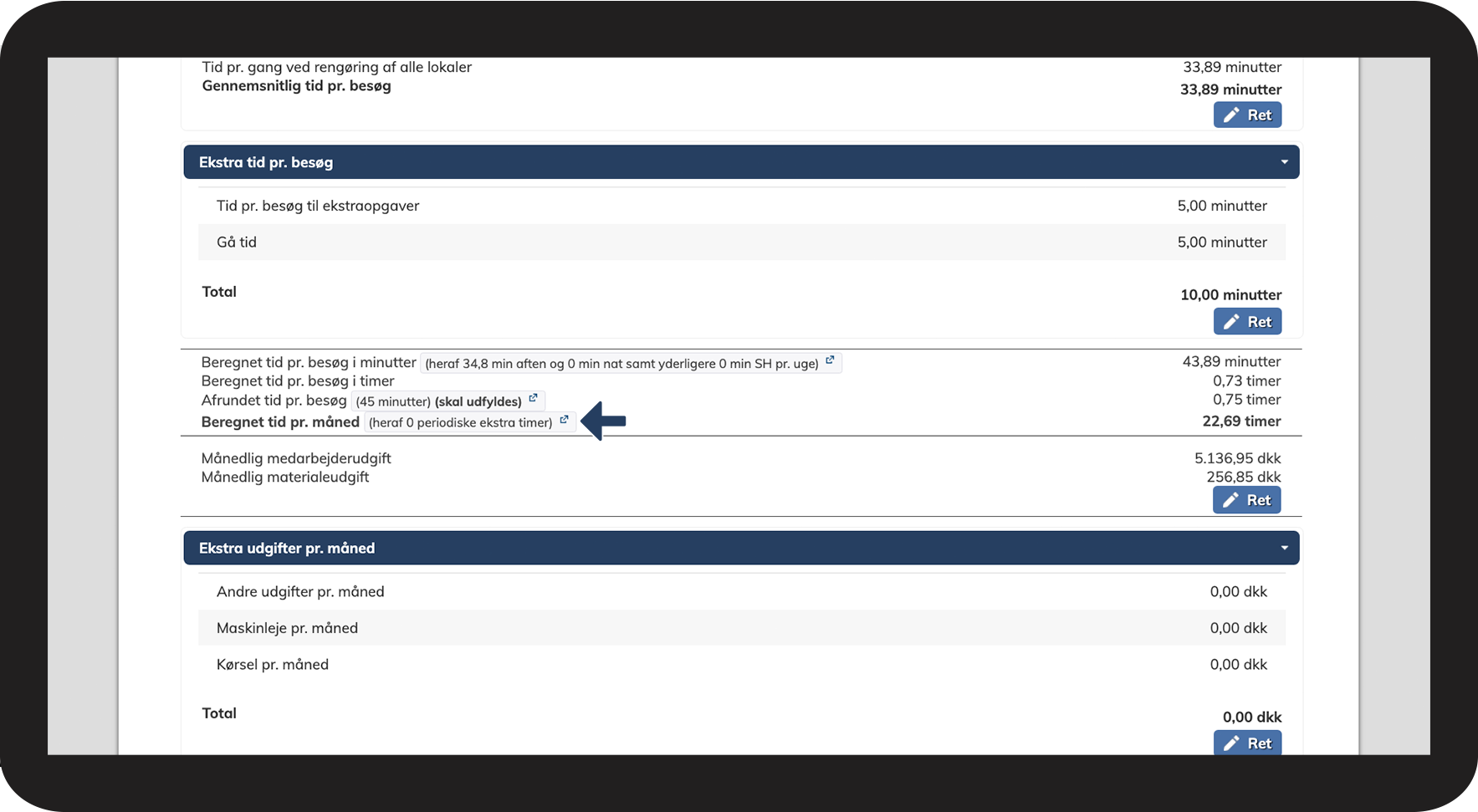
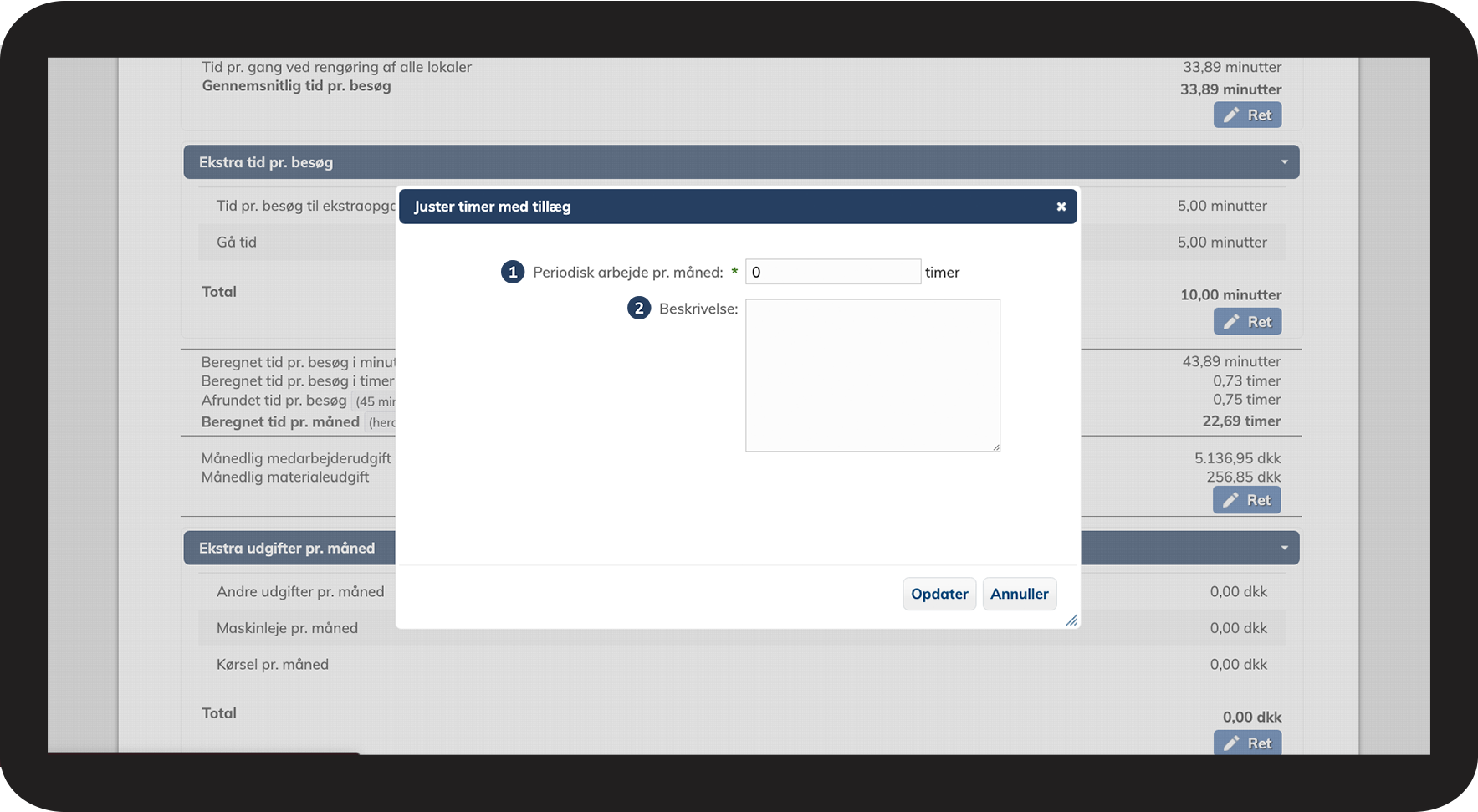
Hvis dit tilbud skal inkludere periodiske opgaver, f.eks. en årlig grundrengøring, er der mulighed for at tilføje periodiske ekstra timer.
number_1.png
Tryk på beregnet tid pr. måned

10.png


number_2.png
Juster Periodiske extra timer per måned
 
  1. Indsæt Periodisk arbejde pr. måned, hvis der er forventede ekstra arbejdsopgaver. 

  2. Vedlæg en Beskrivelse af de inkluderede arbejdstider. 

11.png

number_3.png
Tryk på Opdatér for at gemme ændringerne


Sådan tilpasser du de månedlige materiale udgifter  
number_1.png
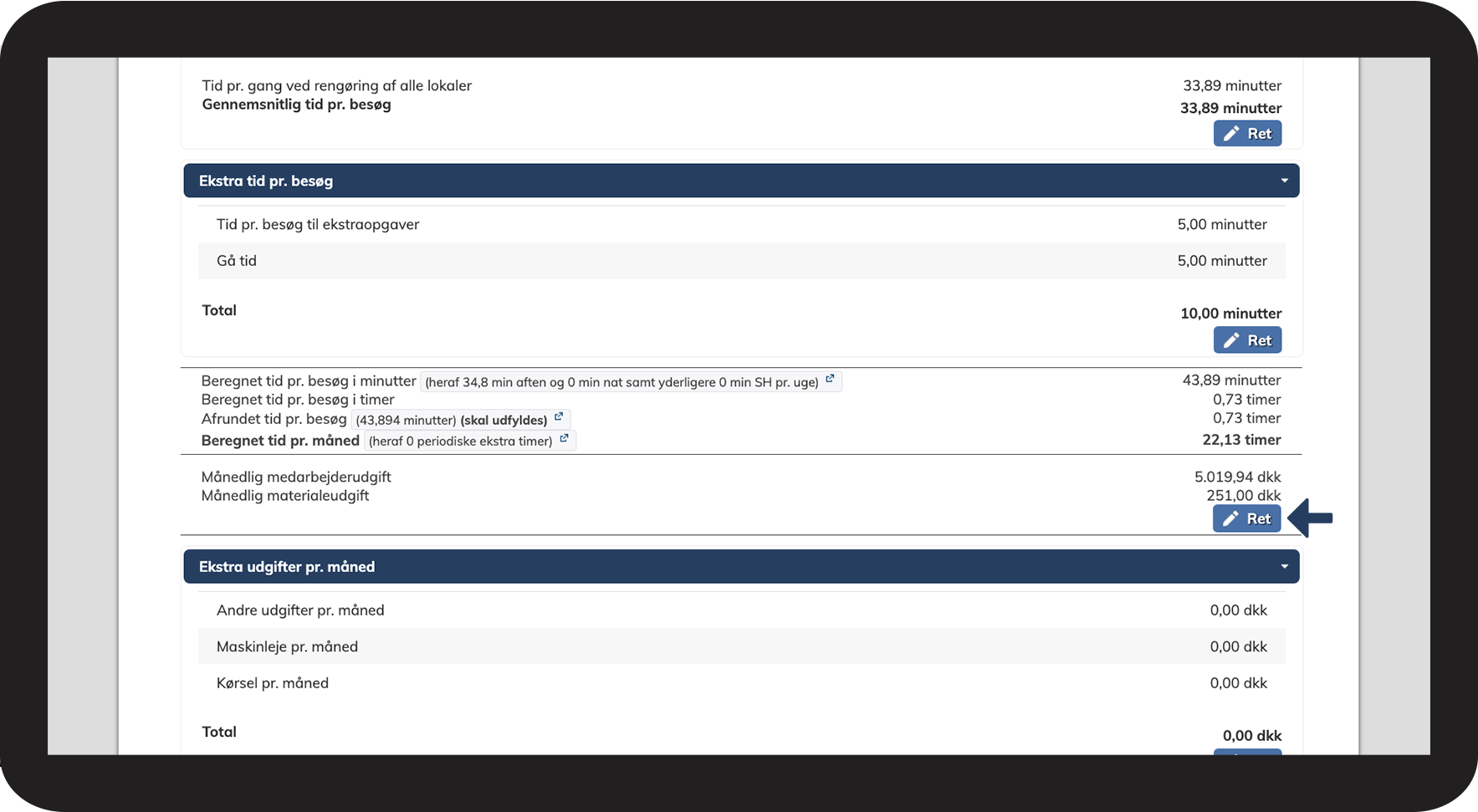
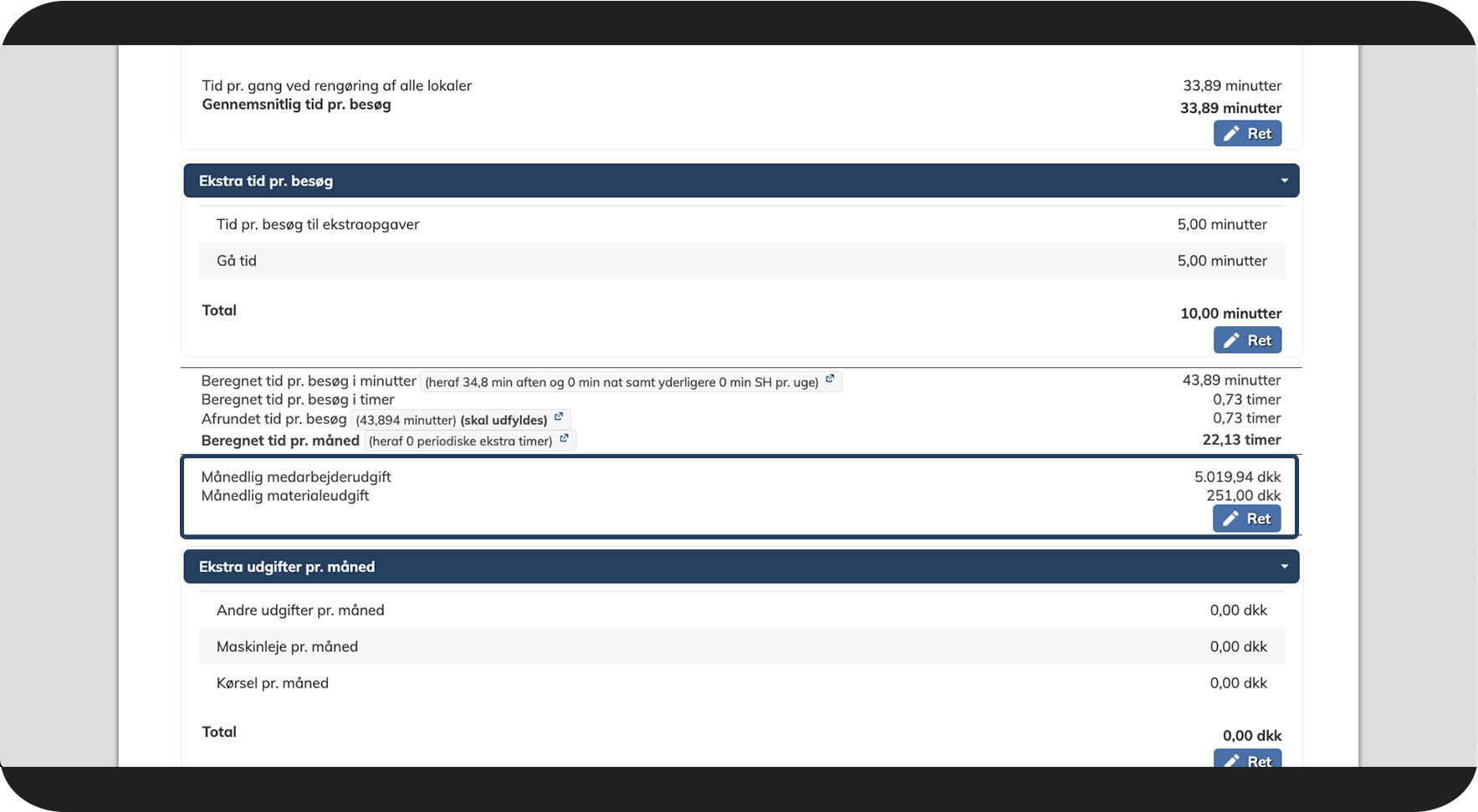
Se dine månedlige udgifter fordelt på medarbejdere og materiale

12.png


number_2.png
Tryk på Ret for at ændre dine månedlige materiale udgifter

13.png


number_3.png
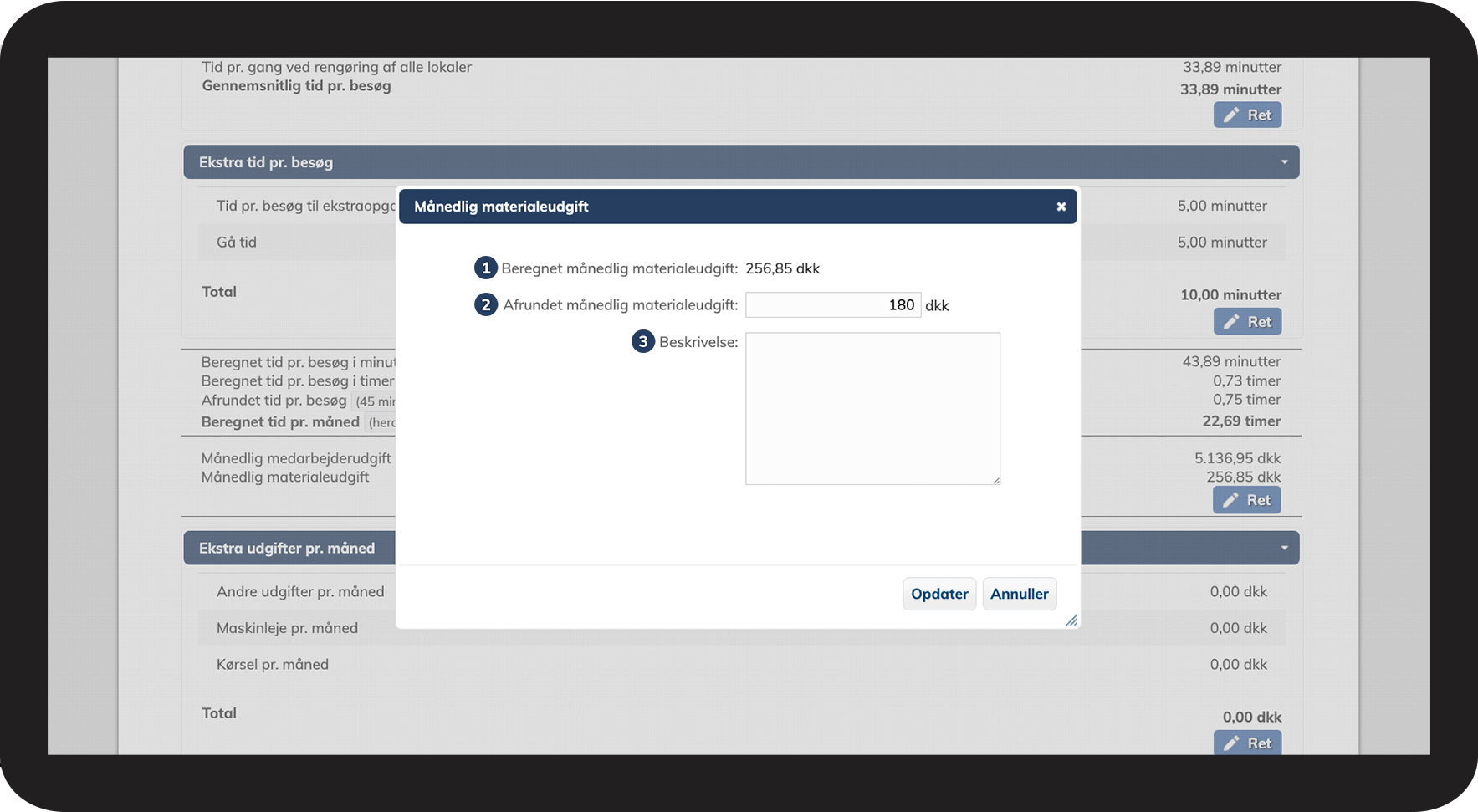
Juster Månedlig materiale udgift
 
  1. Se Beregnet månedlig materialeudgift

  2. Indtast en Afrundet månedlig materialeudgift som sikrer et optimalt dækningsbidrag.

  3. Tilføj, hvis nødvendigt, en Beskrivelse af materialeudgifterne i forbindelse med arbejdet. 

14.png

number_4.png
Tryk på Opdatér for at gemme ændringerne


Ekstra udgifter per måned

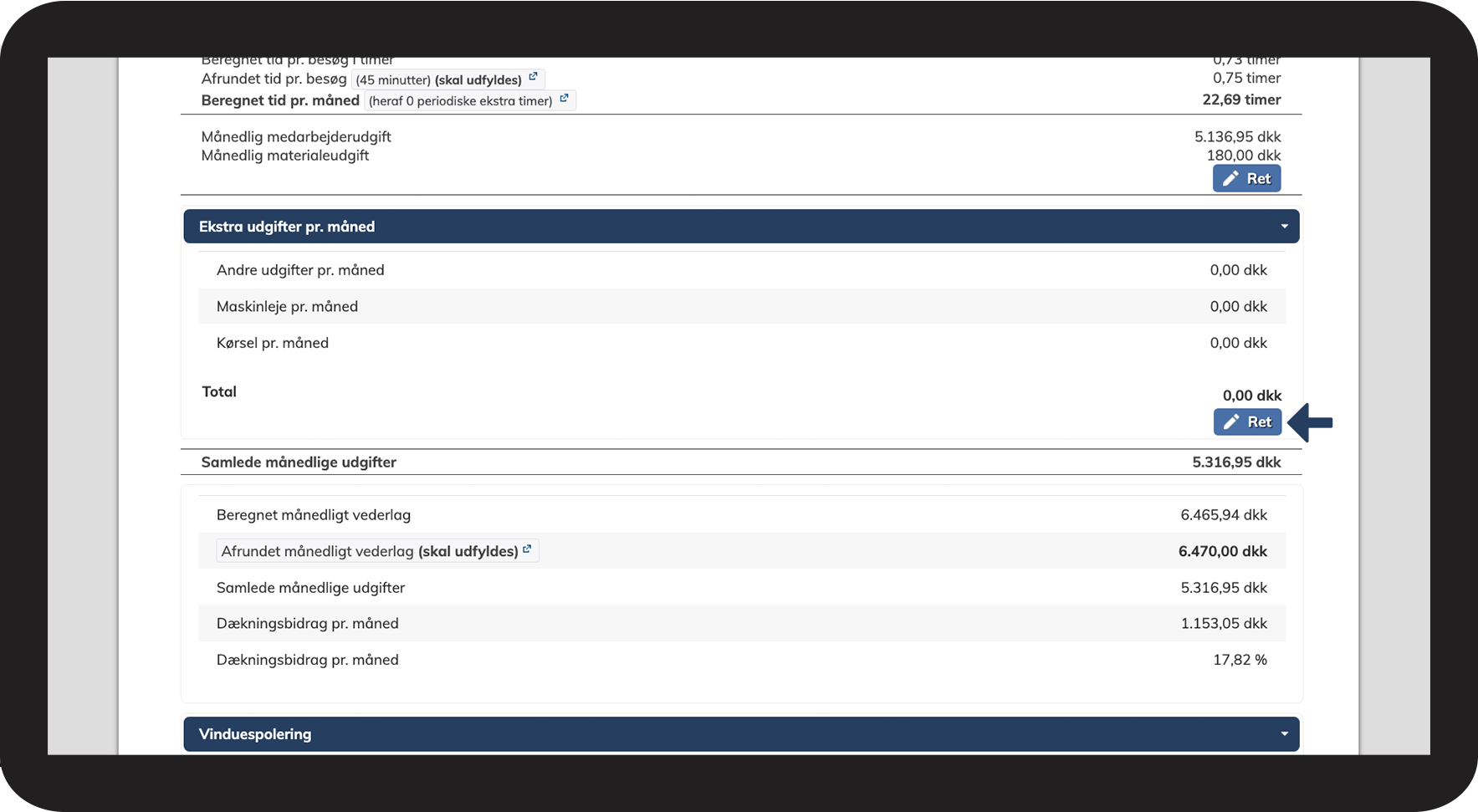
I denne sektion kan du tilføje ekstra udgifter til et tilbud f.eks. kørsel, leje af maskiner eller andre omkostninger som ikke tilhører standarden. 
number_1.png
Tryk på Ret for at ændre dine Ekstra udgifter pr. måned

15.png


number_2.png
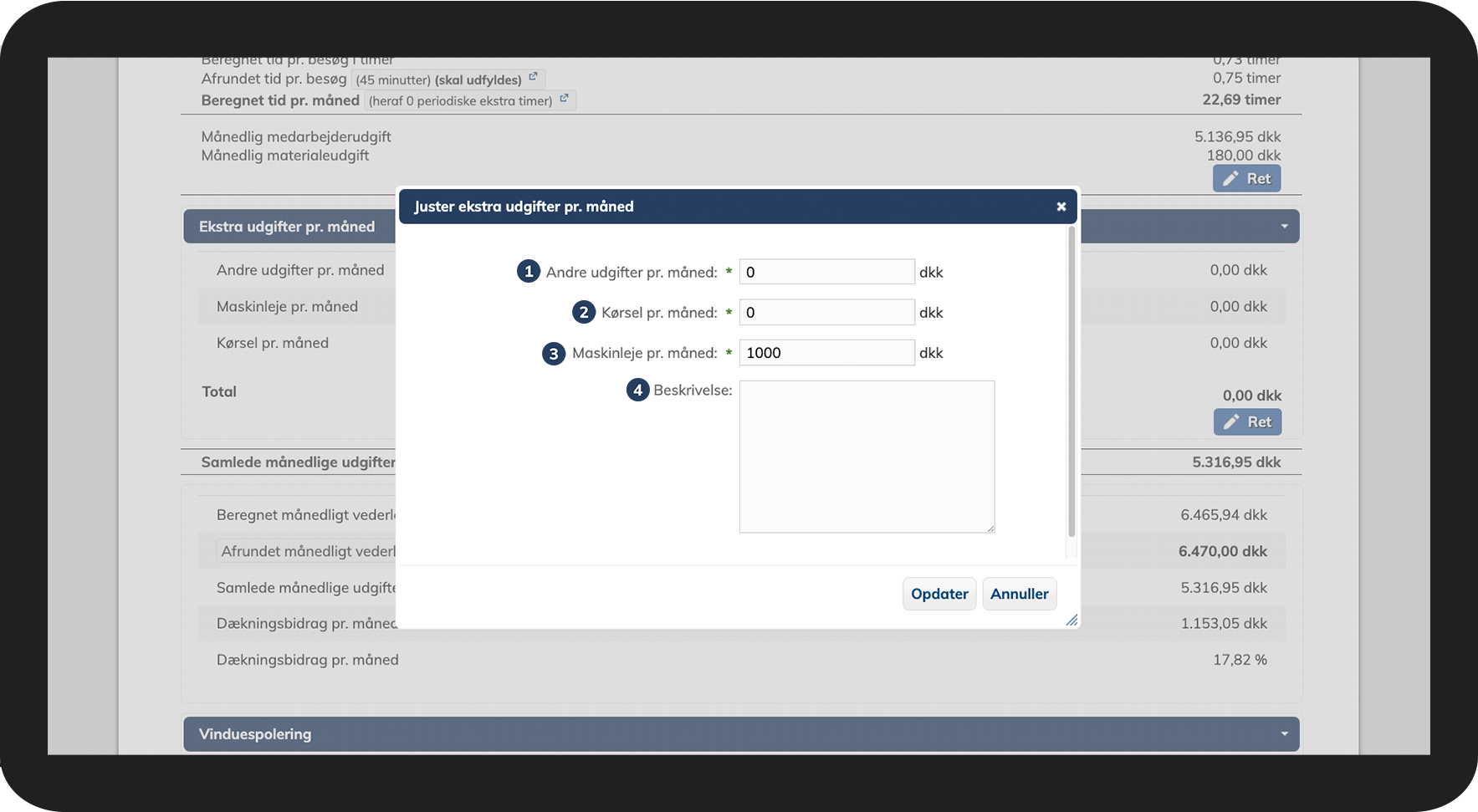
Juster ekstra udgifter pr. måned
 
  1. Tilføj Andre udgifter pr. måned, som kan have en indflydelse på dine omkostninger ved tilbudet.

  2. Tilføj Kørselsomkostninger pr. måned hvis der er lang transport som skal kunne dækkes.

  3. Tilføj Maskinleje pr. måned i tilfælde af at der skal lånes eller bistås med udstyr som er krævet til at kunne løse arbejdsopgaverne. 

  4. Tilføj en Beskrivelse af alle ekstraudgifter til dokumentation i tilbudet. 

16.png

number_3.png
Tryk på Opdatér for at gemme dine ændringer


Samlede månedlige udgifter

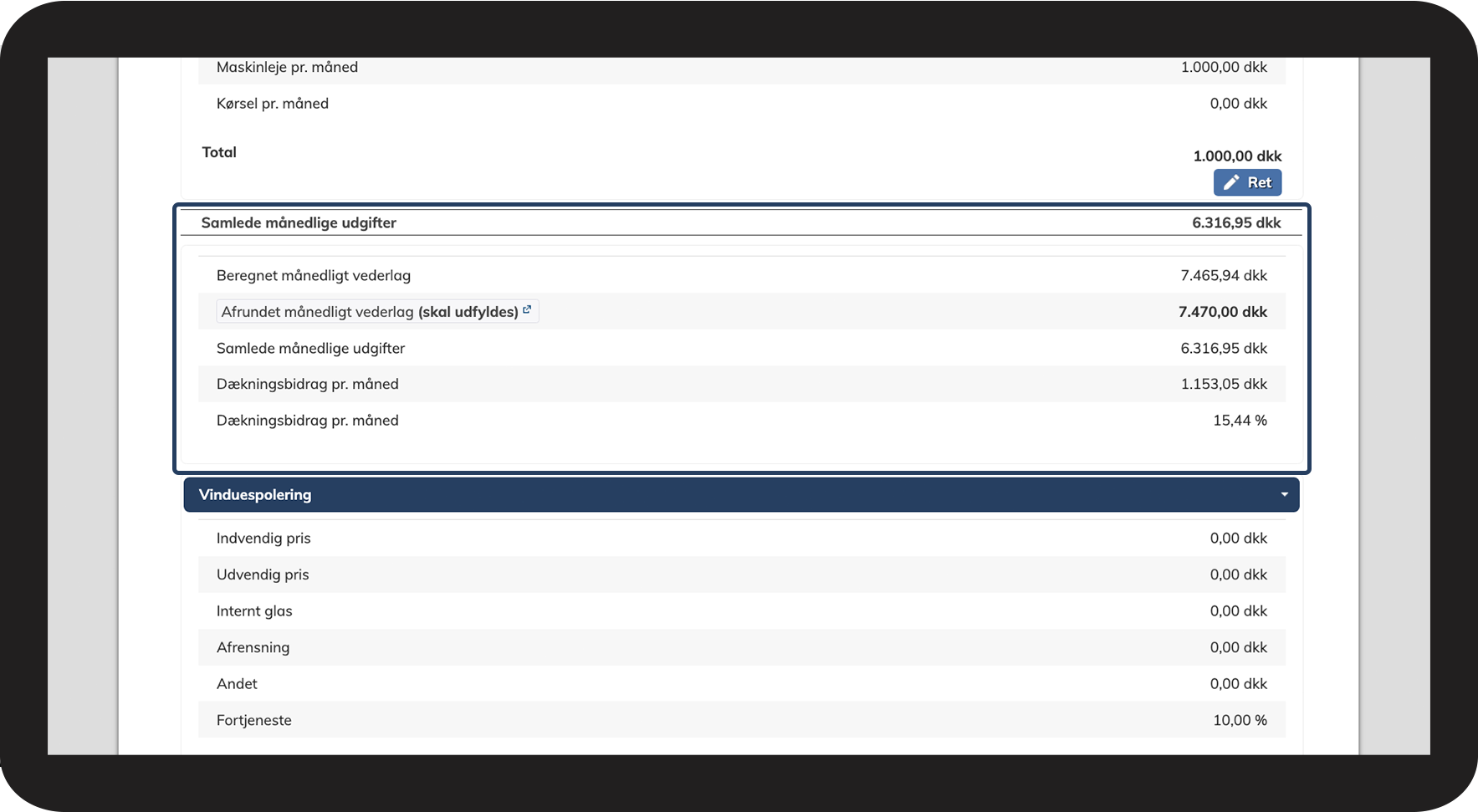
I denne sektion får du oversigt over samtlige omkostninger, dit månedlige vederlag og dit dækningsbidrag.

OBS:

Afrundet månedligt vederlag skal udfyldes.
Dit afrundede månedlige vederlag er prisen på dit tilbud. Det er vigtigt at runde dette tal op og sikre et optimalt dækningsbidrag på tilbudet.   
  

number_1.png
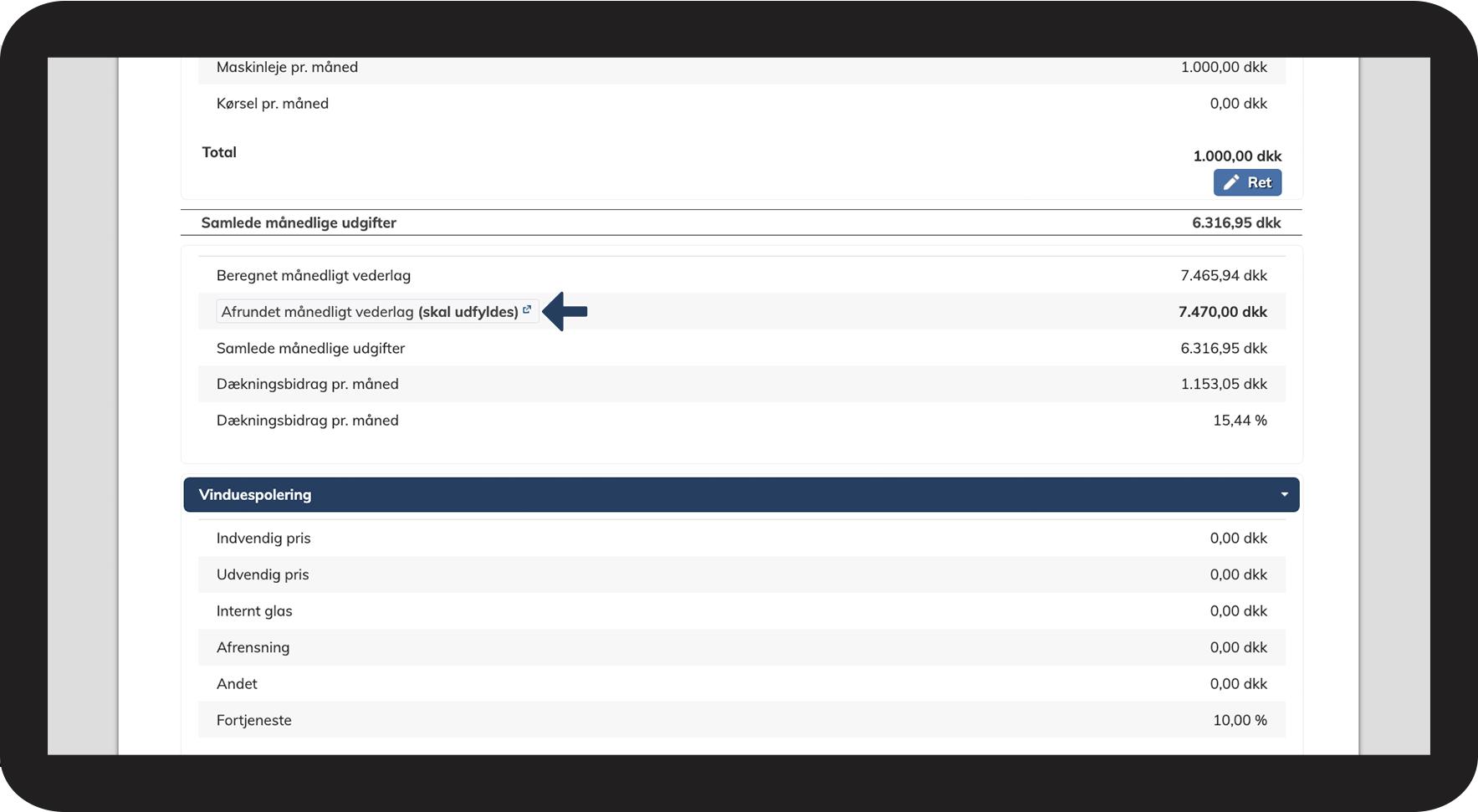
Se de samlede månedlige udgifter, vederlag og dækningsbidraget

17.png


number_2.png
Tryk på Afrundet månedligt vederlag for at opjustere tilbudsprisen for at sikre et rundt beløb, og et optimalt dækningsbidrag.

18.png


number_3.png
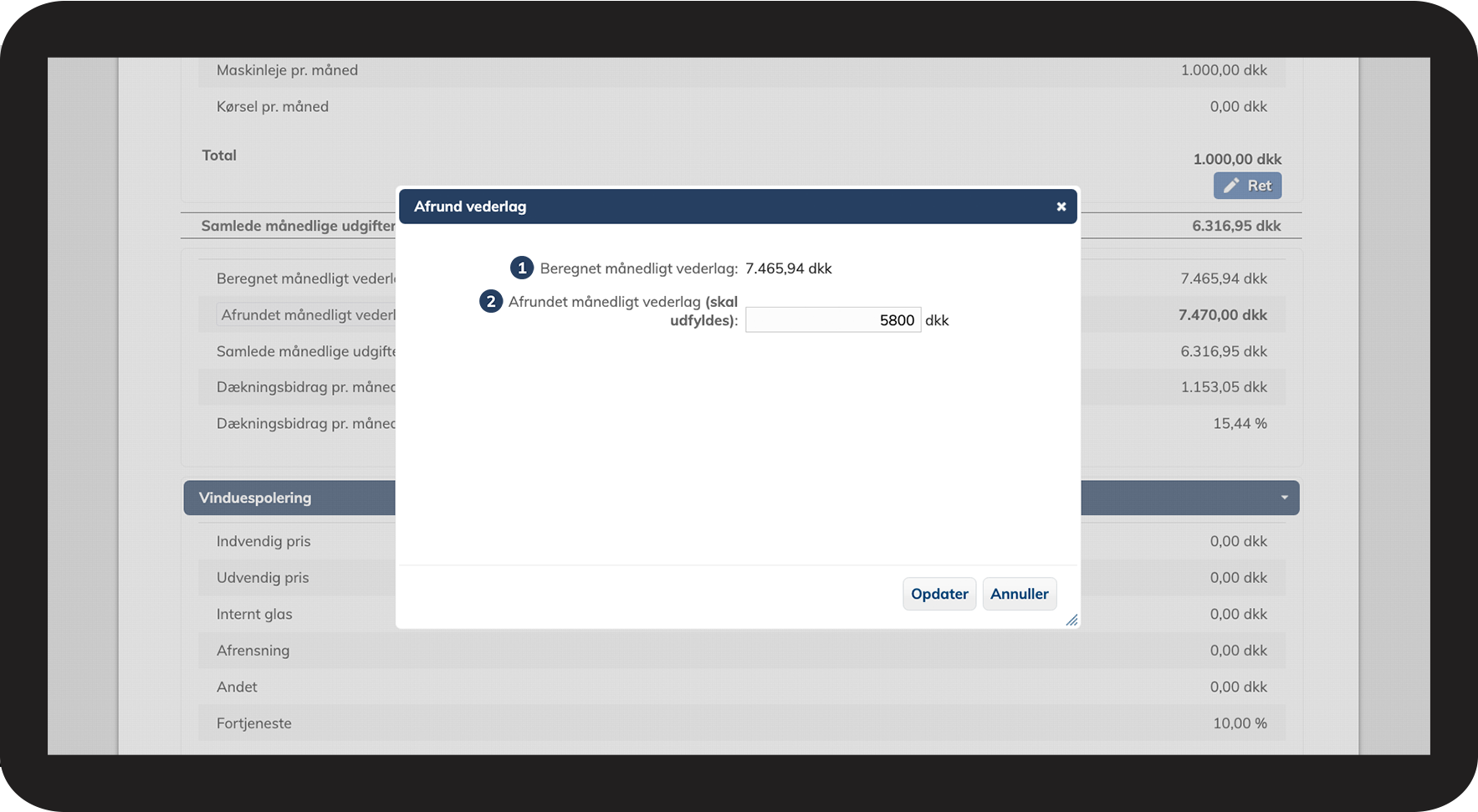
Afrund vederlag 
 
  1. Se Beregnet månedligt vederlag
  2. Indsæt Afrundet månedligt vederlag

19.png

number_4.png
Tryk på Opdatér for at gemme dine ændringer


OBS:

Hvis man indtaster noget i "Afrundet månedligt vederlag" og derefter tilretter andre dele af tilbudsgrundlaget, forbliver det afrundede månedlige vederlag det samme.

Det er derfor vigtigt at vende tilbage til denne sektion og tilrette det afrundede månedlige vederlag hvis man foretager ændringer i tilbudsgrundlaget.


Vinduespolering

Vinduespolering foretages ofte af en underleverandør, som du henviser kunden til. 
Denne ekstra opgave er derfor sekundær fra det normale tilbud, og kan inkluderes, hvis dette er en service kunden efterspørger. 
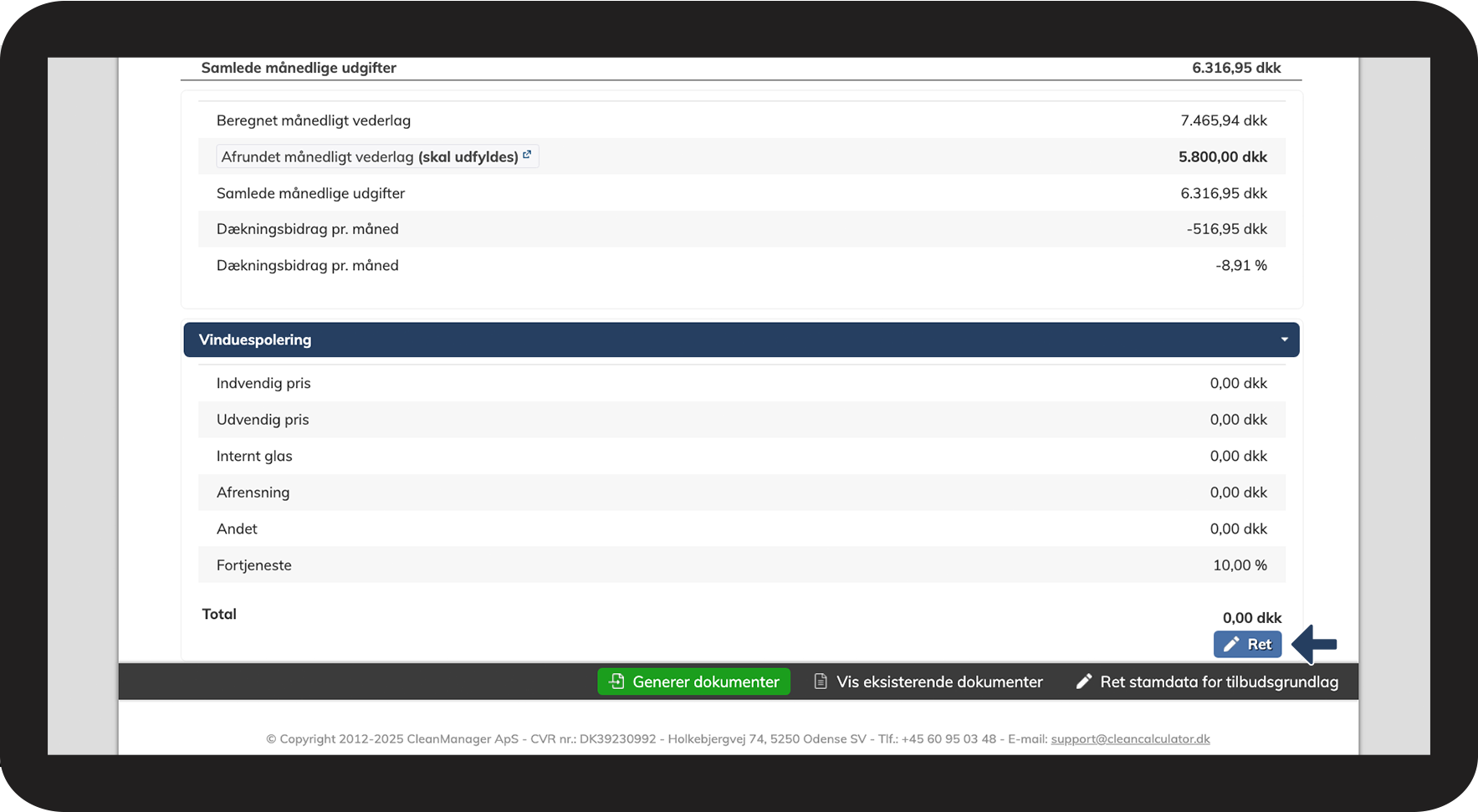
number_1.png
Tryk på Ret for at inkludere vinduespolering

20.png


number_2.png
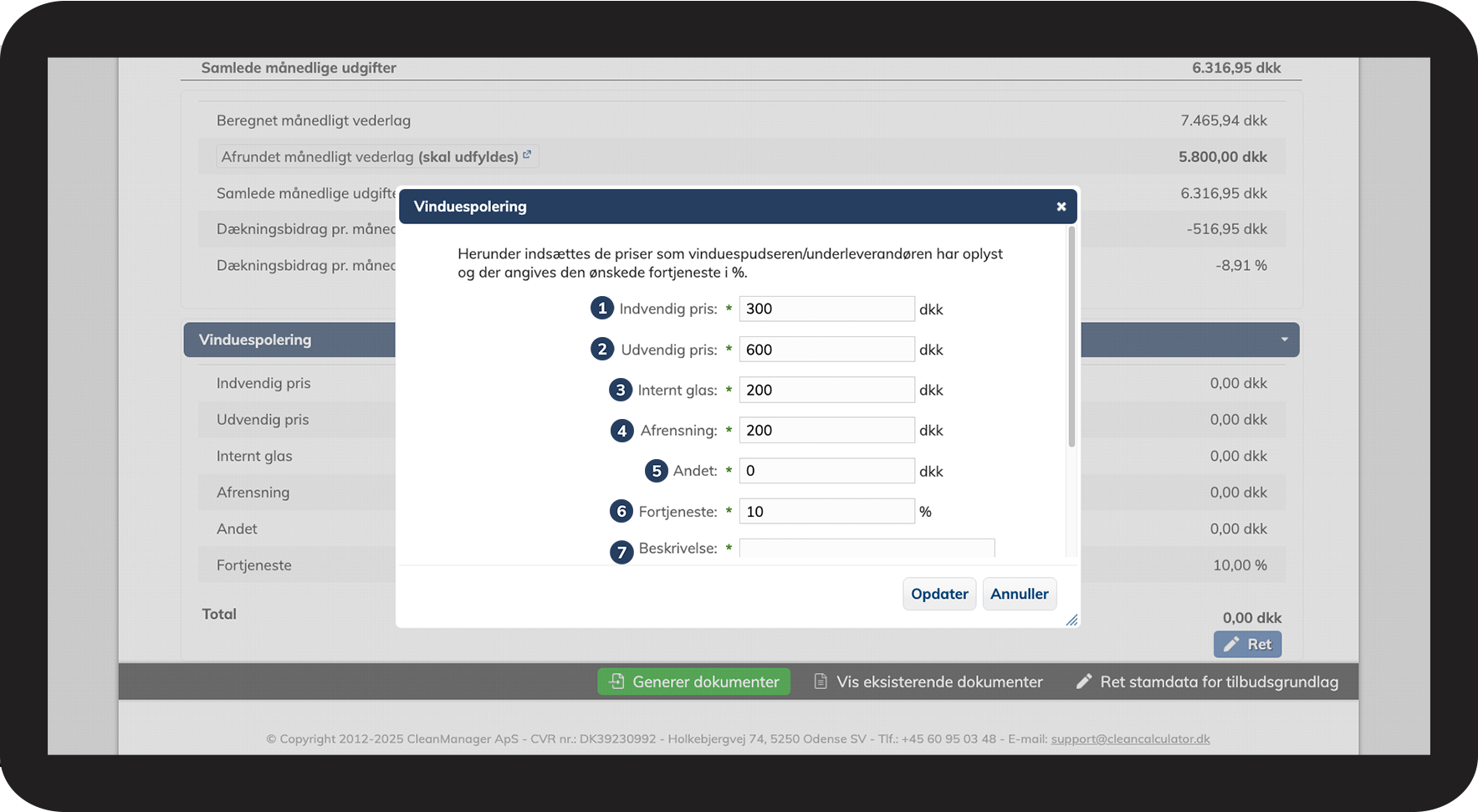
Kommuniker med din vinduespudser og inkluder hans forventede priser på opgaven i henhold til kundens efterspørgsel
 
  1. Indvendig pris på vinduespolering af vinduer på indersiden.

  2. Udvendig pris på vinduespolering af vinduer på ydersiden.

  3. Internt glas pris på polering af indvendige glas og vinduesflader.

  4. Afrensning af overflader og vinduer.

  5. Andet som har betydelig omkostning for vinduespudserens dækningsbidrag.

  6. Fortjeneste for henvisning til vinduespudser. Standard 10% sats for reference.

  7. Beskrivelse af opgaven. (Bliver inkluderet på respektive dokumenter) 

21.png

number_3.png
Tryk på Opdatér for at gemme ændringerne


INFO:

Ret dine stamdata i tilbudsgrundlaget

Ønsker du at ændre stamdataene for et enkelt tilbudsgrundlag?
Læs mere i artiklen: Rediger tilbudsgrundlag



del_4.png

Fortsæt til artiklen: Generering af dokumenter

Når dine data er korrekte i dit tilbudsgrundlag kan du generere dokumenter til dit tilbud. Se artiklen: Del 4 - Generering af dokumenter