Del 2 - Lokaleregistrering
Hvordan registrerer jeg lokaler til mit tilbudsgrundlag i CleanCalculator?
I del 1 fik du at vide, hvordan du starter på et tilbudsgrundlag.
I del 2 ser vi nærmere på, hvordan du registrerer lokaler til dit tilbud.
Har du ikke oprettet et tilbudsgrundlag endnu, så tag et kig her:

Opret tilbudsgrundlag
Læs videre her i artiklen om hvordan du bruger lokaleregistrering:
-
Sådan tilføjer du lokaler i CleanCalculator
-
Hvad betyder de forskellige kolonner til de tilføjede lokaler?
-
Sådan tilpasser du lokaler i CleanCalculator
-
Sådan masseredigerer du belastningsgraden på lokaler
-
Sådan afslutter du lokaleregistreringen i CleanCalculator

Lokaleregistrering
Kort fortalt:
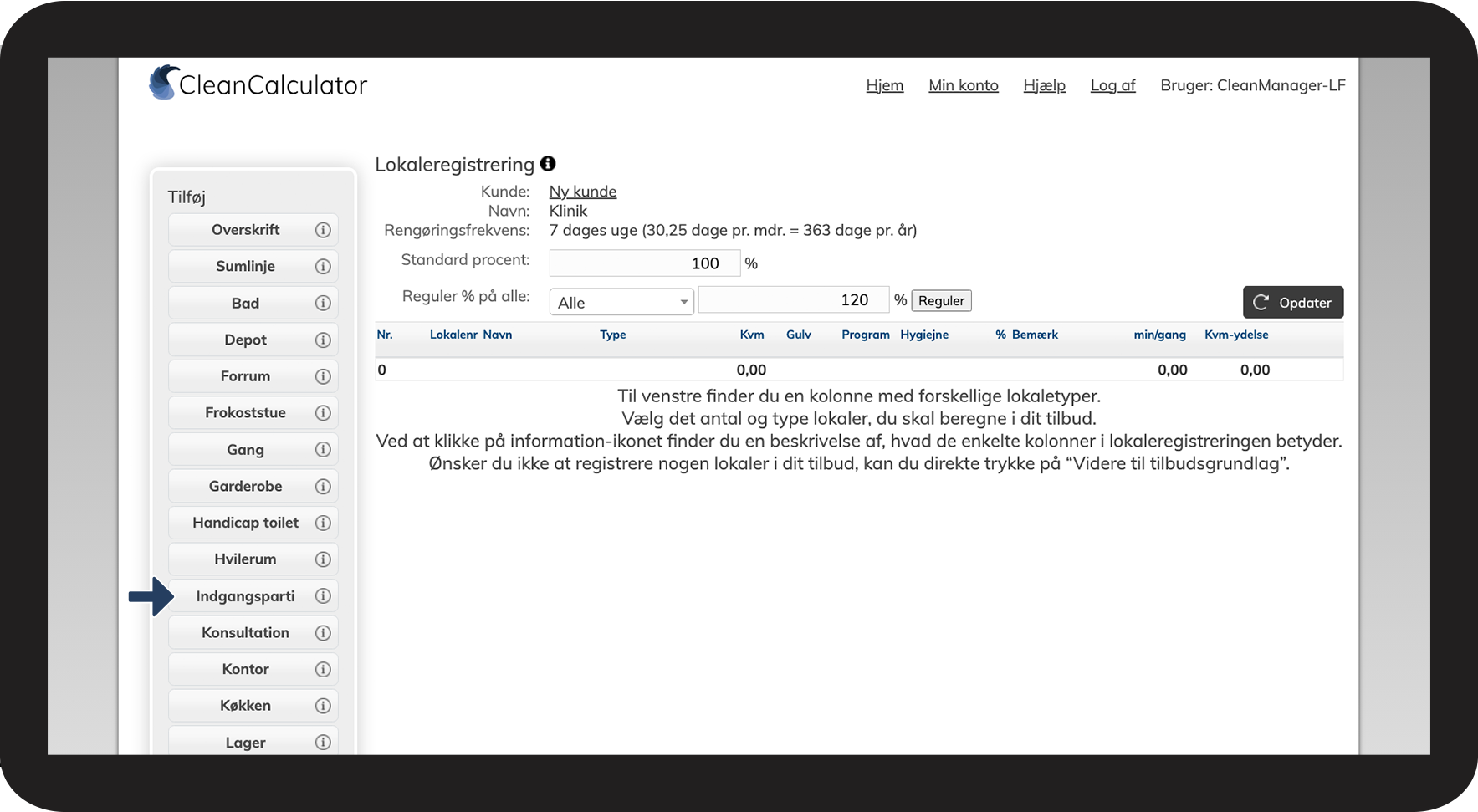
I lokaleregistreringen kan du i venstre side tilføje de lokaler som du har brug for.
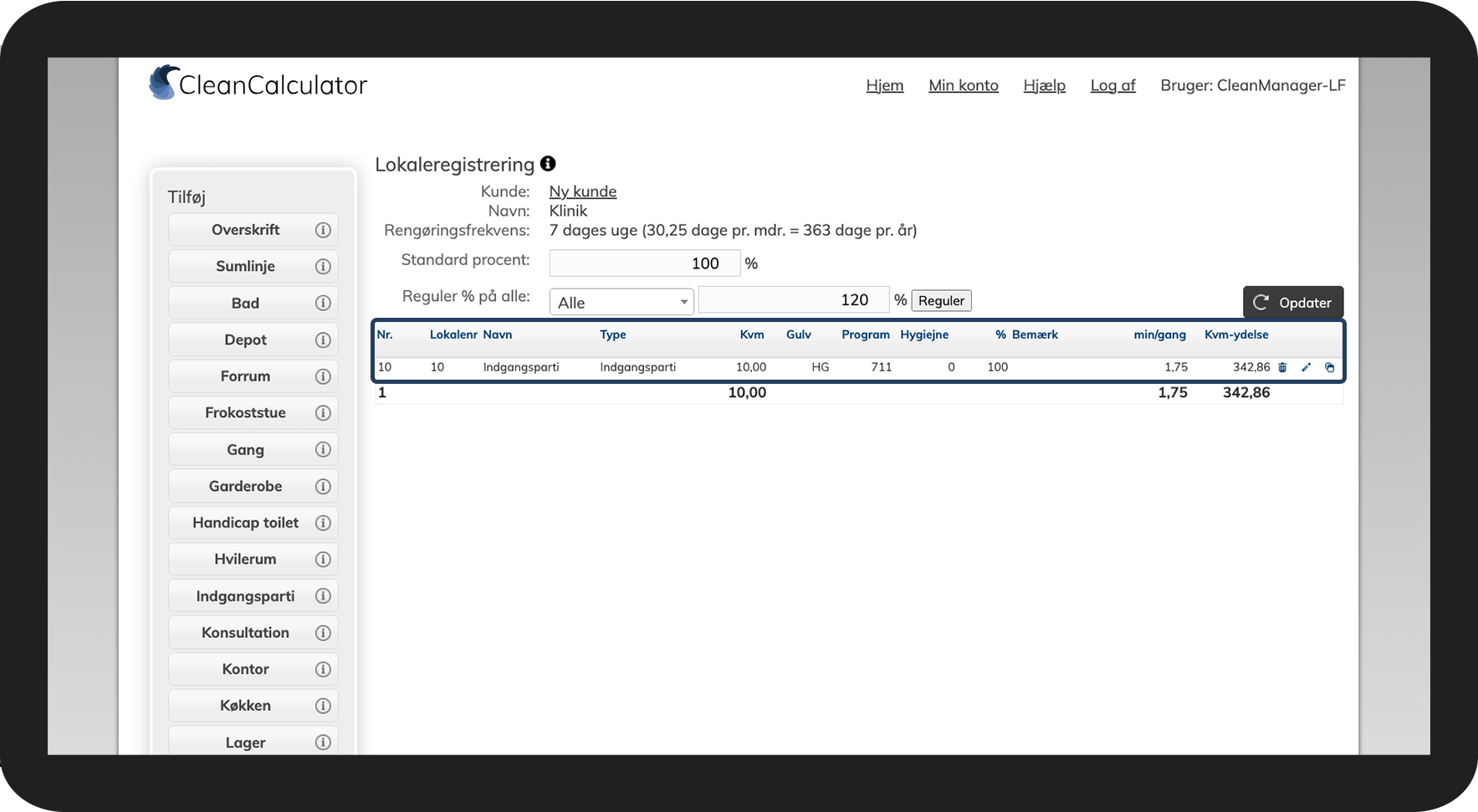
De vil derefter blive vist i registeret i højre side og blive medregnet i dit tilbud.
Det er også her at du kan tilpasse indstillingerne for hver enkelt af dine tilføjede lokaler, f.eks. størrelse, rengøringsfrekvensen og sværhedsgraden.
Sådan tilføjer du lokaler i CleanCalculator
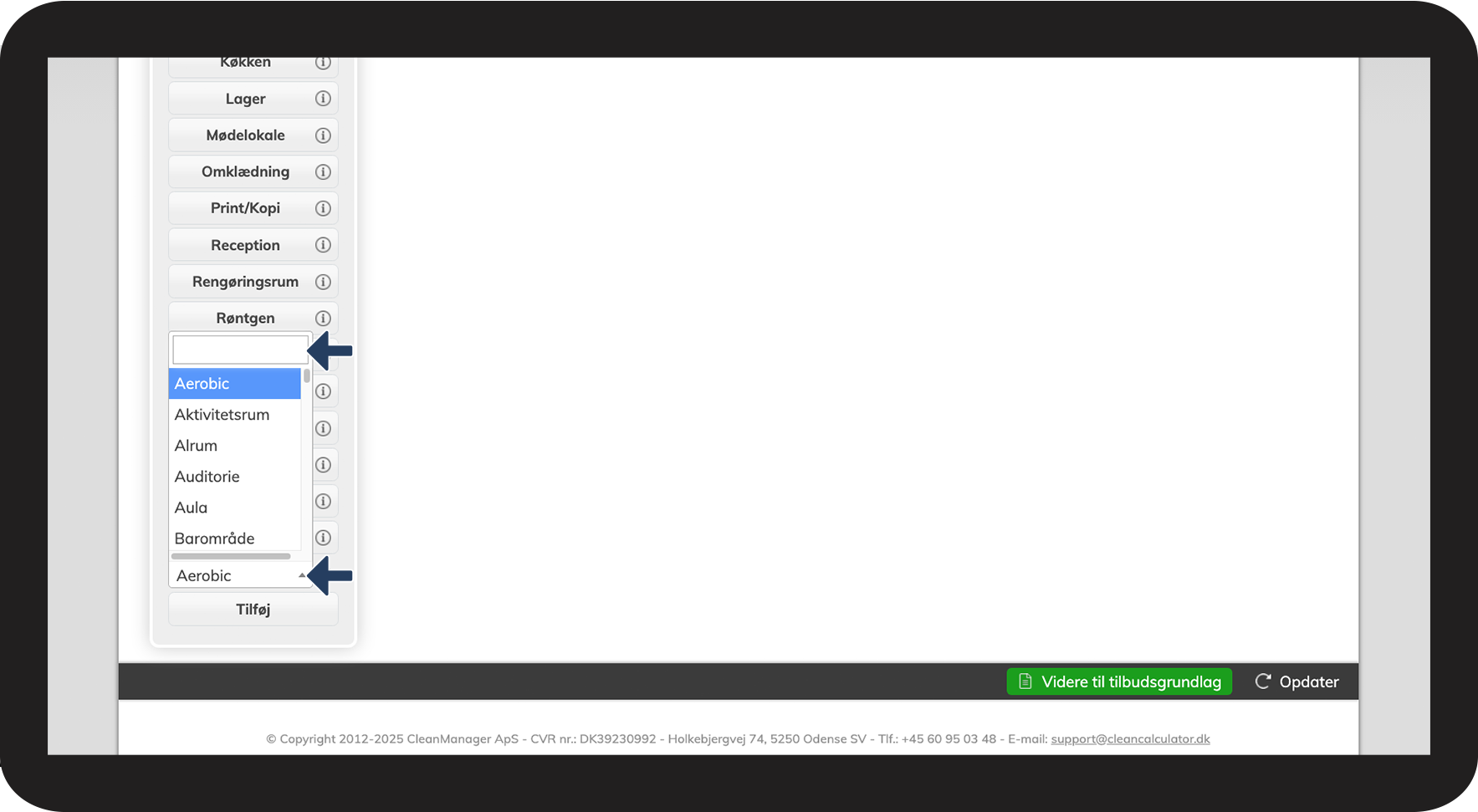
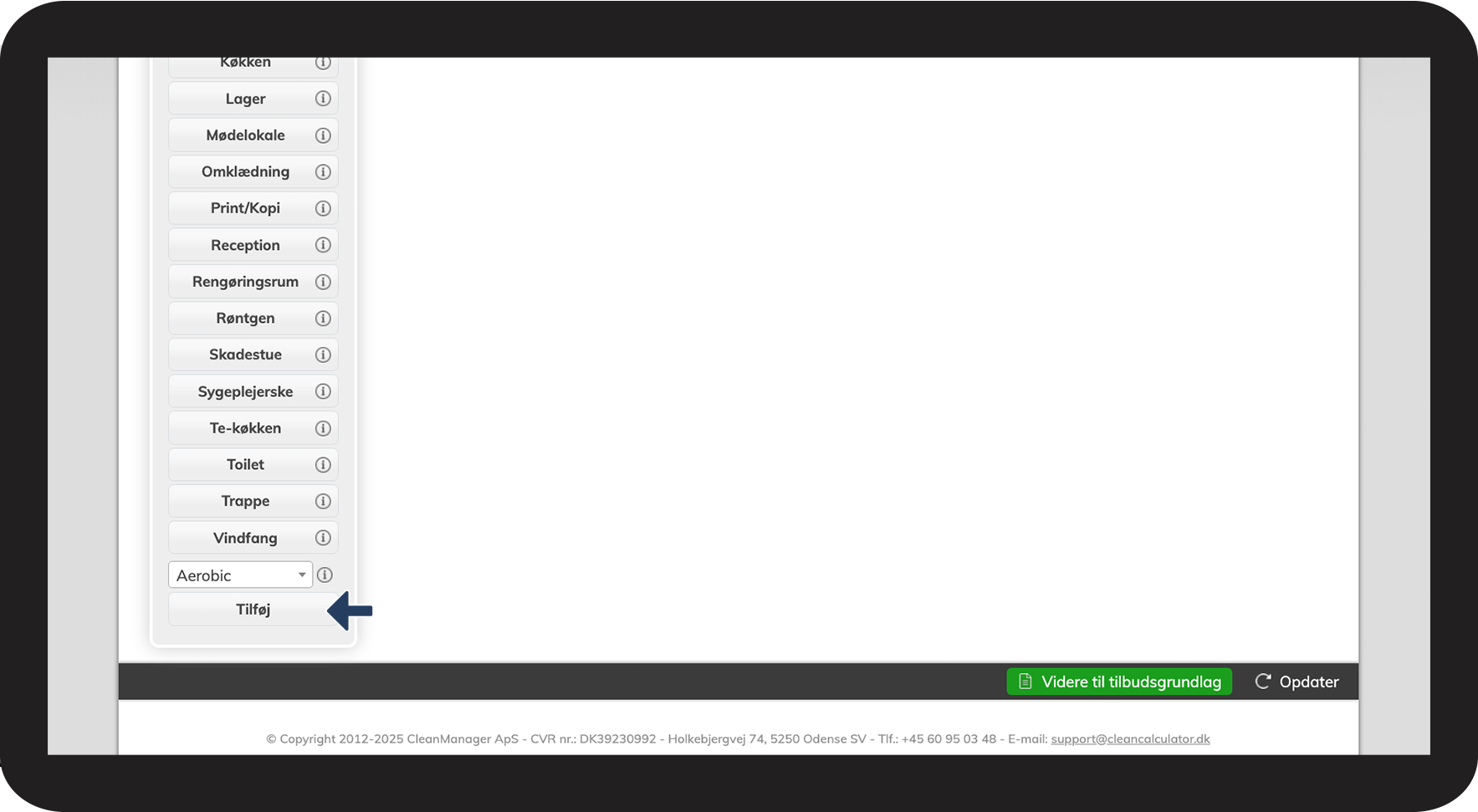
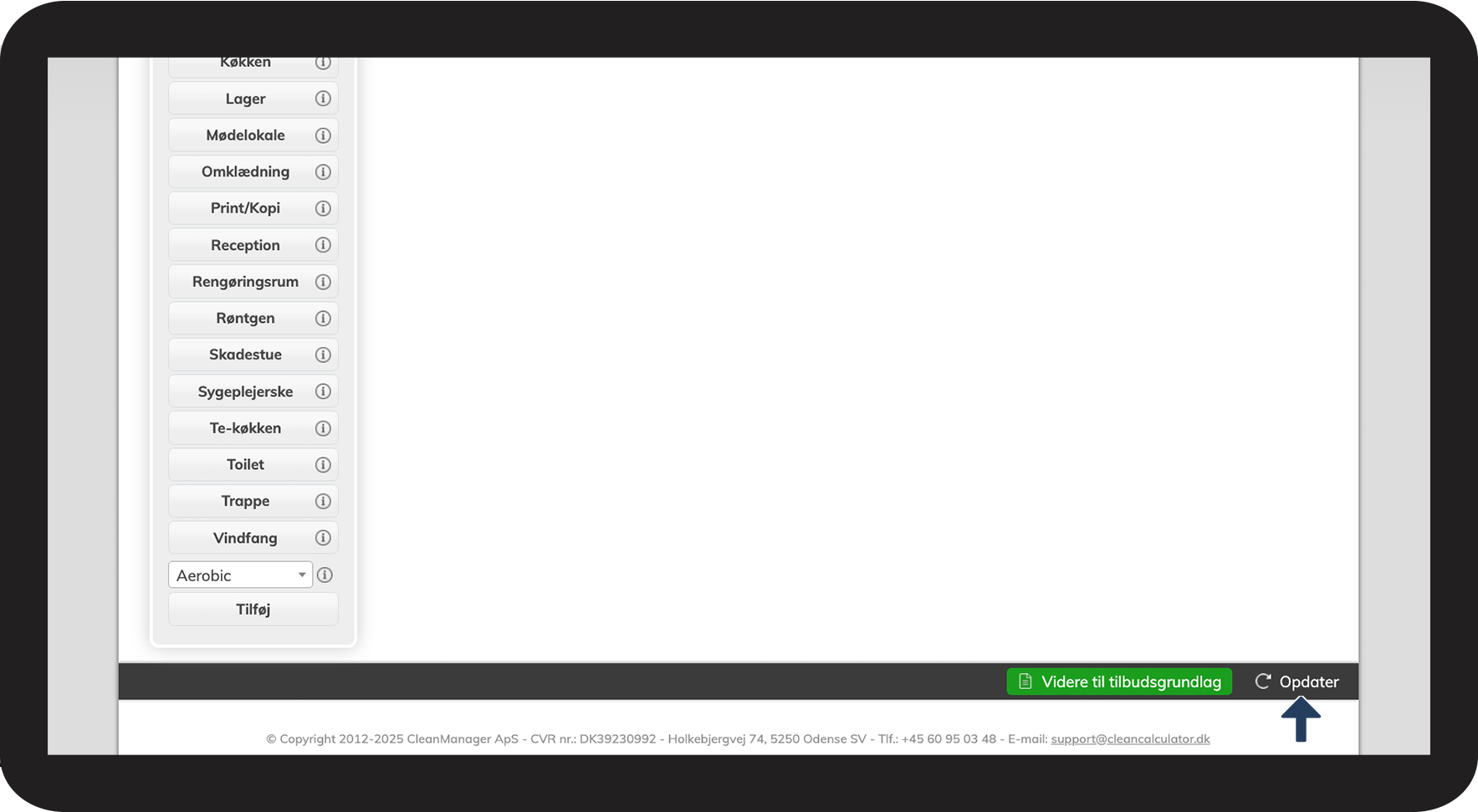
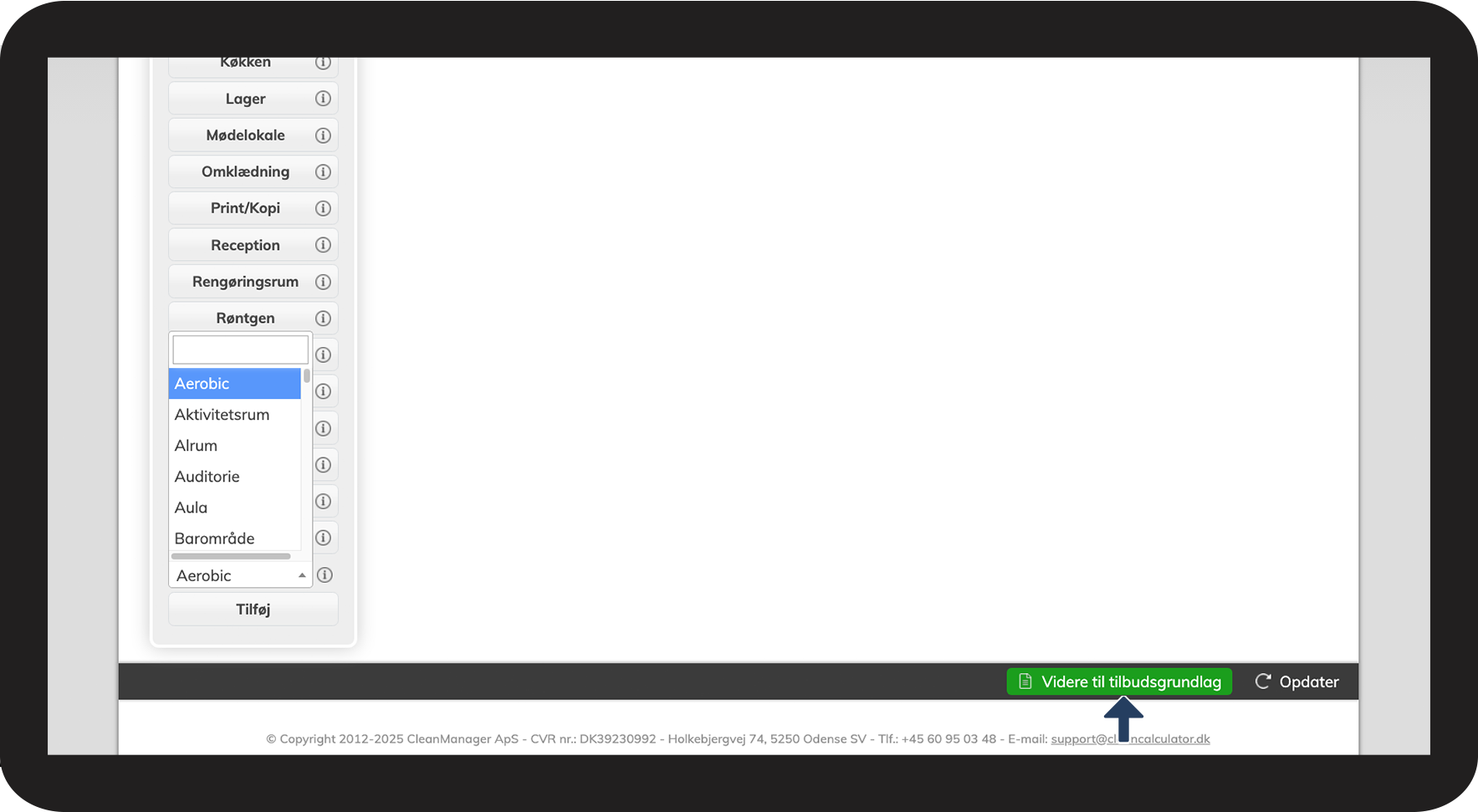
Scroll ned i bunden af siden og tryk på drop-down boksen som indeholder et udvalg af alle lokaler i systemet.
Du kan også anvende søgefeltet til at lede efter et specifikt lokale som du vil tilføje.


Hvad betyder de forskellige kolonner til de tilføjede lokaler?
Herunder følger en beskrivelse af de forskellige begreber og deres betydning.
OBS:
Det er meget vigtigt at forstå disse begreber og deres betydning for at kunne lave en korrekt lokaleregistrering, som danner grundlaget for en korrekt tilbudsgivning. Har du spørgsmål er du meget velkommen til at kontakte vores support: support@cleanmanager.dk

Lokaler som du tilføjer vil automatisk blive korrigeret derefter.
% satsen kan du også se i tabellen for det enkelte lokale, og beskriver den procentvise indsats for hvor let/svært arbejdet vil være at gøre rent.
En normalt forventet arbejdsindsats ligger på 100%.
Nr. benyttes til at bestemme placeringen af det enkelte lokale i tabellen.
Ved at ændre tallet for det enkelte lokale kan du ændre placeringen. Du kan derved organisere lokalerne i din tabel, så de ligger sammen hvis du f.eks. skal tilføje lokaler for flere bygninger. Når du ændrer nummereringen af lokaler, opdaterer systemet ændringen ikke automatisk. Scroll ned i bunden af siden og tryk på Opdater. Lokalerne bliver derved organiseret efter den nye rækkefølge.
Lokalenummeret finder man normalt i dørkarmen eller på den tegning, som registreringen foretages efter.
Du kan naturligvis også bruge en nummerering som du selv vælger.
Et nøgletal er et erfaringstal som indeholder gennemsnitstiden for rengøring af en lokaletype.
Gulv giver dig mulighed for at vælge belægningstypen på et lokale. Du kan vælge mellem et hårdt gulv (HG) eller tæppegulv (TG).
Program angiver hvor ofte en rengøring gennemføres i et lokale:
- Det første tal i programkoden er antal gange pr. uge der foretages let rengøring.
- Det andet tal i programkoden er antal gange pr. uge der foretages grundig gulvrengøring.
- Det tredje tal i programkoden er antal gange pr. uge der foretages grundig inventarrengøring.
"½½½" er rengøring hver 14.dag.
"mmm" er rengøring hver måned.
Du kan vælge om eller hvor stor en ekstraindsats der skal lægges på hygiejne i forbindelse med rengøringen:
0 = Ingen hygiejneindsats
1 = Risikopunkter rengøres én gang hver 14. dag
2 = Risikopunkter rengøres én gang pr. uge.
3 = Risikopunkter rengøres hver dag, der udføres grundig inventarrengøring (Tredje ciffer i programkoden)
4 = Risikopunkter rengøres hver anden dag, der udføres let rengøring (første ciffer i programkoden)
5 = Risikopunkter rengøres hver dag, der udføres let rengøring (første ciffer i programkoden)
% Sværhedsgraden anvendes til at justere hvor svært eller let det er at rengøre et lokale f.eks. hvis rummet jævnligt bliver brugt af mange mennesker, eller lokalet har mange møbler.
En 100%-sats (middelværdien) svarer til en normal arbejdsbelastning.
Reguleres %-satsen ned til 90% vurderes lokalet at være lettere.
F.eks. hvis der ikke skal flyttes på møbler eller overflader er holdt fri fra ting.
Reguleres %-satsen op til 110% vurderes det at lokalet er sværere.
F.eks. hvis der skal flyttes på møbler for at kunne støvsuge, eller der skal afryddes ting før rengøringen kan foretages.
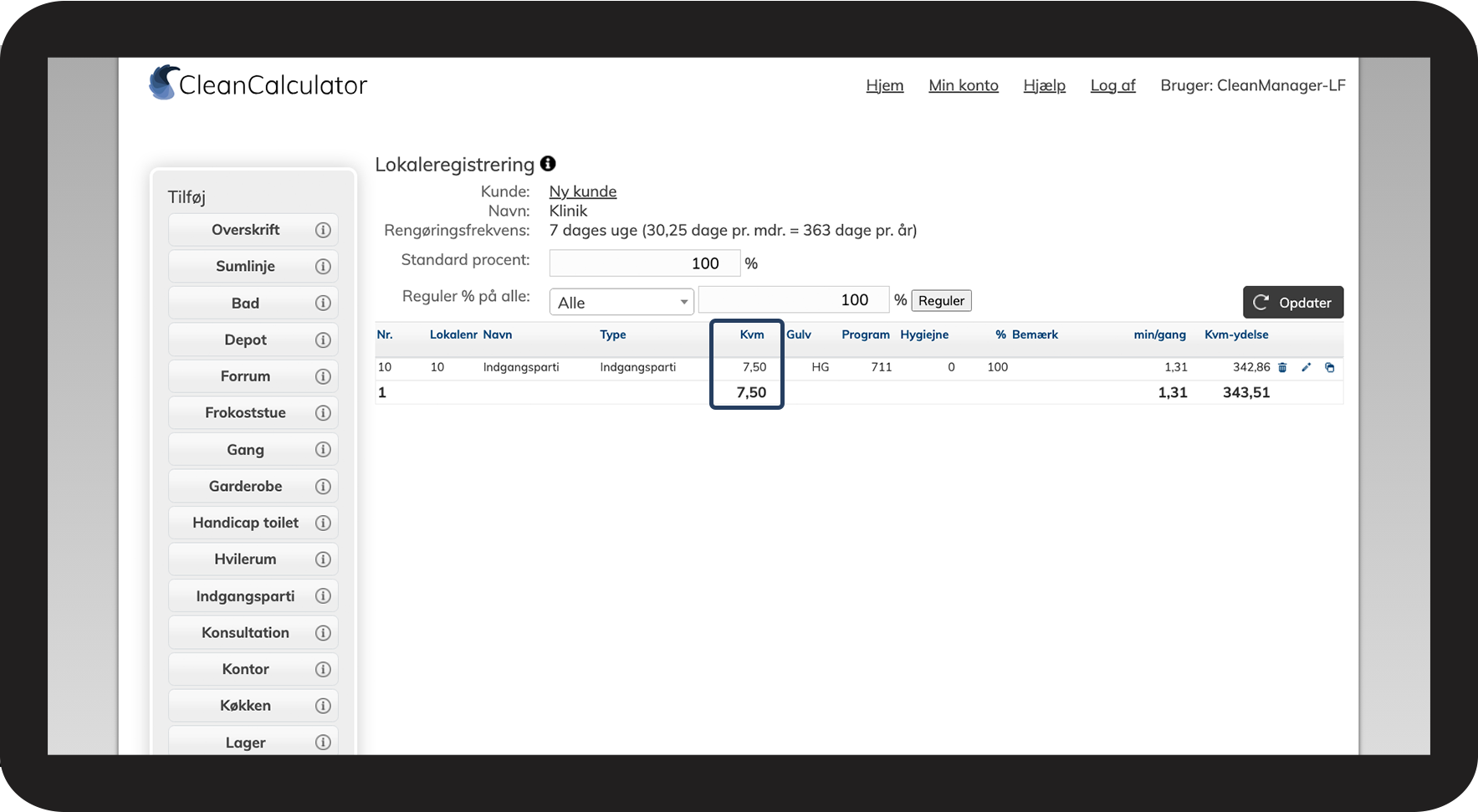
Hvis du retter i %-satsen kan du i kolonnerne Min/gang og Kvm-ydelse se hvordan værdierne ændrer sig.
Kvm-ydelse er det antal kvadratmeter en medarbejder kan rengøre pr. time. Den bliver beregnet ud fra lokalets kvadratmeter, programkoden og sværdhedsgraden.
Ydelsen for et lokale kan ændres på baggrund af de indsatte værdier, f.eks. hvis du skruer op for den %-vise sværhedsgrad for et lokale, falder kvm-ydelsen tilsvarende, idet medarbejderen nu vil kunne nå at rengøre et mindre areal på en time.
Du kan anvende kvm-ydelsen til at sammenligne lokaler i tilbudet nemmere, og for at se hvordan tidsestimeringen ændrer sig på baggrund af de forskellige indtastede værdier. Således kan du realistisk vurdere, om den afsatte tid er nok til at udføre opgaven.
INFO:
Lokaletypen "Overskrift":
I listen over forskellige lokaletyper i lokaleregistreringen finder du lokalet Overskrift. Denne lokaletype indeholder ingen kvadratmeter. Den kan få sin egen betegnelse og bruges så ofte, som der er behov for det.
Den er især hensigtsmæssig at bruge, hvis lokalerne i registeret skal sorteres efter etager eller forskellige bygninger.
Lokaletypen "Sumlinje":
I listen over forskellige lokaletyper i lokaleregistreringen finder du lokalet Sumlinje.
Denne lokaletype indeholder ingen kvadratmeter, til gengæld optæller den kvadratmeter på alle de lokaler, der står ovenover sumlinjen i tabellen.
Sumlinjen kan få sin egen betegnelse og bruges så ofte, som der er behov for det.
Sumlinjen er hensigtsmæssig at bruge i forbindelse med overskrifter. Opsættes en Overskrift for en bygning/etage, kan man indsætte sumlinjen i bunden af denne bygning/etages sektion og sumlinjen vil udregne f.eks. kvadratmeter for alle lokaler tilføjet til denne bygning/etage.
Sådan tilpasser du lokaler i CleanCalculator
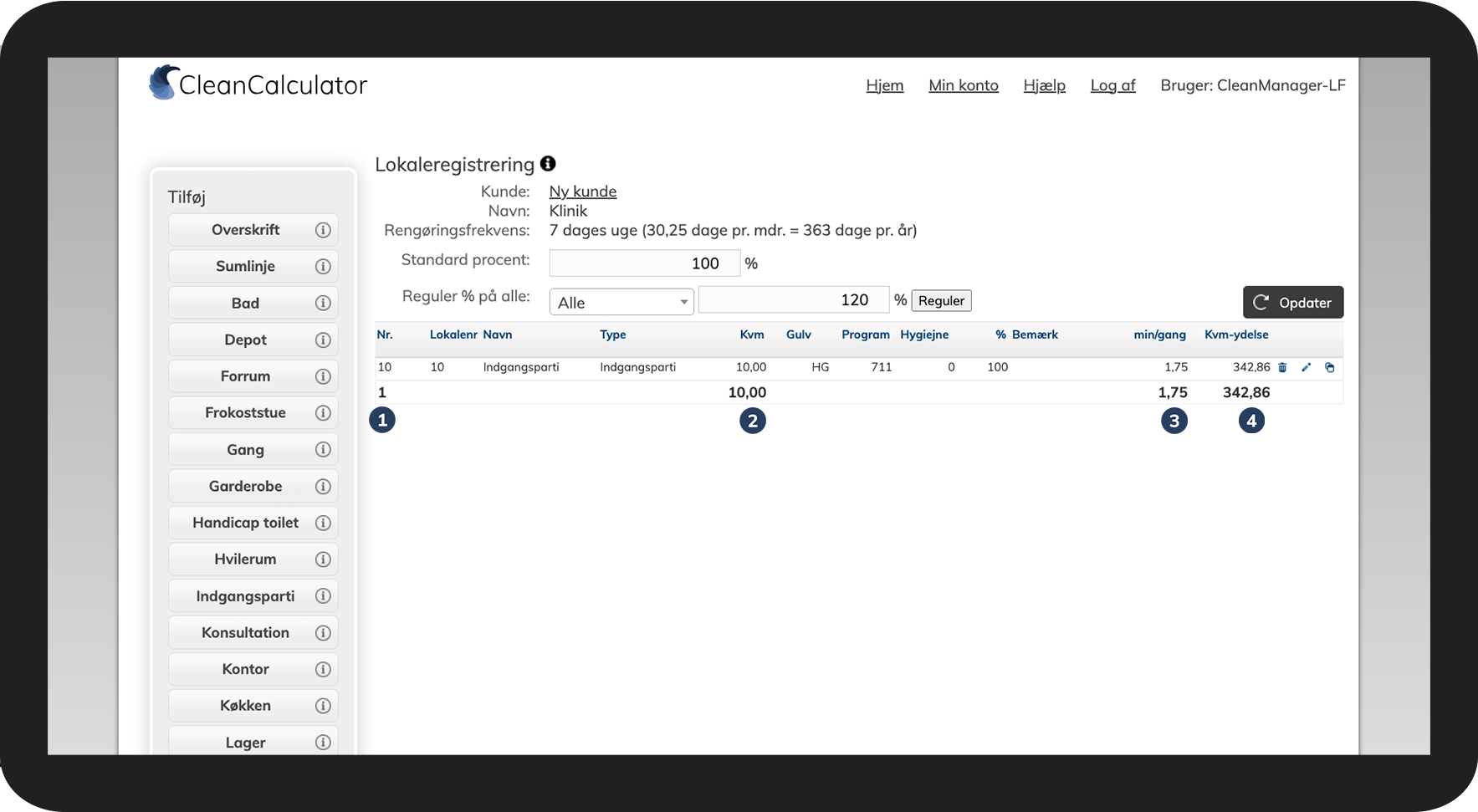
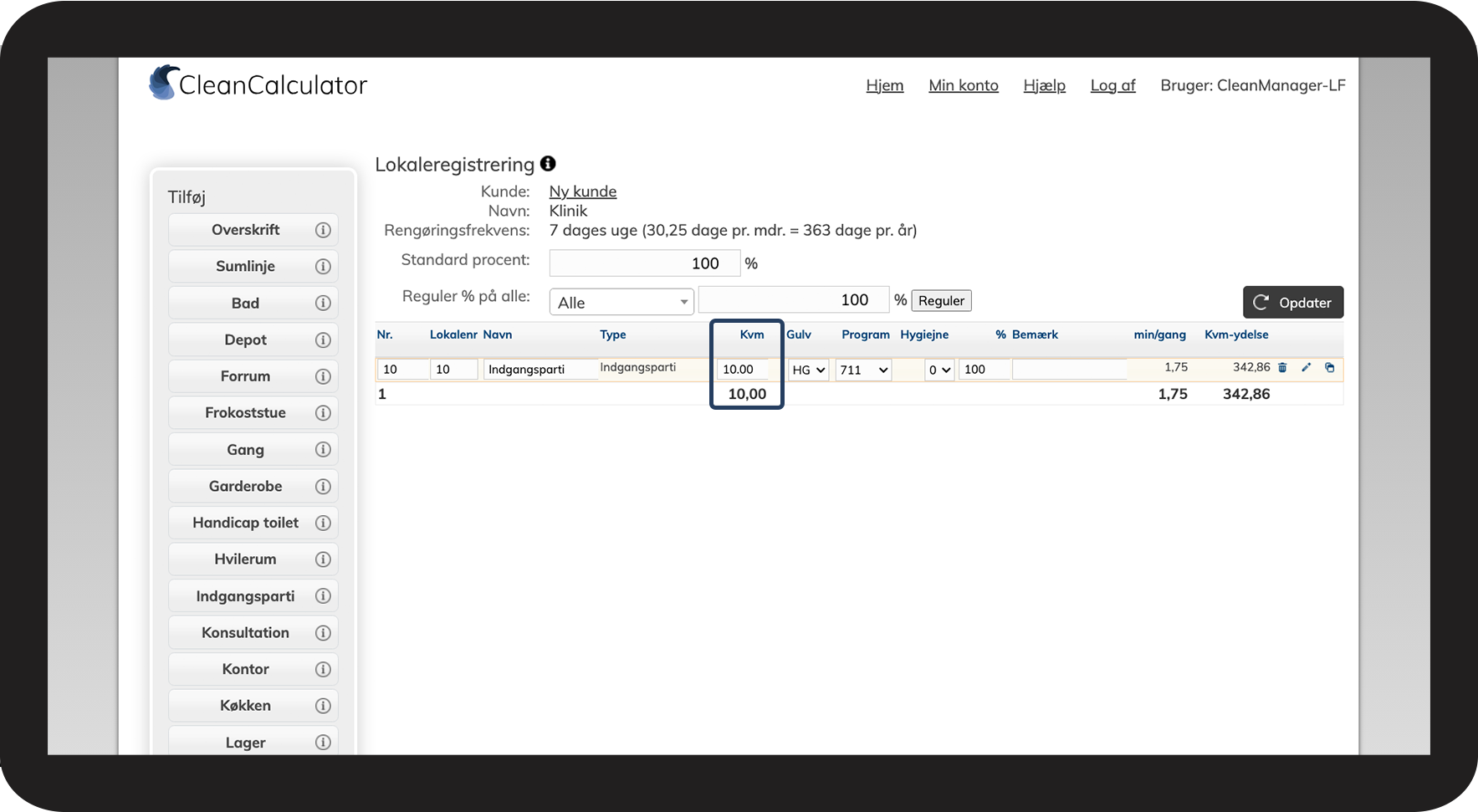
- Se den samlede mængde lokaler som er tilføjet.
- Se den sammenlagte kvadratmeter af alle tilføjede lokaler.
- Se den gennemsnitlige rengøringstid per gang.
- Se den sammenlagte kvadratmeter-ydelse som kan rengøres pr. time.

ude til højre,
for at tilpasse informationerne til et lokale.
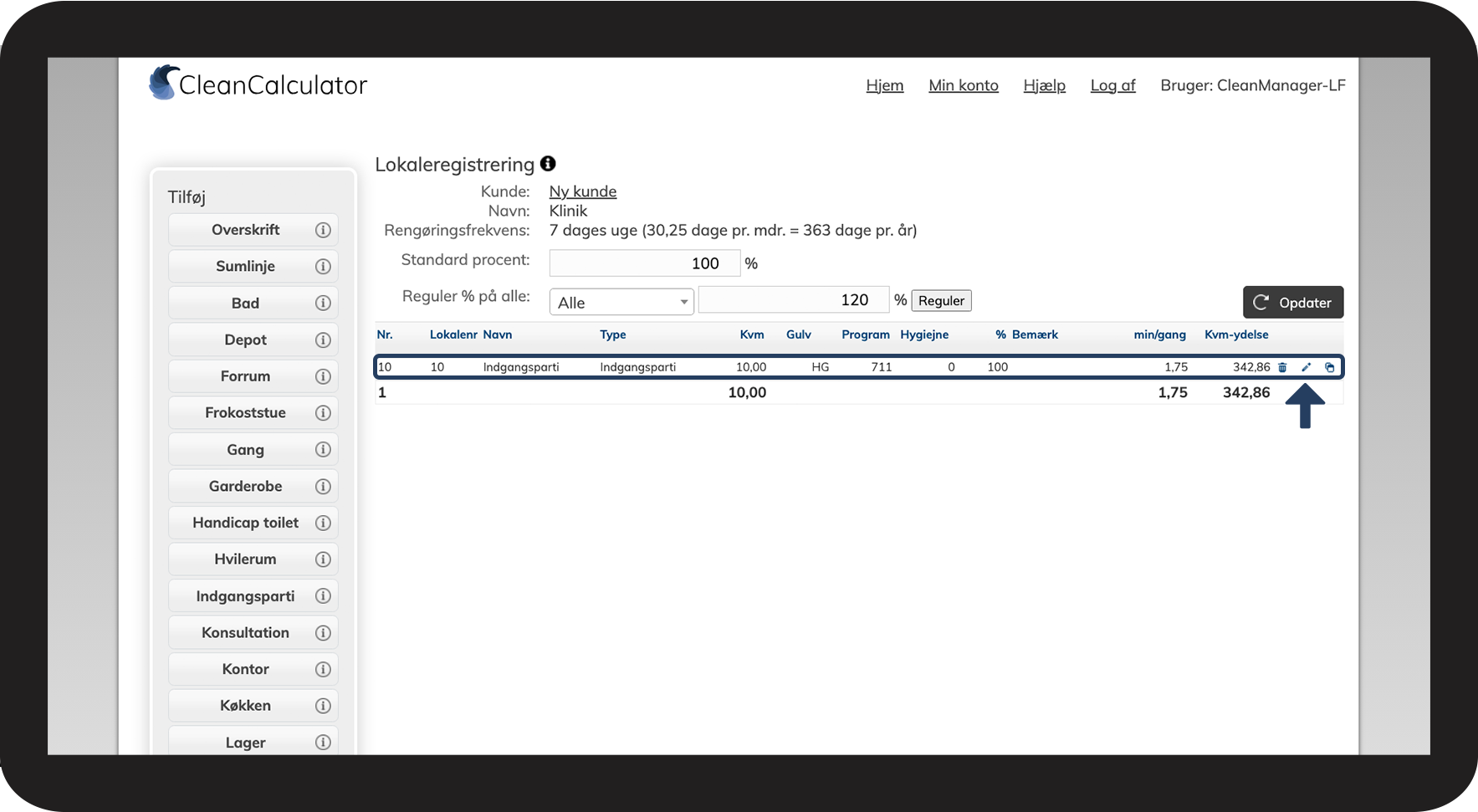
I dette eksempel retter vi kvadratmeterne efter at vi har opmålt lokalet.


OBS:
For at forstå hvad de forskellige kolonner betyder i din lokaleregistrering, kan du altid trykke på informations-ikonet
, som er placeret ved siden af Lokaleregistrering.
Du kan også læse mere her i artiklen i afsnittet:
Hvad betyder de forskellige kolonner til de tilføjede lokaler?
Sådan masseredigerer du belastningsgraden på lokaler
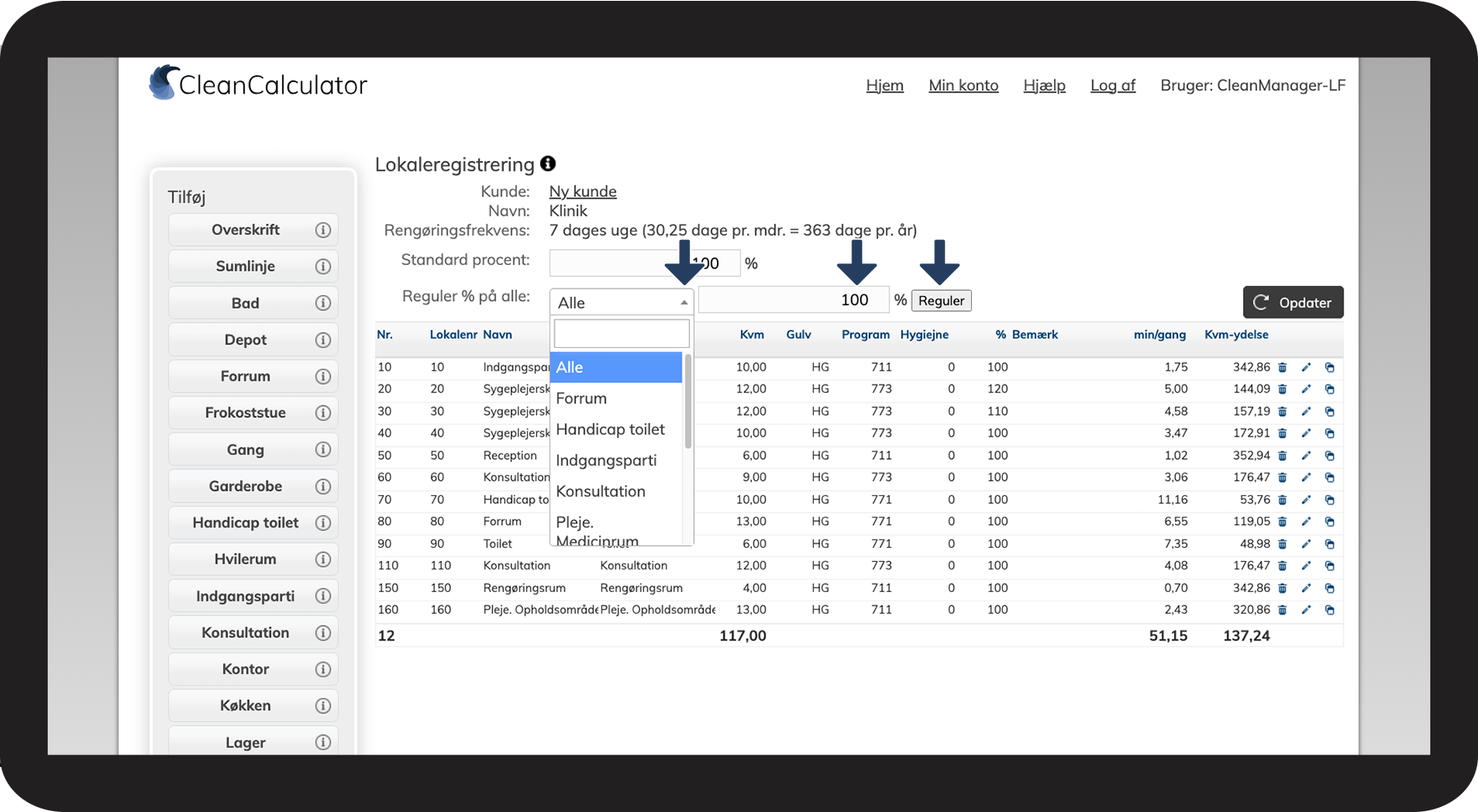
Har du brug for at redigere belastningsgraden på flere lokaler på en gang, kan det tilvælges at regulere alle lokaler eller en lokaletype på en gang.
Sådan afslutter du lokaleregistreringen i CleanCalculator

Fortsæt til artiklen Færdiggørelse af tilbudsgrundlag
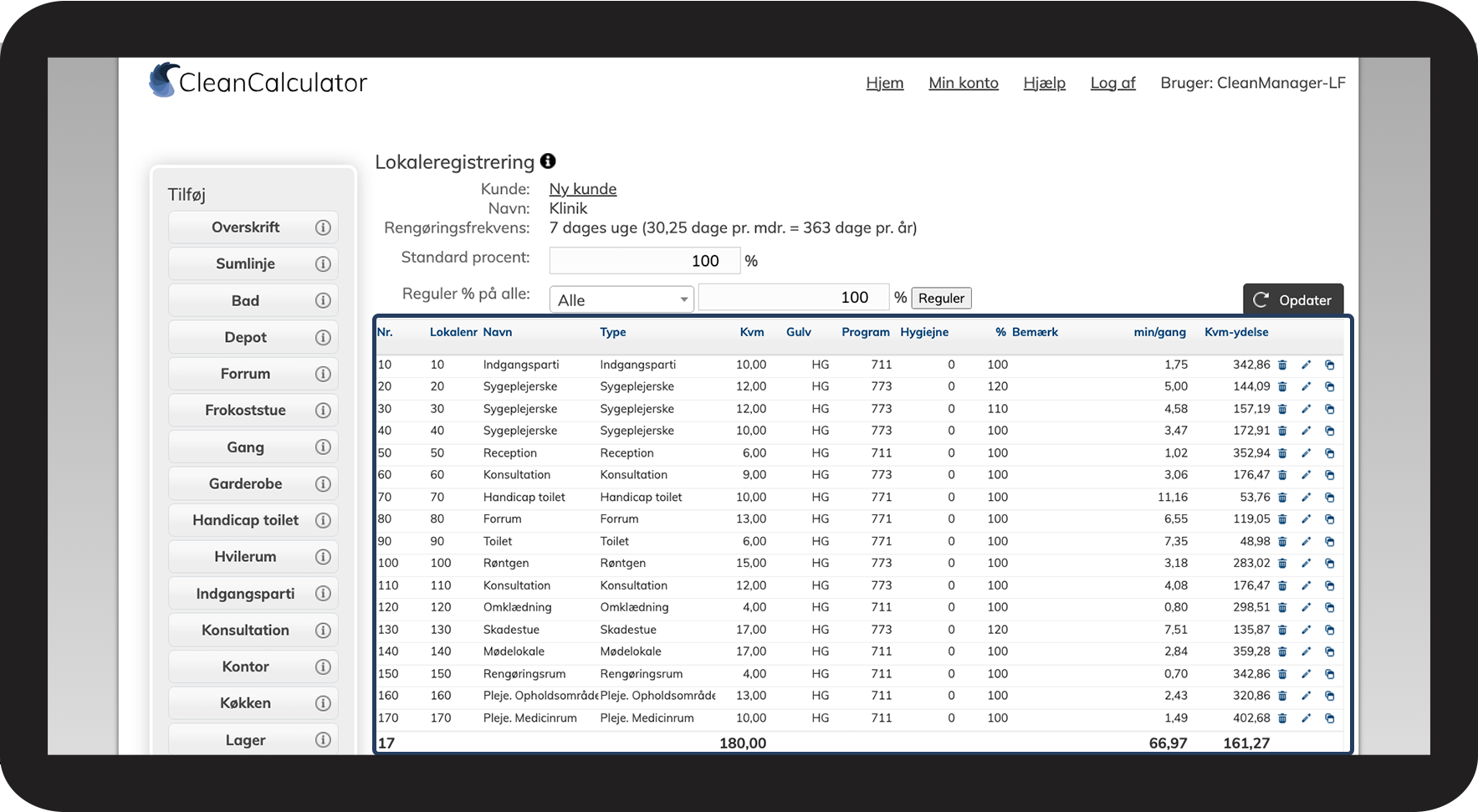
Når du trykker på Videre til tilbudsgrundlag, bliver lokaleregistreringen afsluttet og du bliver sendt videre til oversigten af dit tilbudsgrundlag (du kan altid vende tilbage og ændre på dine lokaler).
For at fortsætte afslutningen af dit tilbudsgrundlag, se artiklen:
Del 3 - Færdiggørelse af tilbudsgrundlag