Skip to content
English
  • There are no suggestions because the search field is empty.

Daten aus der Statistik als Mitarbeiter extrahieren

Wie extrahiere ich Berichtsdaten in der Statistik als Mitarbeiter?

Als Mitarbeiter haben Sie Zugriff auf alle fertigstellten Berichte, mit denen Sie verbunden worden sind.

In der Statistik können Sie spezifizieren, welche Daten Sie extrahiert haben möchten.

Dies ist z.B. praktisch, wenn Sie einen schnellen Überblick über die Endnoten einer spezifischen Berichttype bei einem Kunden haben möchten.


Erfahren Sie in diesem Artikel mehr darüber, welche Möglichkeiten Sie in der Statistik haben:


So sortieren Sie die Daten

number_1.png
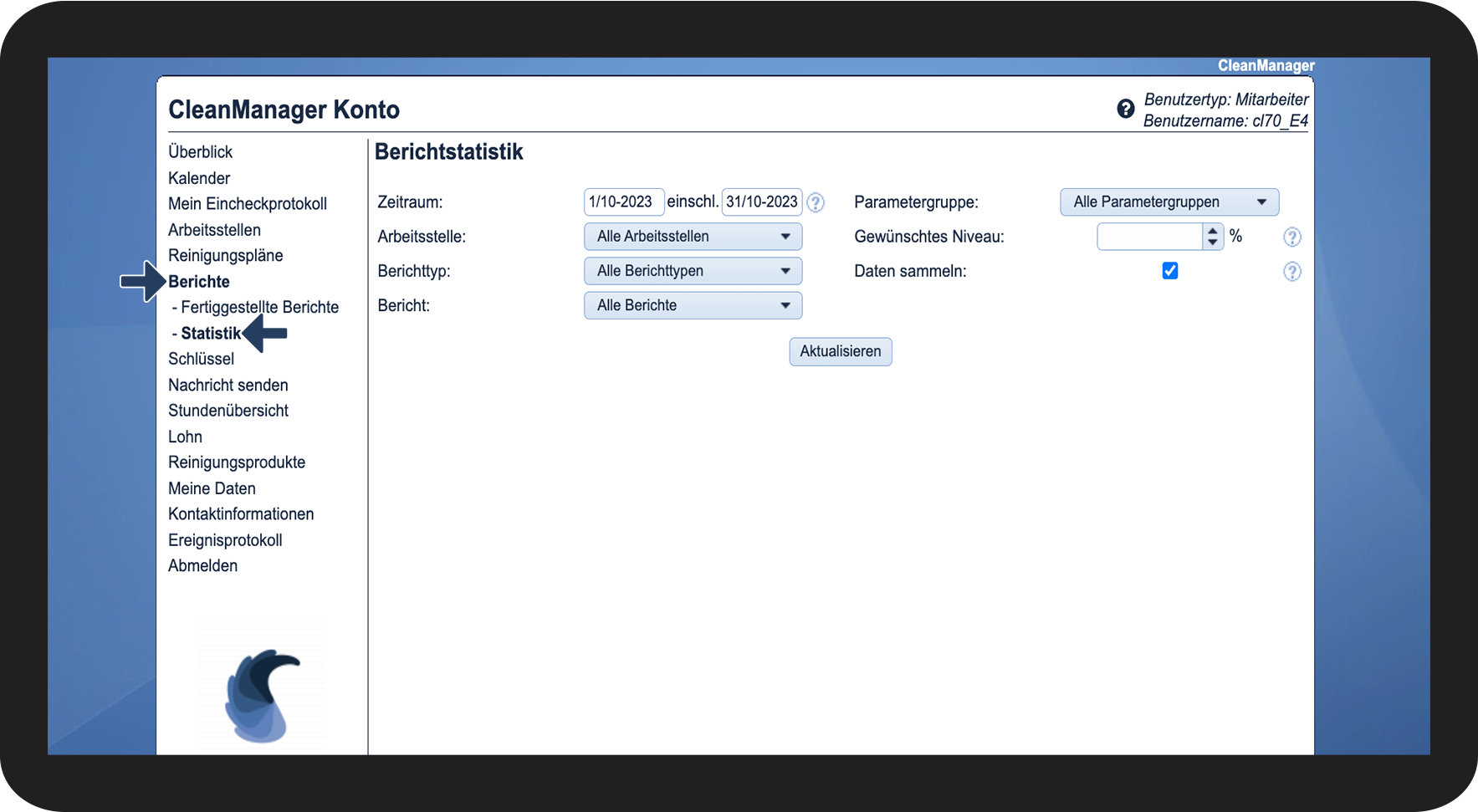
Gehen Sie im Menü zu Berichte > Statistik

1.png

number_2.png
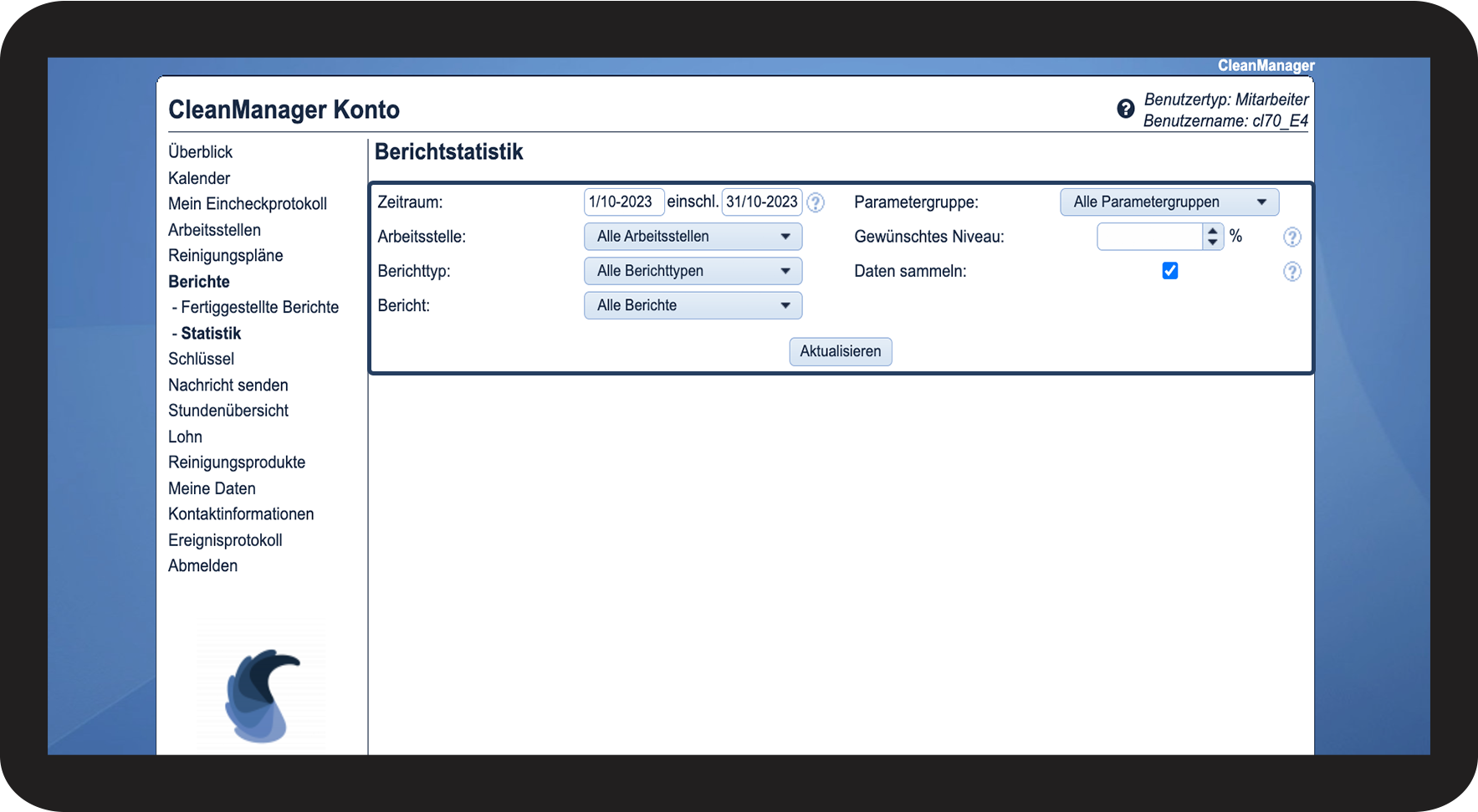
Stellen Sie das Filter ein
 

Für eine Beschreibung der einzelnen Filterfunktionen gehen Sie zu der Sektion 2: Beschreibung der Filterfunktionen

2.png

number_3.png

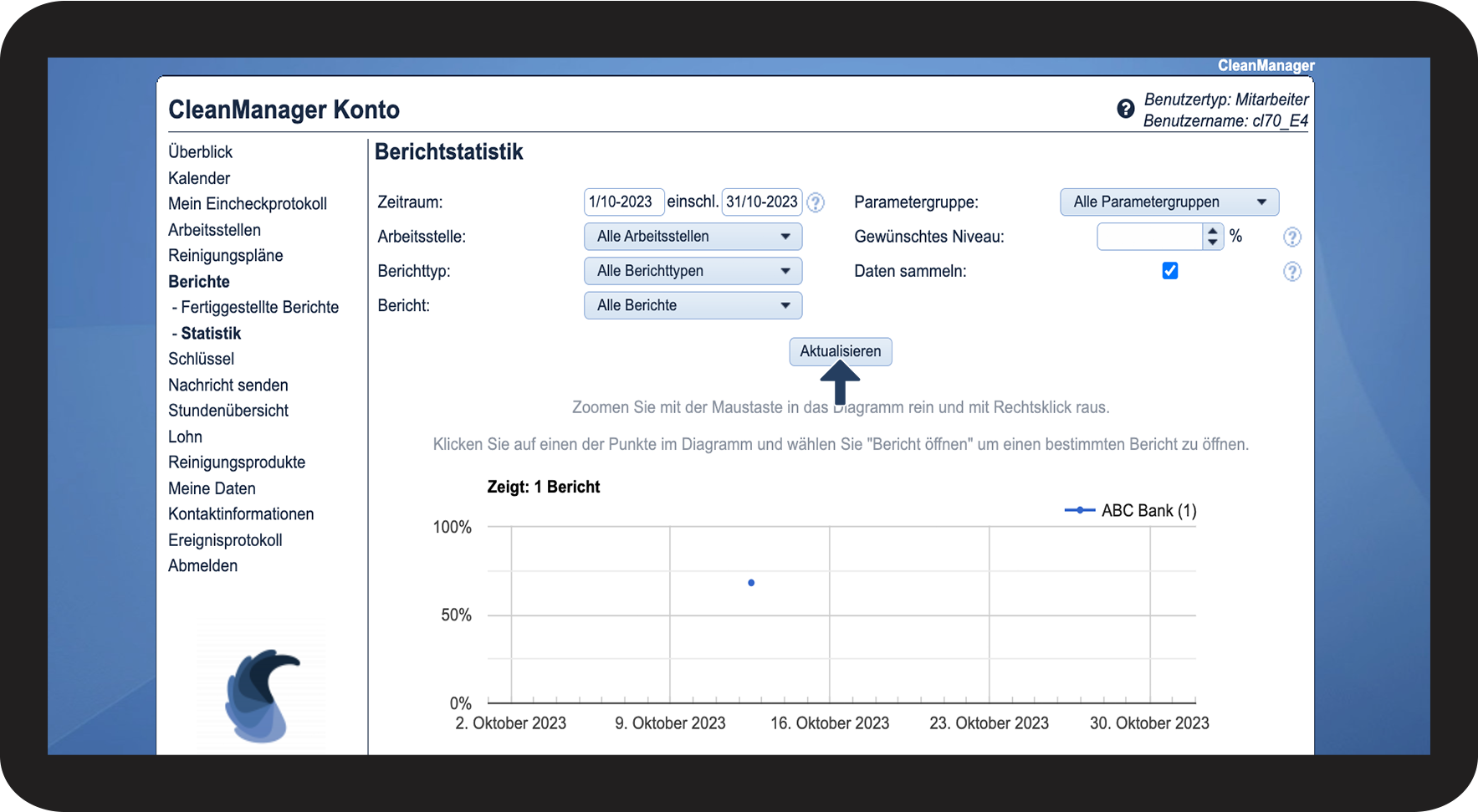
Klicken Sie auf Aktualisieren, um das Ergebnis Ihrer Suche anzuzeigen


Sie bekommen einen Graphen angezeigt, mit den Berichten, die zu Ihrem Filter passen

3.png


Beschreibung der Filterfunktionen

Zeitraum

Sie können Ihre Suche einschränken oder erweitern, indem Sie ein Start- und ein Enddatum angeben. 

Dadurch wird sich der Graph nur auf die bestimmte Zeitperiode fokussieren.

Arbeitsstelle
Berichttyp

Sie können entweder alle Berichtstypen anzeigen oder nur einen spezifischen. Was Sie hier auswählen, kann beeinflussen, welche Berichte Sie in der Filterfunktion Bericht sehen können.

Bericht

In dieser Filterfunktion können Sie einen spezifischen Bericht auswählen. Die Auswahl hier kann von der Berichtsfunktion Berichttyp beeinflusst werden.

Parametergruppe

Die Funktion können Sie verwenden, wenn Sie die Daten einer spezifischen Parametergruppe sehen möchten.

Gewünschtes Niveau

Geben Sie Ihr gewünschtes Niveau für die Endnote an. Sie können einen Prozentsatz von 0 bis 100 eingeben. Wenn Sie hier eine Zahl angeben, wird Ihr Graph eine gepunktete rote Linie anzeigen, der Ihr gewünschtes Niveau entspricht. Sie können dieses Feld auch leer lassen, sollten Sie kein gewünschtes Niveau angeben wollen.

Daten sammeln

Durch diese Funktion können Sie alle Daten in einem Graphen anzeigen. Die Daten der verschiedenen Kunden werden alle in einem Graph dargestellt werden, alle mit verschiedenen Farben, um sie voneinander zu halten. Ist diese Funktion deaktiviert, werden die Daten in separate Graphen dargestellt werden.