Wie lade ich Dateien und Hyperlinks bei Mitarbeitern hoch?
Haben Sie Dokumente, Anleitungen oder andere Dateien, die Sie mit Ihren Mitarbeitern und/oder Ihren Service-Managern teilen möchten?
Als Administrator oder Service-Manager können Sie bei Mitarbeitern Dateien und Hyperlinks erstellen, bearbeiten und löschen. Diese können Sie so einrichten, dass nur Mitarbeiter darauf zugreifen können oder nur die Service-Manager. Dies könnte z.B. der Vertrag des Mitarbeiters sein.
Erfahren Sie in diesem Artikel mehr darüber, wie Sie Dateien und Hyperlinks bei Mitarbeitern hinzufügen, bearbeiten und löschen:
- Wie füge ich einen Hyperlink einem Mitarbeiter hinzu?
-
Wo kann ich sehen, welche Dateien und Hyperlinks bei einem Mitarbeiter hochgeladen worden sind?
-
Wie bearbeite ich eine Datei/einen Hyperlink bei einem Mitarbeiter?
- Wie kann ich einstellen, auf welche Dateien/Hyperlinks Mitarbeiter zugreifen können?
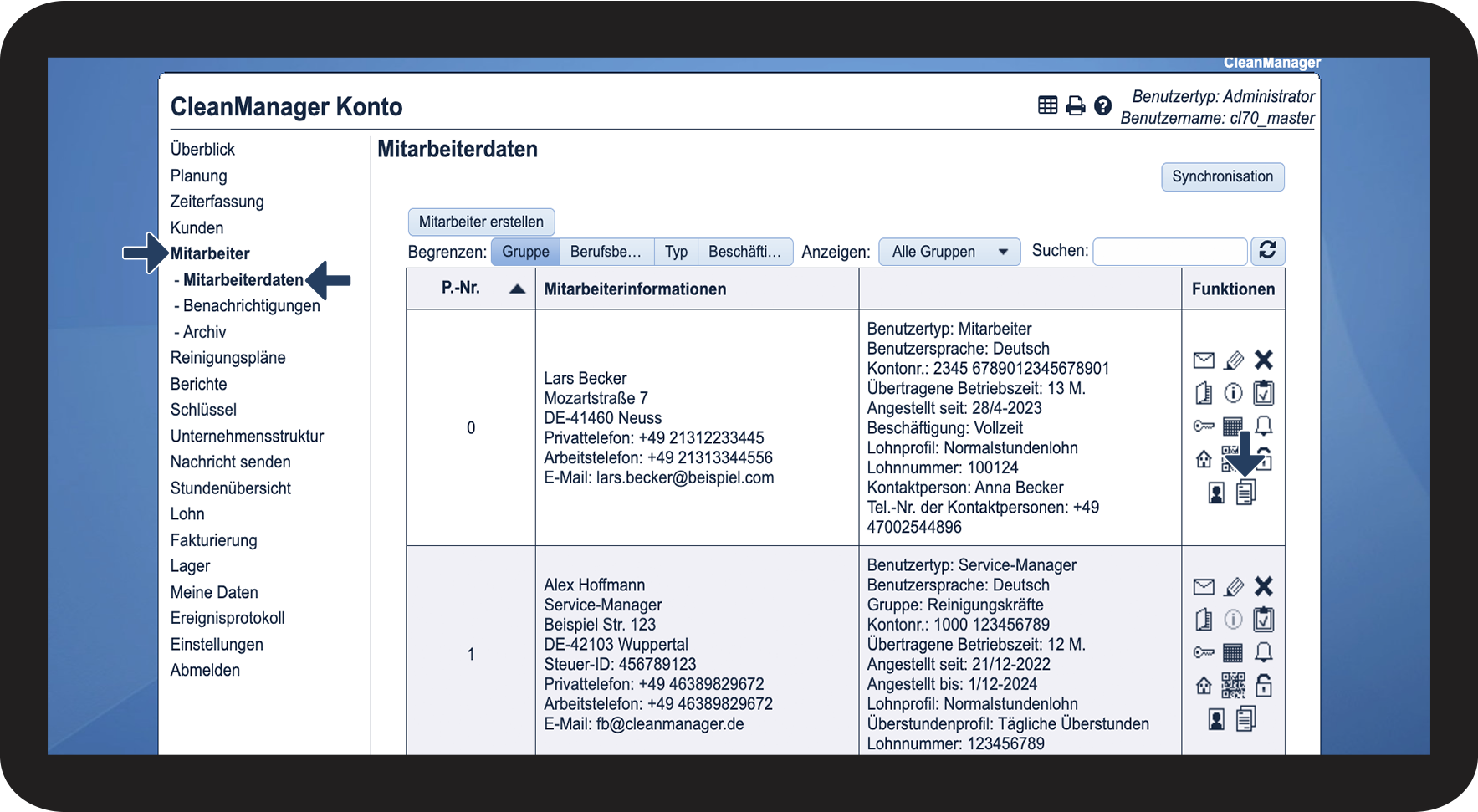
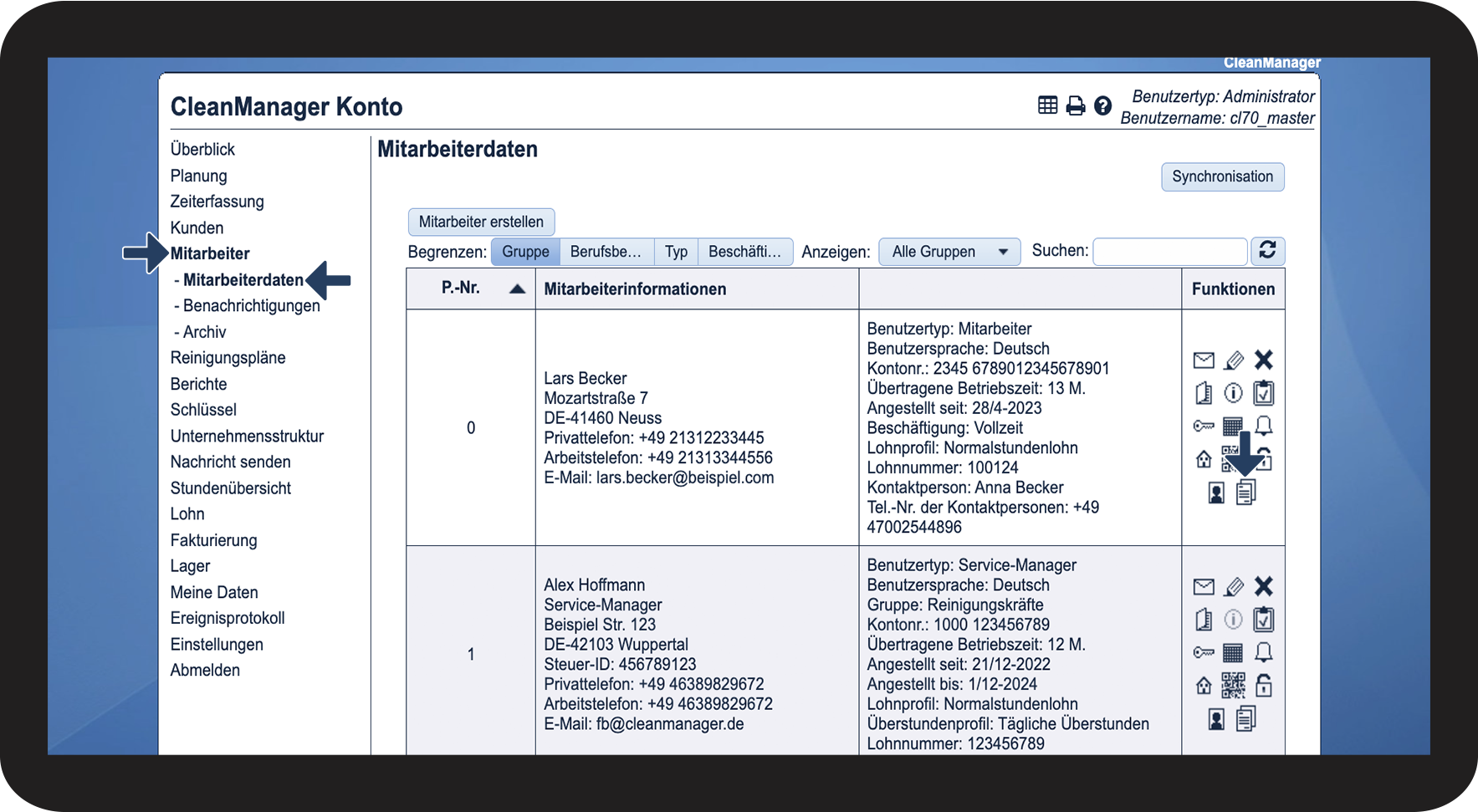
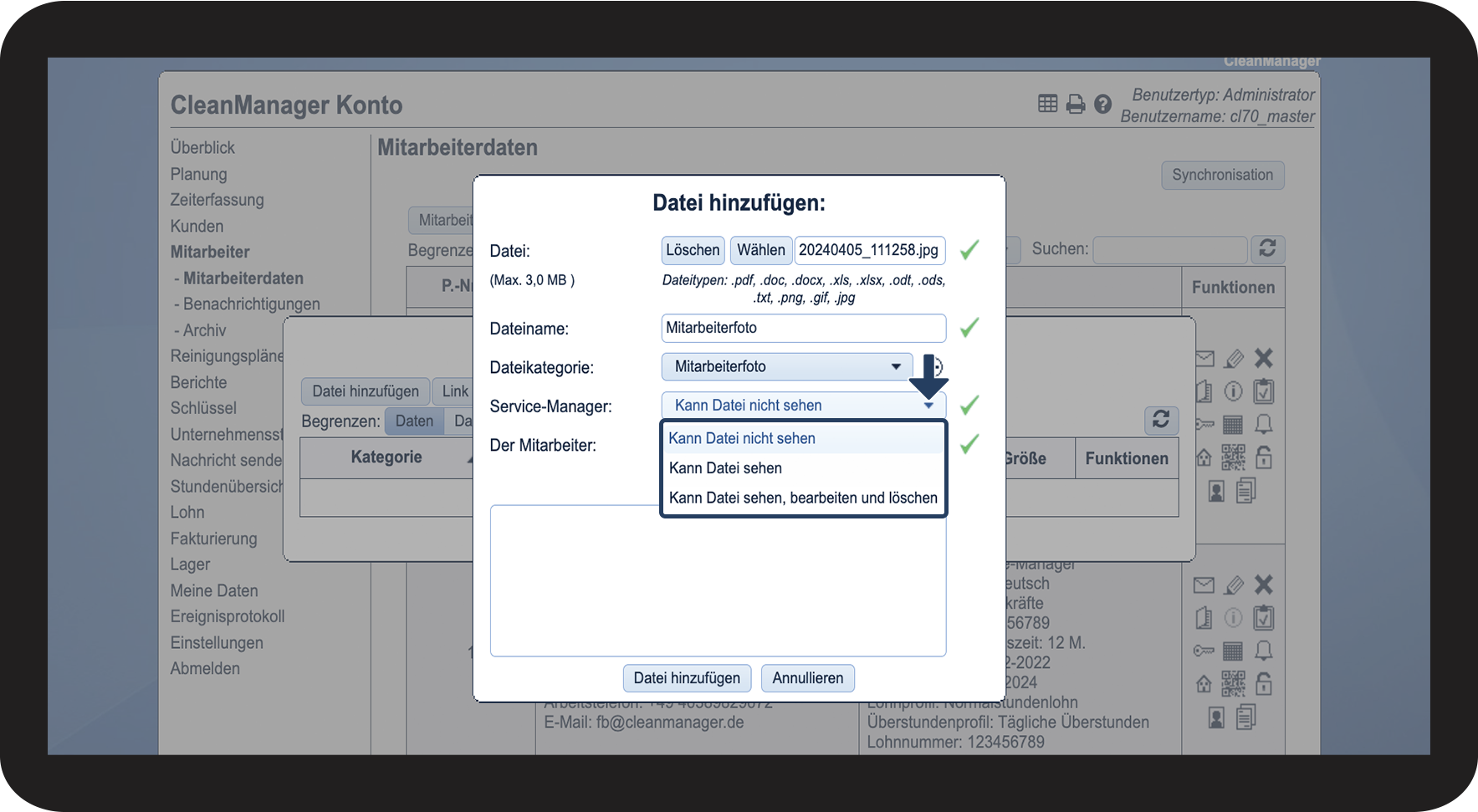
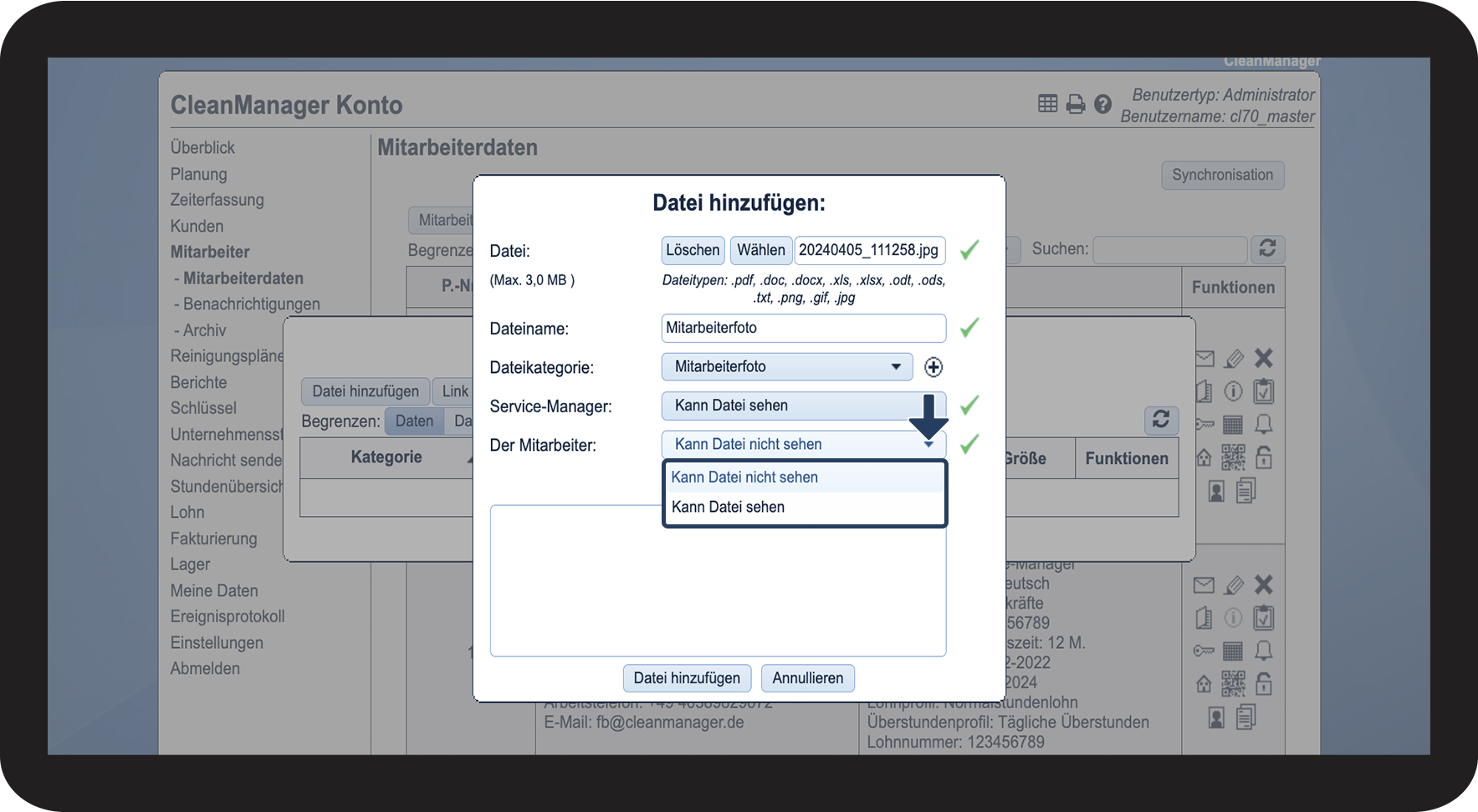
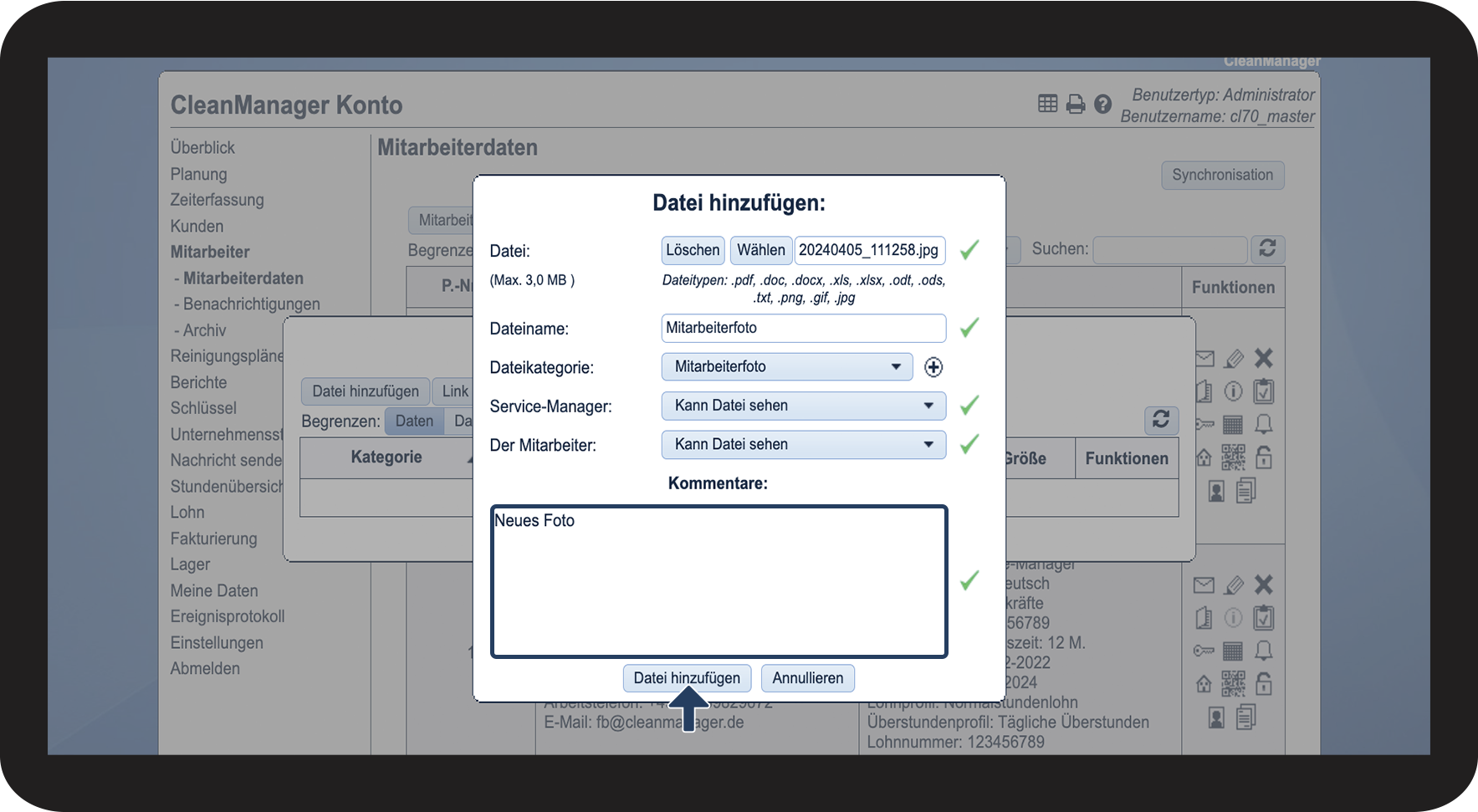
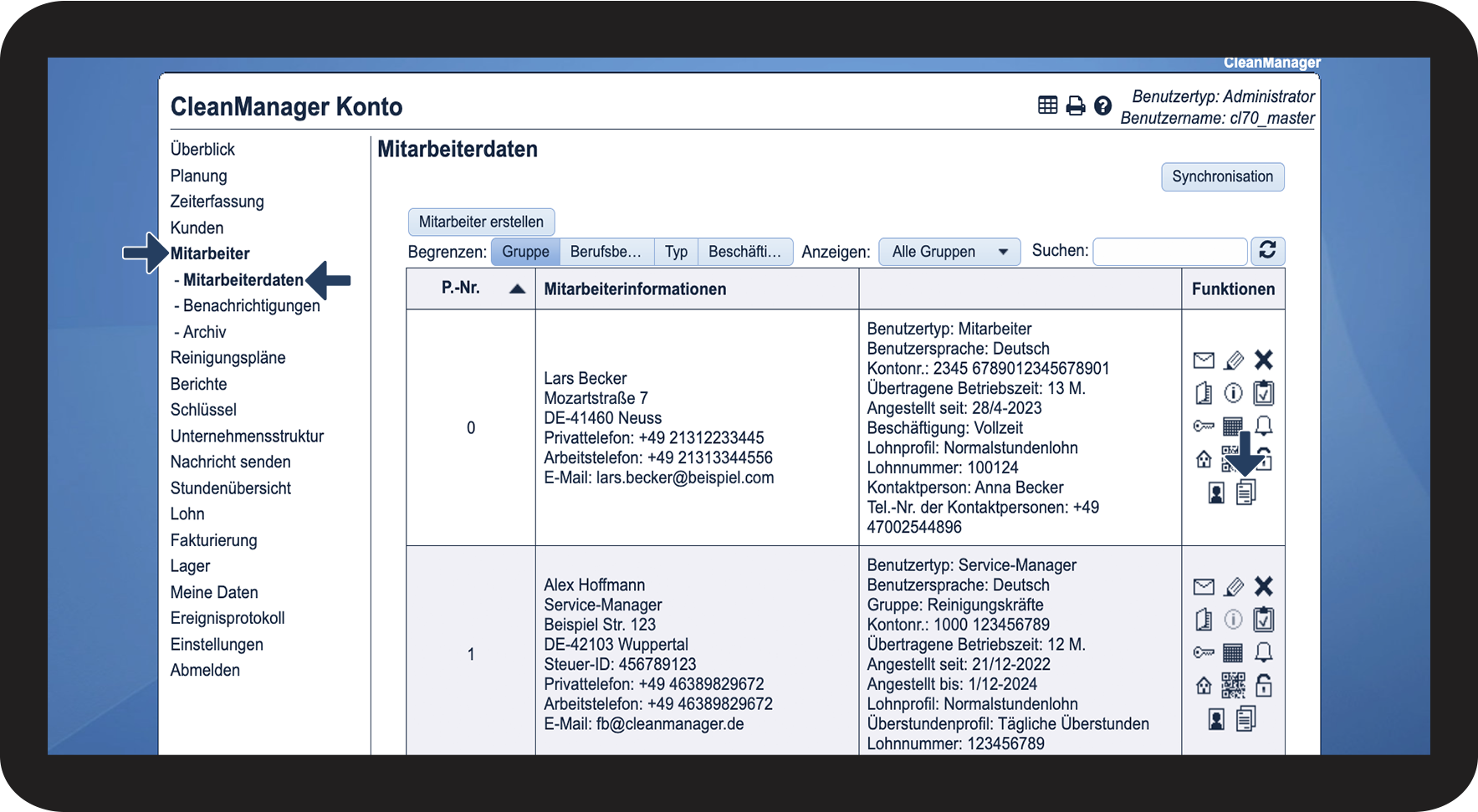
So laden Sie eine Datei bei einem Mitarbeiter hoch



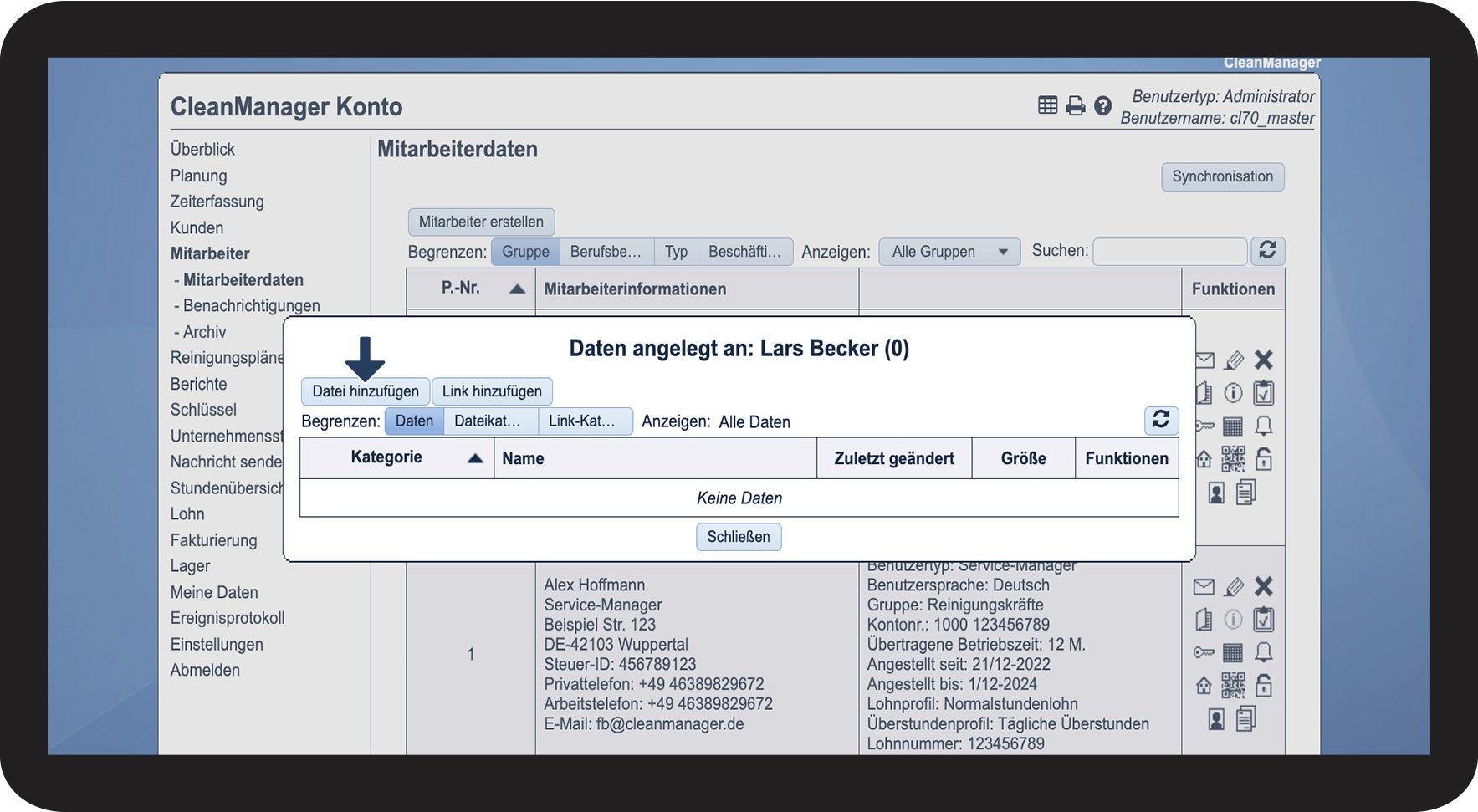

Hinweis:
Genehmigte Dateiformate sind: .pdf, .doc, .docx, .xls, .xlsx, .odt, .ods, .txt, .png, .gif, .jpg
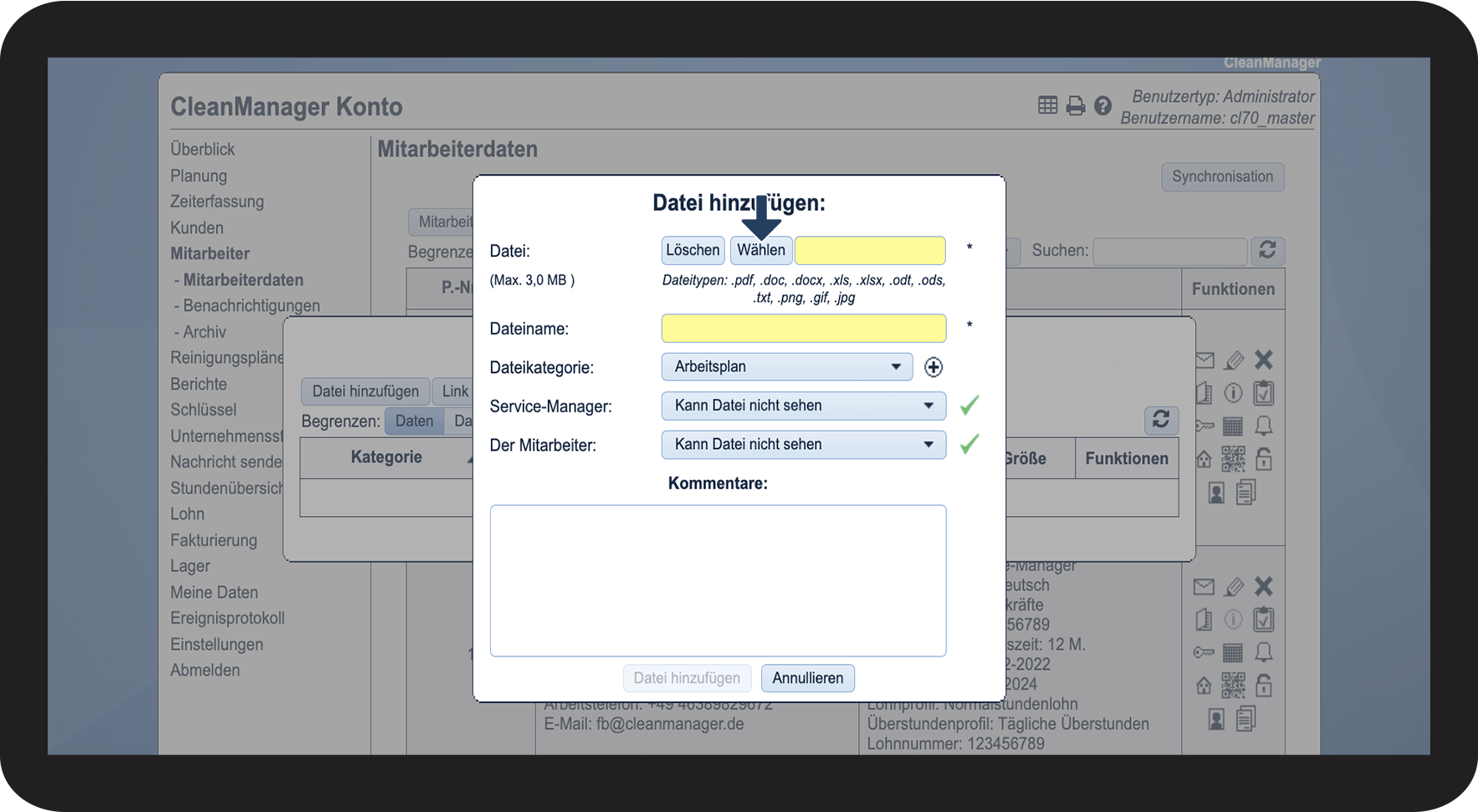

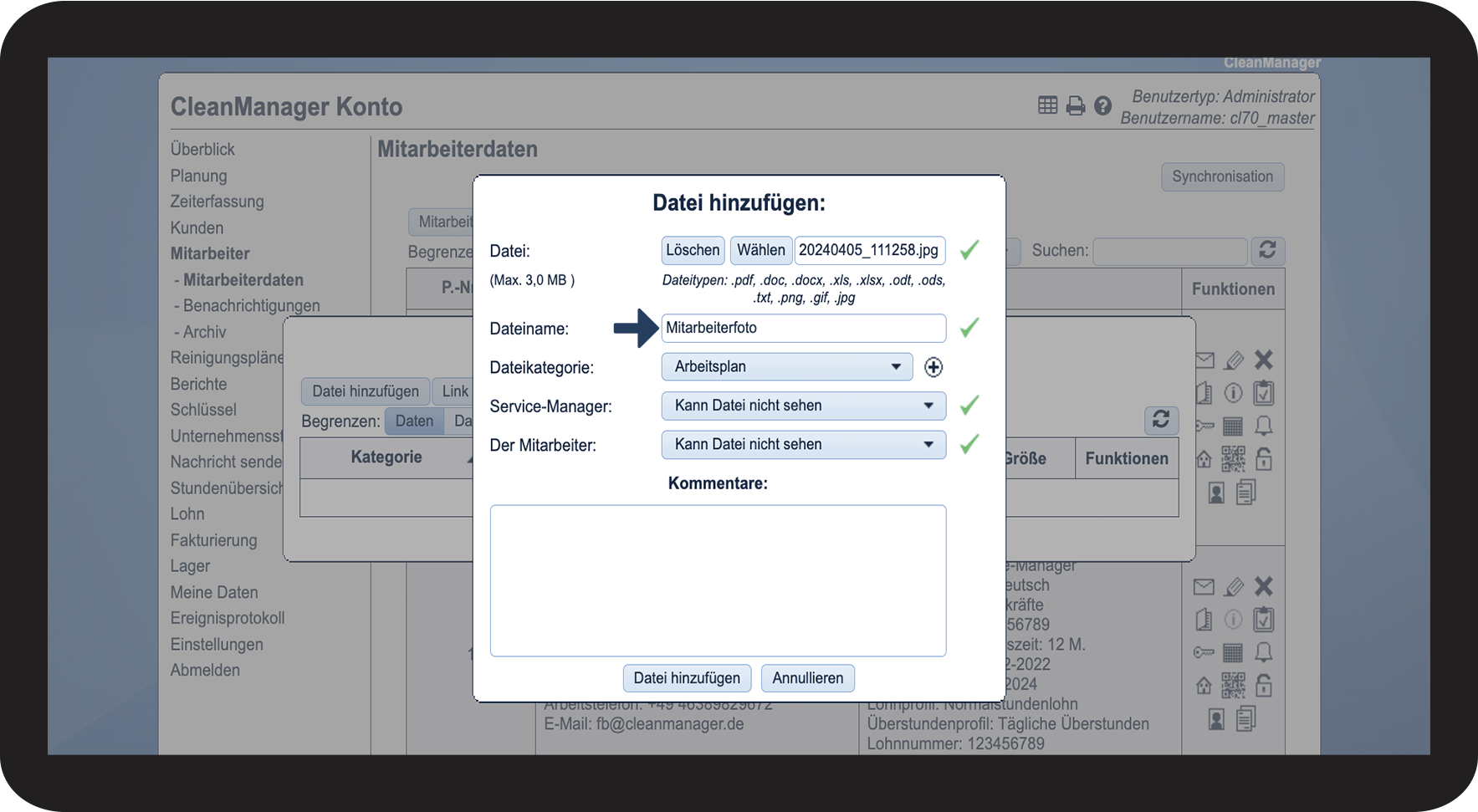

 klicken
Hinweis:
Service-Manager können Dateikategorien bei dem Erstellen und beim Bearbeiten von Mitarbeitern erstellen, aber nur der Administrator kann diese bearbeiten und löschen. Erfahren Sie mehr darüber hier: Einführung in Datenkategorien
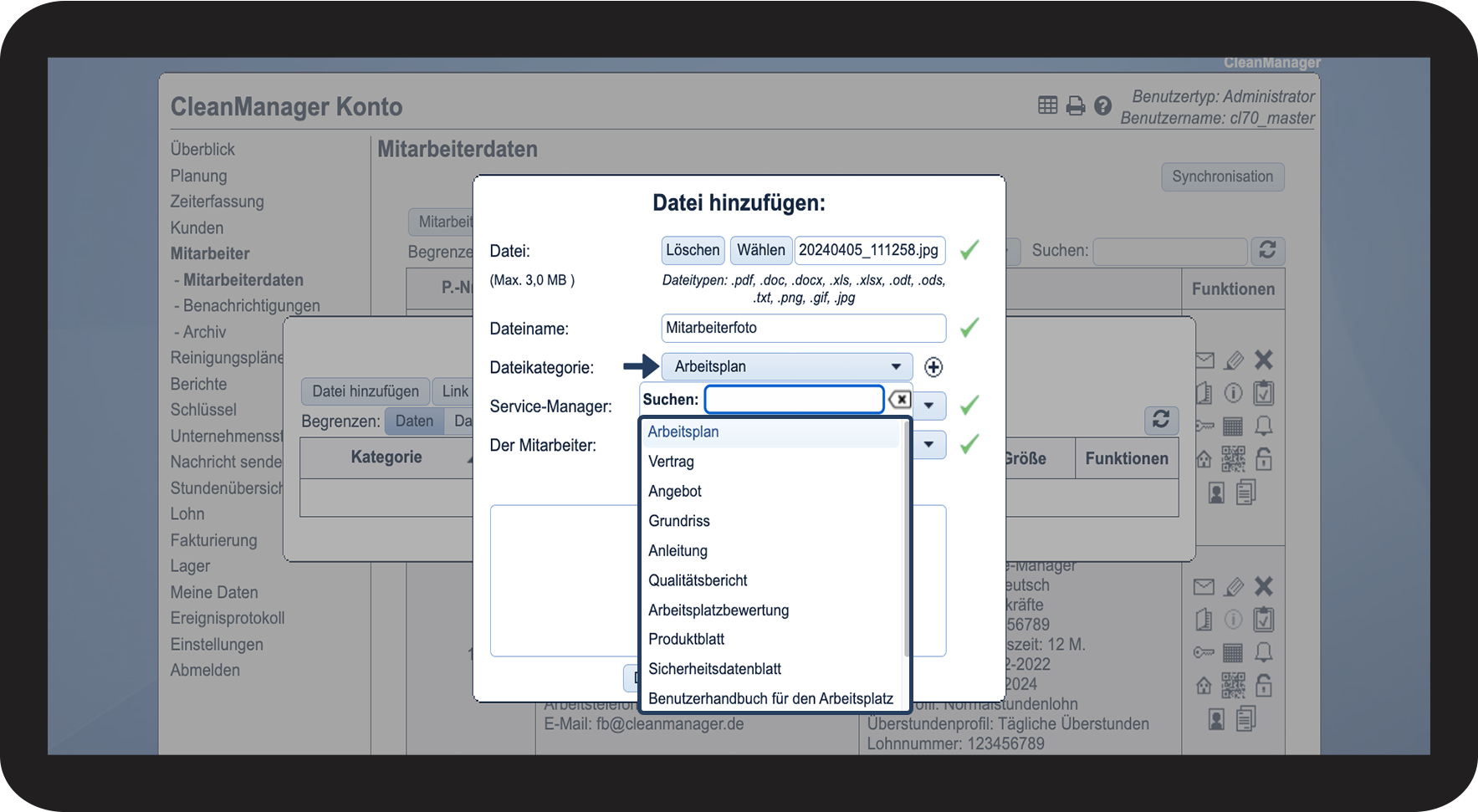

Hinweis:
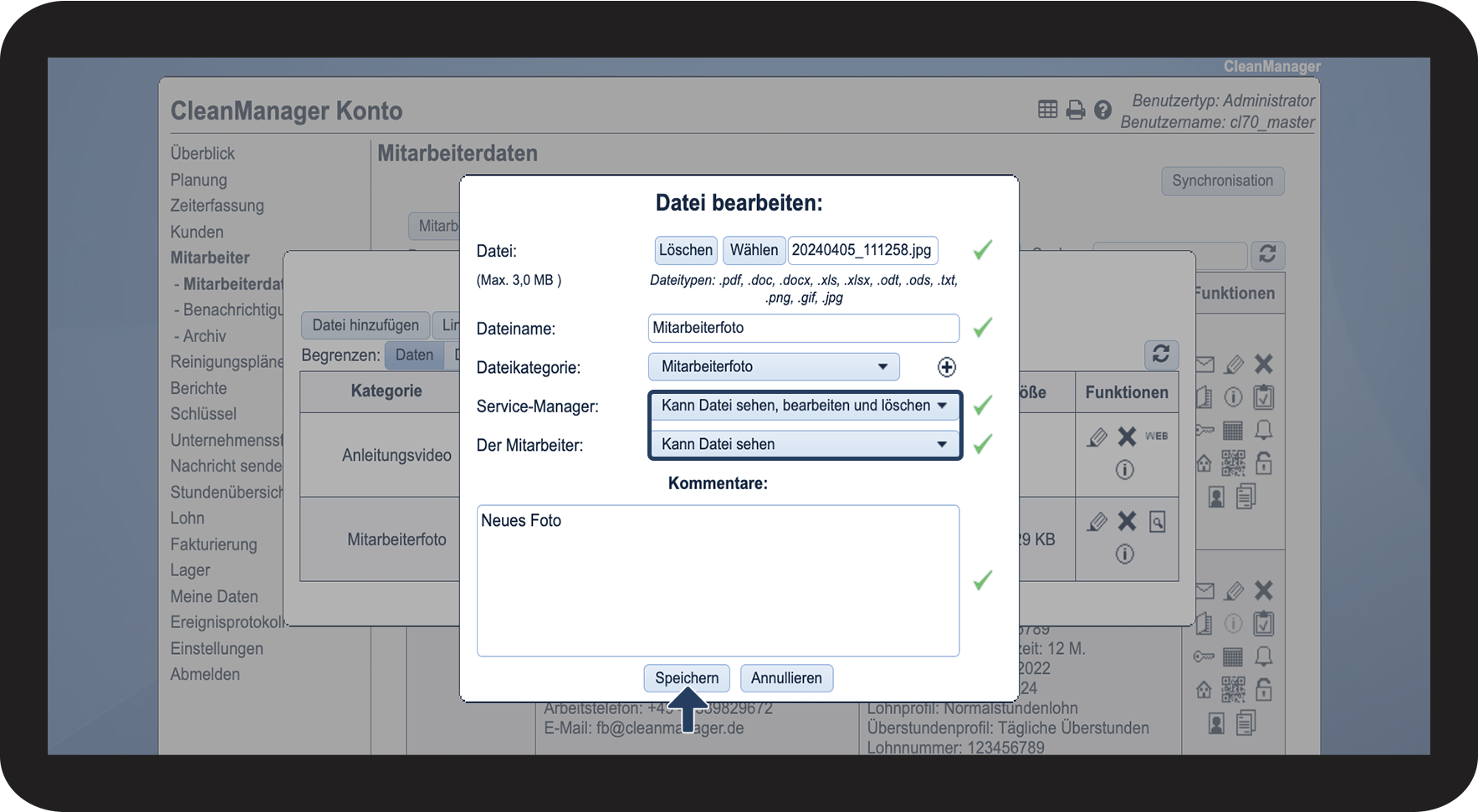
Der Administrator kann die Rechte für die Service-Manager und die Mitarbeiter einstellen. Service-Manager können dies nur für die Mitarbeiter einstellen.


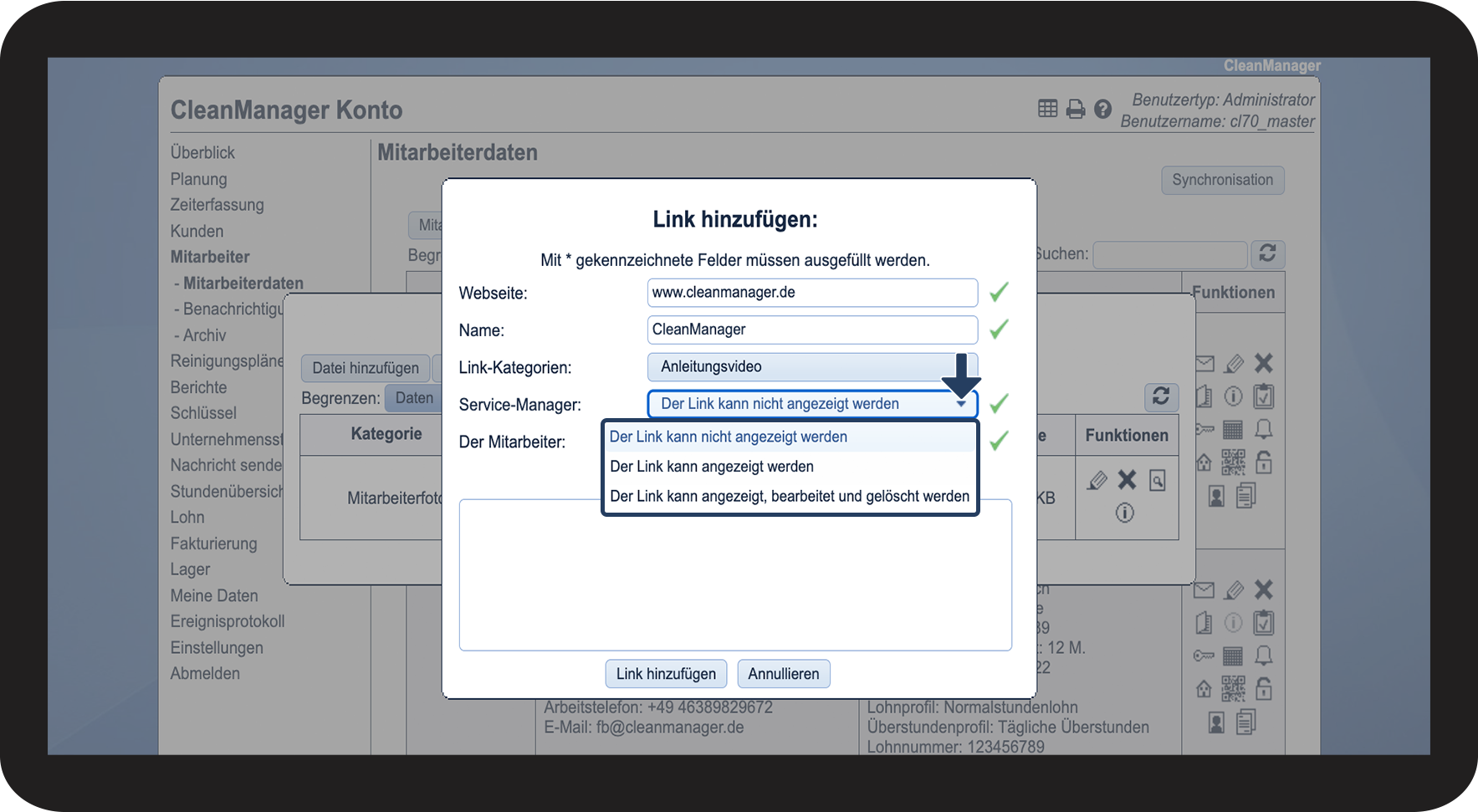
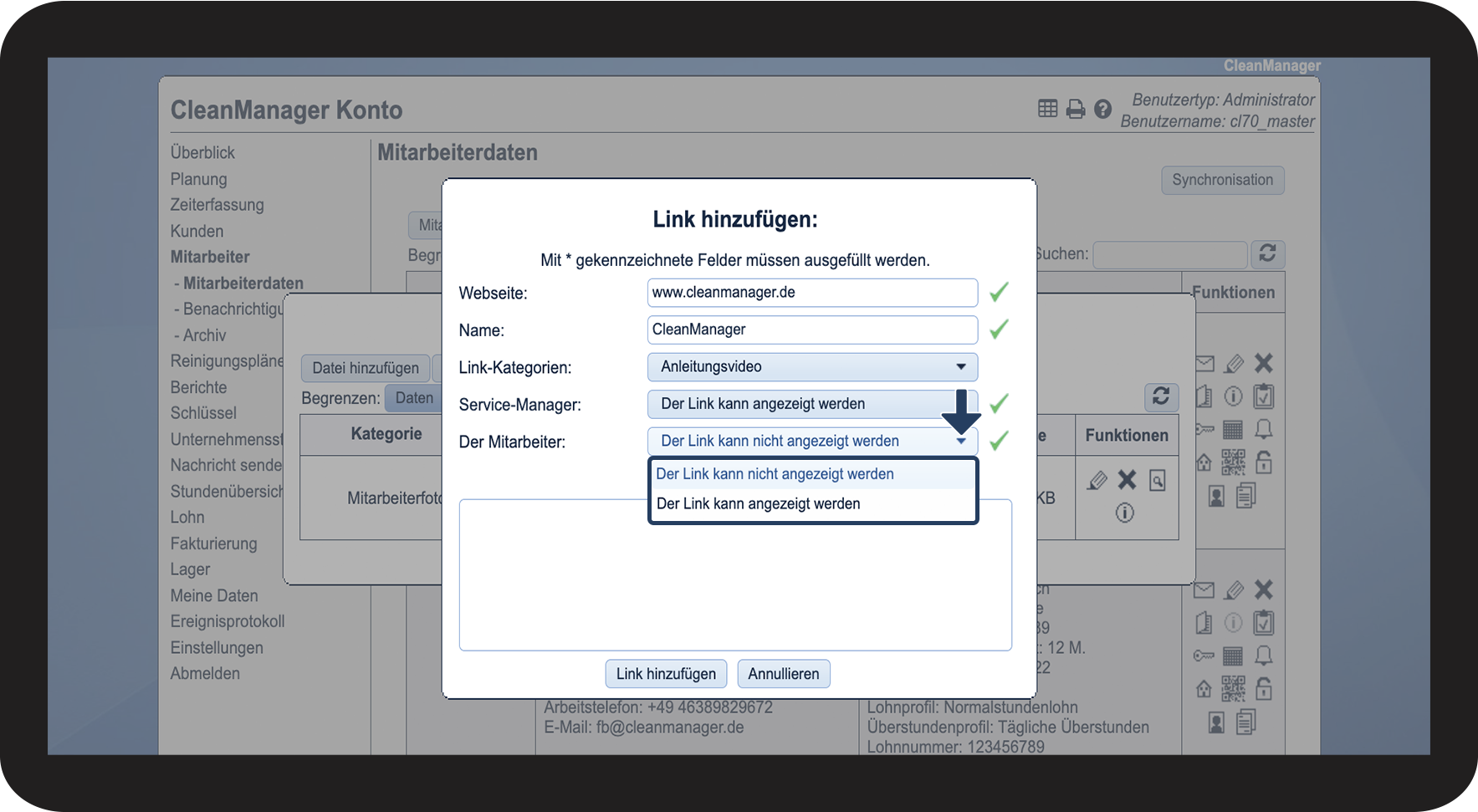
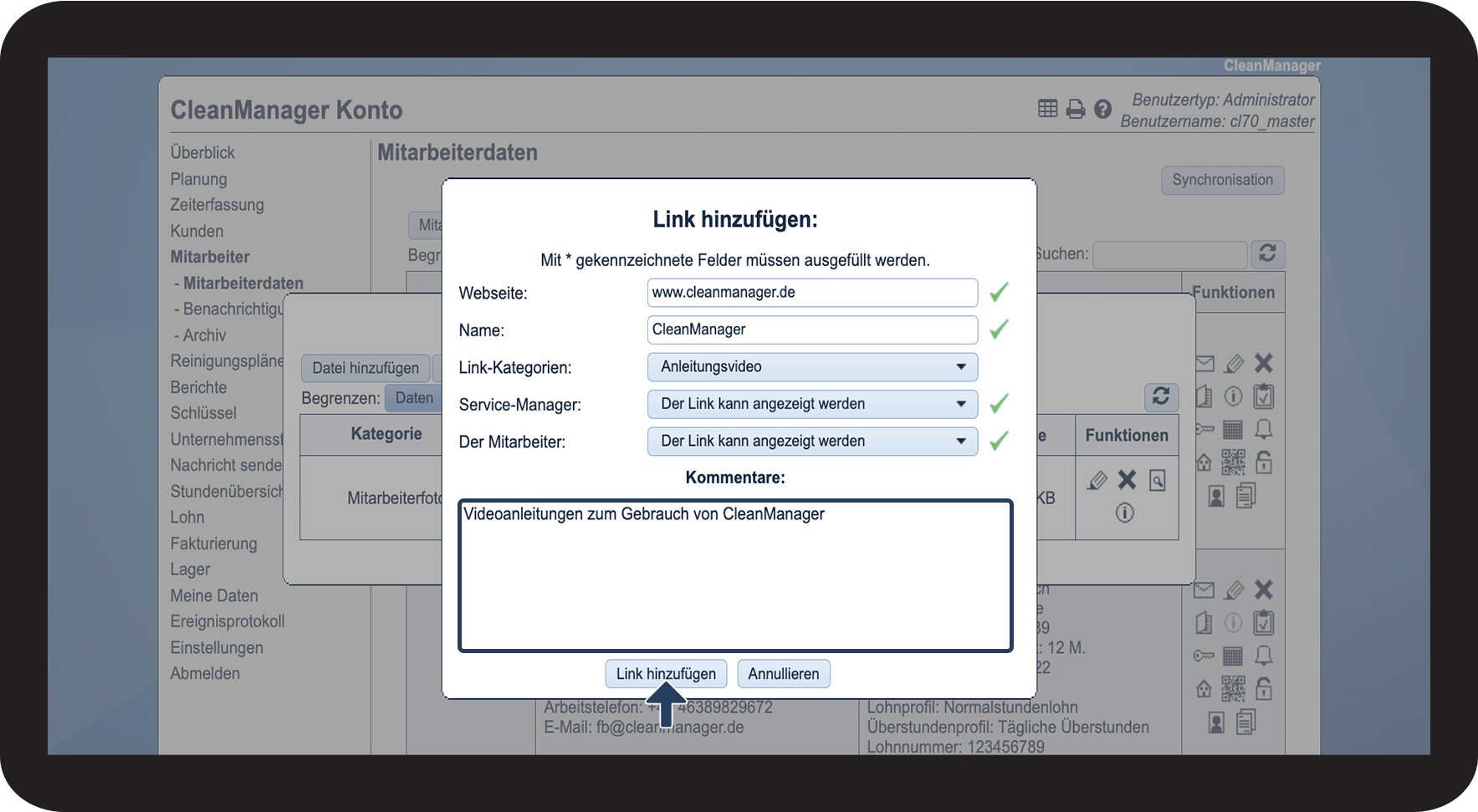
So fügen Sie einen Hyperlink einem Mitarbeiter hinzu
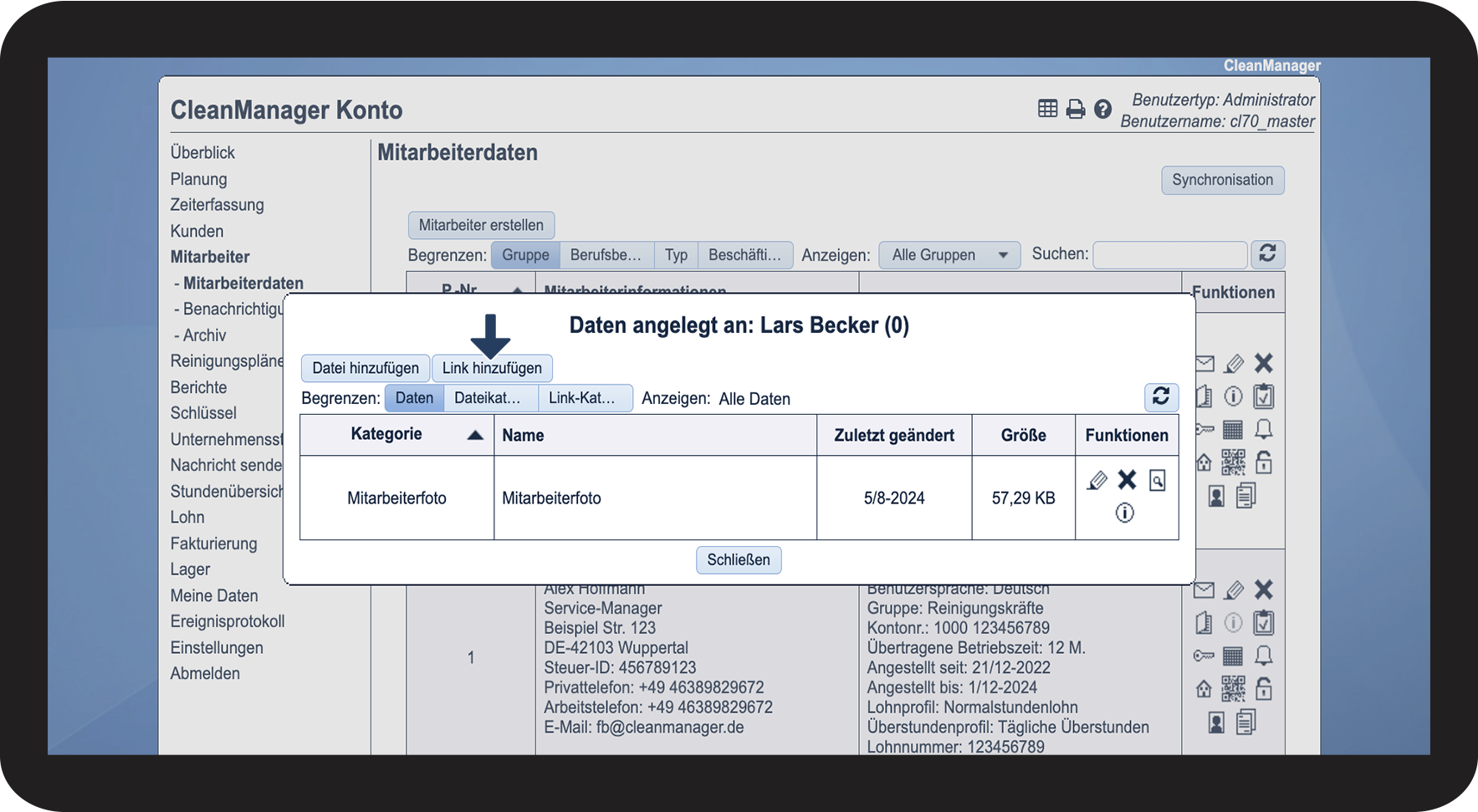
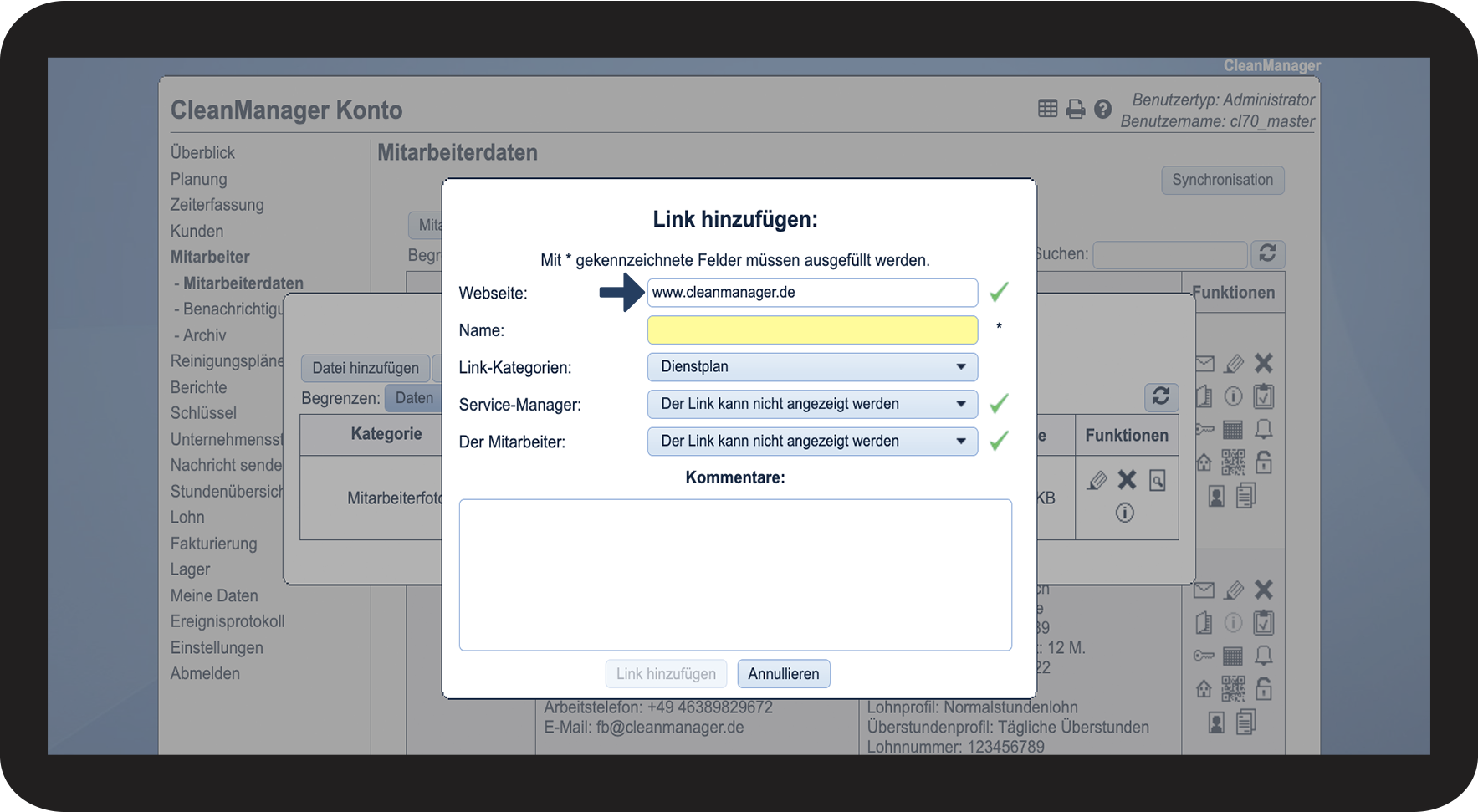
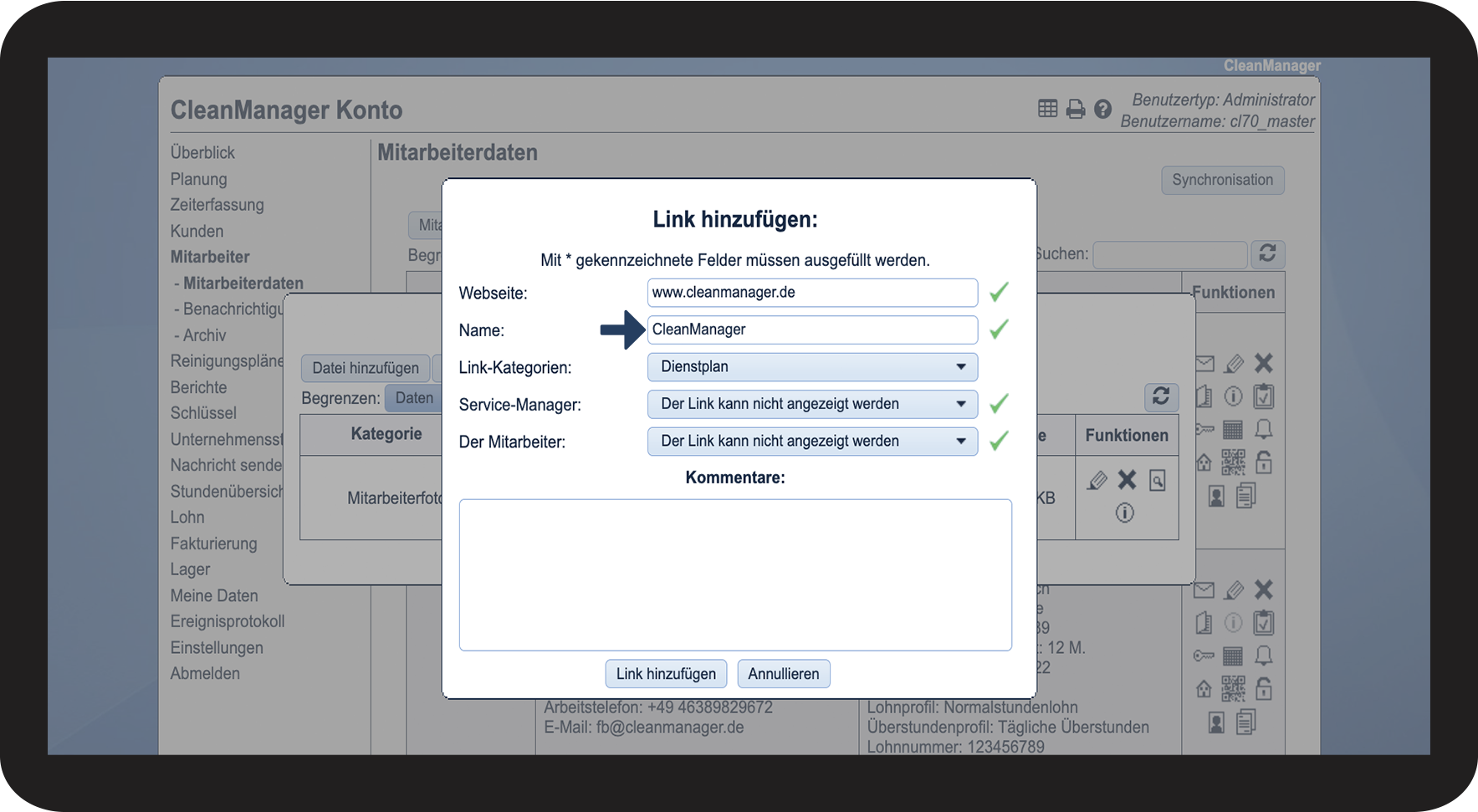
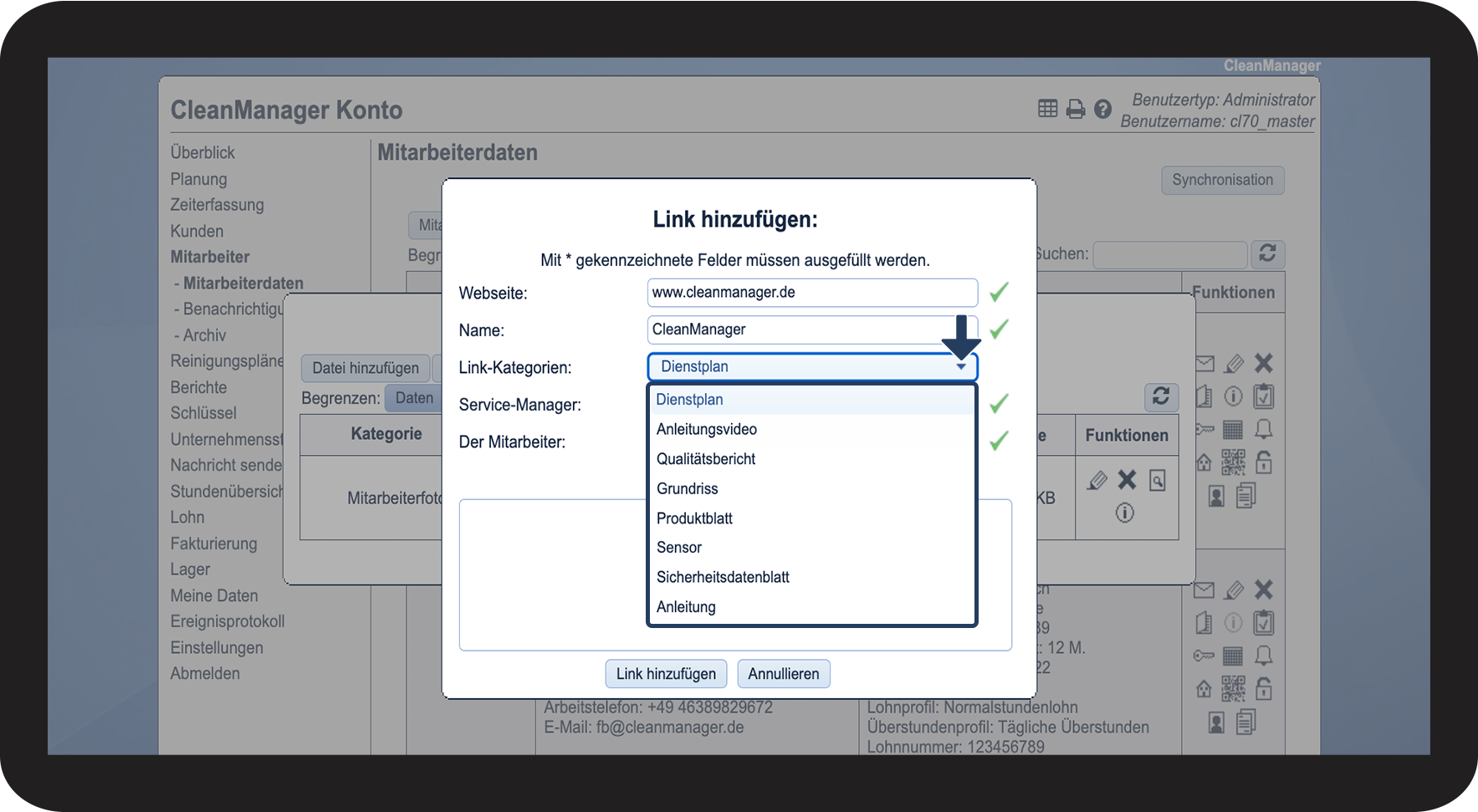
Hinweis:
Der Administrator kann die Rechte für die Service-Manager und die Mitarbeiter einstellen. Service-Manager können dies nur für die Mitarbeiter einstellen.
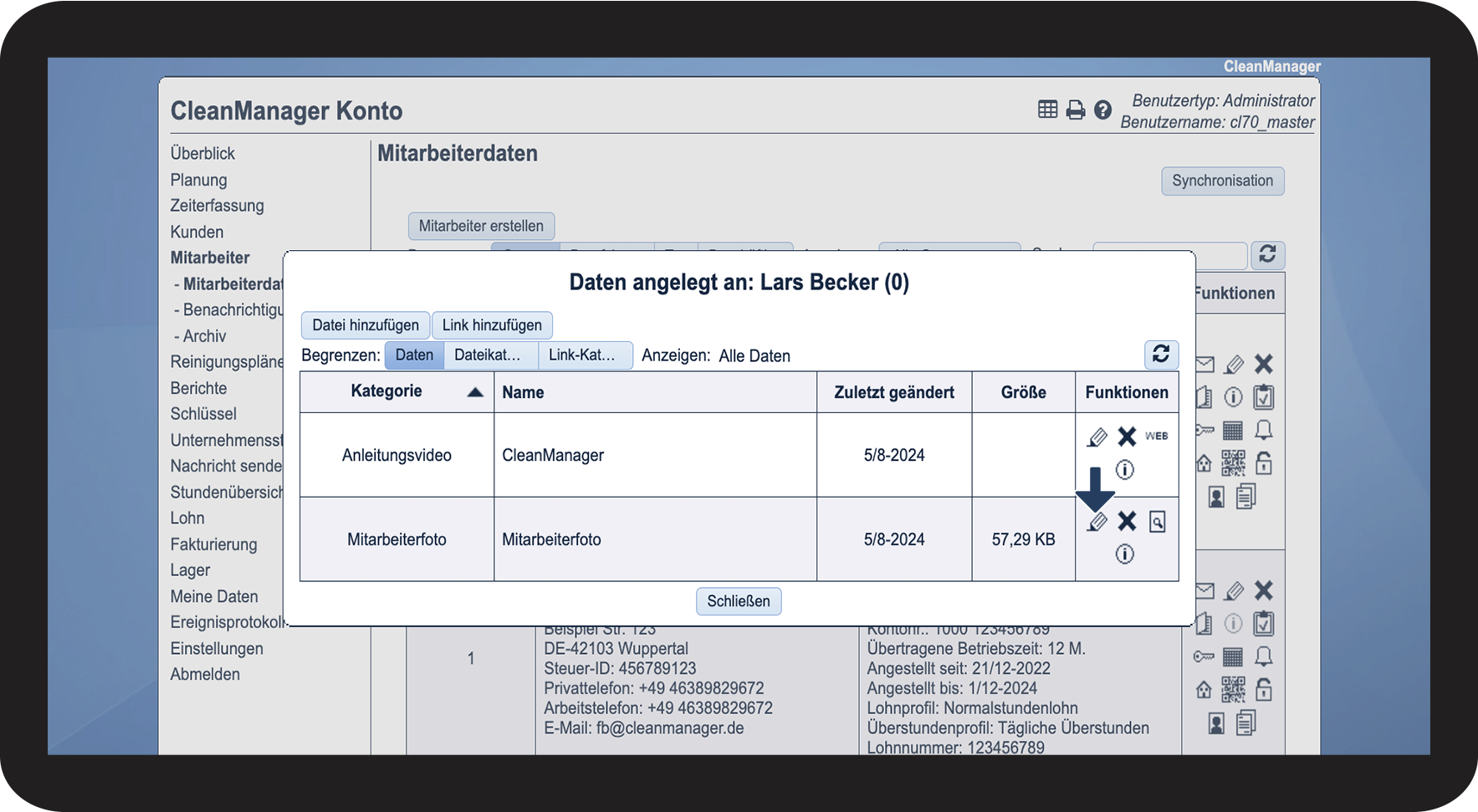
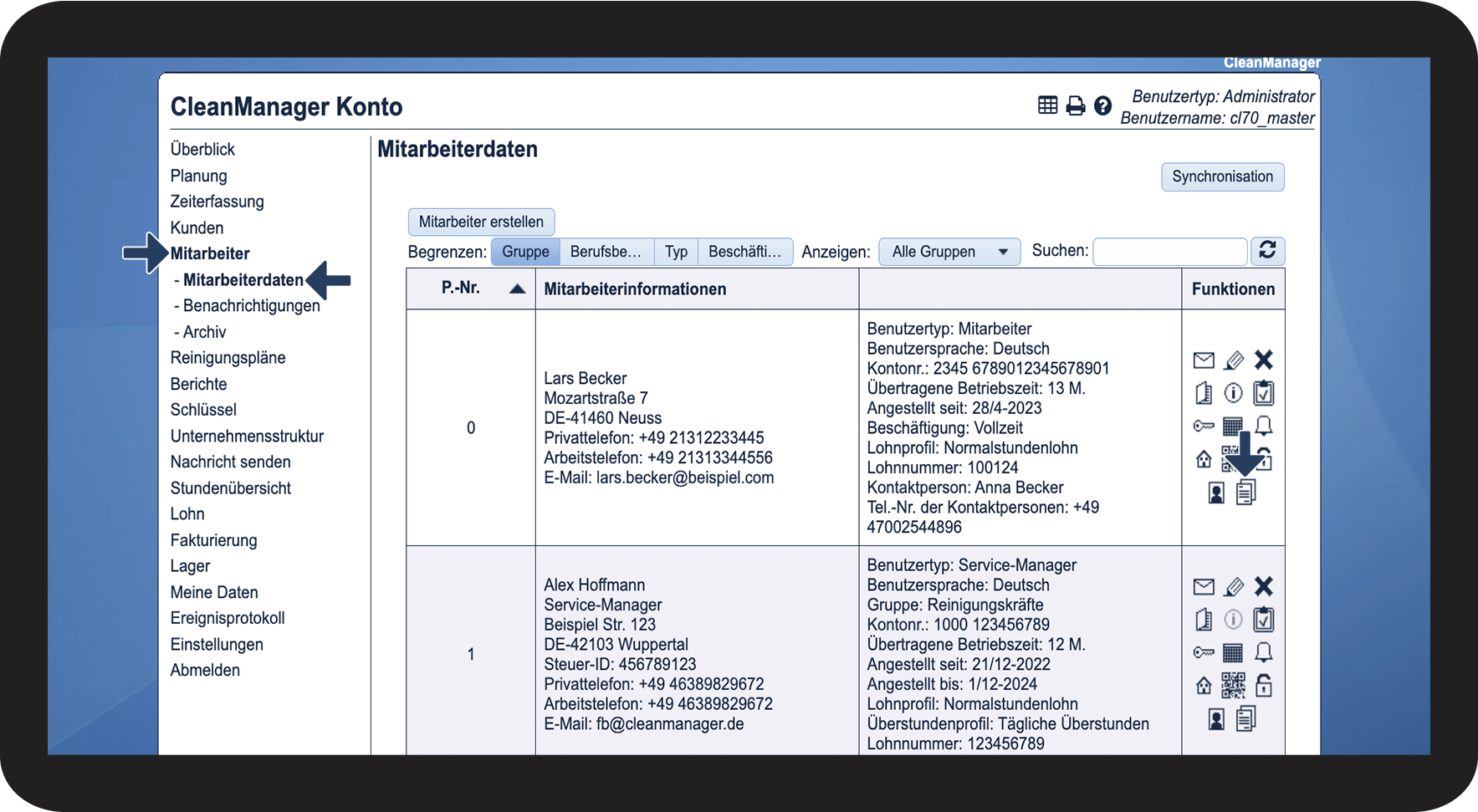
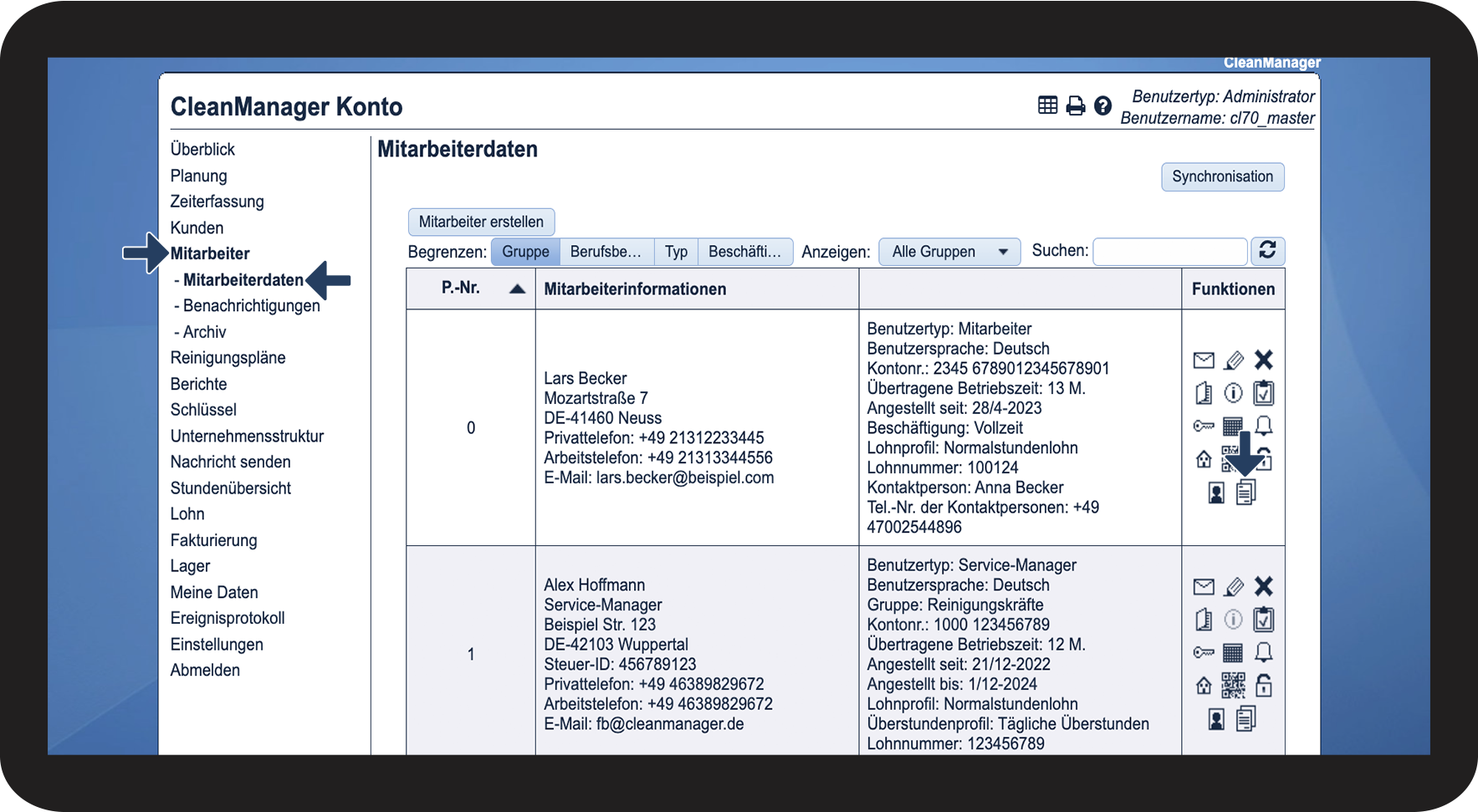
So erhalten Sie eine Liste über alle Dateien und Hyperlinks bei einem Mitarbeiter
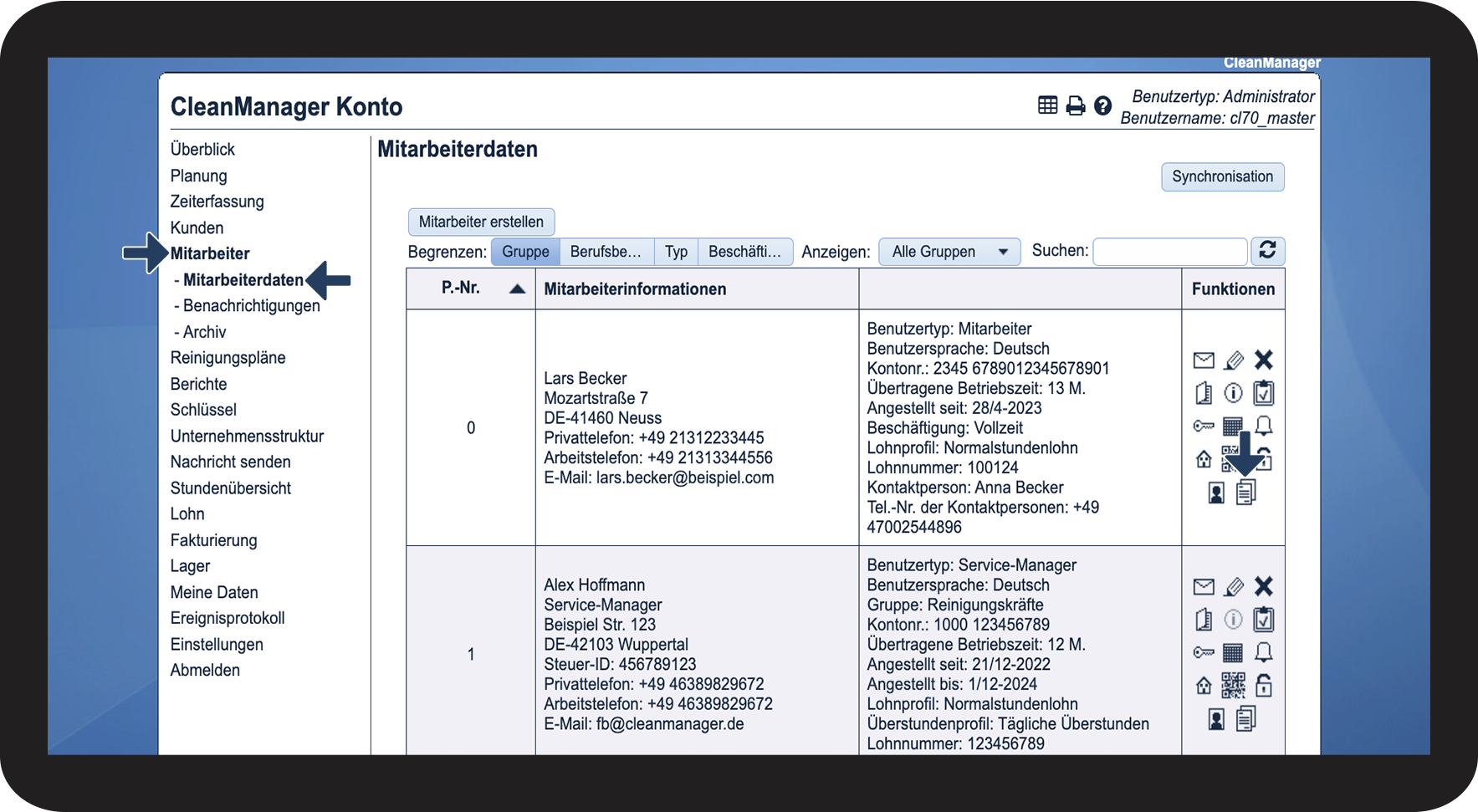
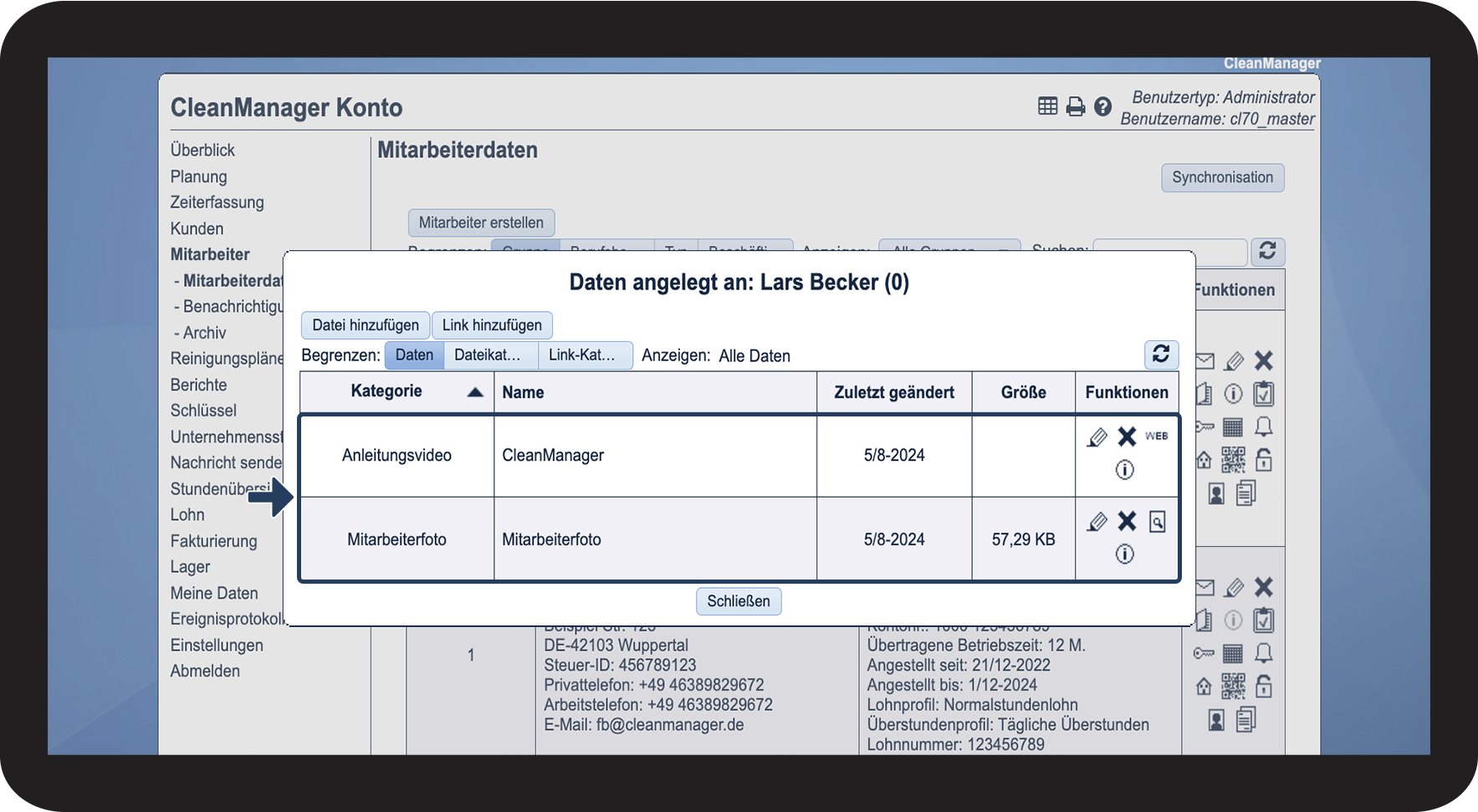
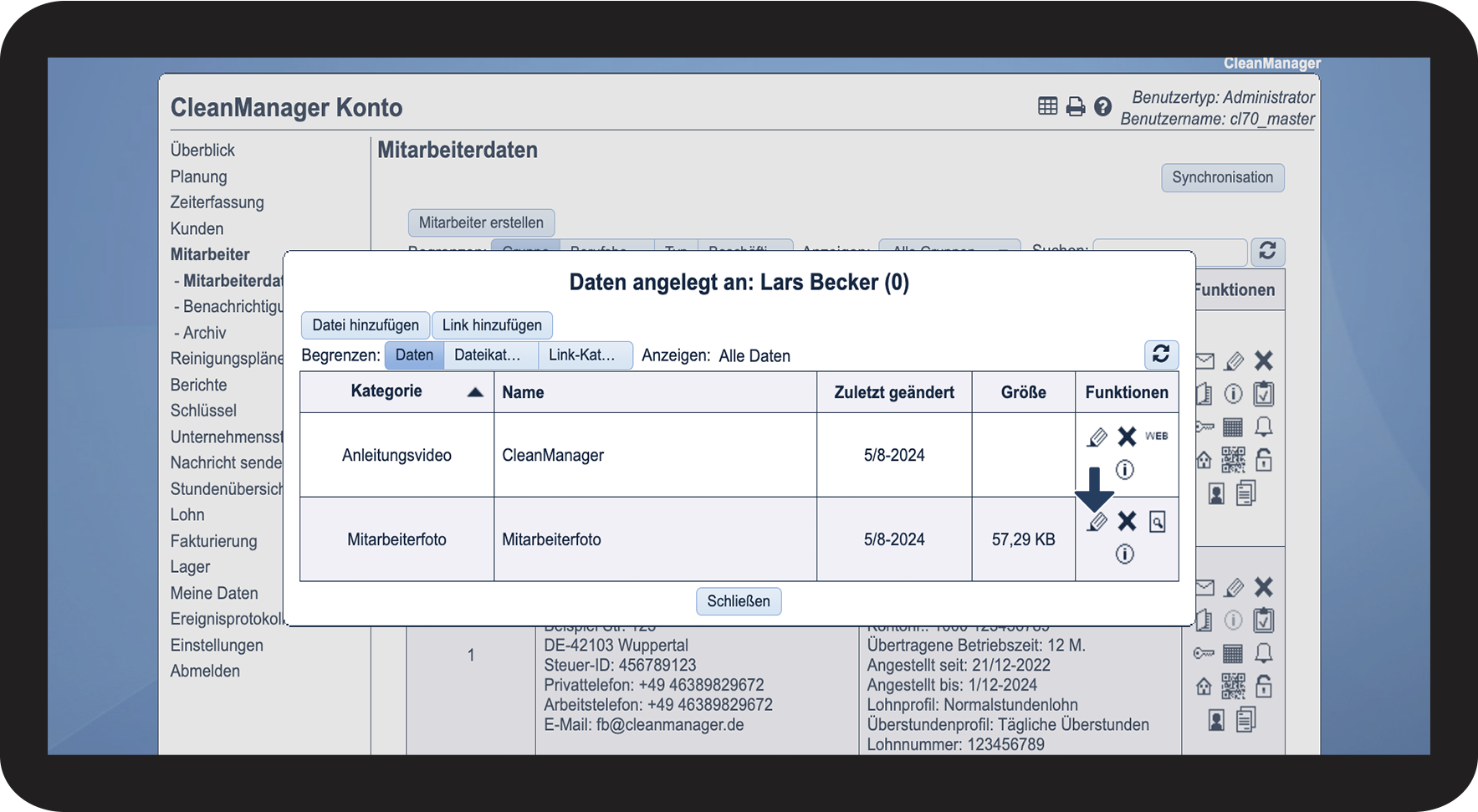
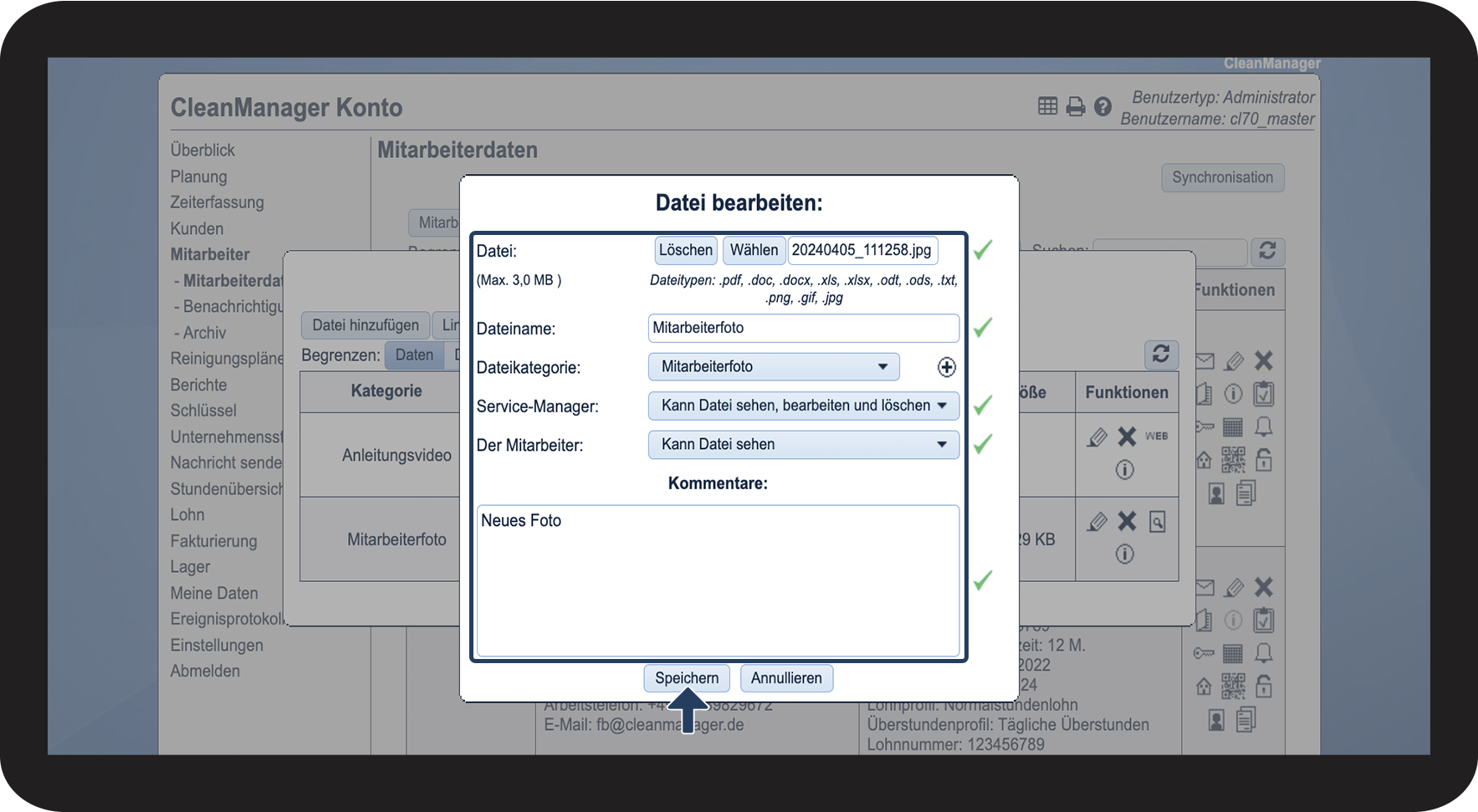
So bearbeiten Sie eine Datei/einen Hyperlink bei einem Mitarbeiter


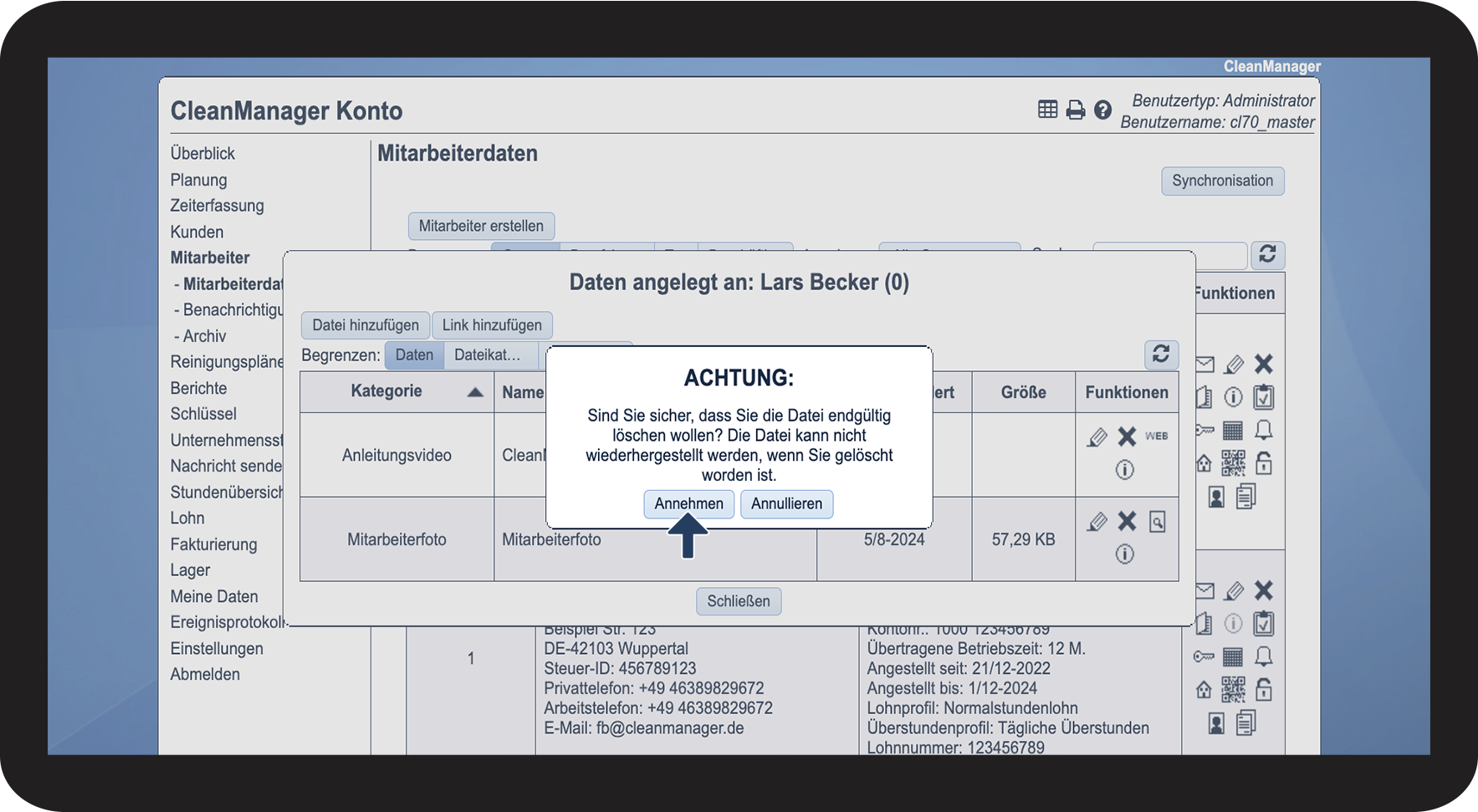
So löschen Sie eine Datei/einen Hyperlink bei einem Kunden

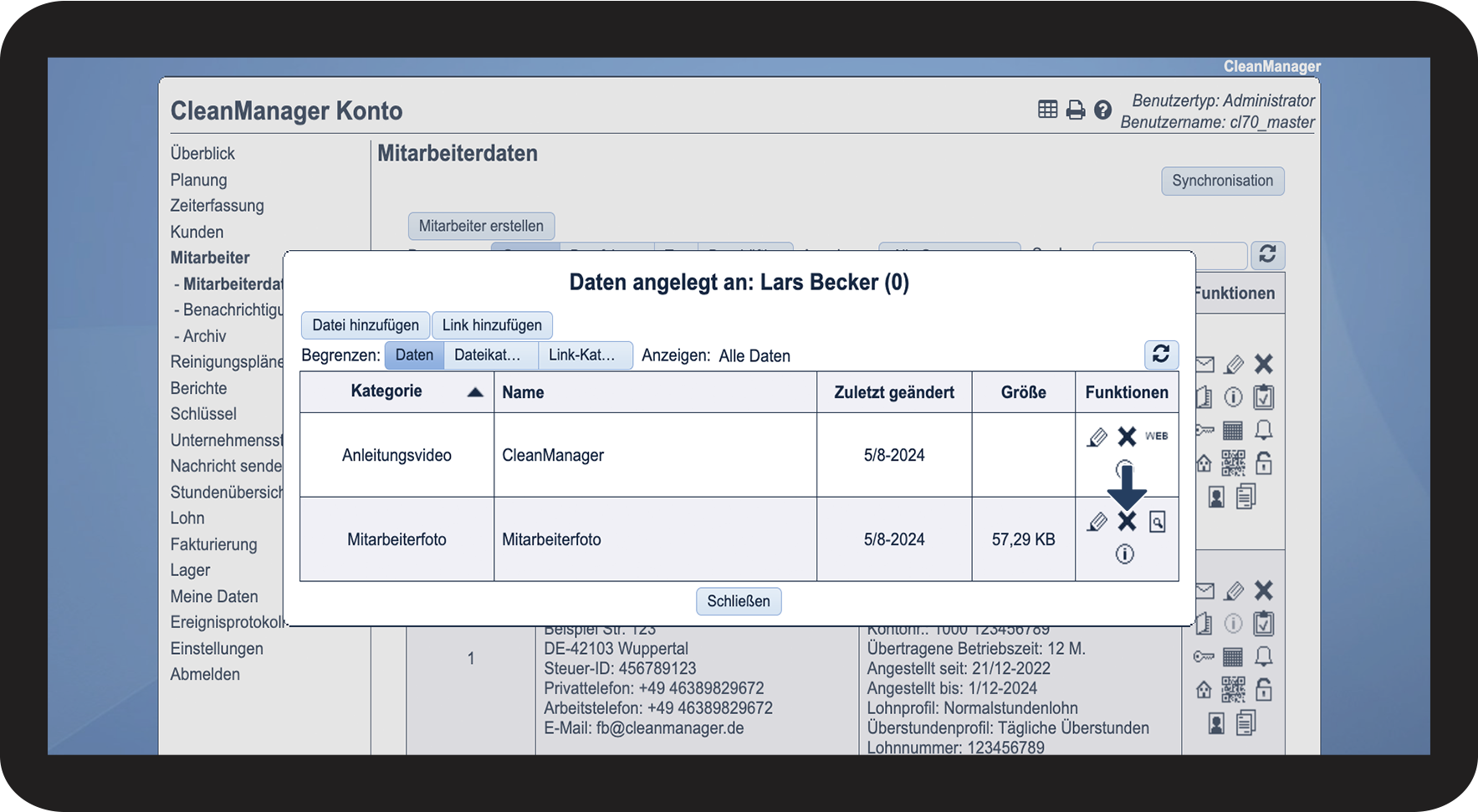
Hinweis:
Dateien und Hyperlinks werden permanent aus dem System gelöscht und können nicht wieder hergestellt werden.
So stellen Sie ein, auf welche Dateien/Hyperlinks Ihre Mitarbeiter zugreifen können