Skip to content
English
  • There are no suggestions because the search field is empty.

Dateien bei Kunden hochladen

Wie lade ich Dateien und Hyperlinks bei Kunden hoch?

Haben Sie Dokumente, Leistungsverzeichnisse oder andere Dateien, die Sie mit Ihren Kunden verbinden möchten, sodass Ihre Mitarbeiter leicht auf diese zugreifen können, wenn sie vor Ort sind?

Als Administrator oder Service-Manager können Sie bei Kunden Dateien und Hyperlinks erstellen, bearbeiten und löschen. Diese können Sie so einrichten, dass nur Mitarbeiter darauf zugreifen können, nur Service-Manager oder nur die Kunden selbst.

Hinweis:

Service-Manager können nur Dateien und Hyperlinks hinzufügen, bearbeiten und löschen bei den Kunden, die sich innerhalb der Reviere befinden, die dem Service-Manager zugeteilt worden ist. Für mehr Informationen bezüglich dessen gehen Sie zur Unternehmensstruktur.


Erfahren Sie in diesem Artikel mehr darüber, wie Sie Dateien und Hyperlinks bei Kunden hinzufügen, bearbeiten und löschen:


So laden Sie eine Datei bei einem Kunden hoch

number_1.png
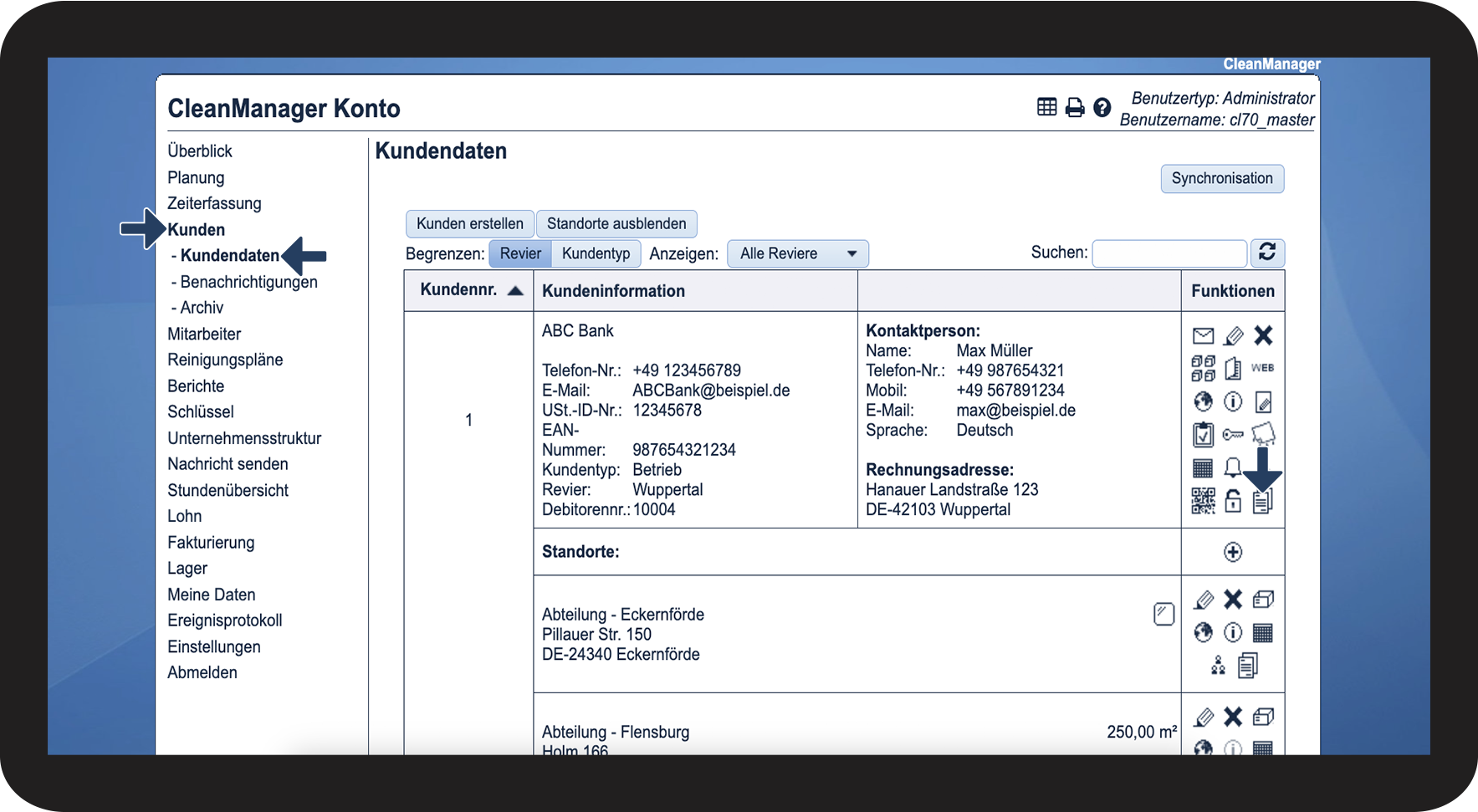
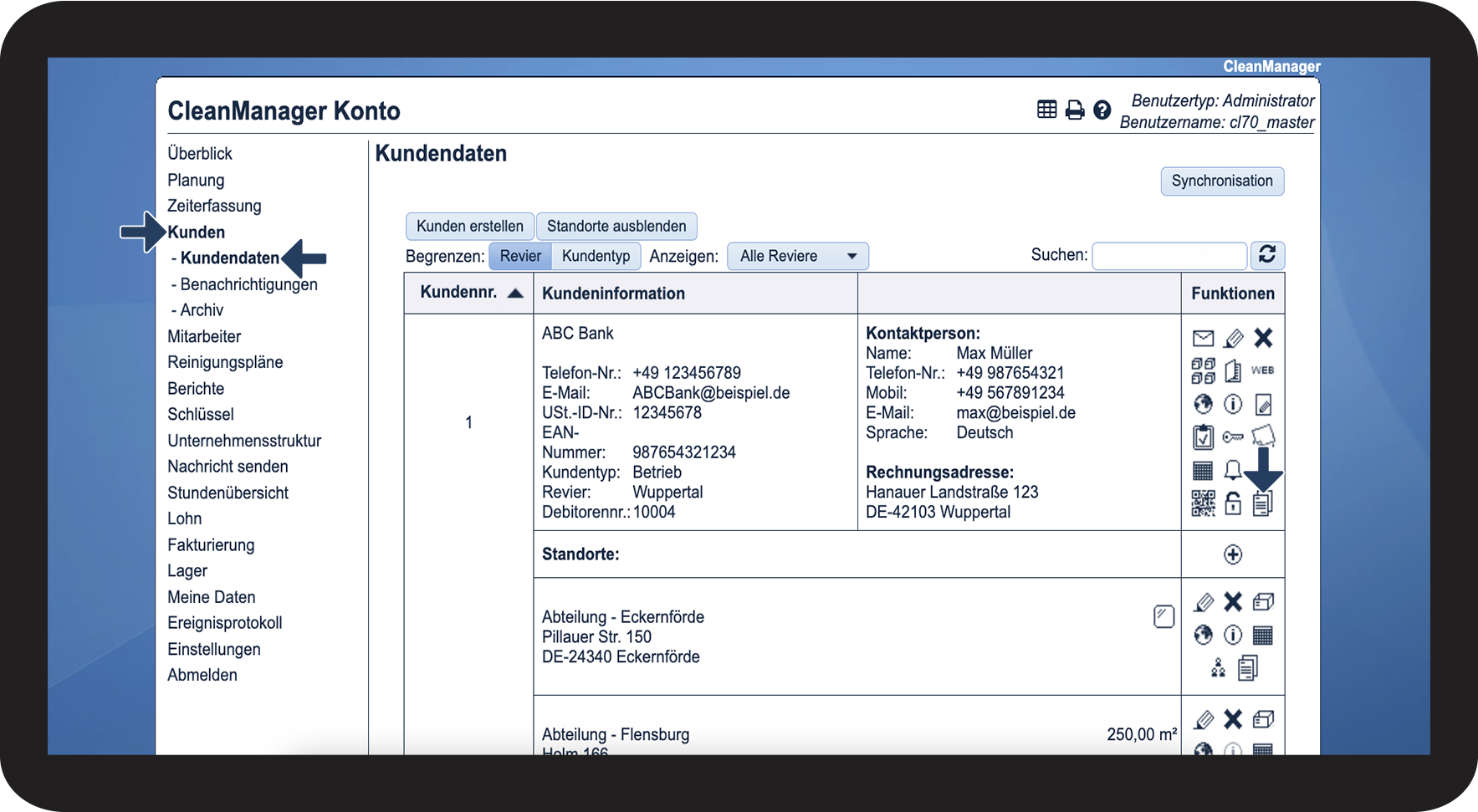
Gehen Sie im Menü zu Kunden > Kundendaten
 
Klicken Sie danach auf Daten anzeigen Ressourcer.png

1.1.png

number_2.png
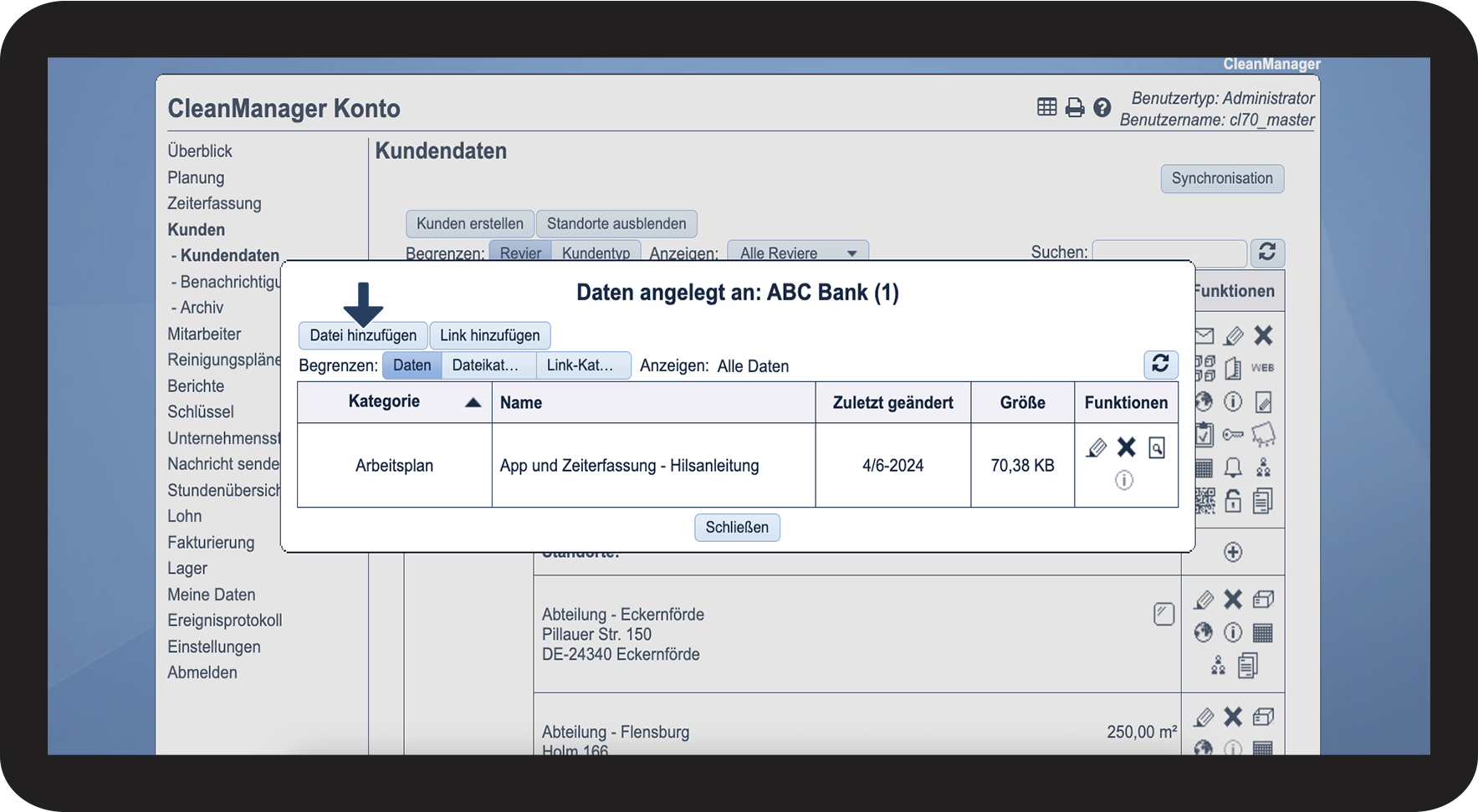
Klicken Sie auf Datei hinzufügen

1.2.png

number_3.png
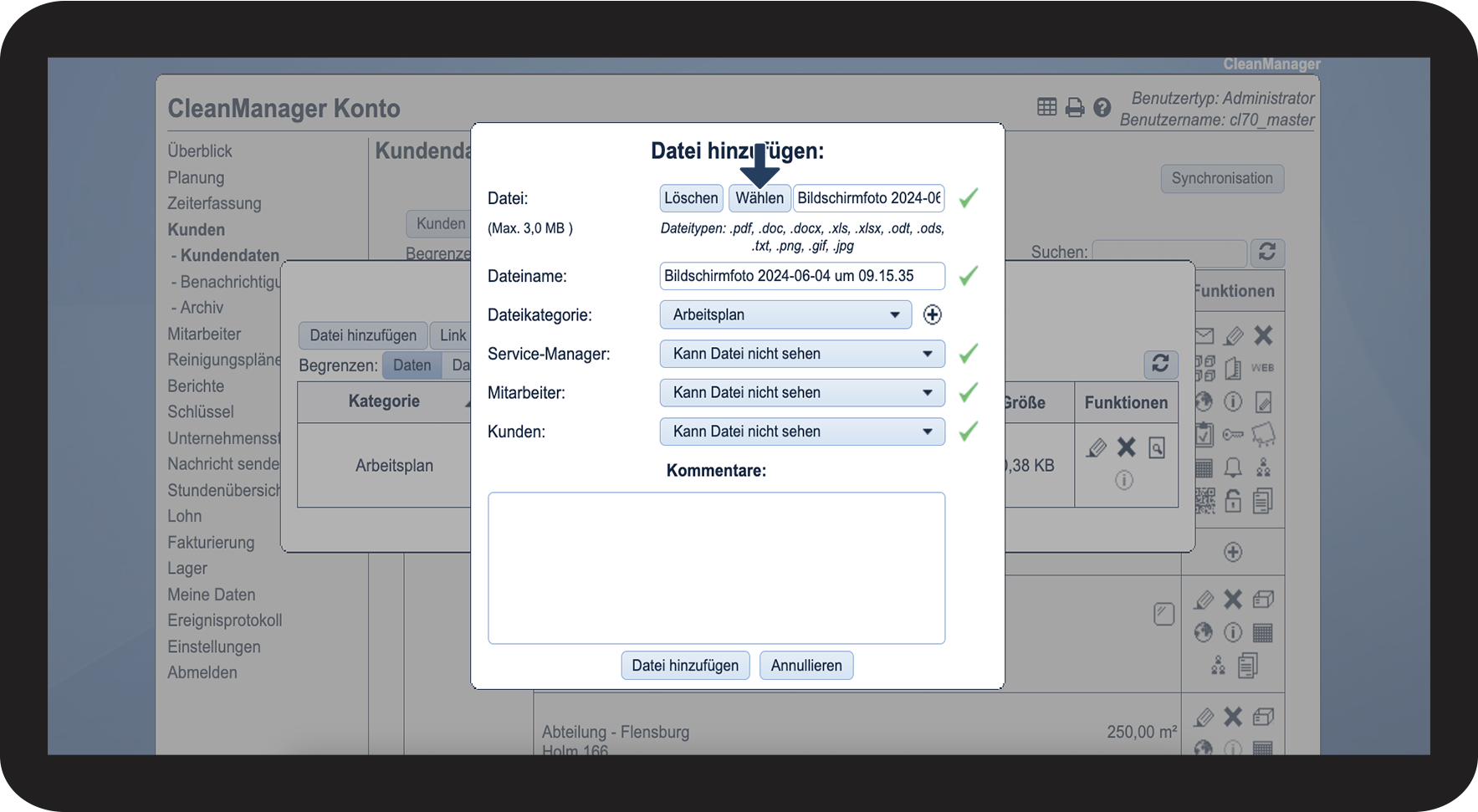
Wählen Sie die gewünschte Datei aus


Hinweis:

Genehmigte Dateiformate sind: .pdf, .doc, .docx, .xls, .xlsx, .odt, .ods, .txt, .png, .gif, .jpg
1.3.png

number_4.png

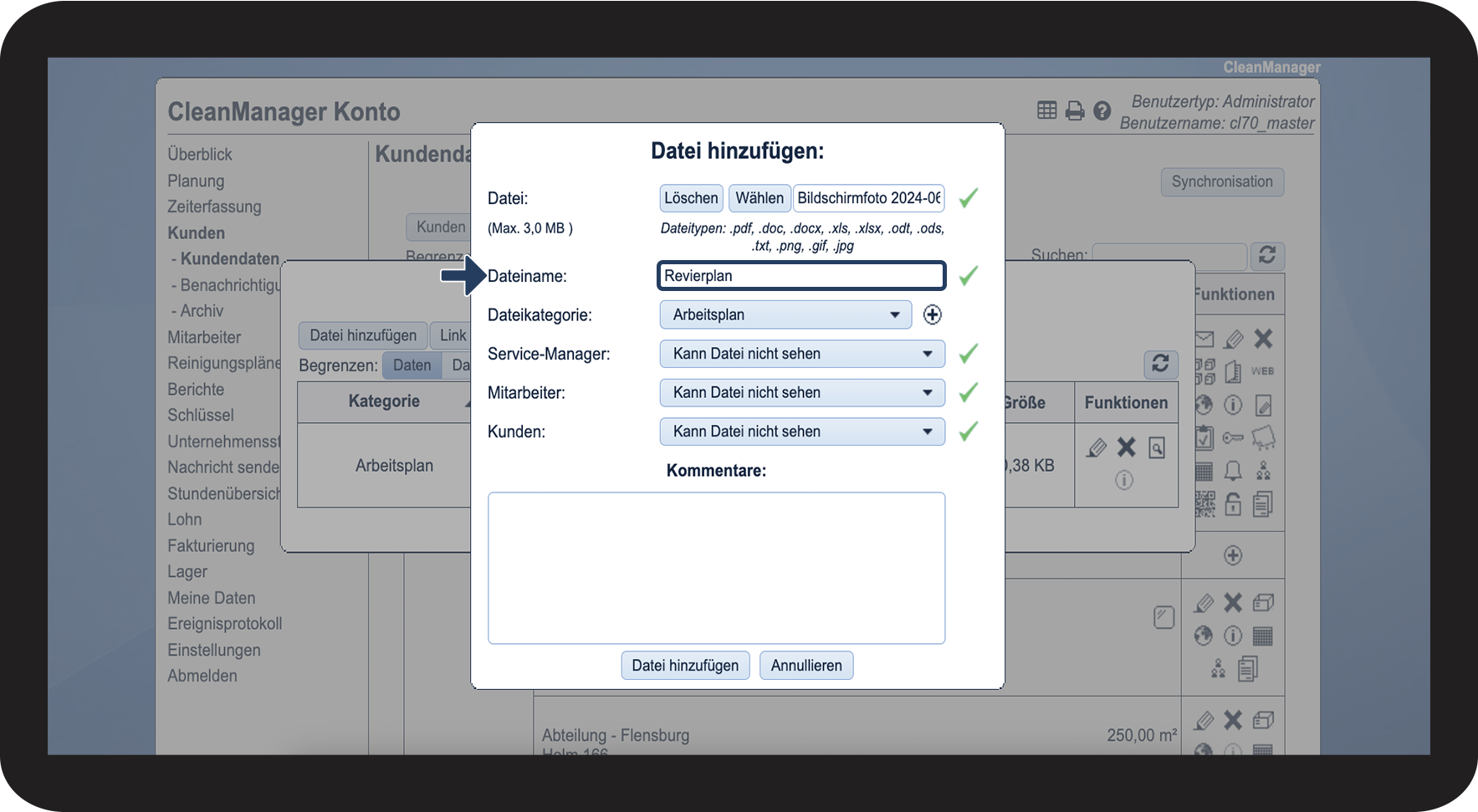
Geben Sie den gewünschten Namen an, mit dem die Datei im System angezeigt werden soll


Sie können auch einen anderen Namen eingeben als der ursprüngliche Name der Datei

1.4.png

number_5.png

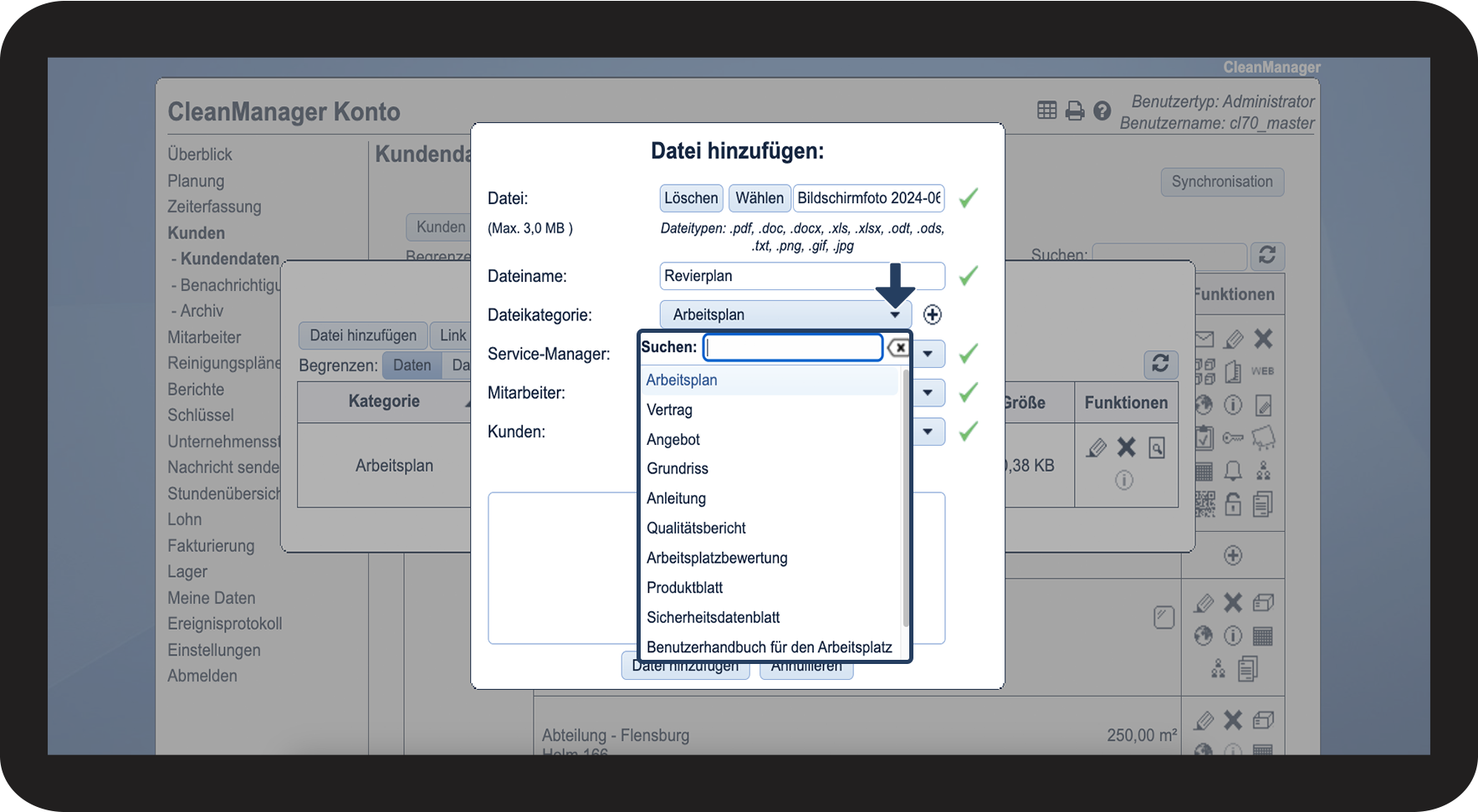
Wählen Sie die Dateikategorie aus


Sollten Sie die gewünschte Dateikategorie nicht finden können, können Sie direkt vor Ort einen neuen erstellen, indem Sie auf Hinzufügen tilføj.png klicken


Hinweis:

Service-Manager können Dateikategorien bei dem Erstellen und beim Bearbeiten von Mitarbeitern erstellen, aber nur der Administrator kann diese bearbeiten und löschen. Erfahren Sie mehr darüber hier: Einführung in Datenkategorien 
1.5.png
number 6 copy.png

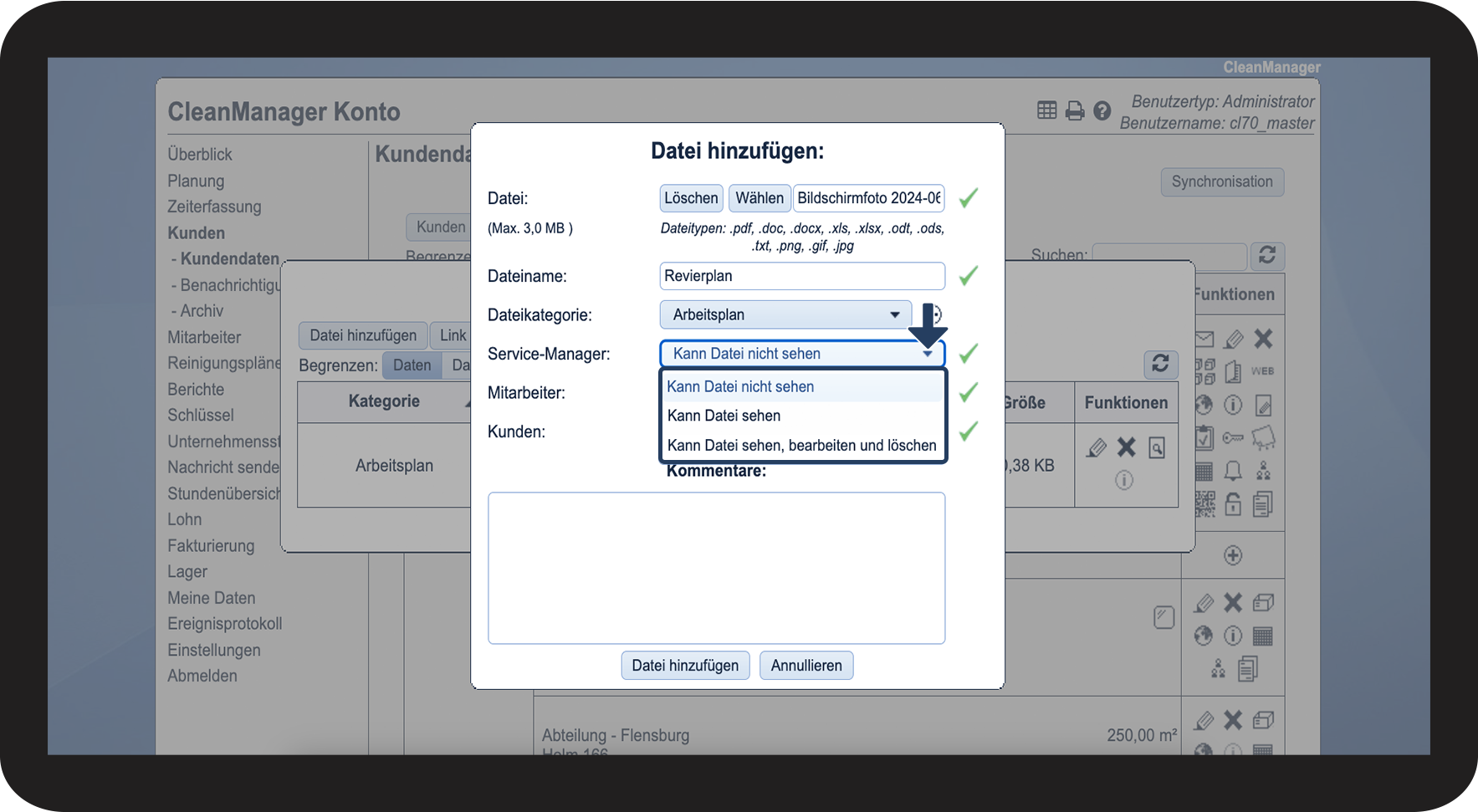
Wählen Sie die Rechte des Service-Managers in Bezug auf die Datei aus


Hinweis:

Der Administrator kann die Rechte für die Service-Manager und die Mitarbeiter einstellen. Service-Manager können dies nur für die Mitarbeiter einstellen.
1.6.png
number 7 copy.png
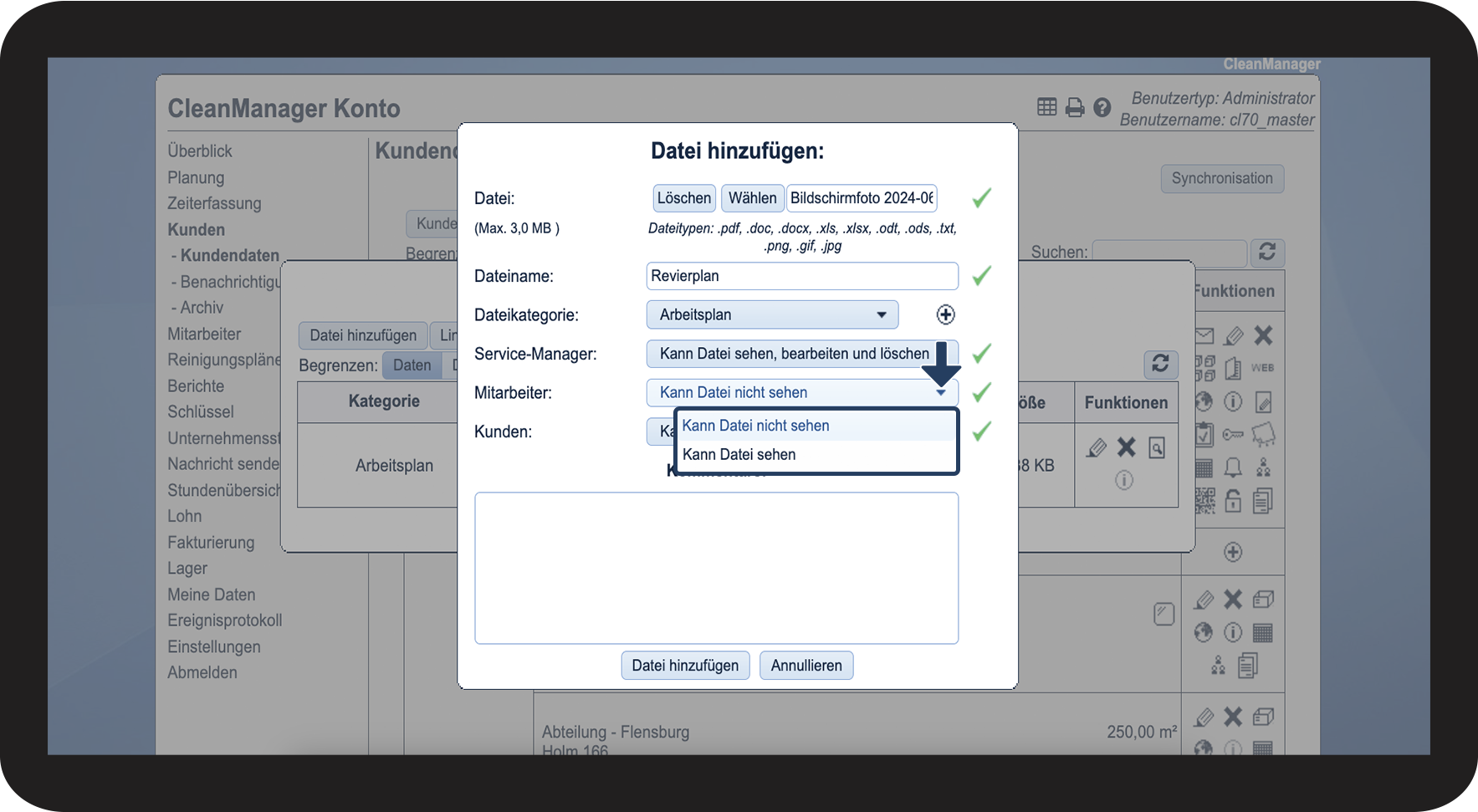
Wählen Sie die Rechte der Mitarbeiter in Bezug auf die Datei aus
1.7.png
number 8 copy.png
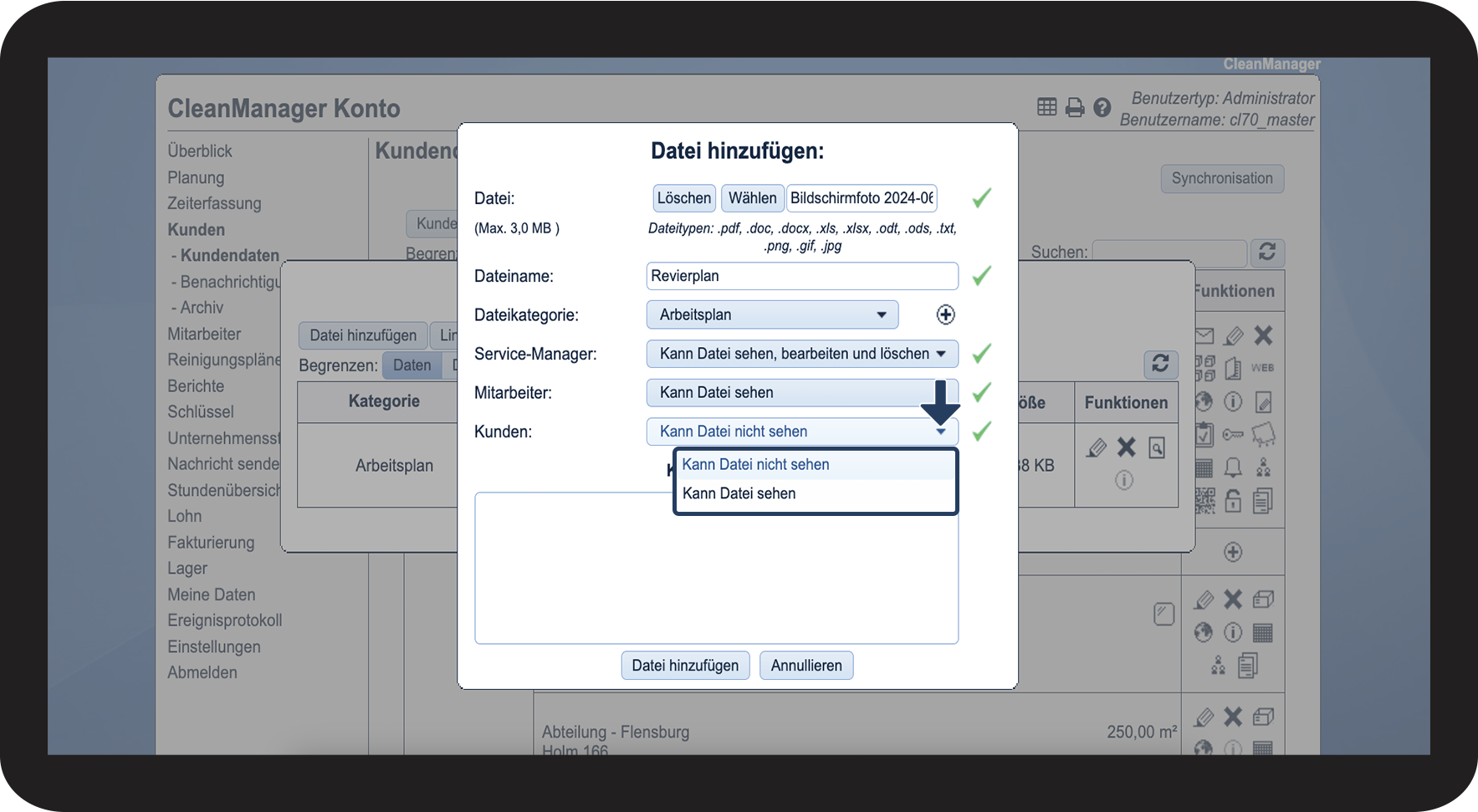
Wählen Sie die Rechte des Kundenkontaktes in Bezug auf die Datei aus
1.8.png
number 9 copy.png
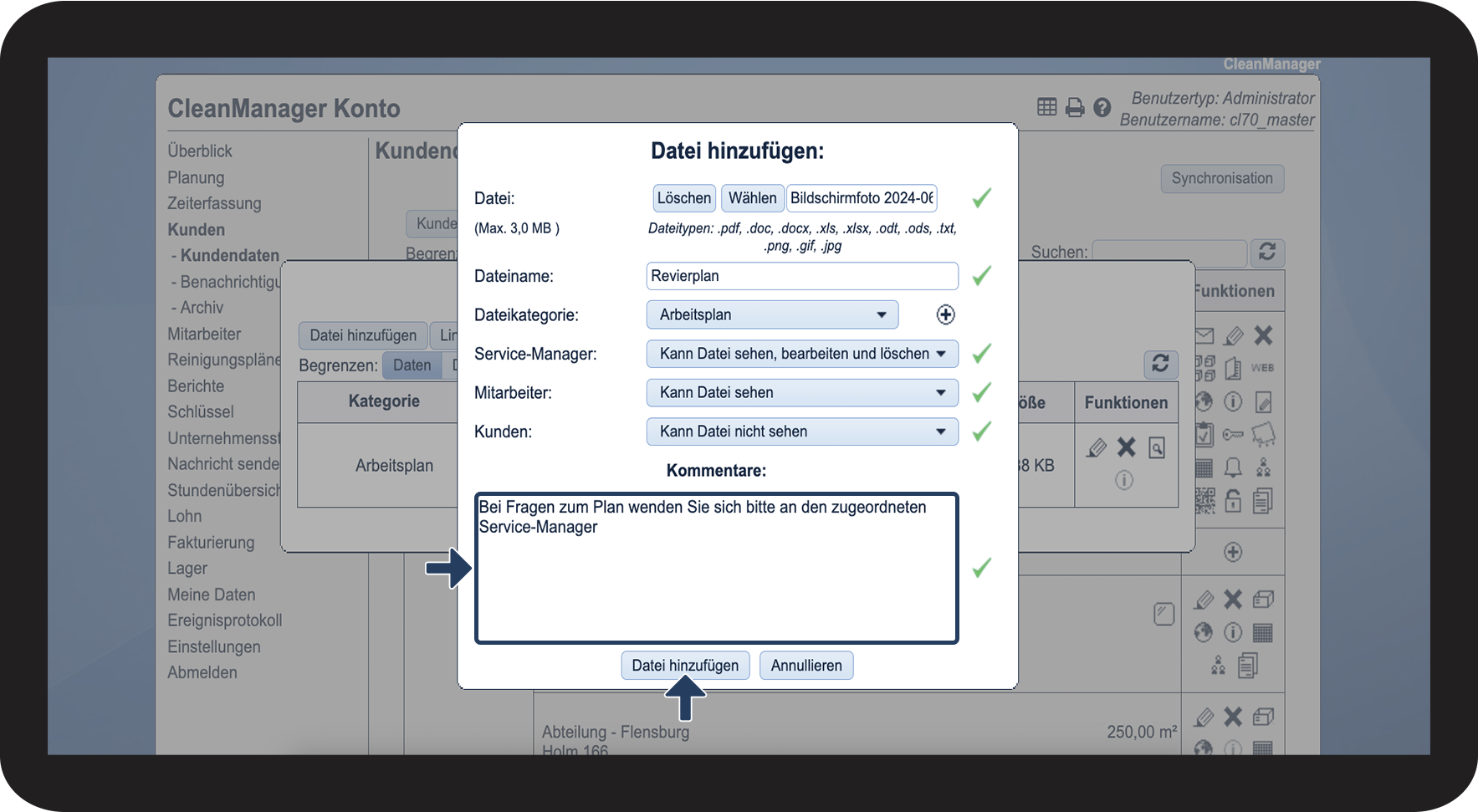
Fügen Sie bei Bedarf einen Kommentar hinzu
 

Klicken Sie anschließend auf Datei hinzufügen

1.9.png


So fügen Sie einen Hyperlink einem Kunden hinzu

number_1.png
Gehen Sie im Menü zu Kunden > Kundendaten
 
Klicken Sie danach auf Daten anzeigen Ressourcer.png

2.1.png

number_2.png
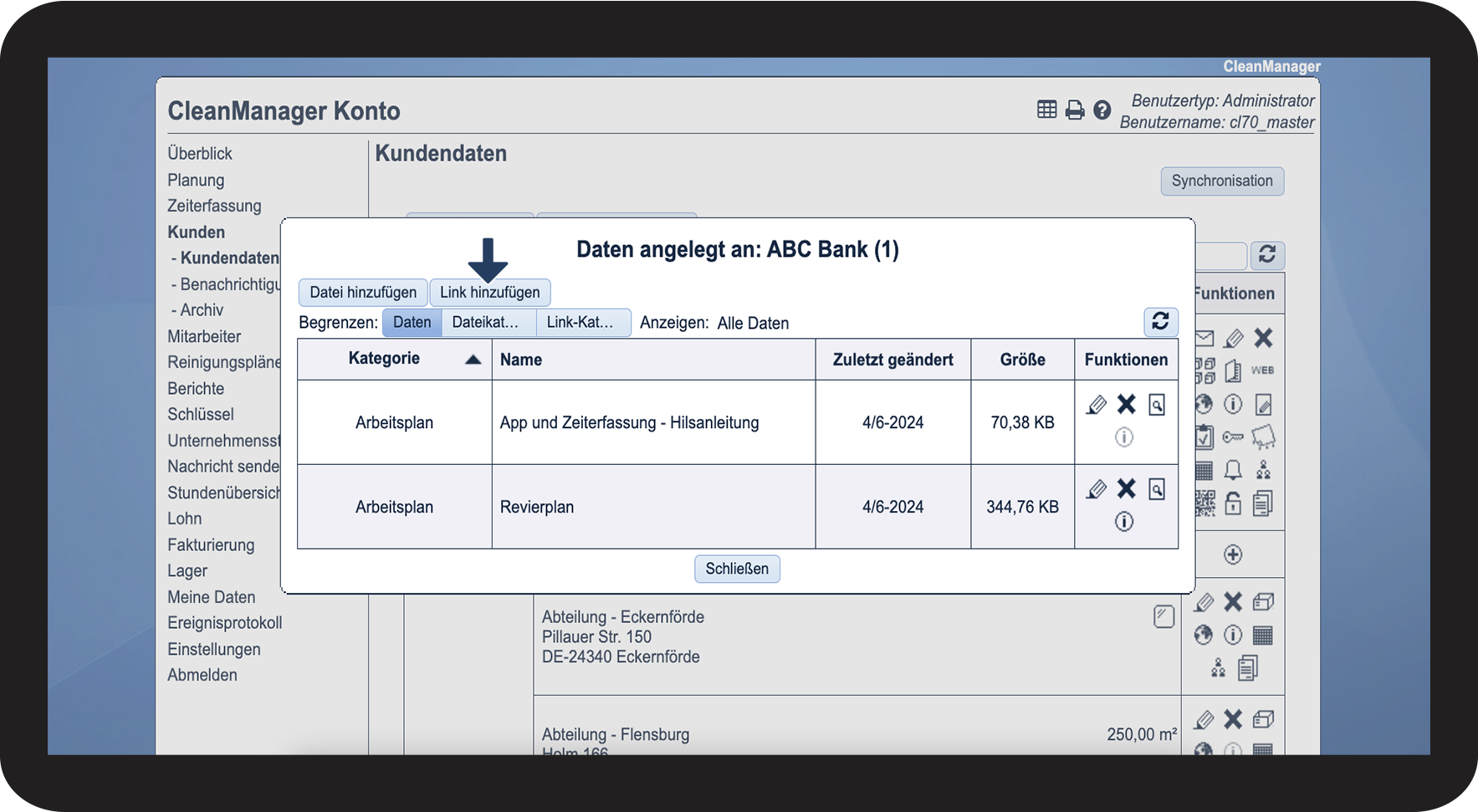
Klicken Sie auf Link hinzufügen

2.2.png

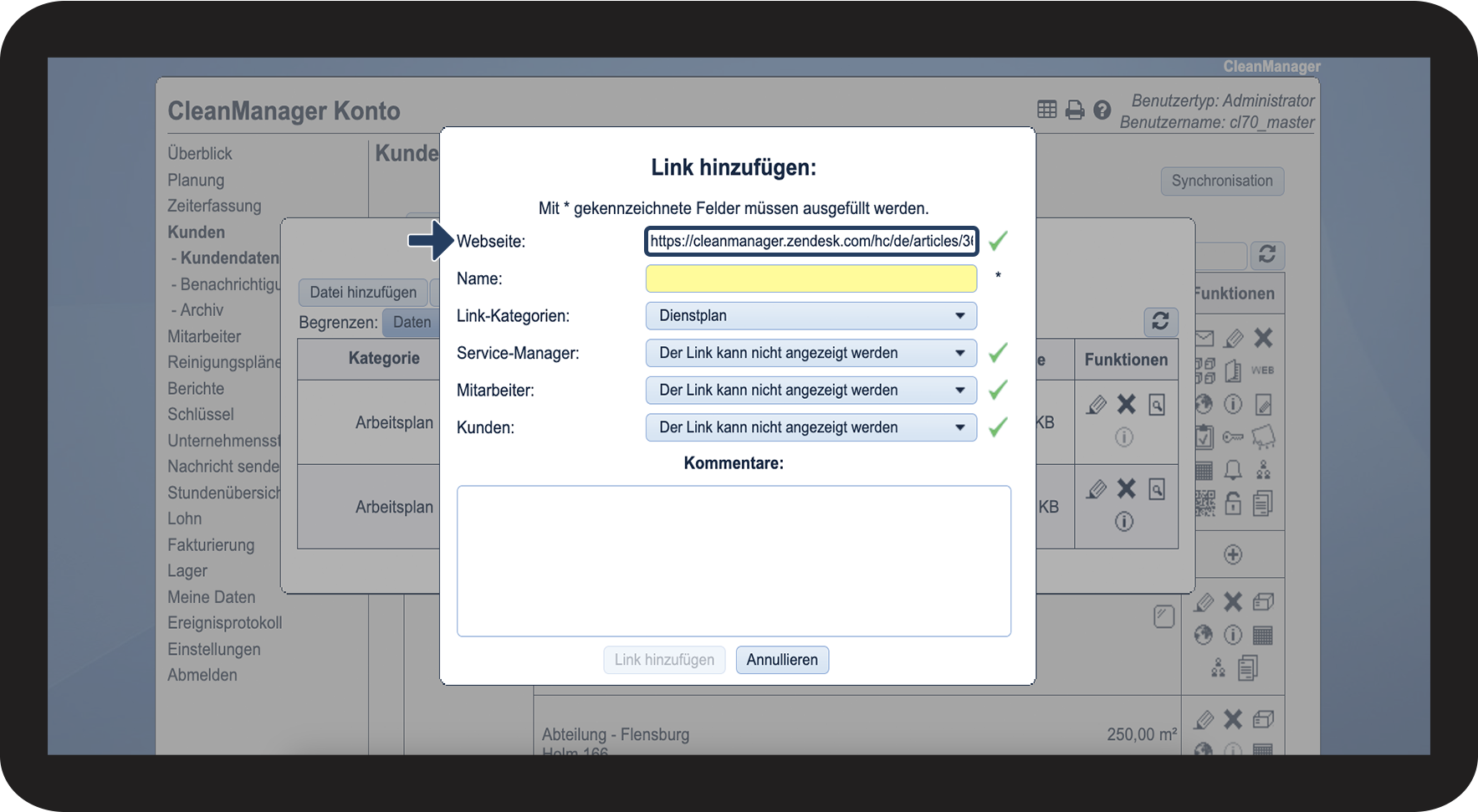
number_3.png
Fügen Sie die Webadresse ein

2.3.png

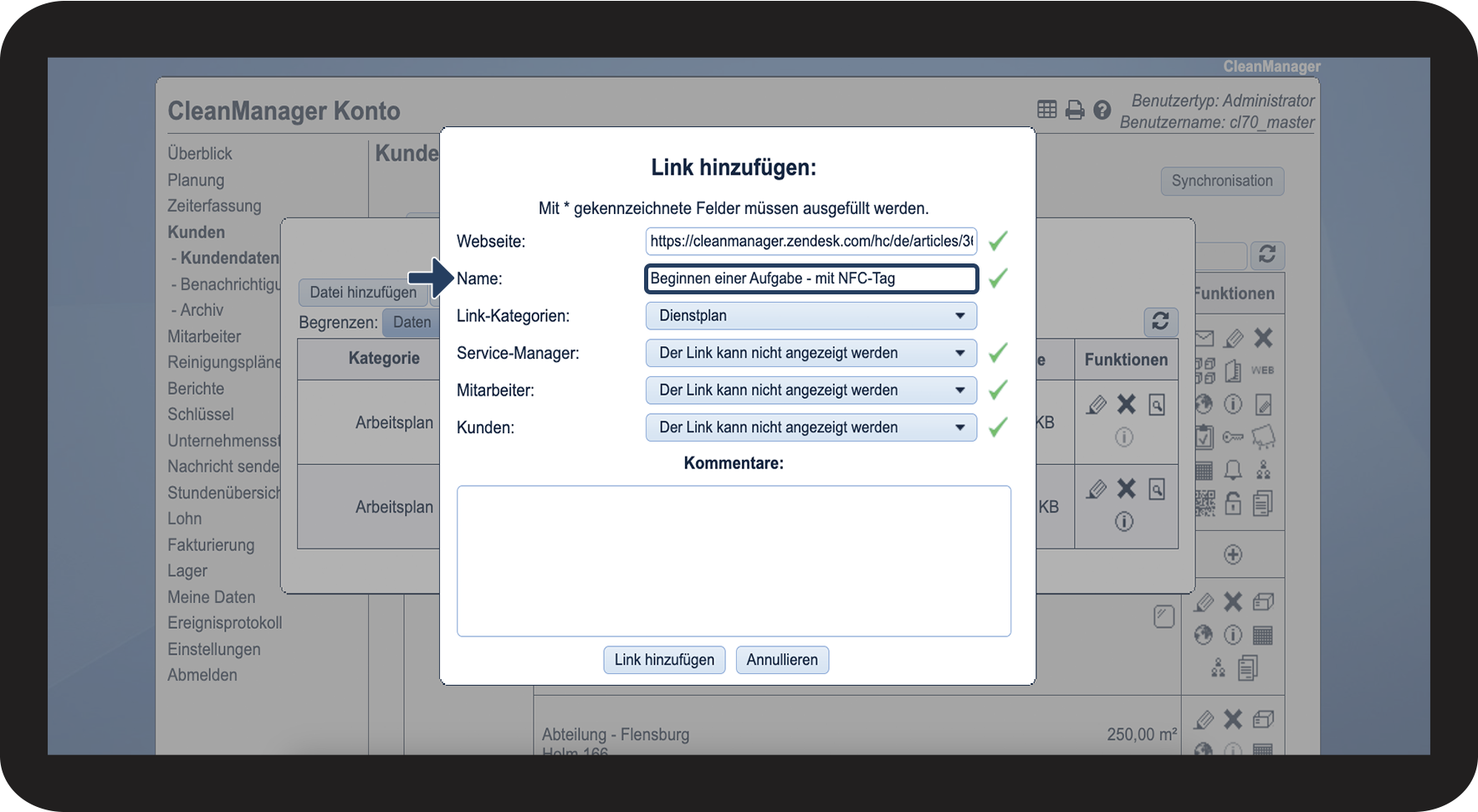
number_4.png

Geben Sie den gewünschten Namen an, mit dem der Link im System angezeigt werden soll

 
Sie können auch einen anderen Namen eingeben als den der Webseite

2.4.png

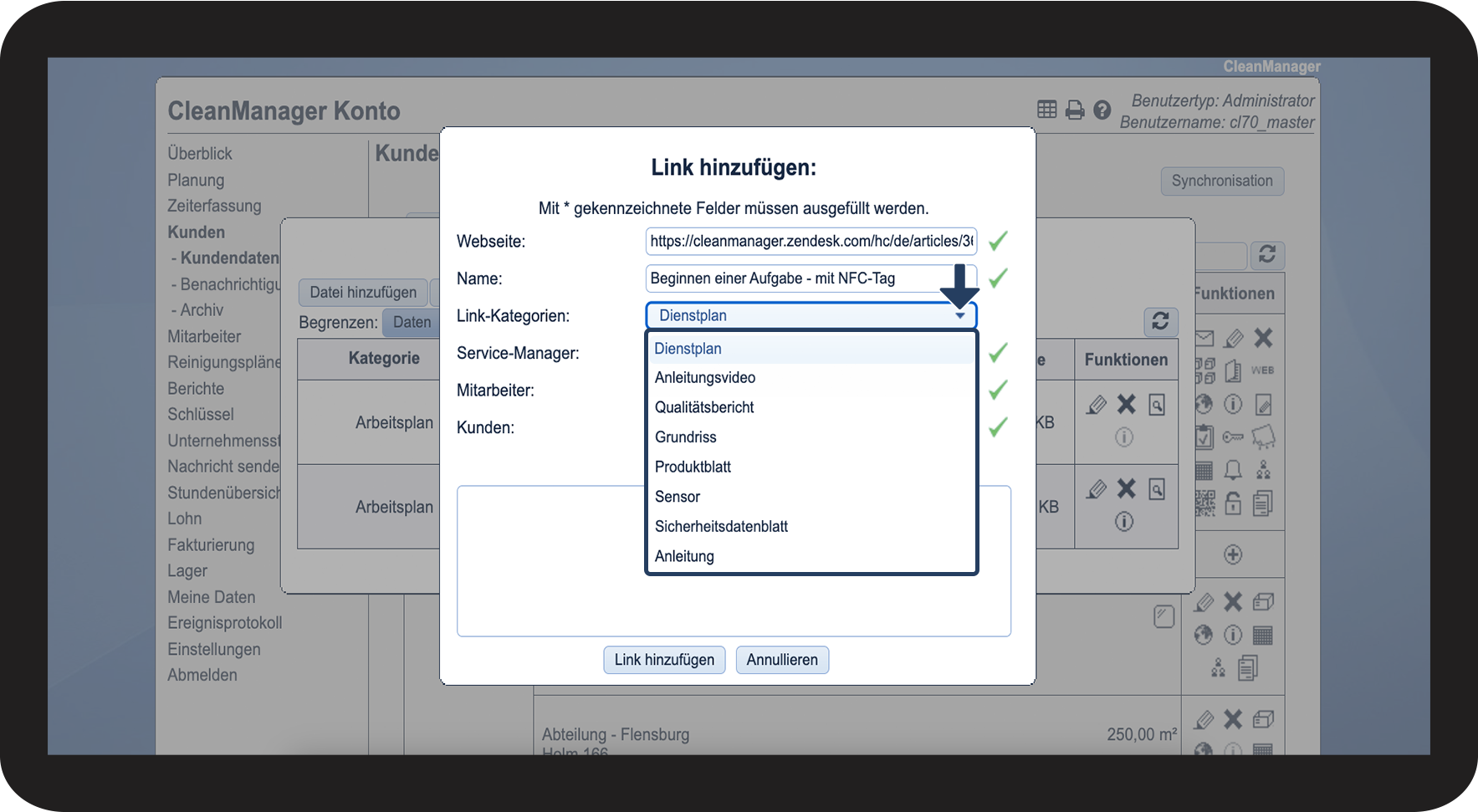
number_5.png

Wählen Sie die gewünschte Link-Kategorie aus

2.5.png
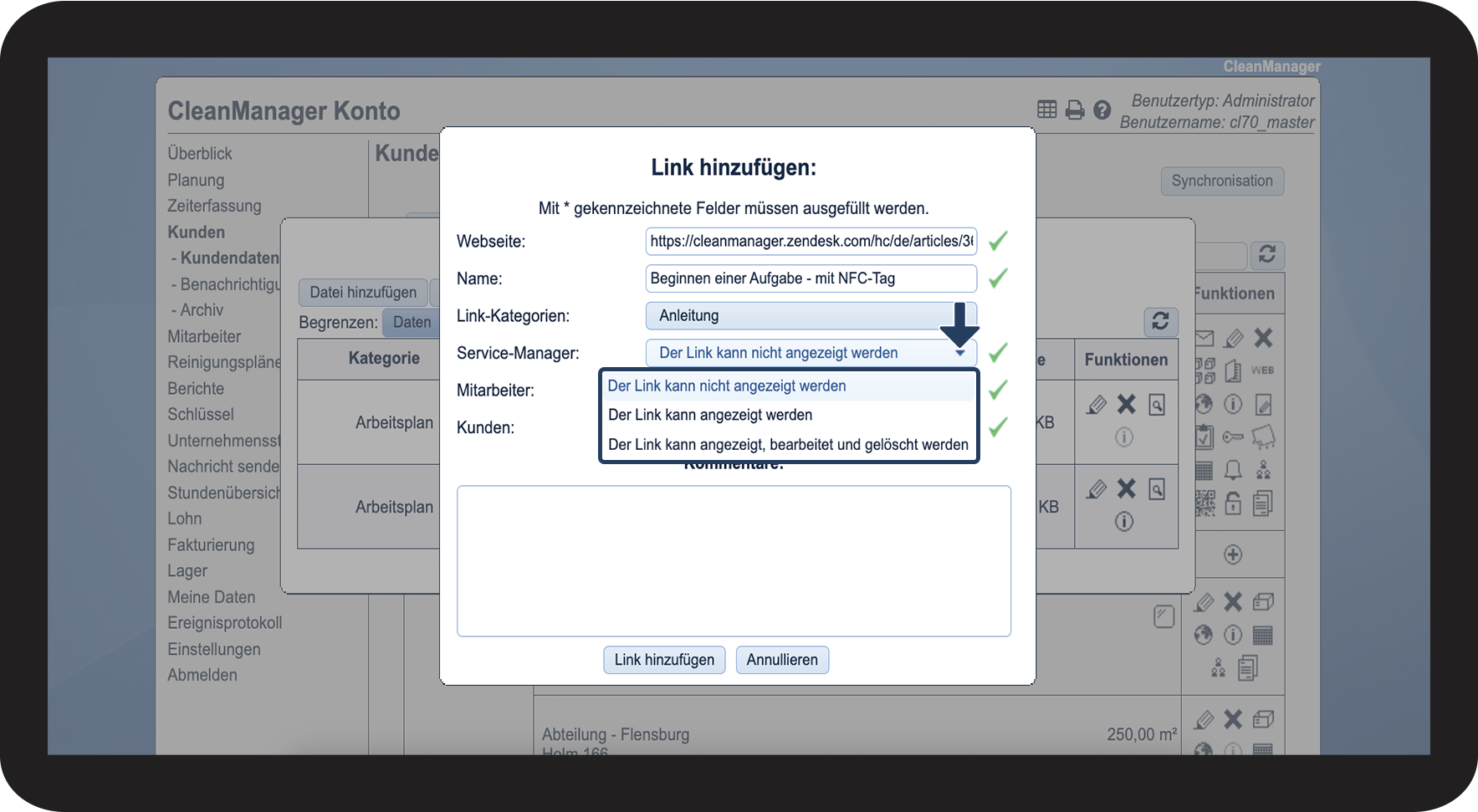
number 6 copy.png
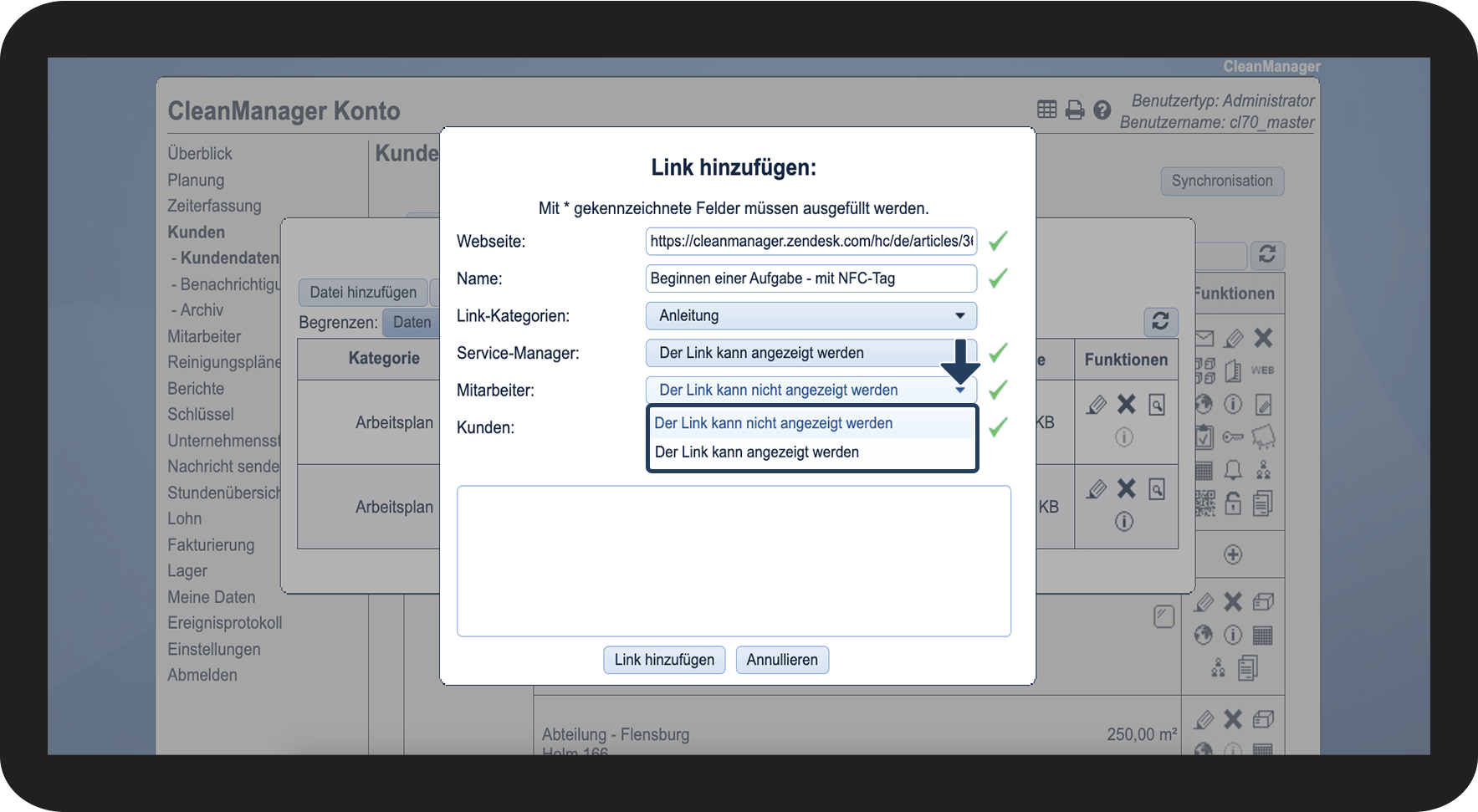
Wählen Sie die Rechte des Service-Managers in Bezug auf den Link aus


Hinweis:

Der Administrator kann die Rechte für die Service-Manager und die Mitarbeiter einstellen. Service-Manager können dies nur für die Mitarbeiter einstellen.

2.6.png
number 7 copy.png
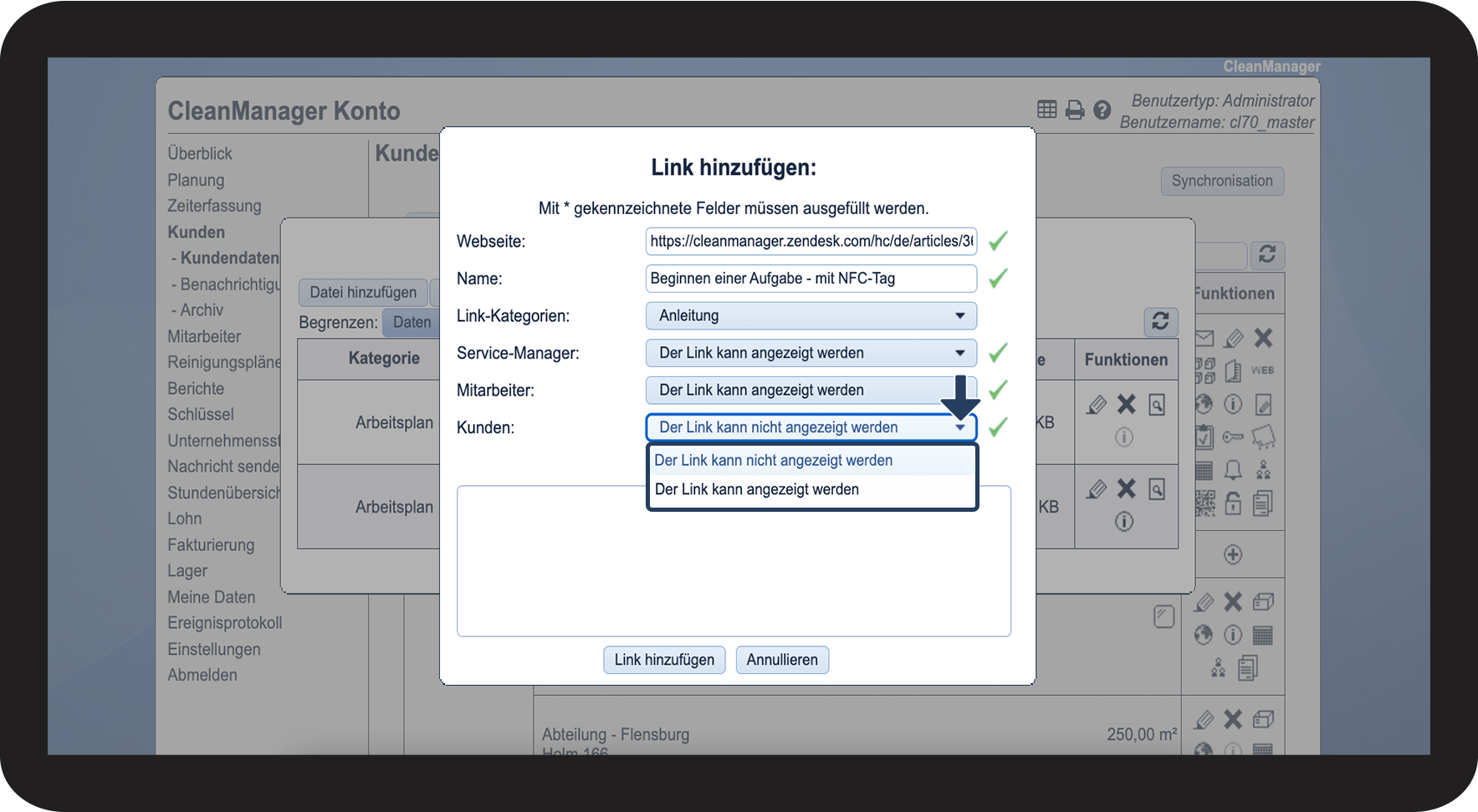
Wählen Sie die Rechte der Mitarbeiter in Bezug auf den Link aus
2.7.png
number 8 copy.png
Wählen Sie die Rechte des Kundenkontakts in Bezug auf den Link aus
2.8.png
number 9 copy.png
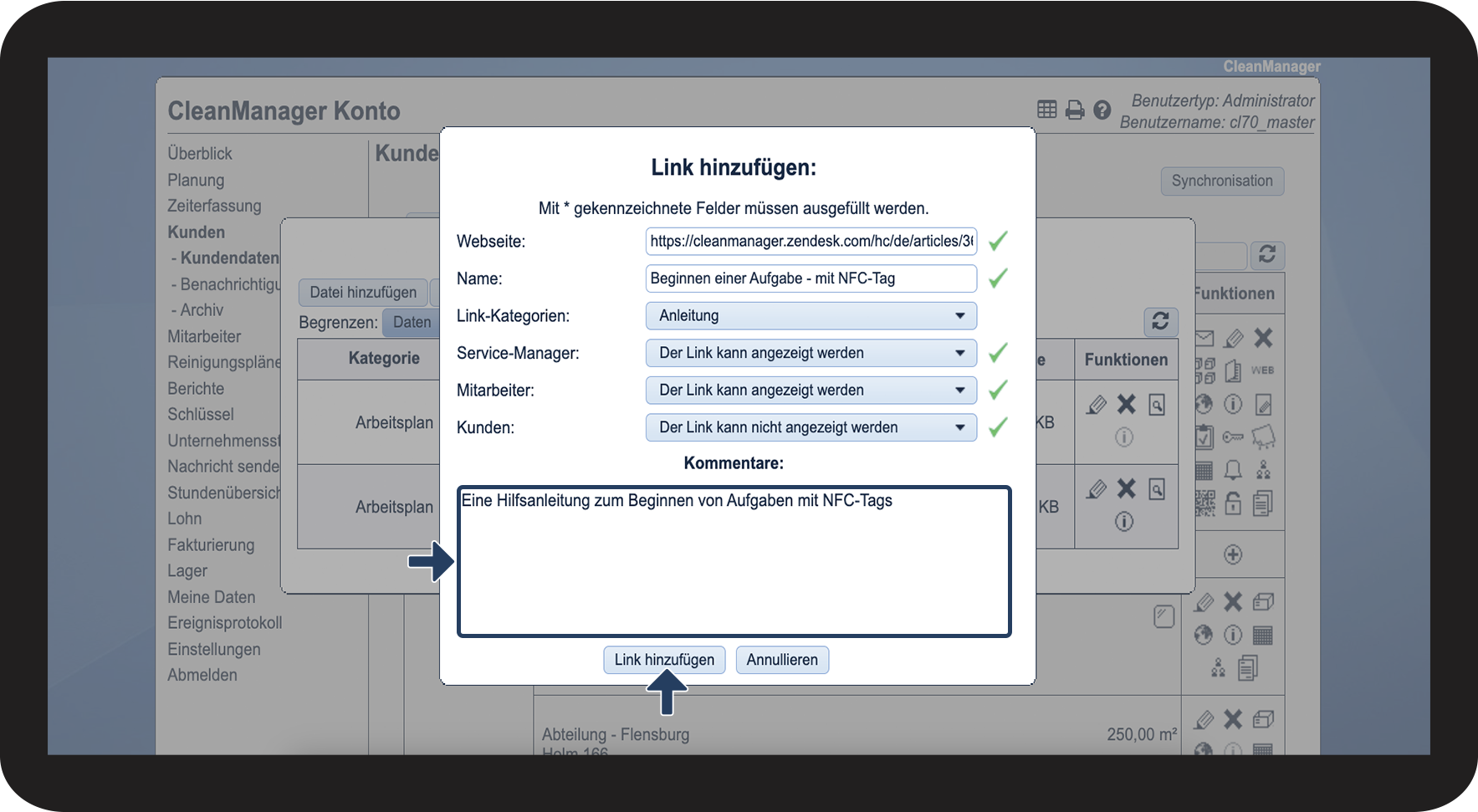
Fügen Sie bei Bedarf einen Kommentar hinzu
 

Klicken Sie anschließend auf Link hinzufügen

2.9.png


So erhalten Sie eine Liste über alle Dateien und Hyperlinks bei einem Kunden
number_1.png
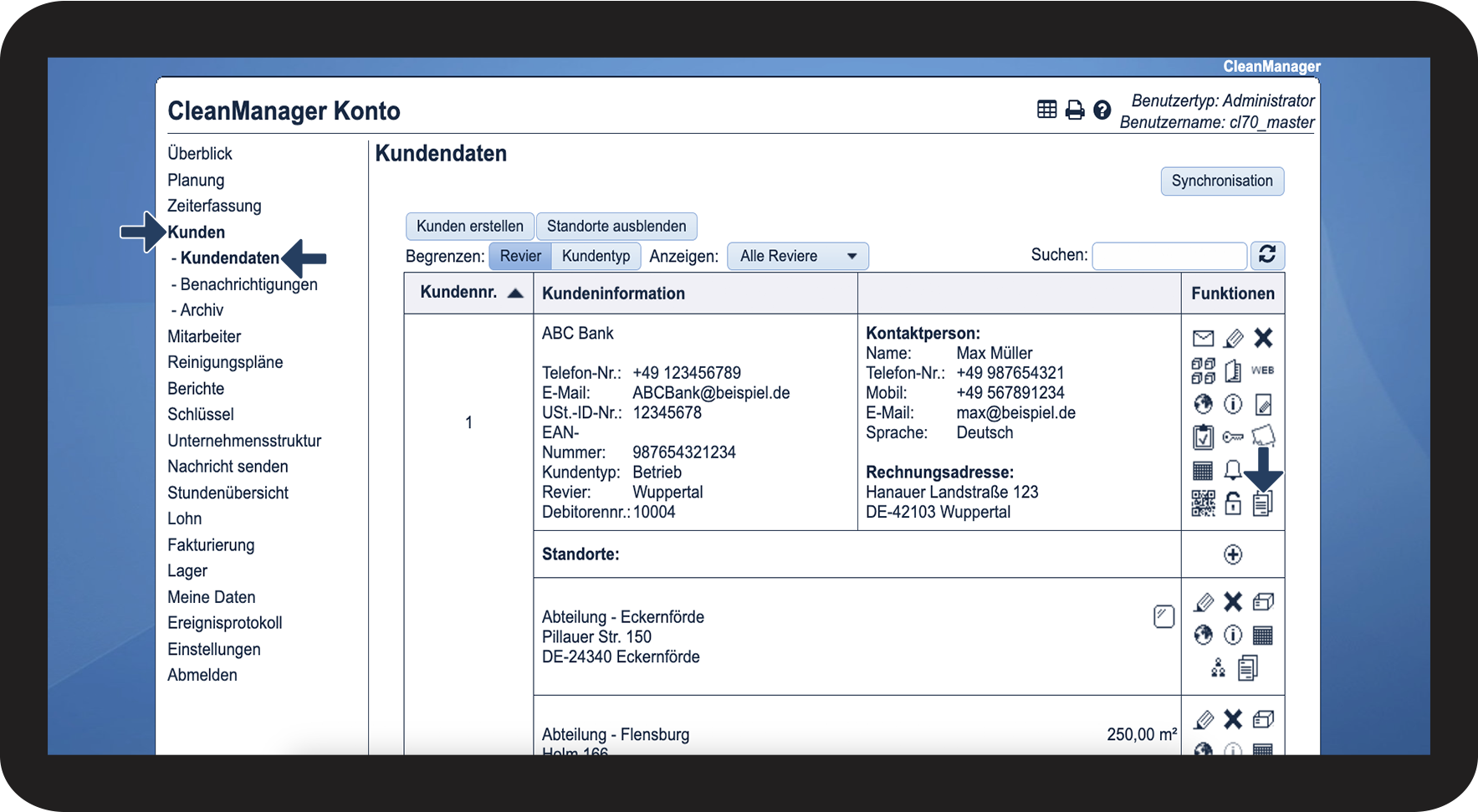
Gehen Sie im Menü zu Kunden > Kundendaten
 
Klicken Sie danach auf Daten anzeigen Ressourcer.png

3.1.png

number_2.png

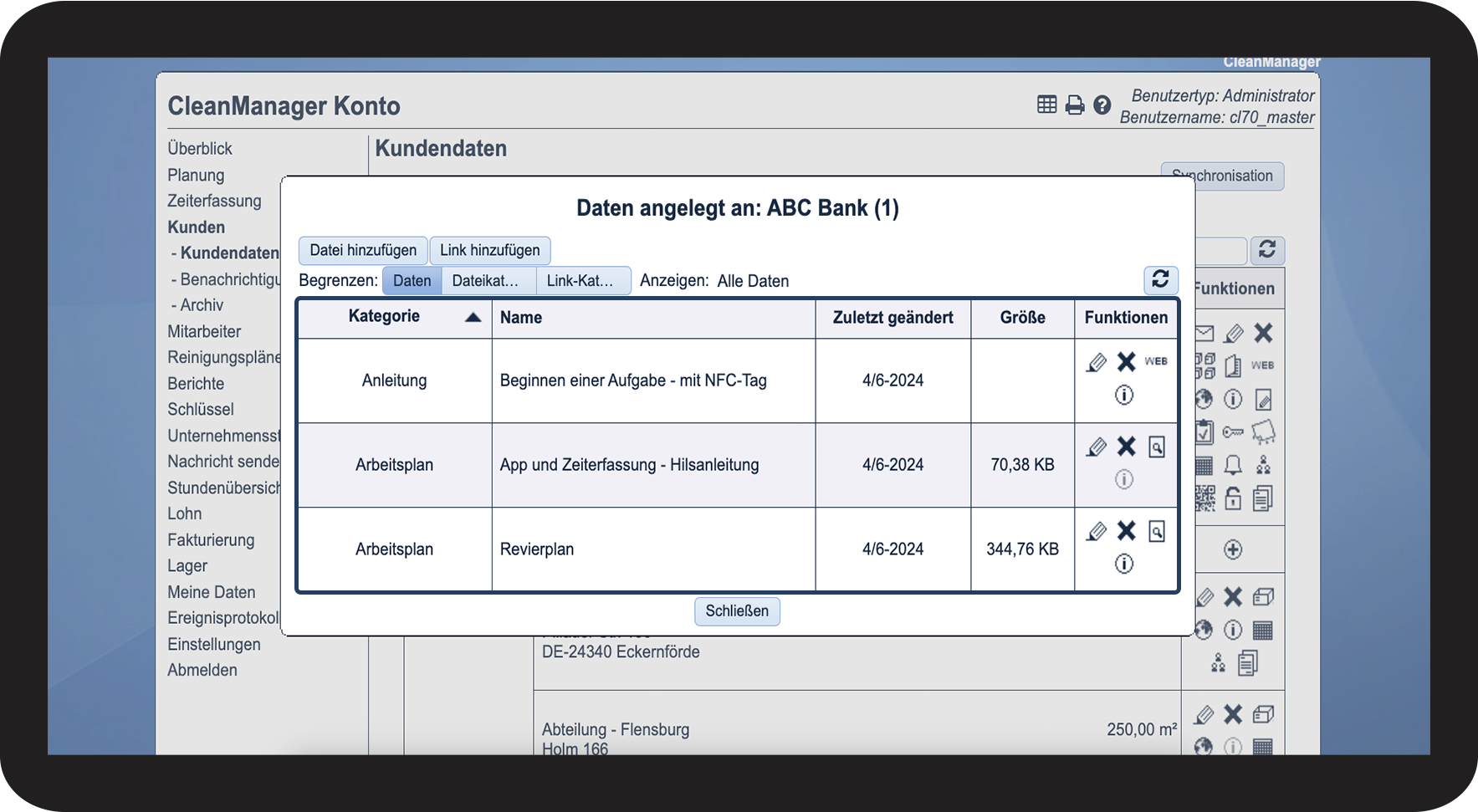
Hier erhalten Sie einen Überblick über alle Dateien und Hyperlinks, die mit dem Kunden verknüpft worden sind

 
Bei Bedarf können Sie die Anzeige anpassen, indem Sie bei Begrenzen auf Dateikategorie oder Link-Kategorie klicken

3.2.png


So bearbeiten Sie eine Datei/einen Hyperlink bei einem Kunden
number_1.png
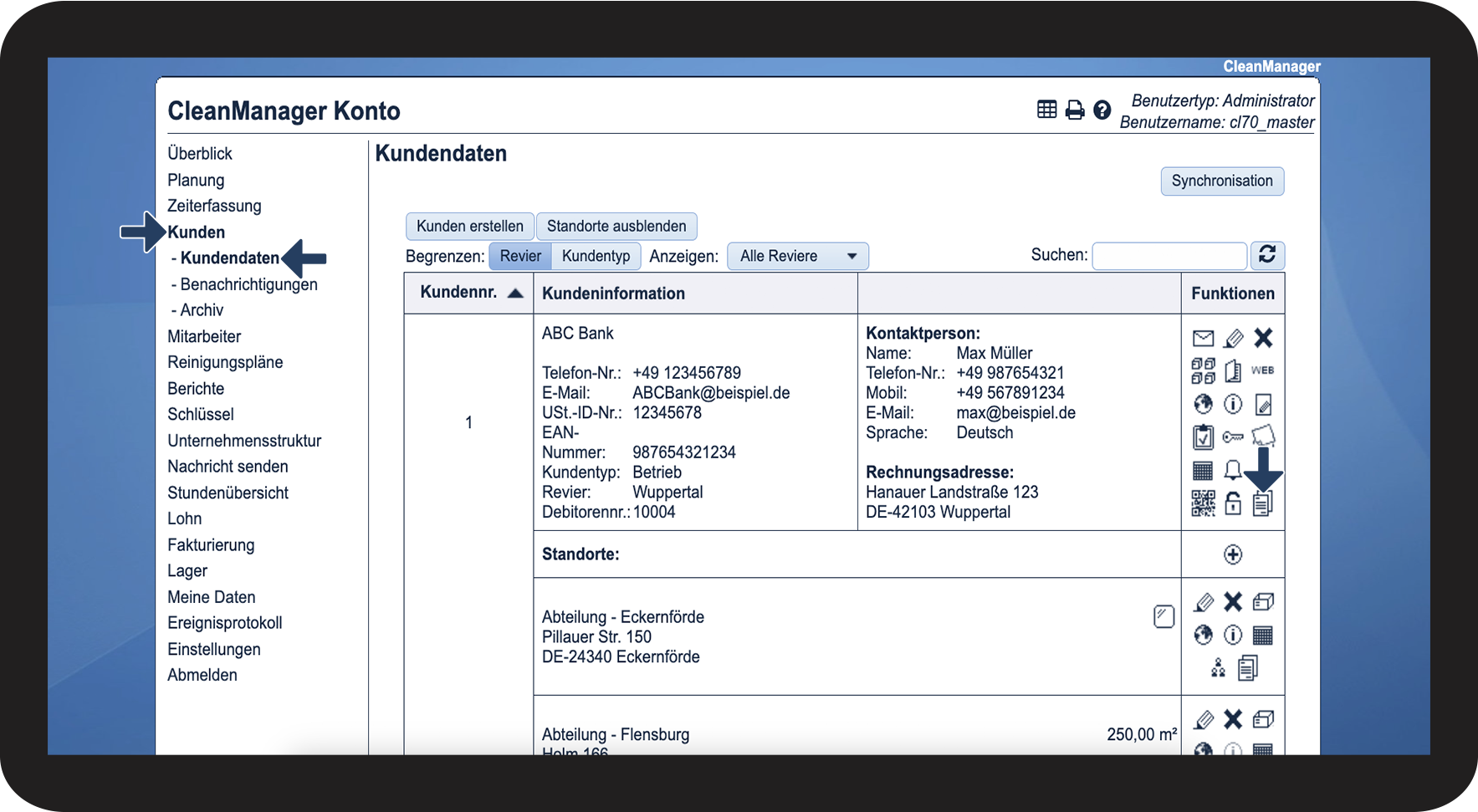
Gehen Sie im Menü zu Kunden > Kundendaten
 
Klicken Sie danach auf Daten anzeigen Ressourcer.png

4.1.png

number_2.png
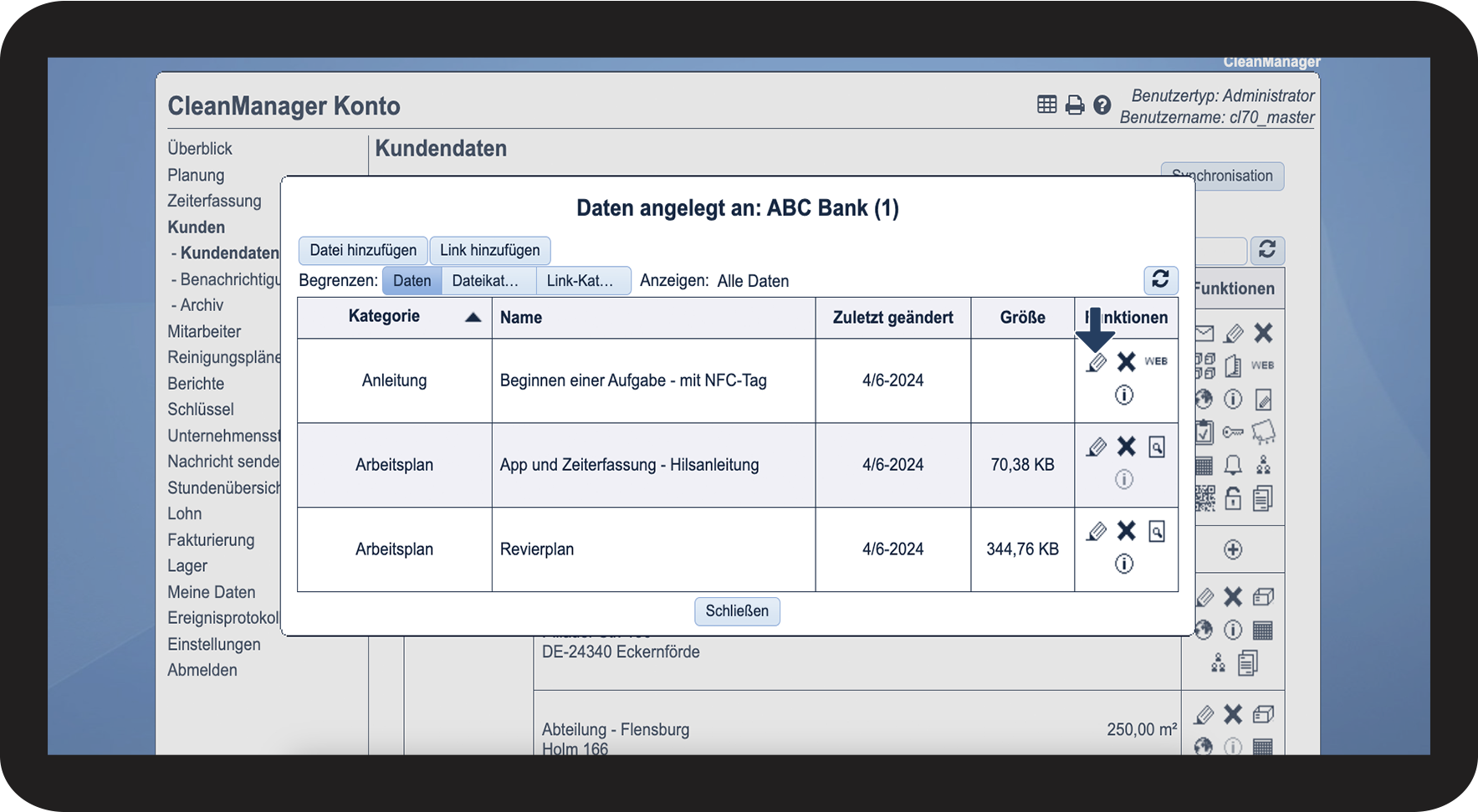
Klicken Sie auf Bearbeiten rediger.png

4.2.png

number 3 copy.png
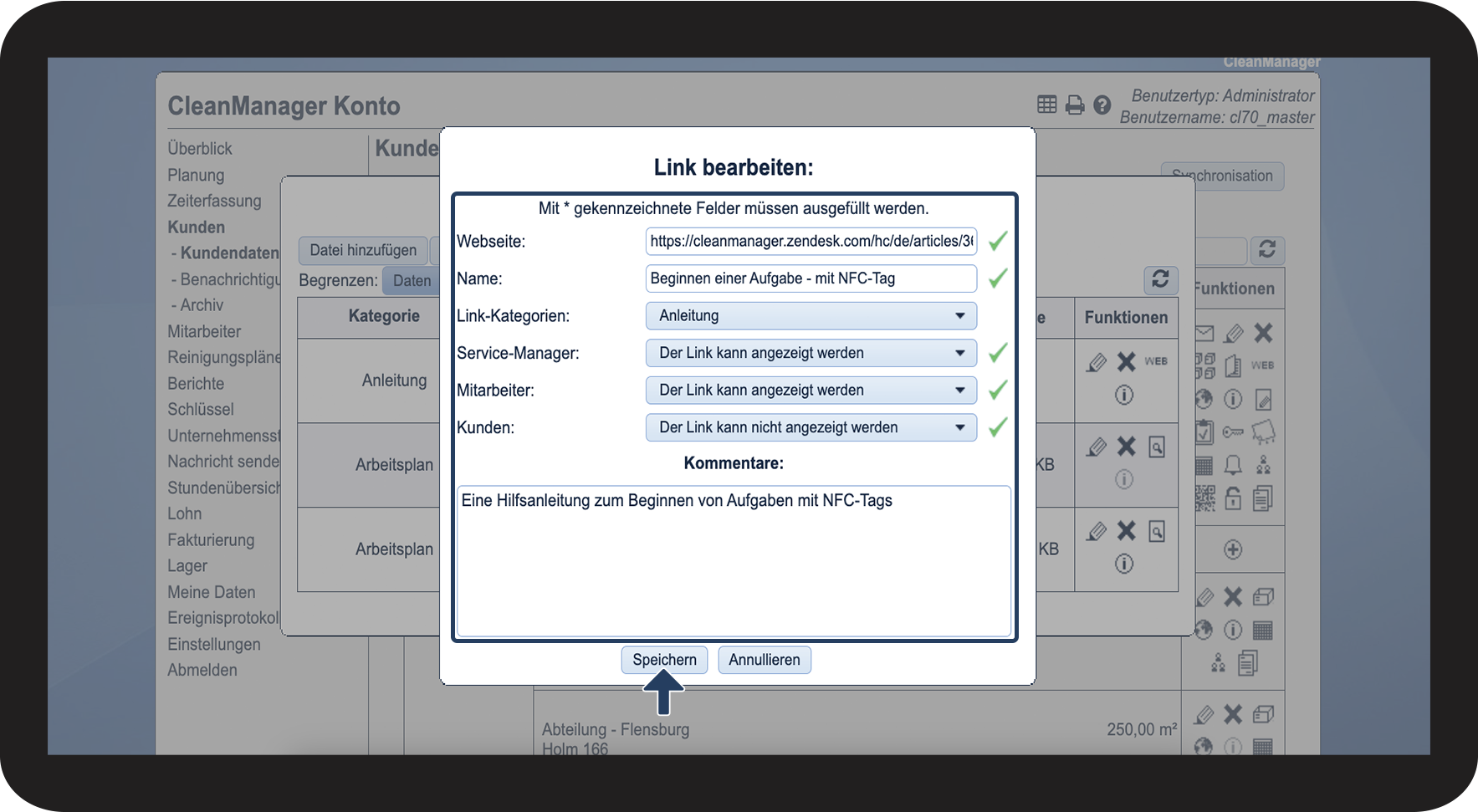
Fügen Sie Ihre gewünschten Änderungen durch
 
Klicken Sie abschließend auf Speichern

3.3.png


So löschen Sie eine Datei/einen Hyperlink bei einem Kunden

number_1.png
Gehen Sie im Menü zu Kunden > Kundendaten
 
Klicken Sie danach auf Daten anzeigen Ressourcer.png

1.1.png

number_2.png
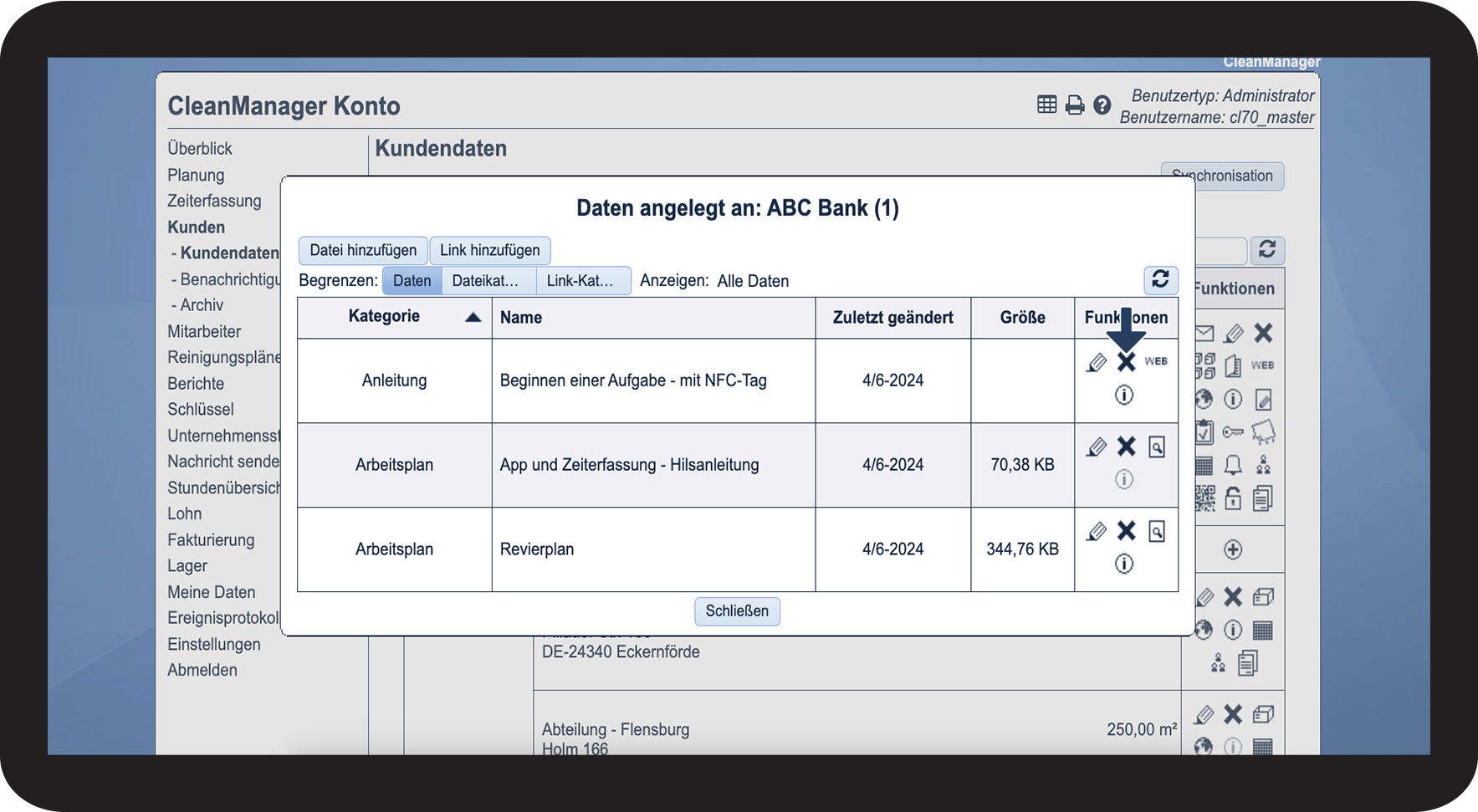
Klicken Sie auf Entfernen Slet.png
 
Klicken Sie danach auf Annehmen


Hinweis:

Dateien und Hyperlinks werden permanent aus dem System gelöscht und können nicht wieder hergestellt werden.
5.2.png


So stellen Sie ein, auf welche Dateien/Hyperlinks Ihre Mitarbeiter zugreifen können
number_1.png
Gehen Sie im Menü zu Kunden > Kundendaten
 
Klicken Sie danach auf Daten anzeigen Ressourcer.png

4.1.png

number_2.png
Wählen Sie die gewünschte Datei/den gewünschten Hyperlink aus
 
Klicken Sie danach auf Bearbeiten rediger.png

4.2.png

number_3.png
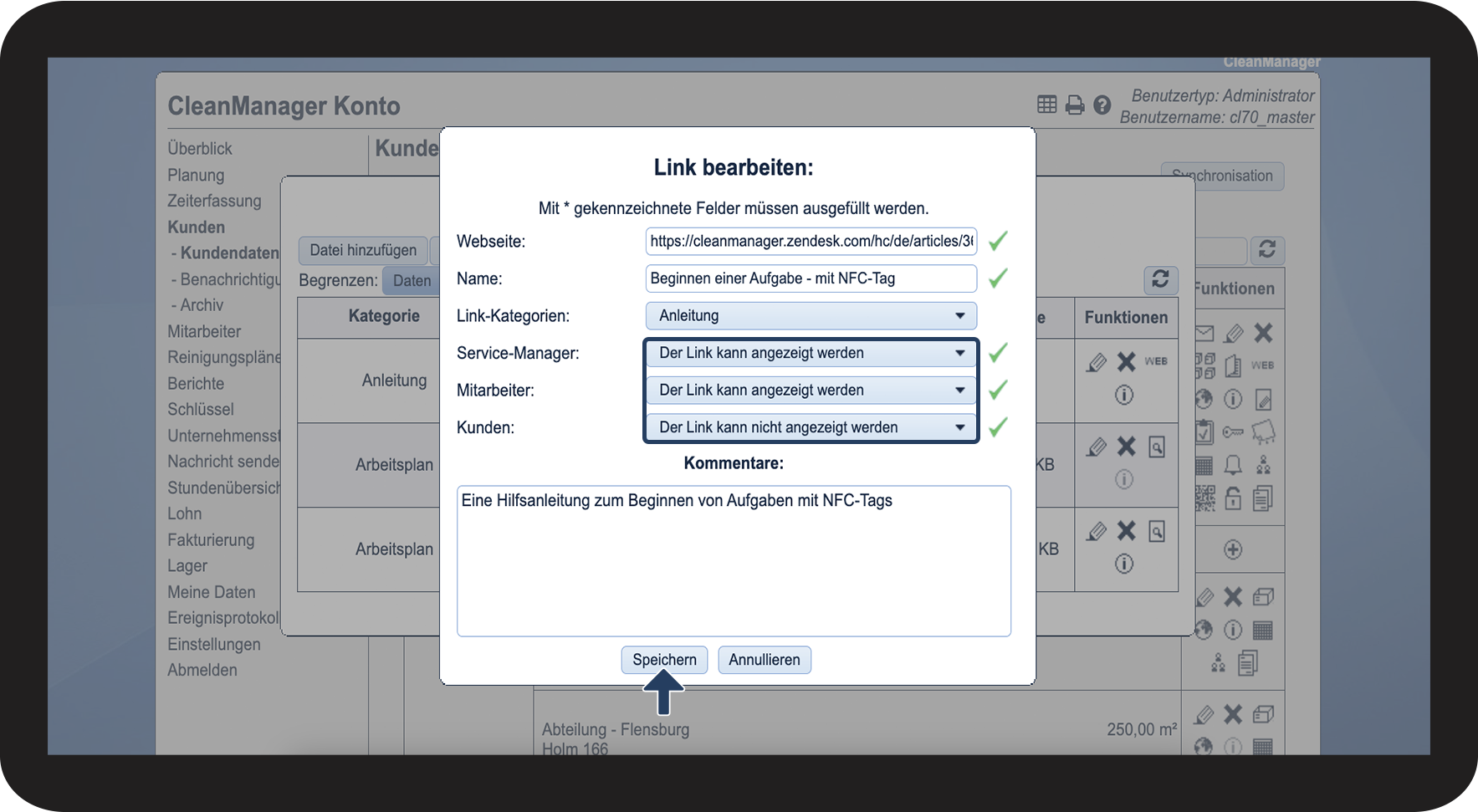
Stellen Sie die gewünschten Rechte der Benutzertypen ein
 

Sie können für die folgenden Benutzertypen die Rechte einstellen:

  • Service-Manager
  • Mitarbeiter
  • Kunden
 

Klicken Sie abschließend auf Speichern

5.3.png