Wie kann ich eine größere Übersicht von meinem Ereignisprotokoll exportieren?
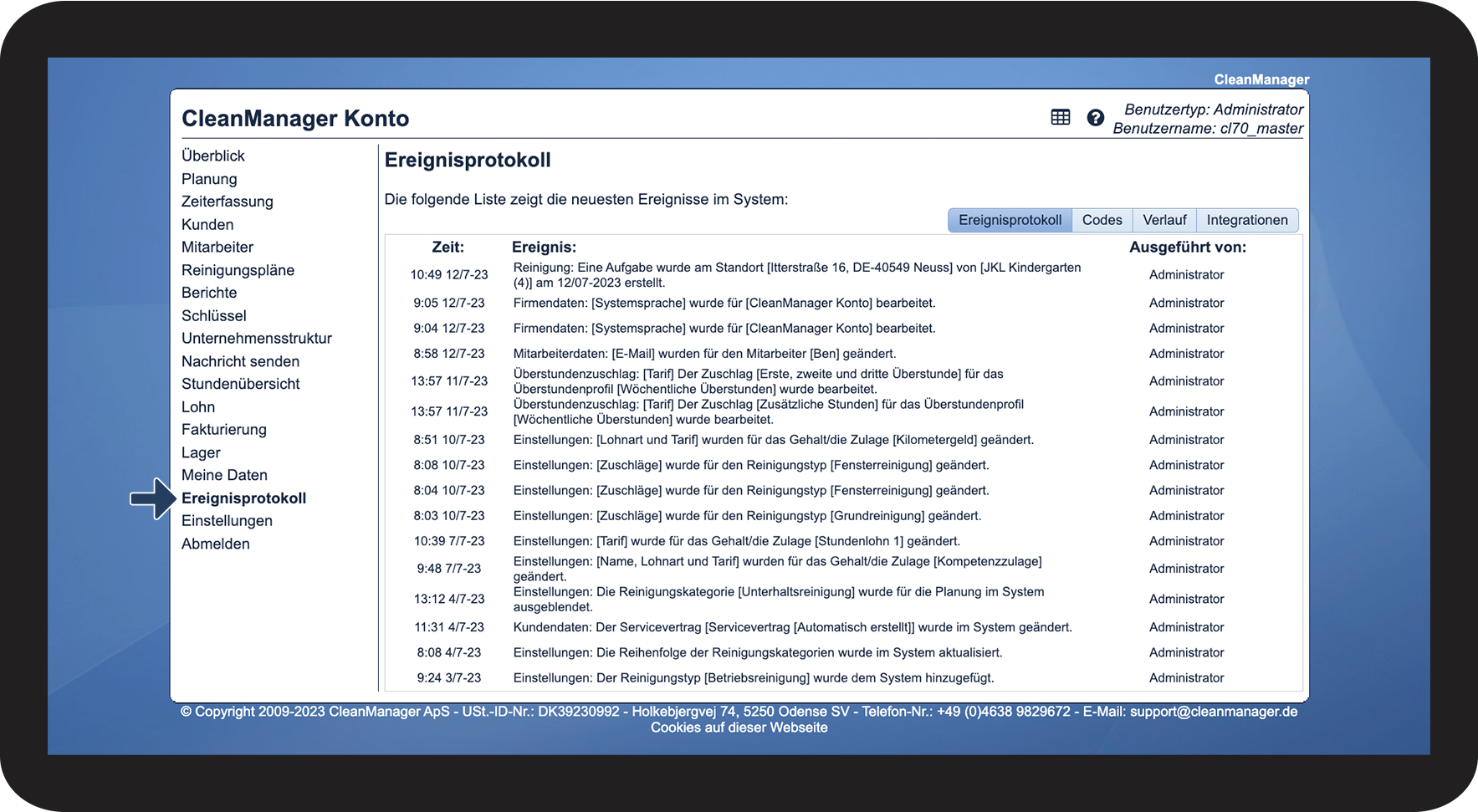
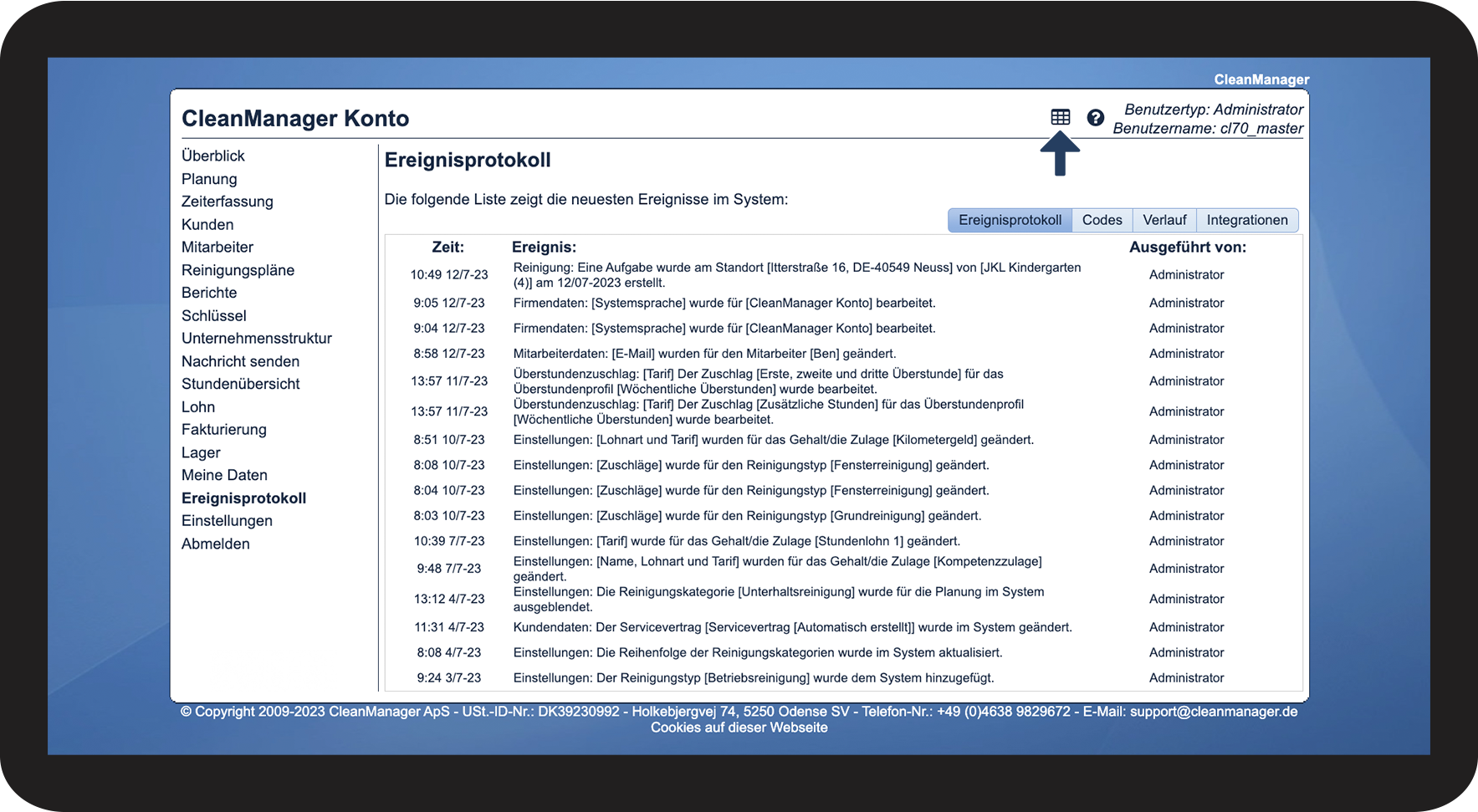
Im Ereignisprotokoll werden immer die neuesten 5.000 Änderungen angezeigt, die im Konto vorgenommen wurden.
Das neueste Ereignis ist als Nummer 0 registriert und die älteste als Nummer 5.000.
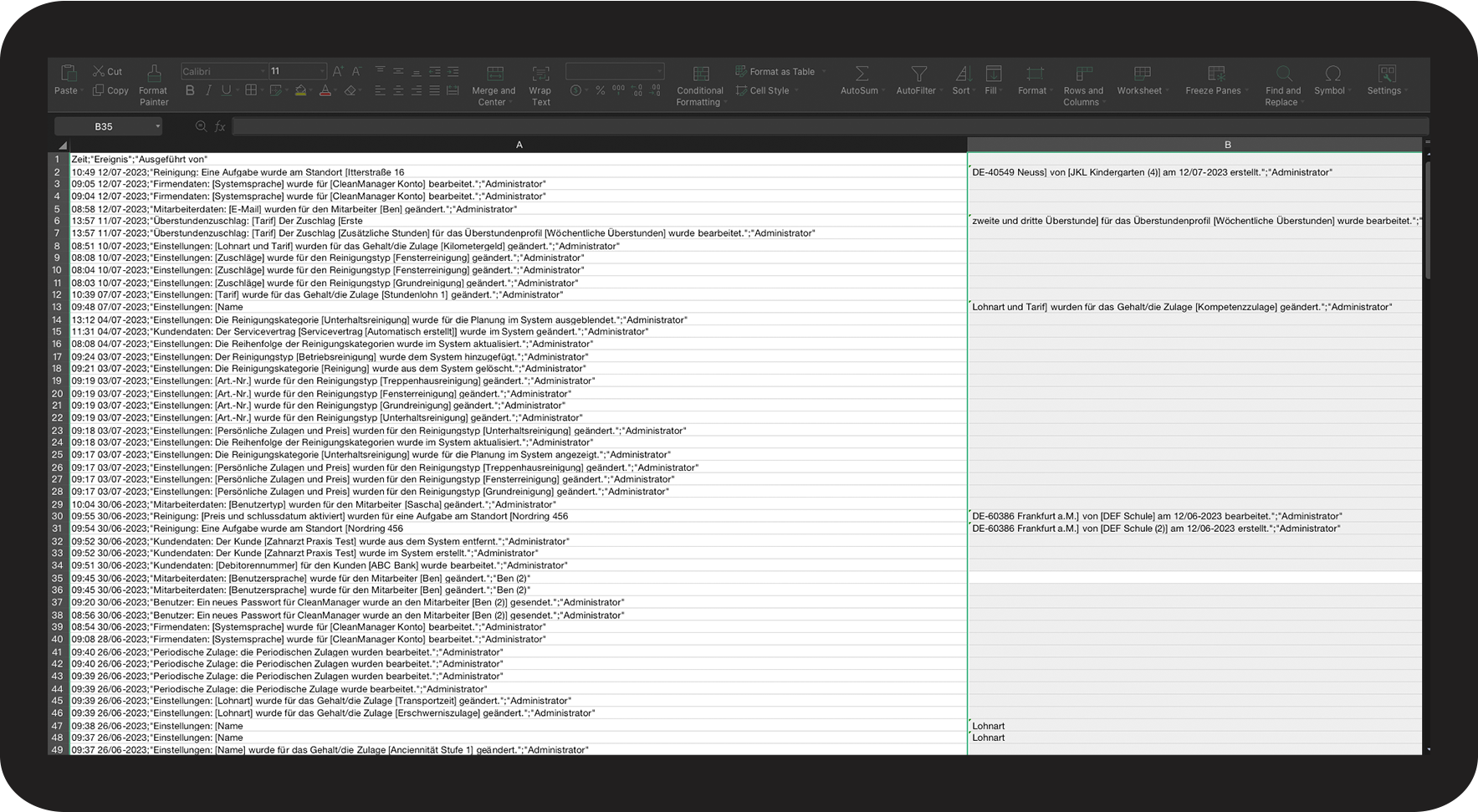
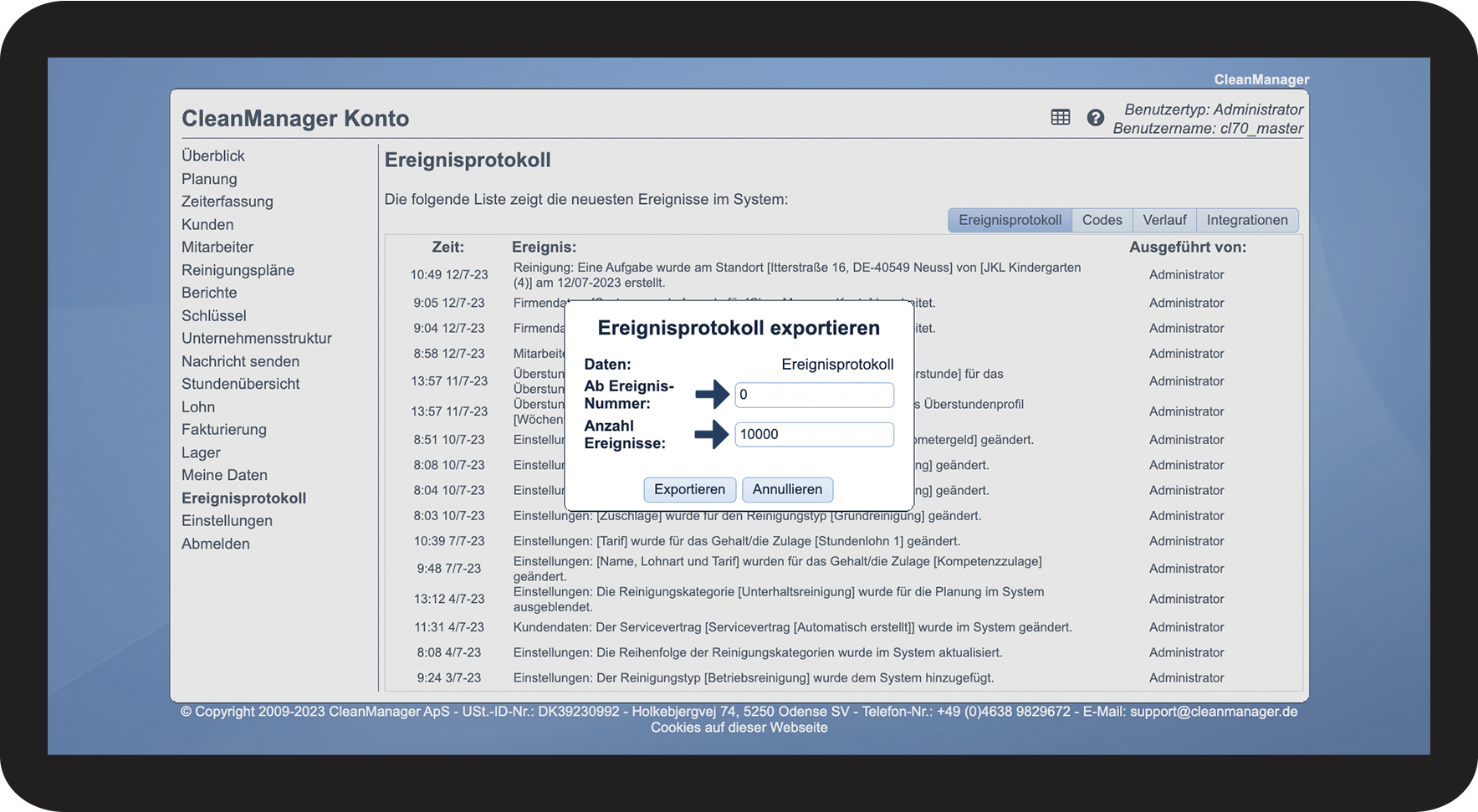
Wollen Sie auf ältere Ereignisse zugreifen? In dem Fall können Sie einen größeren Ausschnitt von dem Ereignisprotokoll exportieren. (Sie können immer nur 10.000 Ereignisse pro Export exportieren)
Erfahren Sie im Artikel mehr darüber, wie Sie das Ereignisprotokoll exportieren:
So exportieren Sie das Ereignisprotokoll





INFO:
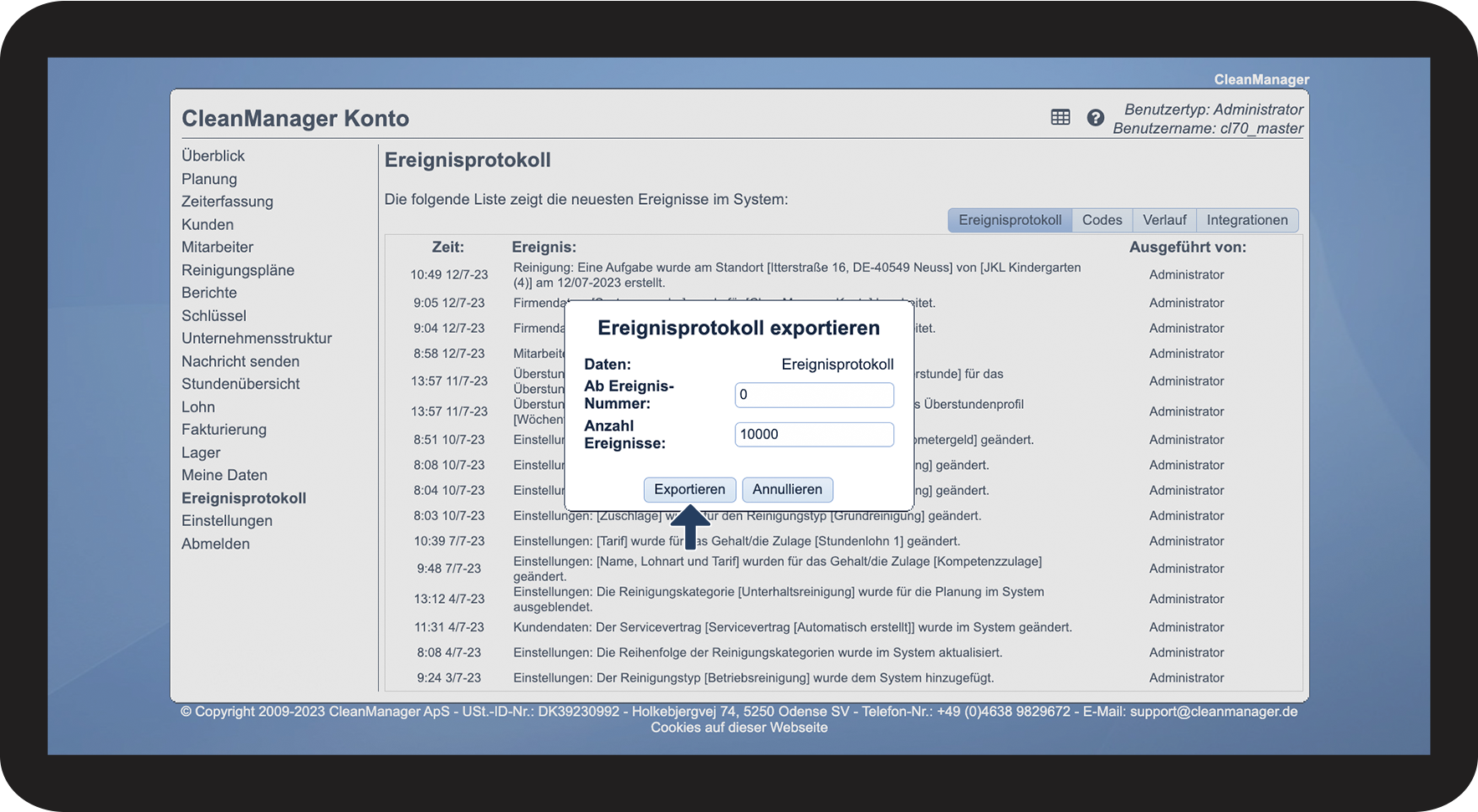
Sie können maximal 10.000 Ereignisse auf einmal exportieren, jedoch können Sie selber wählen, ab welcher Ereignis-Nummer Sie exportieren wollen.
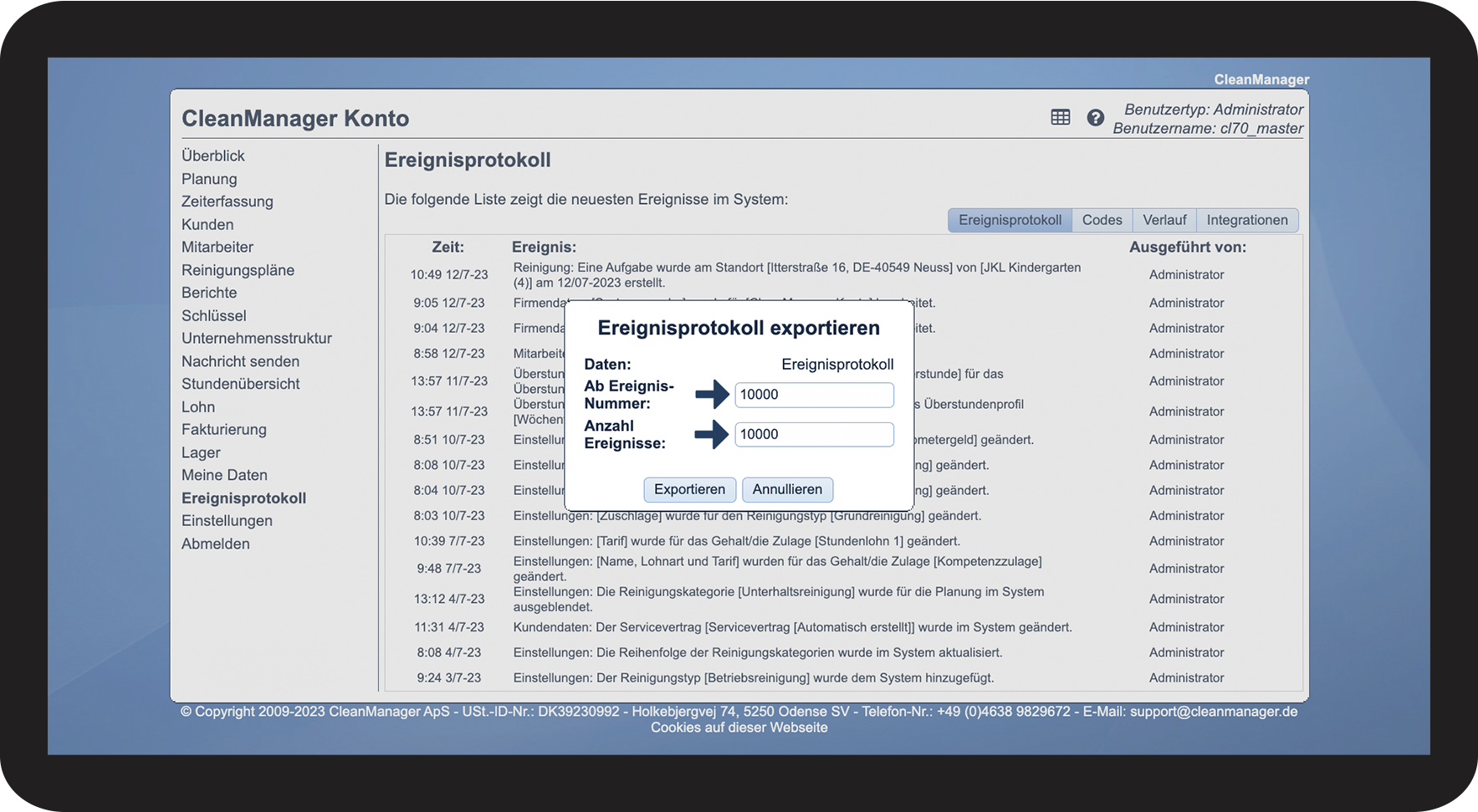
Wollen Sie z.B. die neusten 10.000 Ereignisse exportieren, müssen Sie dafür in Ab Ereignis-Nummer eine 0 angeben und bei Anzahl Ereignisse 10.000 angeben.
Wollen Sie auf die nächsten 10.000 Ereignisse Zugriff haben, geben Sie bei Ab Ereignis-Nummer 10.000 an und bei Anzahl Ereignisse 10.000. Hierbei werden Sie die Ereignisse 10.000 bis 20.000 exportieren können.
Das erste Ereignis wird immer das neueste Ereignis sein, welches im System registriert wurde. Würden Sie mehrere Tage zwischen dem Exportieren von den Daten warten, würde sich das erste Ereignis ändern, da seitdem der letzte Export vorgenommen wurde, mehrere Ereignisse hinzugefügt worden sind.