Skip to content
English
  • There are no suggestions because the search field is empty.

CSV-Dateien in Excel importieren

Wie kann ich CSV-Dateien korrekt in Excel öffnen?

Wenn Sie in CleanManager Daten exportieren (Kundendaten, Mitarbeiterdaten, die Stundenübersicht, den Lohnexport usw.) werden diese immer als eine CSV-Datei exportiert werden. CSV-Dateien sind reine Textformate, was bedeutet, dass sie kein eigenes Format besitzen, wie z.B. eine Exceldatei, bei der die Tabelle verschiedene Farben haben oder Text in Kursiv oder Fett geschrieben werden kann.

Wenn Sie CSV-Dateien direkt in Excel öffen, indem Sie zweimal draufklicken, werden diese Daten nicht immer korrekt oder überschaubar dargestellt. Dies kommt davon, dass Excel per Automatik, nicht das Format an deutschsprachige Benutzer anpasst. Um zu verhindern das z.B. ä, ö und ü als √§, √∂ und √º erscheinen, müssen Sie Ihre CSV-Dateien korrekt in Excel hochladen. In diesem Artikel werden wir Ihnen zeigen, wie Sie korrekt CSV-Dateien in Excel importieren können.


Erfahren Sie in diesem Artikel mehr darüber, wie Sie korrekt CSV-Dateien in Excel öffnen:


So importieren Sie korrekt CSV-Dateien in Excel bei Microsoft

number_1.png
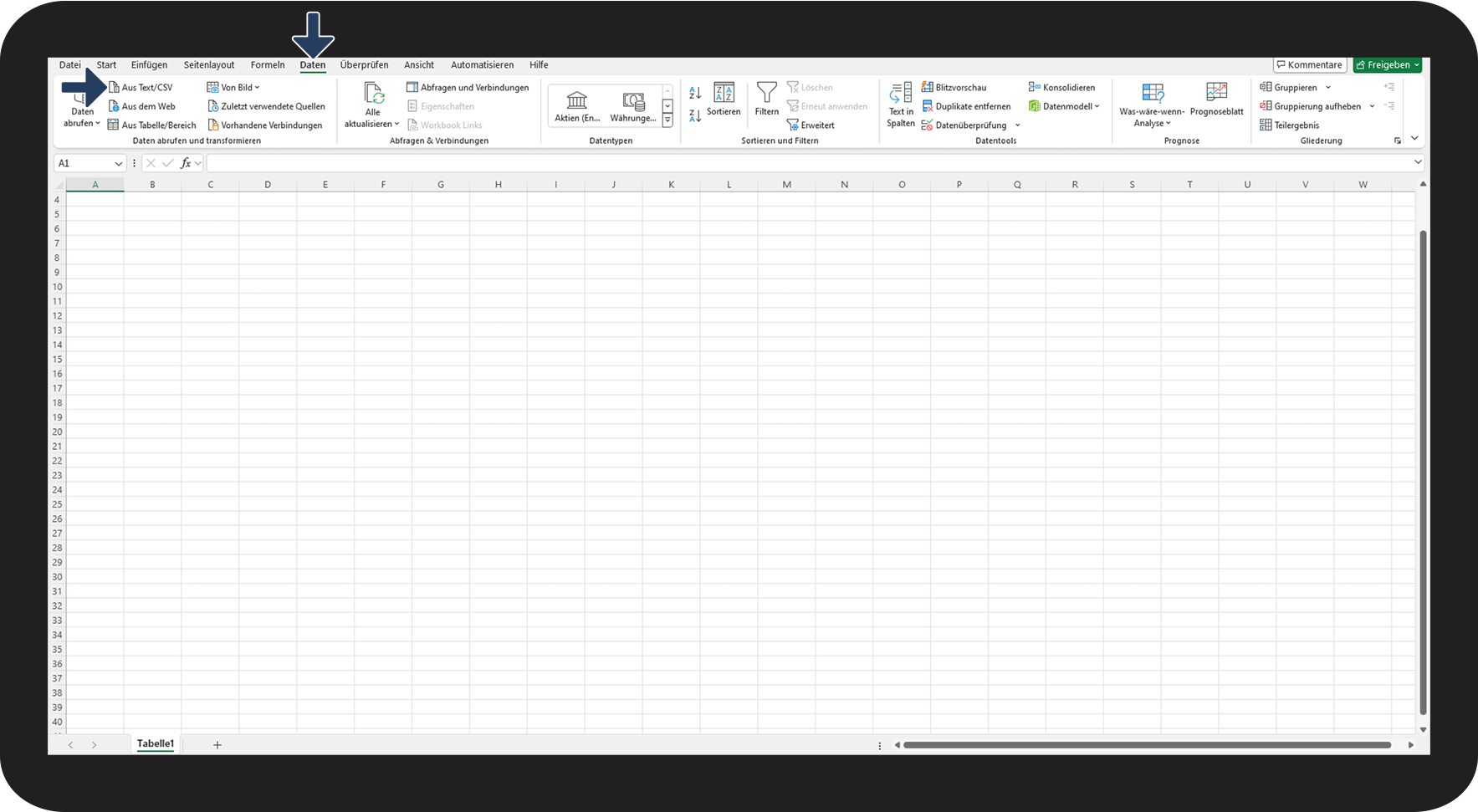
Öffnen Sie Excel, gehen Sie zu Daten und klicken Sie auf Aus Text/CSV

1.1.png

number_2.png
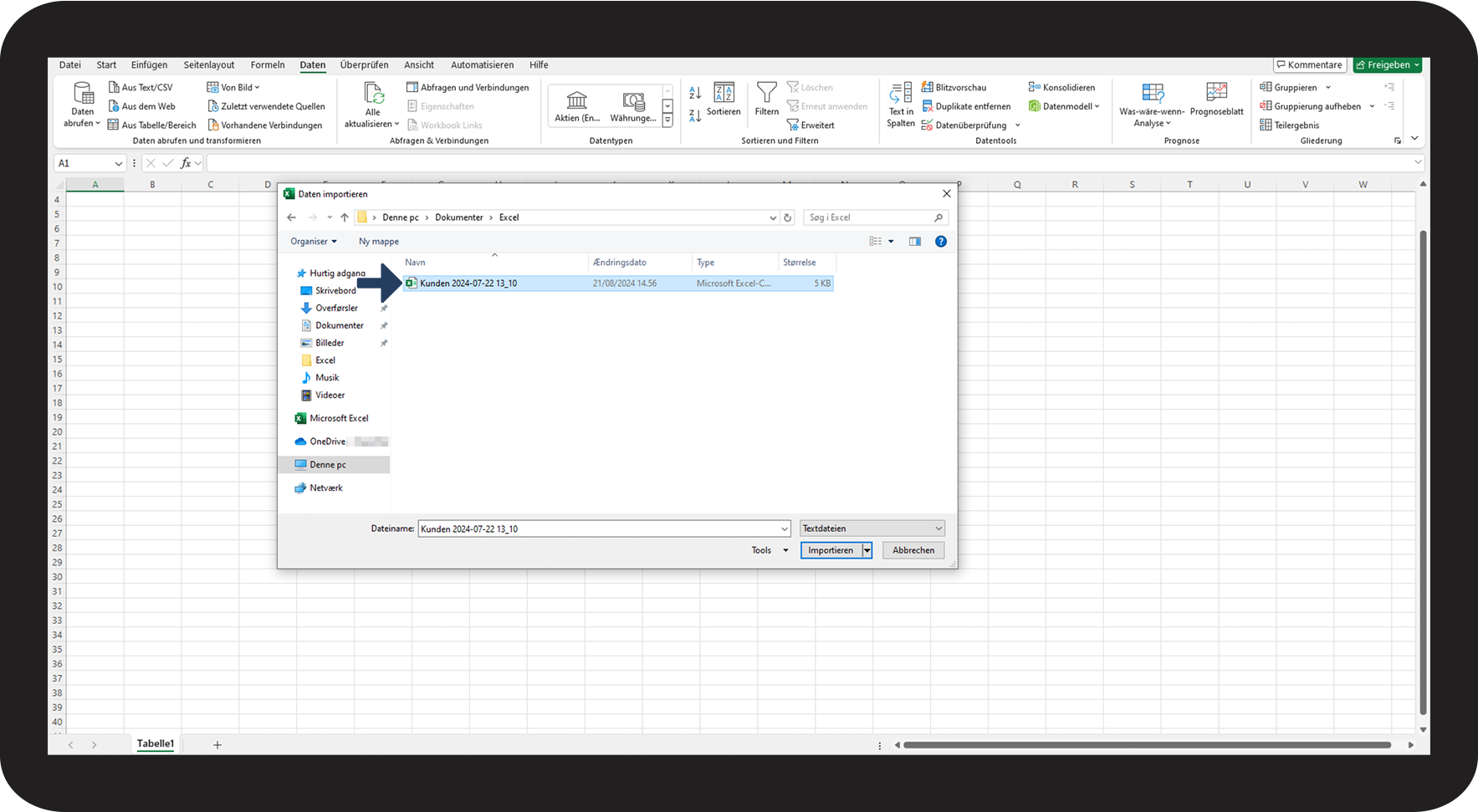
Wählen Sie danach die gewünschte Datei aus

1.2.png

number_3.png
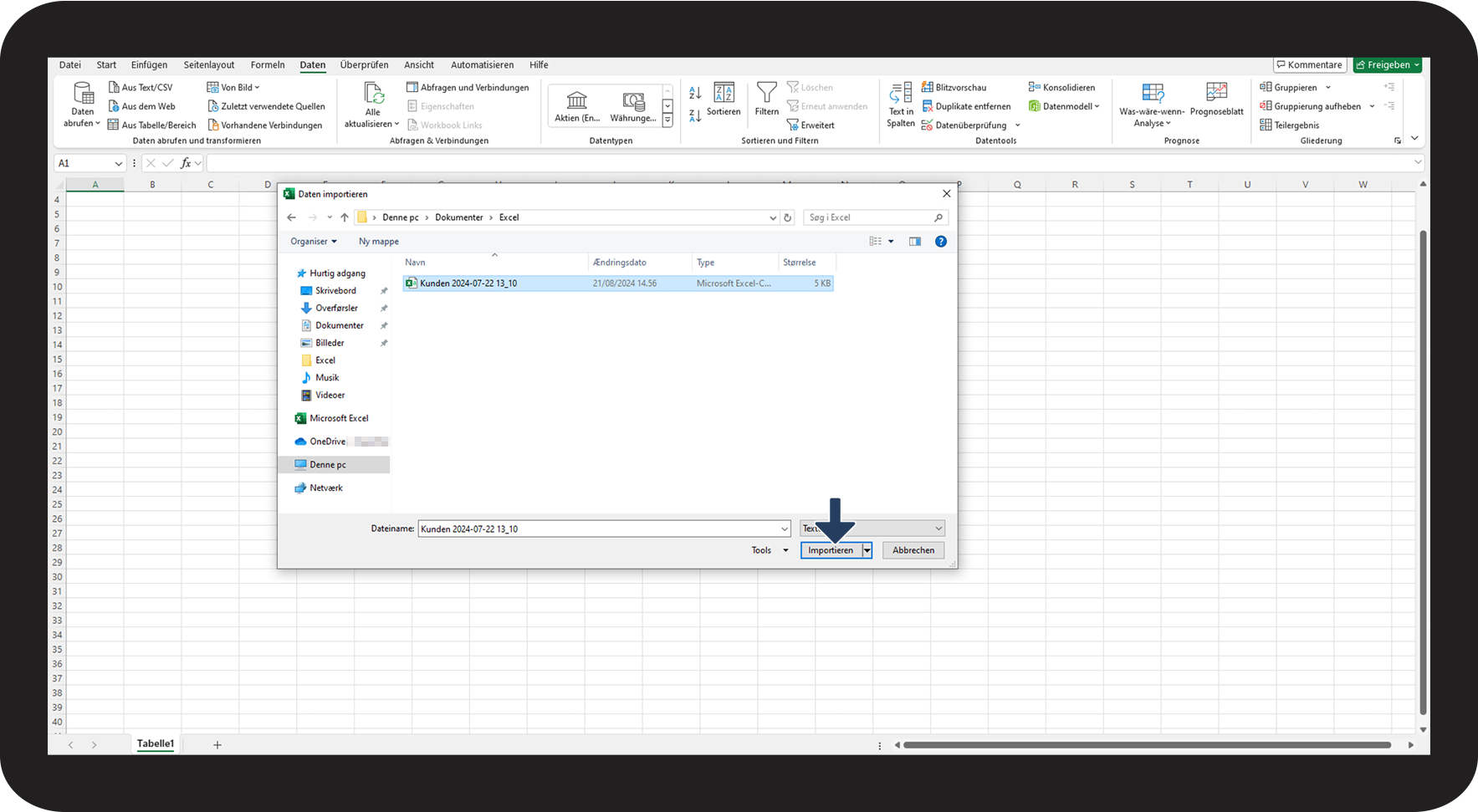
Klicken Sie danach auf Importieren

1.3.png

number_4.png
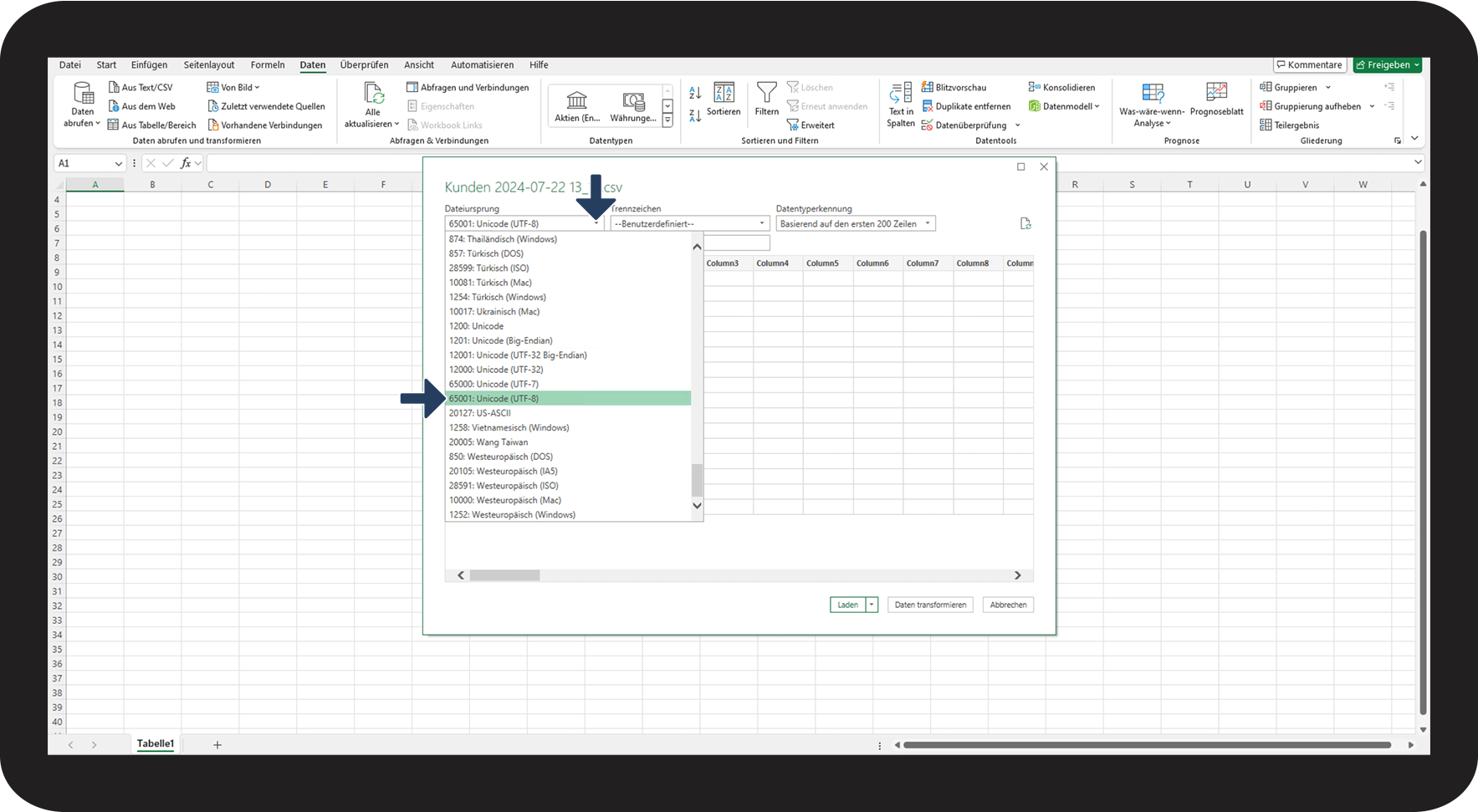
Bei Dateiursprung klicken Sie auf das Dropdown-Menü und wählen Sie 65001: Unicode (UTF-8) aus

1.4.png

number_5.png
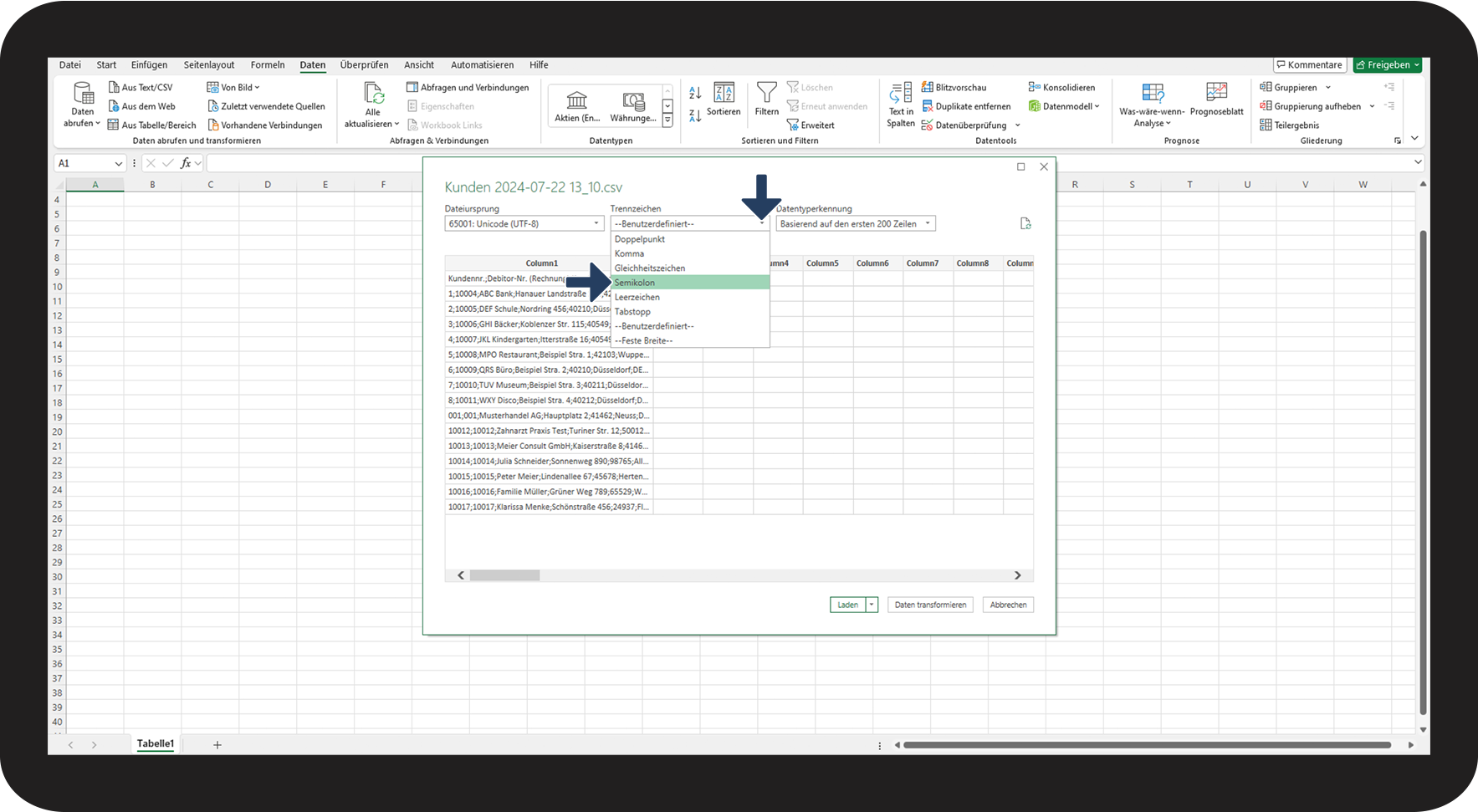
Bei Trennzeichen klicken Sie auf das Dropdown-Menü und wählen Sie Semikolon aus
1.5.png
number_6.png
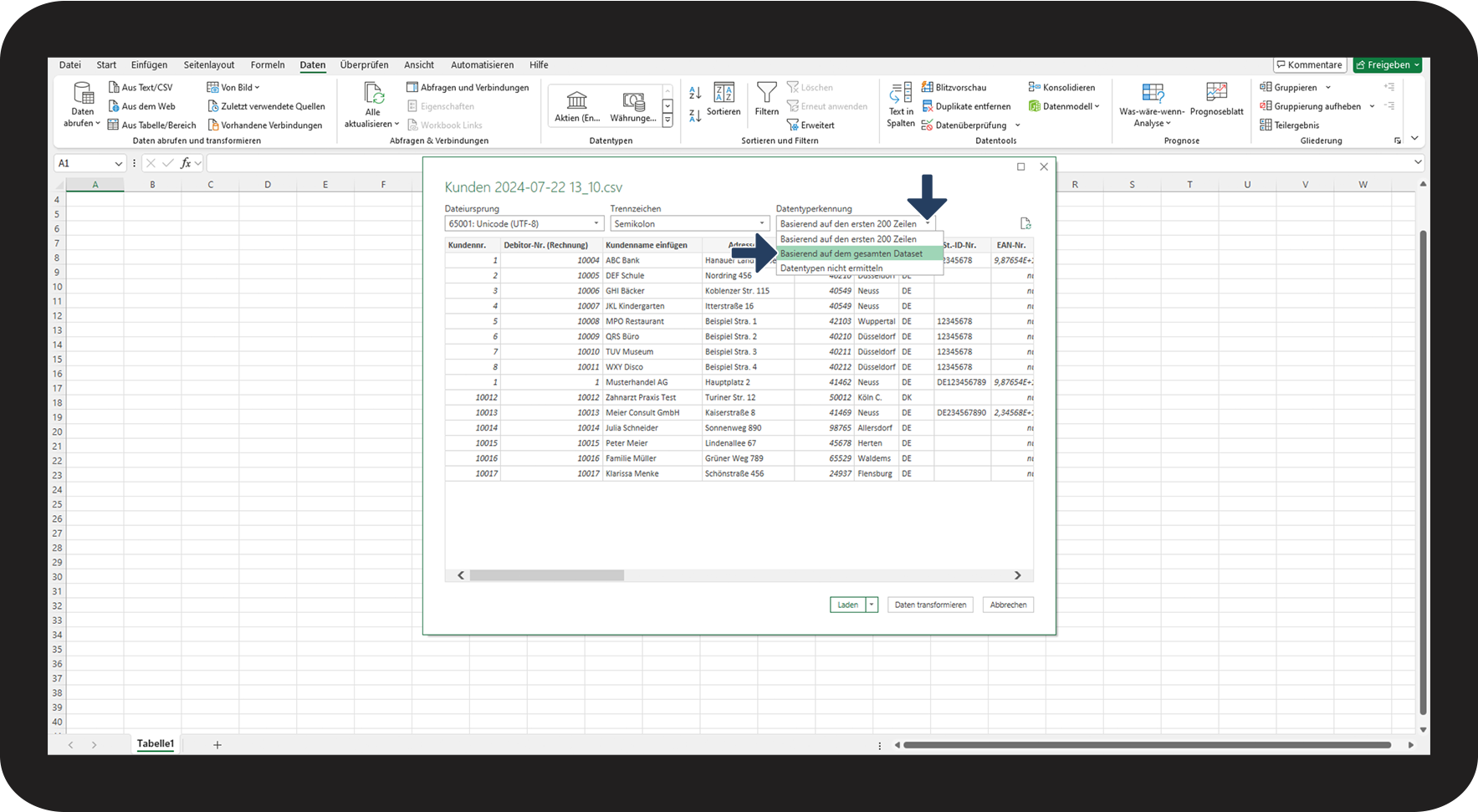
Bei Datentyperkennung klicken Sie auf das Dropdown-Menü und wählen Sie Basierend auf dem gesamten Dataset aus
1.6.png
number_7.png
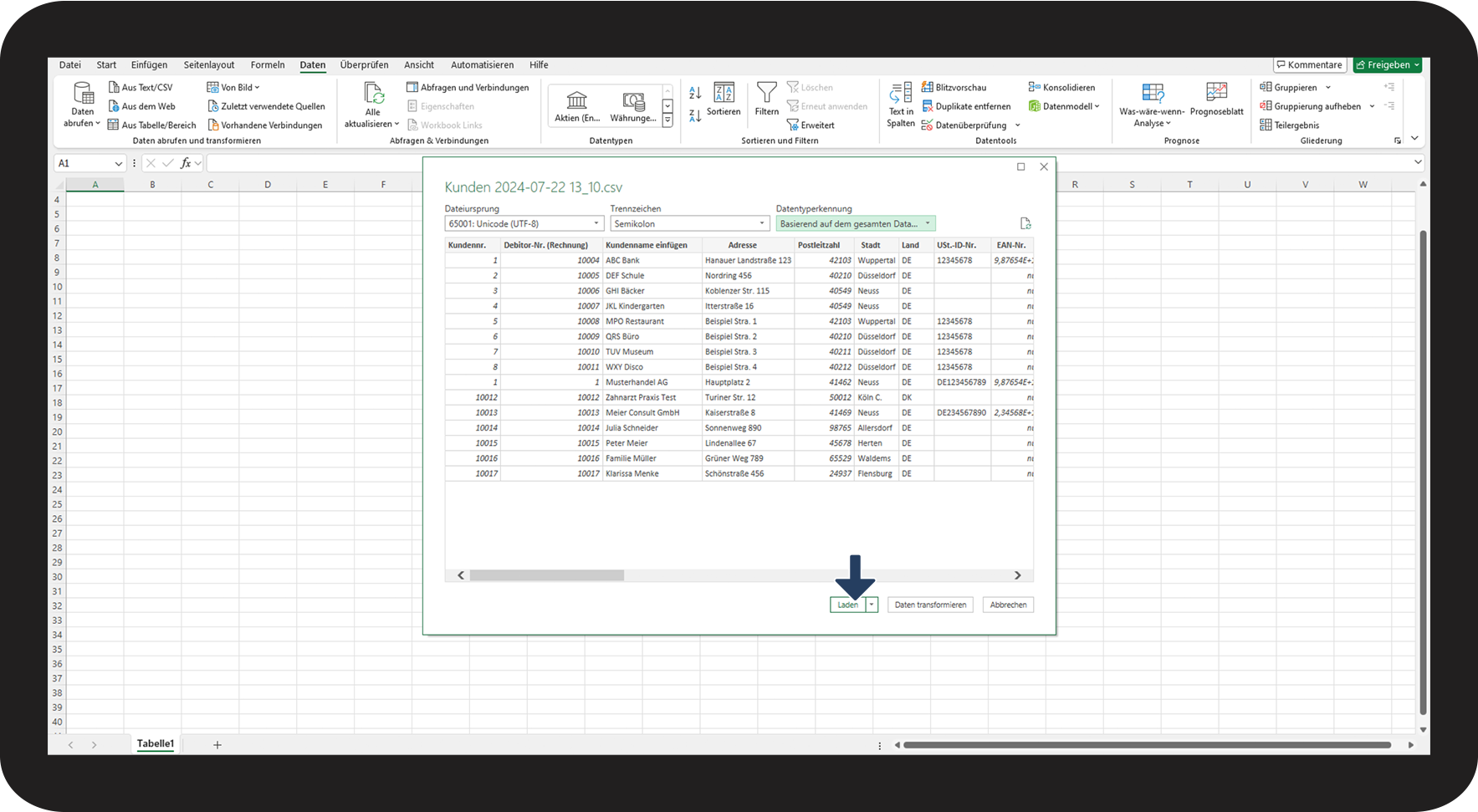
Klicken Sie abschließend auf Laden
1.7.png
number_8.png
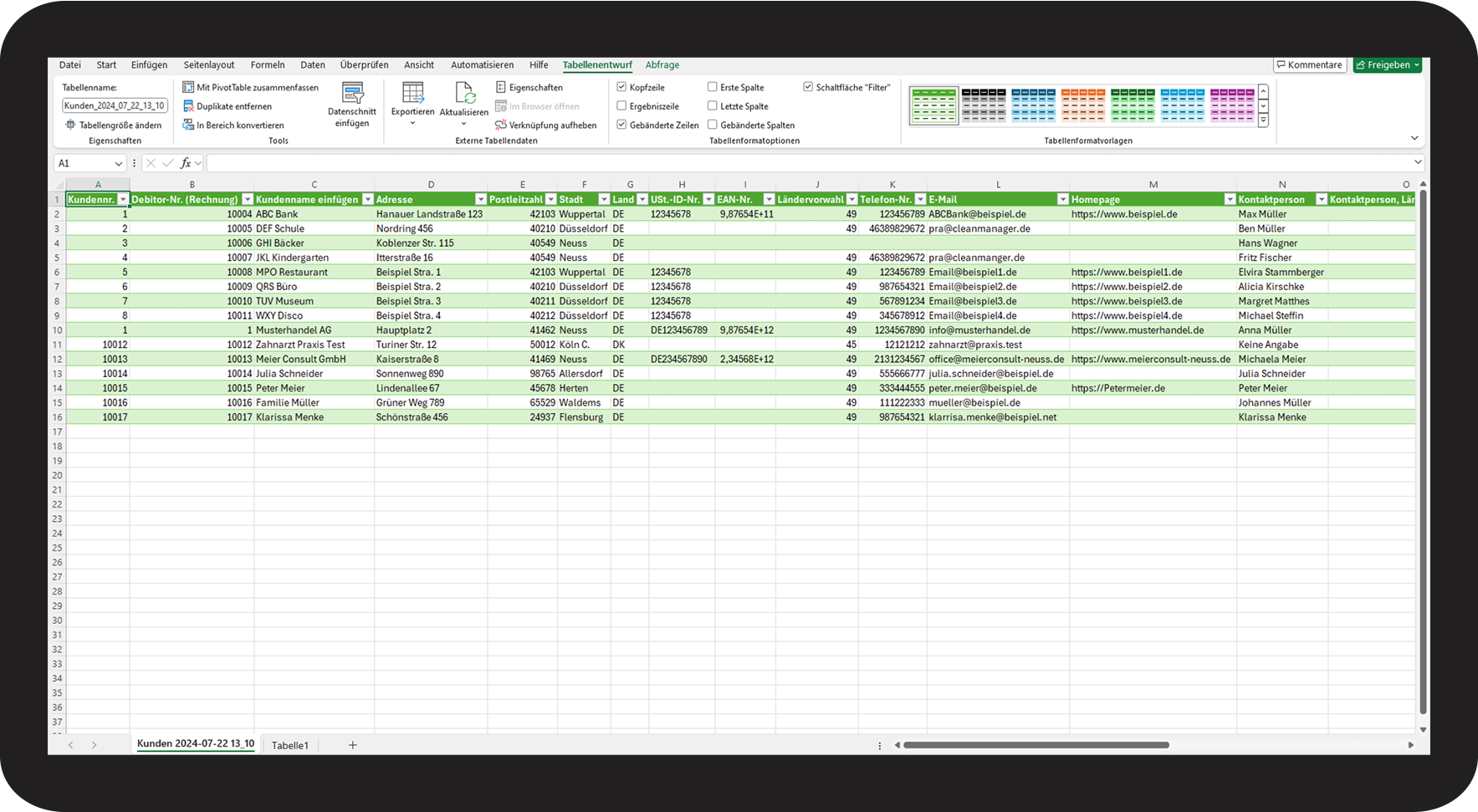
Die Daten wurden jetzt erfolgreich importiert
1.8.png


So importieren Sie korrekt CSV-Dateien in Excel bei Mac
number_1.png
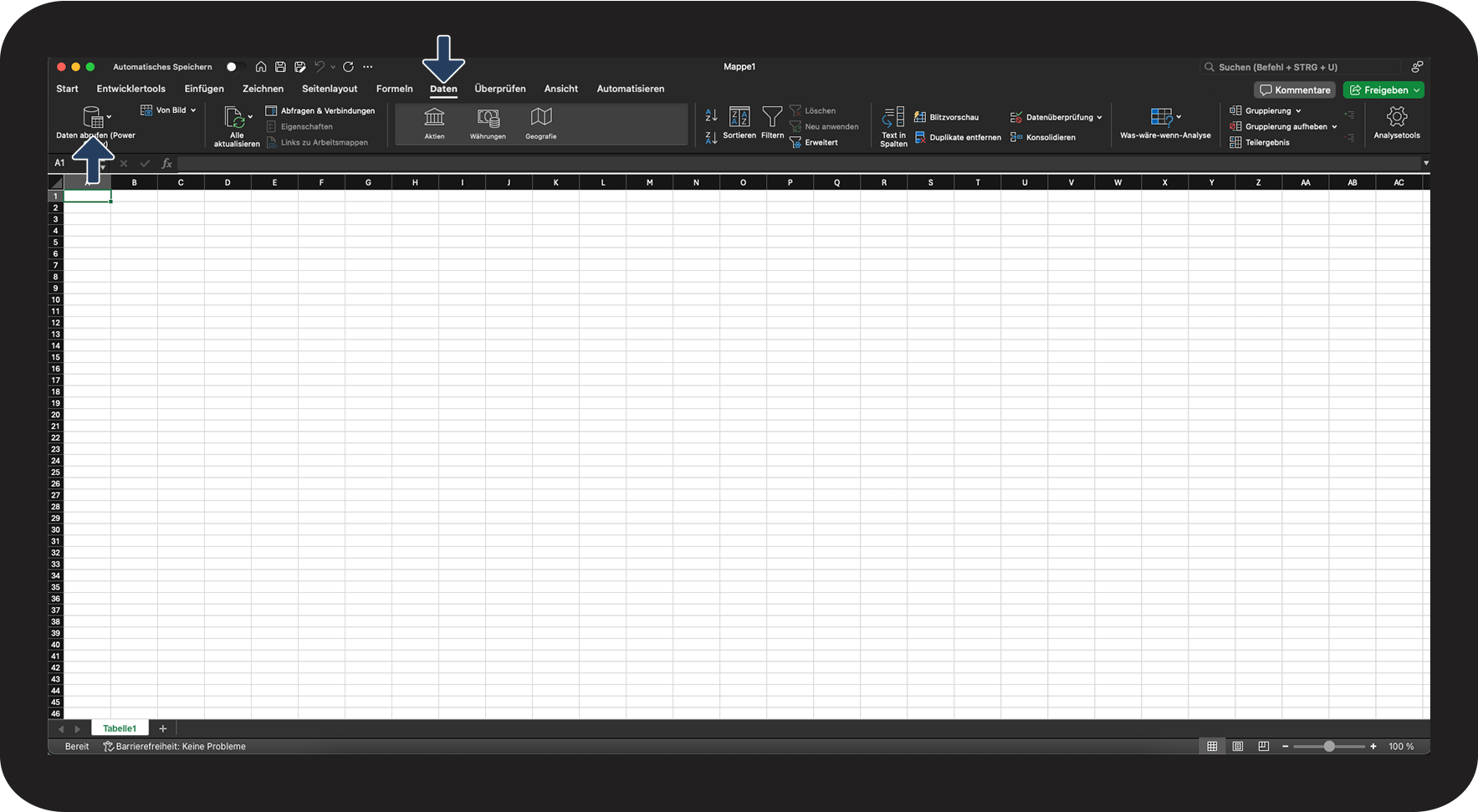
Öffnen Sie Excel, gehen Sie zu Daten und klicken Sie auf Daten abrufen (Power Query)

2.1.png

number_2.png
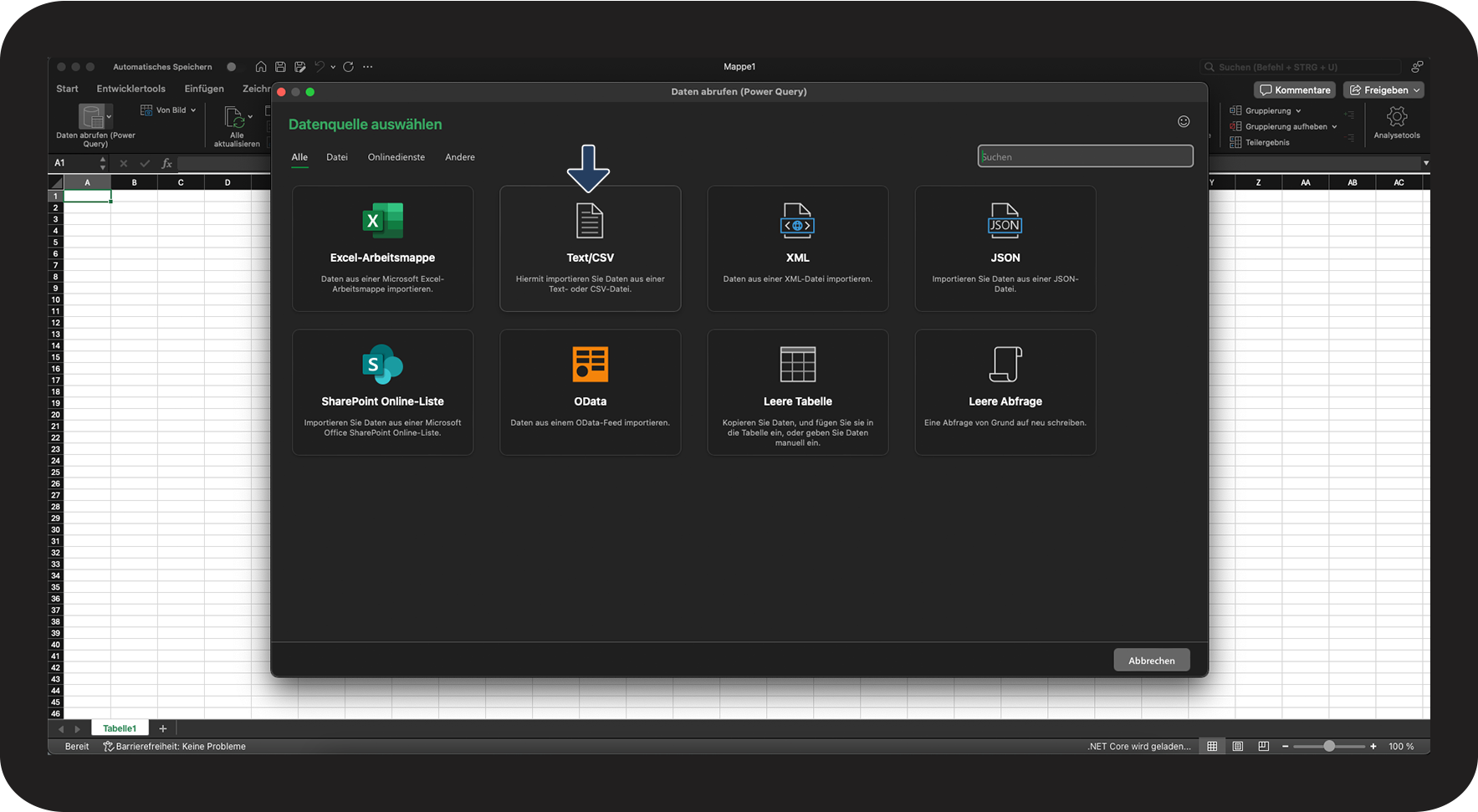
Klicken Sie danach auf Text/CSV

2.2.png

number_3.png
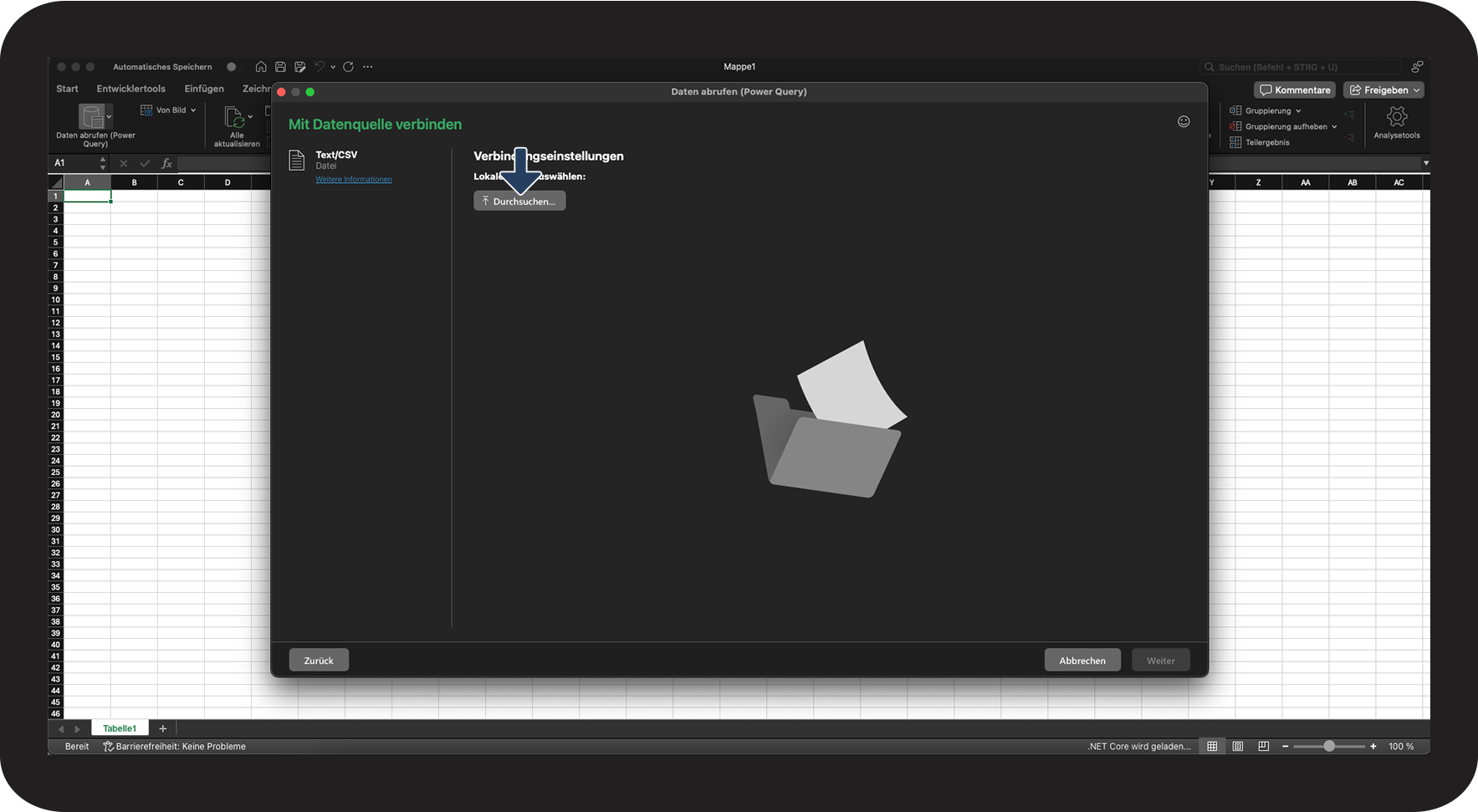
Wählen Sie die gewünschte Datei aus, die Sie importieren möchten, indem Sie auf Durchsuchen klicken 

2.3.png

number_4.png
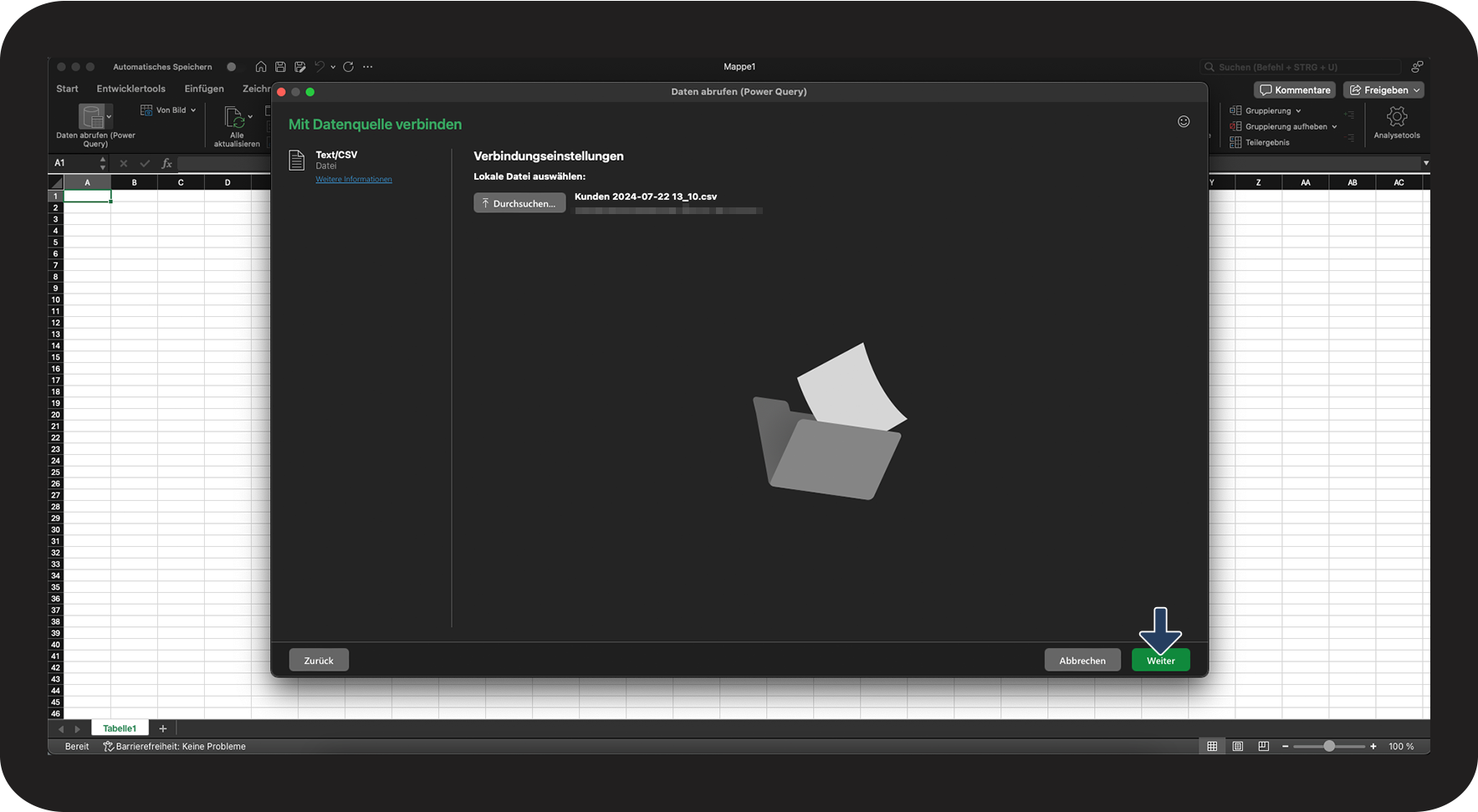
Als Nächstes klicken Sie auf Weiter

2.4.png

number_5.png
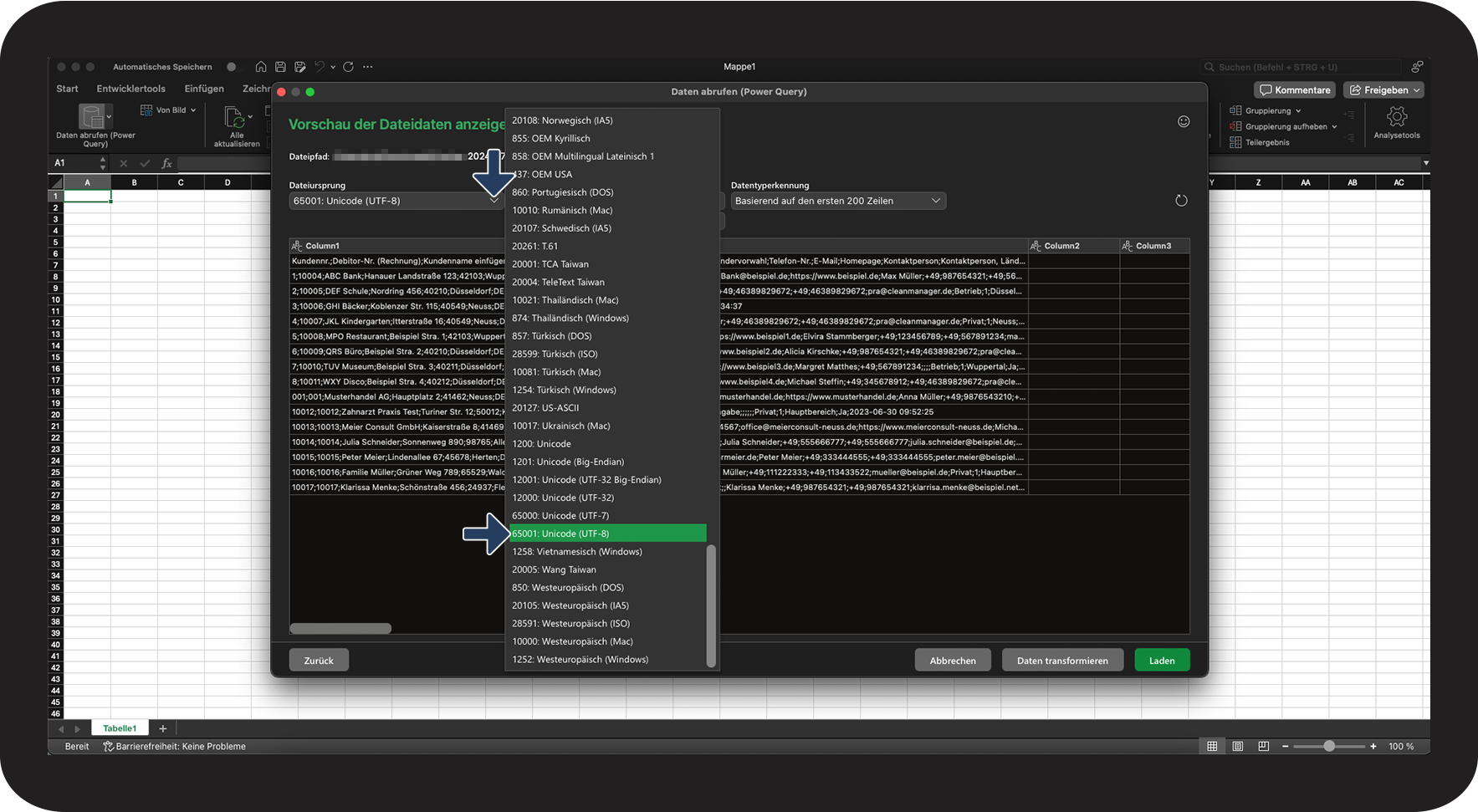
Bei Dateiursprung klicken Sie auf das Dropdown-Menü und wählen Sie 65001: Unicode (UTF-8) aus
2.5.png
number_6.png
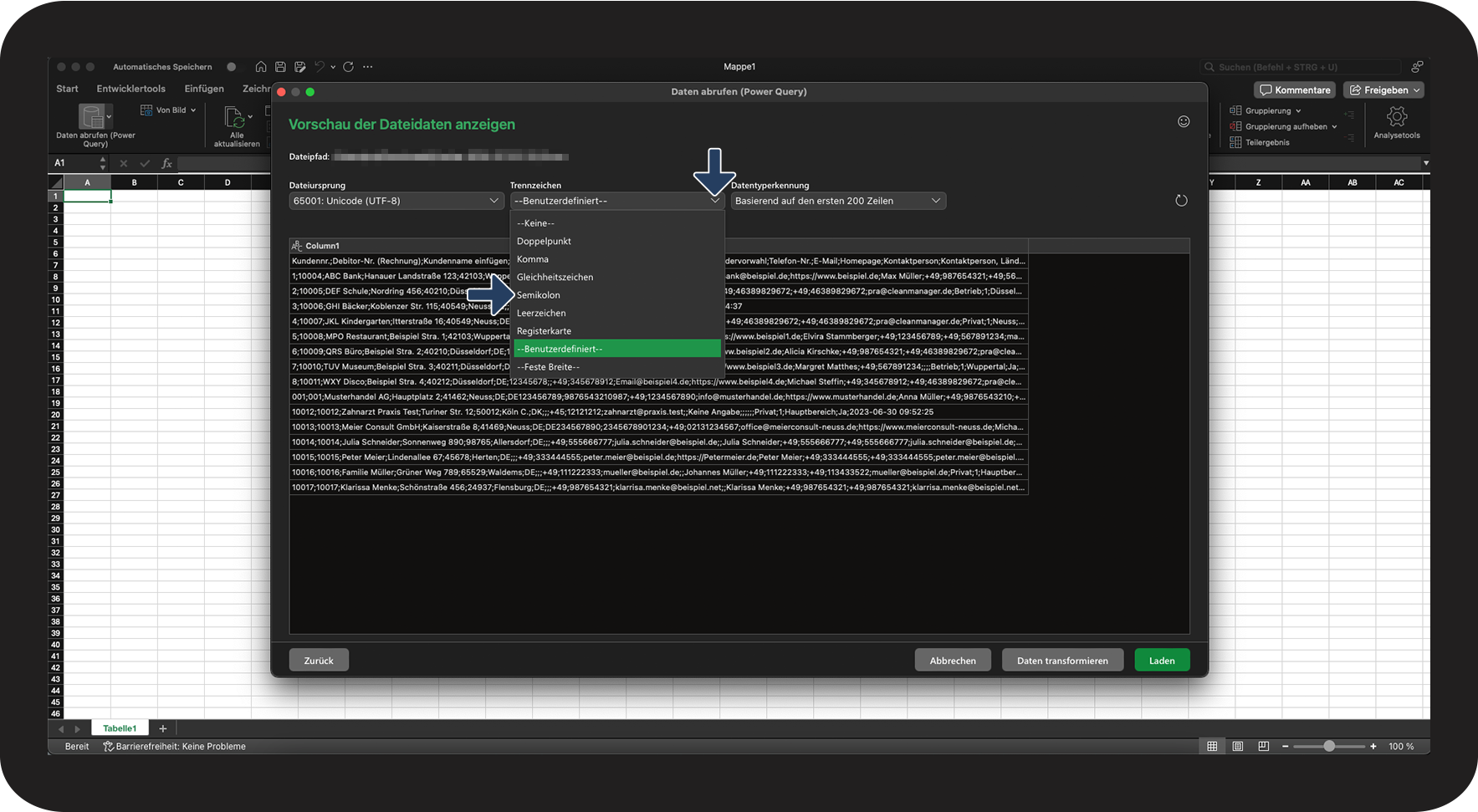
Bei Trennzeichen klicken Sie auf das Dropdown-Menü und wählen Sie Semikolon aus
2.6.png
number_7.png
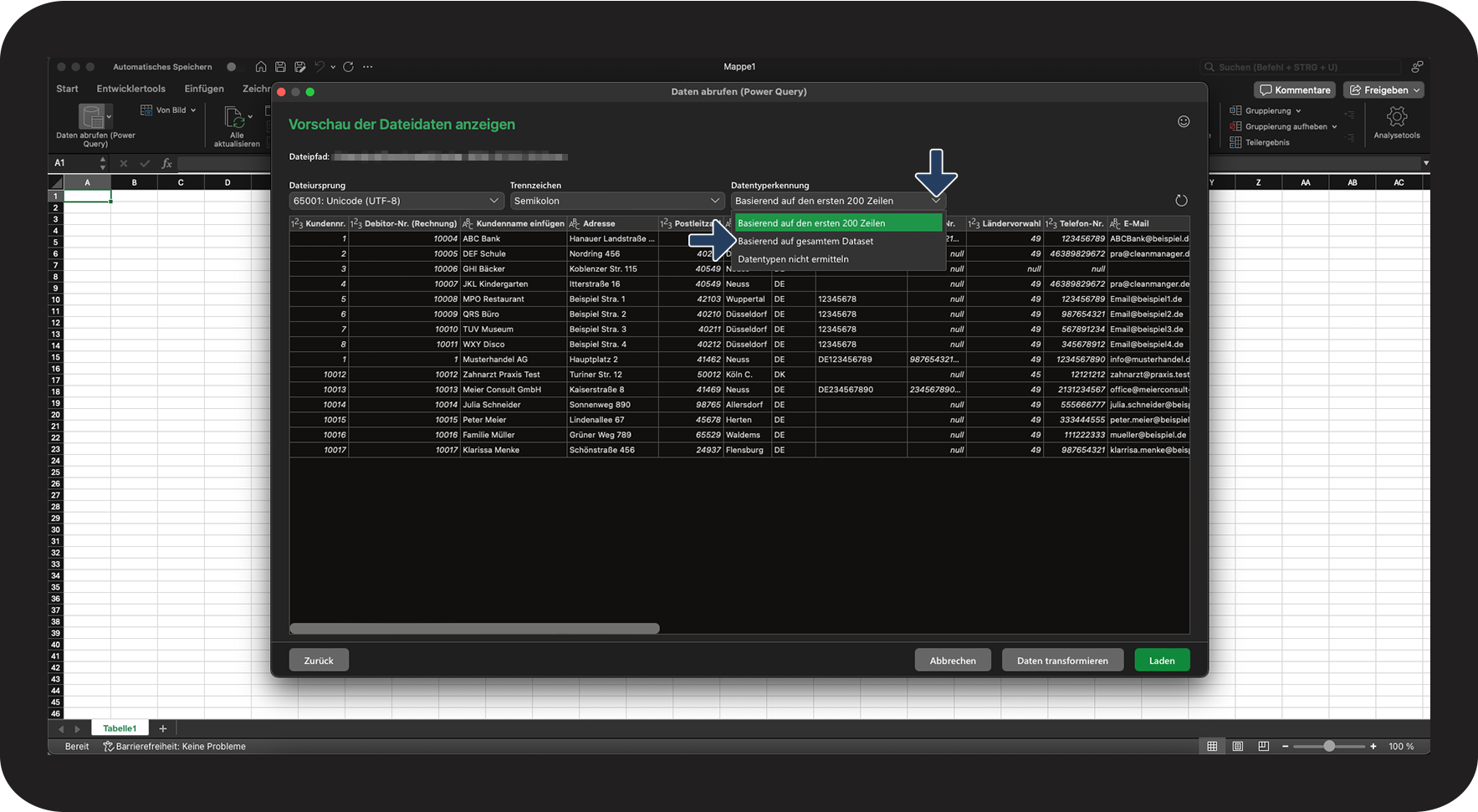
Bei Datentyperkennung klicken Sie auf das Dropdown-Menü und wählen Sie Basierend auf gesamten Dataset aus
2.7.png
number_8.png
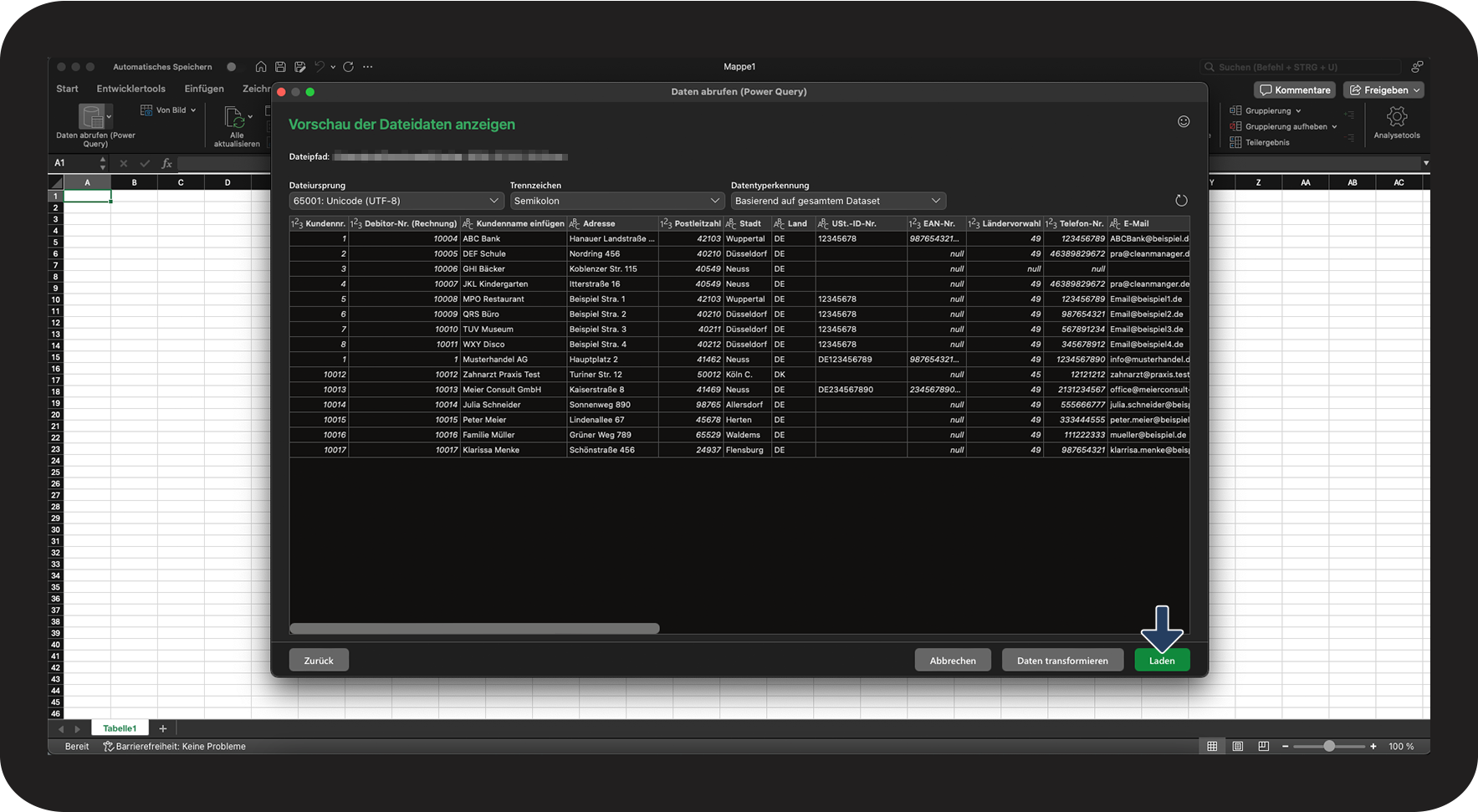
Klicken Sie abschließend auf Laden
2.8.png
number_9.png
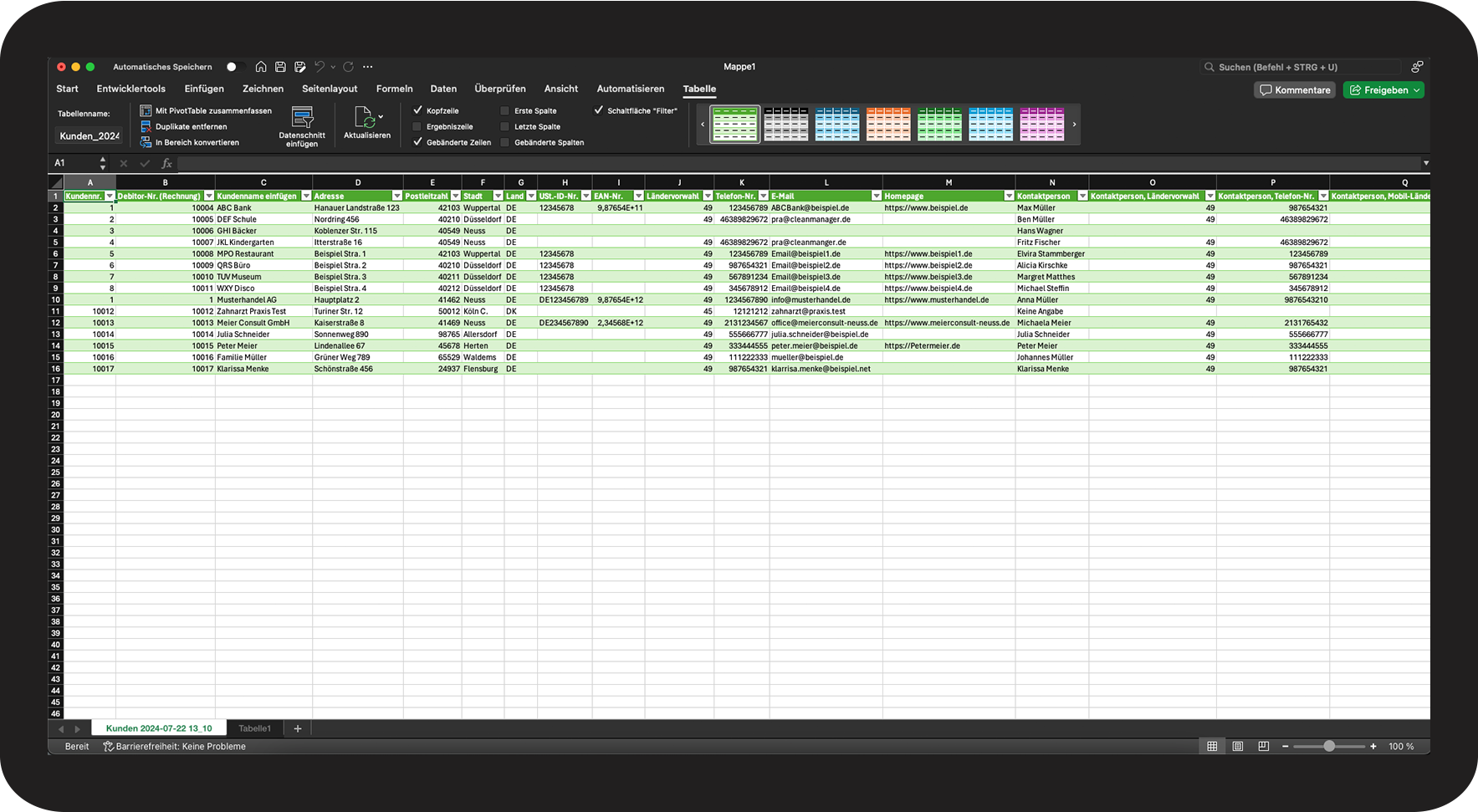
Die Daten wurden jetzt erfolgreich importiert
2.9.png