Skip to content
English
  • There are no suggestions because the search field is empty.

Überstundenprofile

Wie erstelle ich Überstundenprofile?

Überstundenprofile werden verwendet, um extra Zulagen bei Überstunden an Mitarbeiter auszuzahlen.

Ein Überstundenzuschlag ist ein Zuschlag, der meistens nach einem bestimmten Zeitraum, entweder täglich oder wöchentlich, ausgelöst wird.

Bei allen Konten sind automatisch zwei verschiedene Arten von Überstundenprofilen voreingestellt: Wöchentliche Überstunden und Tägliche Überstunden.

Überstundenprofile müssen manuell für den einzelnen Mitarbeiter aktiviert werden.


Erfahren Sie in diesem Artikel mehr darüber, wie Sie Überstundenprofile erstellen
:


So bearbeiten Sie ein Überstundenprofil

number_1.png

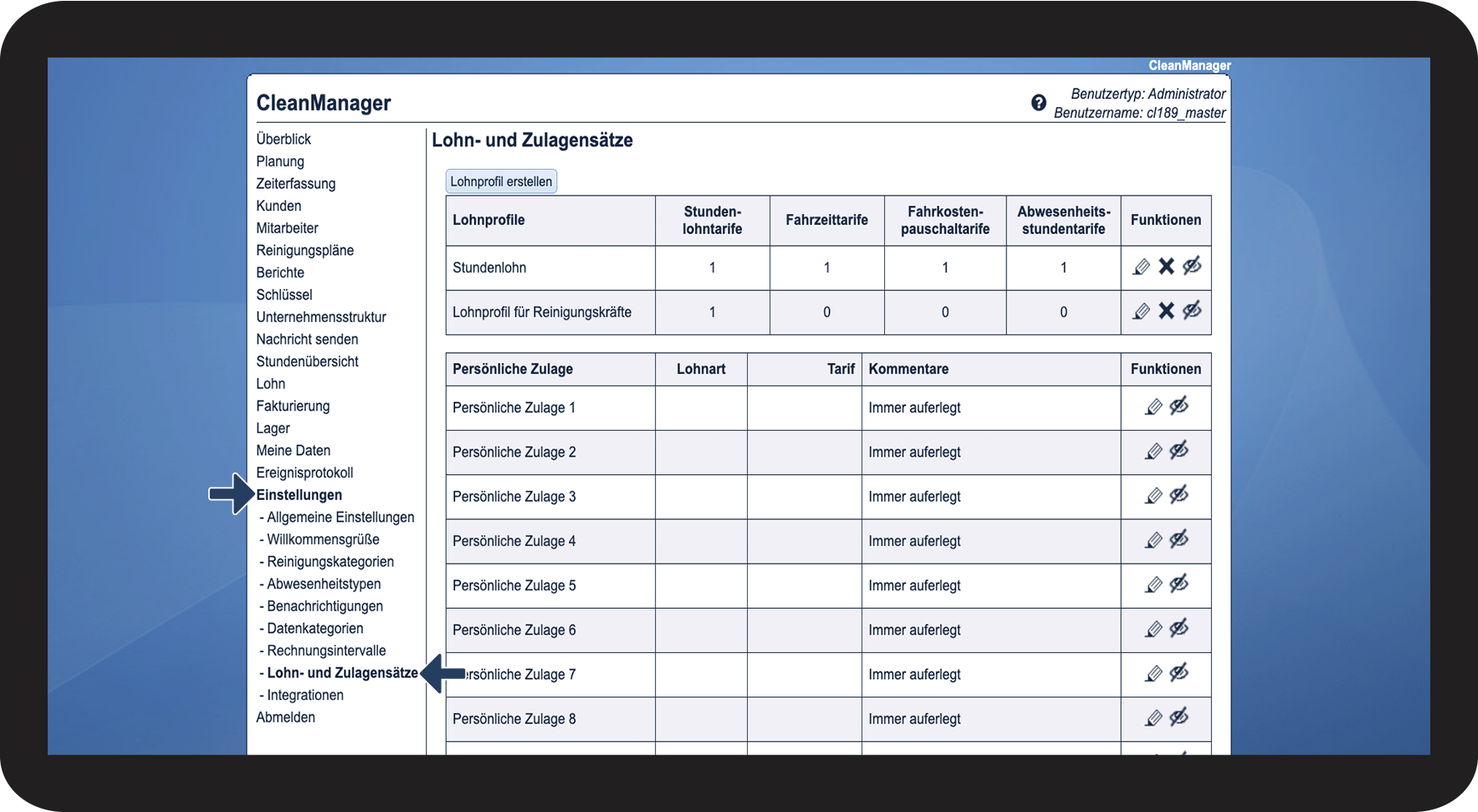
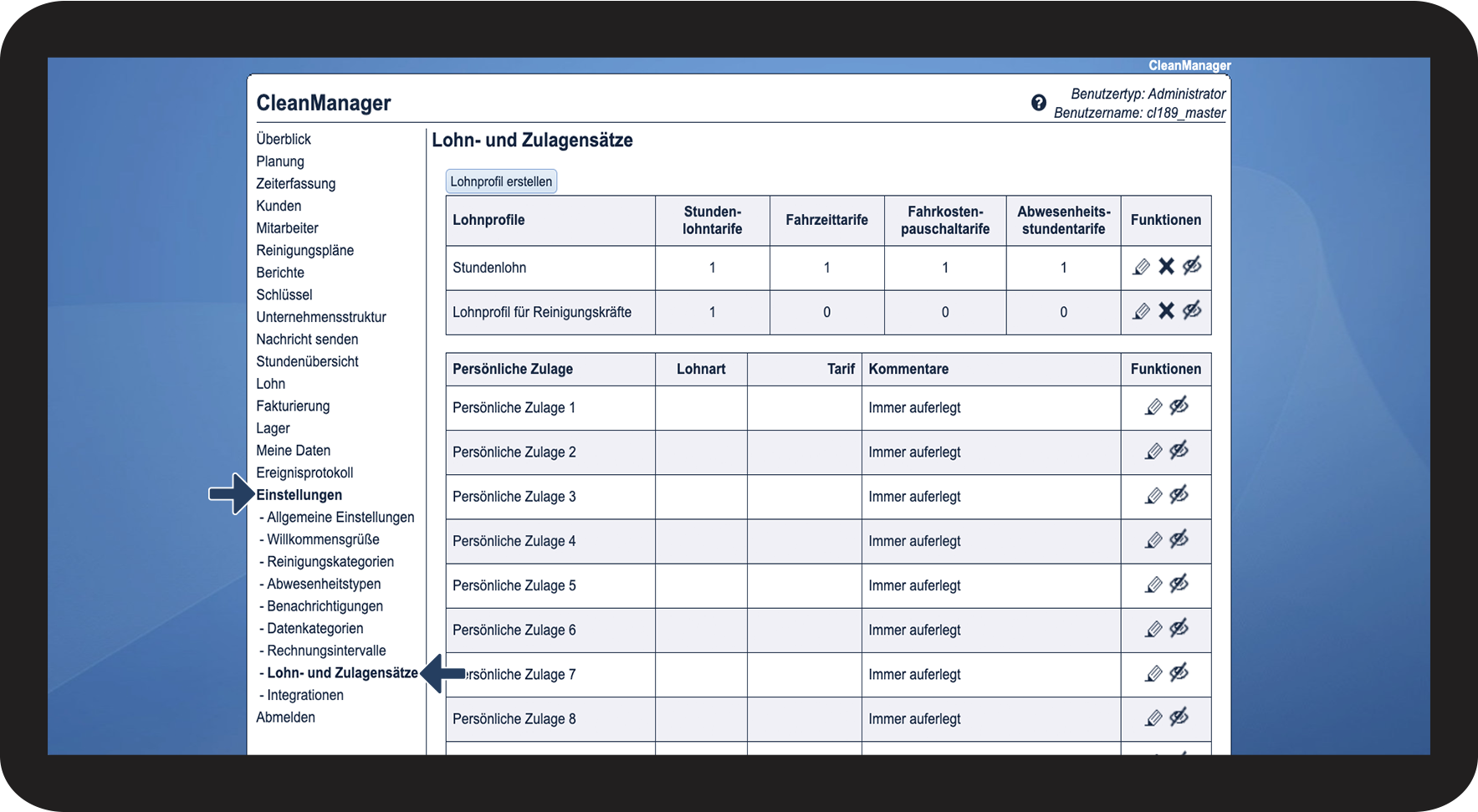
Gehen Sie im Menü zu Einstellungen > Lohn- und Zulagensätze

1.1.png

number_2.png

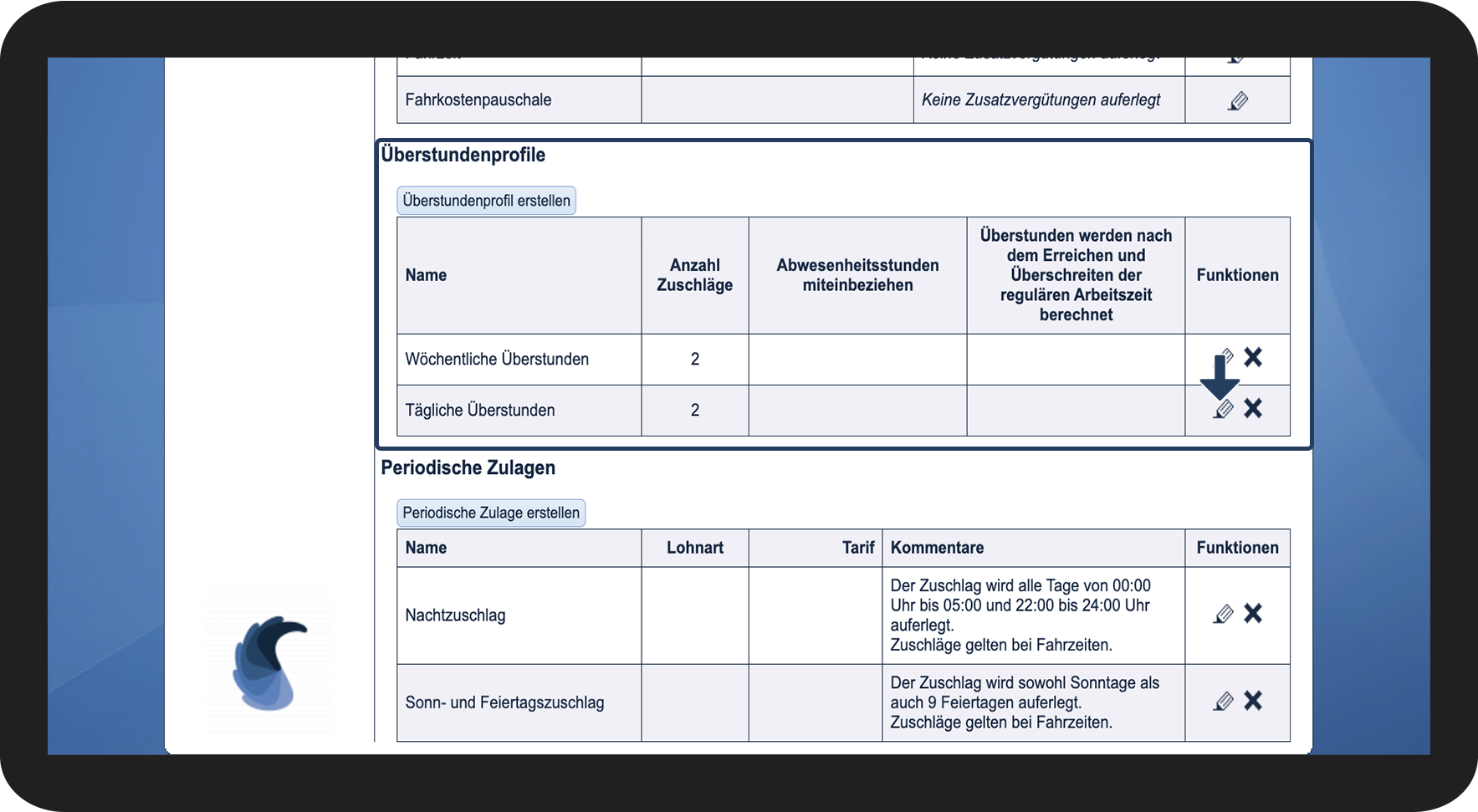
Scrollen Sie zur Sektion Überstundenprofile

Klicken Sie danach bei dem gewünschten Überstundenprofil auf Überstundenprofil bearbeiten rediger.png

1.2.png

number_3.png

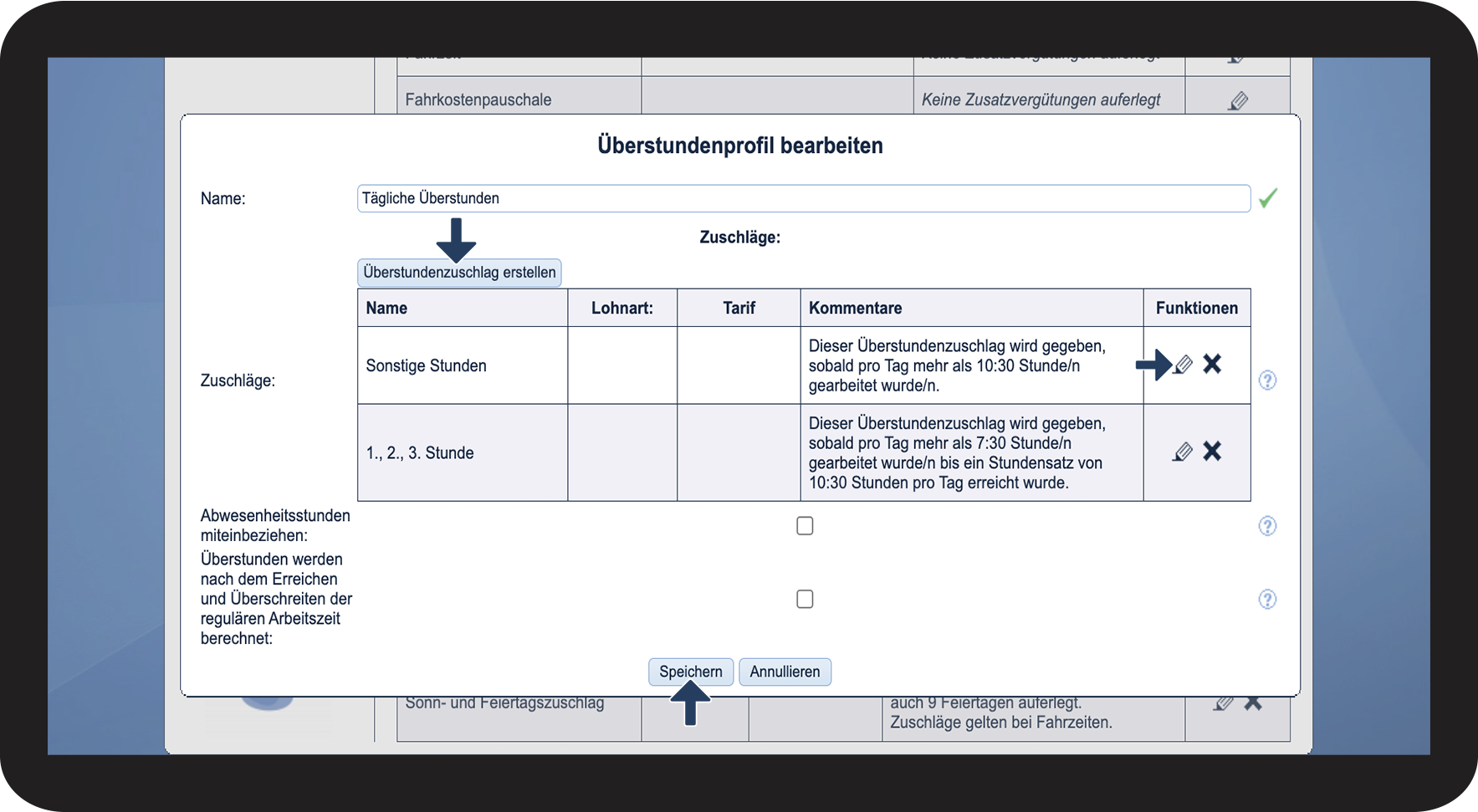
Bearbeiten Sie das Überstundenprofil


Sie können die existierende Regeln für Überstundenzuschläge ändern oder neue Regeln hinzufügen, indem Sie auf Überstundenzuschlag erstellen klicken


Beenden Sie den Vorgang, indem Sie auf Speichern klicken

1.3.png
 

Im folgenden Abschnitt, So erstellen Sie ein Überstundenprofil, erfahren Sie, wie Sie neue Überstundenprofile erstellen und wie Sie eine detailliertere Einrichtung vornehmen können.


So erstellen Sie ein Überstundenprofil
number_1.png
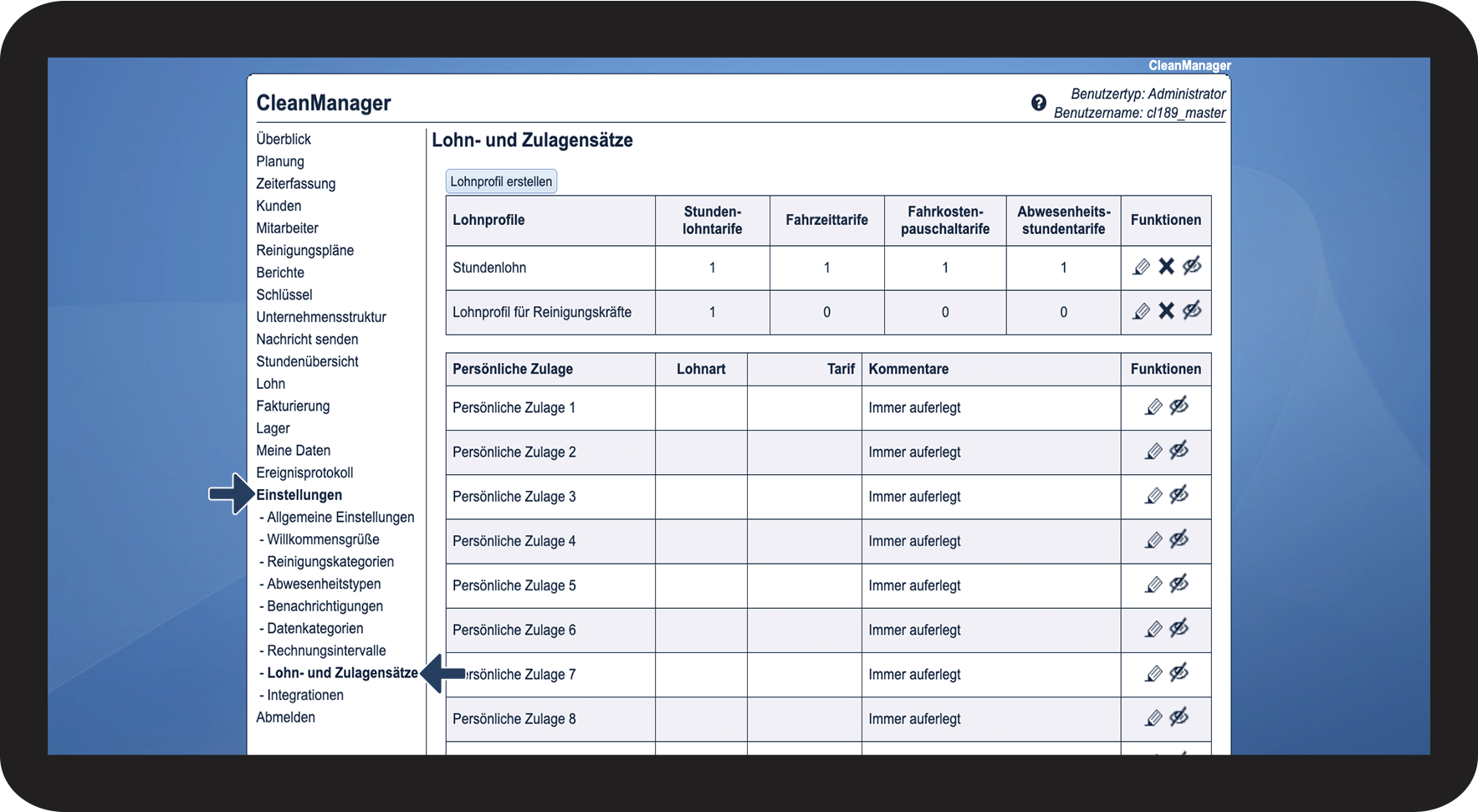
Gehen Sie im Menü zu Einstellungen > Lohn- und Zulagensätze

2.1.png

number_2.png

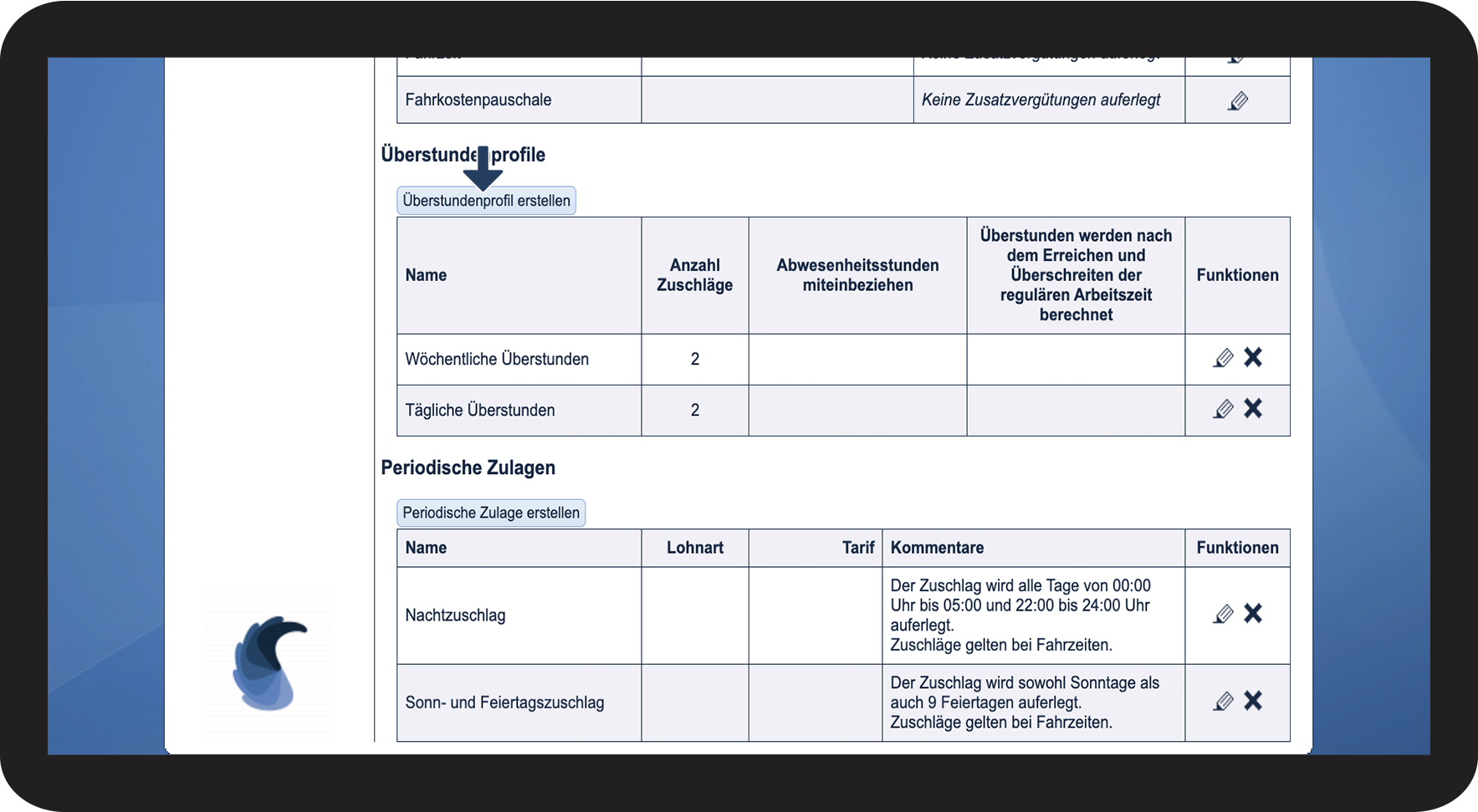
Scrollen Sie bis zur Sektion Überstundenprofile

Klicken Sie danach auf Überstundenprofil erstellen

2.2.png

number_3.png
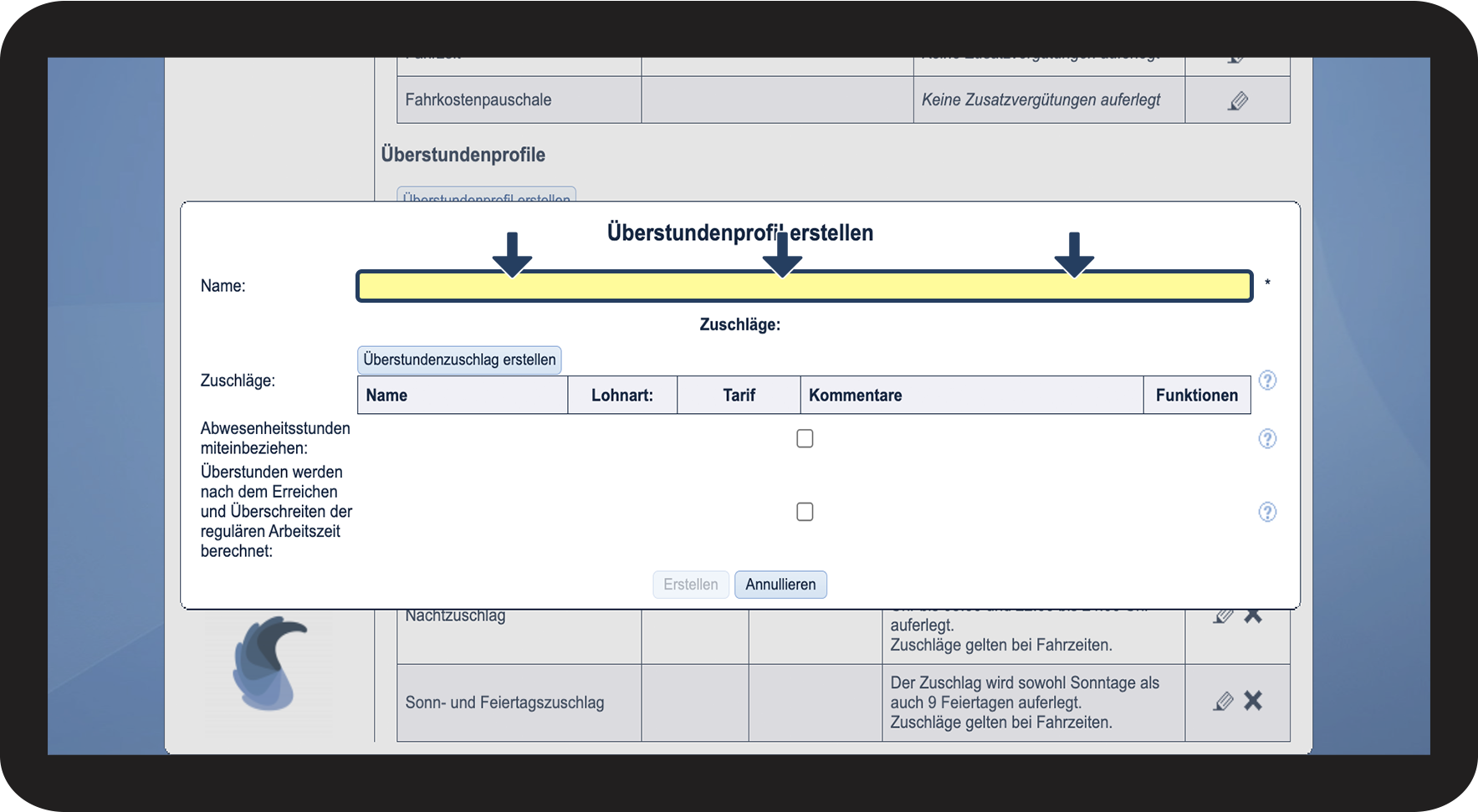
Klicken Sie auf das Namensfeld, um das neue Überstundenprofil zu benennen

2.3.png

number_4.png
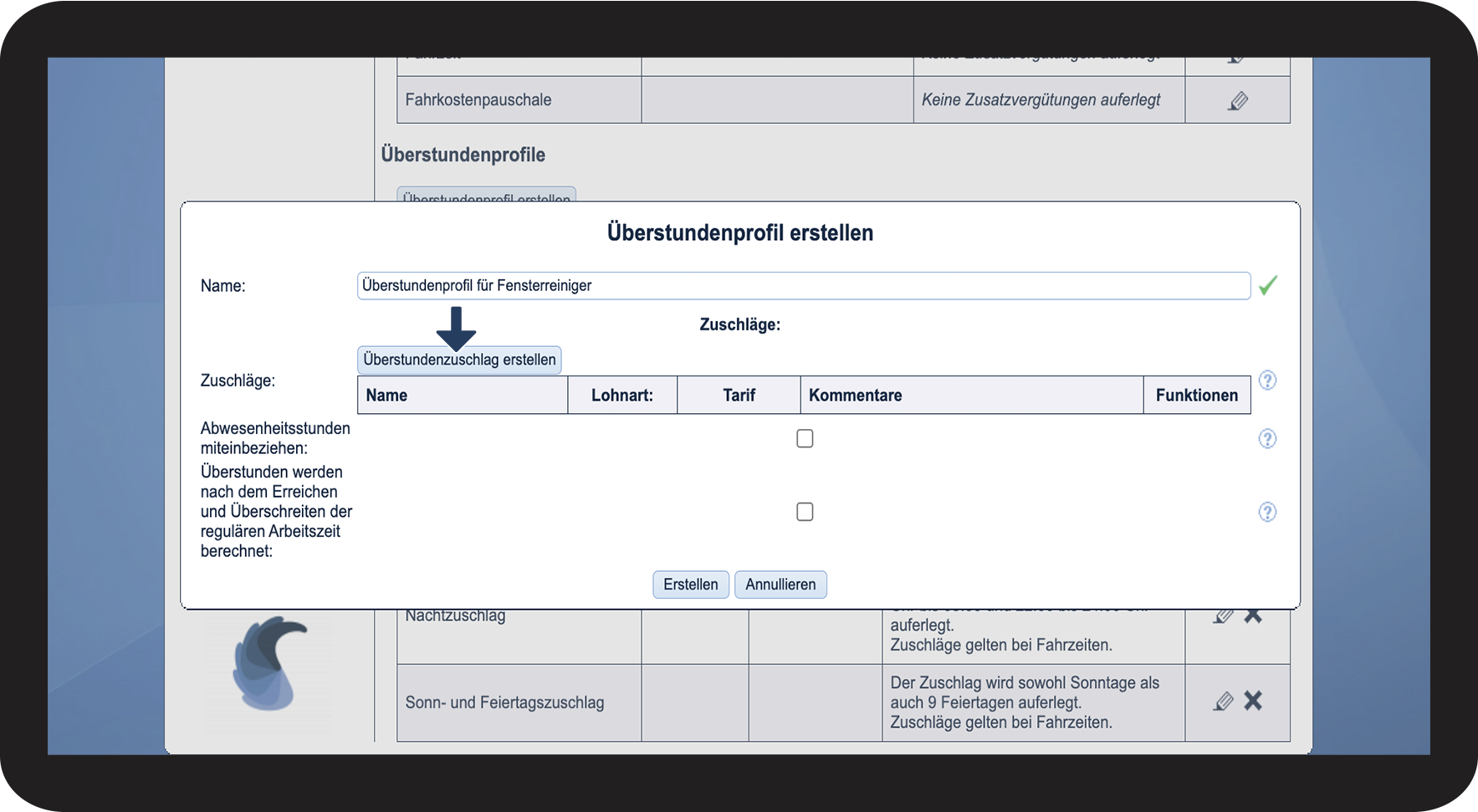
Um die Regeln für das neue Überstundenprofil festzulegen, klicken Sie auf Überstundenzuschlag erstellen

2.4.png

number_5.png

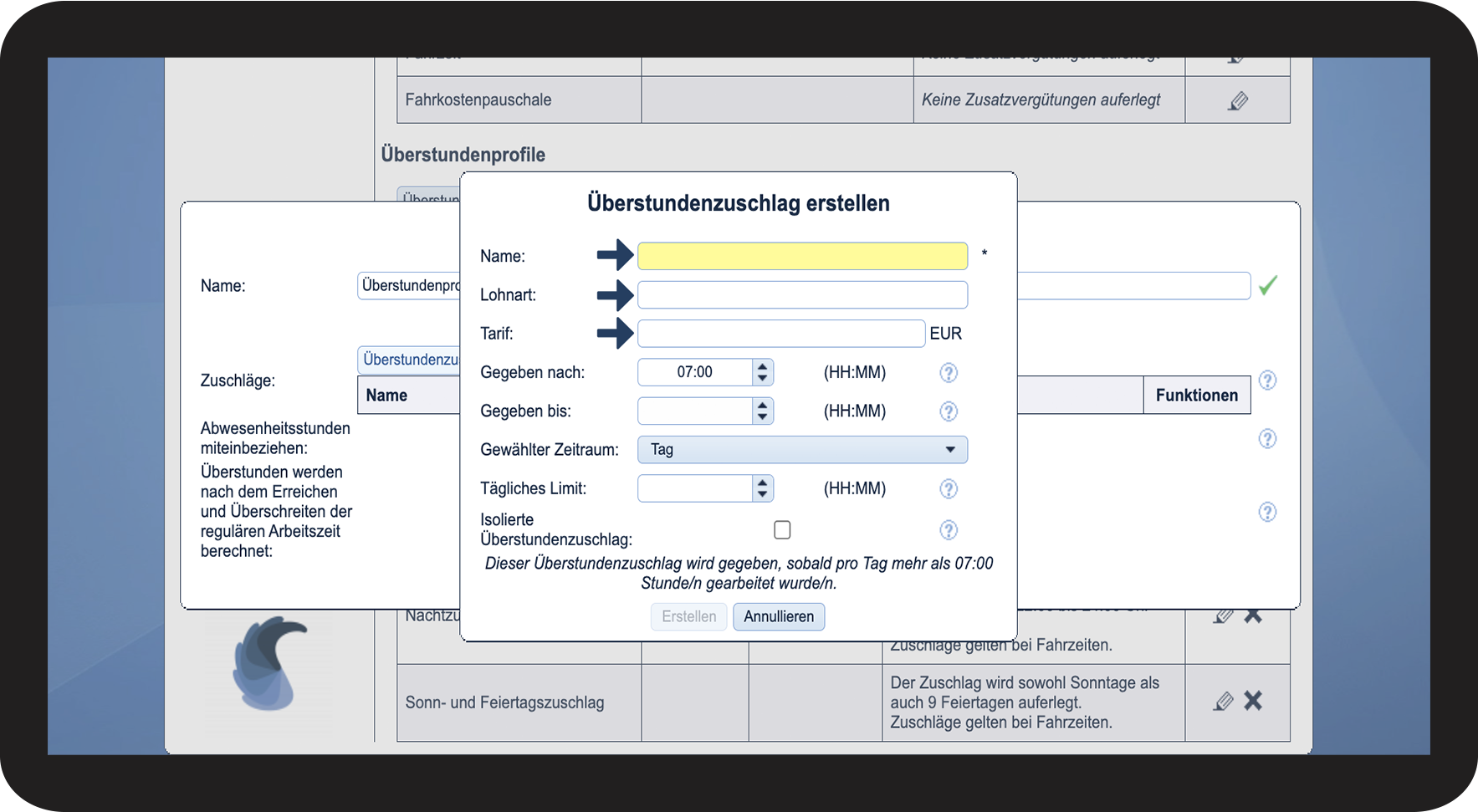
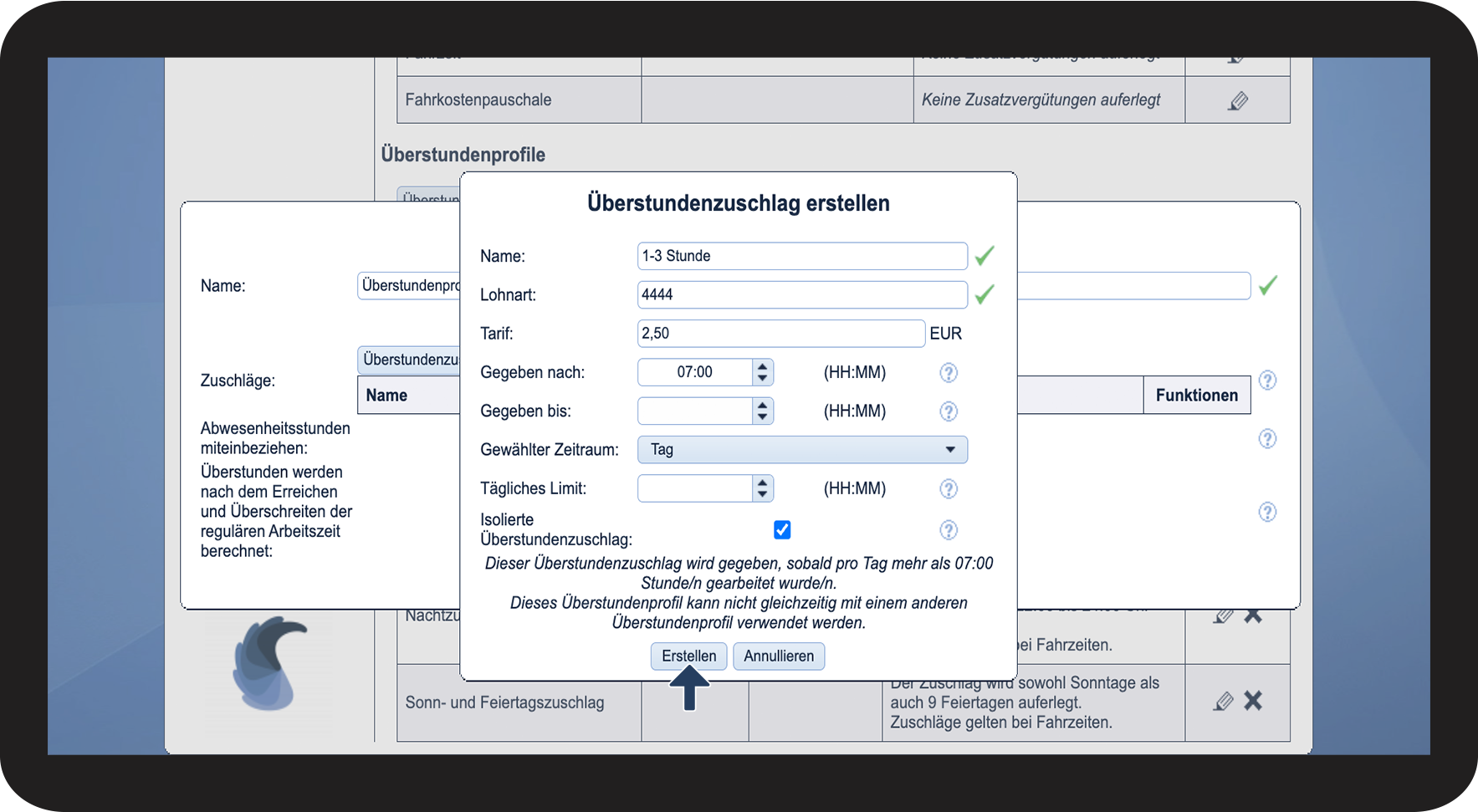
Beginnen Sie mit den grundlegenden Informationen für den Überstundenzuschlag


Im Namensfeld, geben Sie dem Zuschlag einen Namen


Unter Lohnart geben Sie die Lohnart an, die zu Ihrer Lohnabrechnungssoftware passt


Unter Tarif geben Sie den Betrag an, der pro Überstunde zusätzlich zum Stundenlohn ausgezahlt werden soll

2.5.png

number_6.png

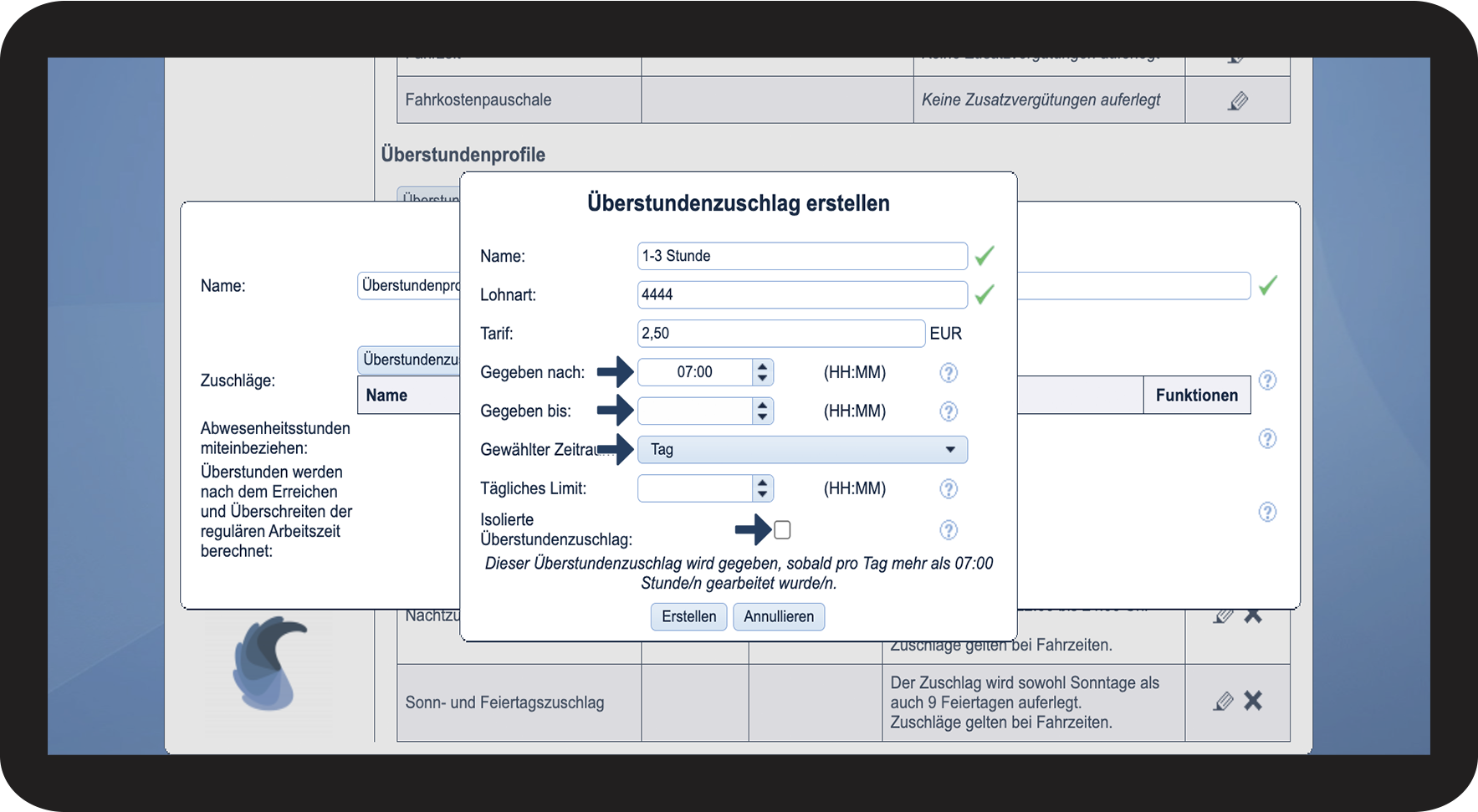
Geben Sie nun die Zeiten an, ab wann die Zulage aktiviert werden soll


Im Feld Gegeben nach, geben Sie an, nach wie vielen Arbeitsstunden der Zuschlag aktiviert werden soll (z.B. nach 7:00 Arbeitsstunden).


Im Feld Gegeben bis geben Sie an, wann der Zuschlag deaktiviert werden soll (z.B. nach 10:00 Arbeitsstunden). Dies bedeutet, dass der Zuschlag für eine 3-stündige Periode aktiv ist.


Im Feld Gewählter Zeitraum geben Sie an, ob der Überstundenzuschlag auf wöchentlicher oder täglicher Basis berechnet werden soll.


Im Feld Tägliches Limit können Sie eine Obergrenze für die Stundenanzahl, für die ein Zuschlag aktiv sein soll, festlegen. 

Dieses Feld bleibt meistens leer, weil es nur bei einer sehr besonderen Einrichtung von Überstunden verwendet wird, wo mehrere verschiedene Überstundenzulagen täglich aktiviert werden sollen. Wenn dies nicht der Fall ist, reichen die Zeiten völlig aus, die bei Gegeben nach und Gegeben bis eingetragen werden.


Mit dem Feld Isolierte Überstundenzuschlag, können Sie angeben, ob der Zuschlag isoliert sein soll. Dies bedeutet, dass nur der obenliegende Zuschlag aktiviert wird, wenn mehrere isolierte Zuschläge im gleichen Zeitraum liegen (normale Überstundenzuschläge werden immer aktiviert)

2.6.png

number_7.png

Klicken Sie auf Erstellen, um den Überstundenzuschlag dem Überstundenprofil hinzuzufügen

2.7.png


INFO:

Sie können so viele Überstundenzuschläge wie Sie benötigen für einzelne Überstundenprofile erstellen. Dazu klicken Sie einfach auf Überstundenzuschlag erstellen, um weitere hinzuzufügen.

number_8.png

Sie können weitere Änderungen bei Überstundenprofile vornehmen


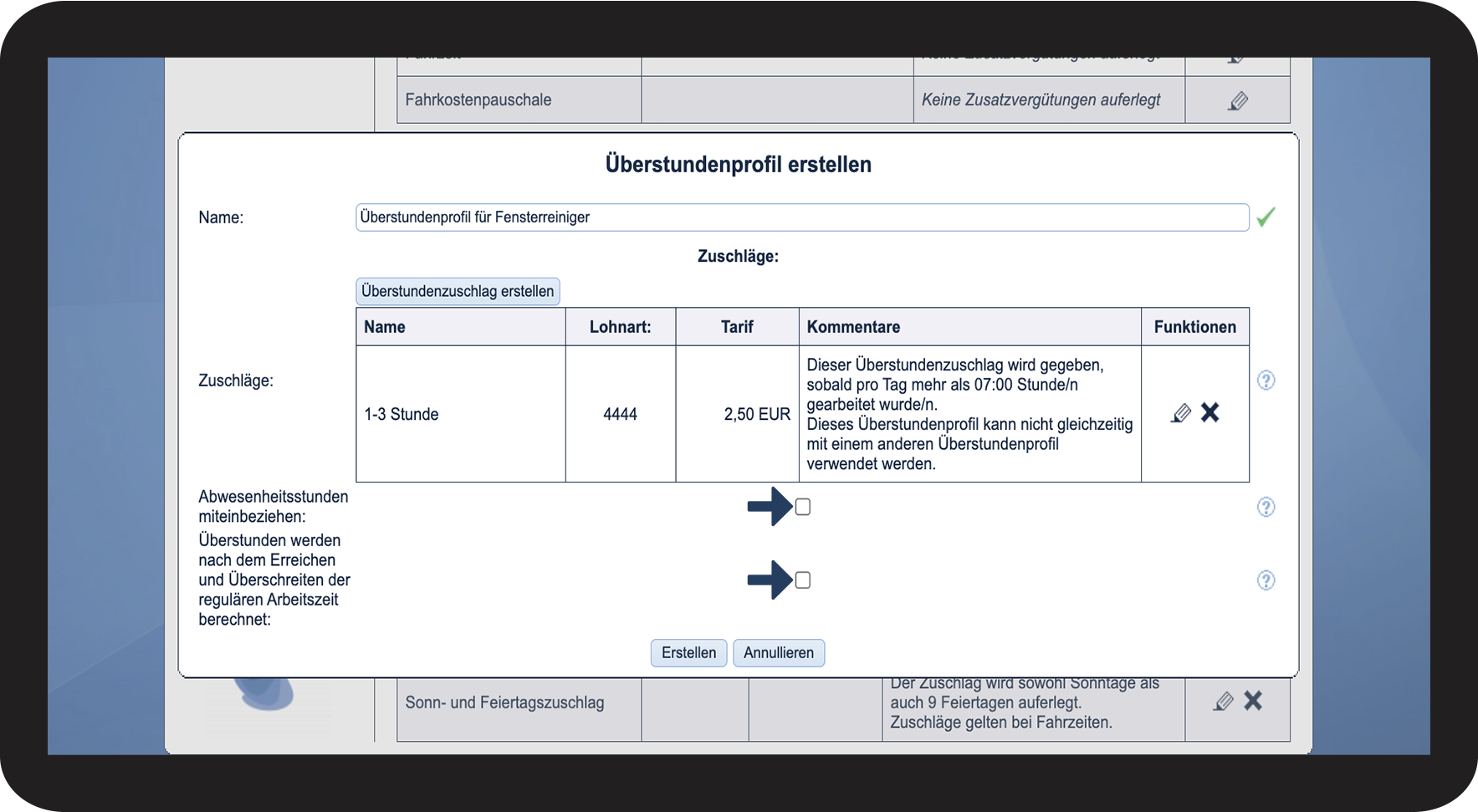
Machen Sie ein Häkchen bei Abwesenheitsstunden miteinbeziehen, damit das Überstundenprofil bei der Berechnung von Überstunden auch Abwesenheitsstunden mit einrechnet.


HINWEIS:

Damit diese Funktion einen Effekt haben kann, muss sie auch bei dem Abwesenheitsstundentyp aktiviert werden. Erfahren Sie hier mehr: Abwesenheitsstundentypen bearbeiten


Machen Sie ein Häkchen bei Überstunden werden nach dem Erreichen und Überschreiten der regulären Arbeitszeit berechnet an, damit das Überstundenprofil Arbeitszeiten basierend auf den angegebenen Arbeitszeiten in den Mitarbeiterdaten, des einzelnen Mitarbeiters, berechnet.

Beispiel: Sie erstellen ein Überstundenprofil, das nach 40 Arbeitsstunden ausgelöst wird. Bei Mitarbeiter A haben Sie eine gesamte wöchentliche Arbeitszeit von 37 Stunden angeben. Im Kalender gibt es für den Mitarbeiter Aufgaben, die keinen Überstundenzuschlag auslösen, da Überstunden auf Basis der angegebenen wöchentlichen Arbeitszeit ausgelöst werden. Erstellen Sie also eine extra Aufgabe von fünf Stunden, werden diese fünf Stunden den angegeben 37 Stunden dazugerechnet, womit die Schwelle von 40 Stunden überschritten wird und dem Mitarbeiter für zwei Stunden Zuschlag ausgelöst wird.

2.8.png
number_9.png
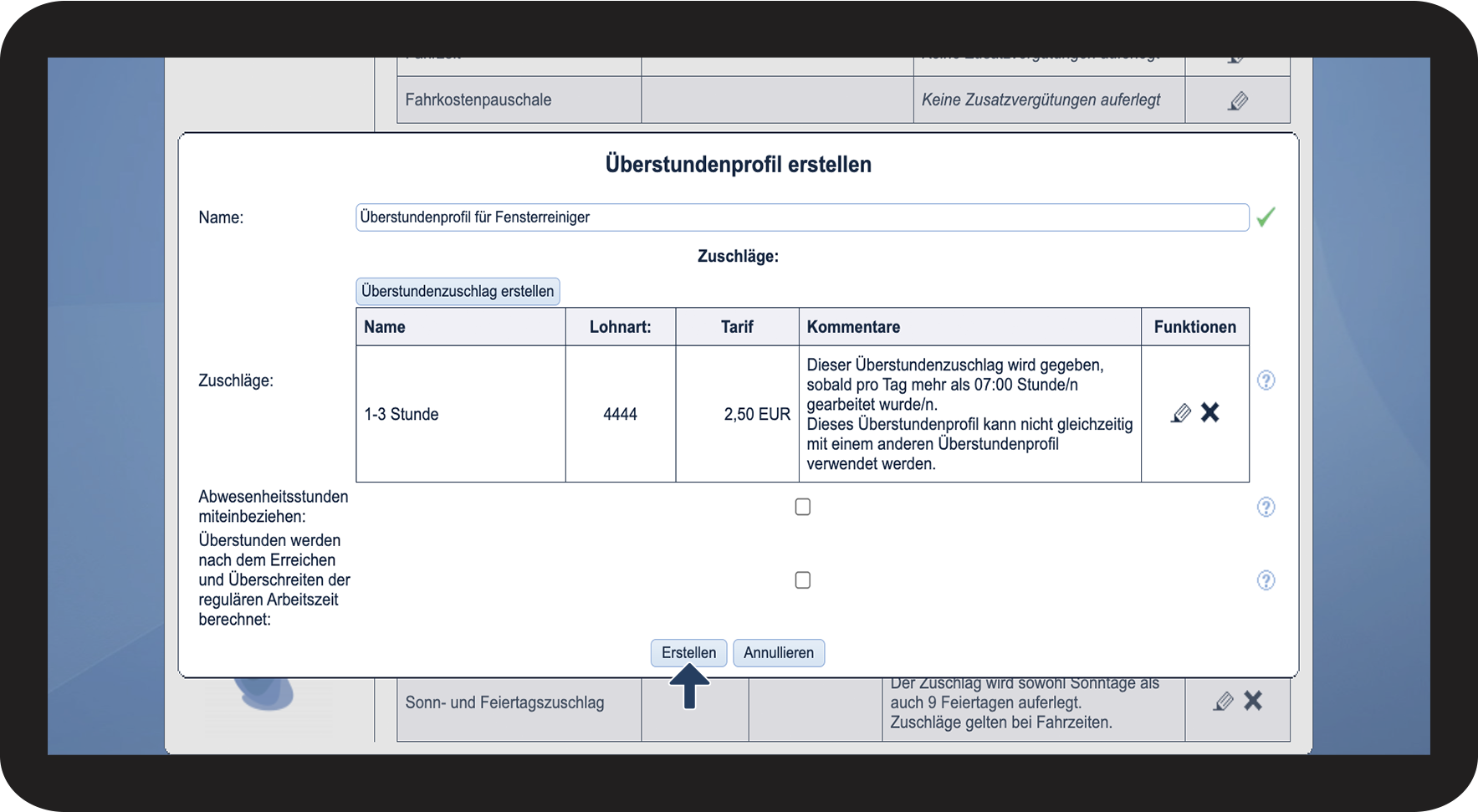
Klicken Sie abschließend auf Erstellen
2.9.png


So löschen Sie ein Überstundenprofil

number_1.png
Gehen Sie im Menü zu Einstellungen > Lohn- und Zulagensätze

3.1.png

number_2.png

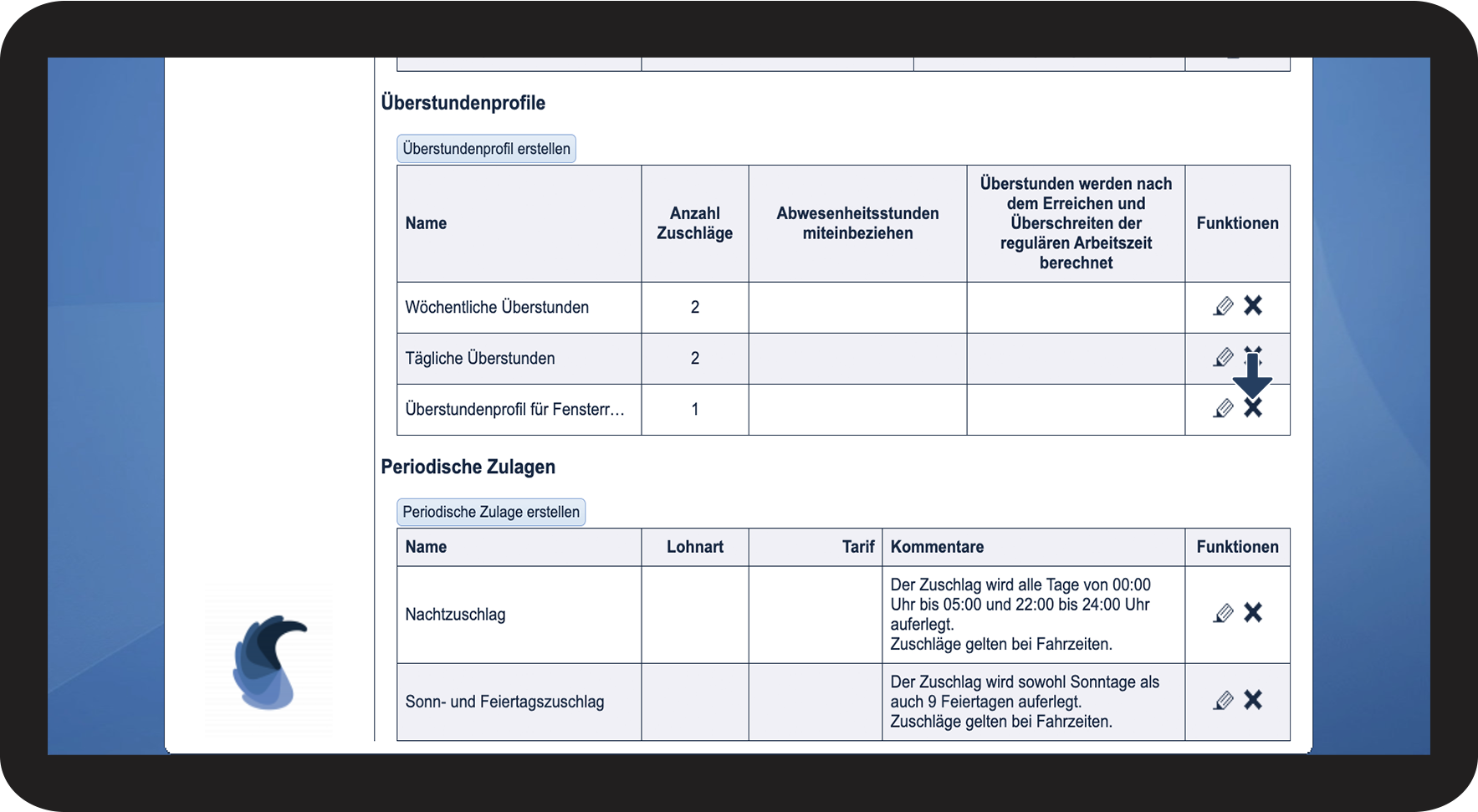
Scrollen Sie bis zur Sektion Überstundenprofile

Klicken Sie bei dem gewünschten Überstundenprofil auf Überstundenprofil löschen Slet.png 


Sie können Überstundenprofile löschen, auch wenn diese bei einem Mitarbeiter aktiv sind. Diese Mitarbeiter haben dann kein aktives Überstundenprofil mehr.

3.2.png

number_3.png
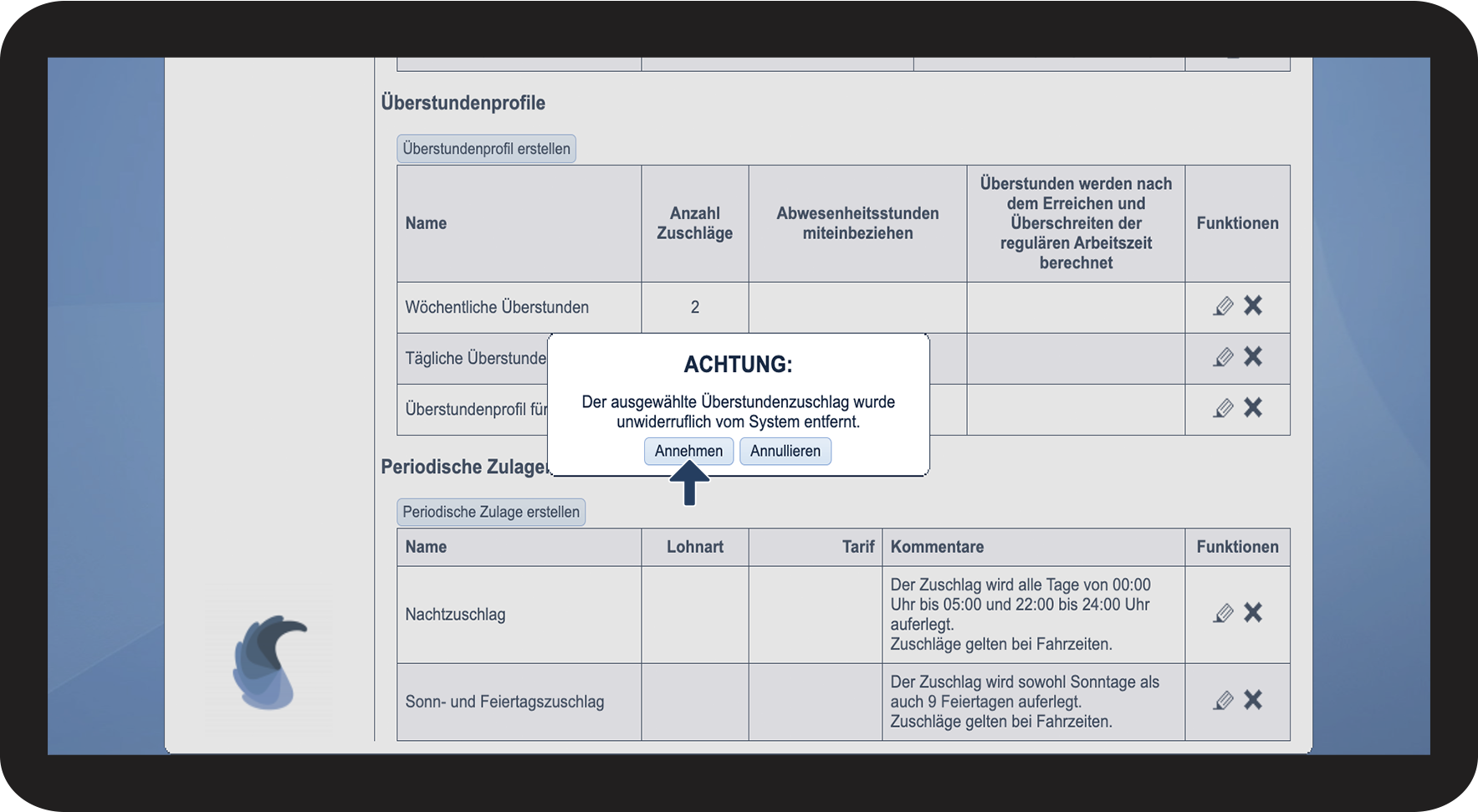
Klicken Sie auf Annehmen, um den Löschvorgang zu bestätigen
 

Sie können dieses Überstundenprofil nicht wiederherstellen

3.3.png


So teilen Sie ein Überstundenprofil einem Mitarbeiter zu
number_1.png

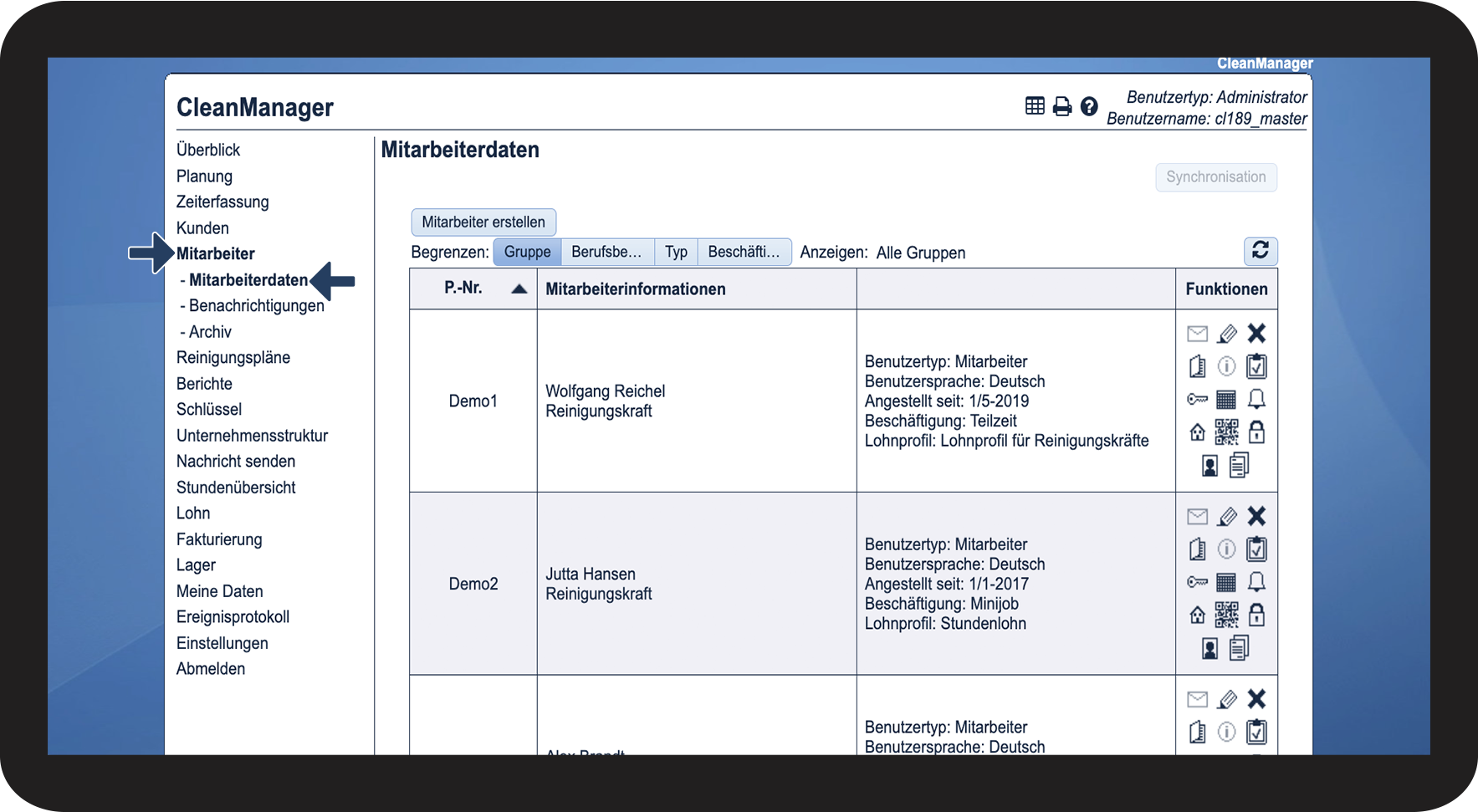
Gehen Sie im Menü zu Mitarbeiter > Mitarbeiterdaten

4.1.png

number_2.png

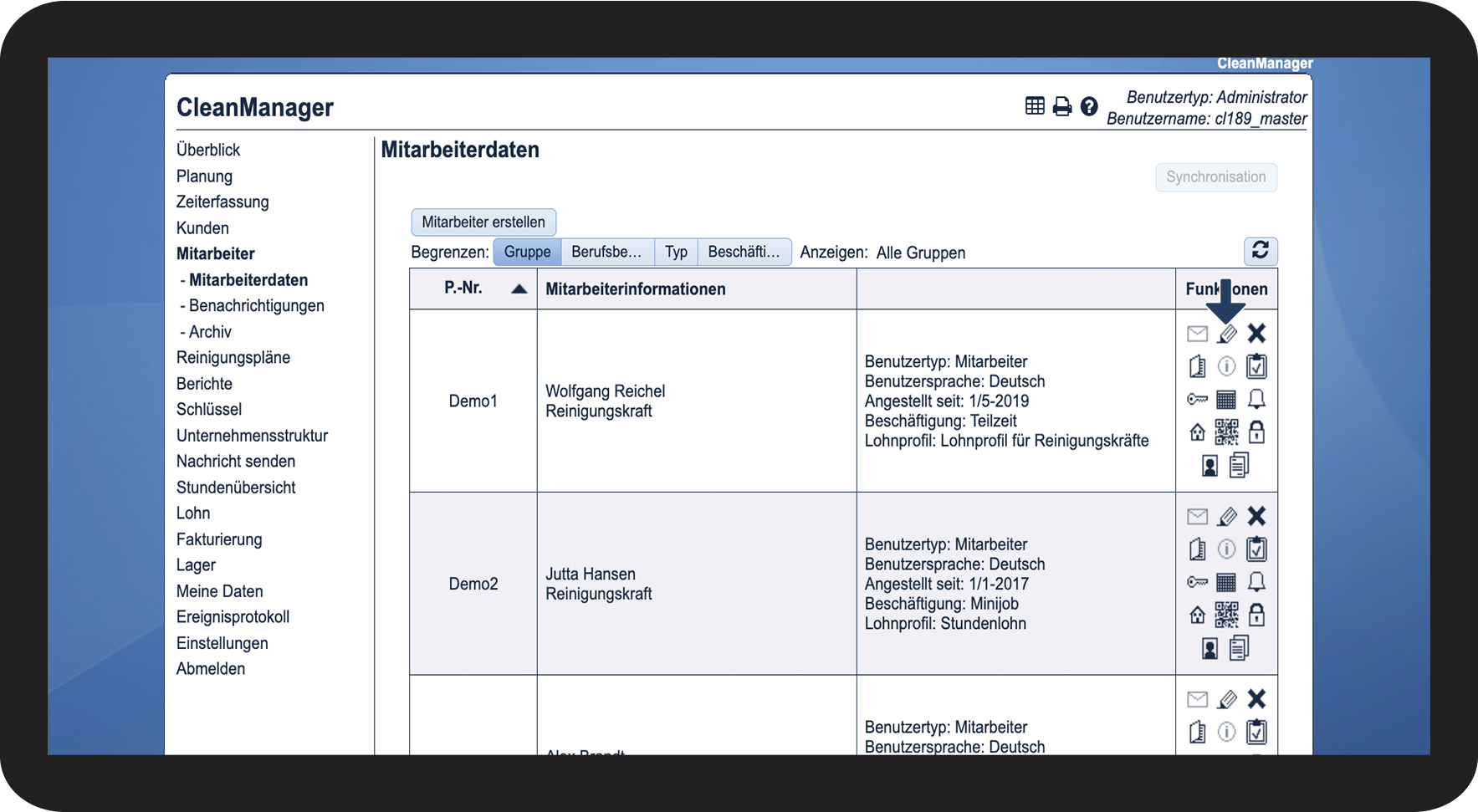
Klicken Sie bei einem Mitarbeiter auf Mitarbeiter bearbeiten rediger.png

4.2.png

number_3.png

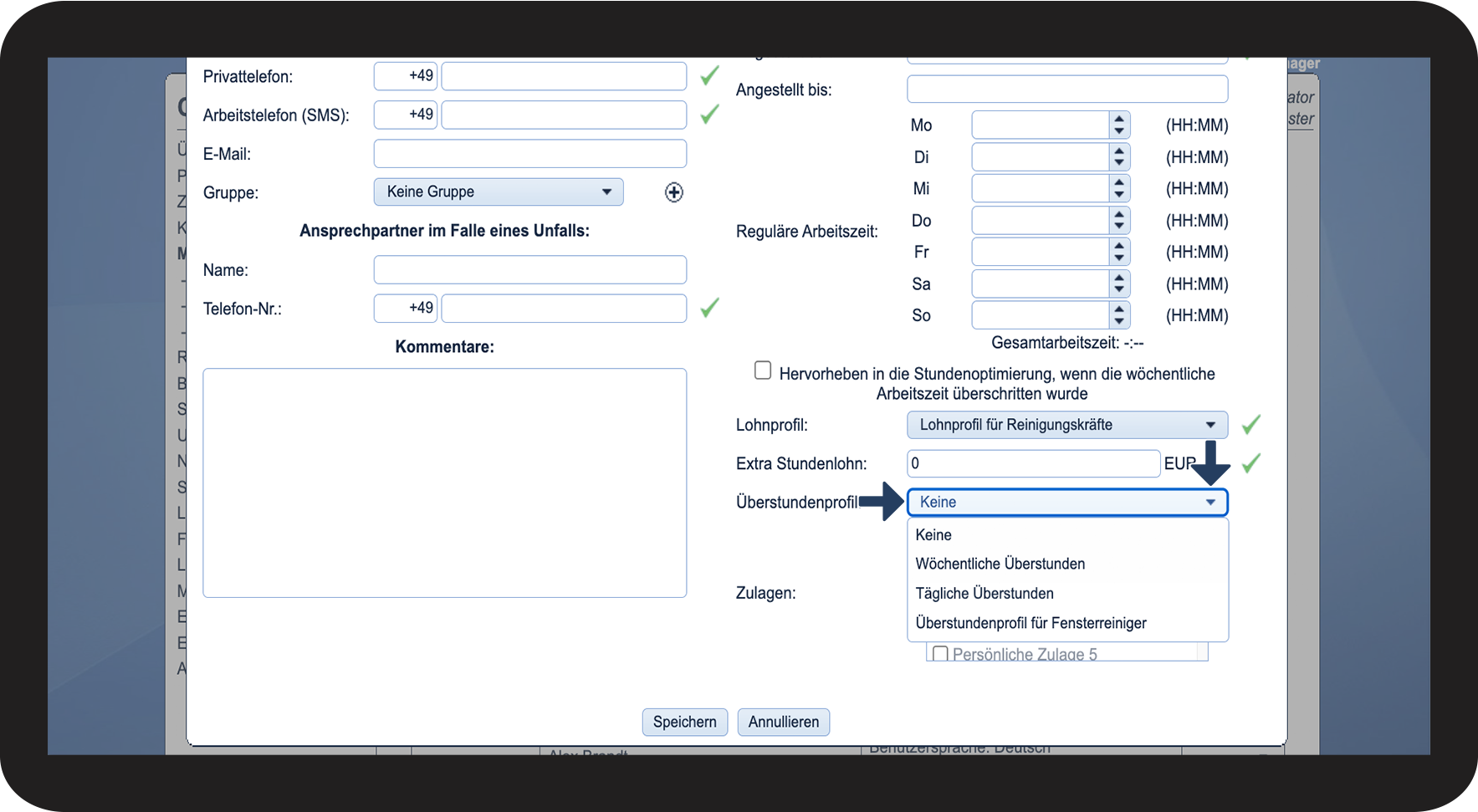
Klicken Sie auf das Dropdown-Menü Überstundenprofil und wählen Sie das gewünschte Überstundenprofil aus

4.3.png
number_4.png
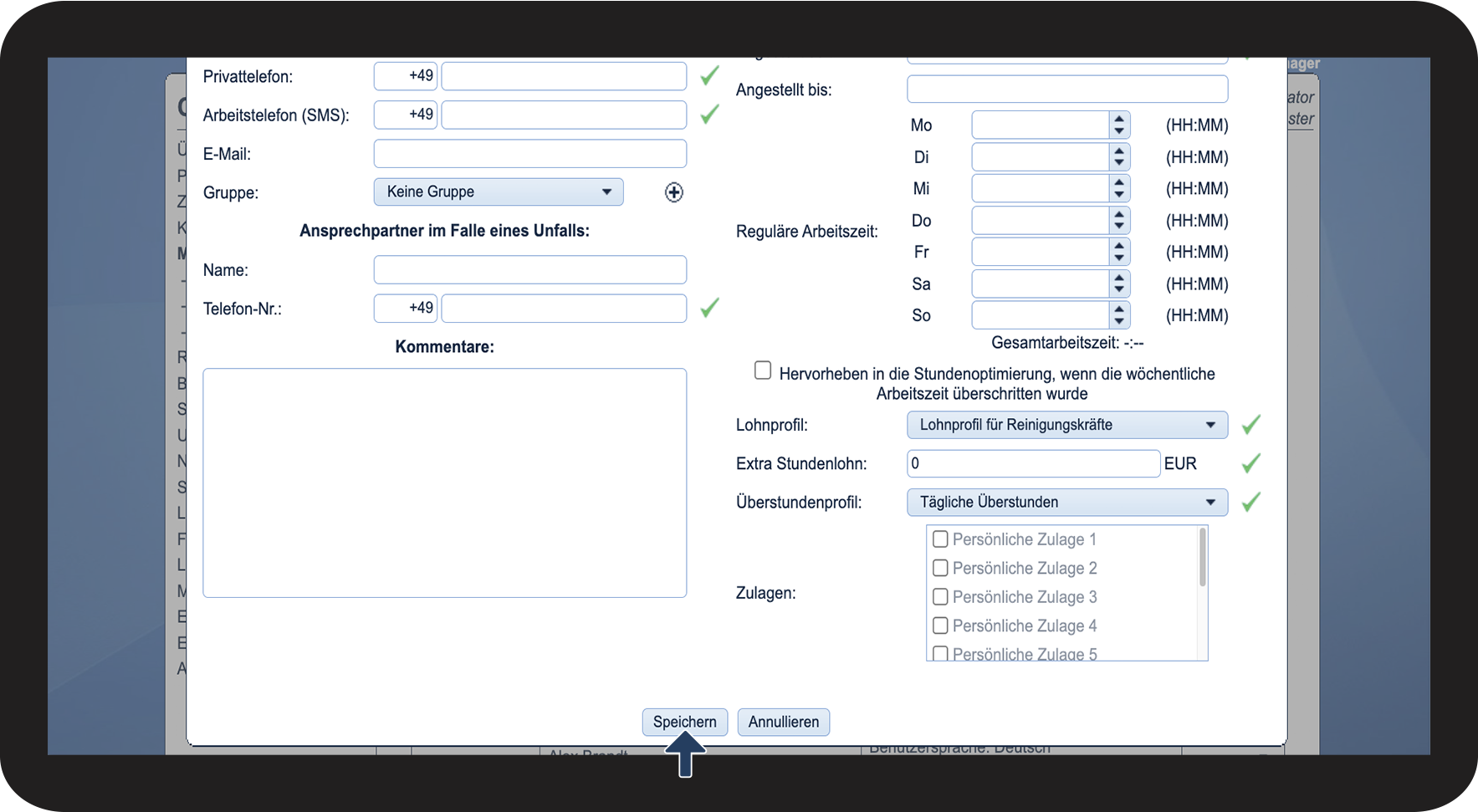
Klicken Sie auf Speichern, um den Vorgang zu beenden

4.4.png