
Wenn Sie in CleanManager Serviceverträge erstellen und exportieren, werden die Zeiten Ihrer Aufgaben automatisch von Stunden und Minuten in Dezimalzahlen umgerechnet und auf zwei Dezimalstellen gerundet.
In einigen Fällen kann die Umrechnung zu kleineren Rundungsdifferenzen führen, sodass die auf der Rechnung ausgewiesene Gesamtarbeitszeit leicht von den im System erfassten Minuten abweicht.
Beispiel:
Wenn Sie drei Aufgaben mit jeweils 20 Minuten haben, wird jede Aufgabe in 0,33 Stunden umgerechnet. Multipliziert das System diese Werte mit drei, kommt es auf 0,99 Stunden statt 1,00 Stunden, also einer vollen Stunde.
Wenn Sie drei Aufgaben mit jeweils 40 Minuten haben, wird jede Aufgabe in 0,67 Stunden umgerechnet. In diesem Fall zeigt die Rechnung 2,01 Stunden an, anstatt genau 2,00 Stunden.
Diese kleinen Unterschiede entstehen, weil das System bei der Umrechnung von Minuten in Dezimalstunden auf zwei Dezimalstellen rundet.
Dies ist die übliche Vorgehensweise in Fakturierungssystemen und sorgt für eine einheitliche Darstellung der Arbeitszeit.
Um sicherzustellen, dass die Rechnung immer die möglichst genaue Gesamtarbeitszeit anzeigt, können Sie nun festlegen, wie das System diese Rundungsanpassungen behandelt.
Die Einstellung ermöglicht es Ihnen zu bestimmen, ob die Rundung direkt auf den Rechnungszeilen angepasst werden soll, ob die Rundungsanpassung als separate Zeile hinzugefügt werden soll oder ob Sie die Standardrundung beibehalten möchten.
Erfahren Sie in diesem Artikel mehr darüber, wie die drei Einstellungen in der Fakturierung angewendet werden.
- Standardrundung behalten
- Dezimalstellen auf Rechnungszeilen anpassen
- Rundungsanpassung als separate Zeile hinzufügen
Standardrundung behalten
Wenn diese Einstellung aktiviert ist, wird die Standardrundung angezeigt.

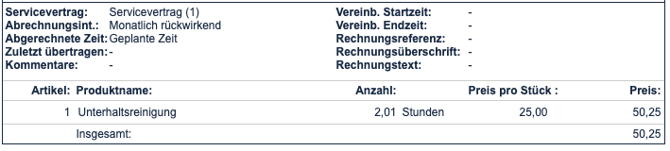
Zum Beispiel werden drei Aufgaben mit jeweils 40 Minuten als 0,67 Stunden dargestellt.
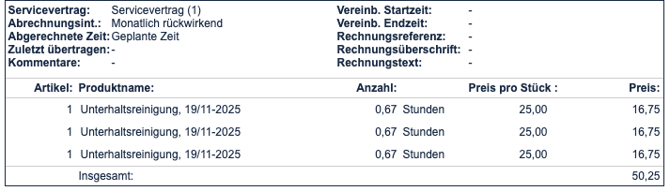
Wenn Sie die Filterfunktion Reinigungskategorien zusammenlegen verwenden und Alle zusammenfügen wählen, werden die drei Aufgaben zusammen mit 2,01 Stunden angezeigt. Wenn Sie Pro Tag zusammenfügen wählen, werden alle Aufgaben desselben Tages als ein gemeinsamer Wert angezeigt, der in diesem Beispiel ebenfalls 2,01 Stunden beträgt.
Dezimalstellen auf Rechnungszeilen anpassen
Wenn diese Einstellung aktiviert ist, passt das System die Dezimalstellen direkt auf den einzelnen Rechnungszeilen an.

Wenn Sie zum Beispiel drei Aufgaben mit derselben Reinigungskategorie haben, werden diese nicht alle als 0,67 Stunden angezeigt. Stattdessen wird die Rundung automatisch angepasst, sodass einige Zeilen als 0,66 Stunden angezeigt werden und somit die Gesamtsumme genau 2,00 Stunden statt 2,01 Stunden beträgt.
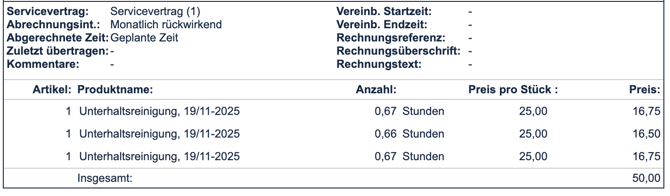
Wenn Sie die Filterfunktion Reinigungskategorien zusammenlegen verwenden und Alle zusammenfügen wählen, wird anstelle von 2,01 die angepasste Rundung von 2,00 Stunden angezeigt.
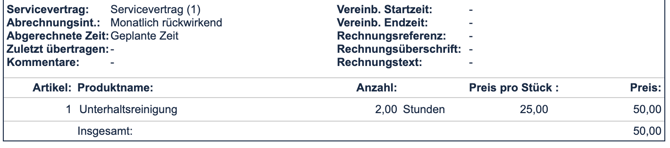
Wenn Sie die Filterfunktion Reinigungskategorien zusammenlegen verwenden und Pro Tag zusammenfügen wählen, wird die Gesamtzeit aller Aufgaben desselben Tages mit der angepassten Rundung angezeigt, was in diesem Beispiel ebenfalls 2,00 Stunden beträgt.
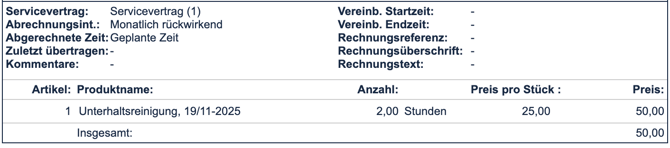
Rundungsanpassung als separate Zeile hinzufügen
Wenn diese Einstellung aktiviert ist, wird für jede Reinigungskategorie automatisch eine separate Zeile in der Fakturierung erstellt.

Wenn Sie zum Beispiel drei Aufgaben mit jeweils 40 Minuten haben, fügt das System eine zusätzliche Rechnungszeile pro Reinigungskategorie hinzu.
Diese Zeile zeigt die Rundungsanpassung als positiven oder negativen Wert an.
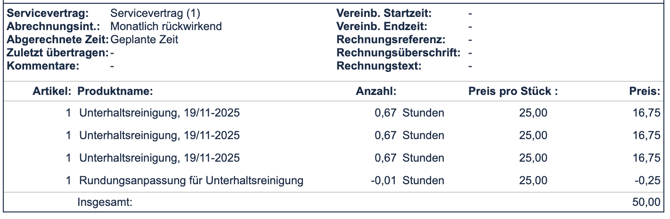
Wenn Sie die Filterfunktion Reinigungskategorien zusammenlegen verwenden und Alle zusammenfügen wählen, wird die Gesamtzeit mit 2,00 Stunden statt 2,01 Stunden angezeigt.
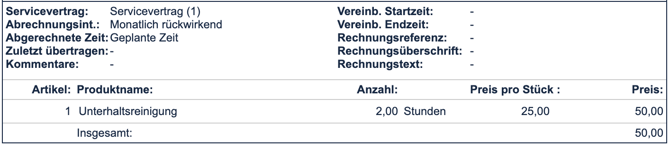
Wenn Sie die Filterfunktion verwenden und Pro Tag zusammenfügen wählen, wird die zusätzliche Zeile weiterhin hinzugefügt.
Sie zeigt die Rundungsanpassung ebenfalls als positiven oder negativen Wert an.
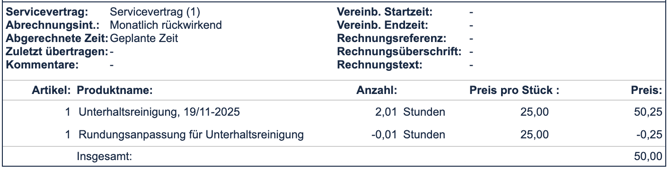
Hinweis:
In einigen Fällen kann entweder die gesamte Rechnung oder einzelne Rechnungszeilen mit negativen Werten nicht an das Fakturierungssystem übertragen werden, da einige Finanzsysteme diese Werte nicht unterstützen.
Wenn Sie dies vermeiden möchten, wird empfohlen, die Einstellung Dezimalstellen auf Rechnungszeilen anpassen oder Standardrundung beibehalten zu wählen.
Negative Rundungsanpassungen werden weiterhin in der Fakturierung angezeigt, auch wenn sie möglicherweise nicht an das Finanzsystem übertragen werden können.