
Hvordan vedhæfter jeg billeder og kommentarer til min opgave?
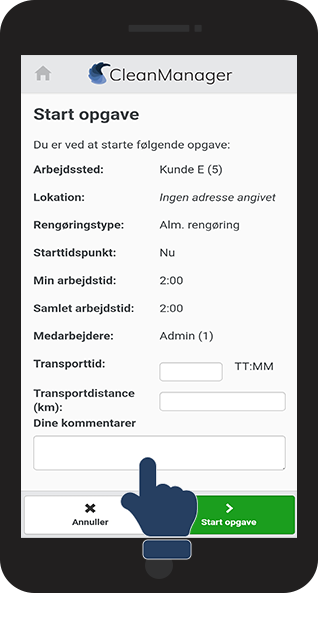
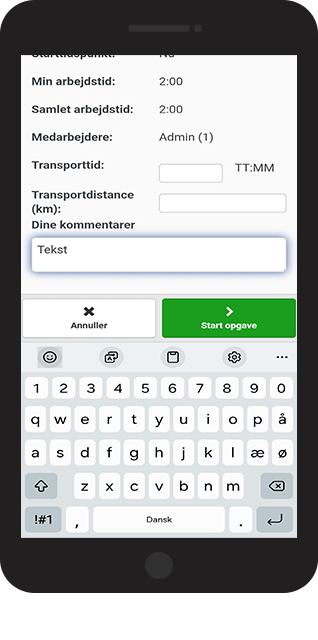
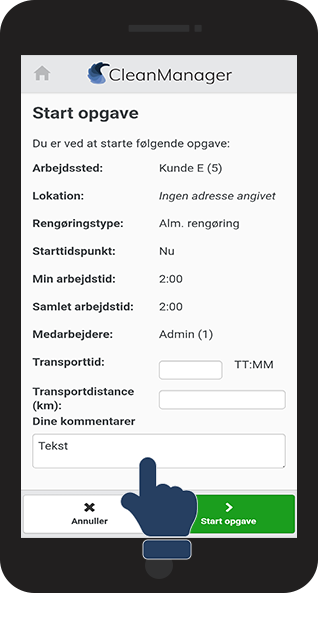
Når en arbejdsopgave startes eller stoppes kan du skrive kommentarer til opgaven.
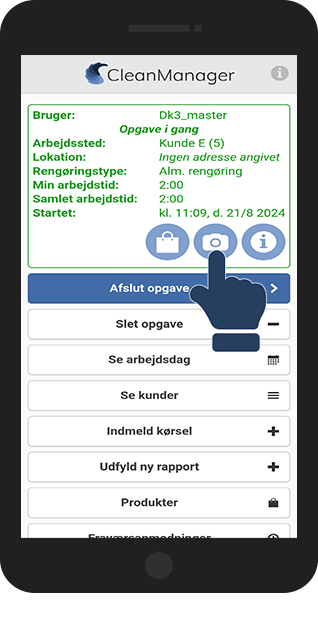
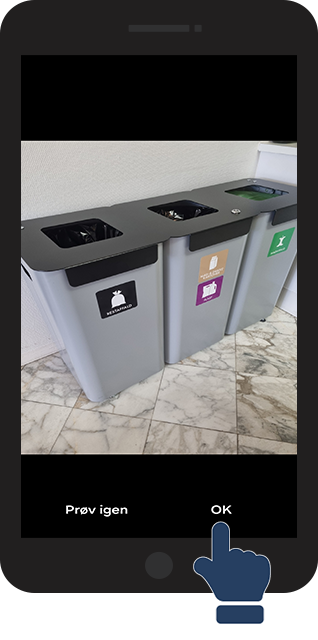
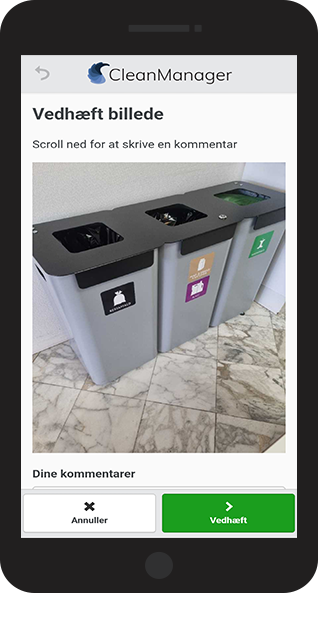
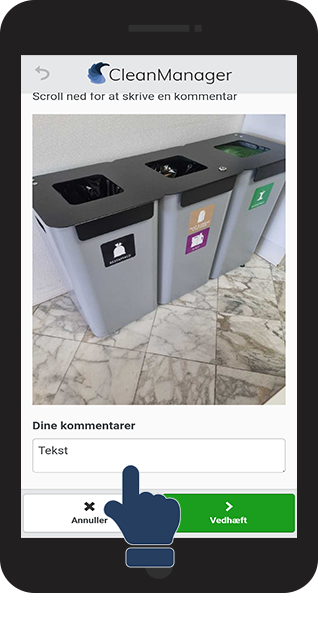
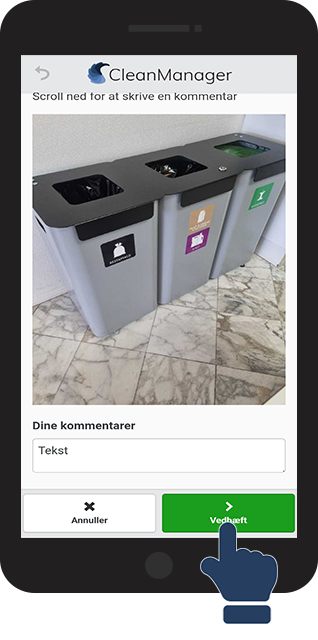
Når du er i gang med opgaven kan du også tage billeder og tilføje kommentarer og vedhæfte dem opgaven.
Læs mere i denne artikel om hvordan du vedhæfter billeder og kommentarer til opgaver igennem appen:
-
Hvordan tilføjer jeg kommentarer?
-
Hvordan tilføjer jeg billeder?
-
Hvordan kan jeg kontrollere om mine billeder er blevet uploaded til en opgave?
Sådan tilføjer du kommentarer
Når du starter eller afslutter opgaver kan du vedlægge en kommentar til din opgave.



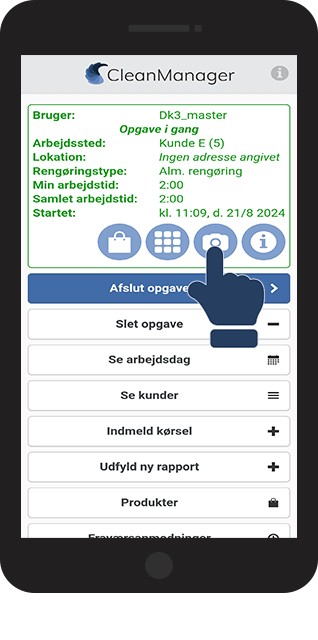
Sådan tilføjer du billeder
Skal du dokumentere dit arbejde, eller har du brug for at indberette ødelagt udstyr eller noget helt tredje? Så se her hvordan du vedhæfter billeder til din opgave.
 når du har startet din opgave.
 OBS:
Hvis CleanManger ikke har fået lov til at benytte dit kamera så tryk på OK knappen for at give CleanManager lov til at bruge kameraet



Sådan tjekker du om dine billeder er uploaded til en opgave
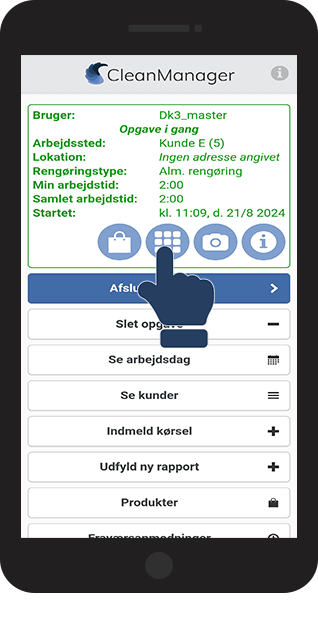
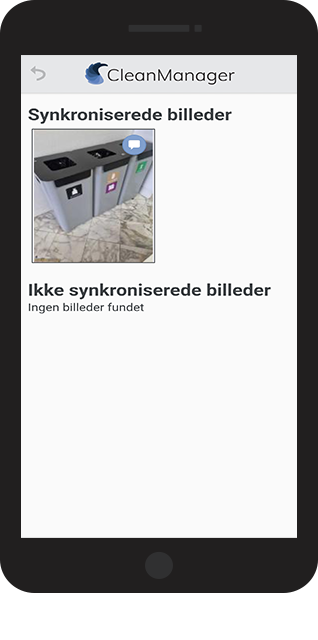
Når det første billede bliver taget til en opgave fremkommer billedkartoteket.
I billedkartoteket kan du se alle billeder som er vedhæftet som dokumentation til en opgave.

OBS:
En opgave som ikke er planlagt, men som oprettes og startes direkte fra telefonen vil også have alle billeder liggende i ikke synkroniserede billeder.
Opgaven bliver først registreret i CleanManager når opgaven afsluttes og derved oprettes, og først her bliver billederne uploaded og synkroniseret.