Berichte ausfüllen
Wie fülle ich einen Bericht über die App aus?
Hinweis:
Um Berichte ausfüllen zu können, muss das Zusatzmodul Qualitätskontrollen vom Administrator-Konto aktiviert worden sein.
Erfahren Sie hier mehr darüber: Zusatzmodule
Als Mitarbeiter, Service-Manager und/oder als Administrator können Sie Berichte über der CleanManager App ausfüllen und diese danach per E-Mail an z.B. die Kunden senden.
Hinweis:
Um neue Berichte ausfüllen zu können, muss der Administrator oder die Service-Manager erst eine Berichtsvorlage in der CleanManager Webversion erstellt haben.
Diese Vorlagen können Qualitätsberichte, Kontrollberichte oder Zufriedenheitsumfragen sein.
Berichtsvorlagen können so eingestellt werden, dass Mitarbeiter sie entweder ausfüllen oder nur fertige Berichte einsehen können.
Erfahren Sie in diesem Artikel mehr darüber, wie Sie einen Bericht über die App ausfüllen:
-
Wie fülle ich einen neuen Bericht über die App als Service-Manager aus?
-
Wie fülle ich einen neuen Bericht über die App als Mitarbeiter aus?
So füllen Sie einen neuen Bericht über die App als Service-Manager aus
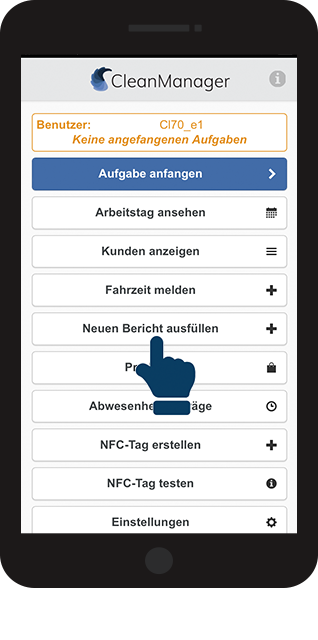
Im Hauptmenü tippen Sie auf Neuen Bericht ausfüllen

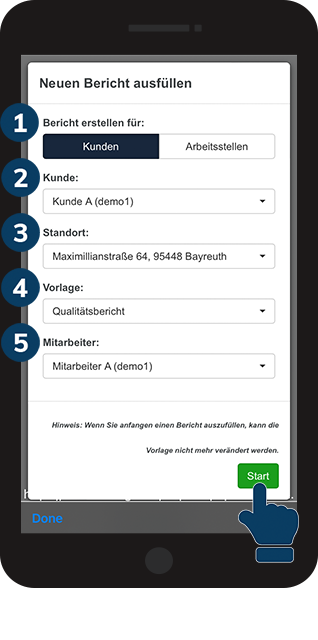
Wählen Sie aus, bei welchem Kunden Sie den Bericht ausfüllen möchten und tippen Sie auf Start, um den Ausfüllprozess zu beginnen
- Wählen Sie aus, ob Sie die Kunden angezeigt bekommen möchten, die Ihnen zugeteilt worden sind oder die, bei denen Sie Aufgaben ausgeführt haben.
- Wählen Sie den Kunden aus, bei dem Sie den Bericht ausfüllen wollen. Dies kann auch Ihr eigenes Unternehmen sein.
- Wählen Sie den korrekten Kundenstandort aus, den Sie überprüfen möchten.
- Wählen Sie die Berichtsvorlage aus, die Sie ausfüllen möchten. Berichtsvorlagen können so eingerichtet werden, dass sie entweder bei allen Kunden oder nur bei einzelnen Kunden ausgefüllt werden können.
- Wählen Sie den Mitarbeiter aus, dessen Arbeit Sie zu beurteilen haben.

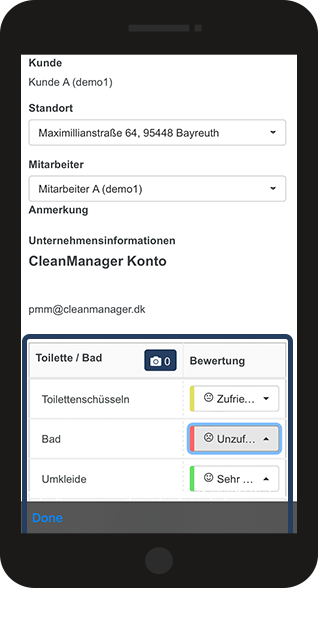
Füllen Sie den Bericht aus
Bewerten Sie die einzelnen Parameter, die in der Vorlage vorkommen und fügen Sie eventuelle Kommentare zu Ihren Antworten hinzu

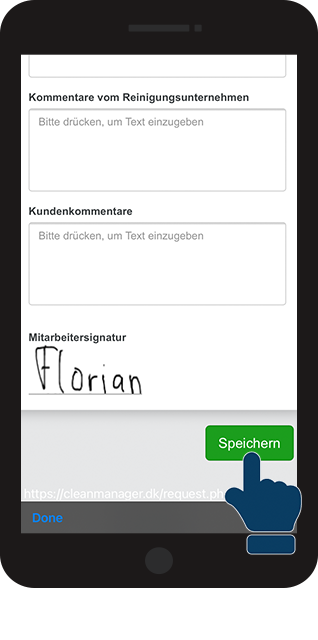
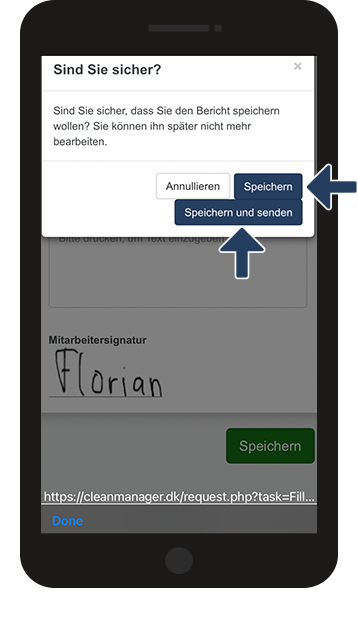
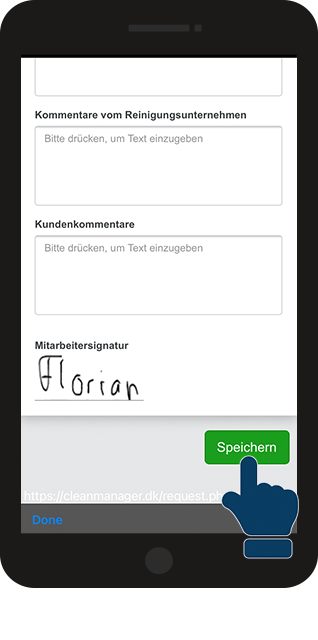
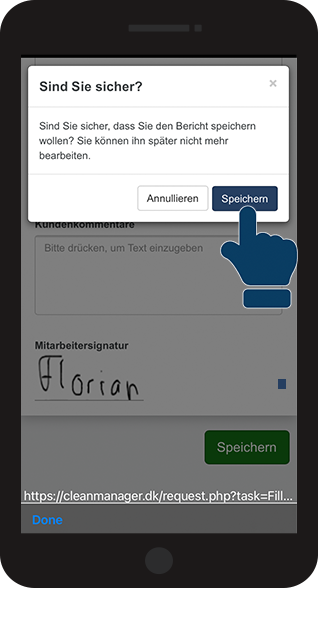
Schließen Sie den Bericht ab, indem Sie auf Speichern tippen
Tippen Sie auf Speichern, um den Bericht fertigzustellen
Tippen Sie auf Speichern und senden, um den Bericht fertigzustellen, wonach Sie diesen Ihren Mitarbeitern und Kunden direkt per E-Mail oder SMS senden können
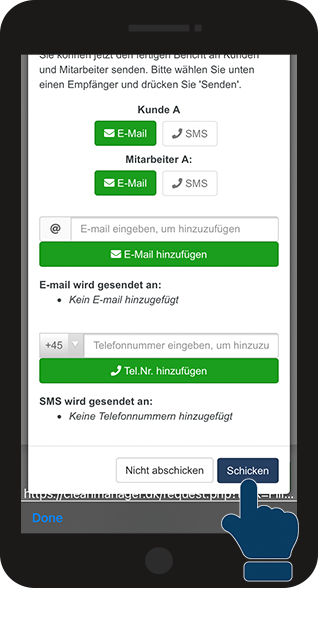
Wenn Sie unter Punkt 5 Speichern und senden ausgewählt haben, können Sie jetzt die Empfängerdetails eingeben und diese bestätigen, indem Sie auf Senden tippen
Tippen Sie auf E-Mail oder SMS unterhalb des Kunden oder Mitarbeiters, um deren Kontaktinformationen einzutippen.
Sie können auch manuell E-Mail-Adressen und Telefonnummern von anderen Person, denen Sie den Bericht zukommen lassen wollen, eintragen. Dies können Sie tun, indem Sie auf E-Mail hinzufügen oder Telefonnummer hinzufügen tippen.
So füllen Sie einen neuen Bericht über die App als Mitarbeiter aus
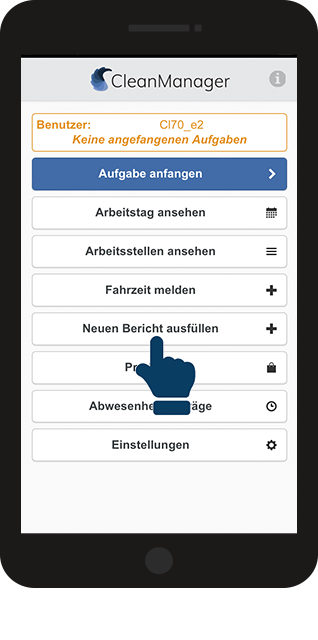
Im Hauptmenü, tippen Sie auf Neuen Bericht ausfüllen

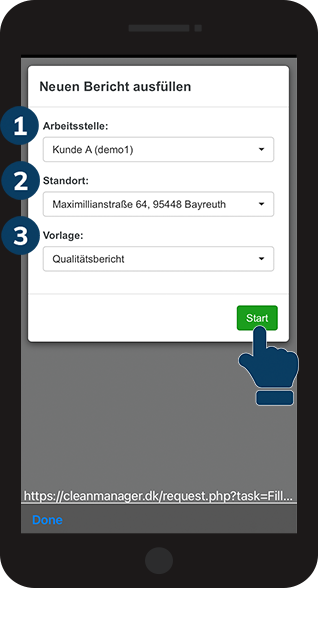
Wählen Sie aus, bei welcher Arbeitsstelle Sie den Bericht ausfüllen möchten und tippen Sie auf Start, um den Ausfüllprozess zu beginnen
- Wählen Sie die Arbeitsstelle aus, bei dem Sie den Bericht ausfüllen wollen. Dies kann auch das Reinigungsunter-nehmen sein, bei dem Sie angestellt sind.
- Wählen Sie den korrekten Kundenstandort aus, den Sie überprüfen möchten.
- Wählen Sie die Berichtsvorlage aus, die Sie ausfüllen möchten.

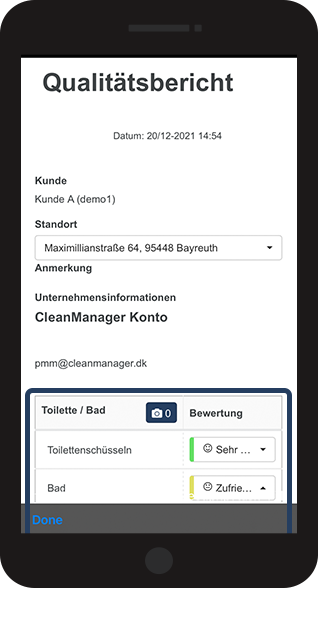
Füllen Sie den Bericht aus
Bewerten Sie die einzelnen Parameter, die in der Vorlage vorkommen und fügen Sie eventuelle Kommentare zu Ihren Antworten hinzu

Schließen Sie den Bericht ab, indem Sie auf Speichern tippen
Tippen Sie auf Speichern, um den Bericht fertigzustellen und einzureichen