Wie fülle ich als Mitarbeiter einen Bericht aus?
Ein Mitarbeiter kann nur Berichte ausfüllen, wenn in den Einstellungen der Berichtsvorlage dem Mitarbeiter die Berechtigung zum Ausfüllen eines Berichtes zugeteilt worden ist. Darüber hinaus, können Mitarbeiter nur Berichte bei den Kunden ausfüllen, die ihnen zugeteilt worden sind.
In den meisten Fällen werden Mitarbeiter Parameter bewerten, Bilder einfügen und Kommentare hinzufügen können.
Jedoch kann sich dies von Bericht zu Bericht unterscheiden, abhängig von den individuellen Einstellungen der einzelnen Vorlage.
Erfahren Sie in diesem Artikel mehr darüber, wie Sie als Mitarbeiter einen Bericht über einen Webbrowser ausfüllen:
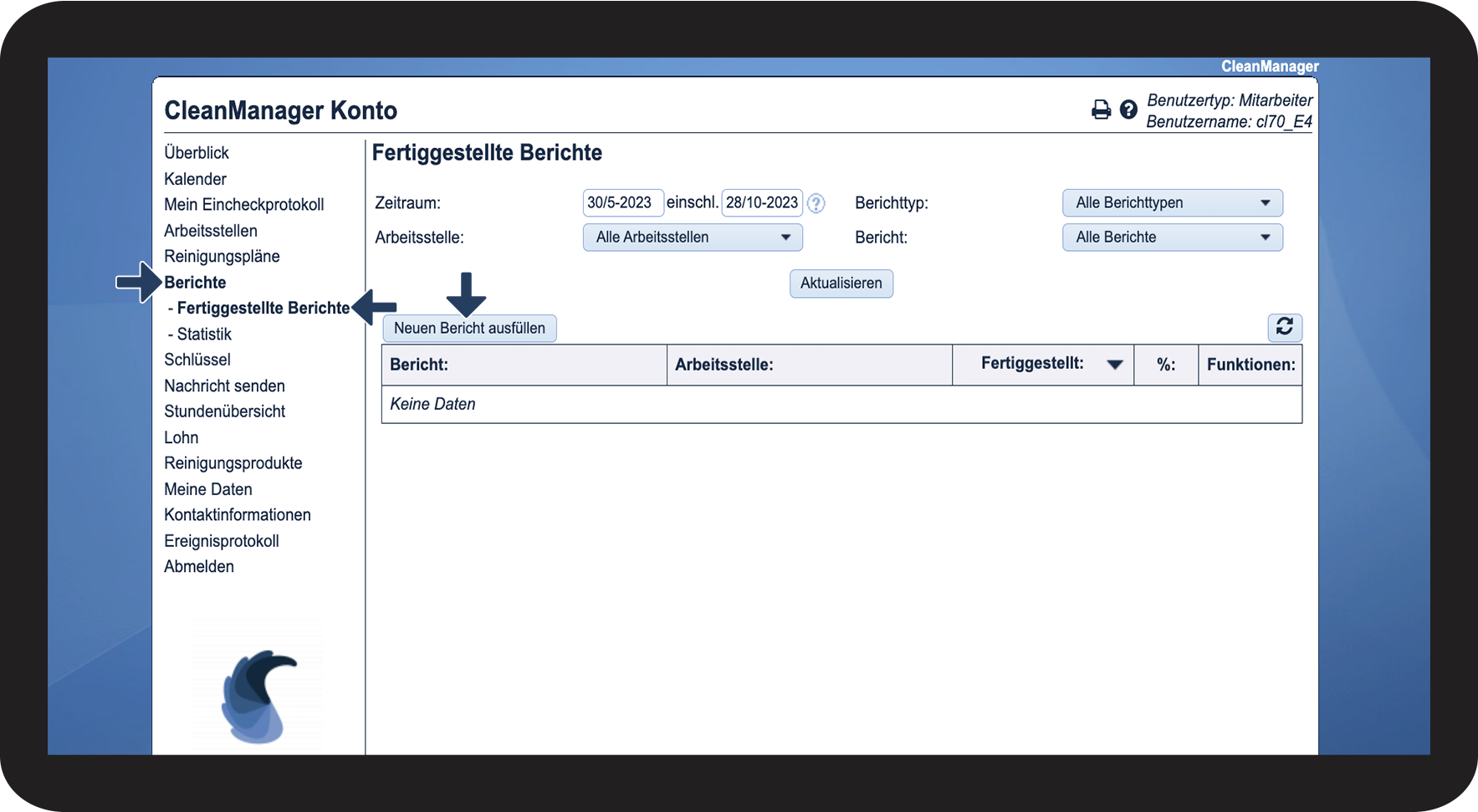
- Einen Bericht ausfüllen
- Parameter bewerten
- Bilder einfügen
- Kommentare hinzufügen
- Textfelder ausfüllen
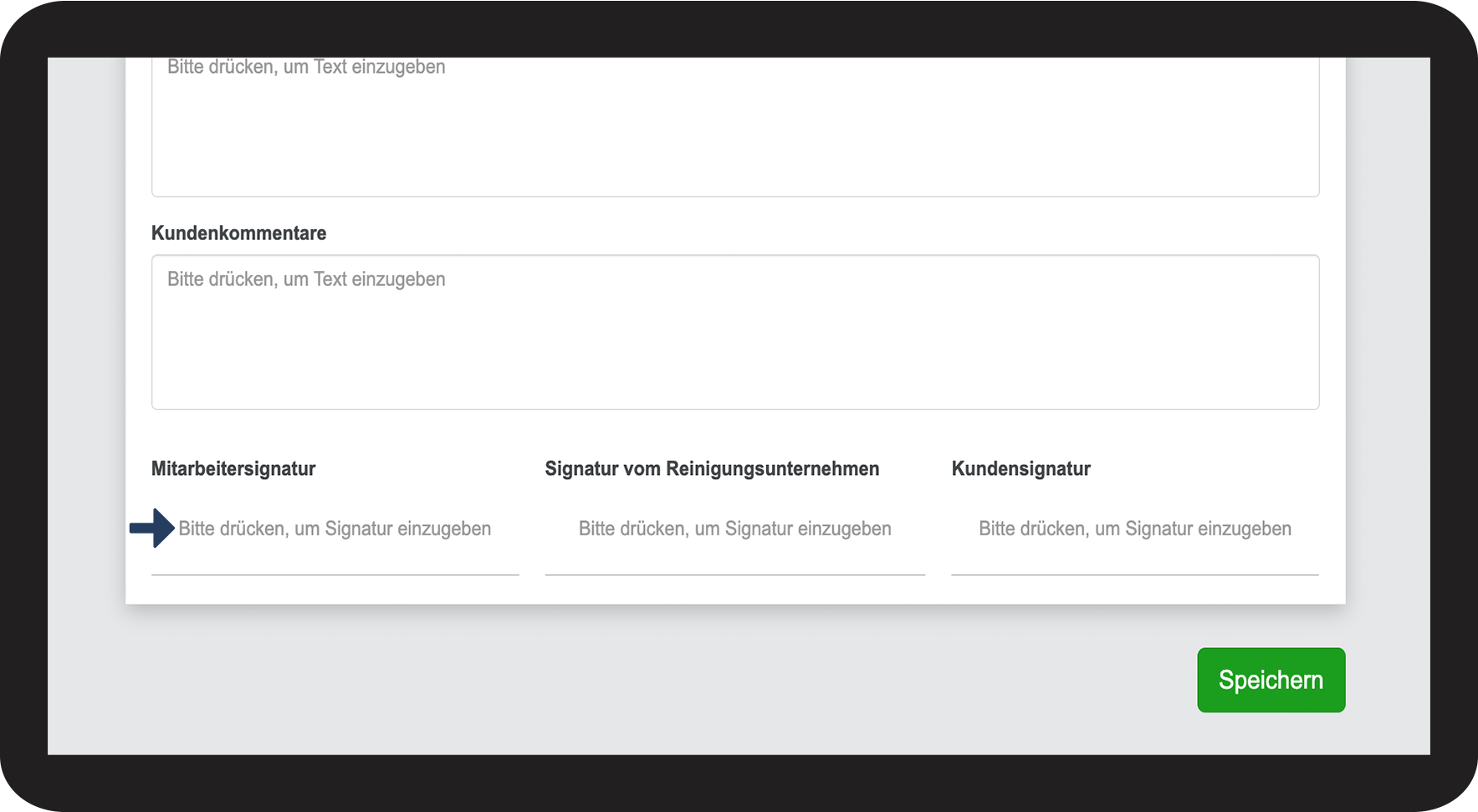
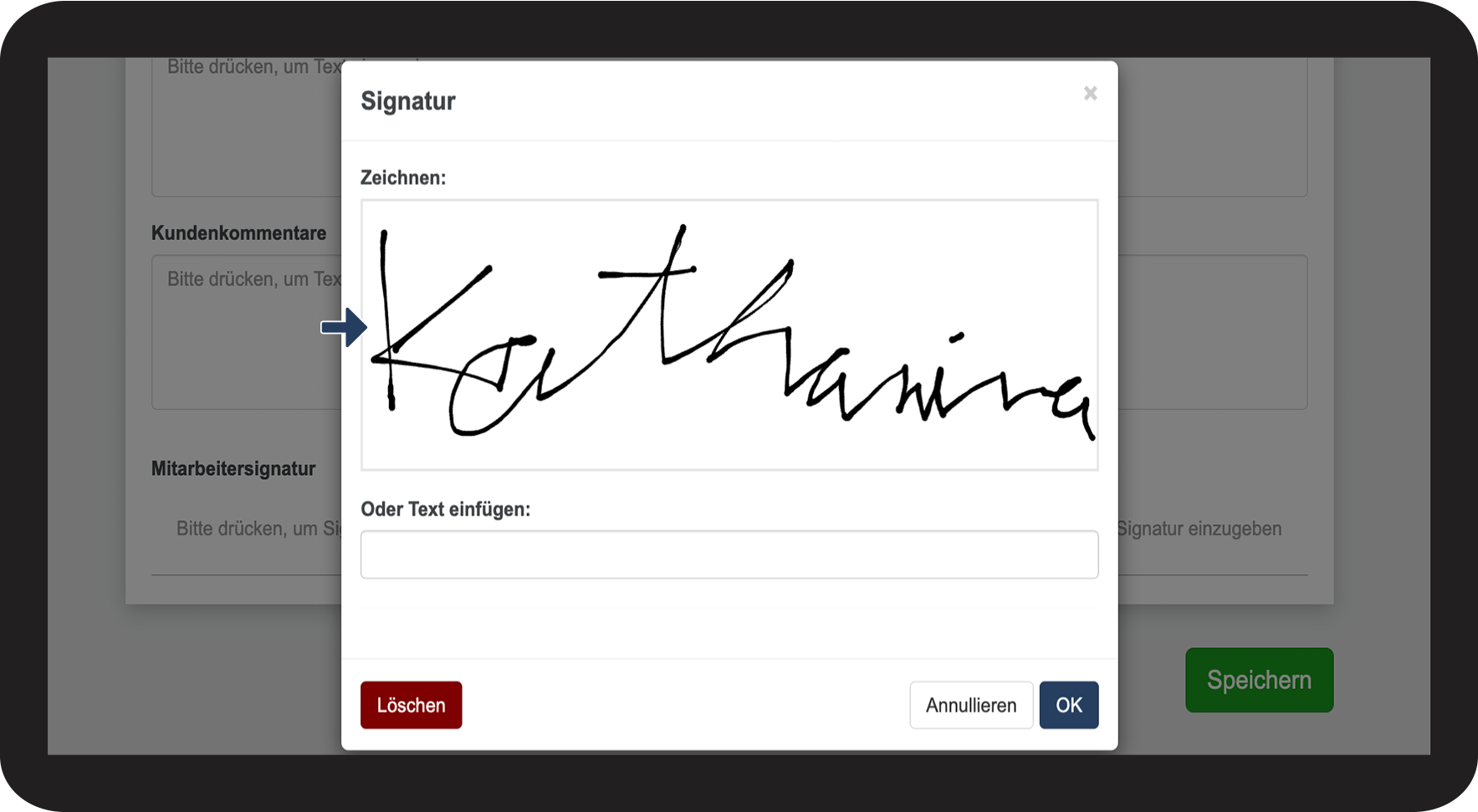
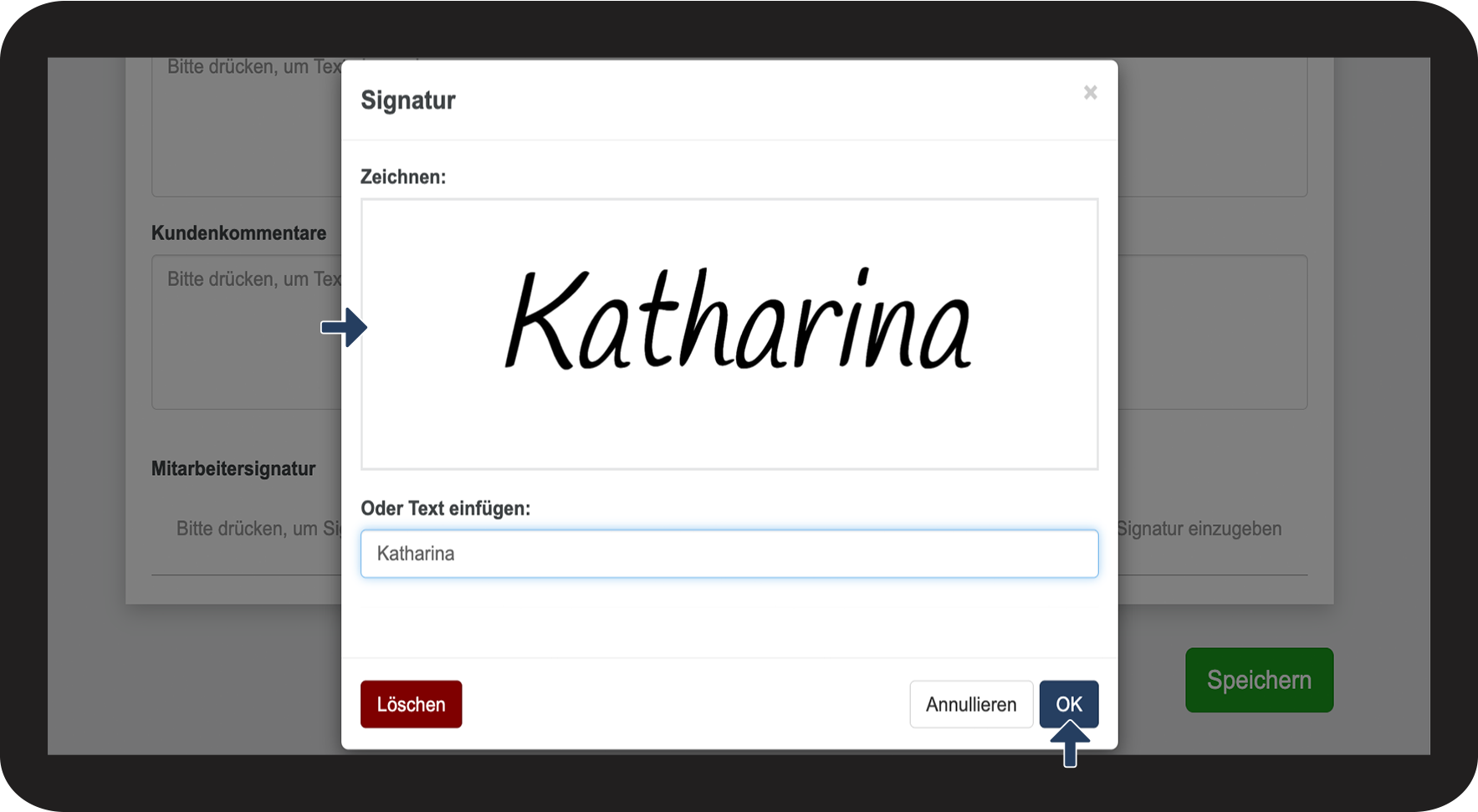
- Einen Bericht unterzeichnen
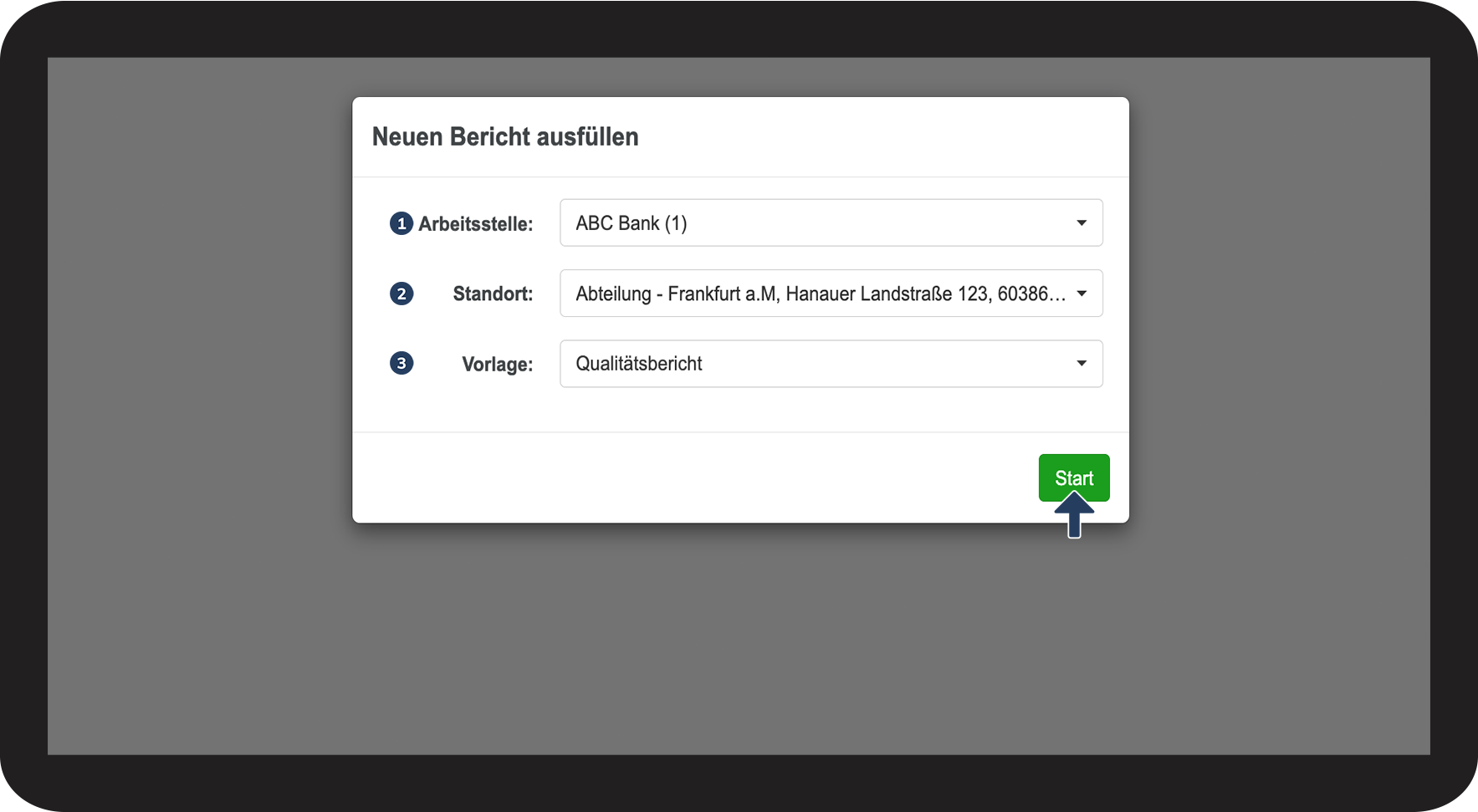
So füllen Sie einen Bericht aus


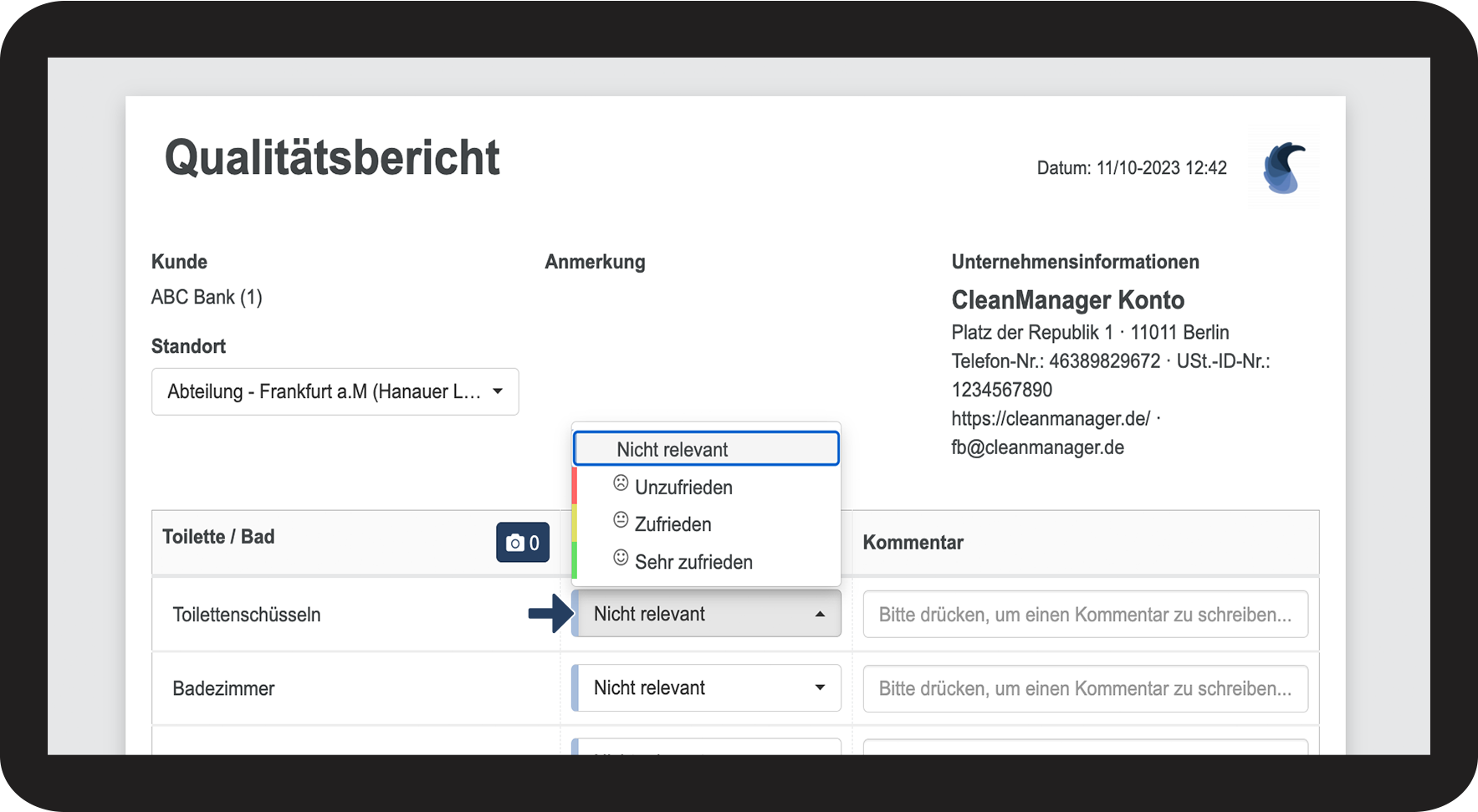
So bewerten Sie einen Parameter

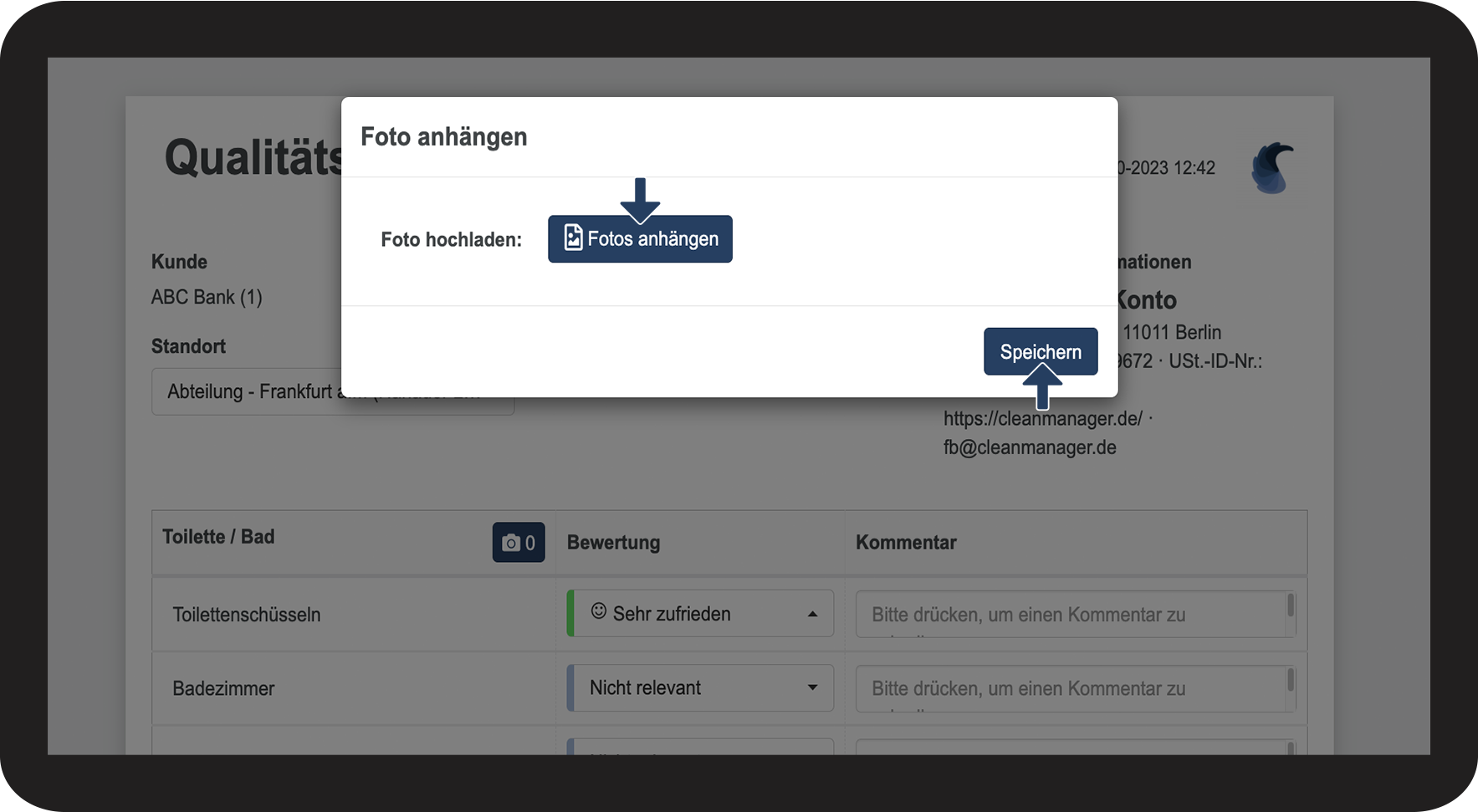
So fügen Sie Bilder hinzu

 bei der relevanten Parametergruppe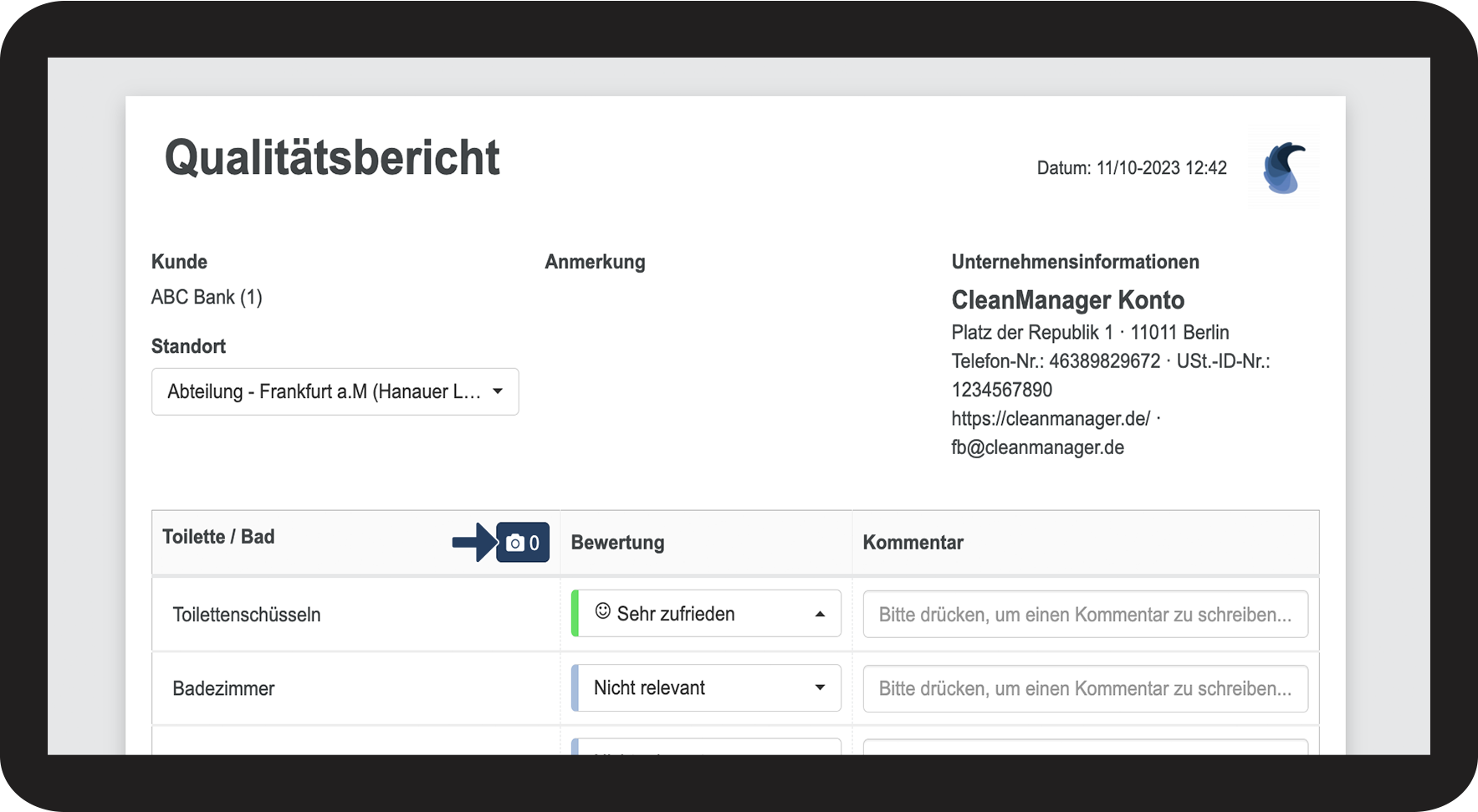

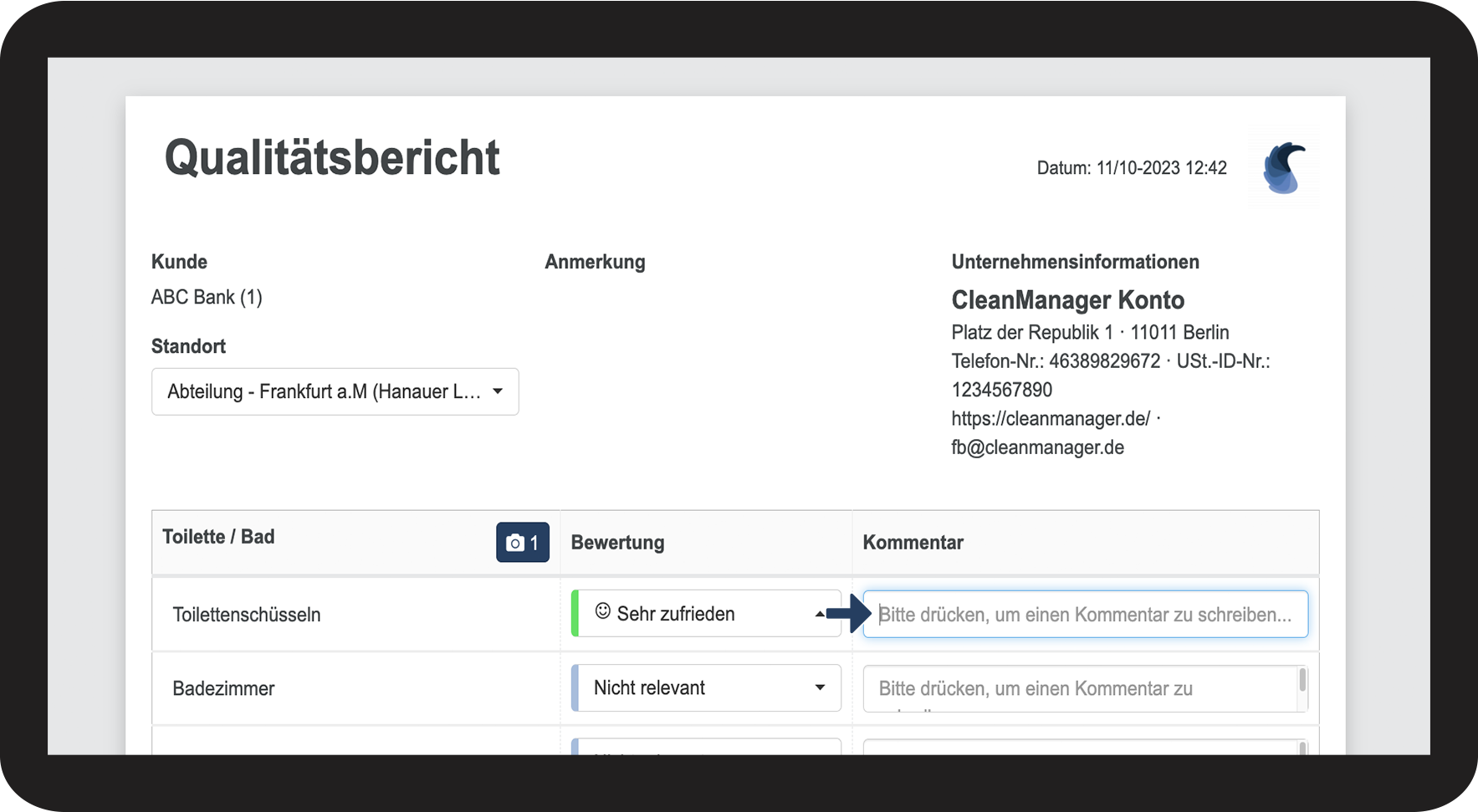
So fügen Sie einen Kommentar hinzu

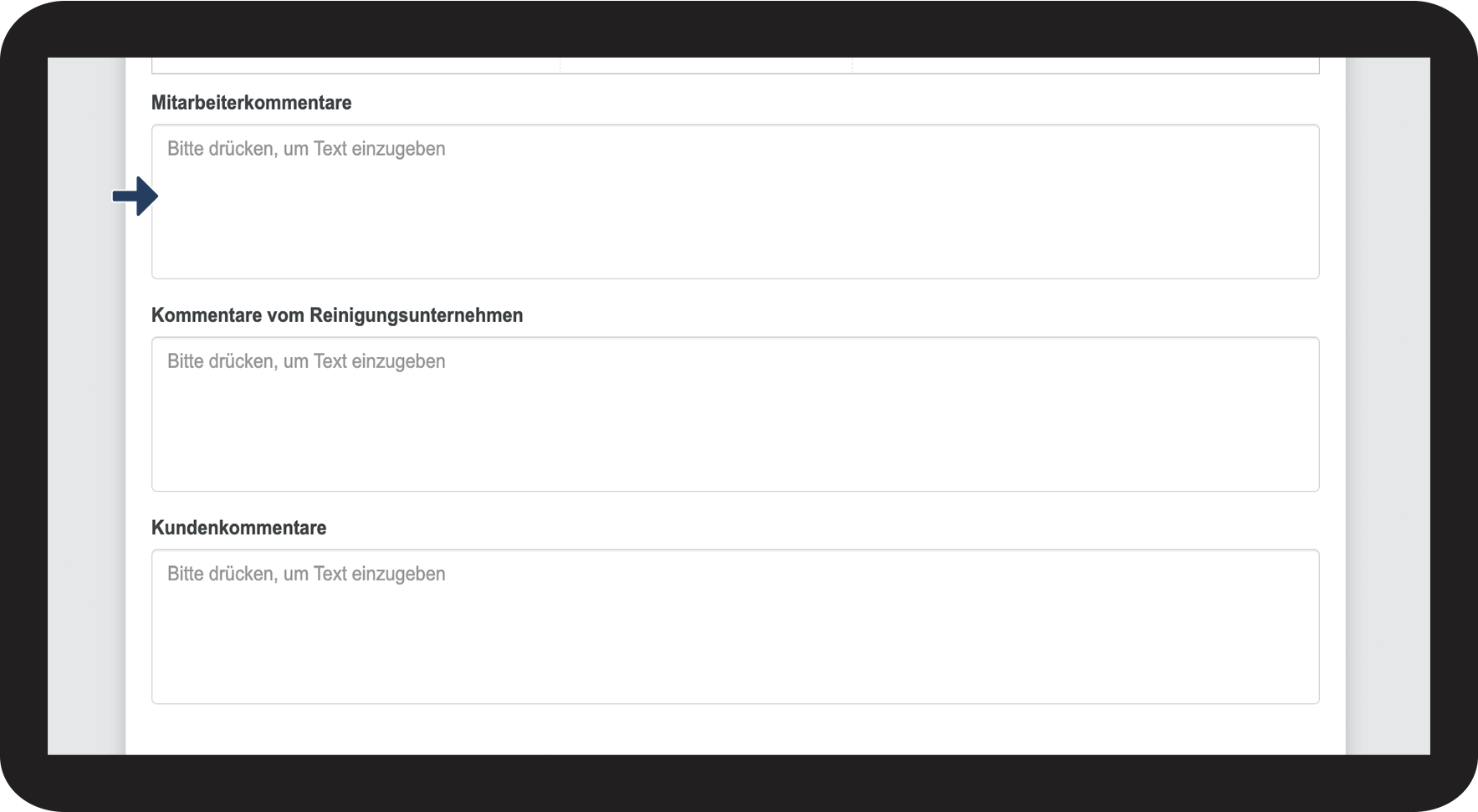
So füllen Sie ein Textfeld aus

So unterzeichnen Sie einen Bericht