Skip to content
English
  • There are no suggestions because the search field is empty.

Berichte als Kundenkontakt ausfüllen

Wie fülle ich als Kundenkontakt einen Bericht aus?

Ein Kundenkontakt kann nur Berichte ausfüllen, wenn in den Einstellungen der Berichtsvorlage dem Kundenkontakt die Berechtigung zum Ausfüllen eines Berichtes zugeteilt worden ist. Dies bezieht sich auch auf die Berechtigung, Berichte ansehen zu können, die beim Kunden ausgefüllt worden sind.

In den meisten Fällen werden Kundenkontakte Parameter bewerten, Bilder einfügen und Kommentare hinzufügen können.

Jedoch kann sich dies von Bericht zu Bericht unterscheiden, abhängig von den individuellen Einstellungen der einzelnen Vorlage.


Erfahren Sie in diesem Artikel mehr darüber, wie Sie als Kundenkontakt einen Bericht über einen Webbrowser ausfüllen:


So füllen Sie einen Bericht aus

number_1.png
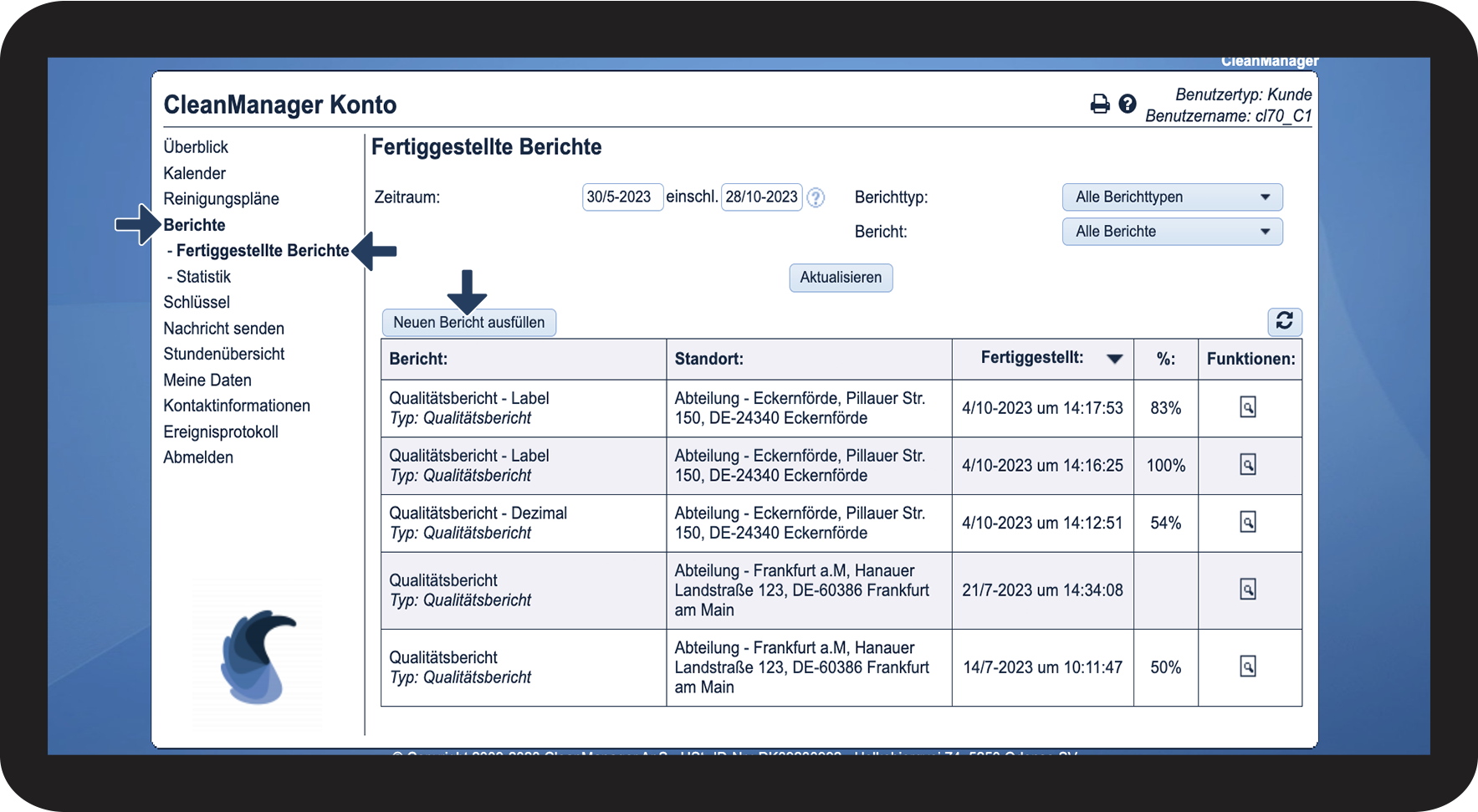
Gehen Sie im Menü zu Berichte > Fertiggestellte Berichte
 
Klicken Sie auf Neuen Bericht ausfüllen

1.png

number_2.png
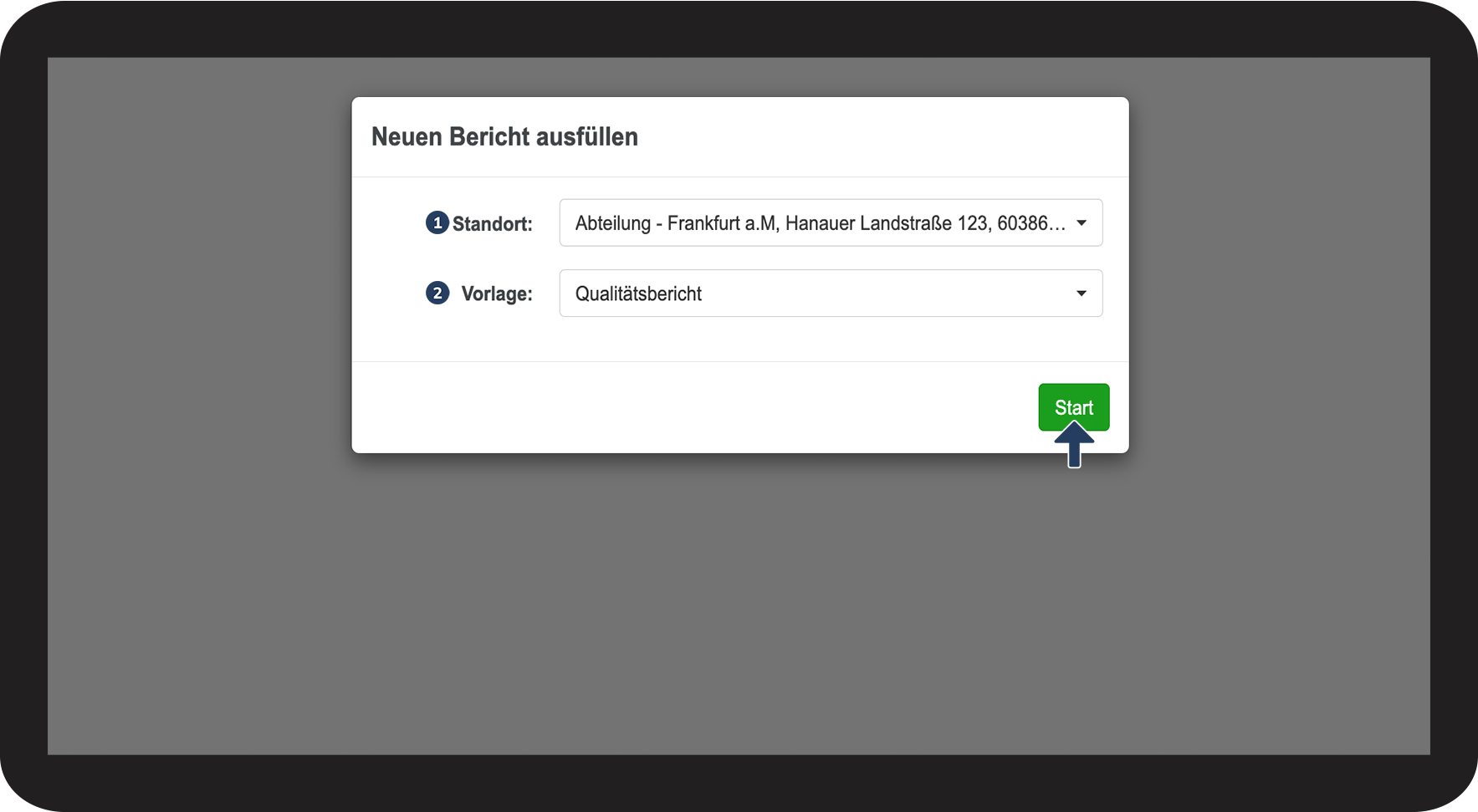
Bevor Sie anfangen, einen Bericht auszufüllen, sollten Sie folgende zwei Dinge beachten:
 
  1. Standort: Wählen Sie den relevanten Standort aus
  2. Vorlage: Wählen Sie die Vorlage aus, die Sie ausfüllen möchten
 
Klicken Sie auf Start, um damit zu beginnen, den Bericht auszufüllen

2.png


So bewerten Sie einen Parameter

mceclip0.png

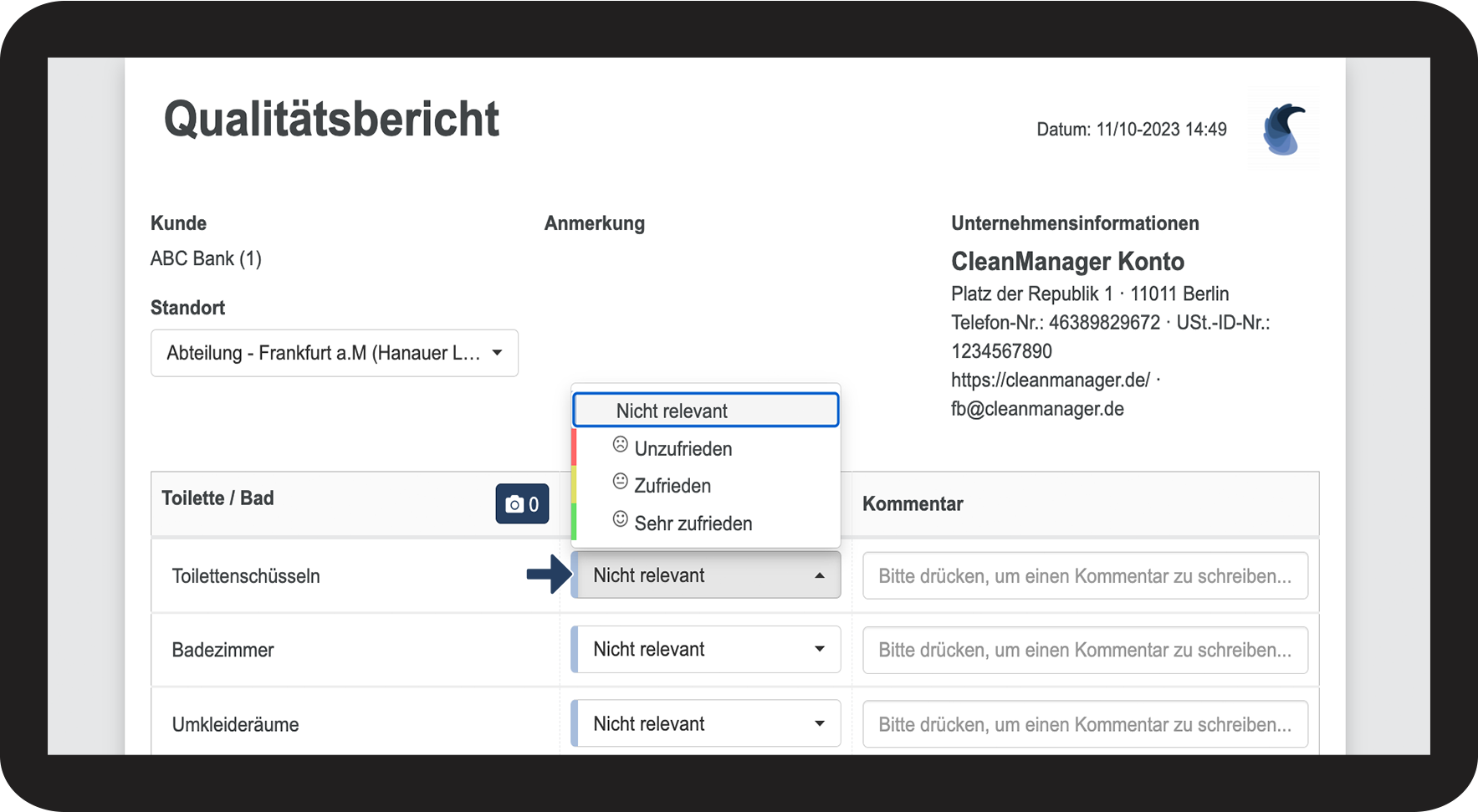
Klicken Sie auf das Dropdown-Menü neben einem Parameter und wählen Sie die gewünschte Bewertung aus


Sie können jeden Parameter einzeln im Bericht bewerten.

3.png


So fügen Sie Bilder hinzu

mceclip1.png
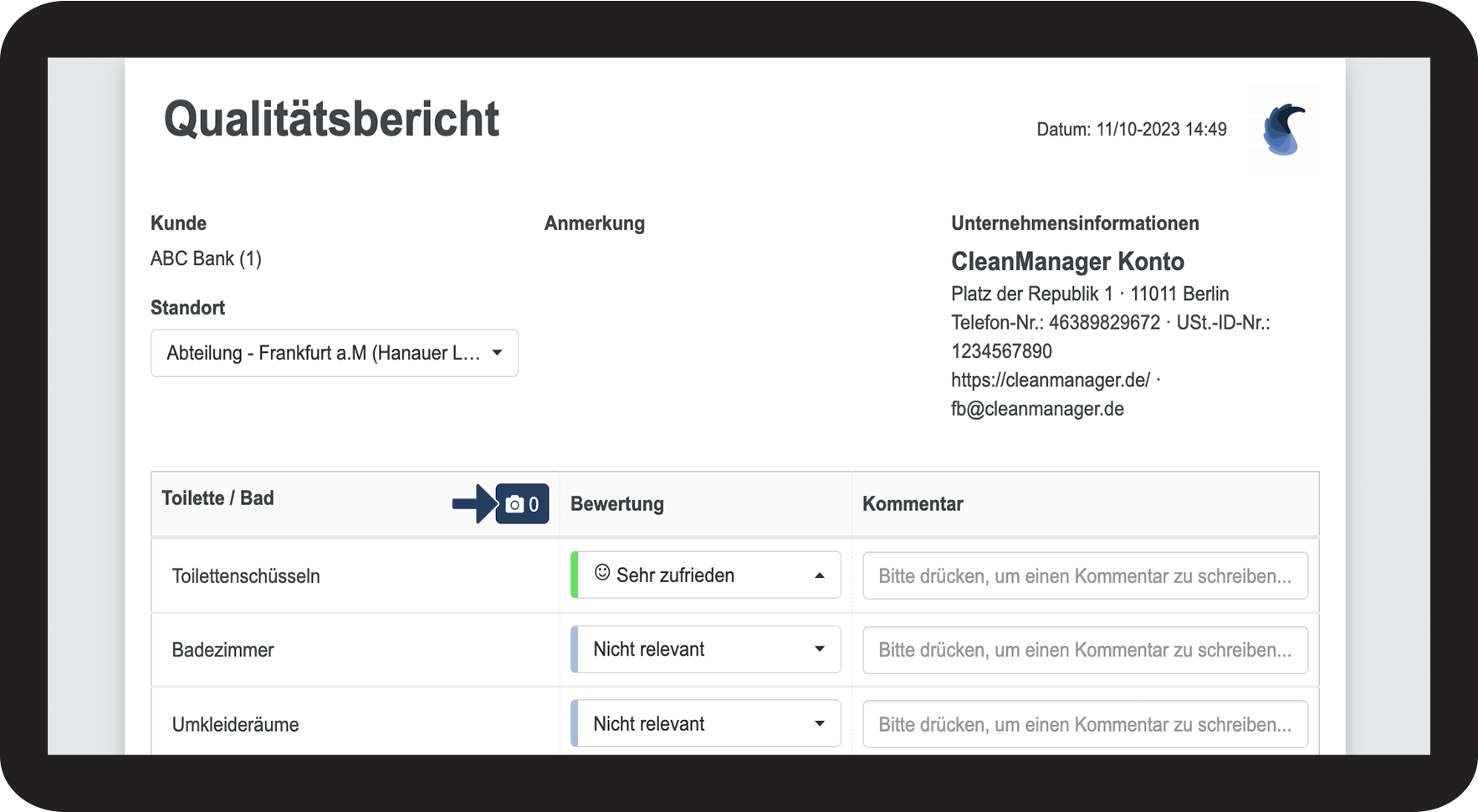
Klicken Sie auf Foto anhängen Kamera_-_rapport.png bei der relevanten Parametergruppe

4.png

number_2.png

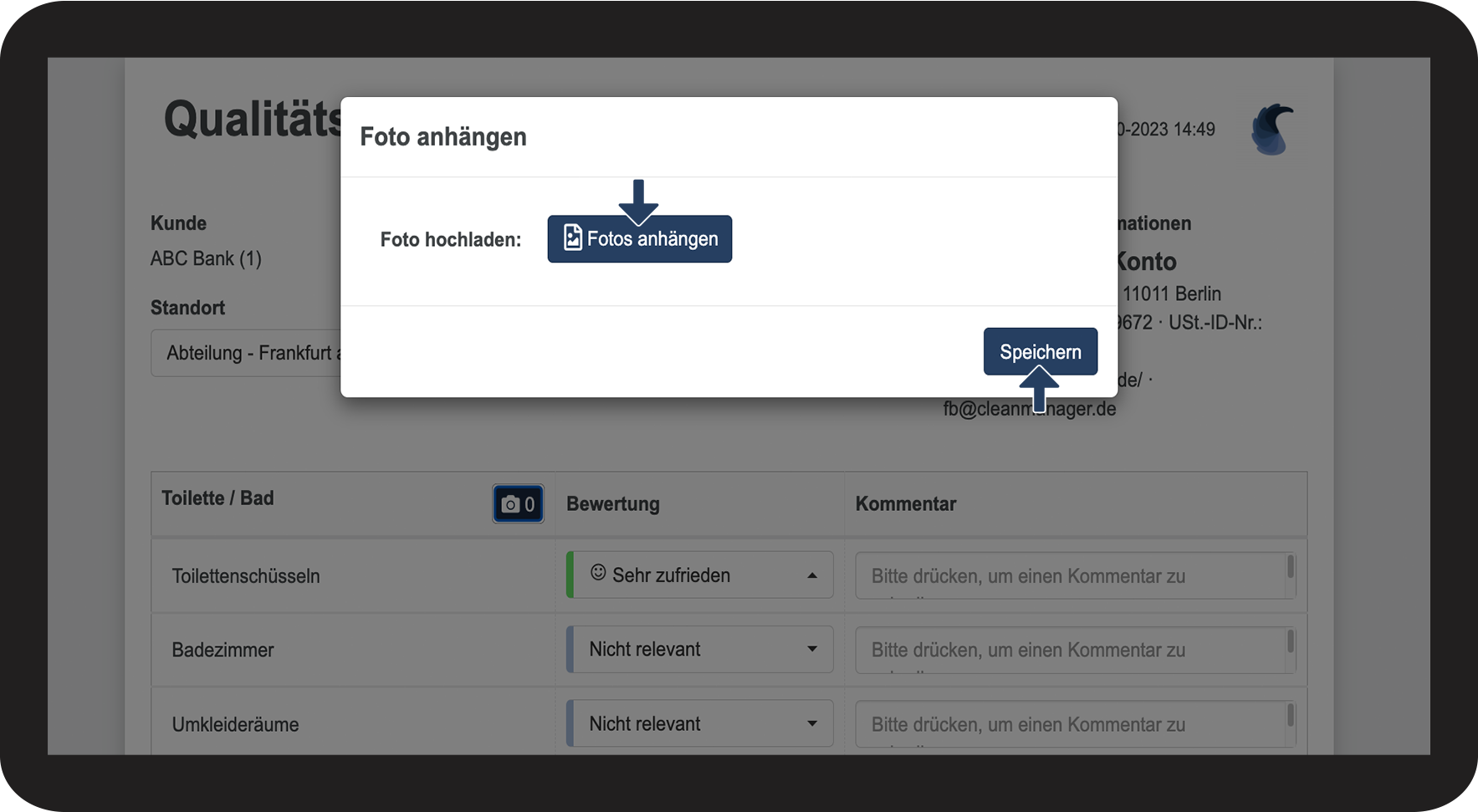
Klicken Sie auf Fotos anhängen und wählen Sie die relevanten Bilder aus


Klicken Sie danach auf Speichern, um Ihre Bilder der Parametergruppe hinzuzufügen

5.png


So fügen Sie einen Kommentar hinzu

mceclip2.png
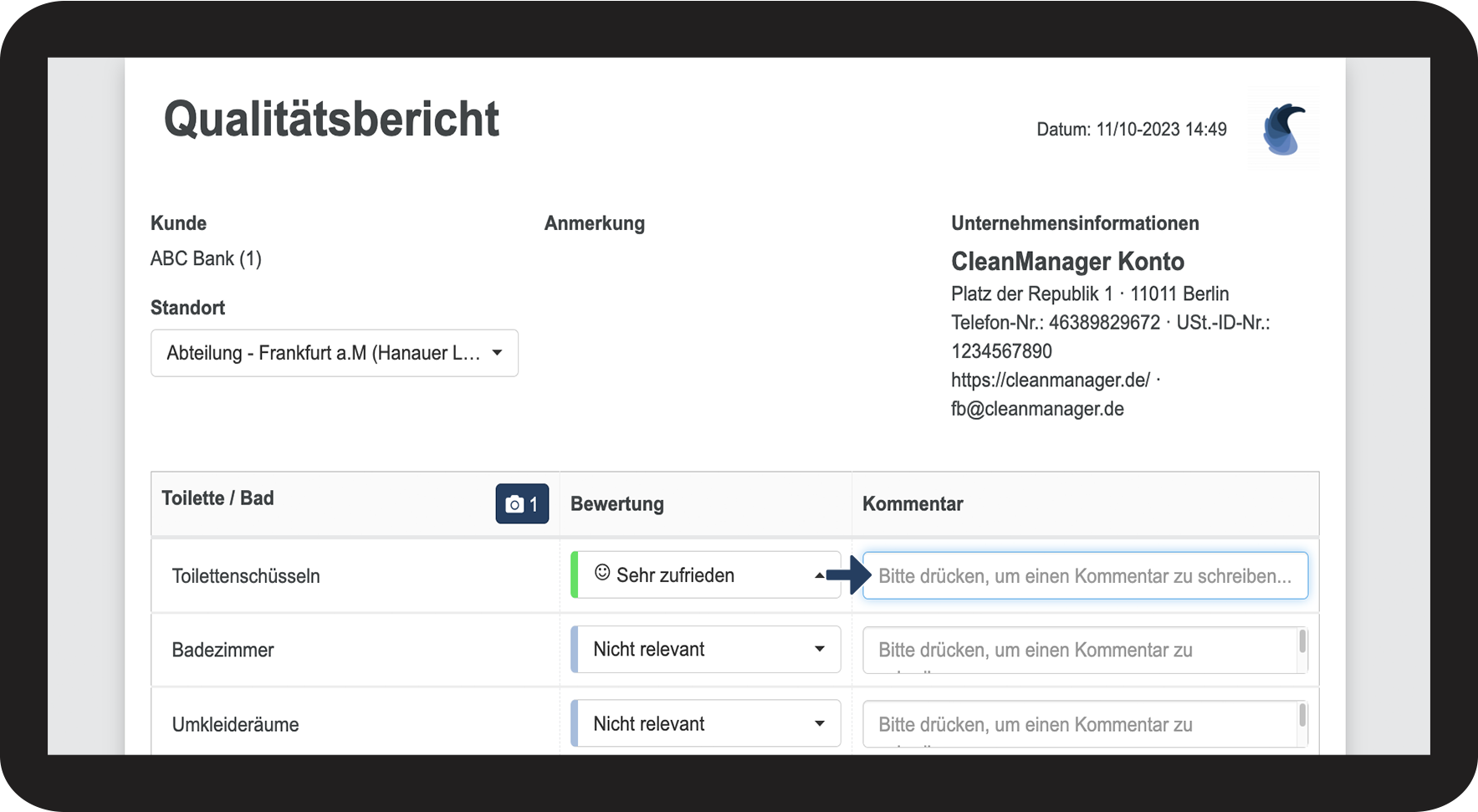
Klicken Sie auf das Kommentarfeld neben dem gewünschten Parameter (wenn vorhanden)
 
Schreiben Sie Ihren Kommentar .

6.png


So füllen Sie ein Textfeld aus

mceclip3.png
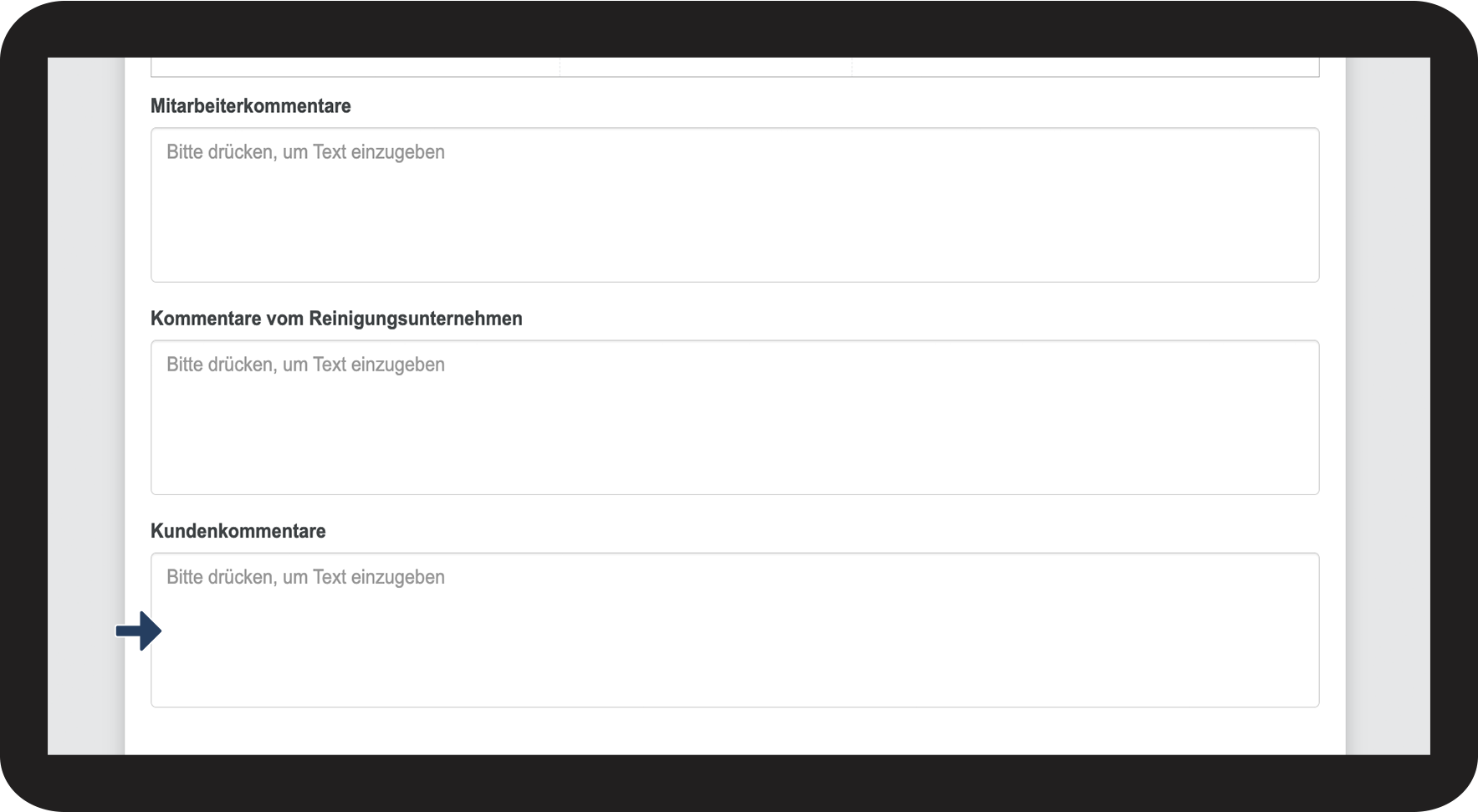
Klicken Sie auf das relevante Textfeld und schreiben Sie Ihren Kommentar
 

Durch diese Textfelder können Sie Kommentare beifügen, die nicht unbedingt relevant für einzelne Parameter sind, aber dagegen für den Bericht als Ganzes.

7.png


So unterzeichnen Sie einen Bericht

mceclip4.png
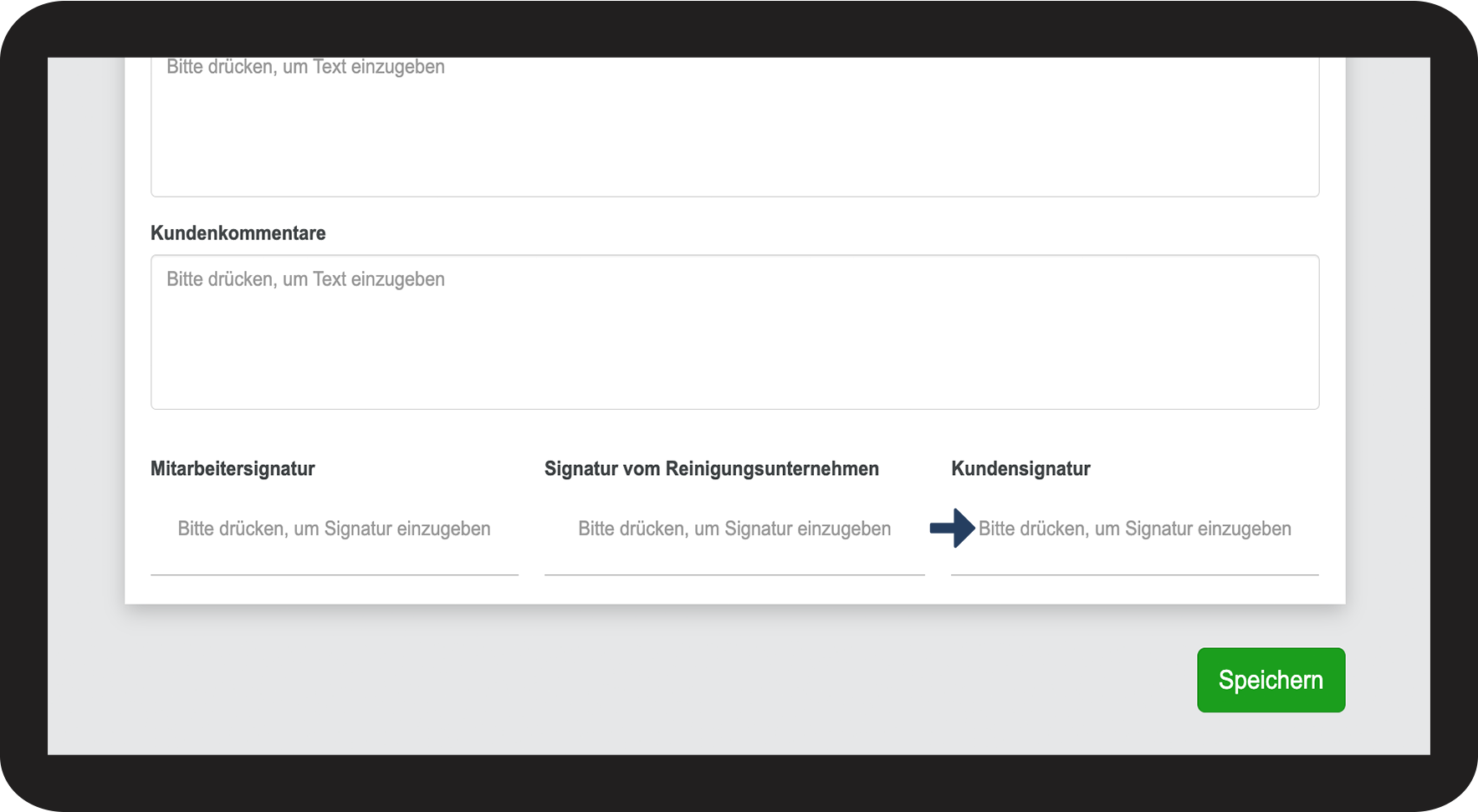
Klicken Sie auf ein Signaturfeld am Ende des Berichts
 
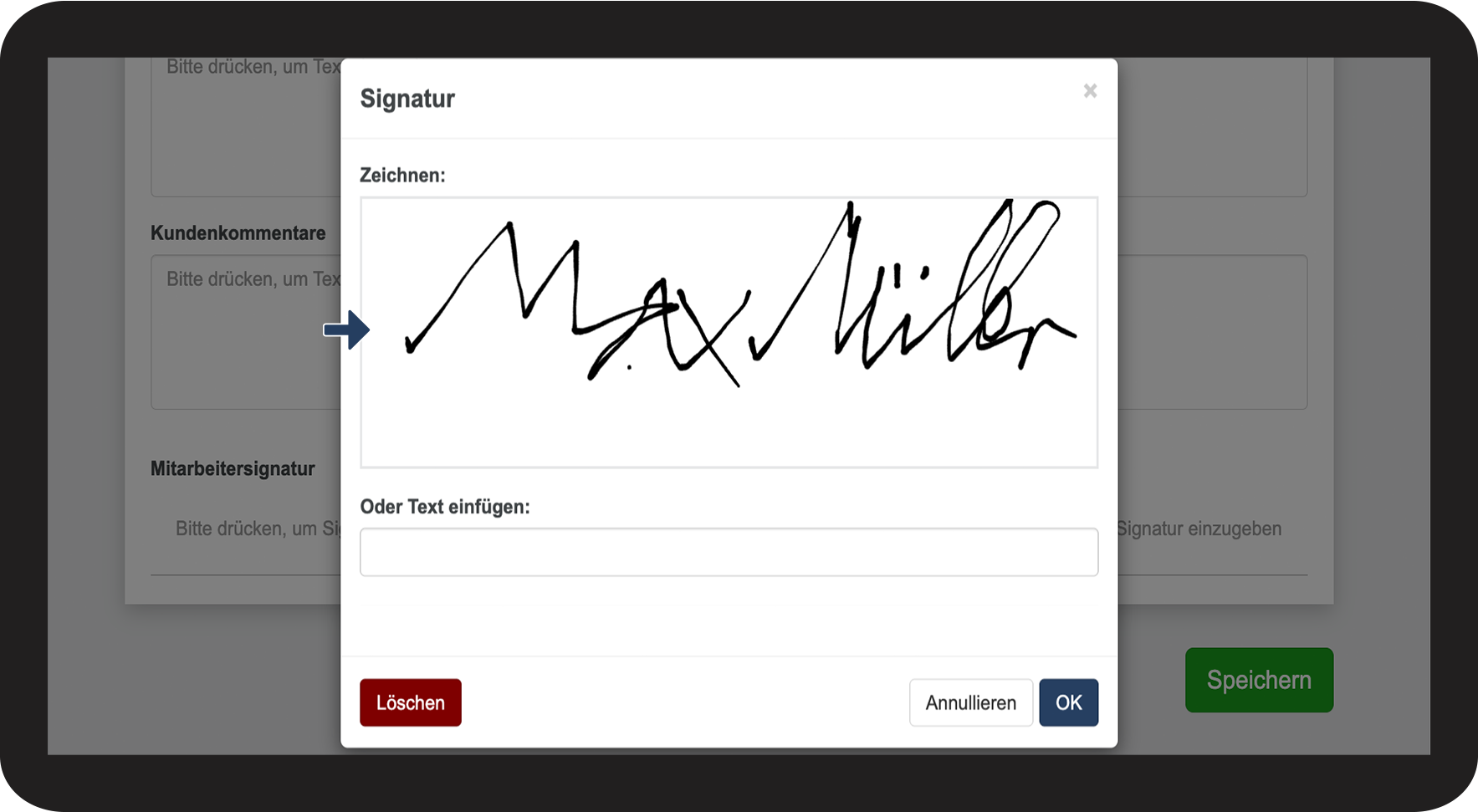
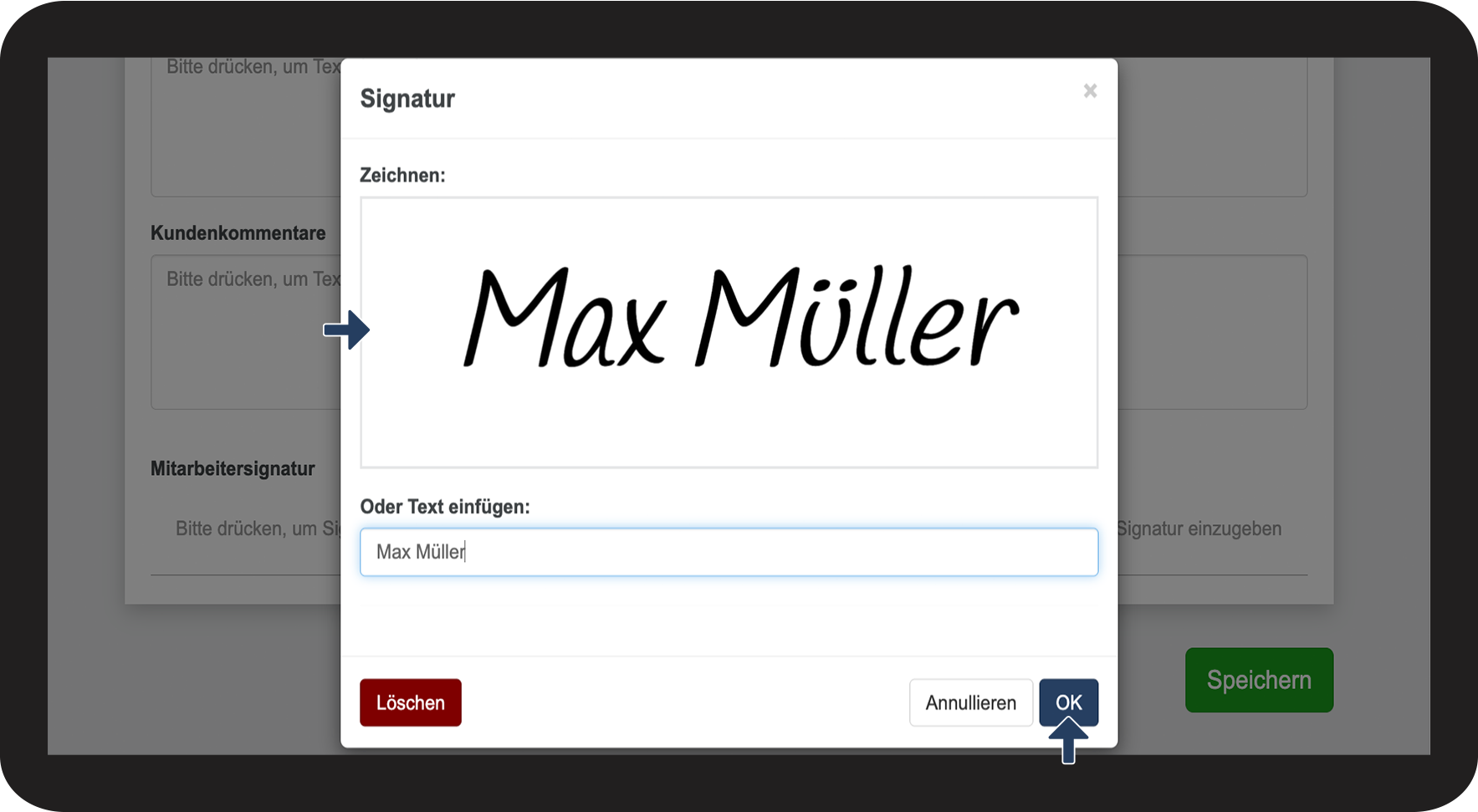
Wenn ein Bericht Signaturfelder beinhaltet, können diese ausgefüllt werden, entweder indem Sie den relevanten Namen schreiben oder indem Sie das Feld unterzeichnen.

8.png

number_2.png
Ziehen Sie den Cursor oder Ihren Finger (wenn Sie einen Touchscreen verwenden) über dem Feld, um eine Unterschrift zu zeichnen

9.png

number_3.png

Sie können auch Ihren Namen im Textfeld einfügen


Klicken Sie auf OK, um Ihre Unterschrift hinzuzufügen

10.png