Skip to content
English
  • There are no suggestions because the search field is empty.

Benachrichtigungen von Mitarbeitern verwalten

Wie kann ich meine Mitarbeiterbenachrichtigungen verwalten?

Im CleanManager können Sie die Benachrichtigungen, die Sie bei Ihren Mitarbeitern hinterlegt haben, an mehreren Stellen im System verwalten und bearbeiten. Entweder vom Überblick aus oder vom Menüpunkt Mitarbeiter. In diesem Artikel werden wir Ihnen, die Verwaltungsmöglichkeiten in Bezug auf Mitarbeiterbenachrichtigungen zeigen, sowohl als auch die Bedeutung der verschiedenen Spalten erklären.


Erfahren Sie in diesem Artikel mehr darüber, wie Sie Ihre Mitarbeiterbenachrichtigungen verwalten:


So verwalten Sie Benachrichtigungen vom Menüpunkt Überblick aus

number_1.png
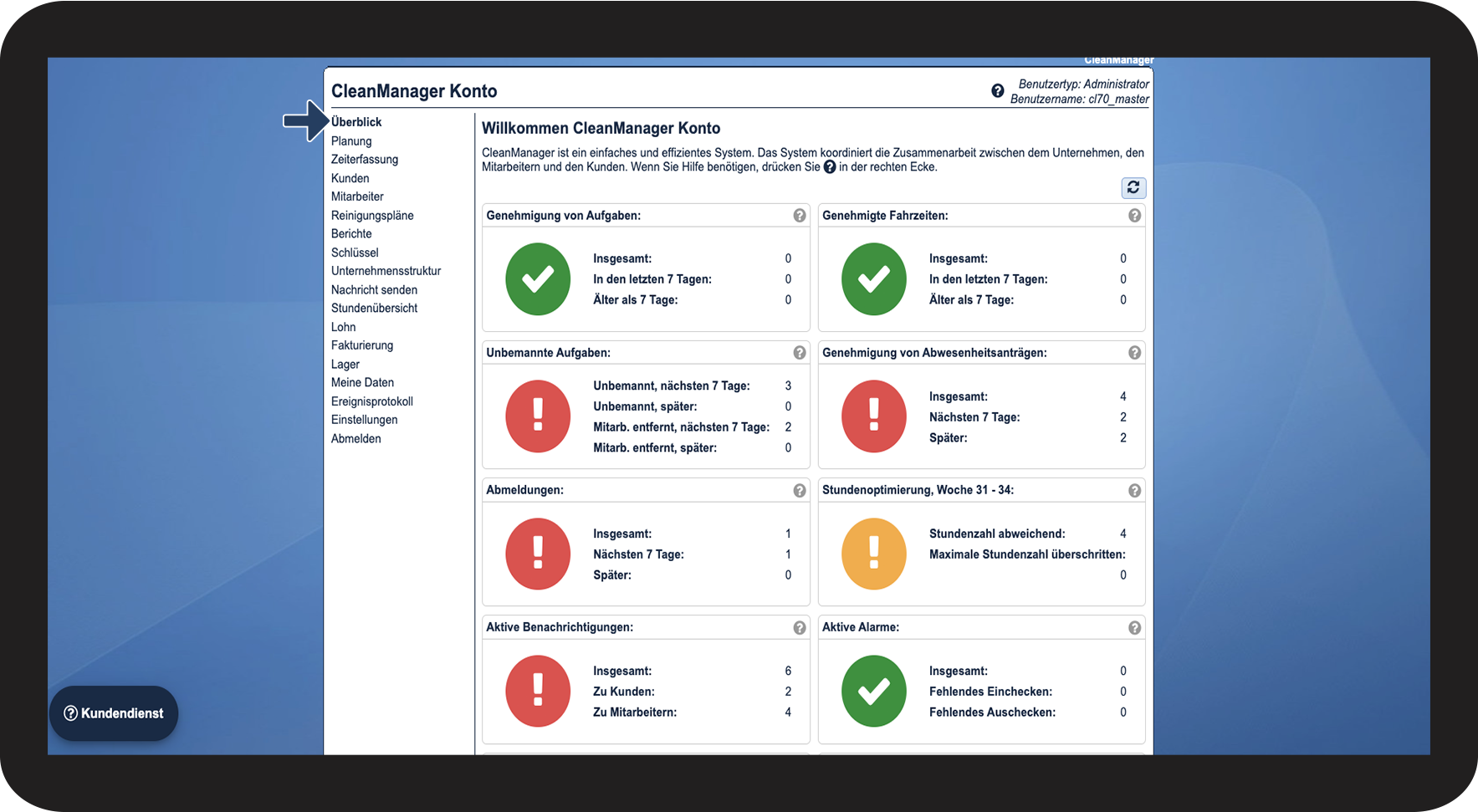
Gehen Sie im Menü zum Überblick

1.1.png

number_2.png
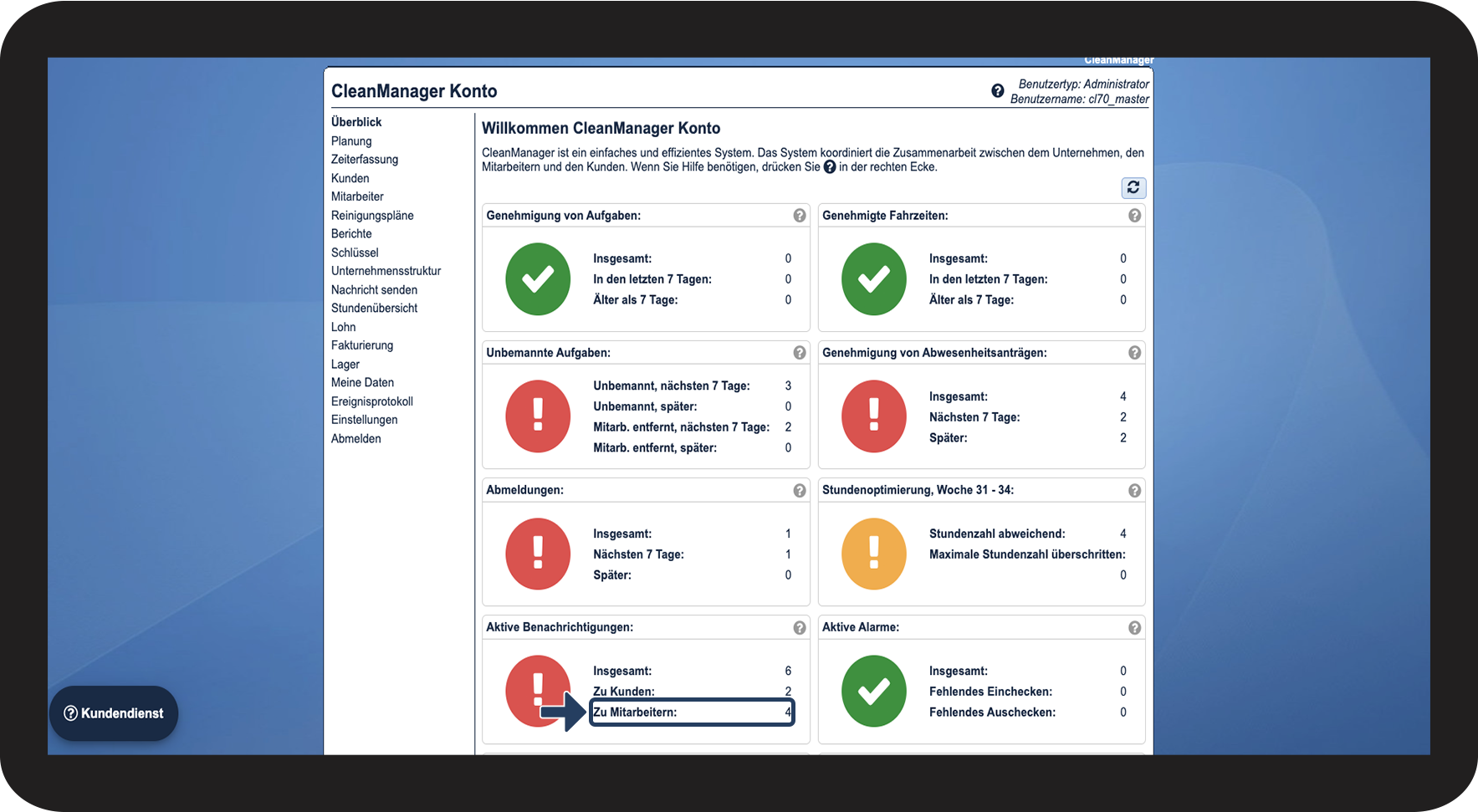
Gehen Sie zu Aktive Benachrichtigungen und klicken Sie auf Zu Mitarbeiter

1.2.png

number_3.png
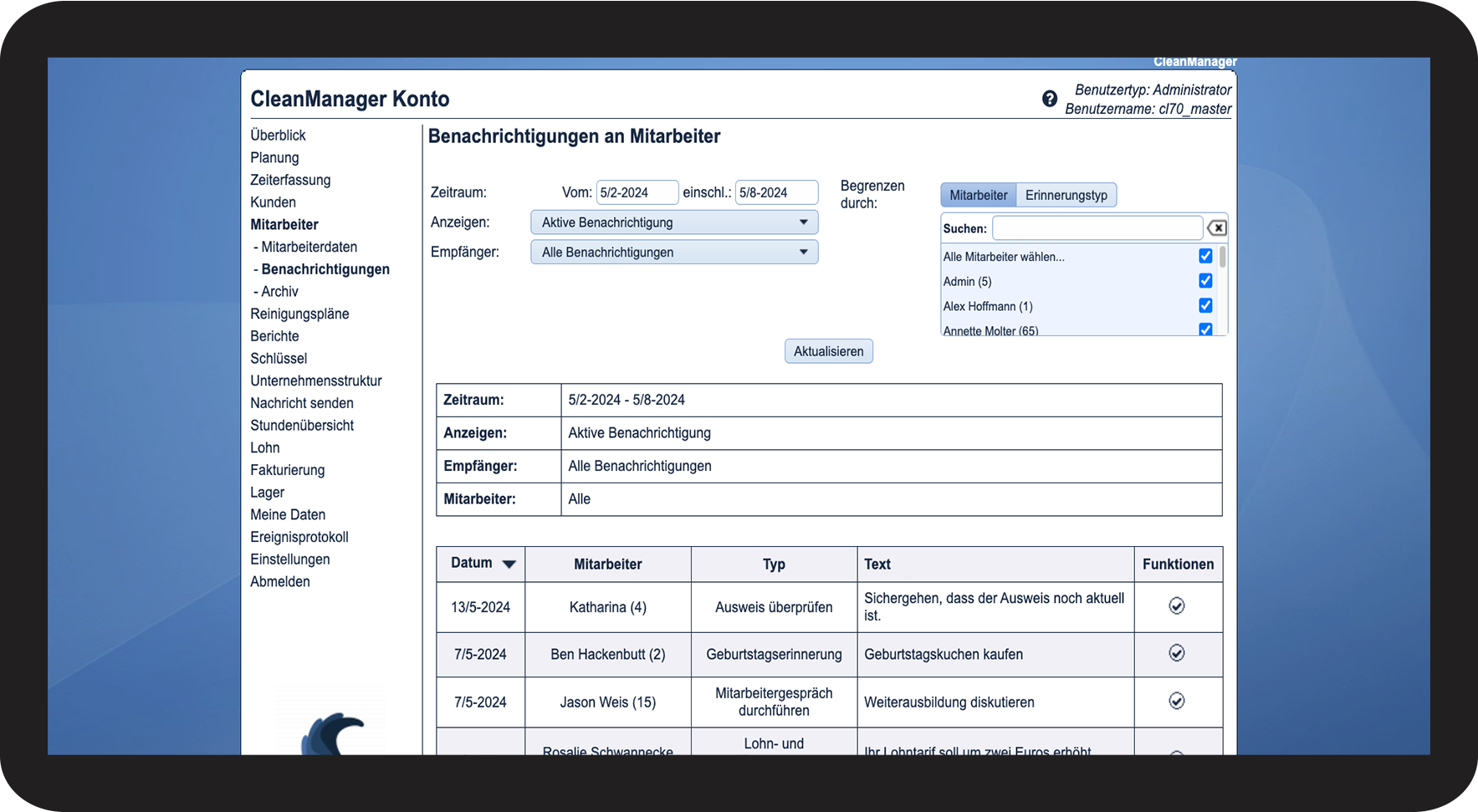
Sie werden dadurch zu Mitarbeiter > Benachrichtigungen weitergeleitet

1.3.png

number_4.png
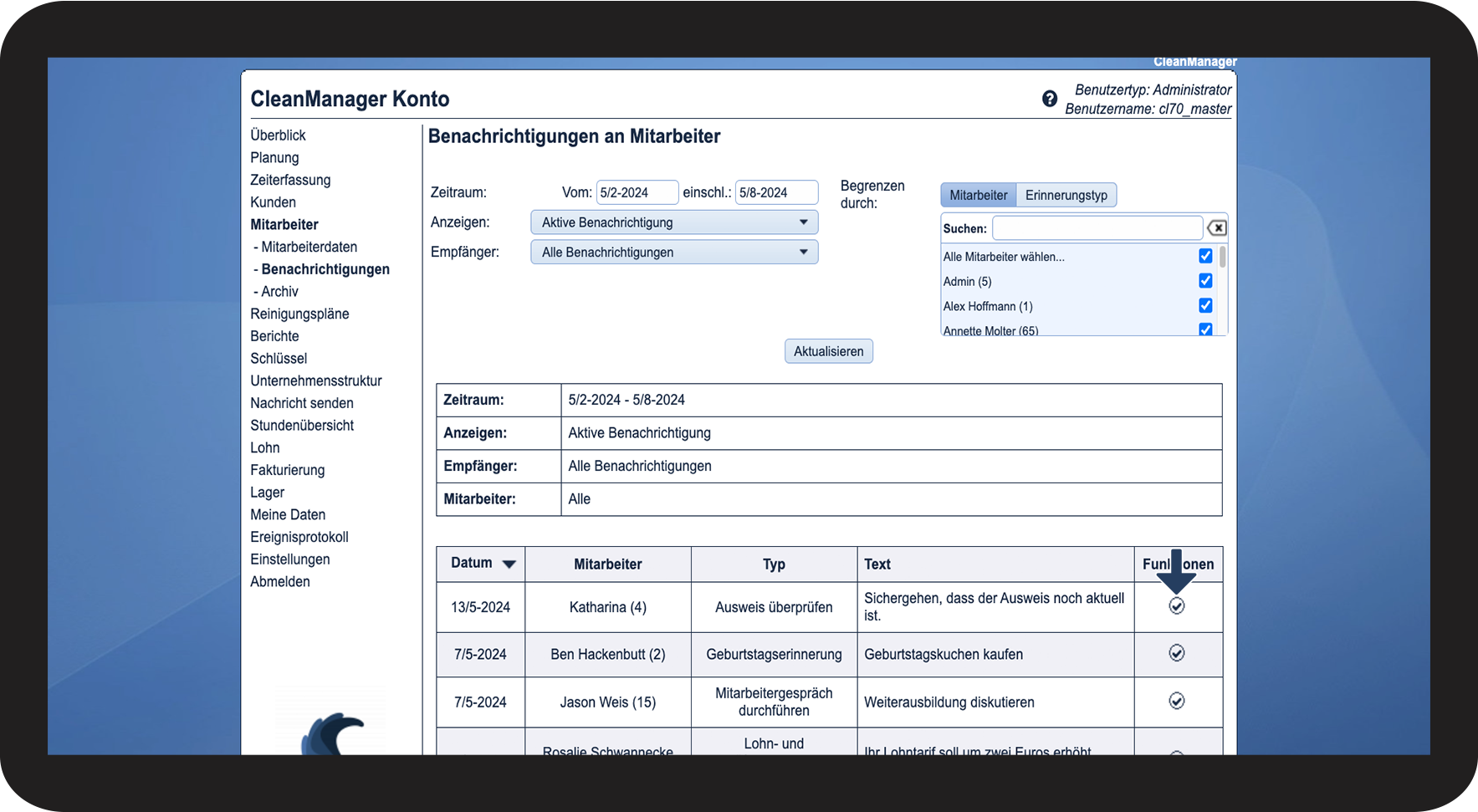
Klicken Sie auf Benachrichtigung bearbeiten

1.4.png

number_5.png
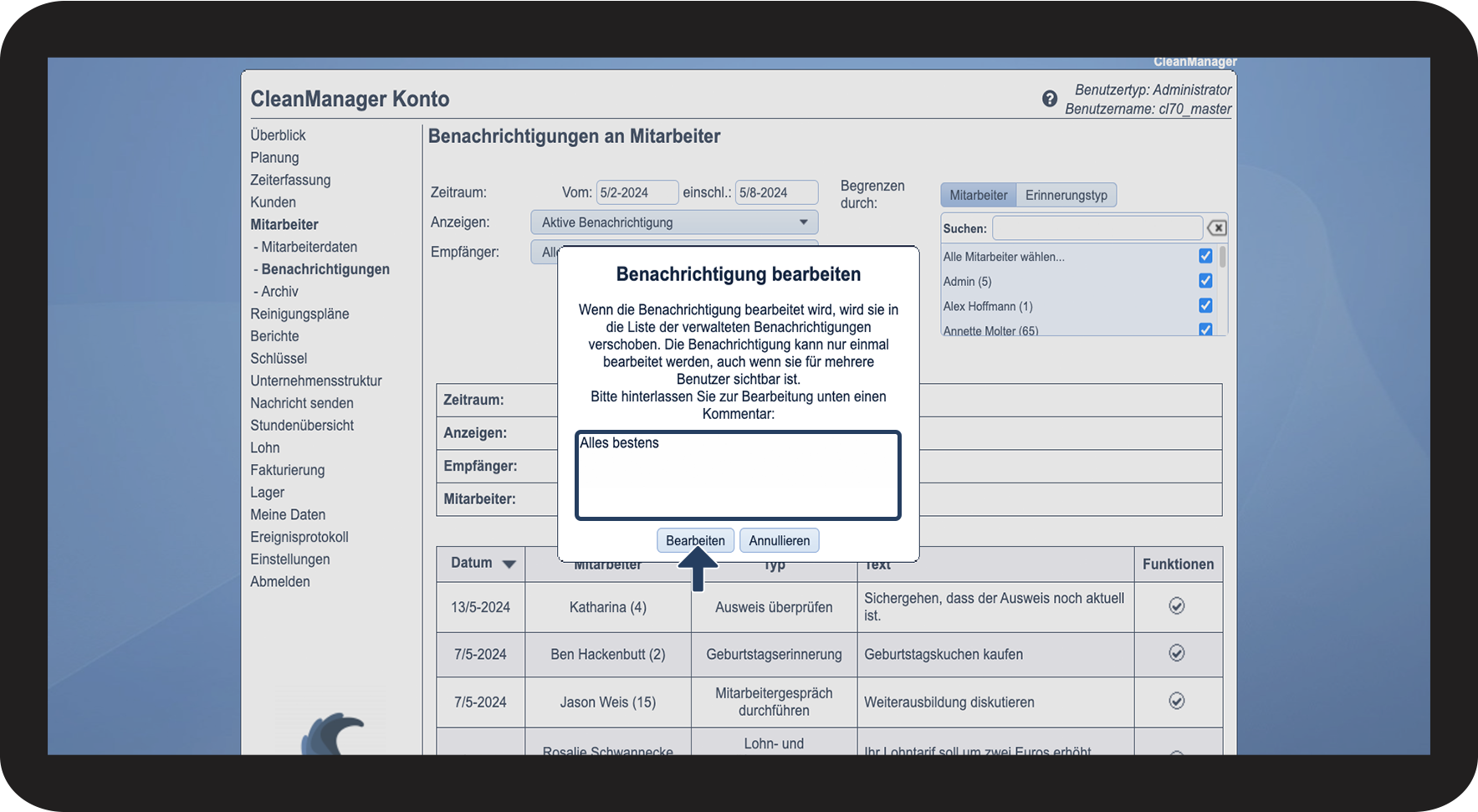
Fügen Sie bei Bedarf einen Kommentar hinzu und klicken Sie auf Bearbeiten, um zu zeigen, dass die Benachrichtigung verwaltet worden ist
1.5.png


So verwalten Sie Benachrichtigungen vom Menüpunkt Mitarbeiter aus
number_1.png
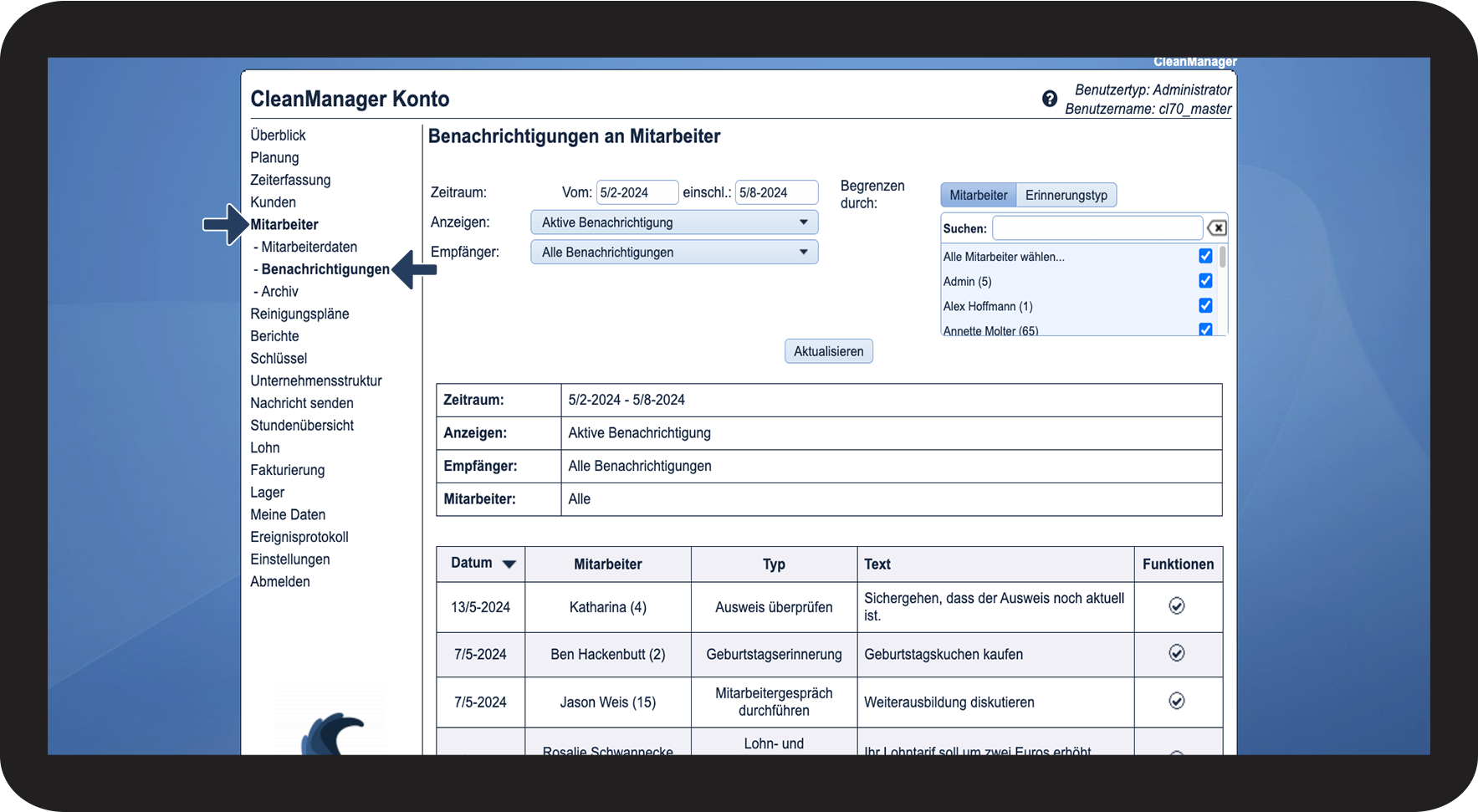
Gehen Sie im Menü zu Mitarbeiter > Benachrichtigungen

2.1.png

number_2.png

Scrollen Sie nach unten, um eine Liste all Ihrer Benachrichtigungen zu erhalten.

Abhängig von Ihren Einstellungen bei So bearbeiten Sie die Ansicht Ihrer Benachrichtigungsliste kann es sein, dass nur gewisse Benachrichtigungen angezeigt werden.

Für eine Erklärung, was die verschiedenen Spalten bedeuten, gehen Sie zu der Sektion: Das bedeuten die verschiedenen Spalten

Scrol ned på siden for at modtage en liste over jeres påmindelser.

Afhængig af jeres indstillinger under Sådan filtrerer du på påmindelser kan det være, at kun nogle få bliver fremvist.

For en forklaring af, hvad de enkelte kolonner betyder, gå til sektionen: Det betyder kolonnerne

1.3.png

number 3.png
Klicken Sie auf Benachrichtigung bearbeiten

1.4.png

number 4.png
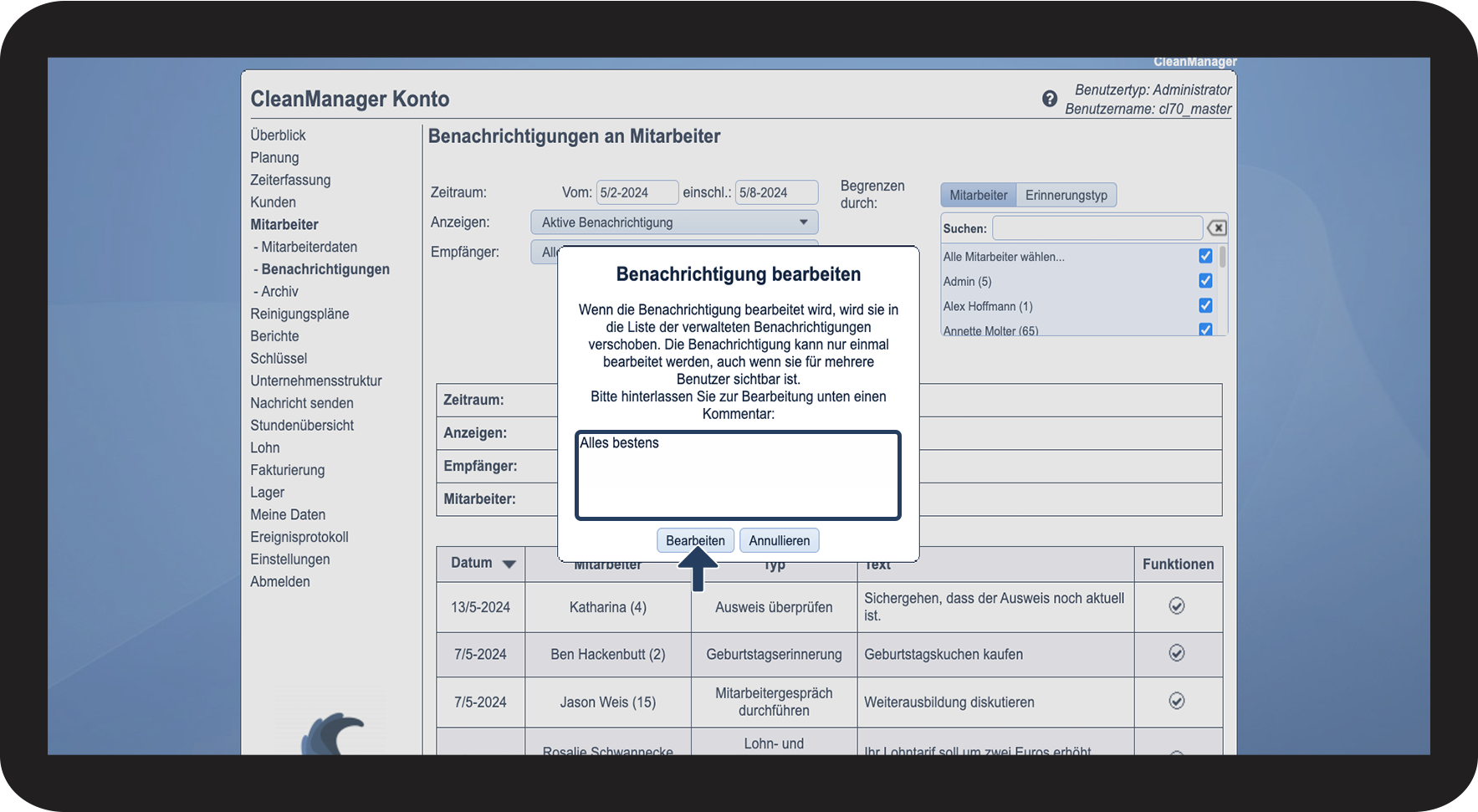
Fügen Sie bei Bedarf einen Kommentar hinzu und klicken Sie auf Bearbeiten, um zu zeigen, dass die Benachrichtigung verwaltet worden ist
2.3.png


Das bedeuten die verschiedenen Spalten

 
Datum

Das Datum, an dem die Benachrichtigung ausgelöst wurde.

Mitarbeiter

Der Name des Mitarbeiters, bei dem die Benachrichtigung erstellt wurde.

Typ
Der Erinnerungstyp für die Benachrichtigung.
Um mehr über Benachrichtigungstypen zu erfahren, lesen Sie den folgenden Artikel: Einführung in Benachrichtigungstypen
Text

Hier wird der Kommentar angezeigt, der in Verbindung mit der Erstellung der Benachrichtigung verknüpft worden ist. Erfahren Sie in diesem Artikel mehr darüber: Benachrichtigungen bei Mitarbeitern einrichten

Funktionen

Von hier aus können Sie auf die Funktion Benachrichtigung verwalten zugreifen, mit der Sie angeben können, dass eine Benachrichtigung verwaltet worden ist.


Erfahren Sie hier mehr: Benachrichtigungen von Mitarbeitern filtern

Hier erfahren Sie, wie Sie zwischen Ihren Benachrichtigungen sortieren können.