Skip to content
English
  • There are no suggestions because the search field is empty.

Benachrichtigungen bei Mitarbeitern einrichten

Wie richte ich eine Benachrichtigung bei einem Mitarbeiter ein?

Wollen Sie gerne benachrichtigt werden, wenn ein Mitarbeiter Geburtstag hat, damit Sie diesen gratulieren können? Über den CleanManager können Sie leicht verschiedene Benachrichtigungen bei Mitarbeiter erstellen, die entweder einmalig ausgelöst werden oder in einem angegebenen Intervall.

Als Administrator und als Service-Manager können Sie Benachrichtigungen bei Mitarbeitern einrichten, die Sie späterhin sowohl bearbeiten, als auch löschen können.


Erfahren Sie in diesem Artikel mehr darüber, wie Sie Benachrichtigungen erstellen, bearbeiten und löschen:


So erstellen Sie Benachrichtigungen bei einem Mitarbeiter

number_1.png
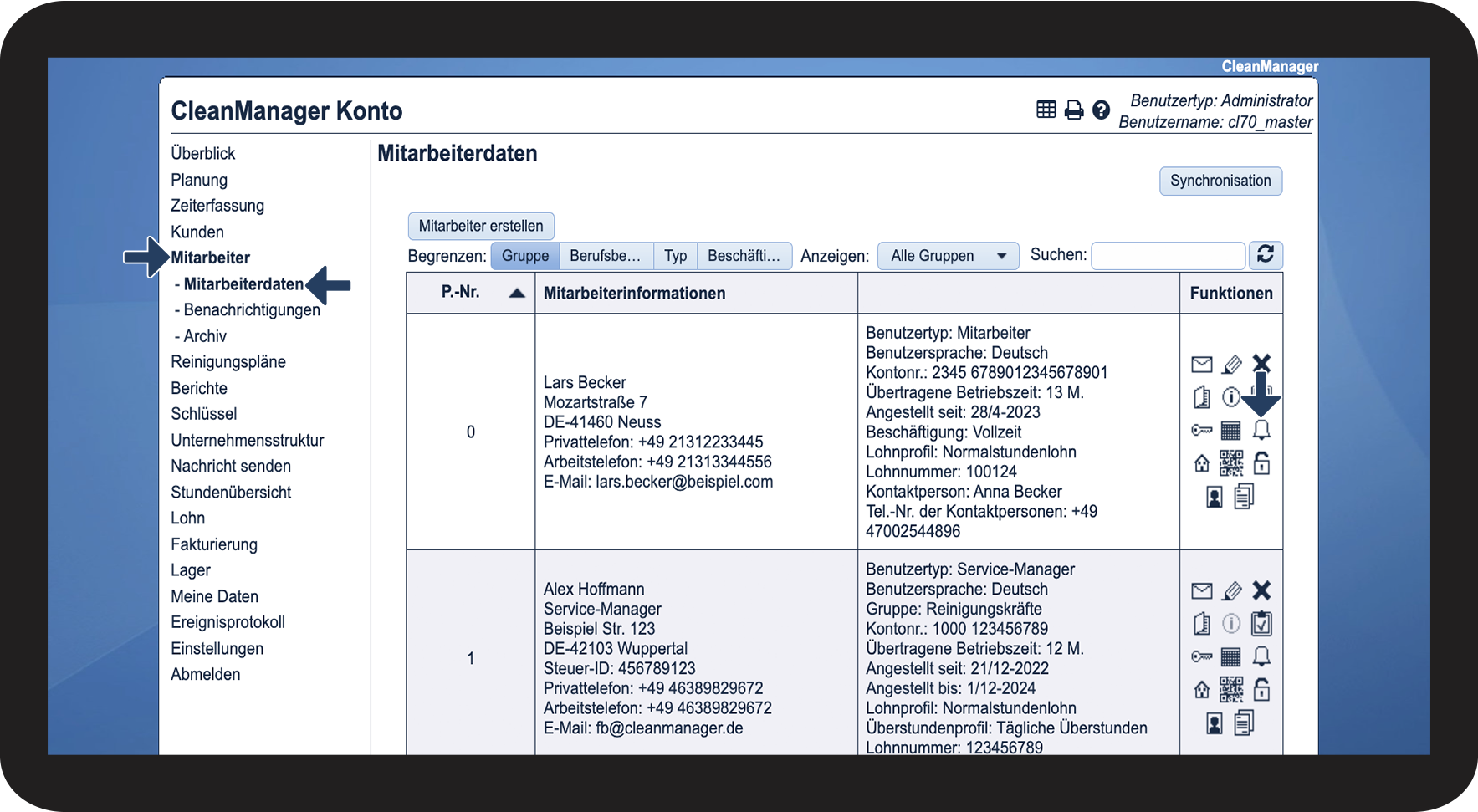
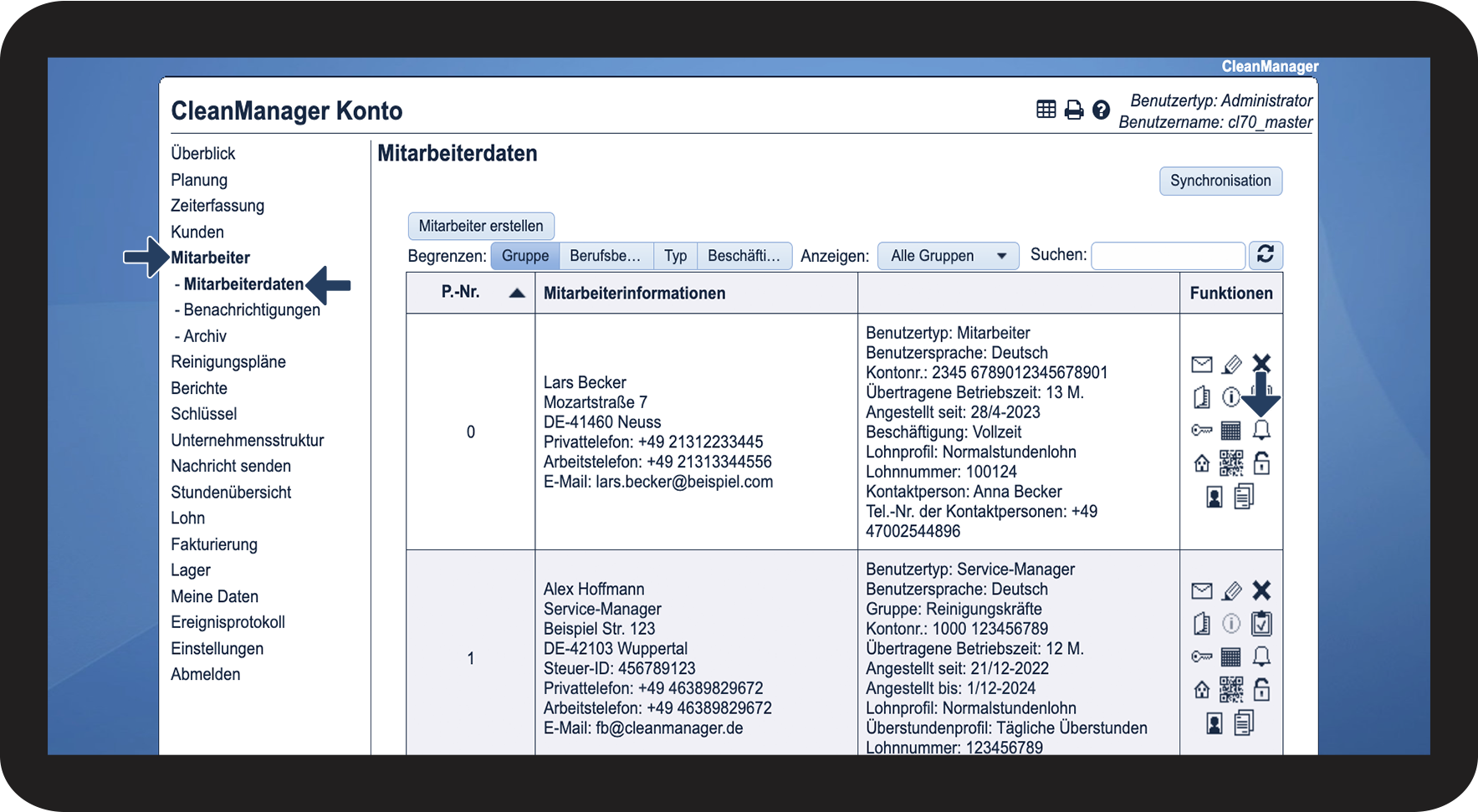
Gehen Sie im Menü zu Mitarbeiter > Mitarbeiterdaten
 
Klicken Sie danach auf Mitarbeiterbenachrichtigungen bearbeiten Påmindelse.png

1.1.png

number_2.png
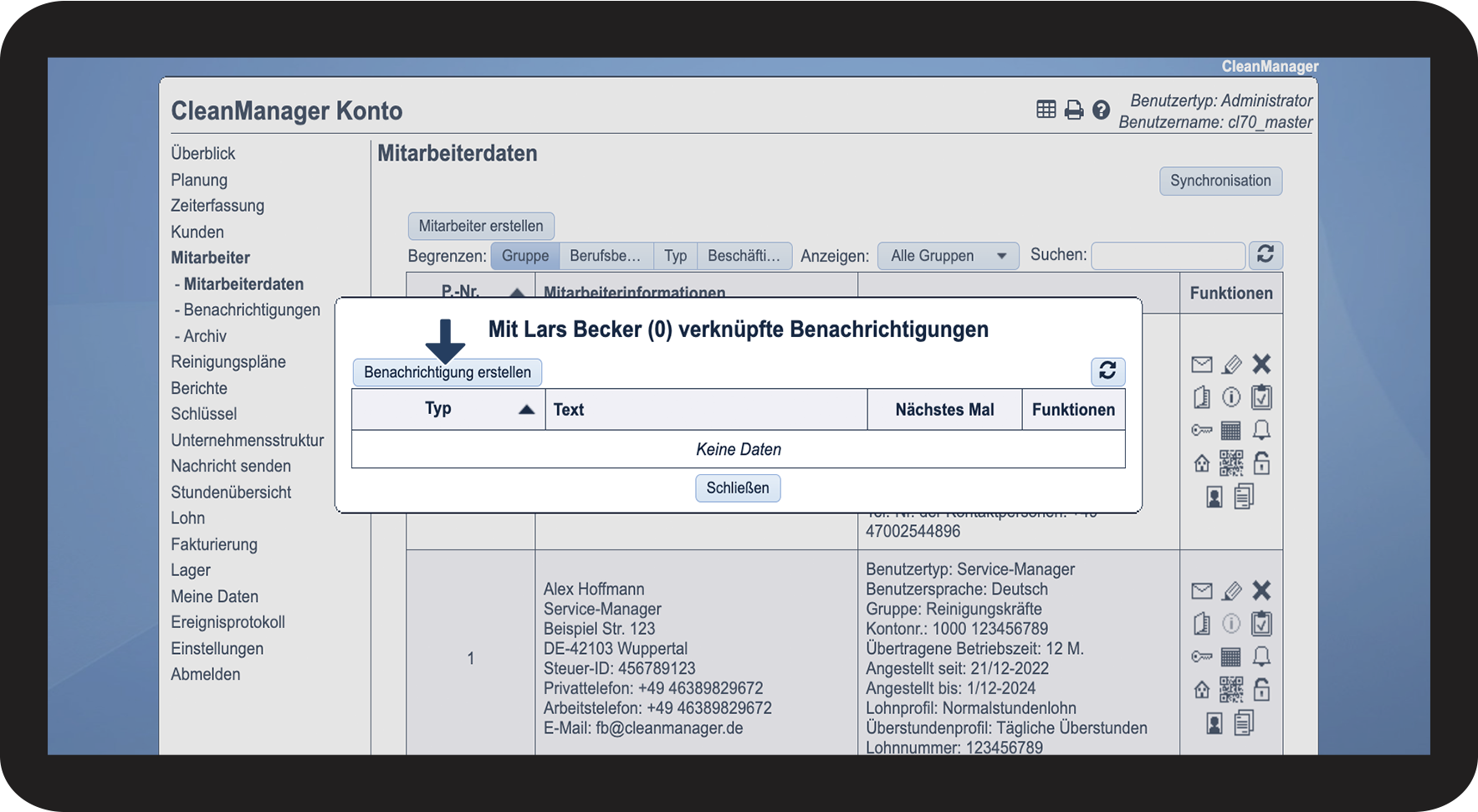
Klicken Sie auf Benachrichtigung erstellen

1.2.png

number_3.png
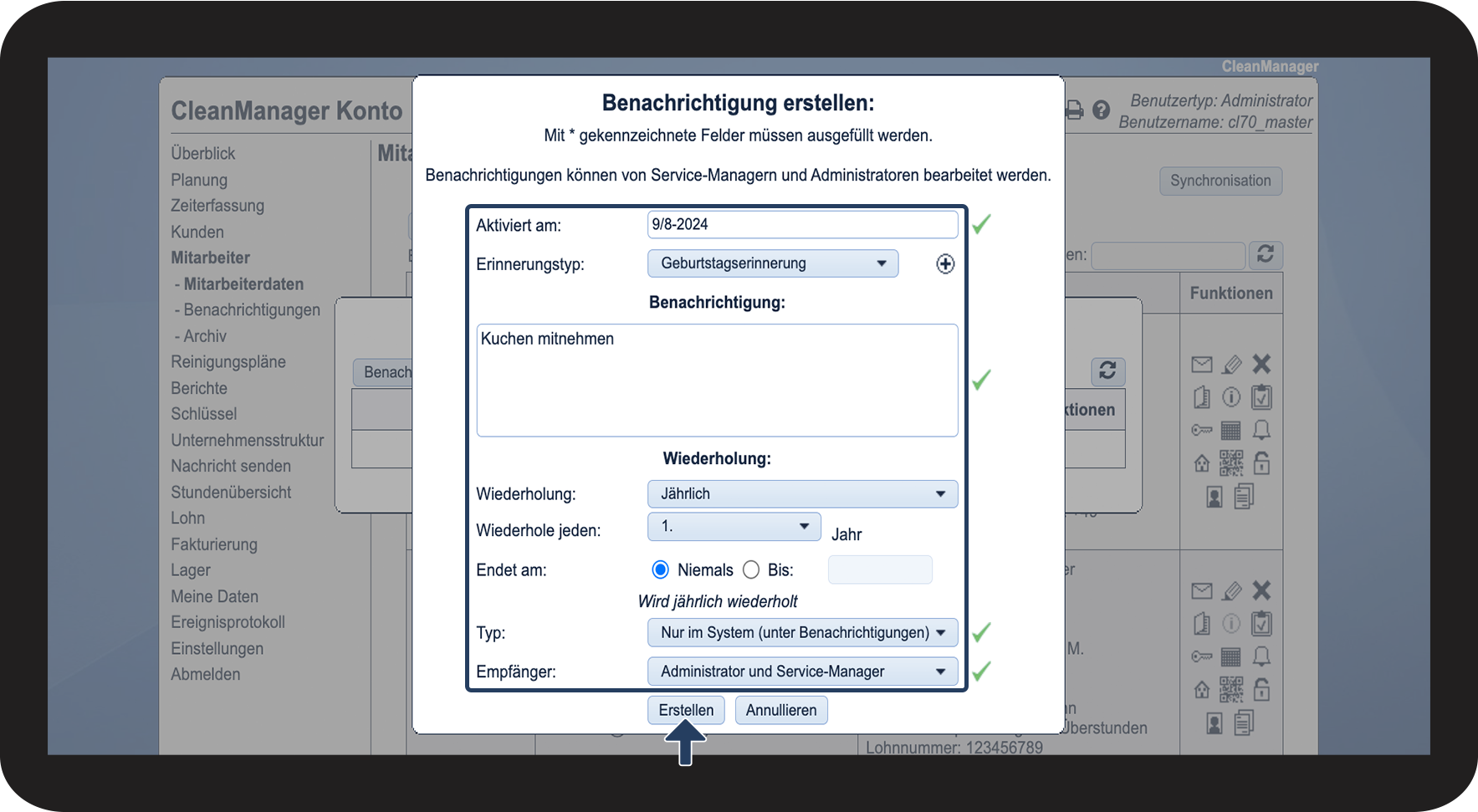
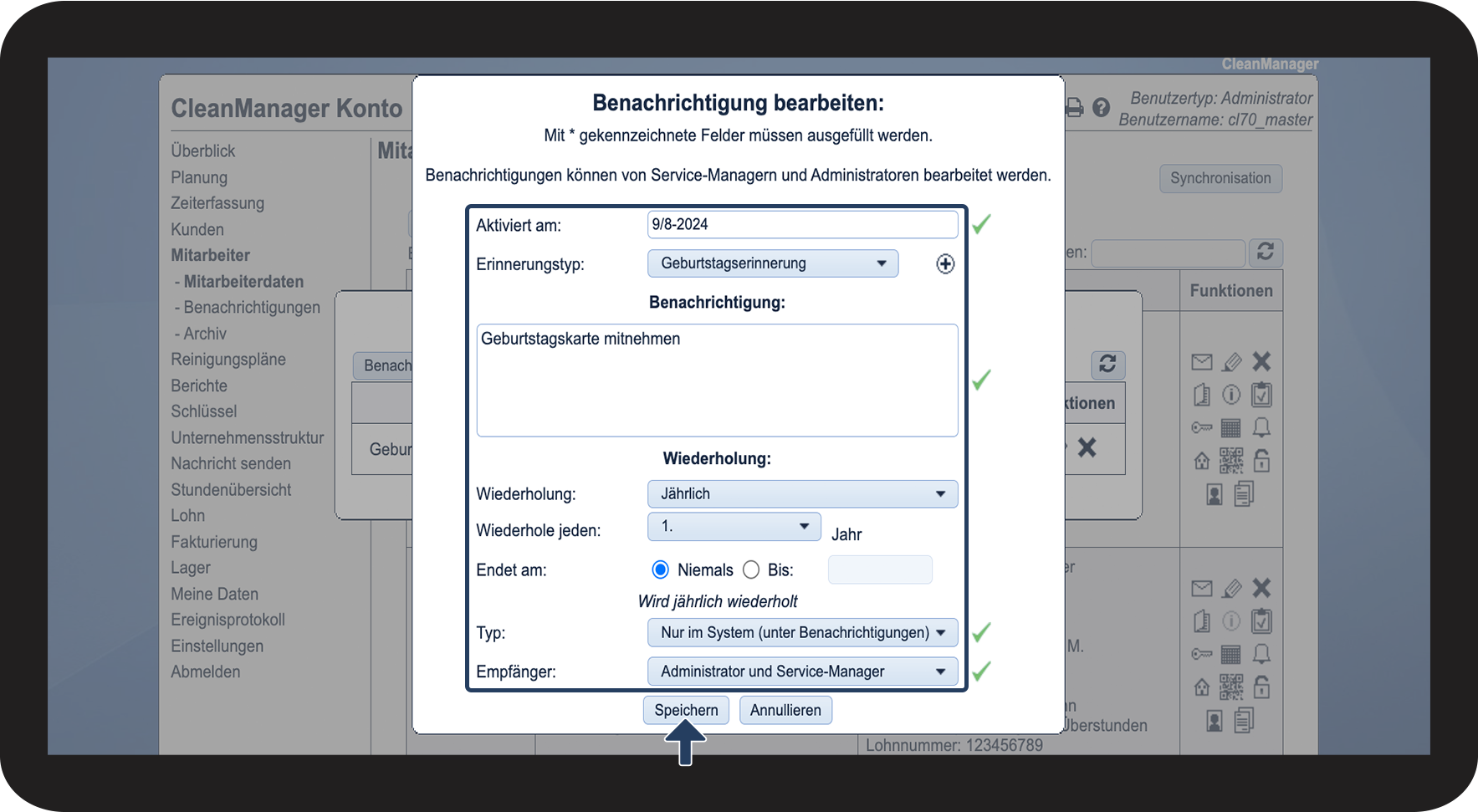
Füllen Sie folgende Informationen aus:
 
Name
Beschreibung

Aktiviert am

Das Datum, an dem die Benachrichtigung ausgelöst werden soll.

Erinnerungstyp

Hier können Sie die Kategorie auswählen, die übergeordnet beschreibt, worum die Benachrichtigung handelt. Sie können auch direkt vor Ort neue Typen erstellen, indem Sie auf Hinzufügen tilføj.png klicken.

Erfahren Sie mehr über Benachrichtigungstypen hier: Einführung in Benachrichtigungstypen

Benachrichtigung

Schreiben Sie hier den Inhalt Ihrer Benachrichtigung.

Wiederholung

Wählen Sie das gewünschte Wiederholungsmuster aus. Sie können zwischen folgenden Funktionen wählen:

  • Niemals
  • Täglich
    • Die Benachrichtigung wird an allen Tagen wiederholt.
  • Wöchentlich 
    • Hier können Sie genau angeben, an welchen Tagen der Woche, die Benachrichtigung ausgelöst werden soll.
  • Monatlich
    • Hier können Sie einstellen, ob sich die Benachrichtigung am genauen Datum monatlich wiederholen soll oder stattdessen am ersten, zweiten, dritten oder letzten Wochentag des Monats.
  • Jährlich
    • Die Benachrichtigung wird jährlich an dem ausgewählten Datum ausgelöst.

Wiederhole jeden

Hier können Sie die Wiederholung detaillierter definieren und z.B. angeben, in welchem Intervall die Benachrichtigung wiederholt werden soll (jeden zweiten Monat, jedes dritte Jahr, jeden zweiten Mittwoch usw.).

Endet am

Bei Bedarf können Sie ein Enddatum angeben, an dem die Wiederholung aufhören soll. Ansonsten wird sie sich ins unendliche wiederholen.

Typ

Wählen Sie die gewünschte Versandart für die Benachrichtigung aus:

  • Nur im System (unter Benachrichtigungen)
  • Per E-Mail
  • Per SMS (nur wenn das Zusatzmodul SMS aktiv ist)
  • Per SMS und E-Mail (nur wenn das Zusatzmodul SMS aktiv ist)

Empfänger

Wählen Sie den Empfänger der Benachrichtigung aus:

  • Nur Administrator
  • Nur Service-Manager
  • Administrator und Service-Manager
 

Klicken Sie anschließend auf Erstellen

1.3.png


So bearbeiten Sie Benachrichtigungen bei einem Mitarbeiter

number_1.png
Gehen Sie im Menü zu Mitarbeiter > Mitarbeiterdaten
 
Klicken Sie danach auf Mitarbeiterbenachrichtigungen bearbeiten Påmindelse.png

2.1.png

number_2.png
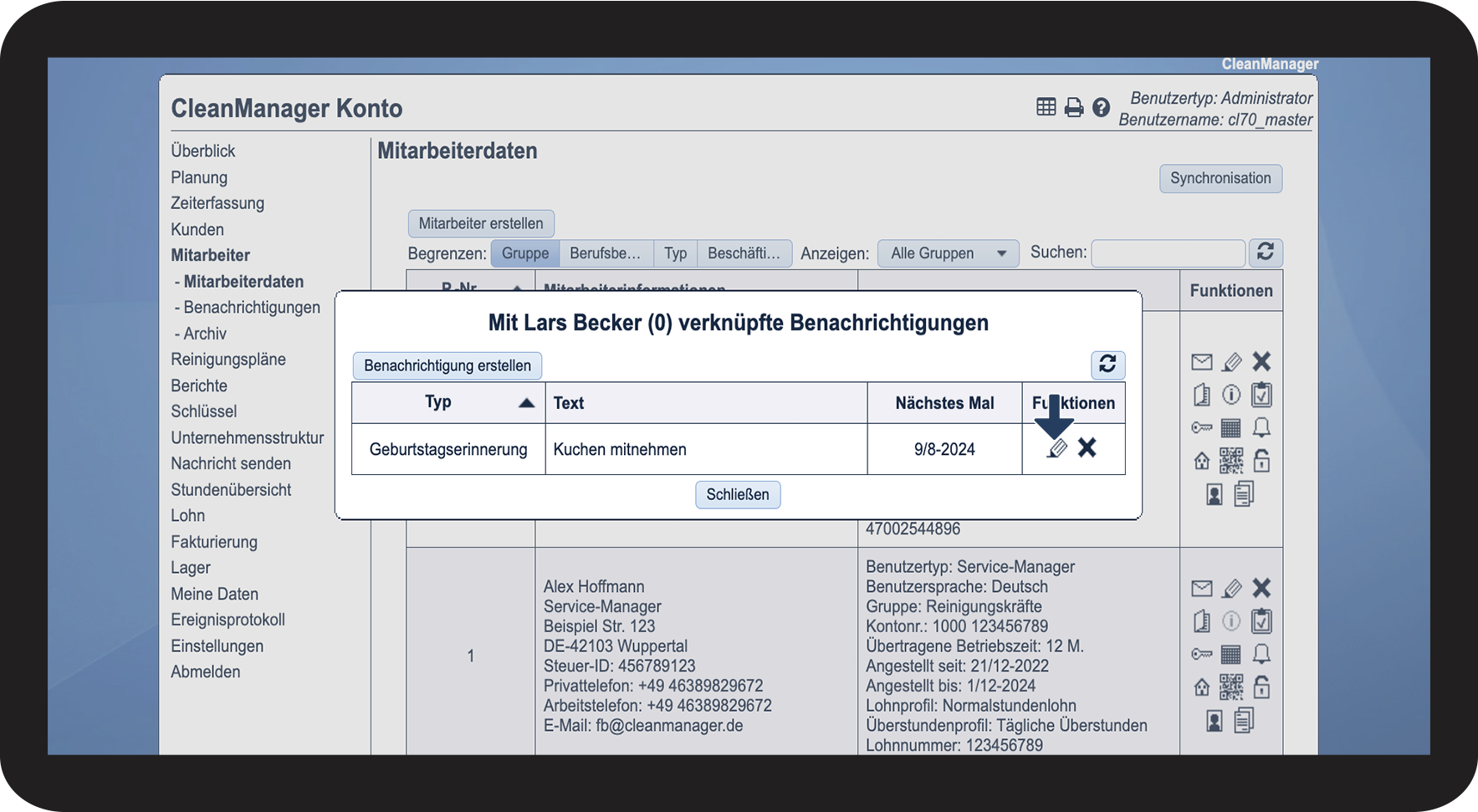
Klicken Sie auf Benachrichtigung bearbeiten rediger.png

2.2.png

number_3.png
Fügen Sie Ihre gewünschten Anpassungen durch
 
Klicken Sie anschließend auf Speichern

2.3.png


So löschen Sie Benachrichtigungen bei einem Mitarbeiter
number_1.png
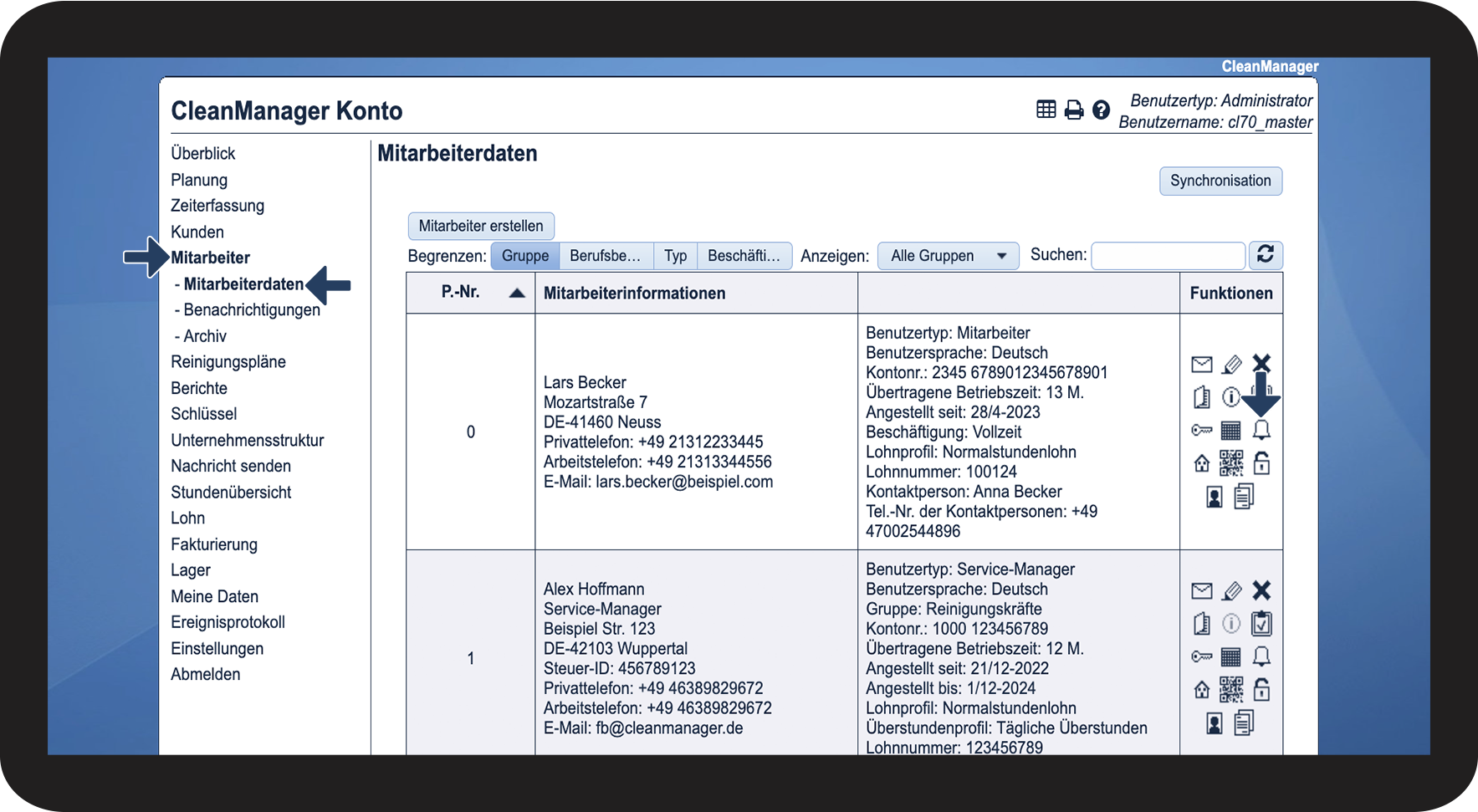
Gehen Sie im Menü zu Mitarbeiter > Mitarbeiterdaten
 
Klicken Sie danach auf Mitarbeiterbenachrichtigungen bearbeiten Påmindelse.png

3.1.png

number 2.png
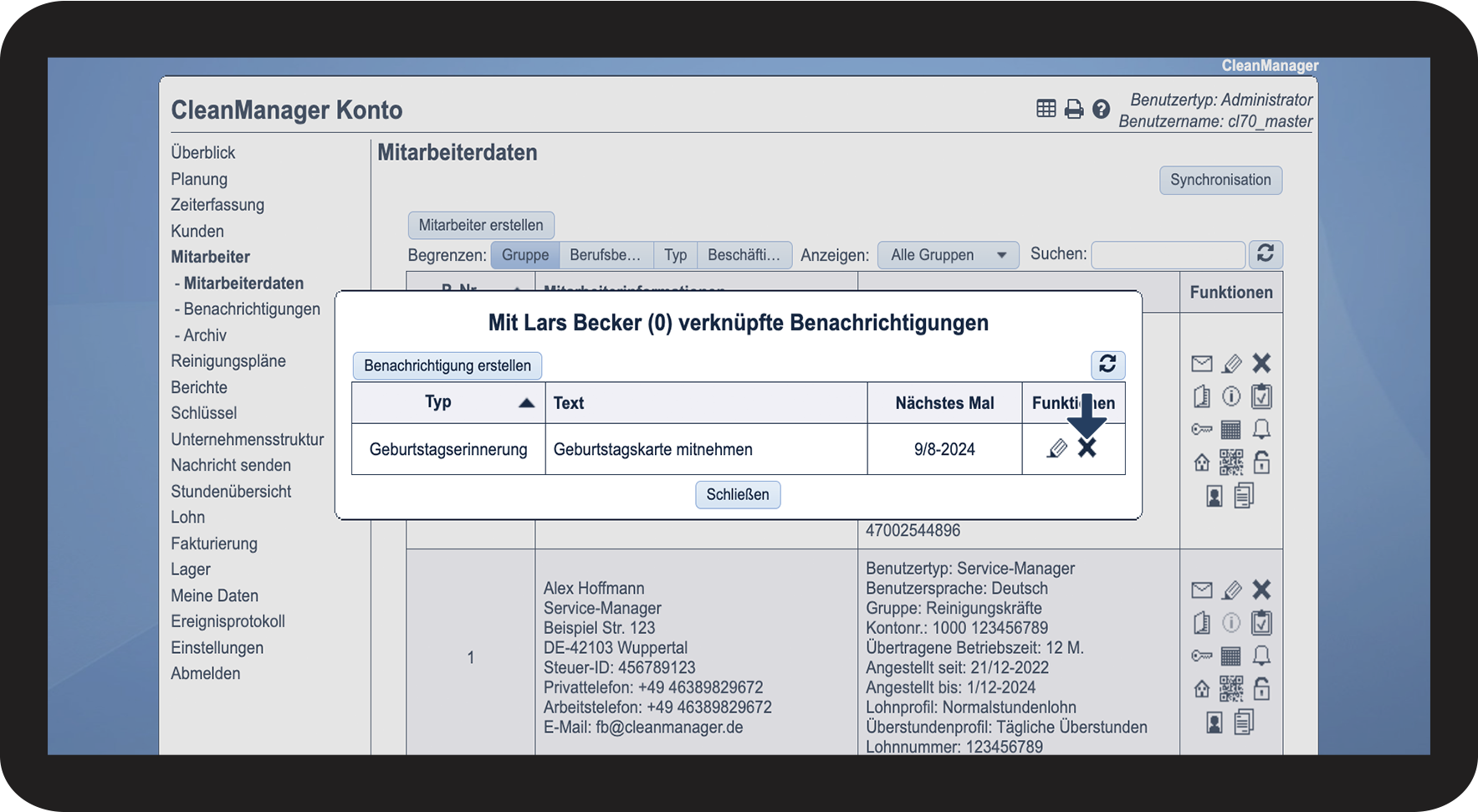
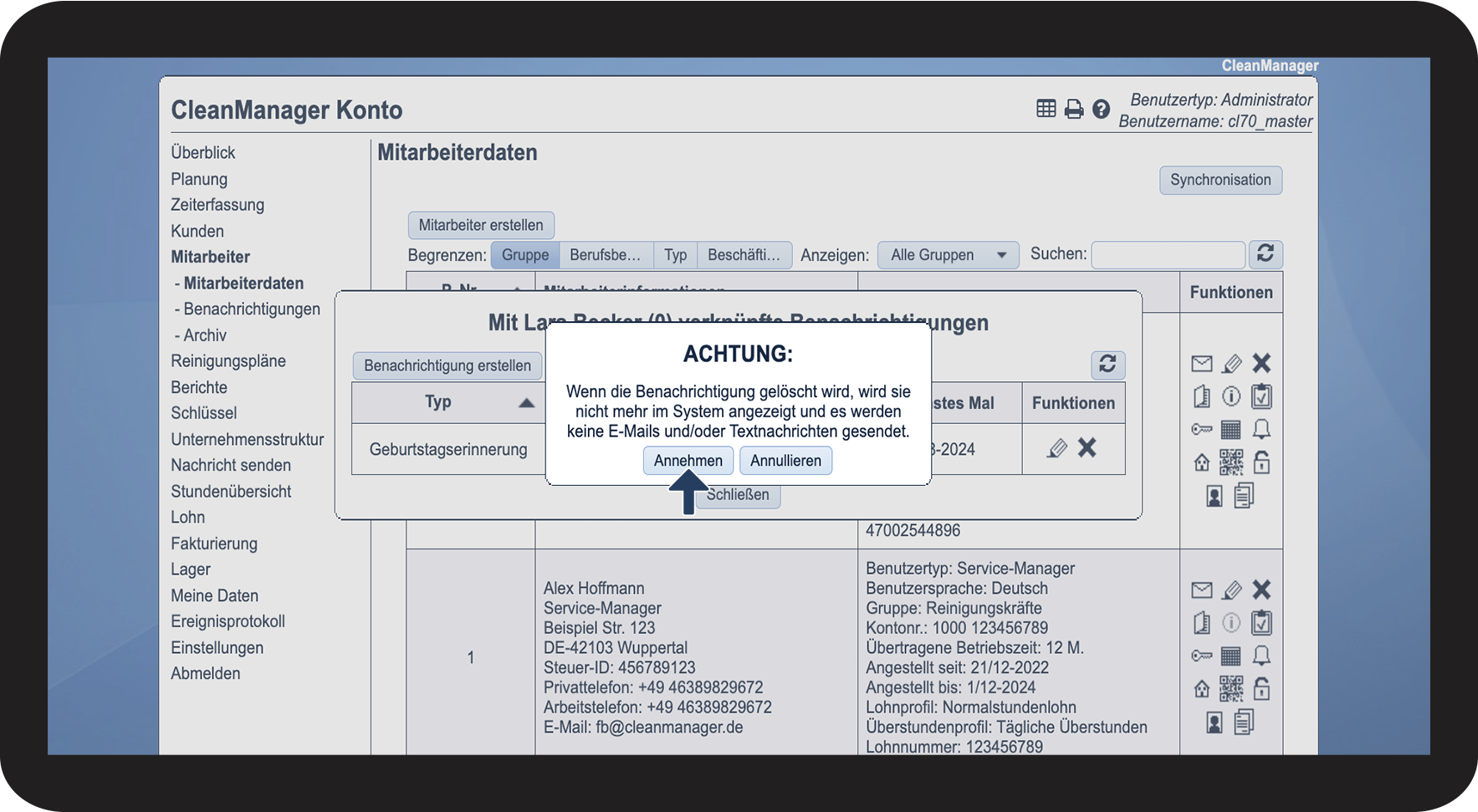
Klicken Sie auf Benachrichtigung löschen Slet.png


Hinweis:

Wenn eine Benachrichtigung gelöscht wird, wird diese nicht mehr im System angezeigt und es werden keine Benachrichtigungen per E-Mail und/oder SMS gesendet.
3.2.png

number 3.png
Klicken Sie auf Annehmen, um den Löschvorgang durchzuführen

3.3.png