Skip to content
English
  • There are no suggestions because the search field is empty.

Beginnen einer Aufgabe - mit NFC-Tag

Wie beginne ich eine Aufgabe über einen NFC-Tag?

Um Zeiten in CleanManager korrekt erfassen zu können, muss bei jeder zugeteilten Aufgabe ein- und ausgecheckt werden. Dies kann entweder manuell ohne NFC-Tag erfolgen, oder, wie wir Ihnen in dieser Anleitung zeigen werden, über einen NFC-Tag.


Erfahren Sie in diesem Artikel mehr darüber, wie Sie korrekt eine Aufgabe über die App über einen NFC-Tag starten:


So beginnen Sie eine Aufgabe über einen NFC-Tag

number_1.png

Öffnen Sie die CleanManager App und loggen Sie sich ein


Hinweis:

Wenn Sie die App noch nicht installiert haben oder mit dem verkehrten Benutzer eingeloggt sind, können Ihnen diese Artikel weiterhelfen: Installieren der App und Anmeldung in der App

number_2.png

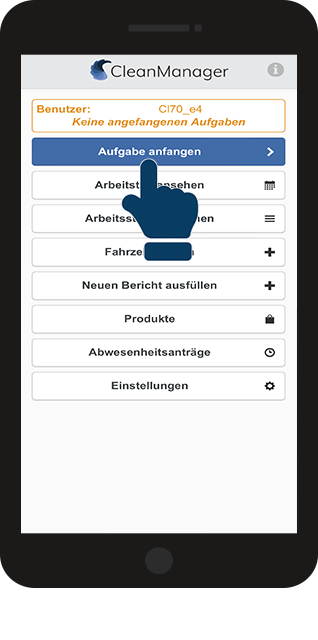
Tippen Sie auf Aufgabe anfangen, um zu beginnen


1.1.png

number_3.png

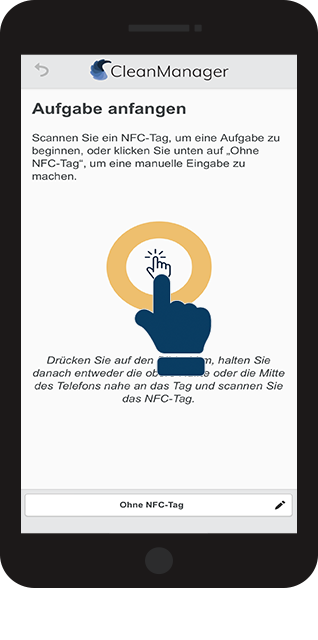
Besitzen Sie ein iPhone?


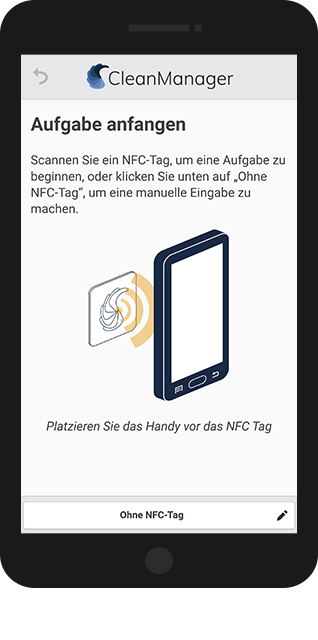
Besitzen Sie ein Android?


Tippen Sie auf die Mitte des Bildschirms, um den NFC-Scanner zu aktivieren


Der NFC-Scanner ist bereits eingeschaltet und bereit zu scannen


1.3a.png


1.3b.png

Hinweis: Erscheint die Seite nicht in der App? Dies bedeutet, dass das Smartphone kein NFC-Scanner besitzt. Stattdessen wird es dem Mitarbeiter angeboten, sich manuell einzuchecken. Dies kann jedoch zu Herausforderungen führen, wenn das System eingestellt worden ist, kein manuelles Einchecken bei Kunden zu erlauben, bei denen ein NFC-Tag eingerichtet worden ist. Erfahren Sie im folgenden Artikel mehr darüber: Bei welchen Kunden sollen Mitarbeiter manuell einchecken können ohne NFC-Tag?

number_4.png

iPhone:


Android:


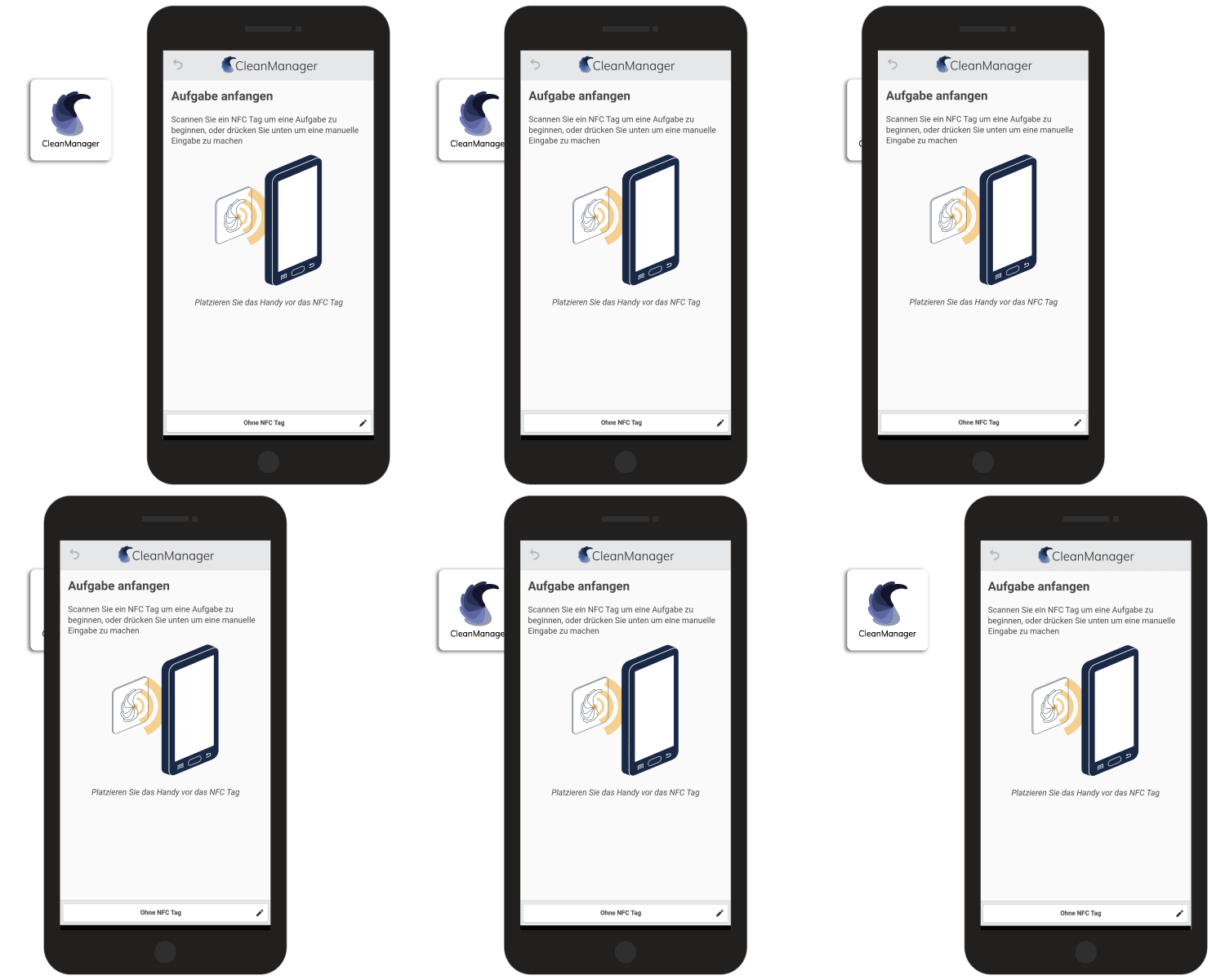
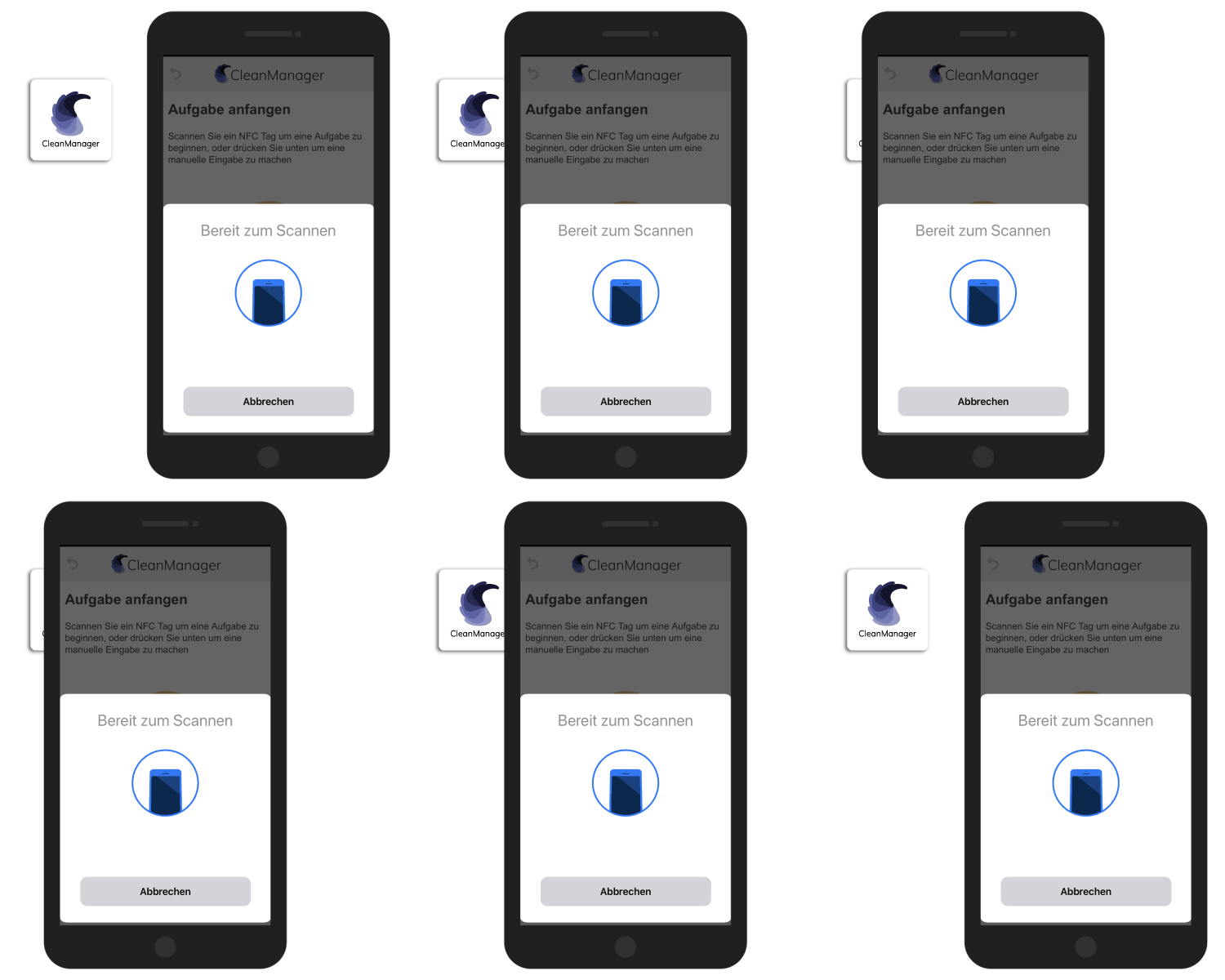
Scannen Sie das NFC-Tag, indem Sie das Telefon über das NFC-Tag bewegen


Scannen Sie das NFC-Tag, indem Sie das Telefon über das NFC-Tag bewegen


sstart-opgave-med-NFC-tag.gif


start_opgave_med_nfc_tag_-_android.gif


Hinweis:

Haben Sie Probleme, das NFC-Tag zu scannen? Erfahren Sie mehr über das Scannen von NFC-Tags in diesem Artikel: Wie scanne ich ein NFC-Tag?

number_5.png

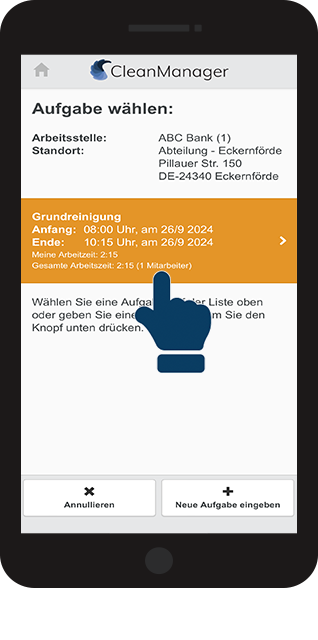
Tippen Sie auf die Aufgabe, die Sie beim Kunden beginnen möchten


1.4.png

number_6.png

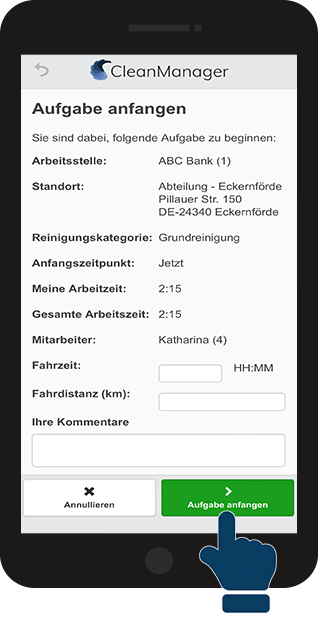
Tippen Sie auf den Knopf Aufgabe anfangen


Bevor Sie die Aufgabe beginnen, können Sie bei Bedarf die Informationen von der Aufgabe nochmal durchgehen, oder einen Kommentar hinzufügen.


1.6.png   

number_7.png

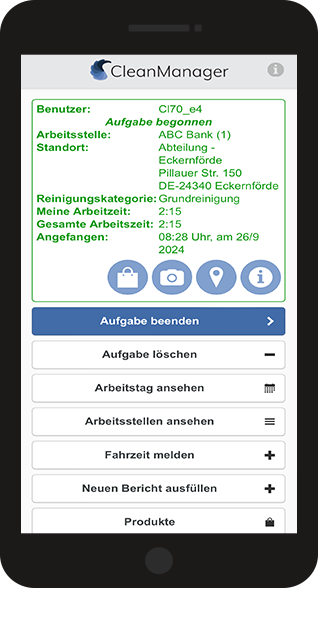
Sie haben nun Ihre Aufgabe gestartet


Diese ist so lange aktiv in Ihrer App, bis Sie die Aufgabe beenden

Lesen Sie den Artikel Beenden einer Aufgabe – mit NFC-Tag, um zu erfahren, wie Sie eine Aufgabe über ein NFC-Tag beenden. 


1.7.png

Hinweis:

Sie können nur eine Aufgabe aktiv haben. Sie müssen deshalb zuerst eine Aufgabe abschließen, bevor Sie eine neue beginnen können.