Skip to content
English
  • There are no suggestions because the search field is empty.

Beenden einer Aufgabe - mit NFC-Tag

Wie beende ich eine Aufgabe über einen NFC-Tag?

Um Zeiten in CleanManager korrekt erfassen zu können, muss bei jeder zugeteilten Aufgabe ein- und ausgecheckt werden. Dies kann entweder manuell ohne NFC-Tag erfolgen, oder, wie wir Ihnen in dieser Anleitung zeigen werden, über einen NFC-Tag.

Hinweis:

Hat Ihr Unternehmen mehrere NFC-Tags bei einem Kundenstandort installiert, müssen Sie darauf achten, dass Sie das gleiche NFC-Tag zum Beenden der Aufgabe verwenden, dass Sie auch zum Starten der Aufgabe verwendet haben.


Erfahren Sie in diesem Artikel mehr darüber, wie Sie korrekt eine Aufgabe über die App über einen NFC-Tag beenden:


So beenden Sie eine Aufgabe über einen NFC-Tag

number_1.png

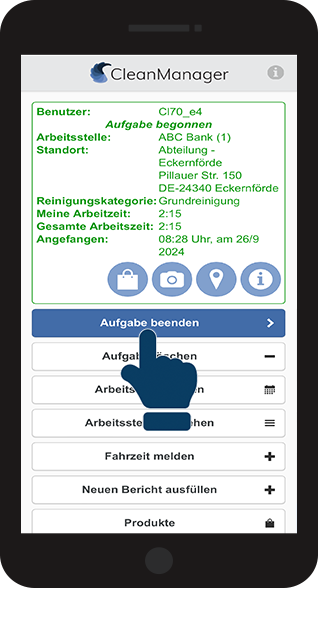
Tippen Sie auf Aufgabe beenden, um die Aufgabe abzuschließen

1.1.png
number_2.png

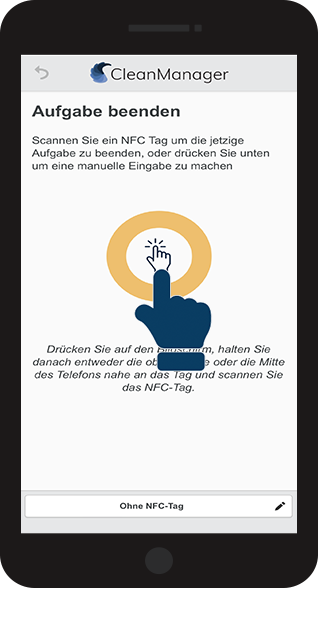
Besitzen Sie ein iPhone?


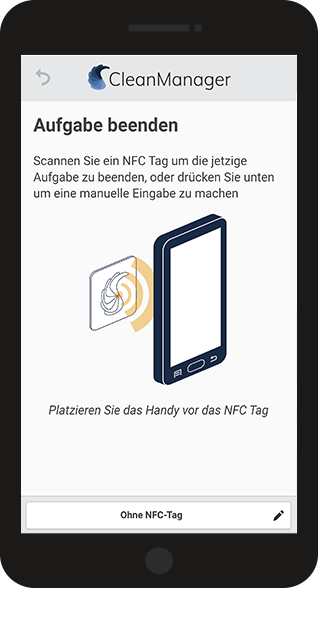
Besitzen Sie ein Android?


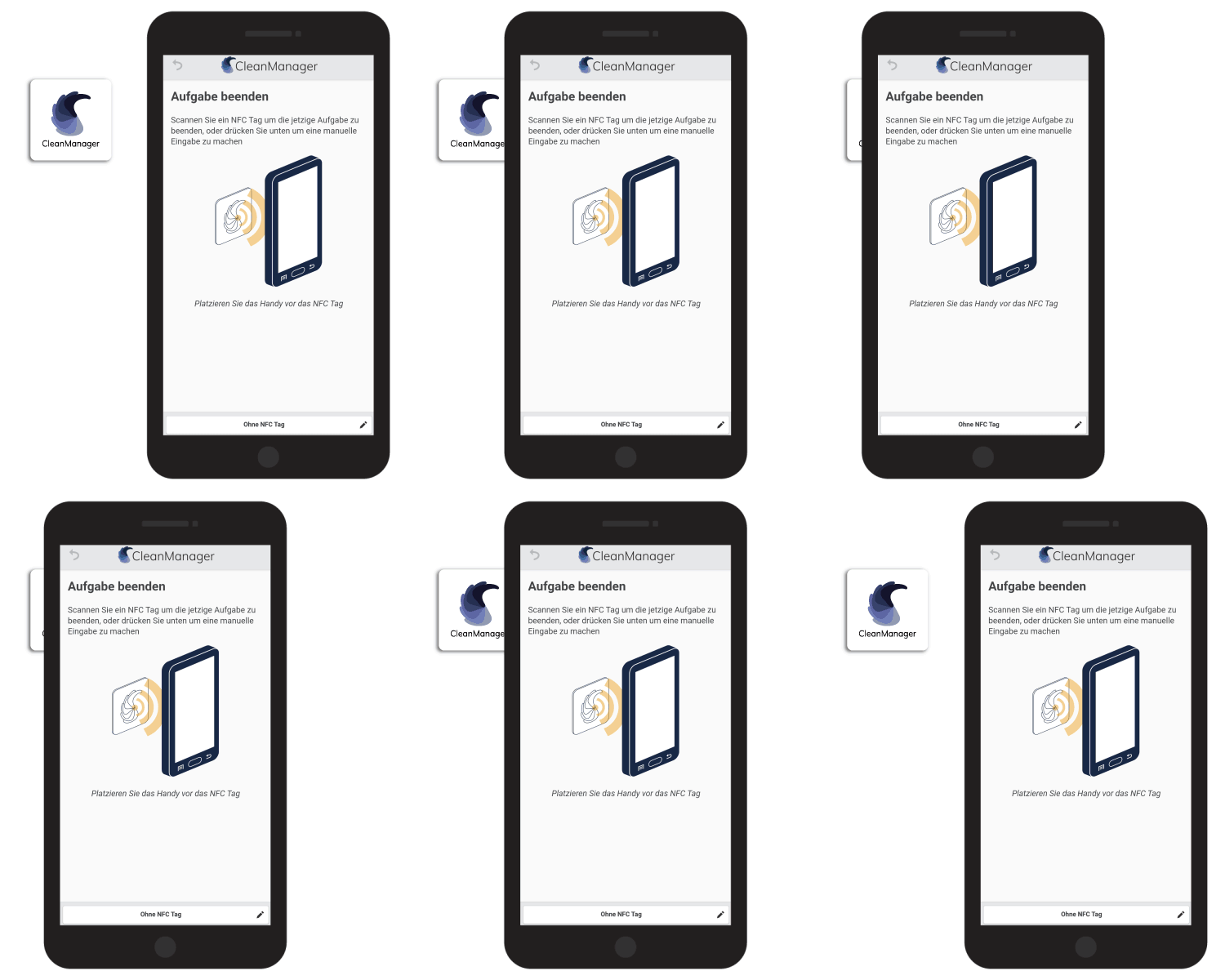
Tippen Sie auf die Mitte des Bildschirms, um den NFC-Scanner zu aktivieren


Der NFC-Scanner ist bereits eingeschaltet und bereit zu scannen


1.2a.png


1.2b.png

number_3.png

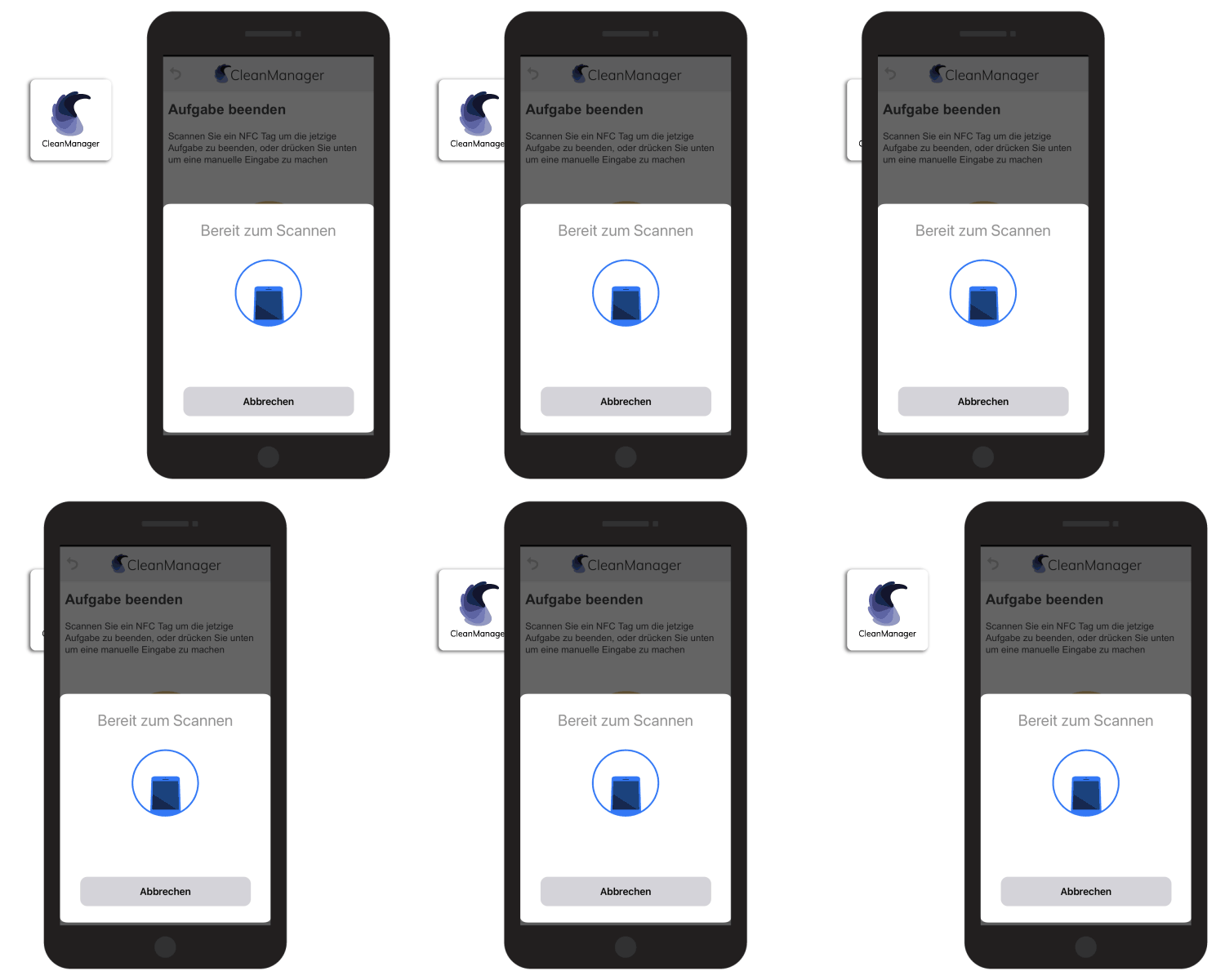
iPhone:


Android:


Scannen Sie das NFC-Tag, indem Sie das Telefon über das NFC-Tag bewegen


Scannen Sie das NFC-Tag, indem Sie das Telefon über das NFC-Tag bewegen


IMG_0023.gif


IMG_0023.gif  

 
Hinweis:
Haben Sie Probleme, das NFC-Tag zu scannen? Erfahren Sie mehr über das Scannen von NFC-Tags in diesem Artikel: Wie scanne ich ein NFC-Tag?
number_4.png

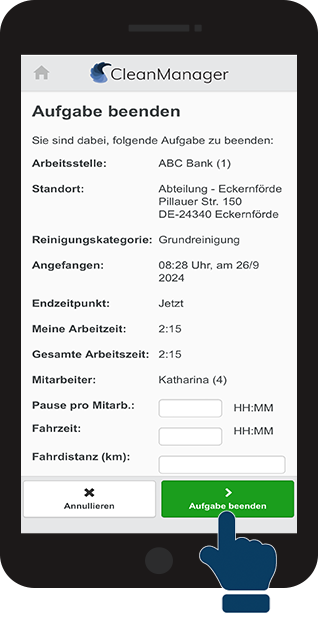
Tippen Sie schließlich auf Aufgabe beenden


Bevor Sie die Aufgabe beenden, können Sie bei Bedarf die Informationen von der Aufgabe nochmal durchgehen, oder einen Kommentar hinzufügen.

1.4.png
number_5.png

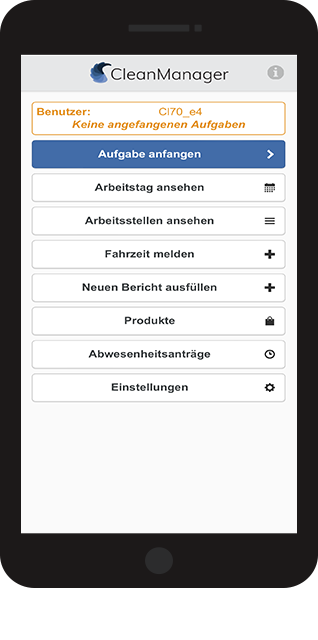
Sie haben nun Ihre Aufgabe beendet und können mit einer Neuen beginnen


Lesen Sie den Artikel, Sehen Sie Ihren Arbeitstag, um zu erfahren, wie Sie leicht und strukturiert auf Ihre Aufgaben zugreifen können.

1.5.png