
Beachten Sie diese Schritte, um CleanManager und Comatic korrekt zu nutzen
So funktioniert der Export, um die Nutzung in Comatic zu ermöglichen.
Diese Schritte müssen Sie beachten, um erfolgreich Daten aus CleanManager in Comatic zu importieren:
1: Rechnungsnummer in Comatic finden
2: Kunden-Debitorennummer aus Comatic abrufen
3: Kunden-Debitorennummer (ID) aus Comatic in CleanManager hinterlegen
4: Sicherstellen, dass der Rechnungsimport mit der richtigen Adresse verknüpft ist
5: Exportieren der CSV-Datei aus CleanManager
6: Rechnung aus CleanManager in Comatic importieren
1: Rechnungsnummer in Comatic finden
Sie müssen vor dem Import in den Systemeinstellungen von Comatic nach der aktuellen Rechnungsnummer suchen und diese Nummer nach dem Import manuell aktualisieren.
2: Kunden-Debitorennummer aus Comatic abrufen
Als Nächstes müssen die jeweiligen Debitorennummern der Kunden in Comatic abgerufen werden, um diese anschließend in CleanManager zu hinterlegen.
3: Kunden-Debitorennummer (ID) aus Comatic in Cleanmanager hinterlegen
Alle Kunden in CleanManager und Comatic müssen die gleiche ID bzw. Debitorenummer haben. Wenn nicht bereits getan, müssen nun alle ID-Nummern aus dem vorherigen Schritt bei dem jeweiligen Kunden in CleanManager eingetragen werden.
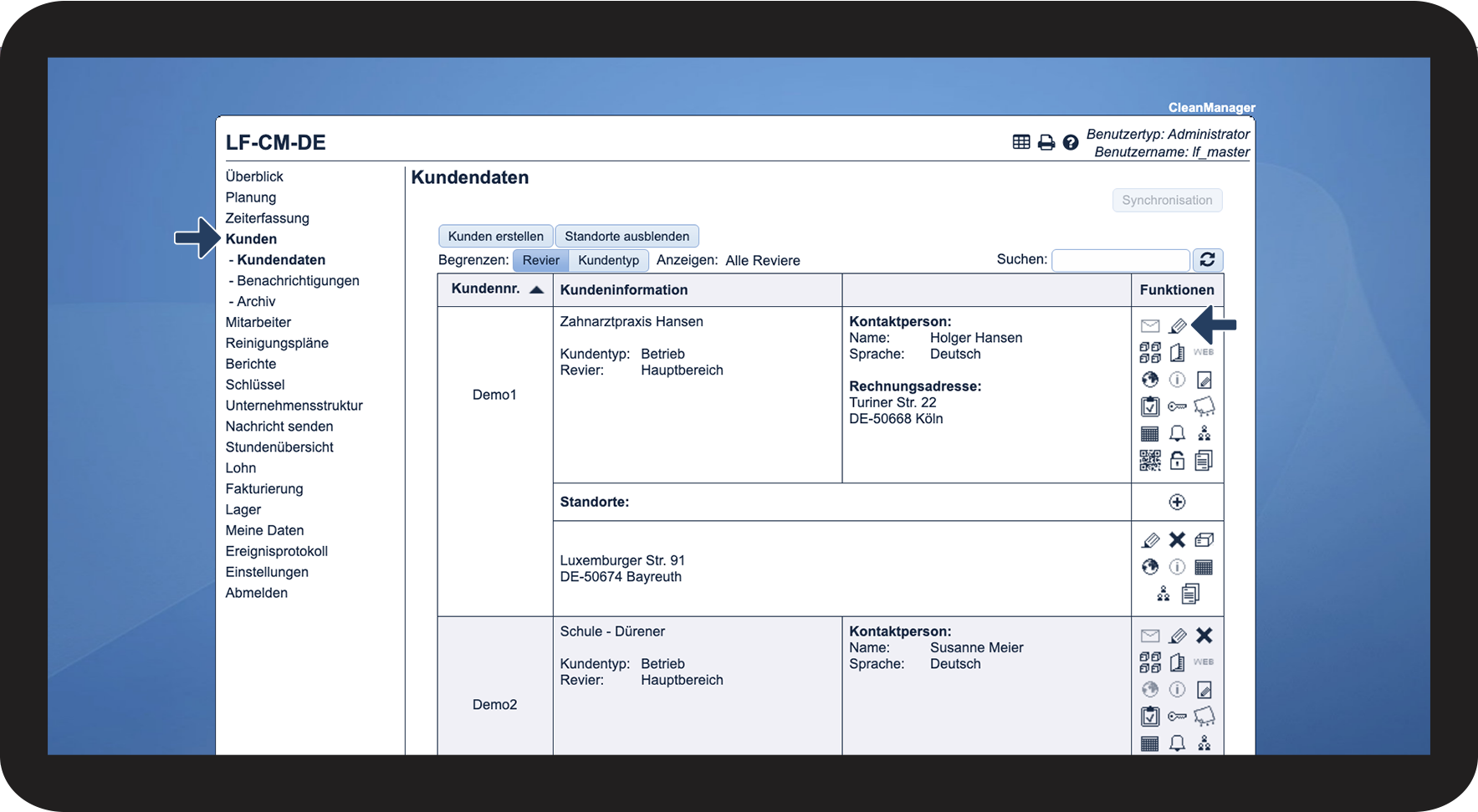
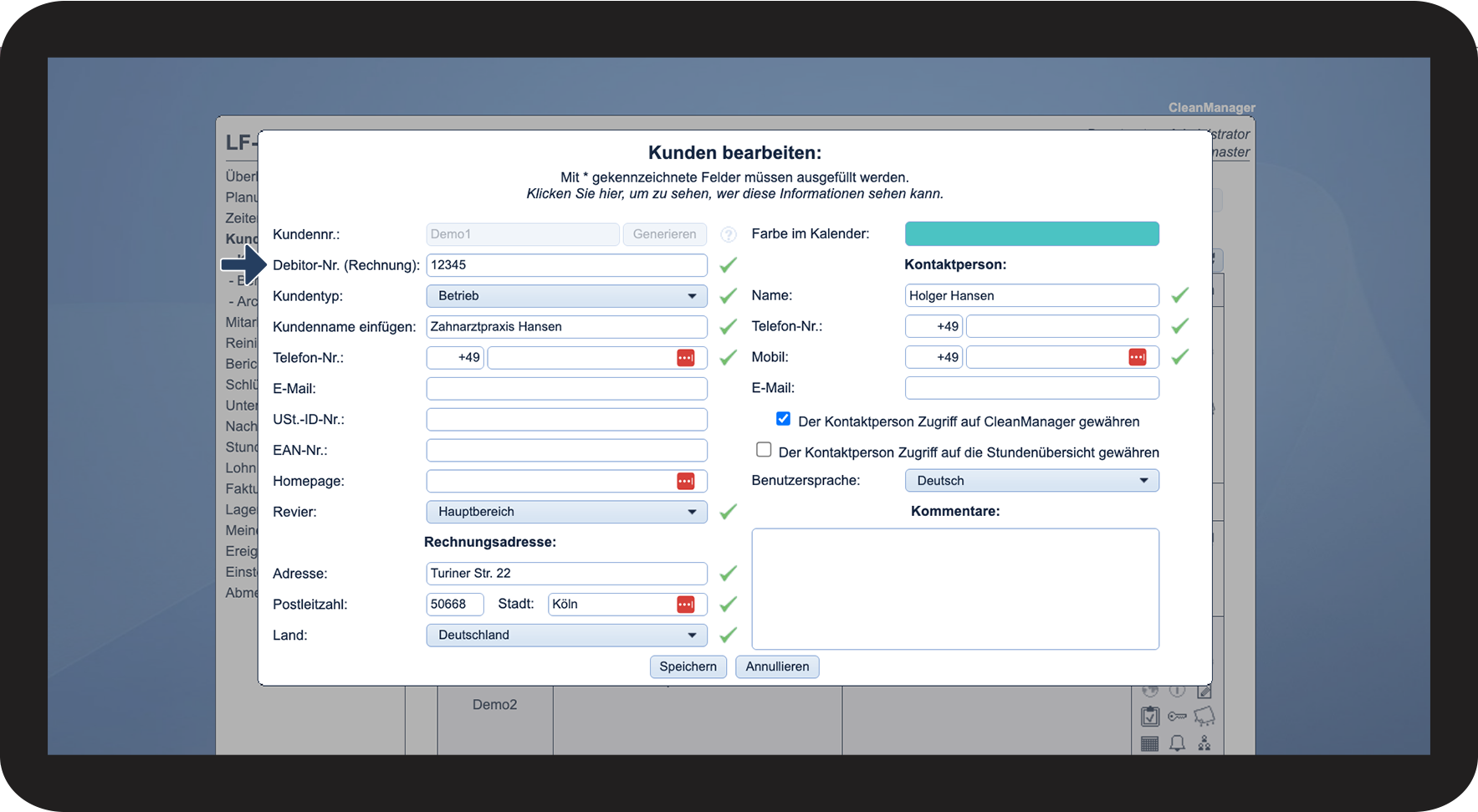
Klicken Sie auf der linken Seite auf Kunden, suchen Sie den gewünschten Kunden und klicken Sie auf der rechten Seite auf Kunde bearbeiten (Stiftsymbol)

Unter Kunde bearbeiten tragen Sie die Debitorennummer (ID) aus Comatic für den ausgewählten Kunden ein.

4: Sicherstellen, dass der Rechnungsimport mit der richtigen Adresse verknüpft ist
Überprüfen Sie, dass Ihre Importdaten mit den in Comatic hinterlegten Kundenadressen übereinstimmen.
„update Adressen set Remote_ID = Adress_ID“
HINWEIS: Wird dies nicht getan, werden alle Kunden als neue Adressen in Comatic angelegt, anstatt dass Rechnungen mit bestehenden Adressen verknüpft werden.
5: Exportieren der CSV-Datei aus CleanManager
Nachdem Sie Ihre Kunden korrekt in Comatic angelegt haben, können Sie nun die Fakturadaten aus CleanManager exportieren.
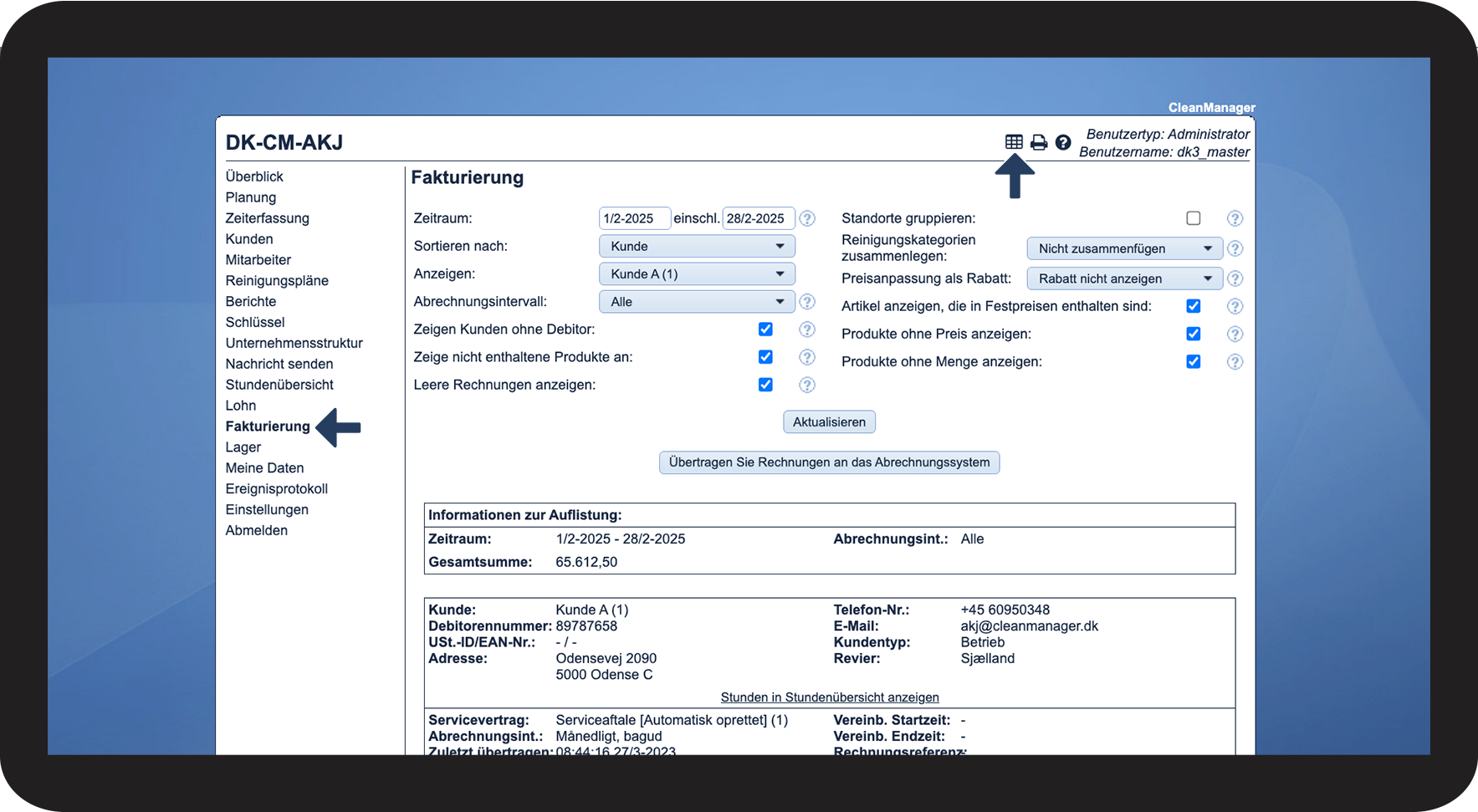
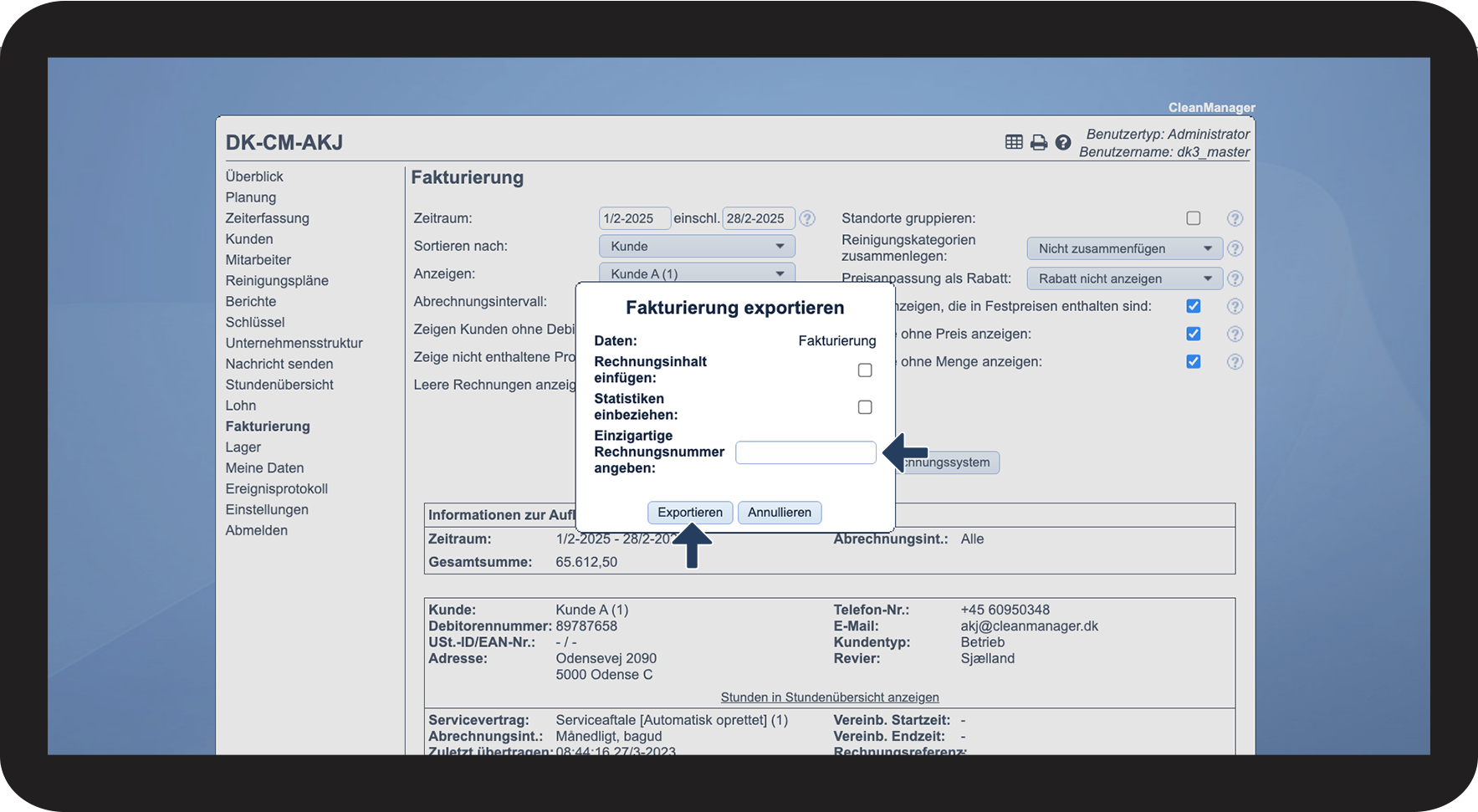
Klicken Sie auf der linken Seite auf Fakturierung und anschließend auf das Tabellensymbol "Daten exportieren", wenn Sie die gewünschten Daten ausgewählt haben

Füllen Sie das neue Feld "einzigartige Rechnungsnummer angeben" aus, um die zusätzliche Spalte mit demselben Namen in der CSV-Datei hinzuzufügen.
HINWEIS: Die Rechnungsnummer muss hier manuell um einen Wert von der in Comatic letzten verwendeten Rechnungsnummer erhöht werden.
Klicken Sie auf Exportieren

Bedeutung der Felder beim Export
Fügt der CSV-Datei die folgenden Felder hinzu:
Rechnungsreferenz
Rechnungsüberschrift
Rechnungstext
Fügt der CSV-Datei die folgenden Felder hinzu:
Feste Preise
Im Festpreis inbegriffen
Geplante Stunden
Geleistete Stunden
Geplante Stunden im Festpreis enthalten
Geleistete Stunden im Festpreis enthalten
6: Rechnung aus CleanManager in Comatic importieren
Stimmen alle Daten in Comatic, können Sie jetzt die CSV-Datei aus CleanManager importieren.
Klicken Sie auf Import in: und wählen Sie Debitoren-Rechnungen
Klicken Sie auf Datei öffnen
Ordnen Sie die Datenfelder den folgenden Importfeldern zu:
HINWEIS:
Um diesen Schritt nicht jedes Mal durchführen zu müssen, können Sie die Zuordnung speichern, indem Sie eine Import-Vorlage bei der ersten Zuordnung anlegen.
Klicken Sie dann auf Importieren.
Eine Meldung wird daraufhin angezeigt, die Sie fragt, ob Sie die importierte Datei löschen möchten. Hierbei geht es nur darum, die Datei von Ihrem Computer zu löschen.
Drücken Sie Ja für Ja und Nein für Nein.
Klicken Sie auf Optionen und anschließend auf Firmeneinstellungen
Klicken Sie unter Firmeneinstellungen auf Verkauf und finden Sie die Rechnungsnummern (siehe Schritt 1)
Erhöhen Sie die Rechnungsnummer manuell um die Anzahl der Rechnungen, die importiert wurden.
- Klicken Sie oben in der Navigationsleiste auf Verkauf und dann auf Rechnungen
- Klicken Sie dann in der Tabelle zweimal auf die Belegnummer, um von der größten Nummer bis zur kleinsten zu sortieren.
- Die neue Rechnungsnummer sollte mit der größten Belegnummer in Rechnungen übereinstimmen.