Wo werden ausgefüllte Berichte für die Mitarbeiter angezeigt?
Mitarbeiter können ausgefüllte Berichte bei Kunden sehen, wenn beim Ausfüllen des Berichts, der Mitarbeiter dem Bericht zugeordnet wurde.
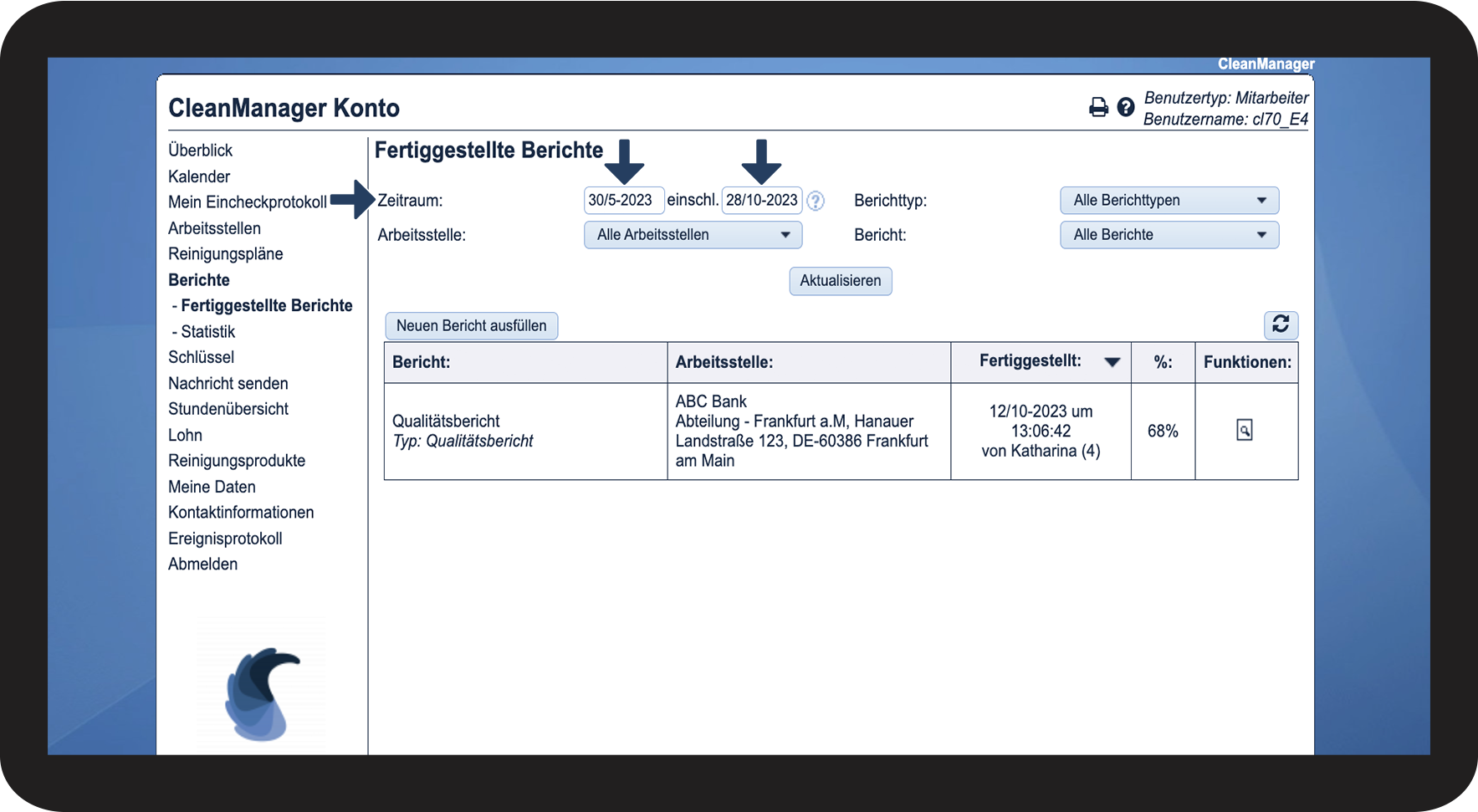
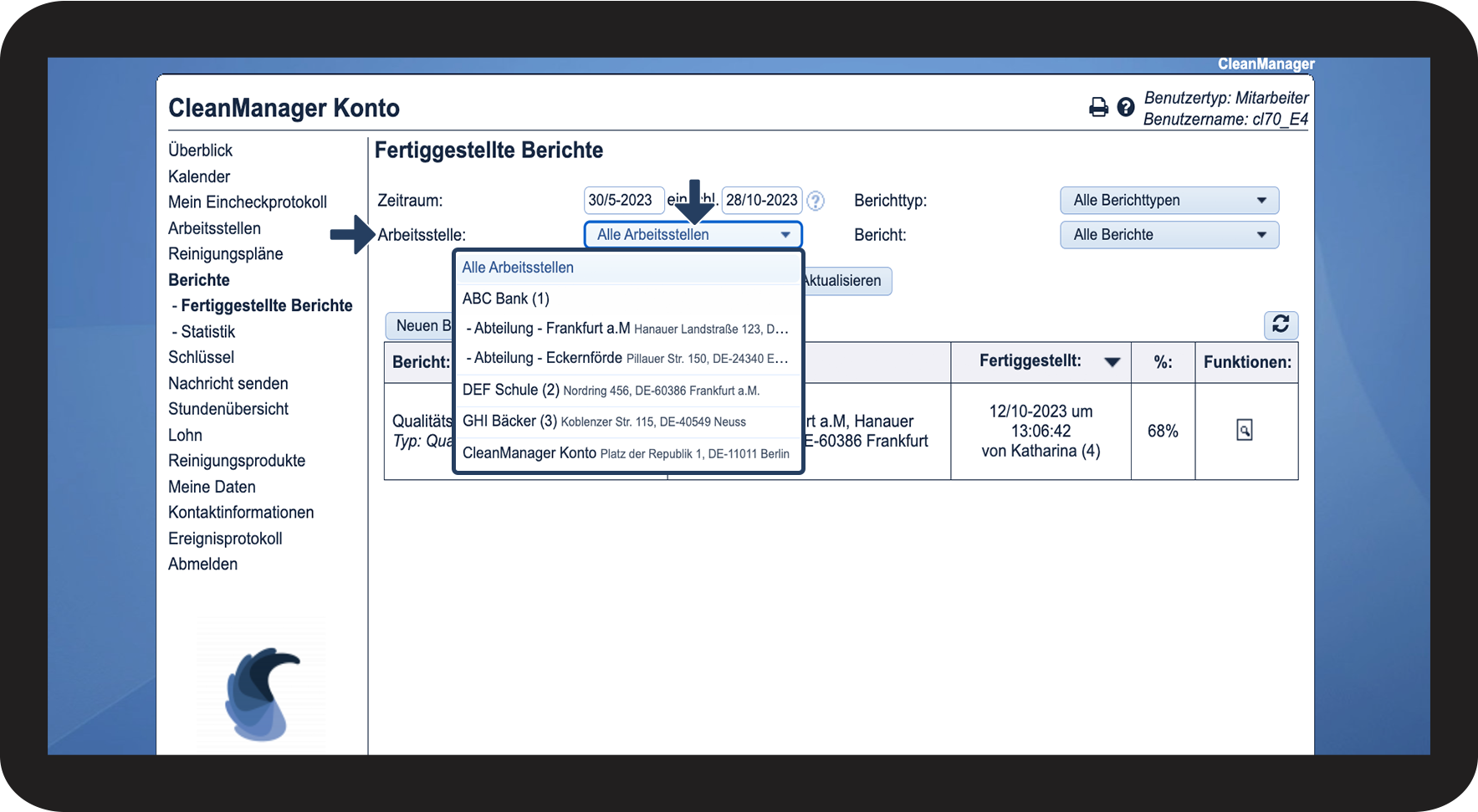
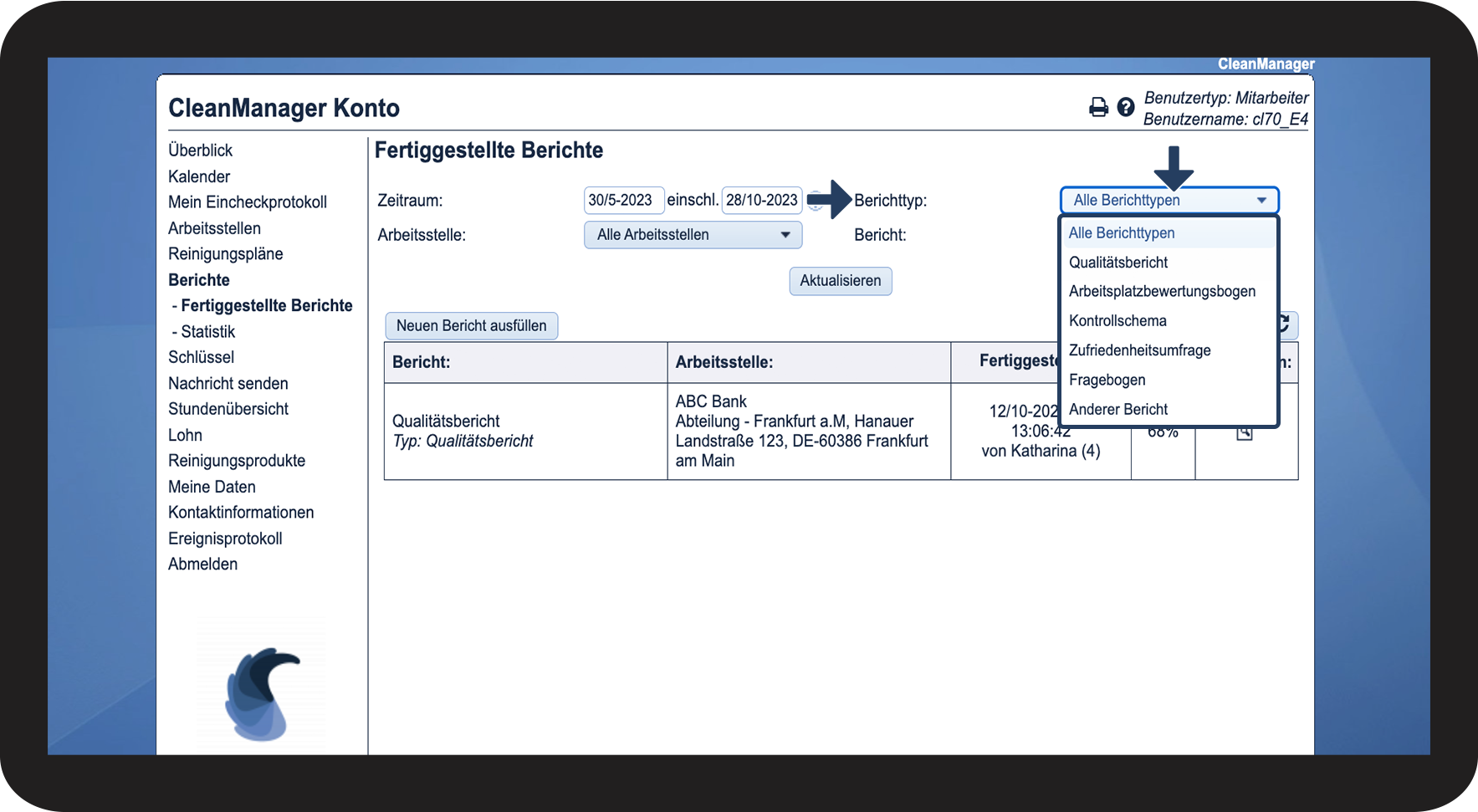
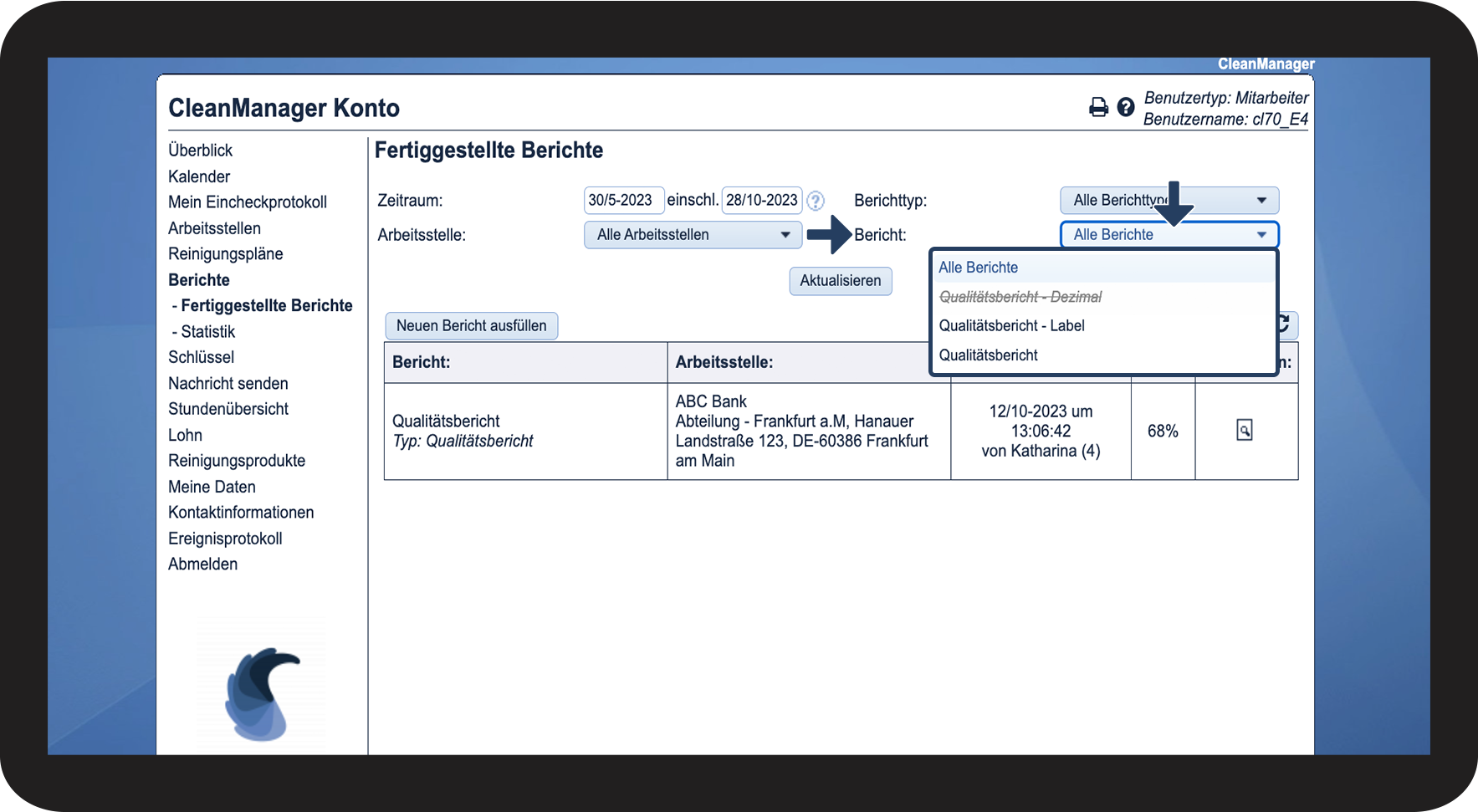
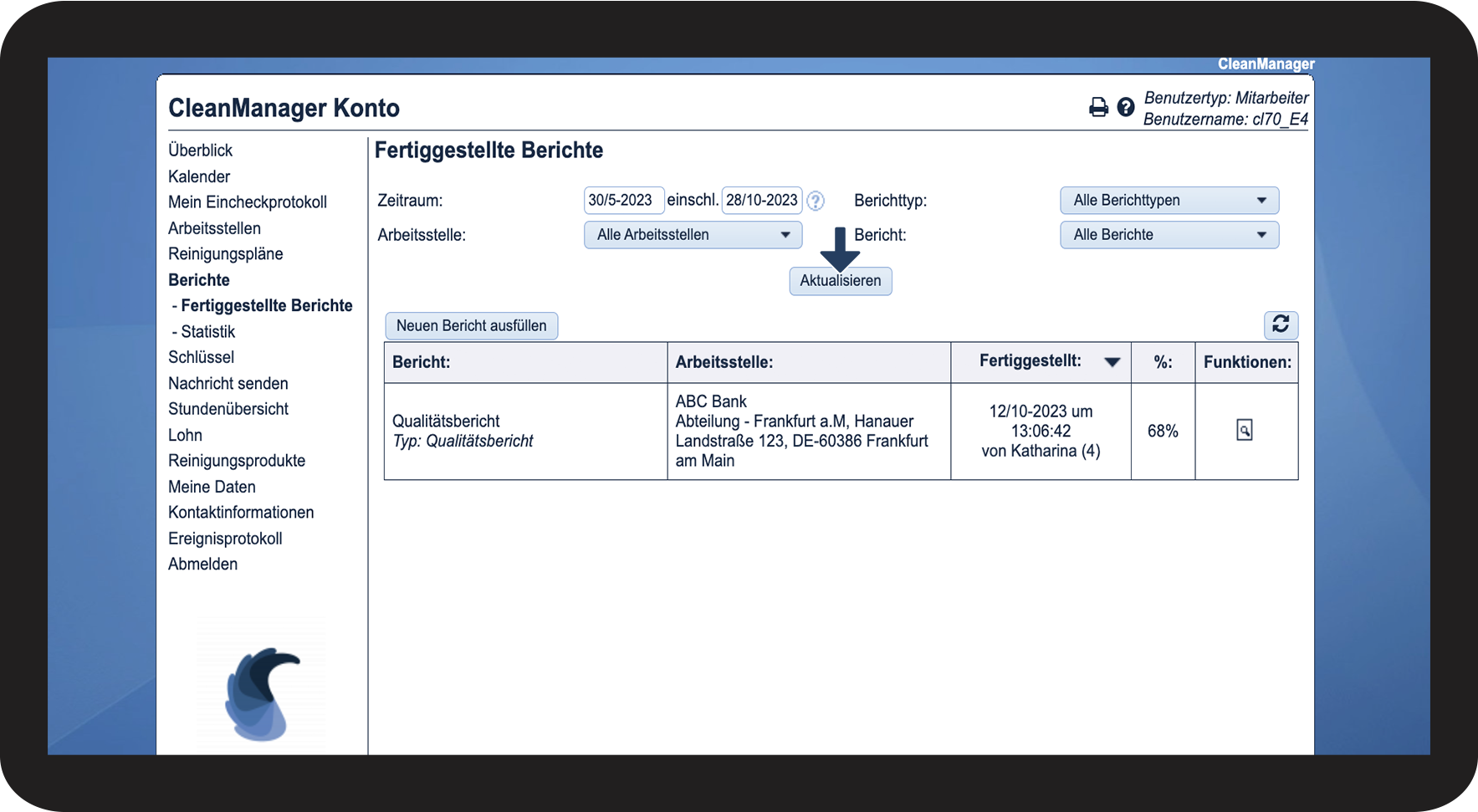
Wenn Sie nach einem spezifischen Bericht suchen, können Sie die Ansicht bearbeiten, um den Bericht herauszufiltern.
Als Mitarbeiter können Sie Berichtsvorlagen ausfüllen, deren Berechtigungen für Mitarbeiter auf Kann einfügen eingestellt worden sind. Diese Berichte werden auch im Menüpunkt Fertiggestellte Berichte zu sehen sein.
Sie können auch Berichte über die App ausfüllen und anschauen, wenn das Zusatzmodul App mit Zeiterfassung aktiviert worden ist.
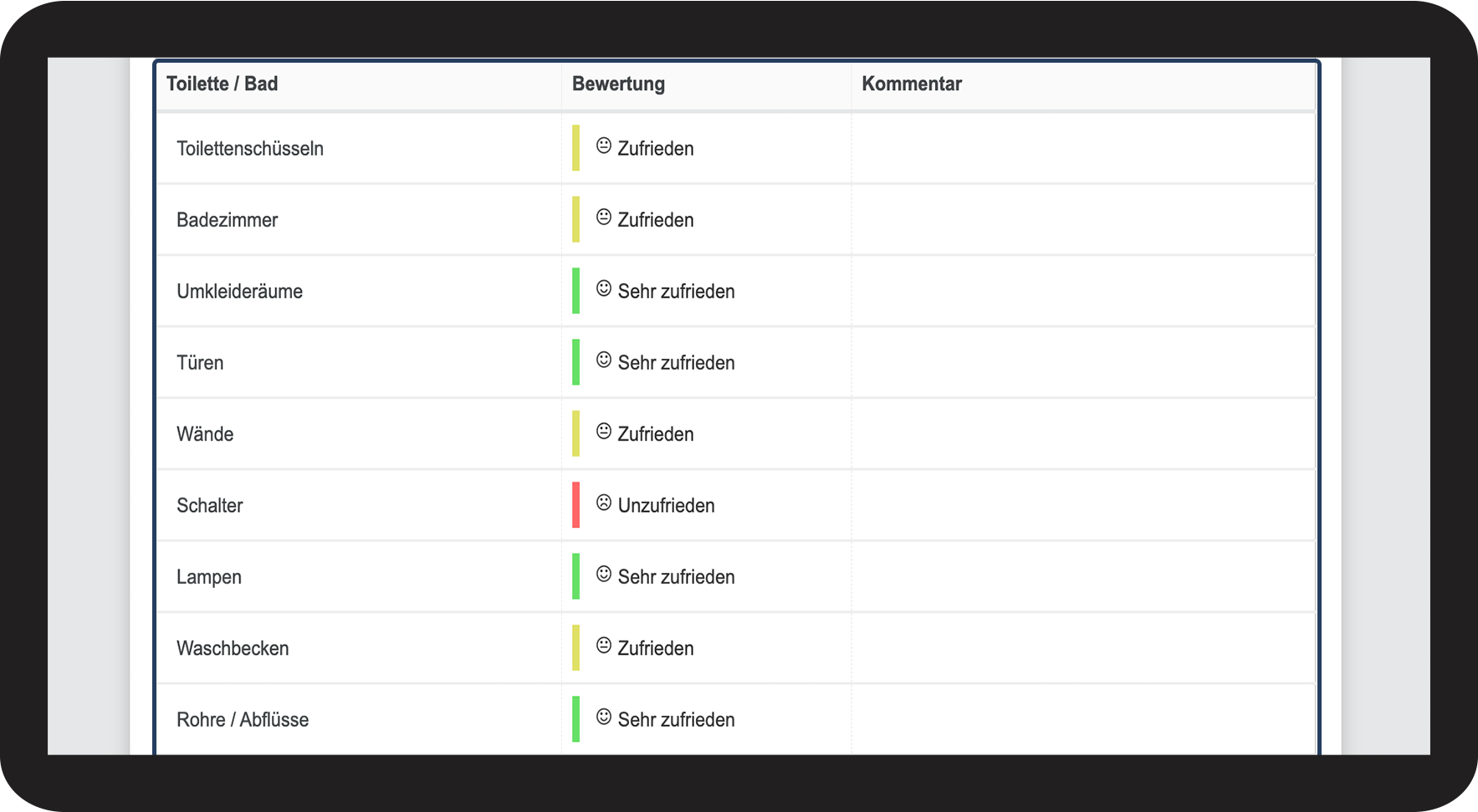
Um zu sehen, wie ein ausgefüllter Bericht in der App aussieht, lesen Sie den folgenden Artikel: Informationen über den Arbeitsplatz.
Erfahren Sie in diesem Artikel mehr darüber, wo ein Mitarbeiter ausgefüllte Berichte über der Webversion sehen kann:
- Wie finde ich ausgefüllte Berichte?
- Wie kann ich meine Anzeige filtern?
- Wie kann ich mir einen Bericht ansehen?
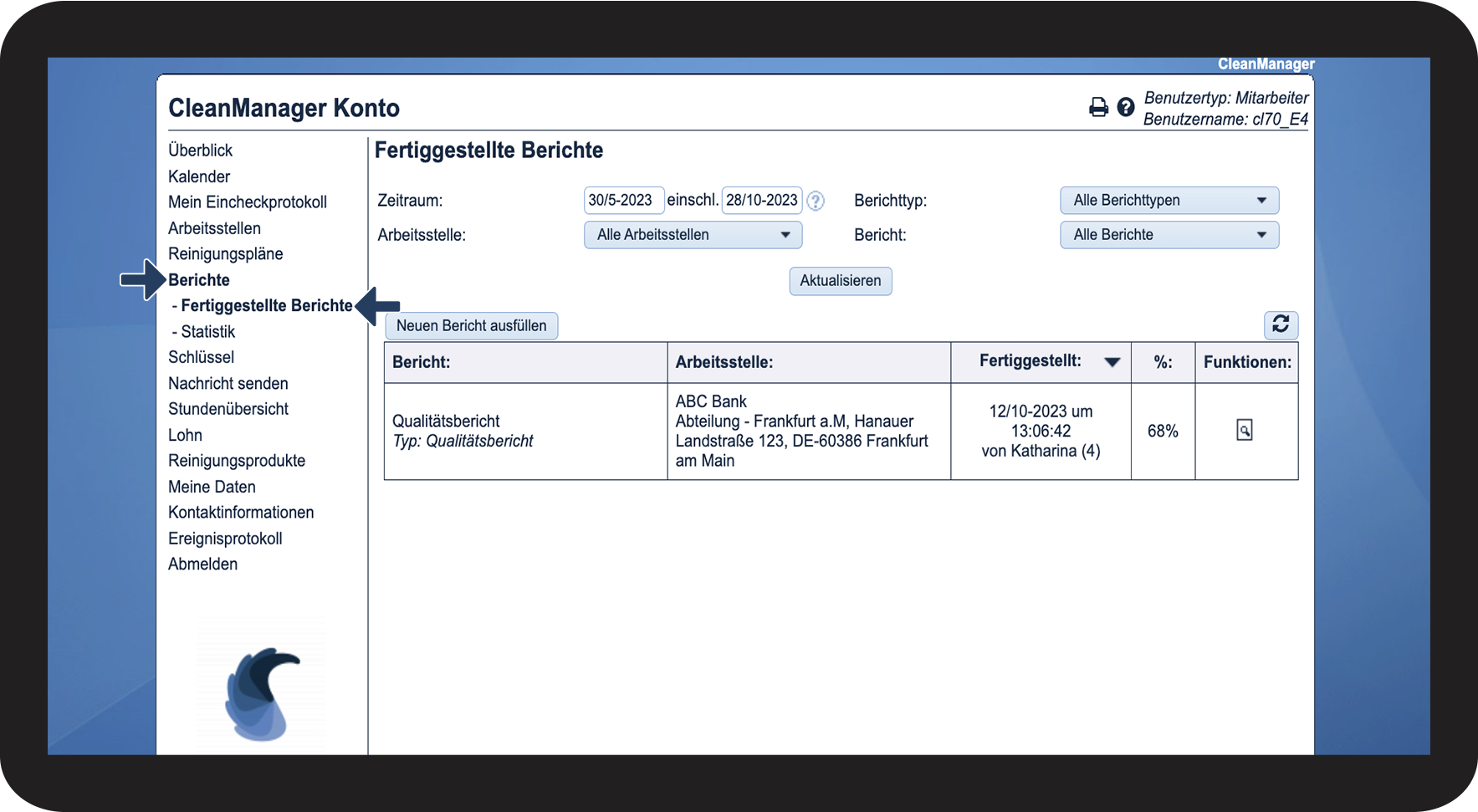
So finden Sie die ausgefüllten Berichte

So filtern Sie Ihre Anzeige





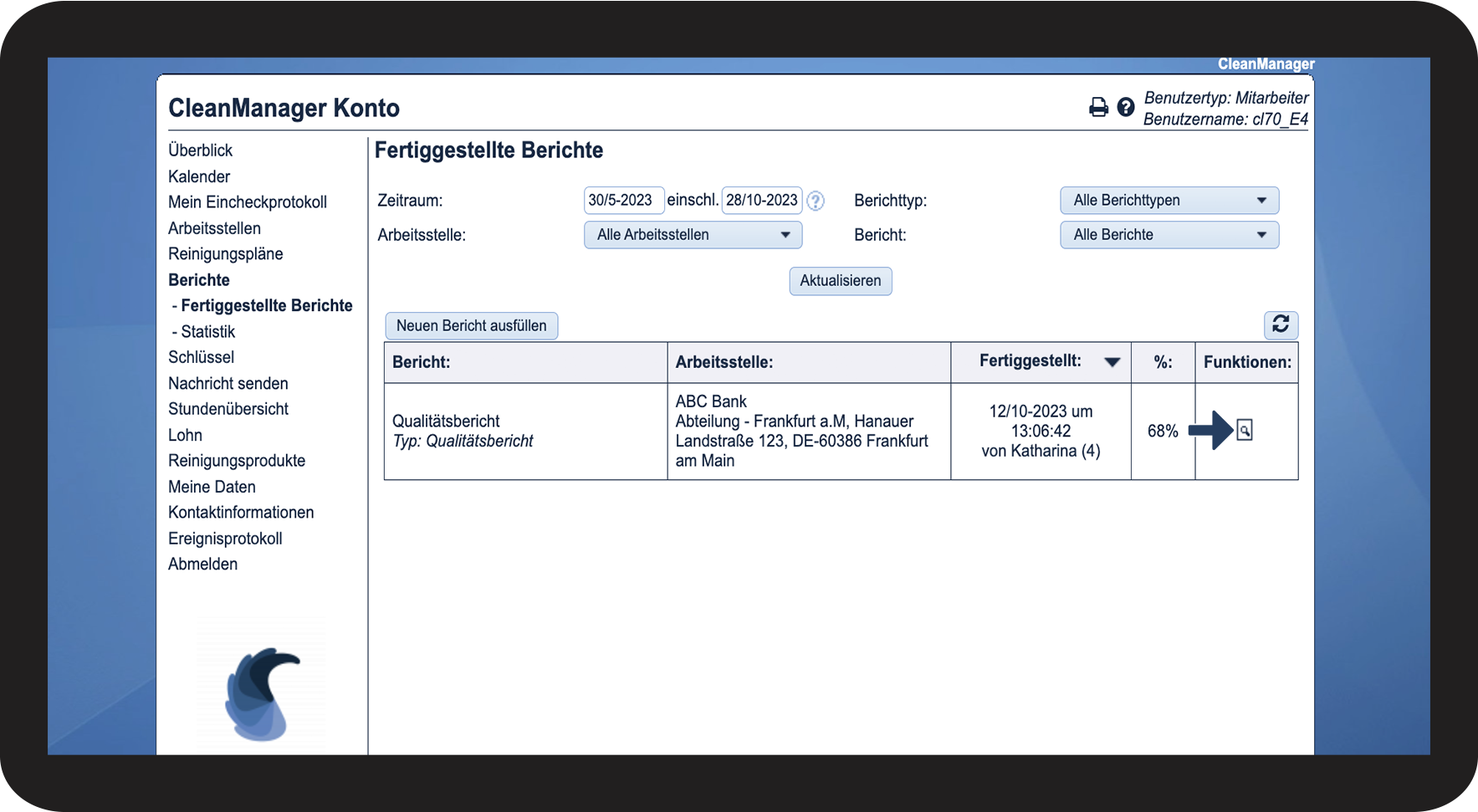
So können Sie einen ausgefüllten Bericht sehen

 , bei dem Bericht, den Sie sich ansehen möchten