Skip to content
English
  • There are no suggestions because the search field is empty.

Ausgefüllte Berichte anzeigen - Administrator / Service-Manager

Wo werden ausgefüllte Berichte für den Administrator/Service-Managern angezeigt?

Der Administrator kann alle ausgefüllten Berichte sehen, bei allen Kunden. 

Service-Manager können die ausgefüllten Berichte bei den Kunden sehen, deren Revier dem Service-Manager unter Unternehmensstruktur zugeteilt worden ist. Für mehr Informationen bezüglich dessen gehen Sie zur Unternehmensstruktur.

Wenn Sie nach einem spezifischen Bericht suchen, können Sie die Ansicht bearbeiten, um den Bericht herauszufiltern. In diesem Artikel erhalten Sie eine Einleitung zu den verschiedenen Filtern in der Berichtübersicht.


Erfahren Sie in diesem Artikel mehr darüber, wo ein Administrator/Service-Manager ausgefüllte Berichte sehen kann:


So finden Sie die ausgefüllten Berichte

number_1.png
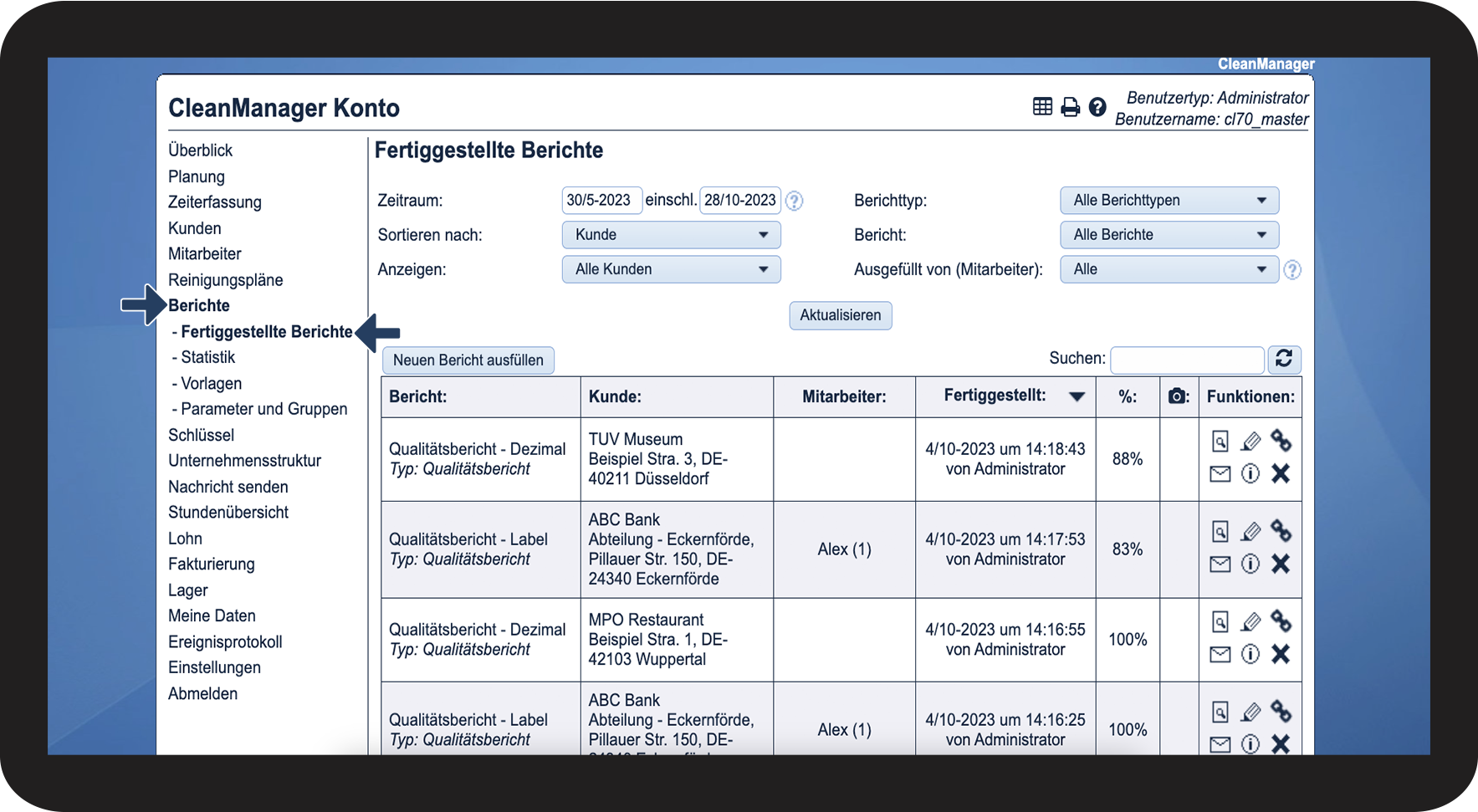
Gehen Sie im Menü zu Berichte > Fertiggestellte Berichte
 

Sie können die Reihenfolge der Berichte ändern, indem Sie die Sortierung bearbeiten oder Ihre Ansicht filtern.

1.png


So filtern Sie Ihre Anzeige
number_1.png

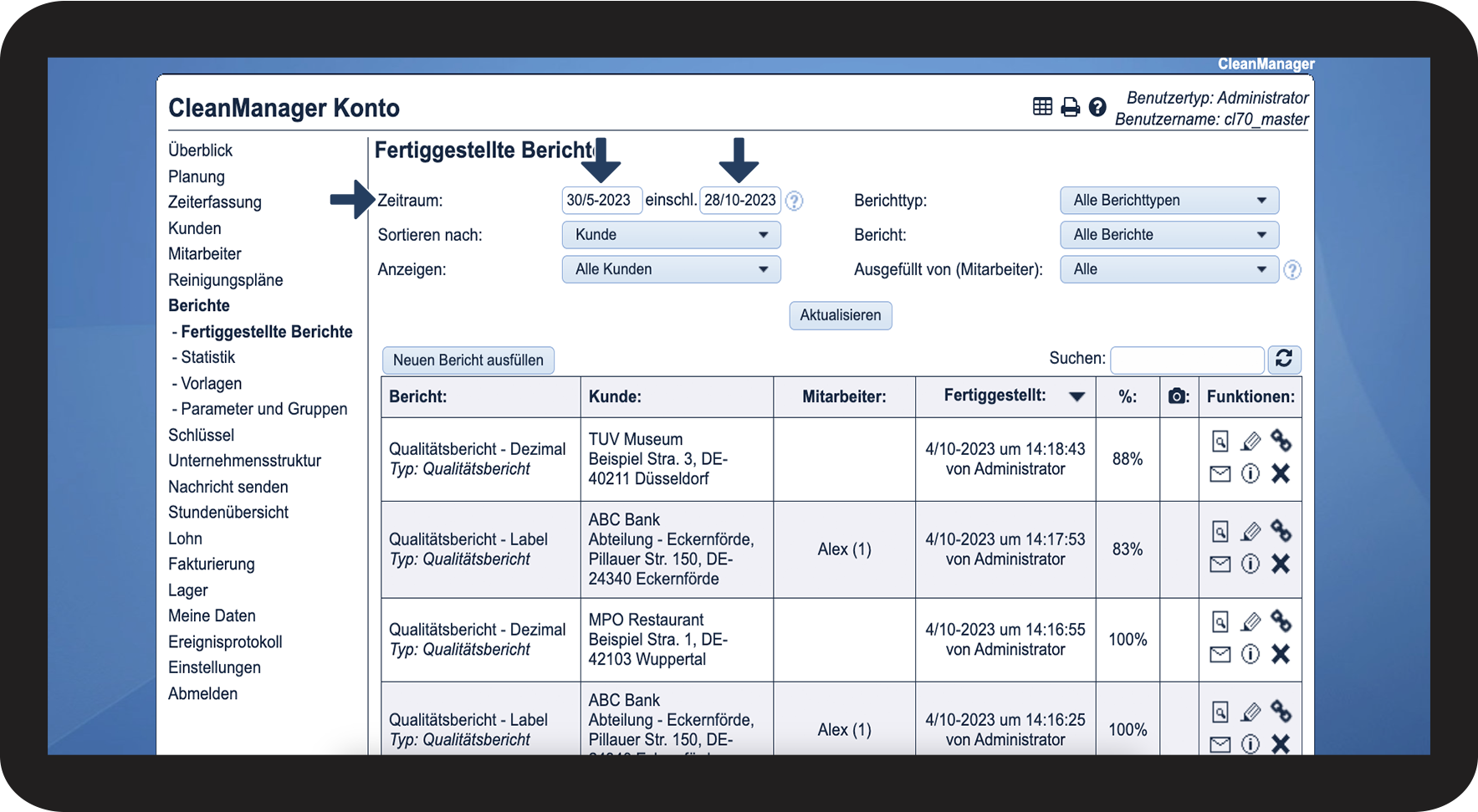
Sie können den Zeitraum eingrenzen oder erweitern, indem Sie ein Anfangsdatum und ein Enddatum angeben.

2.png

number_2.png

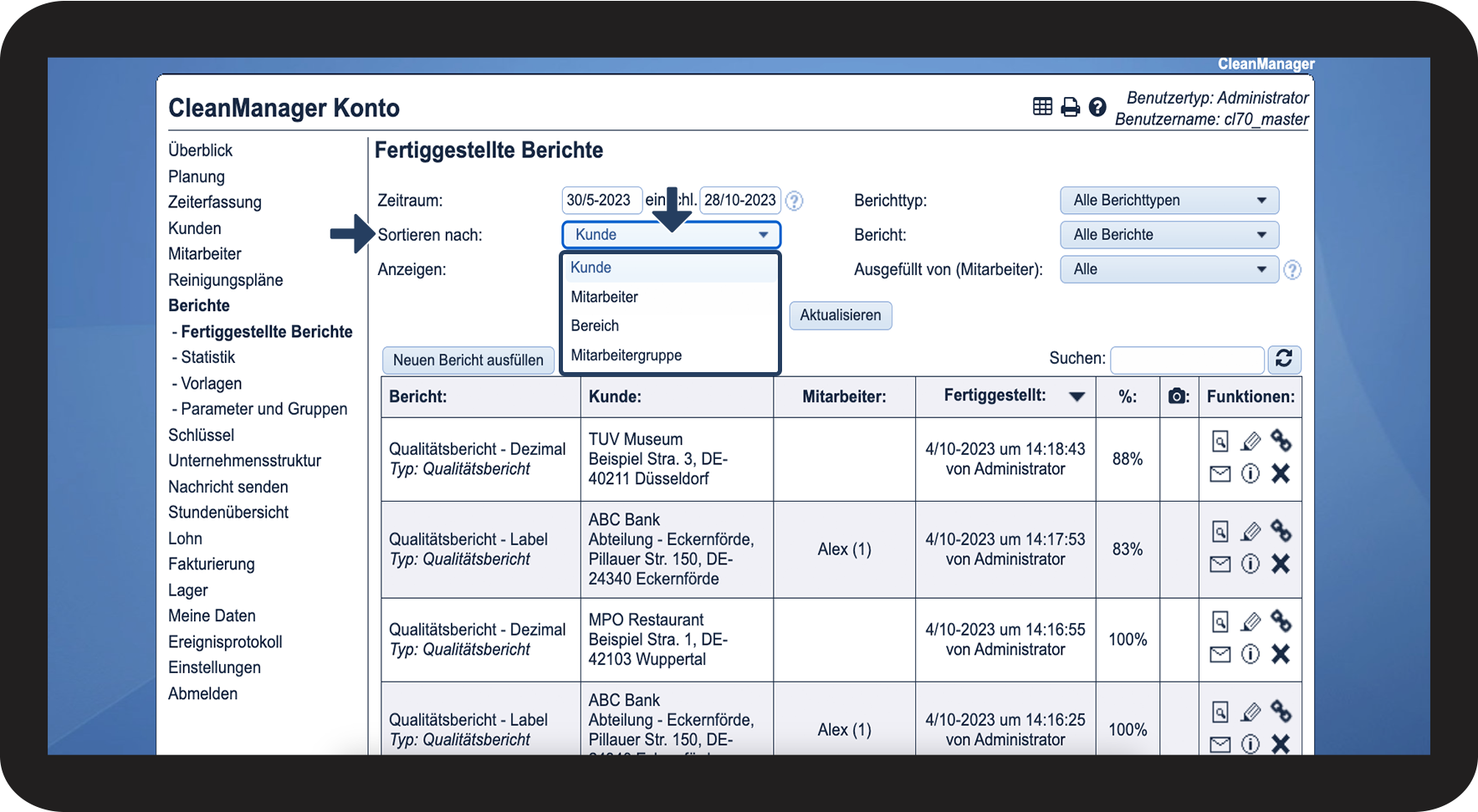
Klicken Sie auf das Dropdown-Menü Sortieren nach und wählen Sie Ihr gewünschtes Filter aus


Sie können zwischen den vier folgenden Filtern wählen:

  • Kunde
  • Mitarbeiter
  • Revier
  • Mitarbeitergruppe

3.png

number_3.png

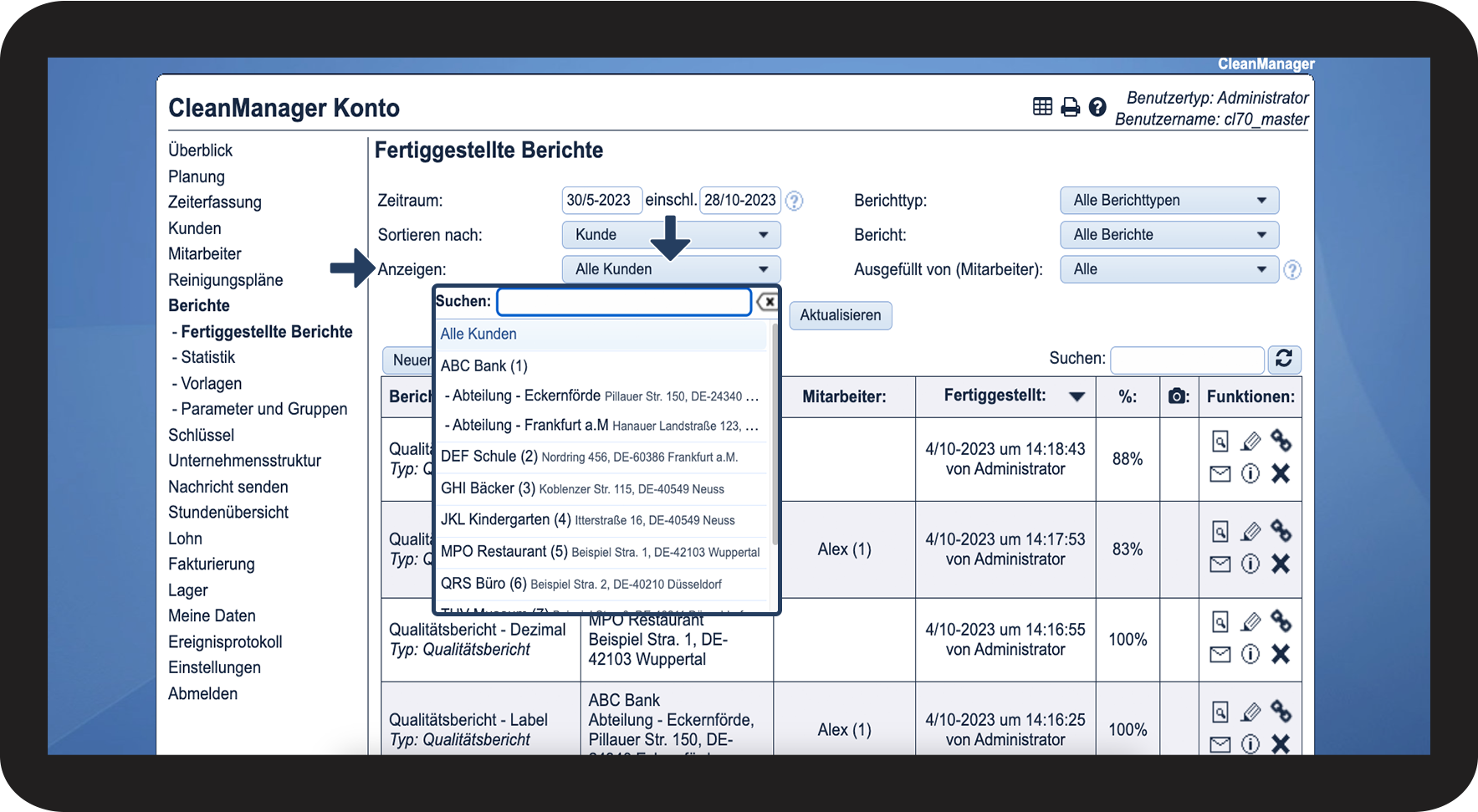
Klicken Sie auf das Dropdown-Menü Anzeigen und wählen Sie einen spezifischen Kunden, Mitarbeiter, Revier oder Mitarbeitergruppe (abhängig von Ihren Einstellungen in Sortieren nach) aus

4.png

number_4.png

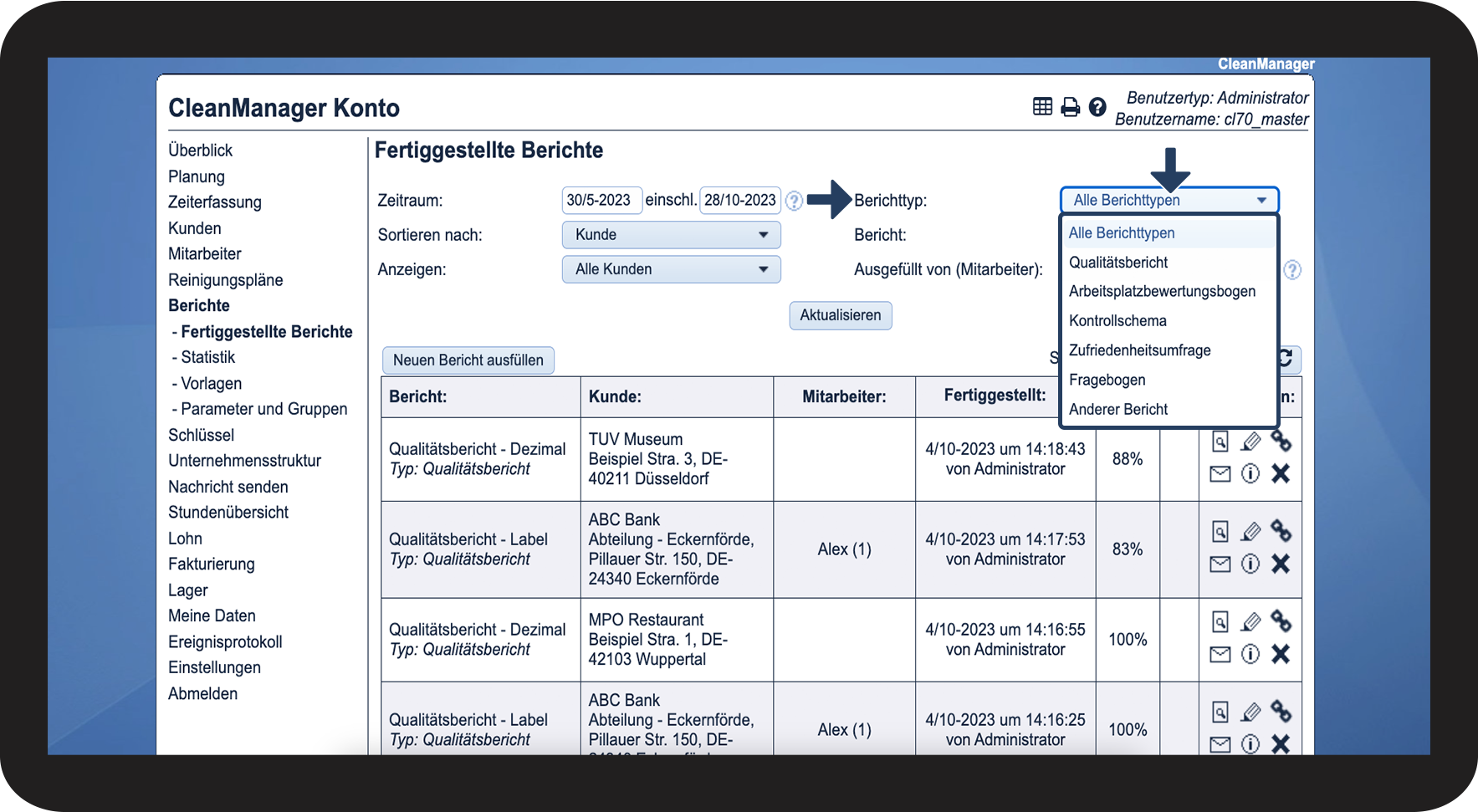
Klicken Sie auf das Dropdown-Menü Berichttyp und wählen Sie den gewünschten Typen aus

5.png

number_5.png

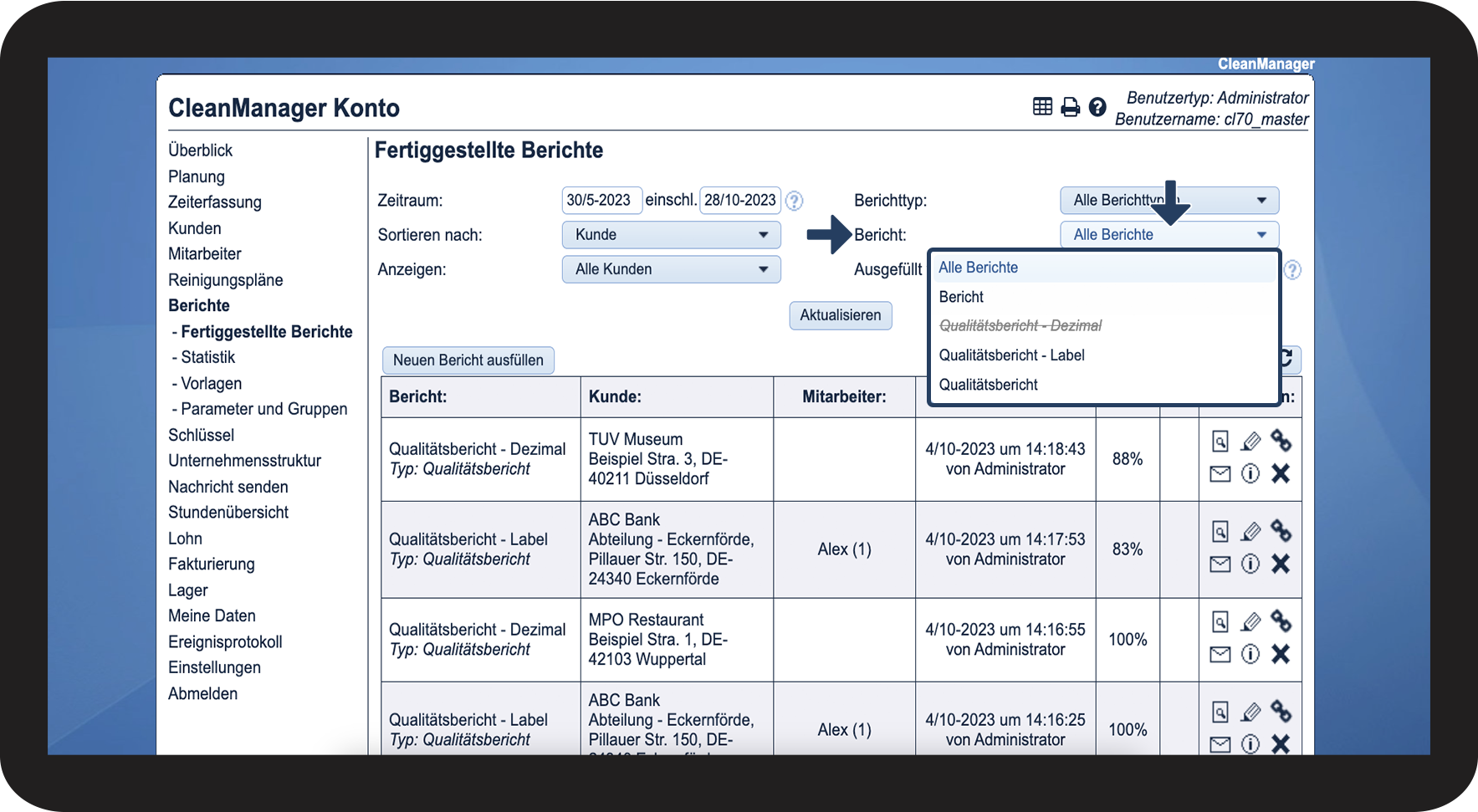
Klicken Sie auf das Dropdown-Menü Bericht, um Berichte zu sehen, die auf eine spezifische Berichtsvorlage bauen

6.png

number_6.png

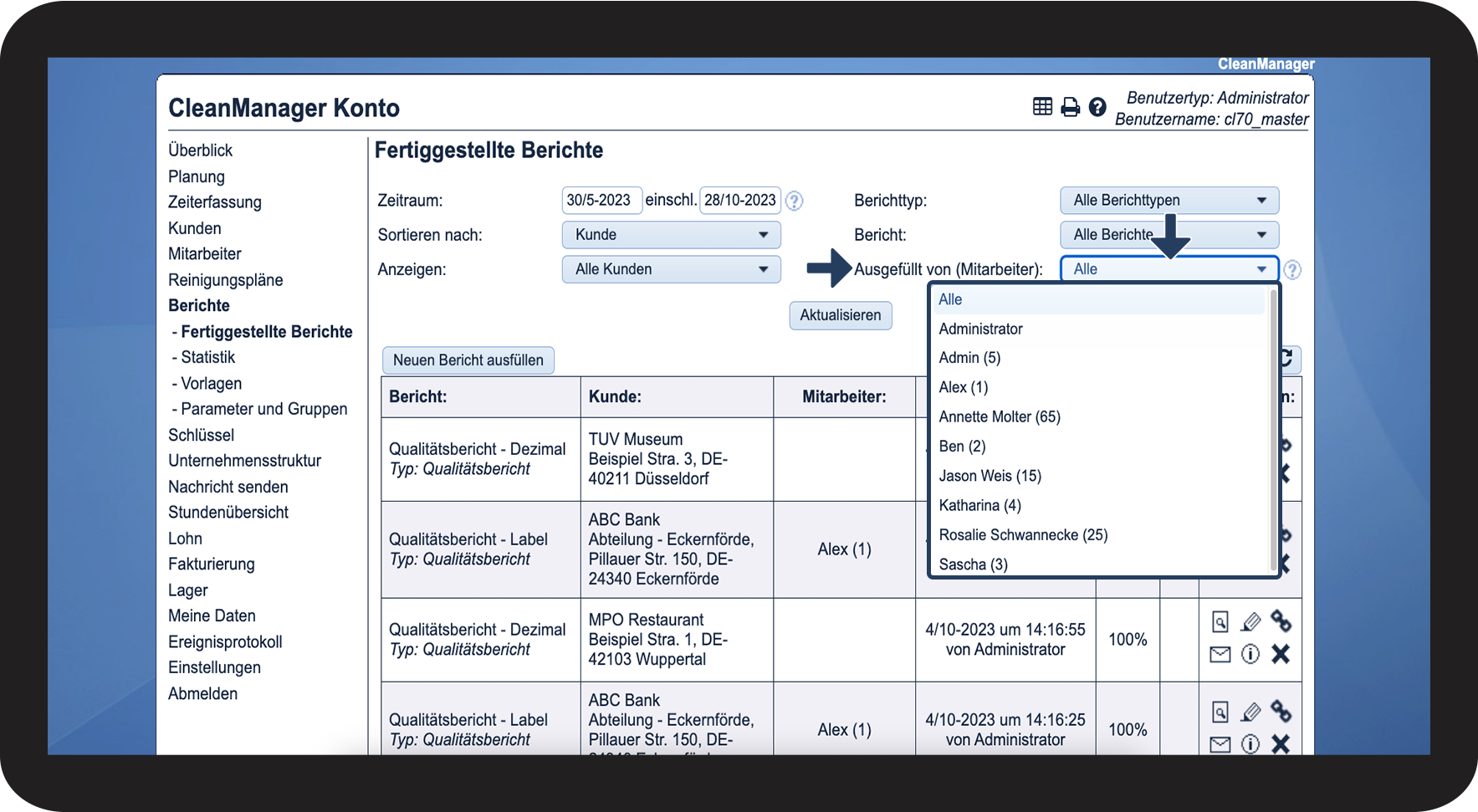
Klicken Sie auf das Dropdown-Menü Ausgefüllt von (Mitarbeiter) und wählen Sie den Mitarbeiter aus, dessen Berichte Sie sehen möchten (Es ist nicht möglich, nach Kundenkontakt zu sortieren)

7.png

number_7.png

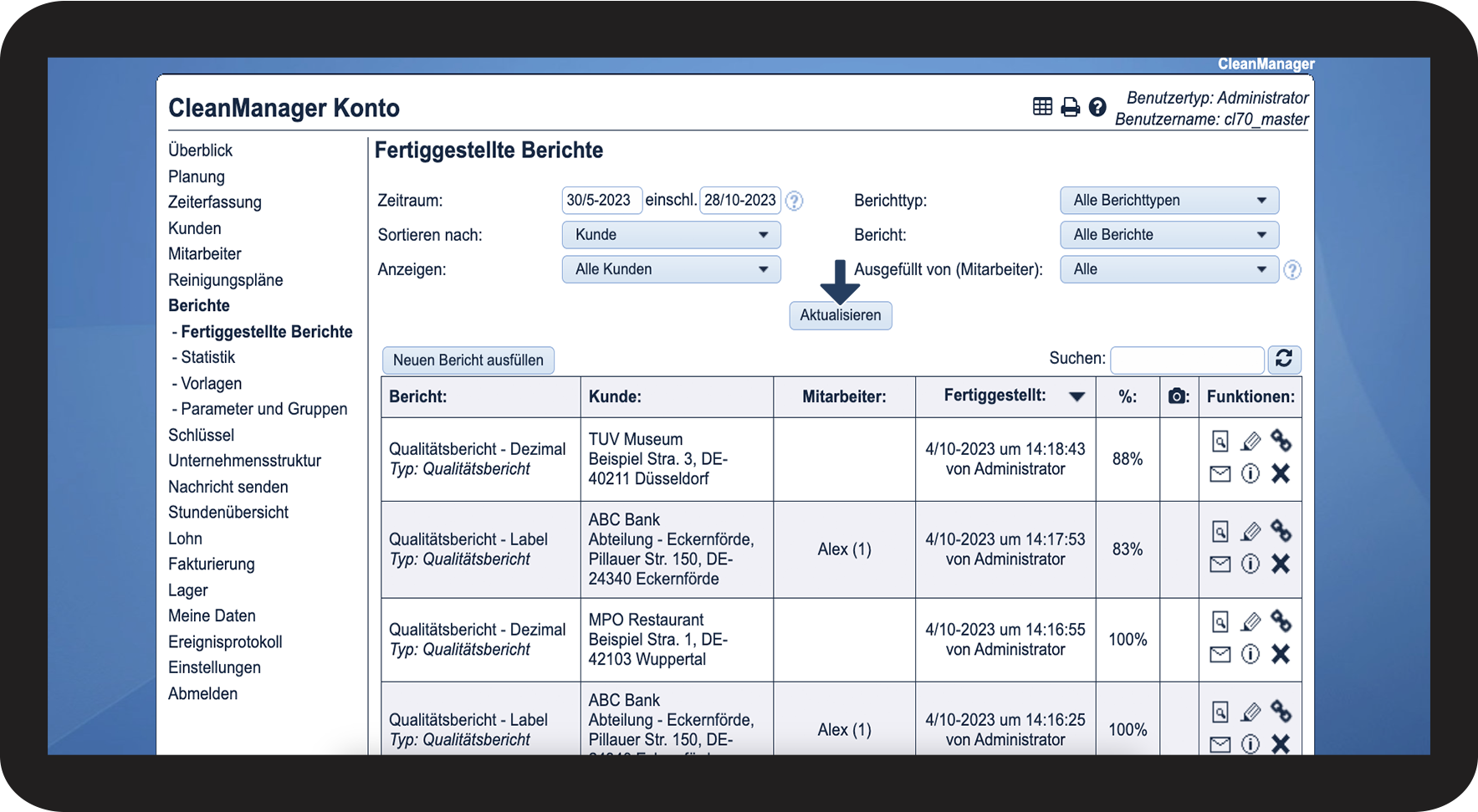
Klicken Sie schließlich auf Aktualisieren, um die ausgefüllten Berichte anzuzeigen, auf Basis der von Ihnen ausgewählten Filtern

8.png


Diese Menüpunkte finden Sie in der Übersicht der fertiggestellten Berichte

number_1.png

Menüpunkte in der Übersicht

Auf folgende Funktionen haben Sie Zugriff, zusätzlich zu den ausgefüllten Berichten:


hent_fil2.png
Bericht anzeigen
Zeigt den ausgefüllten Bericht an
rediger.png

Dazugehörige Kunden und Mitarbeiter bearbeiten

Ermöglicht Ihnen, den Standort und den mit dem Bericht verbundenen Mitarbeiter zu ändern

Link_til_rapport.png
Link zum Bericht

Erstellt einen Link, der Ihnen zum ausgefüllten Bericht weiterleitet

Send_rapport.png
Bericht senden

Sie können den Bericht entweder per E-Mail oder SMS senden (wenn Sie das SMS-Modul aktiviert haben)

Info.png
Zugriffsberichtigungen

Zeigt Ihnen an, wer den Bericht sehen kann

Slet.png
Bericht löschen

Löscht den Bericht (dies kann nur der Administrator)


So suchen Sie nach einem spezifischen Bericht

number_1.png
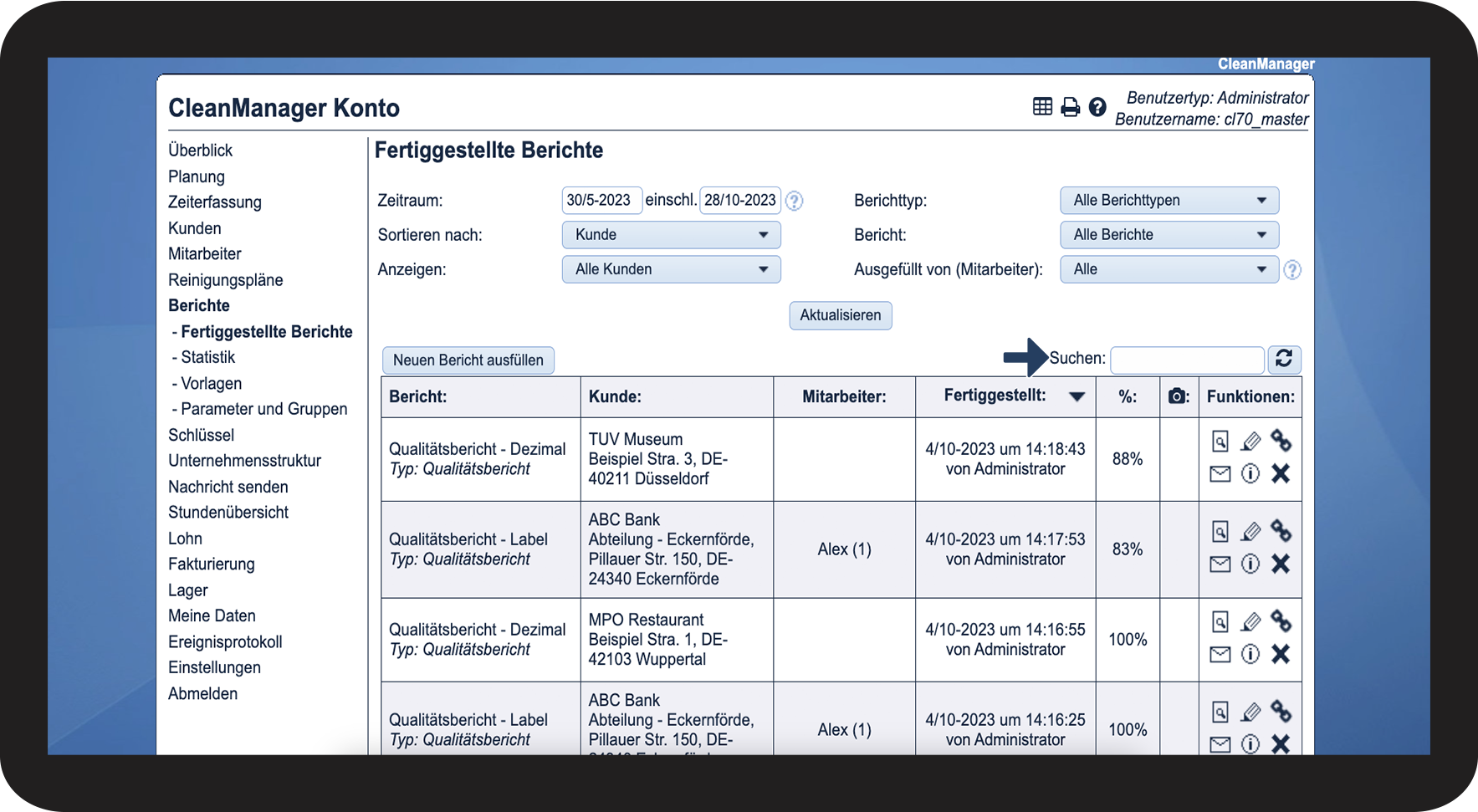
Klicken Sie auf das Suchfeld und geben Sie Ihre Suchkriterien ein

9.png


So finden Sie die fertiggestellten Berichte in der App

Erfahren Sie im folgenden Artikel mehr darüber: Informationen über den Arbeitsplatz