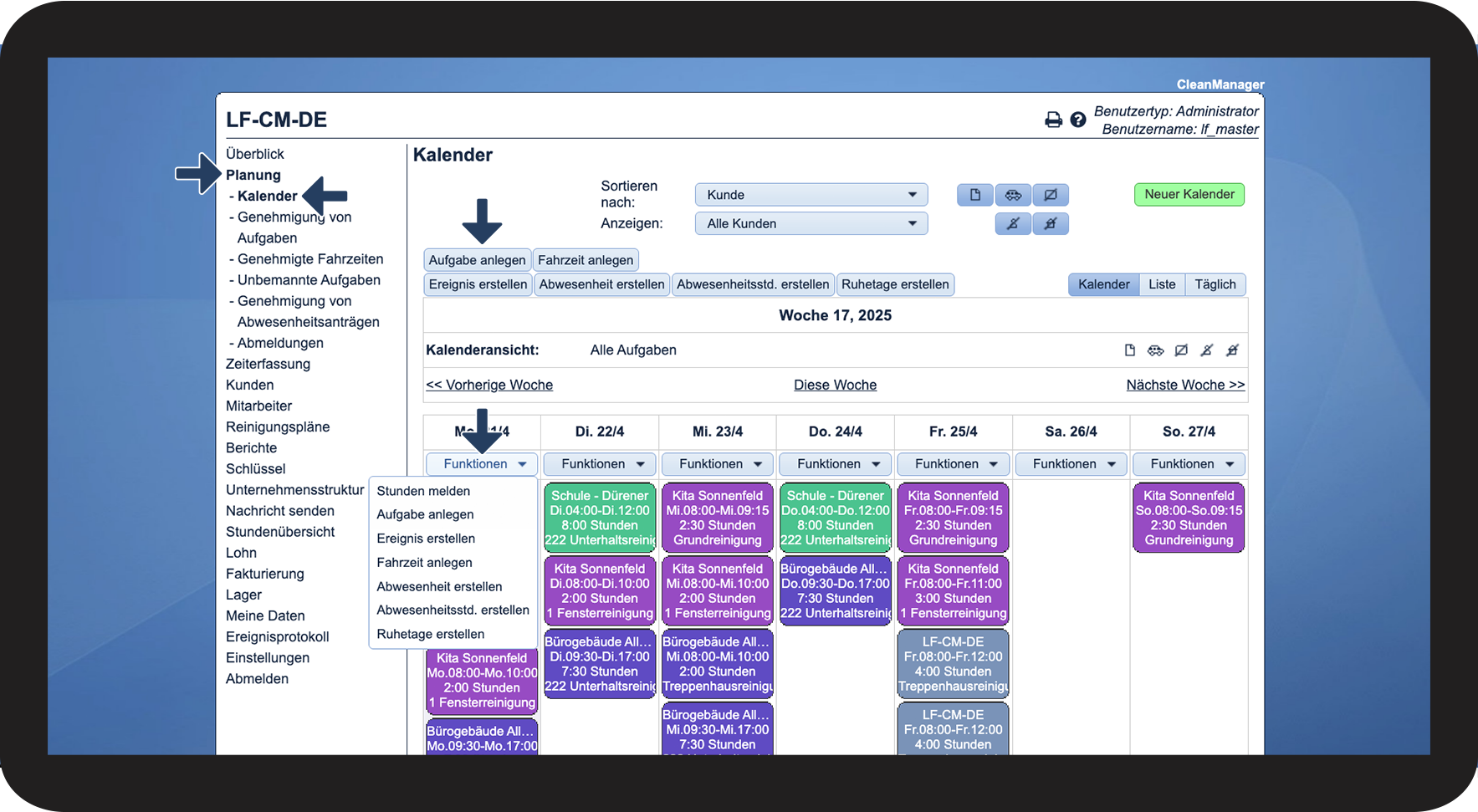
Aufgaben im klassischen Kalender erstellen
Wie erstelle ich eine Aufgabe?
Wenn keine Aufgaben in CleanManager erstellt wurden, fehlen den Mitarbeitern die notwendigen Informationen für ihre Arbeit. Aufgaben bilden die Grundlage für einen strukturierten Arbeitstag und eine genaue Planung.
Sie definieren, was wann und wo erledigt werden muss.
Fehlende Aufgaben führen nicht nur zu organisatorischer Verwirrung, sondern haben auch direkte Auswirkungen auf Verwaltungsabläufe. Ohne erfasste Aufgaben kann keine korrekte Zeiterfassung erfolgen, was sich negativ auf Lohnabrechnungen und Fakturierung auswirkt.
Konkret bedeutet das:
-
Keine Aufgabe = Keine Lohngrundlage
-
Keine Aufgabe = Keine Fakturierung für Kunden
Das Erstellen von Aufgaben ist daher eine Voraussetzung für betriebliche Effizienz und ein korrektes Finanzmanagement. Dieser Artikel erklärt, wie Aufgaben im Websystem von CleanManager erstellt werden.
Lesen Sie mehr darüber, wie Sie eine Aufgabe im Kalender planen:
So erstellen Sie eine Aufgabe
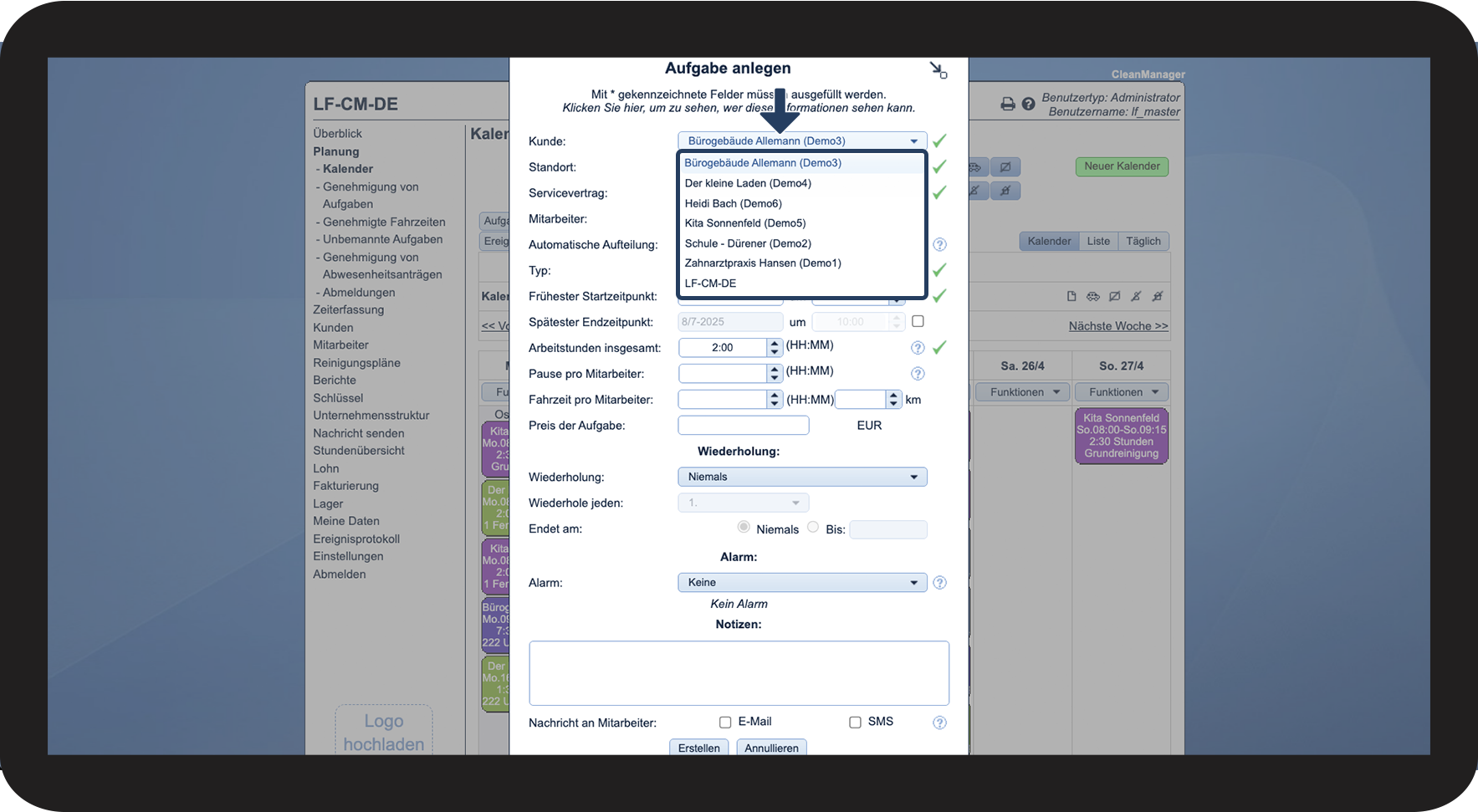
Die unter Kundendaten erstellten Kunden stehen hier zur Auswahl.
Service-Manager können nur Kunden auswählen, die ihren Zuständigkeitsbereichen zugeordnet sind.
Lesen Sie hier mehr zur Erstellung von Kunden: Kunden erstellen.
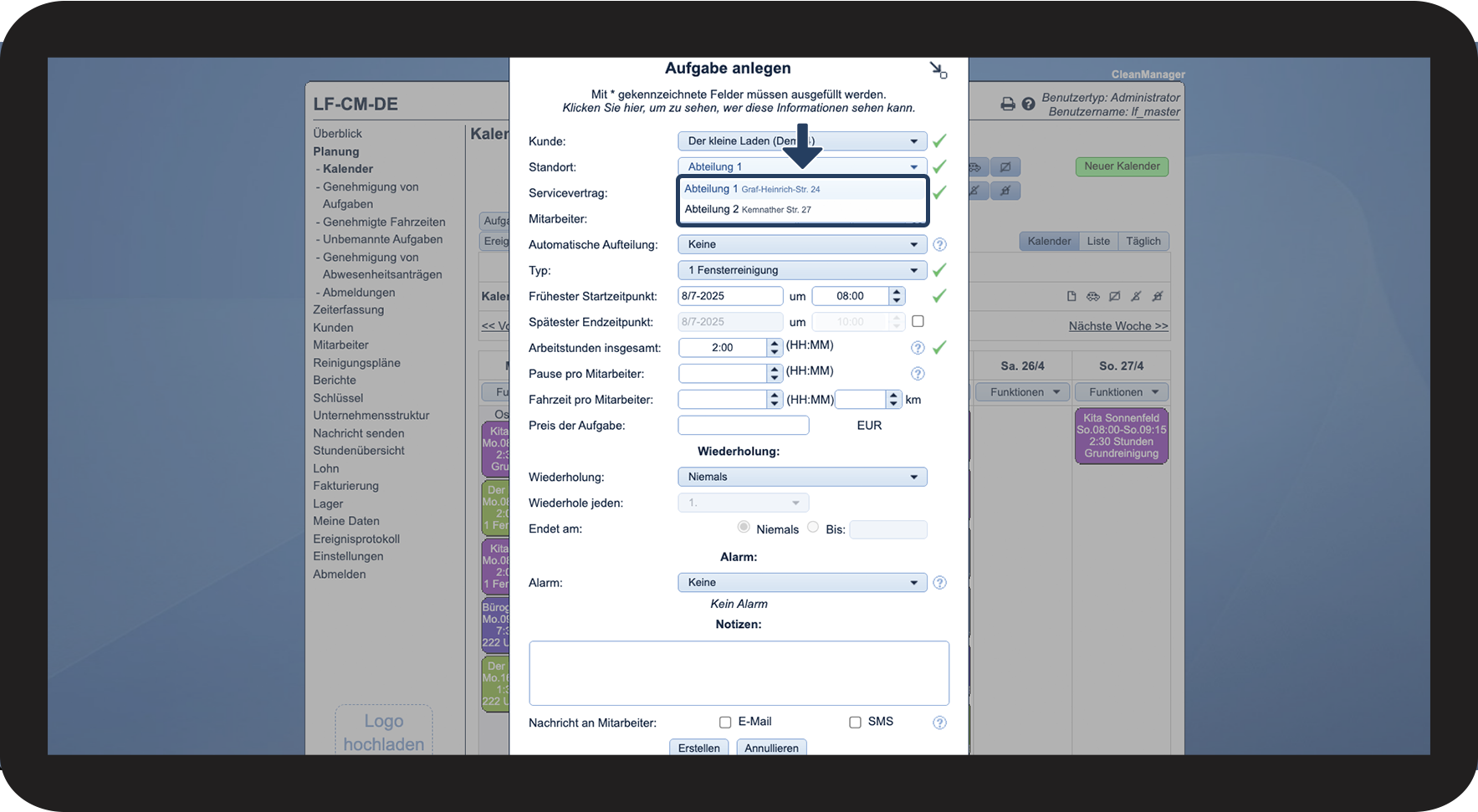
Die mit dem Kunden verknüpften Standorte stehen hier zur Auswahl.
Service-Manager können nur Standorte auswählen, die den Kunden in ihren Zuständigkeitsbereichen zugeordnet sind.
Lesen Sie hier mehr zur Erstellung von Unterstandorten: Standorte erstellen.
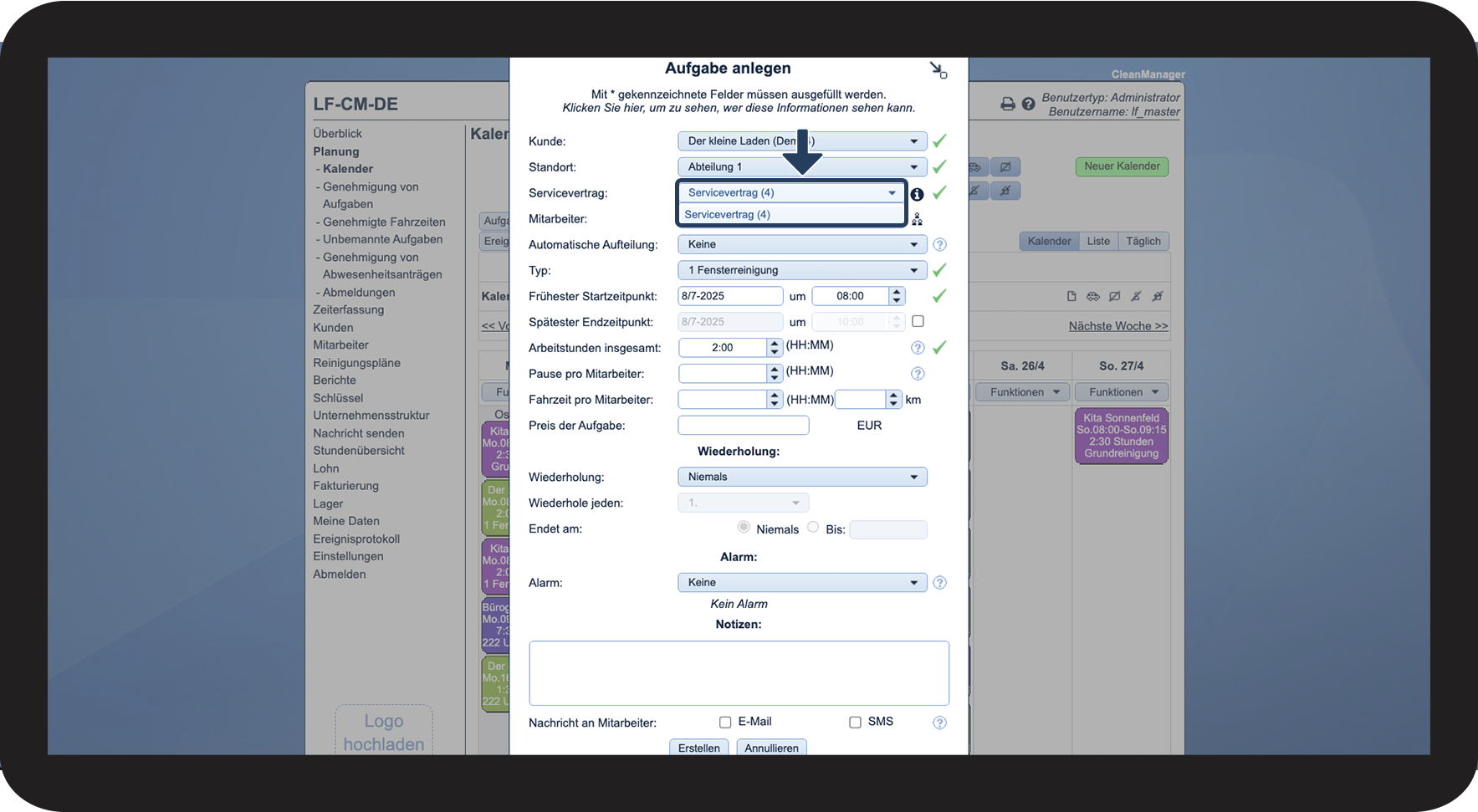
Wählen Sie hier den Servicevertrag aus, die mit der Aufgabe verknüpft werden soll.
Klicken Sie auf das Informationssymbol
, um zu sehen, wie der ausgewählte Servicevertrag eingerichtet ist.
Lesen Sie hier mehr zu Serviceverträgen: Serviceverträge ansehen.
HINWEIS:
Das Feld Servicevertrag ist nur sichtbar, wenn das Zusatzmodul Fakturakalkulation aktiviert ist. Weitere Informationen zur Aktivierung des Moduls finden Sie im folgenden Artikel: Zusatzmodule.
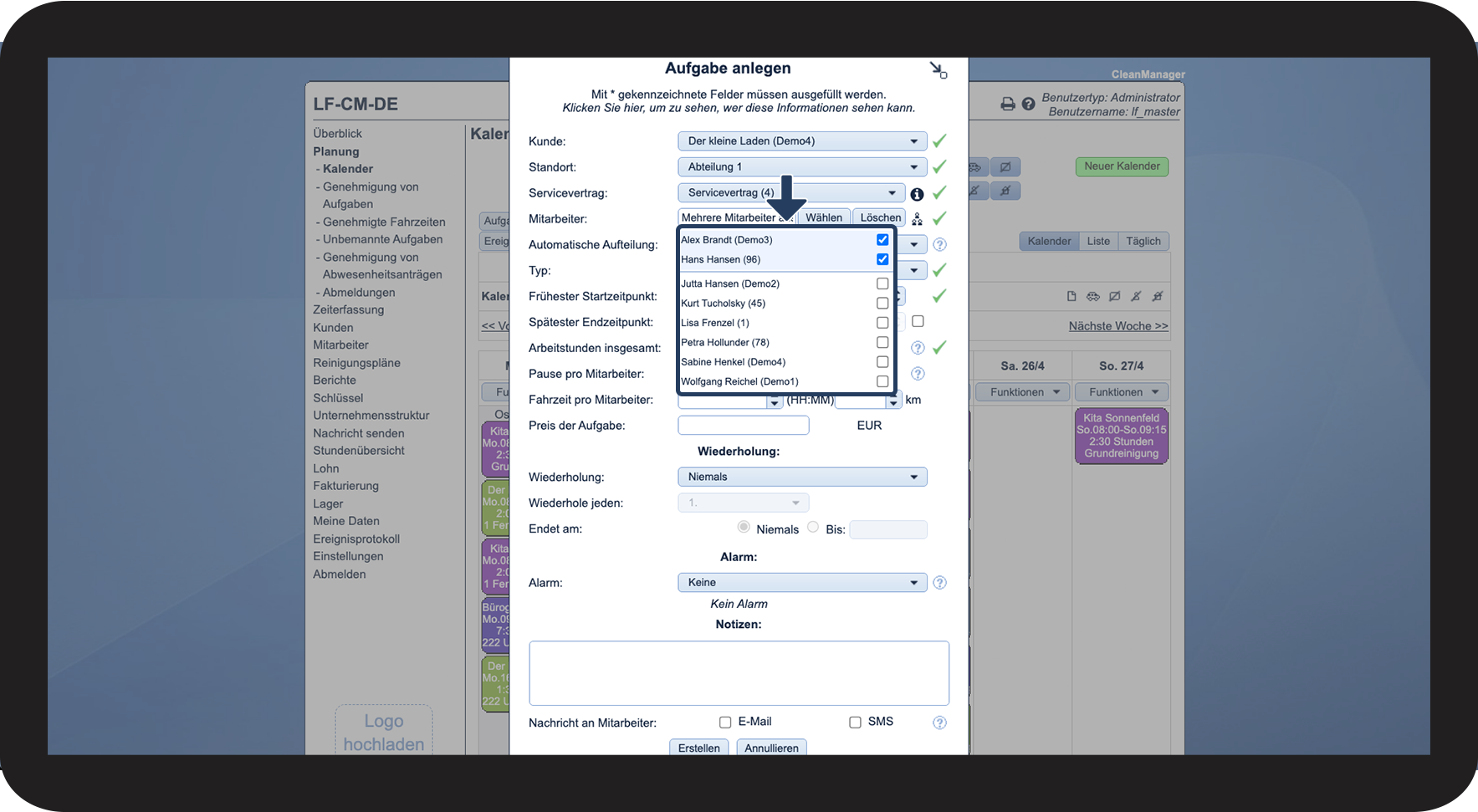
Wählen Sie hier die Mitarbeiter aus, die die Aufgabe ausführen sollen. Klicken Sie auf Löschen, um die Liste zurückzusetzen.
Sie können auch auf zugeordnete Mitarbeiter anzeigen
klicken, um zu sehen, welche Mitarbeiter zuvor beim Kunden waren.
Lesen Sie hier mehr zur Erstellung von Mitarbeitern: Mitarbeiter erstellen.
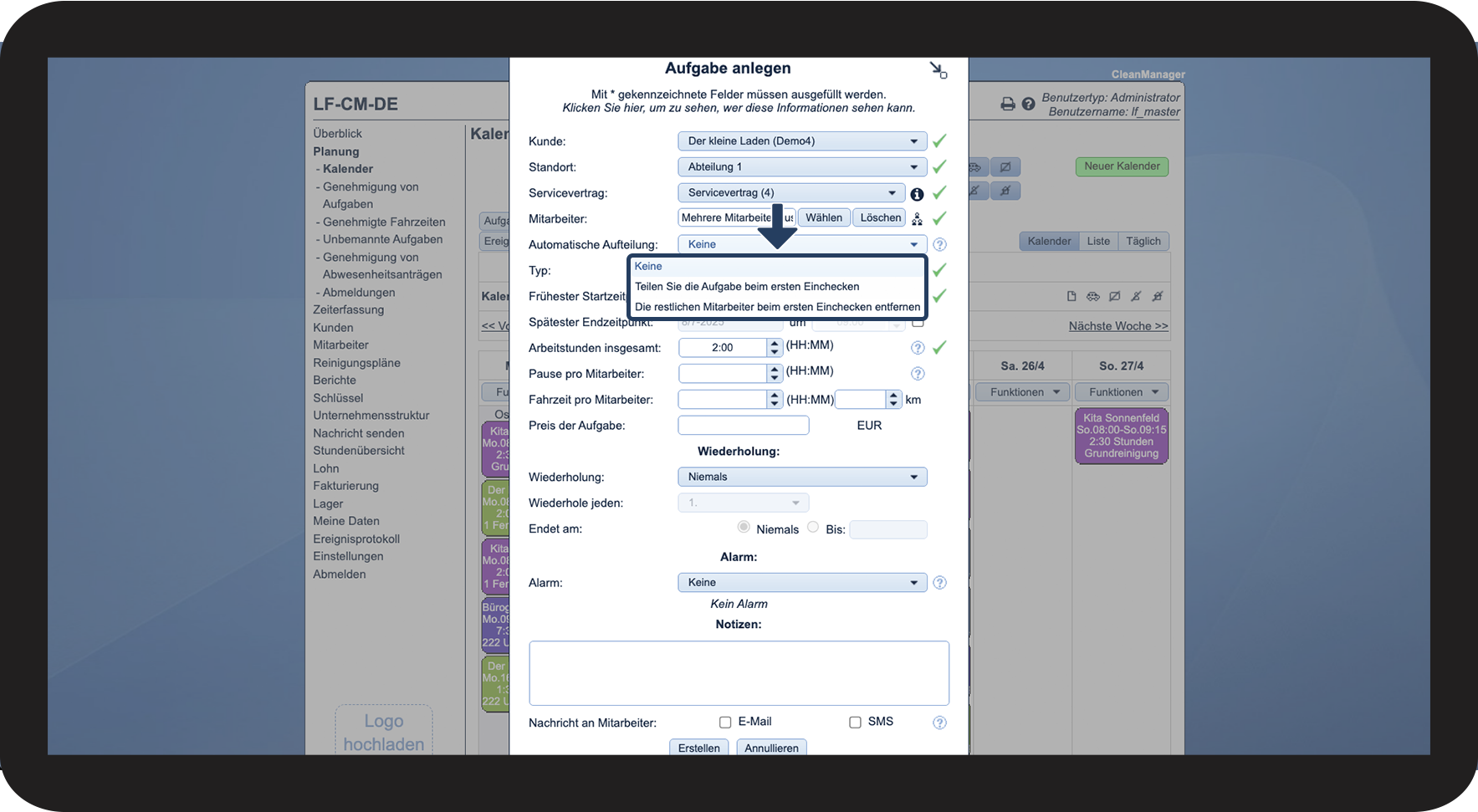
Wählen Sie einer der folgenden Optionen:
Keine – Der erste Mitarbeiter, der sich eincheckt, registriert die Zeit für alle mit der Aufgabe verknüpften Mitarbeiter.
Teilen Sie die Aufgabe beim ersten Einchecken – Die Aufgabe wird beim ersten Einchecken automatisch aufgeteilt, und die verbleibenden Mitarbeiter können sich separat einchecken. Beachten Sie, dass dadurch pro Mitarbeiter eine Aufgabe erstellt wird.
Die restlichen Mitarbeiter beim ersten Einchecken entfernen – Beim Einchecken werden alle Mitarbeiter, mit Ausnahme des Mitarbeiters, der eincheckt, aus der Aufgabe entfernt.
HINWEIS:
Das Feld Automatische Aufteilung ist nur sichtbar, wenn das Zusatzmodul App mit Zeiterfassung aktiviert ist. Weitere Informationen zur Aktivierung des Moduls finden Sie im folgenden Artikel: Zusatzmodule.
Wenn Sie die Option Aufgaben aufteilen wählen, beachten Sie, dass dies Auswirkungen auf Ihre Fakturierung haben kann, falls Sie die Verwendung von Aufgabenpreisen gewählt haben.
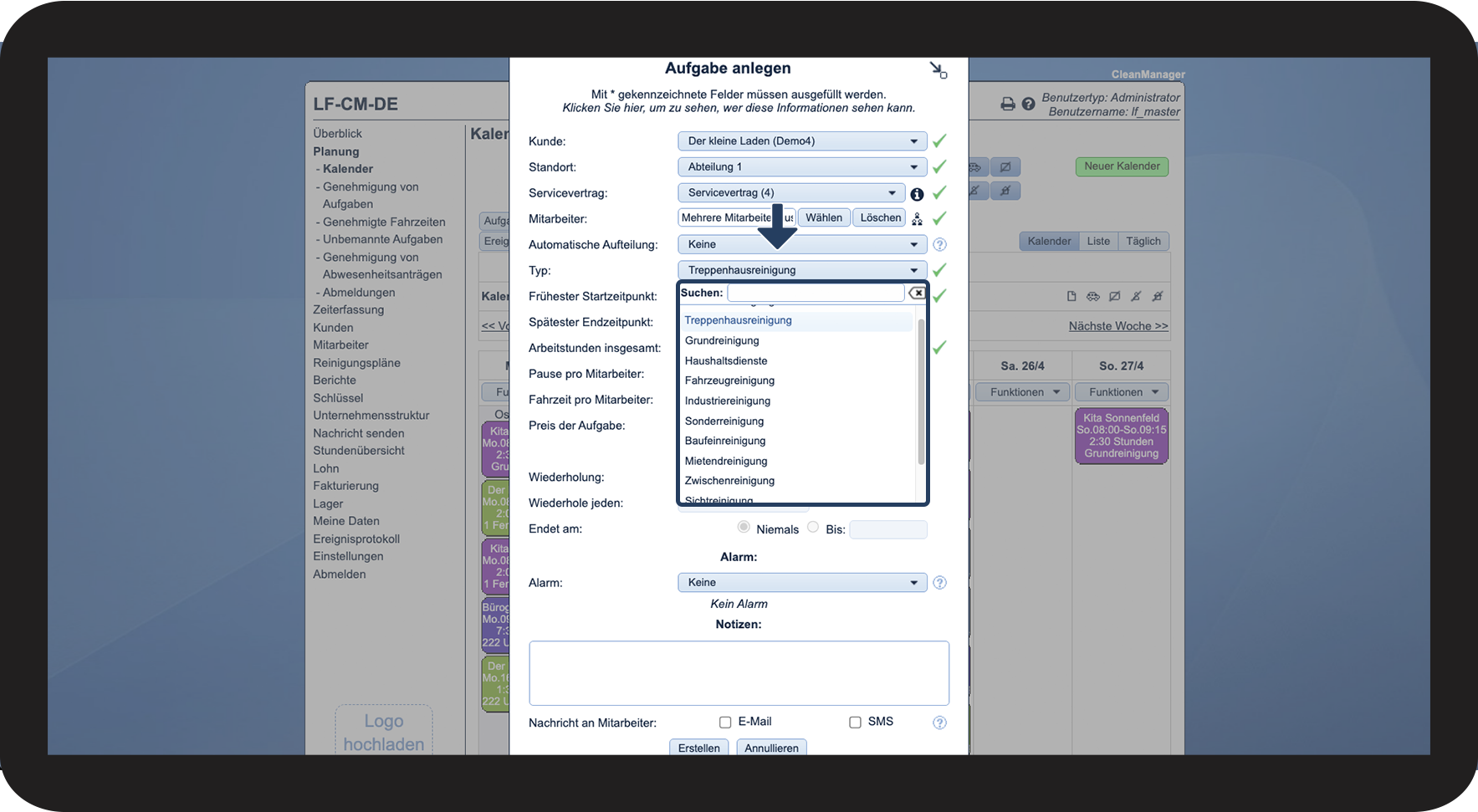
Wählen Sie hier den Aufgabentyp aus.
Lesen Sie hier mehr zur Erstellung von Reinigungskategorien: Reinigungskategorien erstellen.
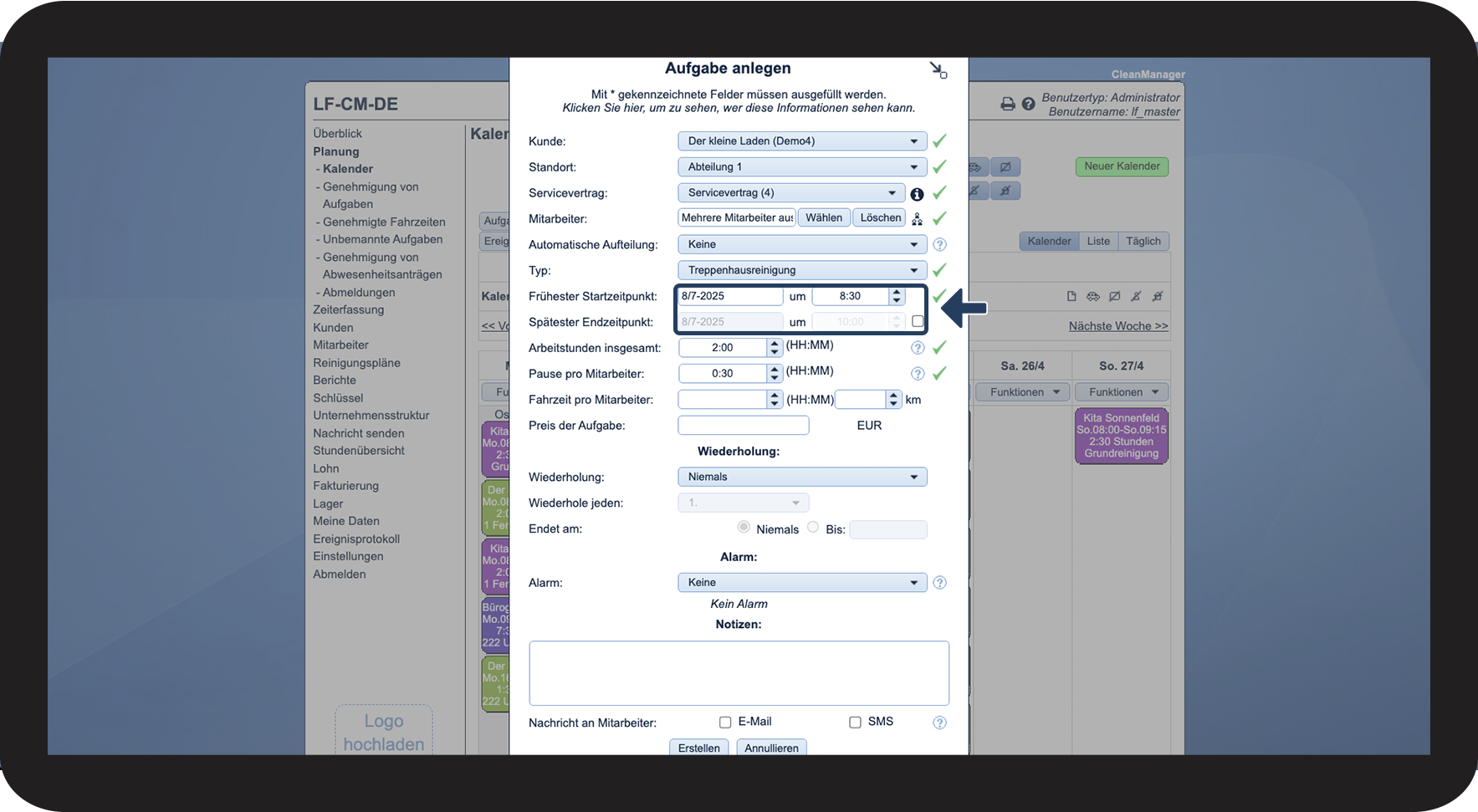
Geben Sie den frühesten Startzeitpunkt für die Aufgabe an - d.h., wann Ihre Mitarbeiter die Aufgabe anfangen können.
Der Endzeitpunkt kann entweder automatisch anhand der Gesamtarbeitszeit generiert oder manuell festgelegt werden, indem Sie das Kontrollkästchen neben Spätester Endzeitpunkt abhacken und das Feld zu freizuschalten.
Lesen Sie hier mehr zur Verwaltung von Aufgaben- und Abwesenheitszeiten: Aufgaben- Abwesenheitszeiten verwalten.
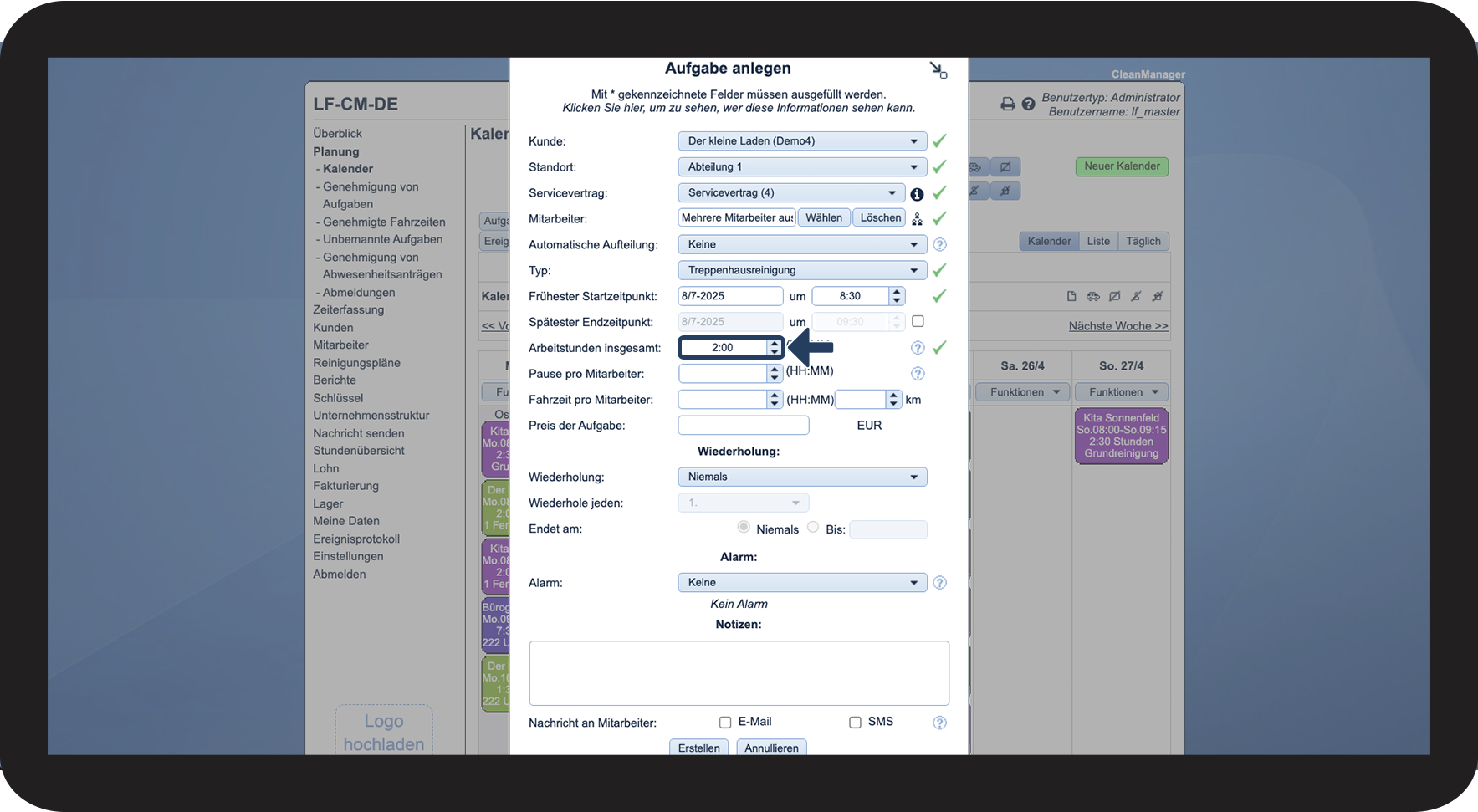
Füllen Sie das Feld Arbeitsstunden insgesamt mit der Gesamtzeit aller Mitarbeiter der Aufgabe aus.
-
Müssen zwei Mitarbeiter jeweils eine Stunde arbeiten? Dann beträgt die Gesamtarbeitszeit zwei Stunden.
-
Müssen drei Mitarbeiter jeweils 30 Minuten arbeiten? Dann beträgt die Gesamtarbeitszeit 1,5 Stunden (0:30 × 3)
Stellen Sie sich das so vor:
-
Anzahl der Mitarbeiter × Zeit pro Mitarbeiter = Arbeitsstunden insgesamt.
Multiplizieren Sie also stets die Zeit, wenn mehrere Personen an einer Aufgabe arbeiten.
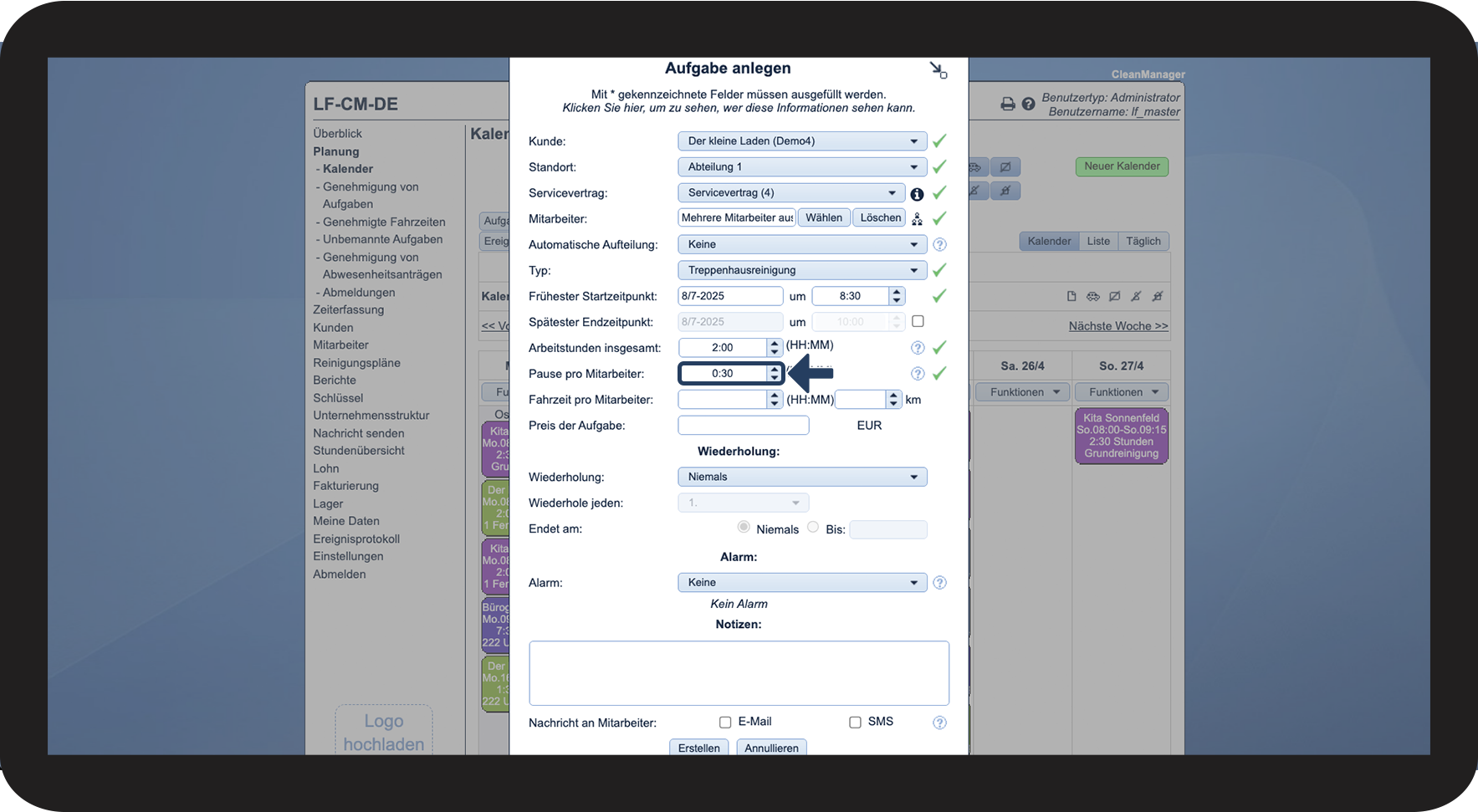
Geben Sie im Feld Pause pro Mitarbeiter an, wie lang die Pause jedes Mitarbeiters während der Aufgabe sein soll. Beachten Sie, dass diese Pause zur Gesamtarbeitszeit hinzugerechnet wird – sie ist nicht in der Zeit unter Arbeitsstunden insgesamt enthalten.
Zum Beispiel:
-
Wenn Sie die Arbeitsstunden insgesamt auf 1:00 eingestellt haben und eine Pause von 0:15 eingeben, beträgt die Gesamtarbeitszeit des Mitarbeiters 1:15. Nur die Arbeitsstunden insgesamt, also 1:00 Stunde, werden in der Lohnkalkulation mit einberechnet.
HINWEIS:
Wenn Sie das Feld Pause pro Mitarbeiter bei Erstellung der Aufgabe manuell ausfüllen, ist es für den Mitarbeiter in der App gesperrt. Das bedeutet, dass der Mitarbeiter die Pausenlänge bei der Aufgabe in der App nicht selbst eintragen kann.
Damit der Mitarbeiter Pausen über die App eintragen kann, muss die Einstellung Mitarbeiter können Pausen in der App angeben aktiviert sein.
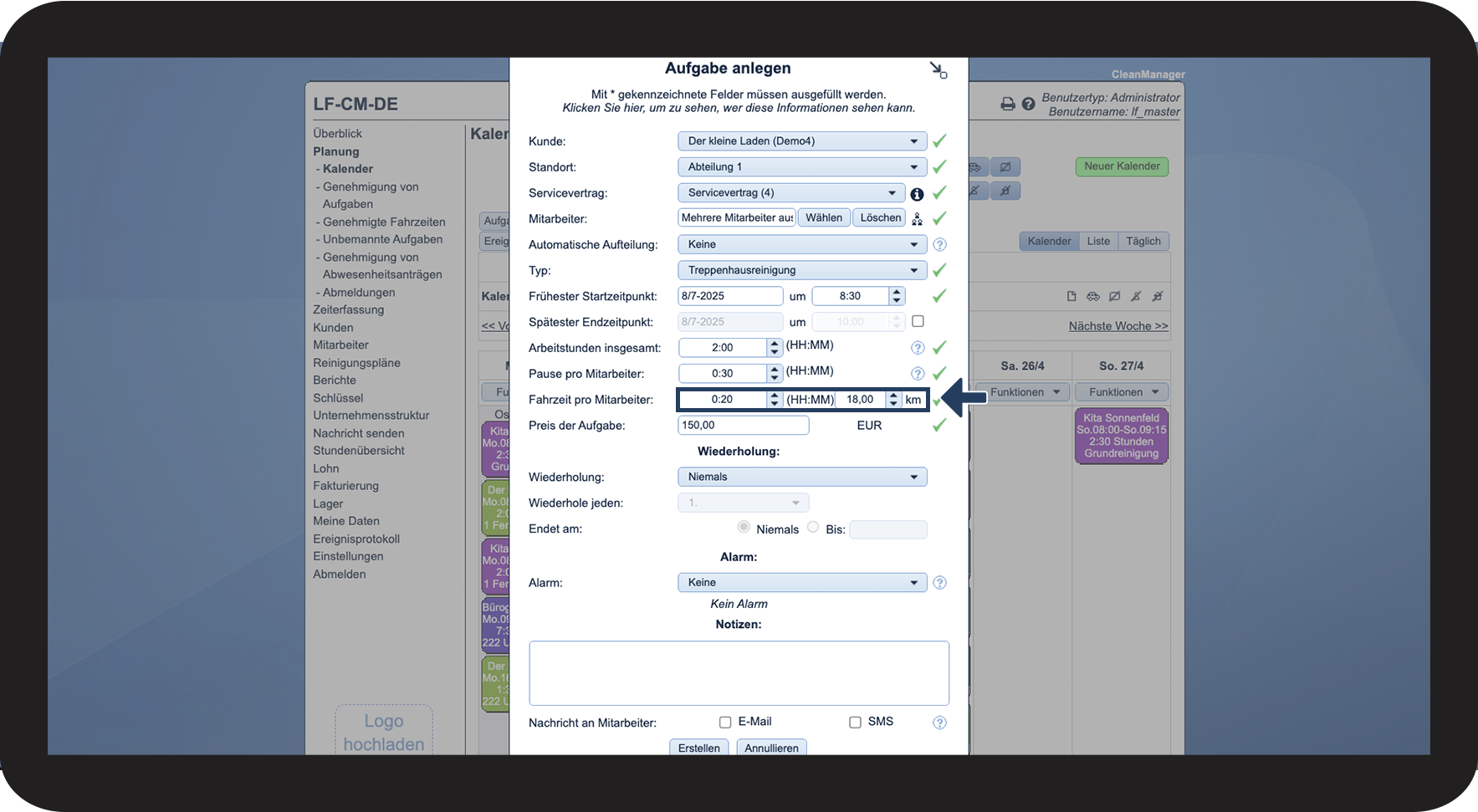
Das Feld Fahrtzeit pro Mitarbeiter wird verwendet, um zu erfassen, wie viele Kilometer und/oder wie viel Zeit der einzelne Mitarbeiter im Zusammenhang mit der Aufgabe gefahren ist – zum Beispiel vom Wohnort zur Adresse des Kunden oder zwischen verschiedenen Standorten.
Diese Information kann im Voraus von einem Inspektor oder Administrator eingetragen werden, andernfalls hat der Mitarbeiter die Möglichkeit, dies selbst in der App im Rahmen des Ein- und Auscheckens auszufüllen.
Voraussetzung dafür ist, dass der Mitarbeiter Zugang zu CleanManager hat.
- Die registrierte Fahrzeit kann als Grundlage für die Auszahlung der Fahrkostenerstattung für bezahlte Fahrten verwendet werden.
-
So wird eine korrekte und dokumentierte Erstattung der Transportkosten sichergestellt.
HINWEIS:
Das Feld Fahrzeit pro Mitarbeiter ist nur sichtbar, wenn die Option Ermöglichen, dass Fahrzeiten bei den einzelnen Aufgaben im Kalender registriert werden können aktiviert ist. Lesen Sie hier mehr über die Einstellungen zur Fahrzeit: Fahrzeit.
Falls der Mitarbeiter die Fahrzeit in der App selbst eintragen soll, muss zusätzlich die Einstellung Mitarbeitern erlauben, Fahrzeiten bei Aufgaben über die App zu registrieren aktiviert sein.
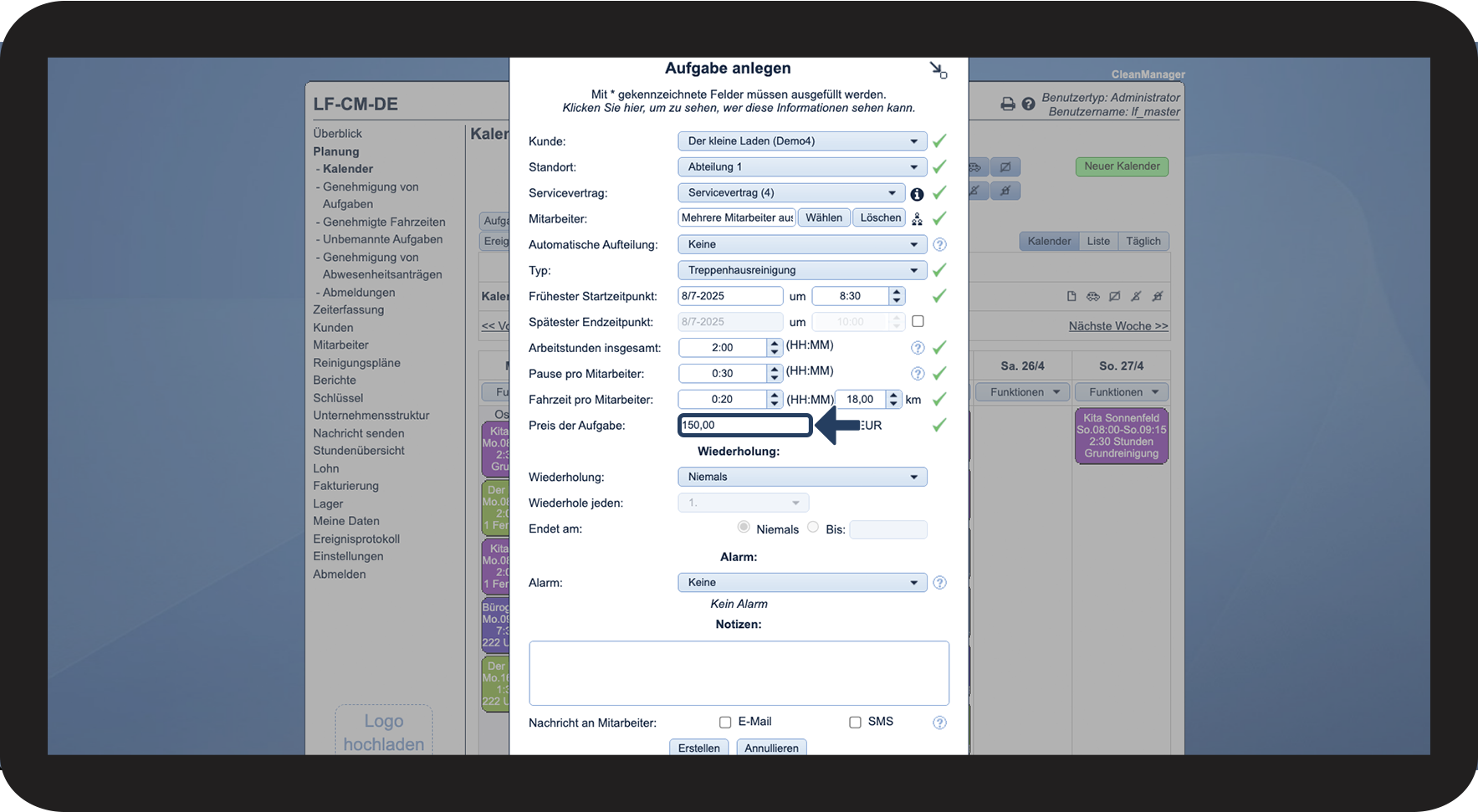
Hier können Sie einen Preis für genau diese Aufgabe eingeben, der in Rechnung gestellt wird. Bitte beachten Sie, dass es sich um einen Aufgabenpreis und nicht um einen Stundensatz handelt. Das Feld ist nicht erforderlich zum Erstellen einer Aufgabe.
HINWEIS:
Wenn Sie in diesem Feld einen Preis eingeben, überschreibt dieser den Preis aus dem Servicevertrag. Dies ist nur relevant, wenn das Modul Fakturakalkulation in Ihrem Konto aktiviert ist.
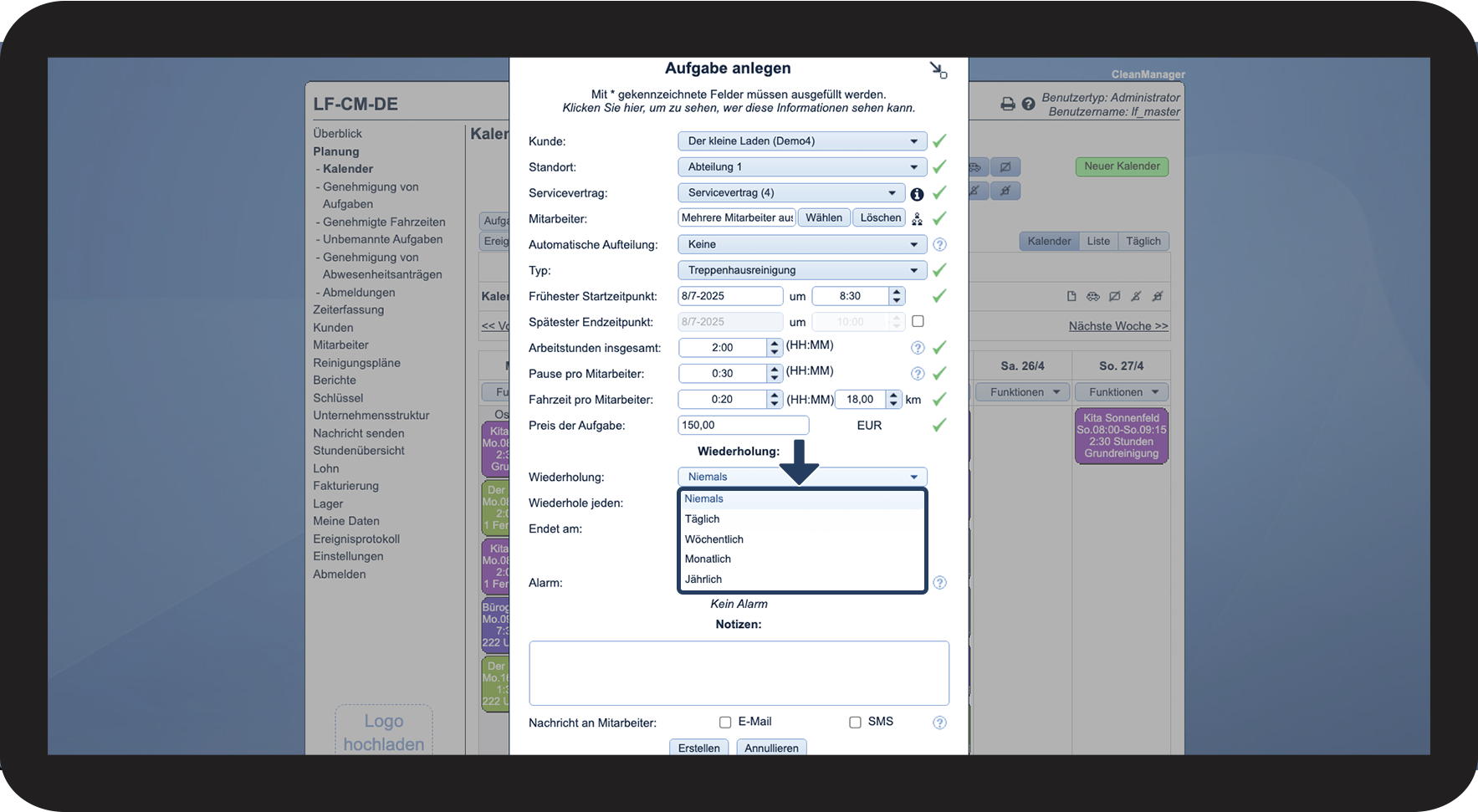
Beim Erstellen einer Aufgabe können Sie ein Wiederholungsmuster festlegen, sodass die Aufgabe automatisch zu festgelegten Zeiten erstellt wird. In CleanManager können Sie zwischen vier verschiedenen Wiederholungsmustern wählen:
-
Täglich – Die Aufgabe wird täglich oder in festgelegten Abständen von mehreren Tagen wiederholt.
-
Wöchentlich – Die Aufgabe wird an einem oder mehreren festen Wochentagen wiederholt, z. B. jeden Montag und Donnerstag.
-
Monatlich – Die Aufgabe wird einmal im Monat wiederholt, z. B. am ersten oder letzten Werktag.
-
Jährlich – Ideal für Aufgaben mit geringer Frequenz, z. B. die jährliche Hauptreinigung.
Wenn es sich nur um eine einmalige Aufgabe handelt, wählen Sie im Feld Wiederholung die Option Niemals aus. Dadurch wird die Aufgabe nur einmal erstellt.
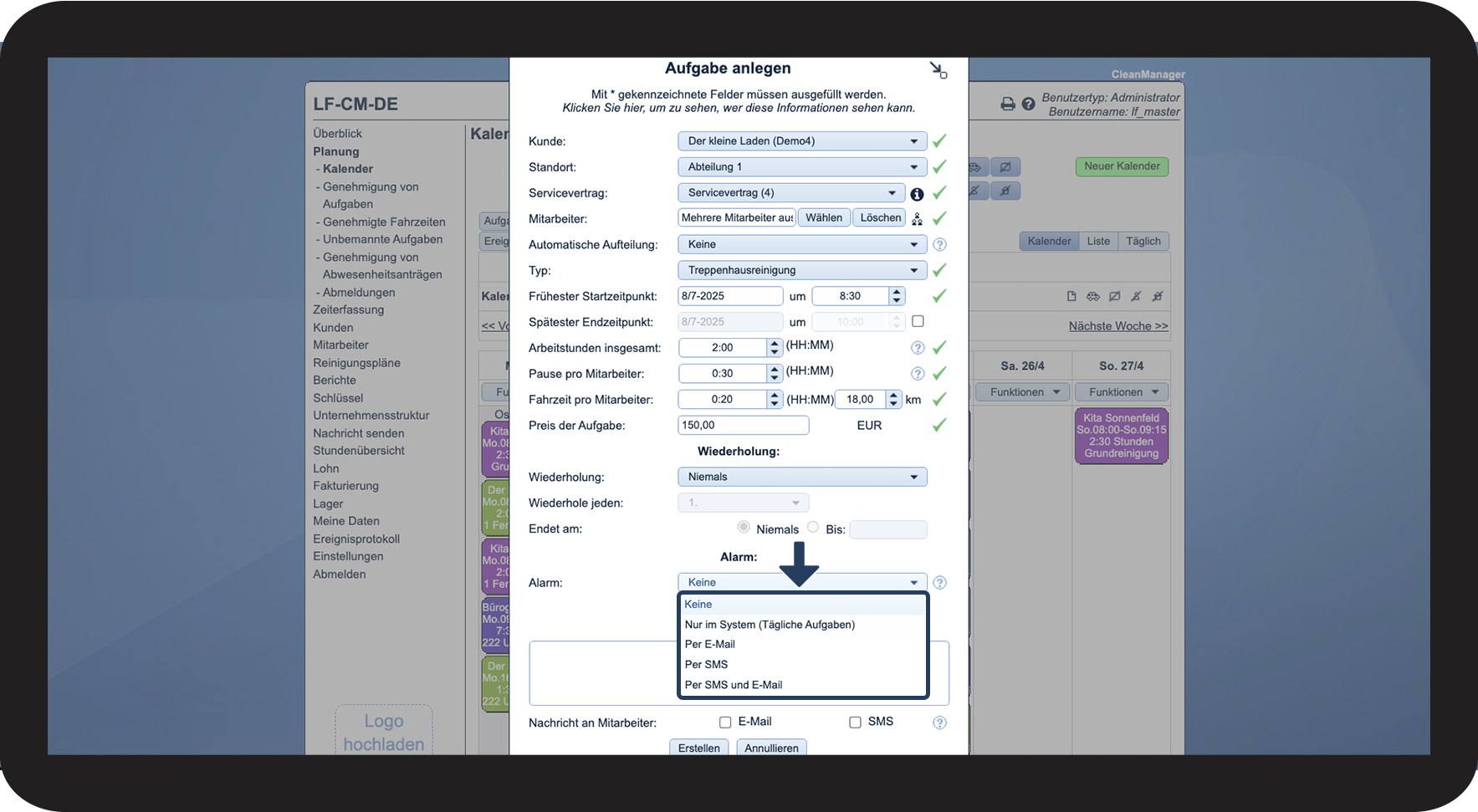
Wenn Sie informiert werden möchten, ob Ihre Mitarbeiter nicht wie geplant ein- oder auschecken, können Sie einen Alarm für die jeweilige Aufgabe aktivieren.
Sie haben folgende Möglichkeiten, benachrichtigt zu werden:
- Nur im System (Tägliche Aufgaben)
- Per E-Mail
- Per SMS
- Per E-Mail und SMS
Lesen Sie hier mehr zu den Einstellungen für Alarme: Alarmeinstellungen.
HINWEIS:
Das Feld Alarm ist nur sichtbar, wenn das Zusatzmodul App mit Zeiterfassung aktiviert ist. Um dem Alarm per SMS zu erhalten, muss außerdem das Zusatzmodul SMS aktiviert sein.
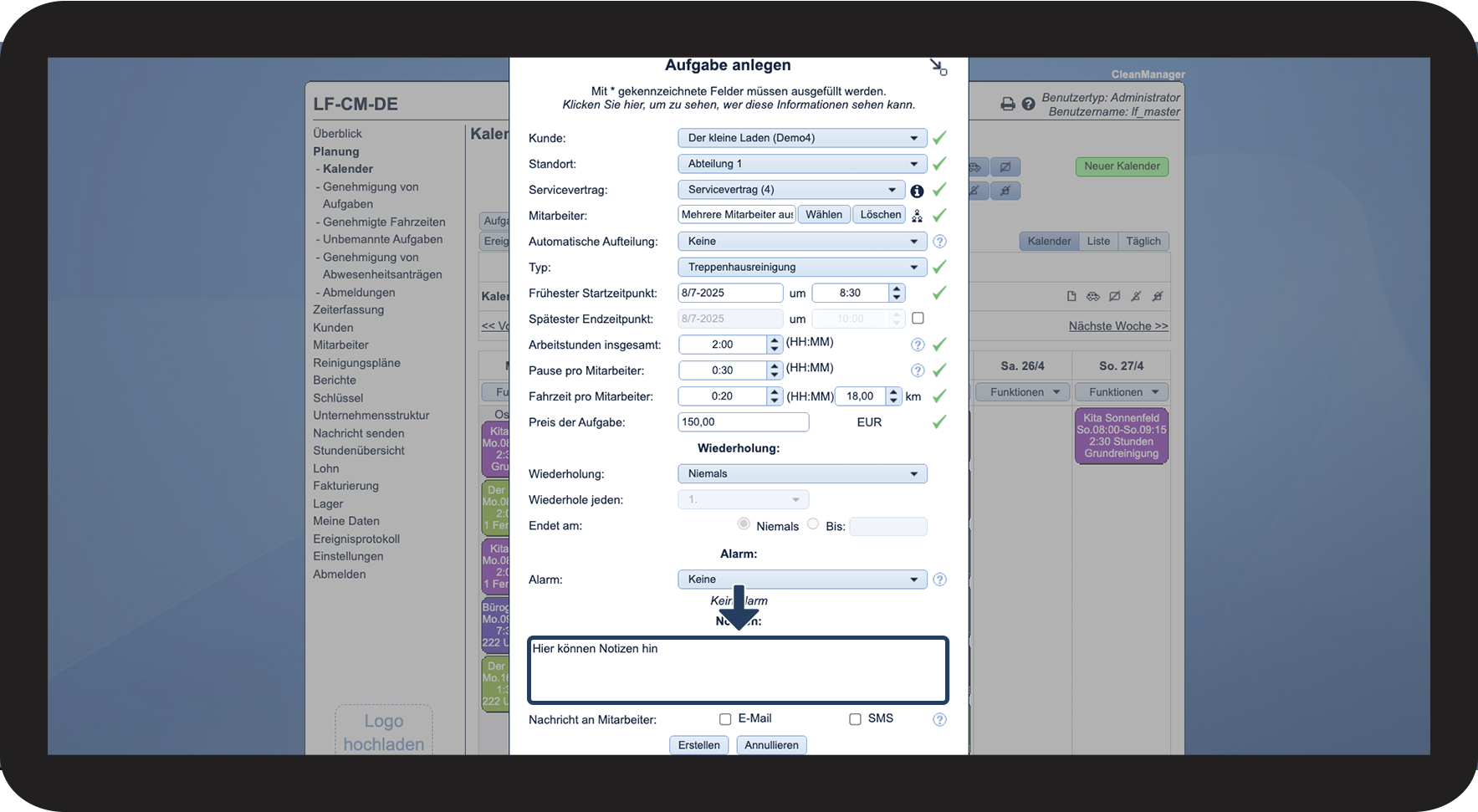
Bei Bedarf können hier eine detaillierte Aufgabenbeschreibung oder andere relevante Informationen für Mitarbeiter eingetragen werden.
Es ist auch möglich, die Notiz für Kunden sichtbar zu machen. Dafür muss der Kunde Zugriff auf CleanManager haben.
Lesen Sie hier mehr dazu: Notizen zu Aufgaben im Kalender für Kunden mit Login anzeigen.
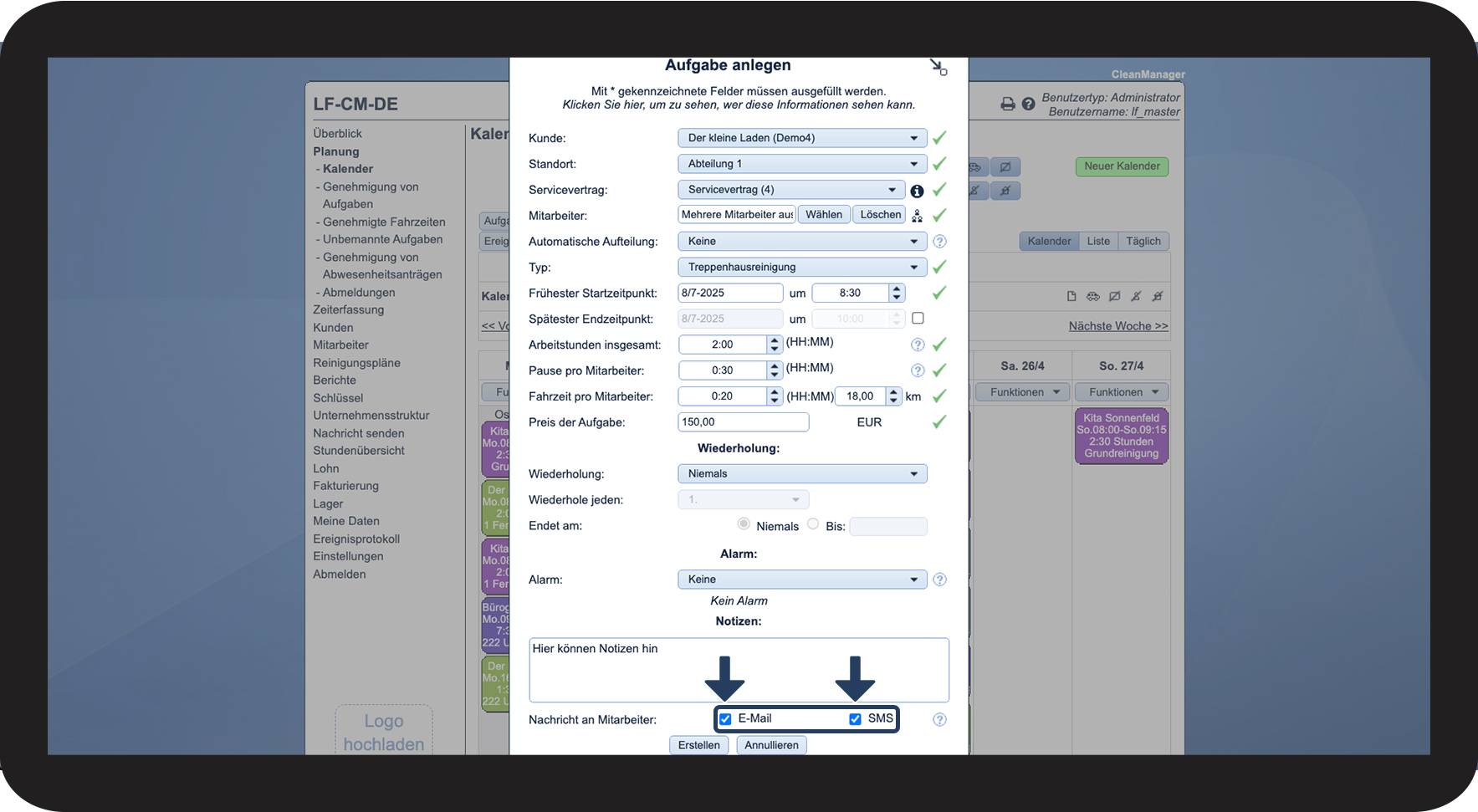
Wenn Sie den Mitarbeiter über die Zuweisung einer Aufgabe benachrichtigen möchten, können Sie vom System aus eine E-Mail, SMS, oder beides senden.
HINWEIS:
Um SMS-Nachrichten zu senden, muss das Zusatzmodul SMS aktiviert sein.
Um dem Mitarbeiter eine E-Mail oder SMS zu senden, müssen E-Mail-Adresse und Telefonnummer des Mitarbeiters unter Mitarbeiterdaten angegeben werden.