Wie kann ich meine täglichen Aufgaben in der App sehen?
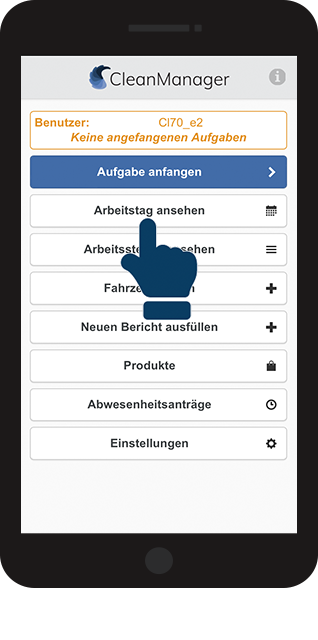
Dienstpläne werden im CleanManager als Arbeitstag bezeichnet. Arbeitstag ansehen ist die meist genutzte Funktion für Mitarbeiter, da sie einen Überblick über ihren gesamten Arbeitstag bietet.
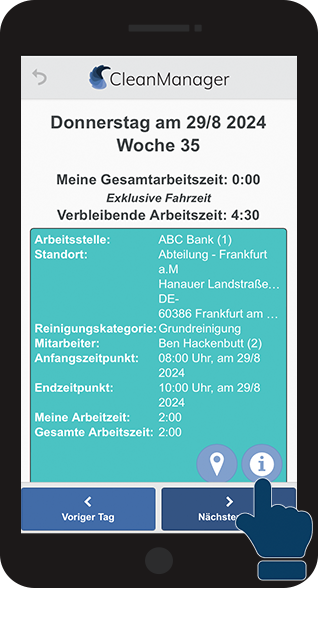
Mit der App erhalten Sie einen Kalenderüberblick über Ihre Arbeitsaufgaben für den Tag. Von dort aus können Sie folgende Funktionen nutzen:
- Aufgaben starten
- Navigation verwenden
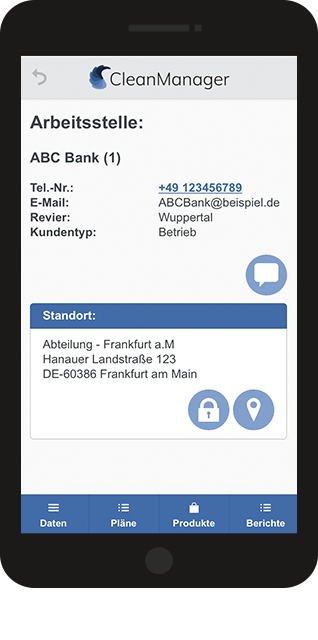
- Zugriff auf Kundendaten erhalten
- Reinigungspläne betrachten
- Produkte und Gebrauchsanweisungen einsehen
- Qualitätsberichte lesen und eventuell ausfüllen
Erfahren Sie in diesem Artikel mehr darüber, wie Sie die Funktion „Arbeitstag ansehen“ verwenden können:
-
Wie kann ich meine täglichen Aufgaben über die App sehen?
-
Übersicht über Ihre Arbeitszeit
-
Die Ausführung von Aufgaben mit einem offenen Zeitraum
-
Wie finde ich den Weg zum Kunden/Standort?
-
Wie kann ich auf die Informationen über einen Kunden/Standort zugreifen?
So sehen Sie Ihre täglichen Aufgaben über die App
Erhalten Sie einen schnellen Überblick über Ihren Arbeitstag und Ihre Aufgaben.


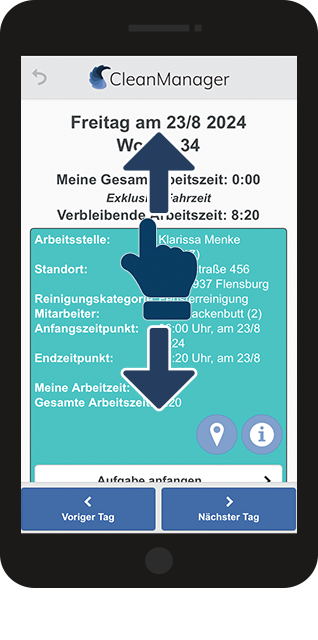

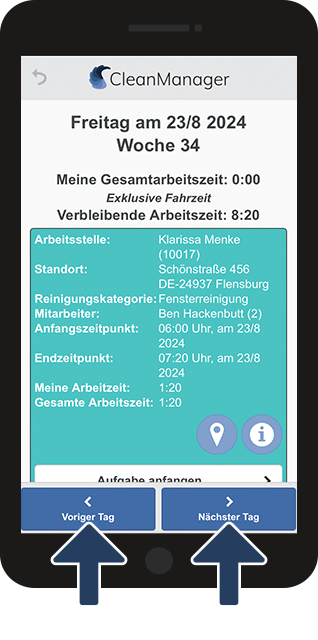

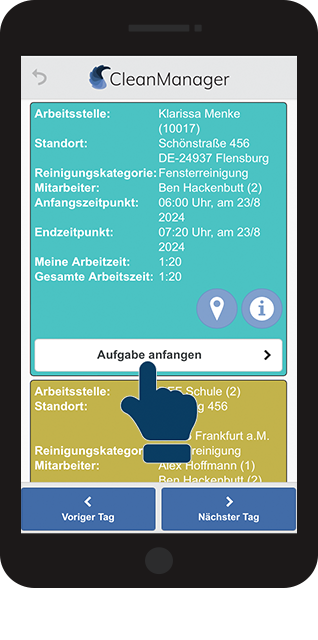

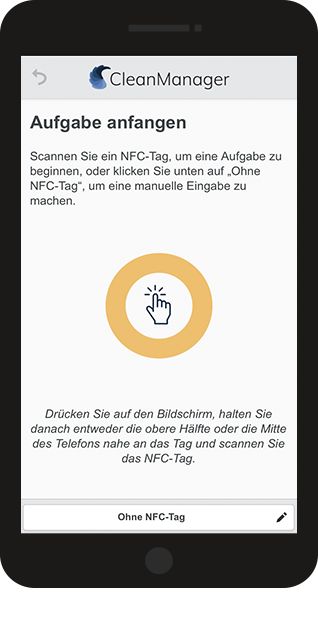
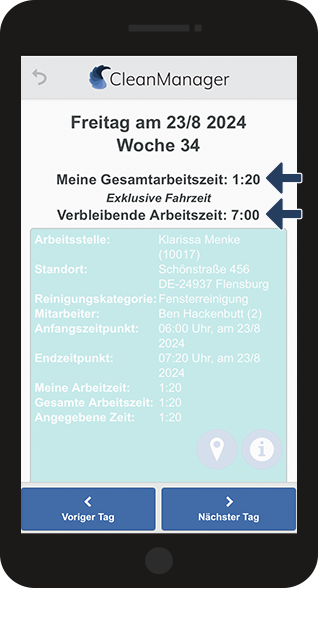
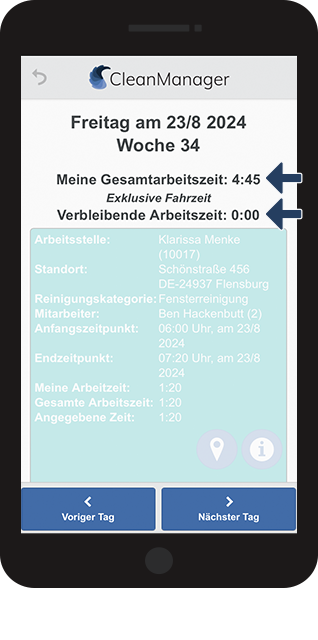
Übersicht über Ihre Arbeitszeit
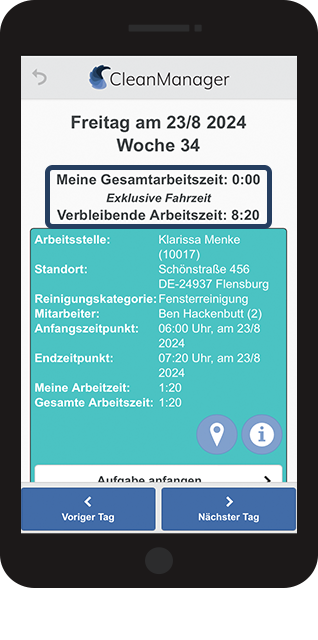
INFO:
Wenn eine neue Aufgabe erstellt und von der App aus gestartet wird, wird diese Aufgabe und ihre Arbeitszeit im Kalender unter Arbeitstag ansehen angezeigt und die Gesamtarbeitszeit mit den neuen Informationen aktualisiert.
Die Fahrzeit wird nicht in die Gesamt- oder verbleibende Arbeitszeit eingerechnet.
Die Ausführung von Aufgaben mit einem offenen Zeitraum
In der Regel werden Aufgaben so erstellt, dass sie am gleichen Tag ausgeführt werden können. Es kann aber auch vorkommen, dass eine Aufgabe über mehrere Tage geplant wird, wenn es z.B. kein genaues Datum für die Ausführung der Aufgabe gibt, sondern z.B. eine ganze Woche.
Damit Mitarbeiter diese Art von Aufgaben an allen Tagen sehen können, an denen diese ausgeführt werden können, muss dies vom Administrator in den Einstellungen eingestellt werden.
Dies können Sie tun, in dem Sie folgende Einstellung aktivieren:
Einstellungen > Allgemeine Einstellungen

Einstellung > Allgemeine Einstellungen > App und Zeiterfassung

So werden Aufgaben mit einem offenen Zeitraum in der App präsentiert:
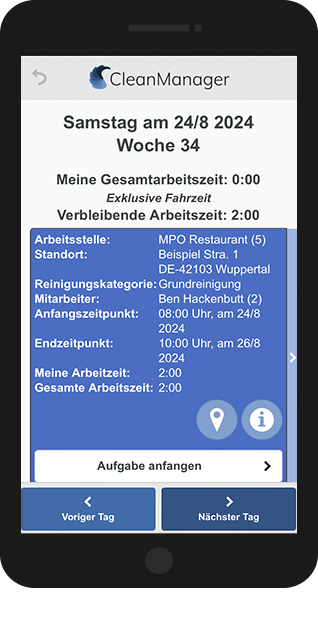
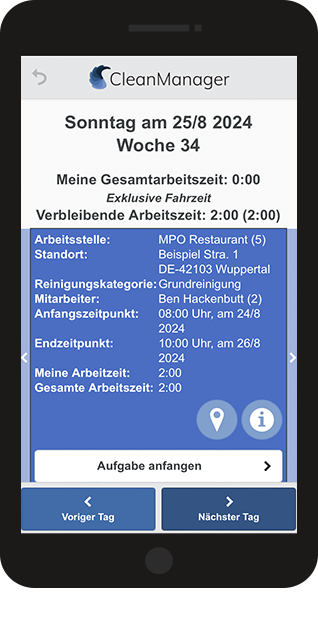
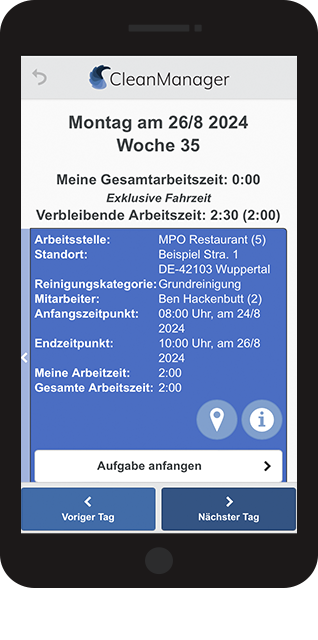
Wenn Sie als Mitarbeiter über Arbeitstag sehen auf Ihre Aufgaben zugreifen, können Sie sehen, wann eine Aufgabe angefangen werden soll unter Anfangszeitpunkt und bis wann sie beendet werden soll unter Endzeitpunkt. Dadurch können Sie leicht erkennen, ob Sie mehrere Tage zum Ausführen einer Aufgabe haben.
Hier zeigen wir Ihnen ein Beispiel von einem offenen Zeitraum. Achten Sie auf das Datum und die Anfangs- und Endzeitpunkte der jeweiligen Aufgaben:
So finden Sie den Weg zu einem Kunden/Standort
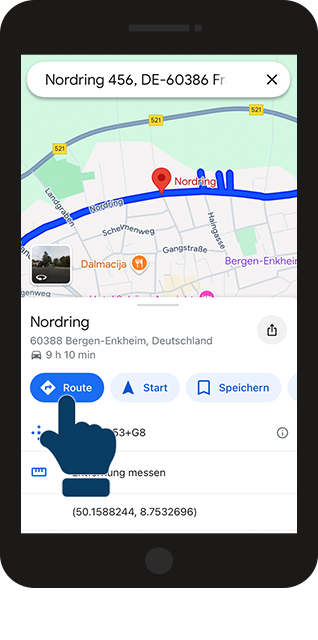
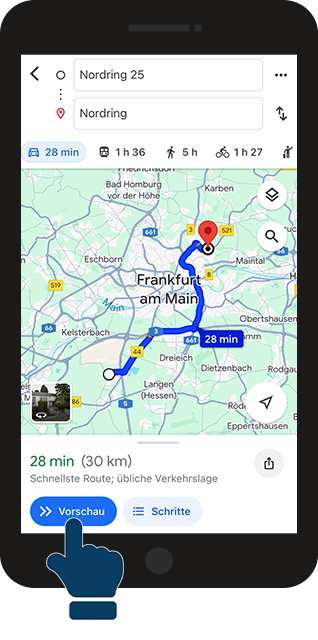
Sie können die Funktion Arbeitstag ansehen auch dazu verwenden, um herauszufinden, wo Ihre nächste Aufgabe ausgeführt werden soll und Fahranweisungen zu bekommen.
 , welches unterhalb Ihrer Aufgabe zu sehen ist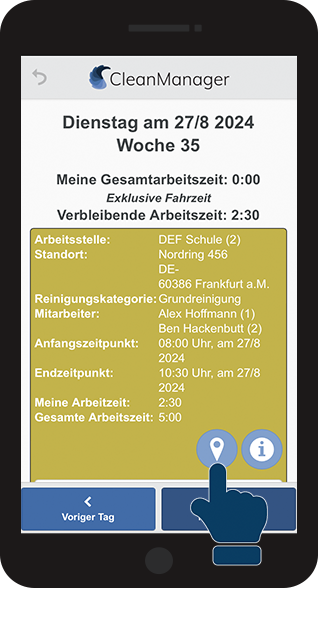
So greifen Sie auf die Informationen über einen Kunden/Standort zu
 , um Zugang auf Informationen über Ihre