
Wie erstelle ich einen Abwesenheitstypen?
Im CleanManager unterscheiden wir zwischen Abwesenheiten und Abwesenheits-stunden. Abwesenheitsstunden werden immer auf Minuten-/ Stundenbasis aus-gerechnet und registriert, wohingegen Abwesenheiten immer auf täglicher Basis ausgerechnet werden. Zu Abwesenheiten gehören z.B. Urlaubstage und Krank-heitstage.
Um die Abwesenheit Ihrer Mitarbeiter zu planen und registrieren, können Sie die bereits erstellten Abwesenheitstypen verwenden oder auch eigene Abwesenheitstypen erstellen. Diese können auch von Ihren Mitarbeitern im Kalender und über die App verwendet werden, um Abwesenheiten zu melden.
Die Abwesenheitstypen können so eingestellt werden, dass sie einen Tarif auslösen, ansonsten können sie auch ausschließlich zur Registrierung der Abwesenheiten Ihrer Mitarbeiter verwendet werden.
INFO:
Ein Abwesenheitstyp kann nach der Erstellung auch bearbeitet werden.
Diese können auch gelöscht werden, jedoch nur solange diese nicht im Kalender verwendet worden sind, um Abwesenheiten zu registrieren.
Erstellen und richten Sie diese deswegen nur danach ein, was Sie auch hier und jetzt für das Registrieren von Abwesenheiten und eventuell für den Lohnexport benötigen.
Erfahren Sie in diesem Artikel mehr darüber, wie Sie Abwesenheitstypen erstellen:
So erstellen Sie einen Abwesenheitstyp

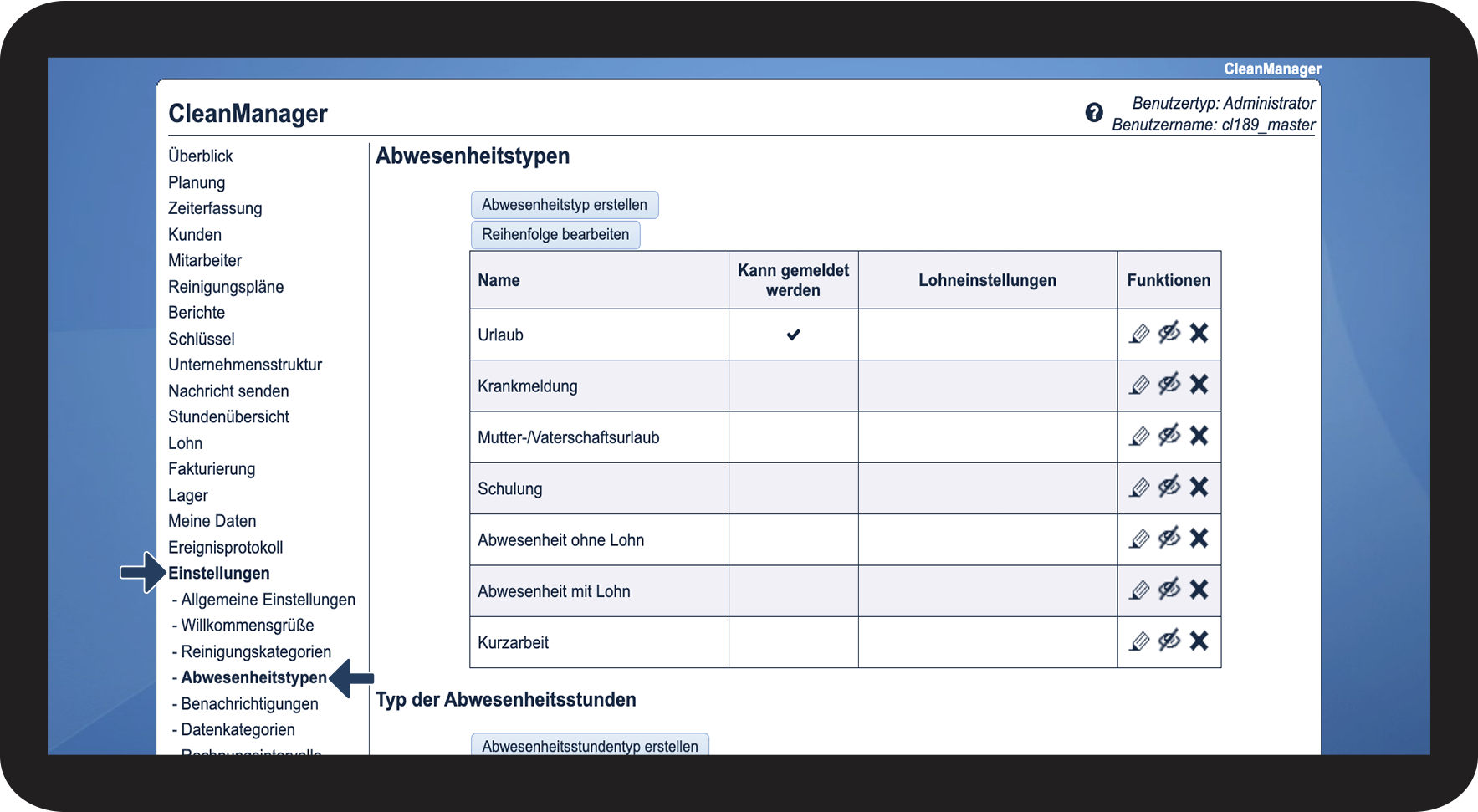

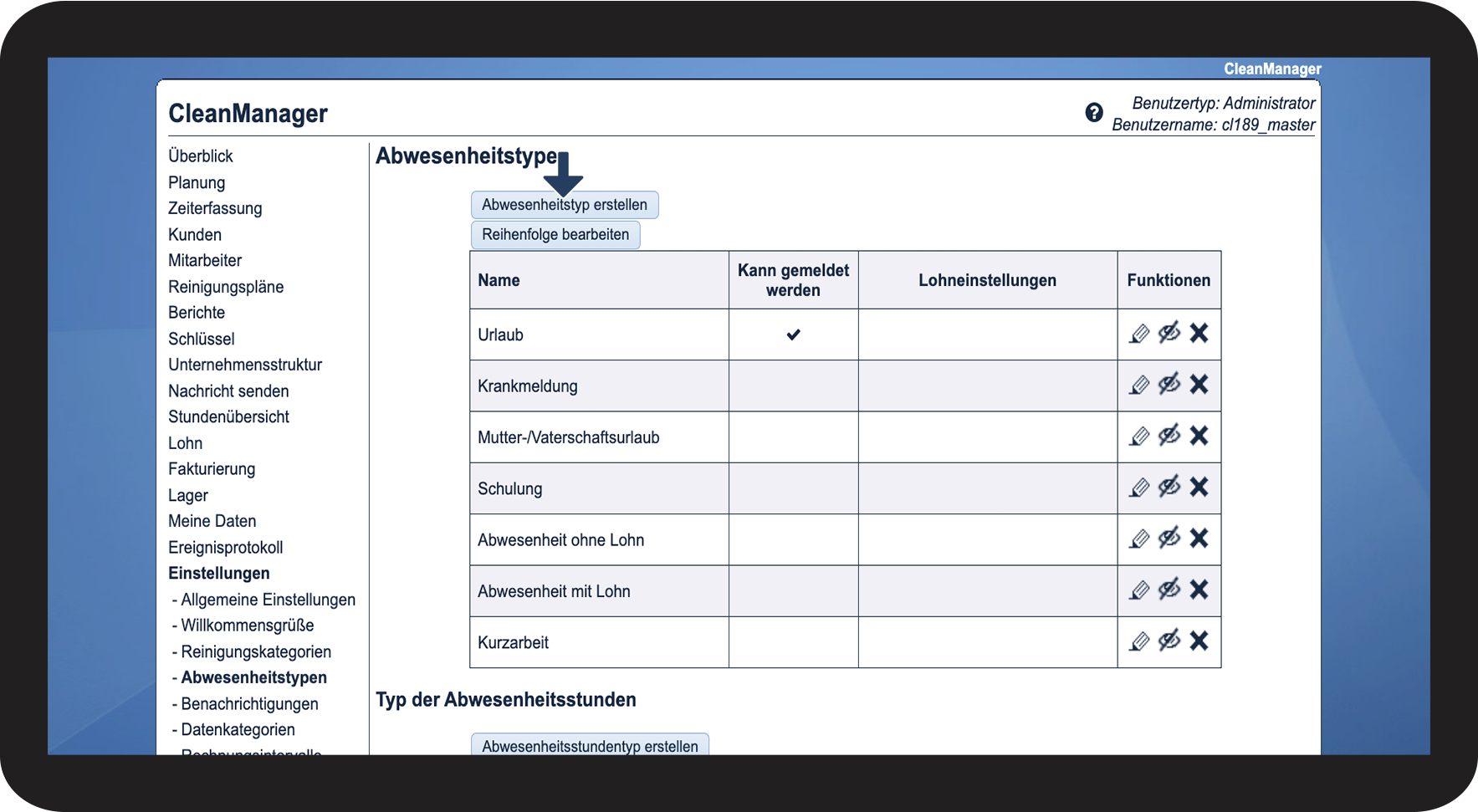

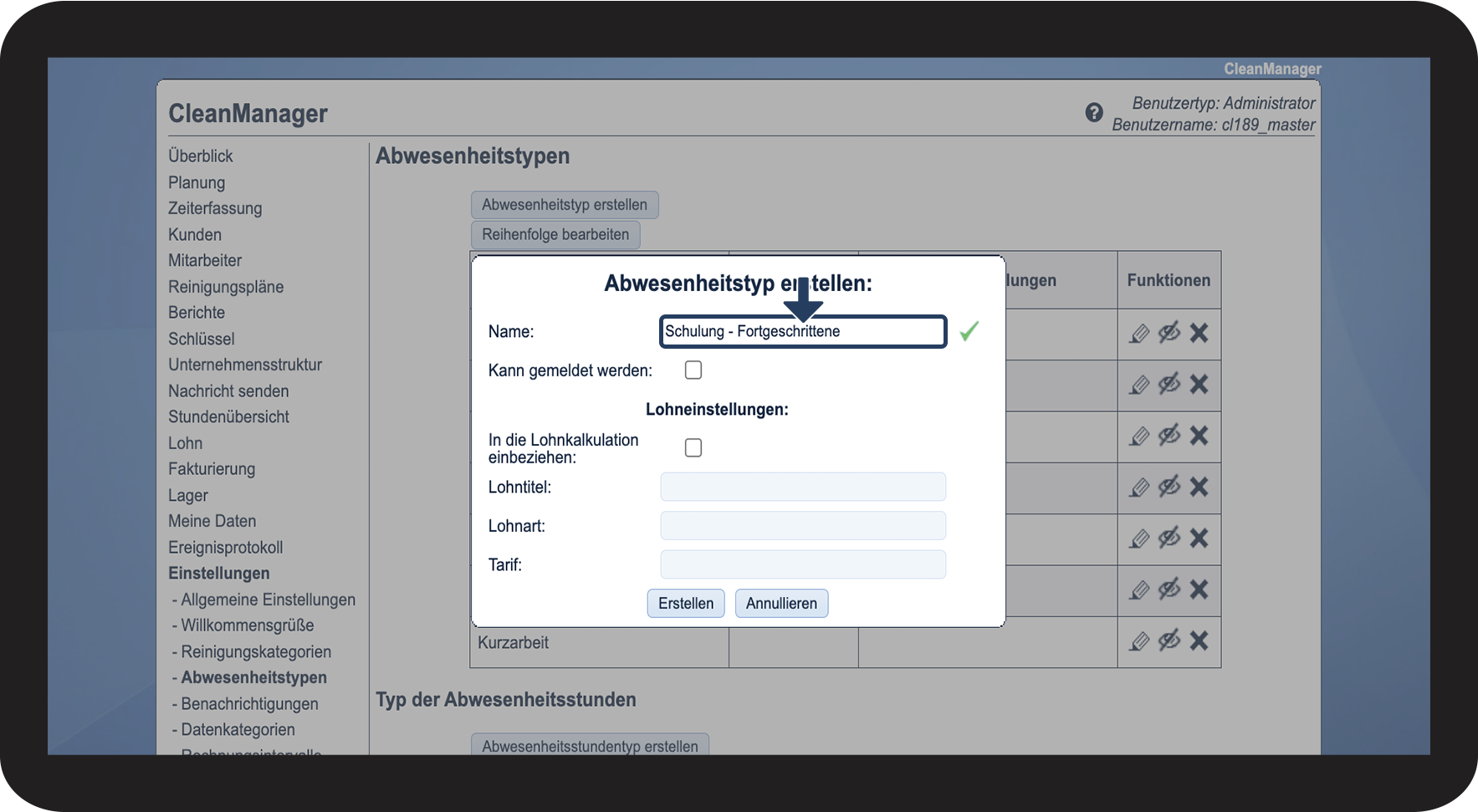

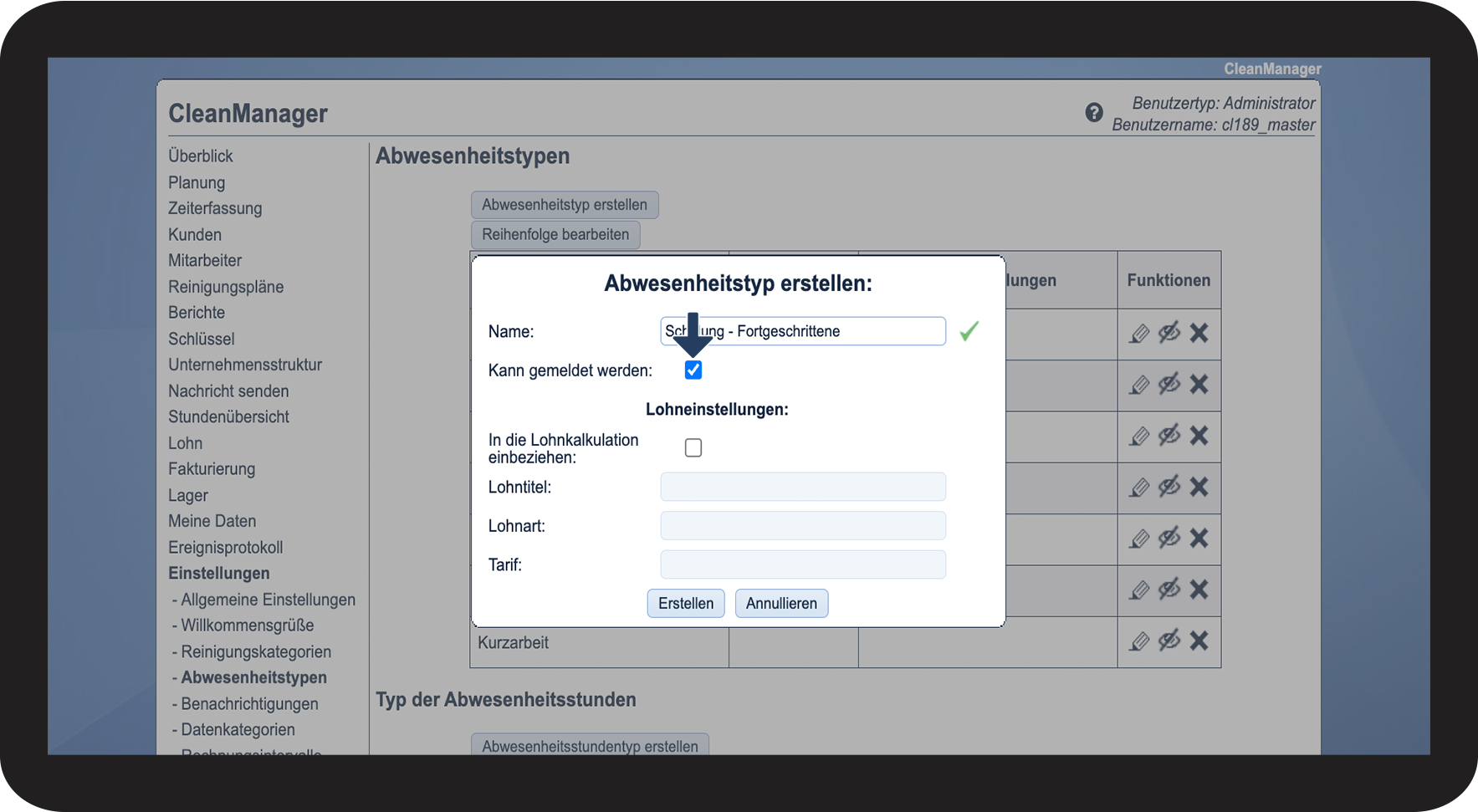

Hinweis:
Um die Schritte 5 bis 6 durchführen zu können, ist es nötig, das Zusatzmodul Lohnkalkulation in Ihrem Abonnement aktiviert zu haben. Erfahren Sie hier mehr darüber, wie Sie Zusatzmodule aktivieren: Zusatzmodule
Sollten Sie das Zusatzmodul Lohnkalkulation nicht aktiv haben, können Sie die folgenden Schritte überspringen und direkt zu Punkt 7 gehen.
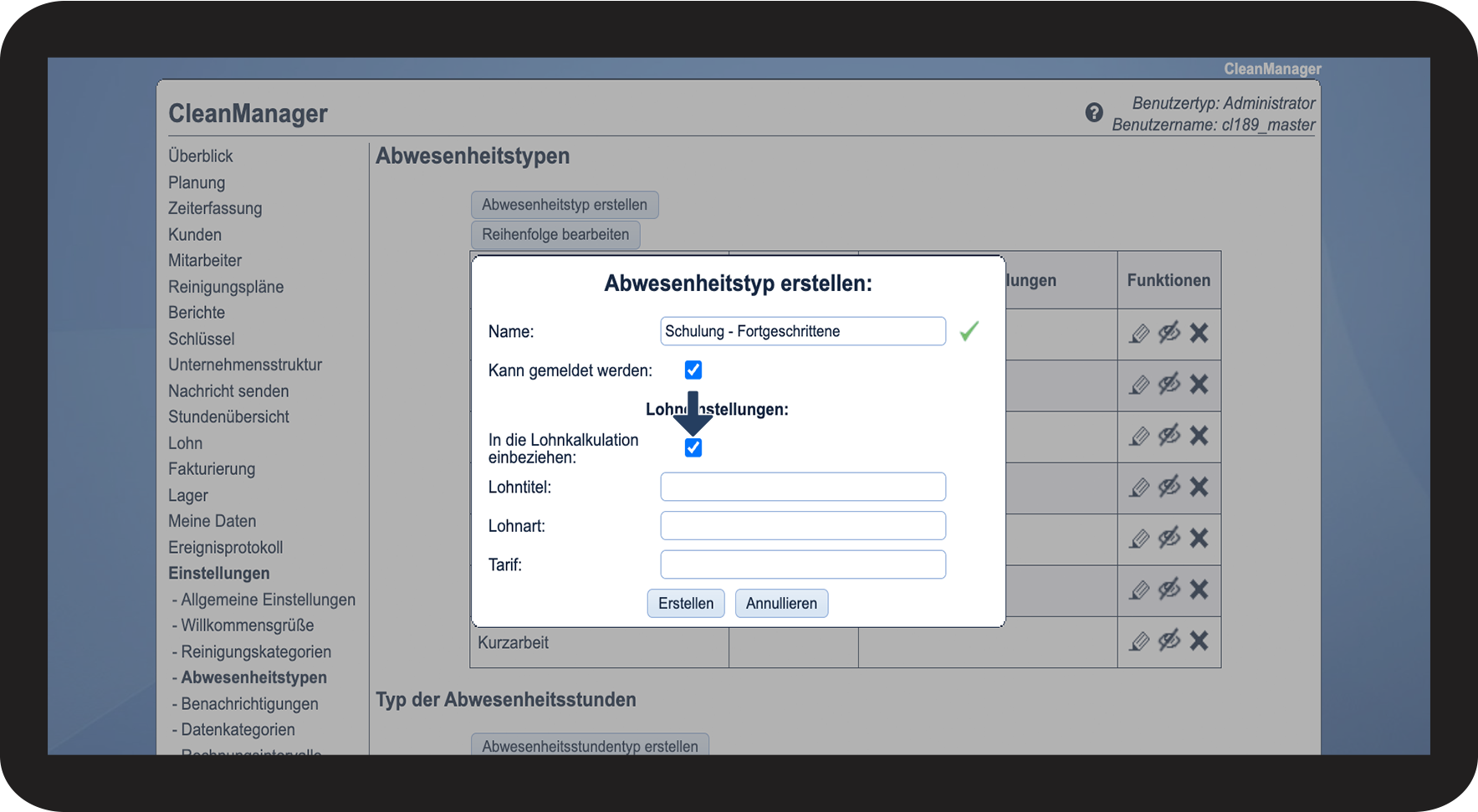

INFO:
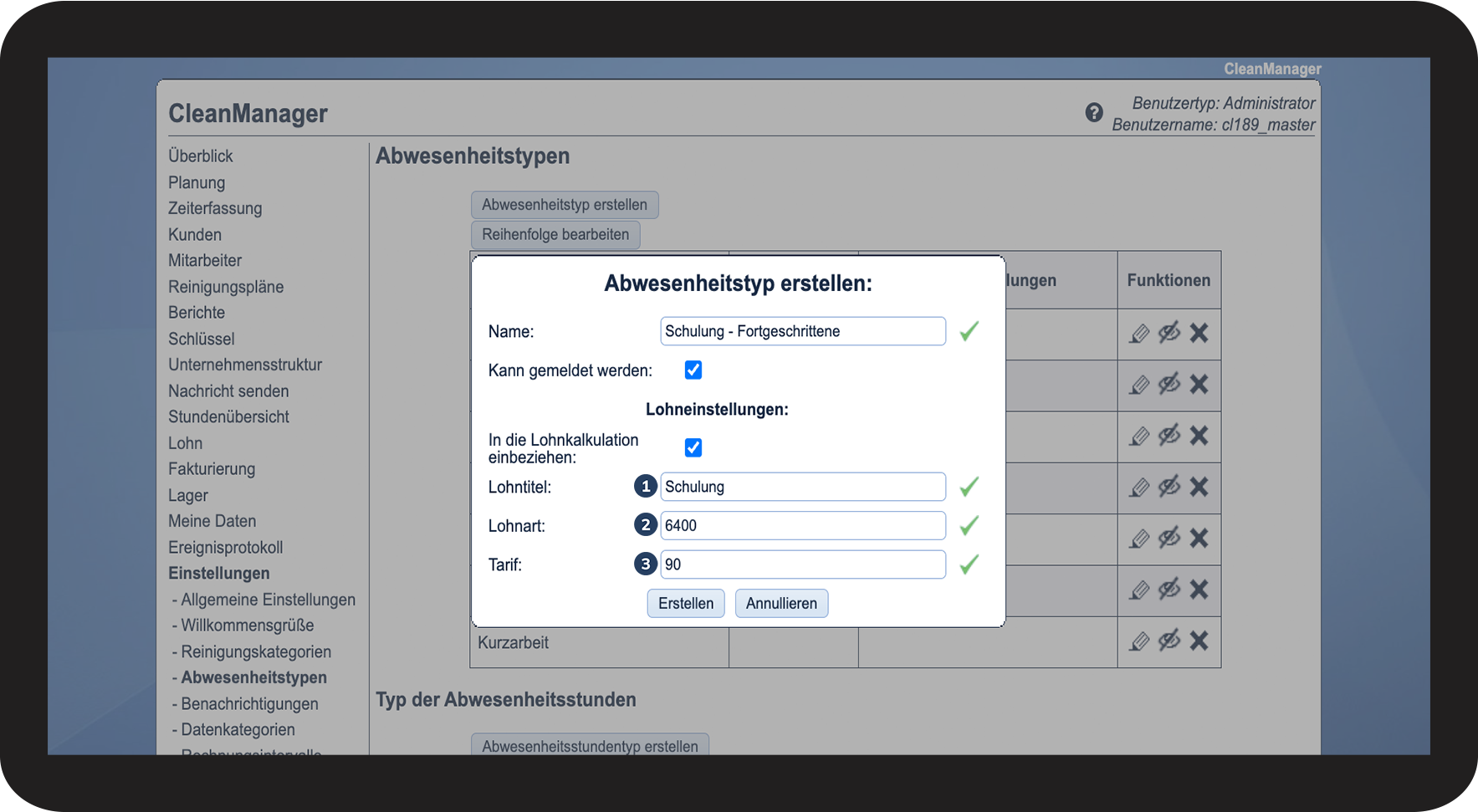
Die folgenden Felder sind nicht obligatorisch. Sollten Sie z.B. nur die Lohnart verwenden wollen, können Sie die restlichen Felder leer lassen.
Hinweis:
Oft werden bei den Abwesenheitstypen keine Tarife eingefügt, da diese meistens im Lohnsystem hinterlegt worden sind.

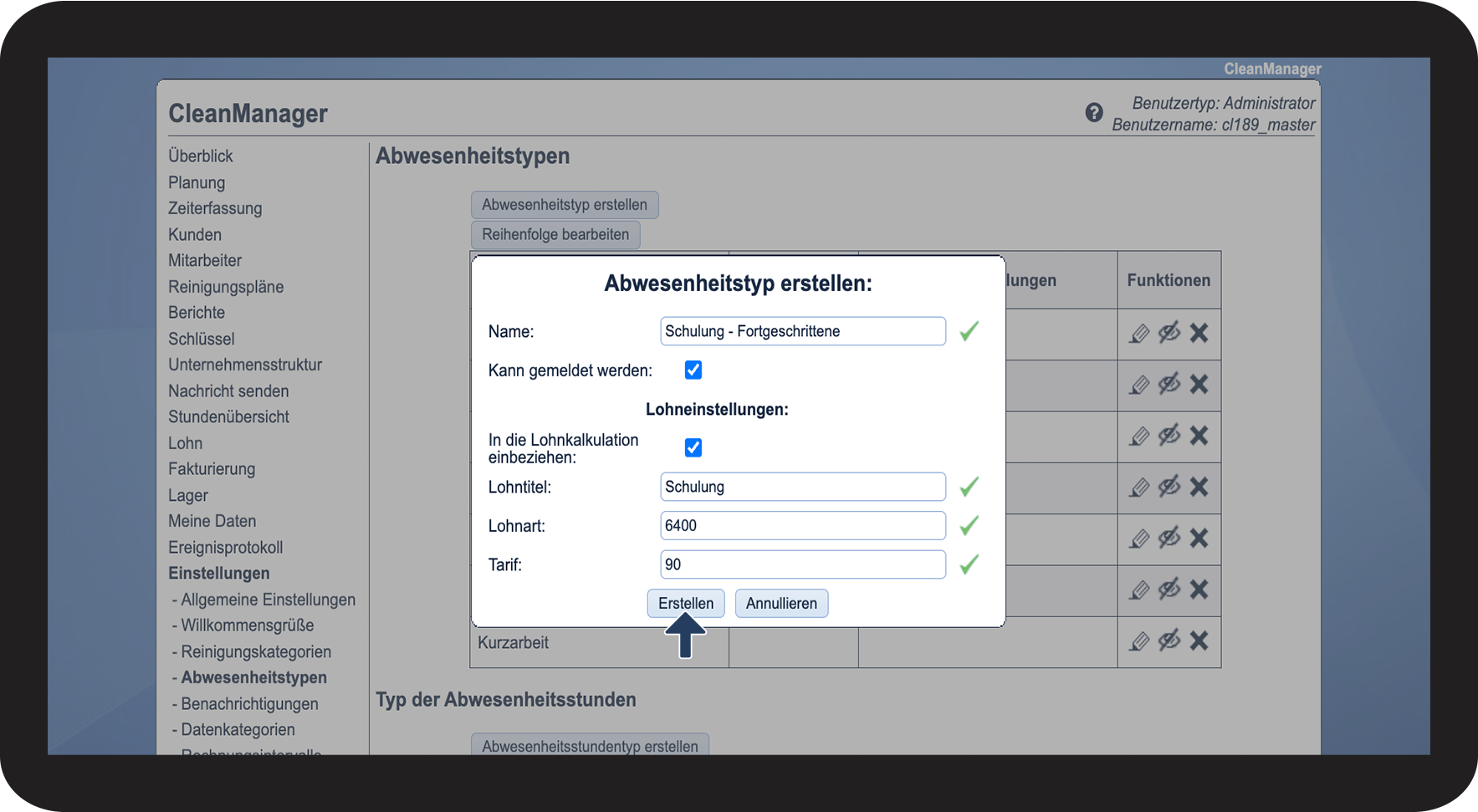
Erfahren Sie hier mehr: Abwesenheitstypen bearbeiten
Erfahren Sie hier mehr darüber, wie Sie bereits erstellte Abwesenheitstypen bearbeiten.