
Wie erstelle ich einen Abwesenheitsstundentyp?
Um die Abwesenheitsstunden Ihrer Mitarbeiter im Kalender planen und registrieren zu können, können Sie entweder die bereits existierenden Abwesenheitsstundentypen verwenden oder ganz neue erstelle. Diese können im Nachhinein im Kalender ausgewählt werden, um genau zu registrieren, wieso und wie lang ein Mitarbeiter abwesend gewesen ist.
Abwesenheitsstundentypen können so eingestellt werden, dass den Mitarbeitern ihre abwesenden Stunden vergütet werden. Sie können sie jedoch auch so einstellen, dass sie von der Lohnabrechnung exkludiert werden, um bloß die abwesenden Stunden der Mitarbeiter im Kalender zu registrieren.
INFO:
Abwesenheitsstundentypen können, nachdem sie erstellt worden sind, bearbeitet werden.
Diese können auch gelöscht werden, jedoch nur solange diese nicht im Kalender verwendet worden sind, um Abwesenheitsstunden zu registrieren.
Erstellen und richten Sie diese deswegen nur danach ein, was Sie auch hier und jetzt für das Registrieren von Abwesenheitsstunden und eventuell für den Lohnexport benötigen.
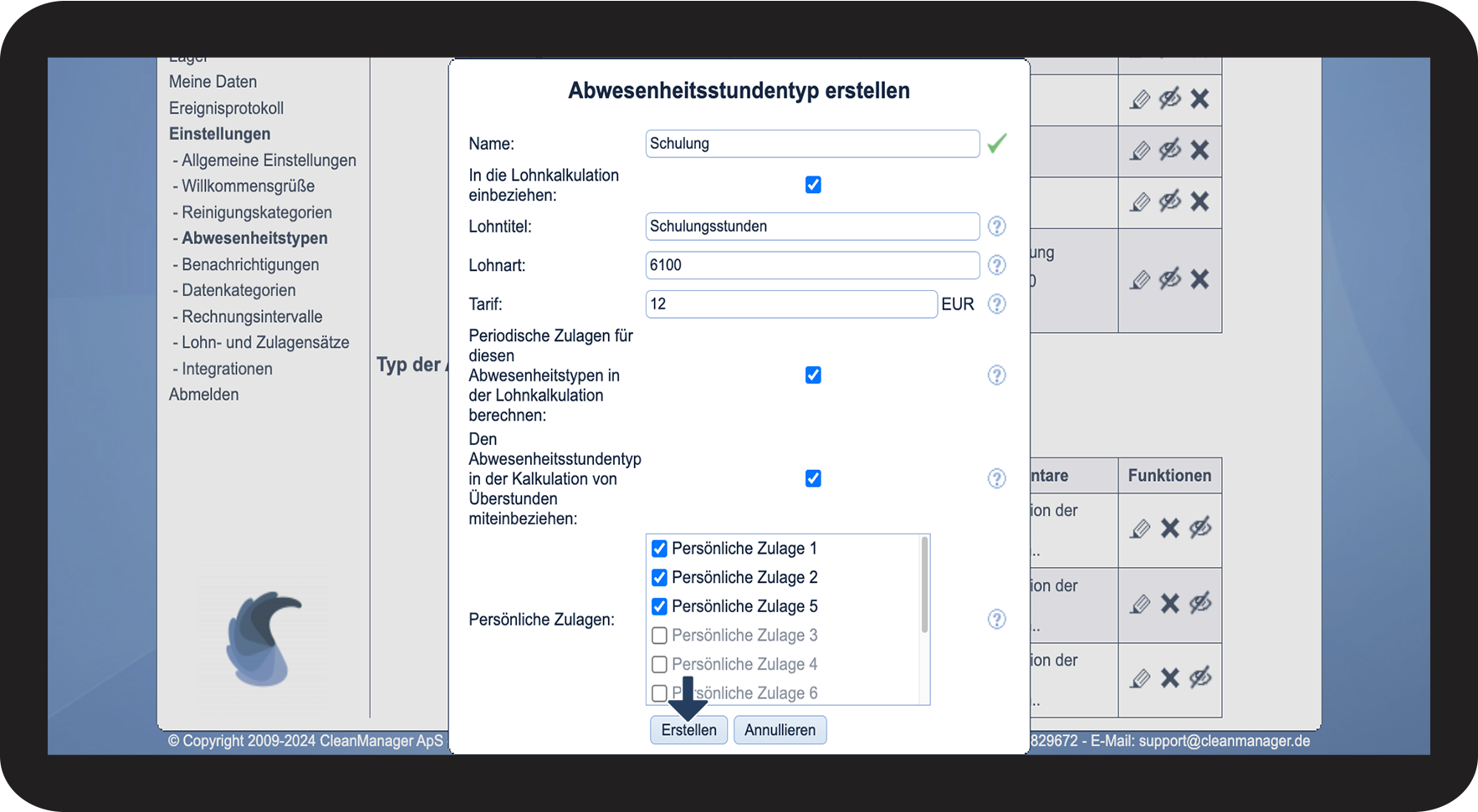
Erfahren Sie in diesem Artikel mehr darüber, wie Sie einen Abwesenheits-stundentyp erstellen:
So erstellen Sie einen Abwesenheitsstundentyp

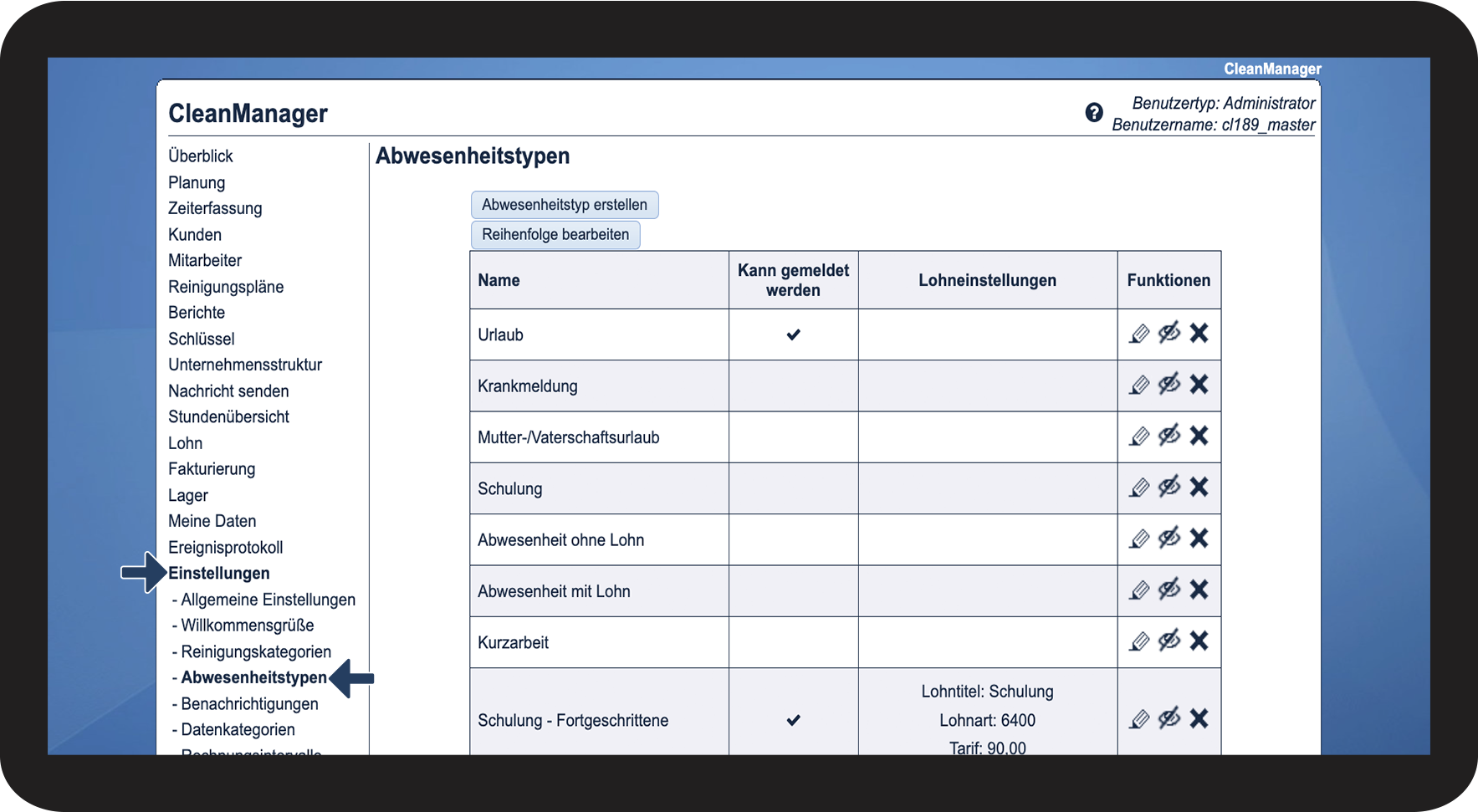

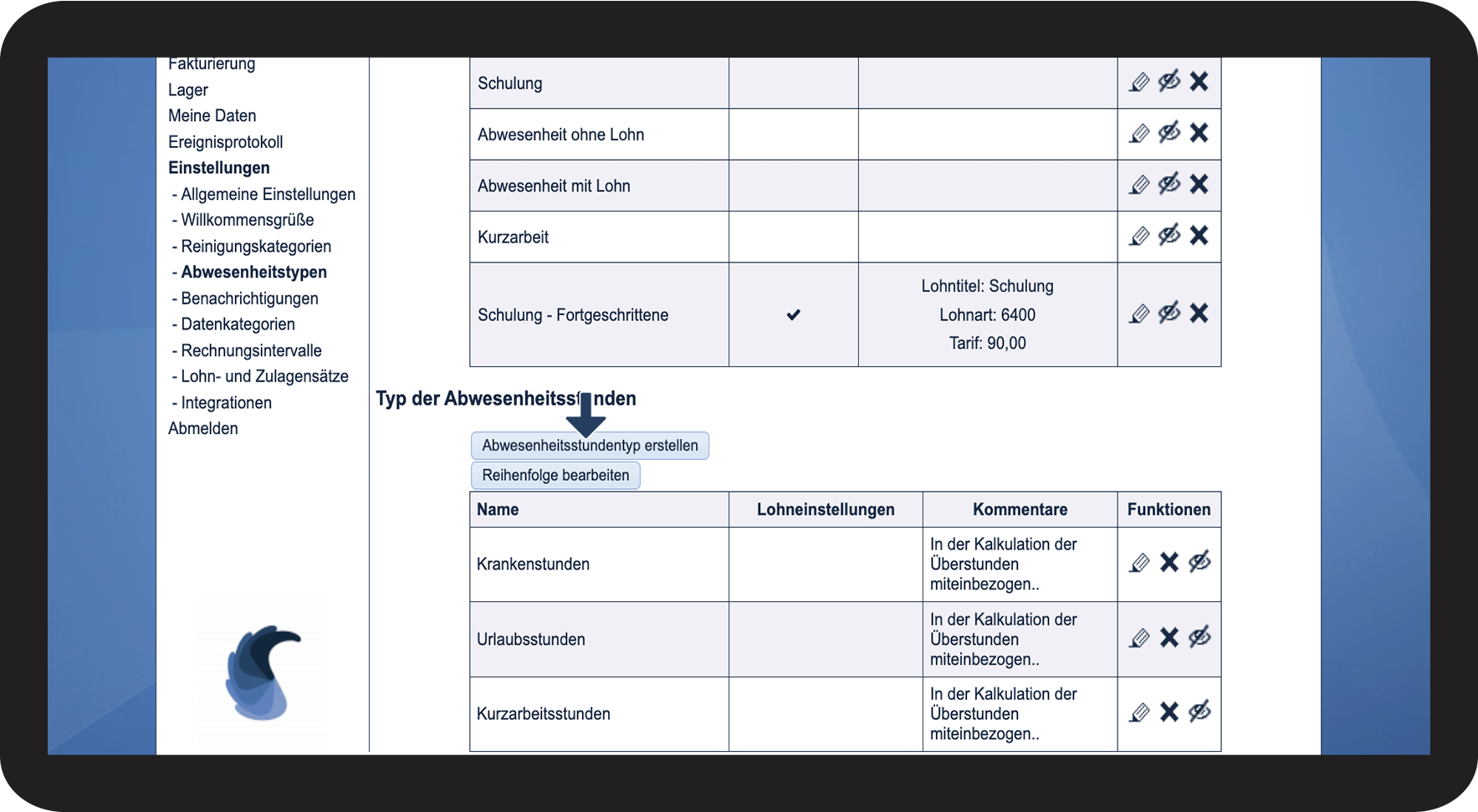

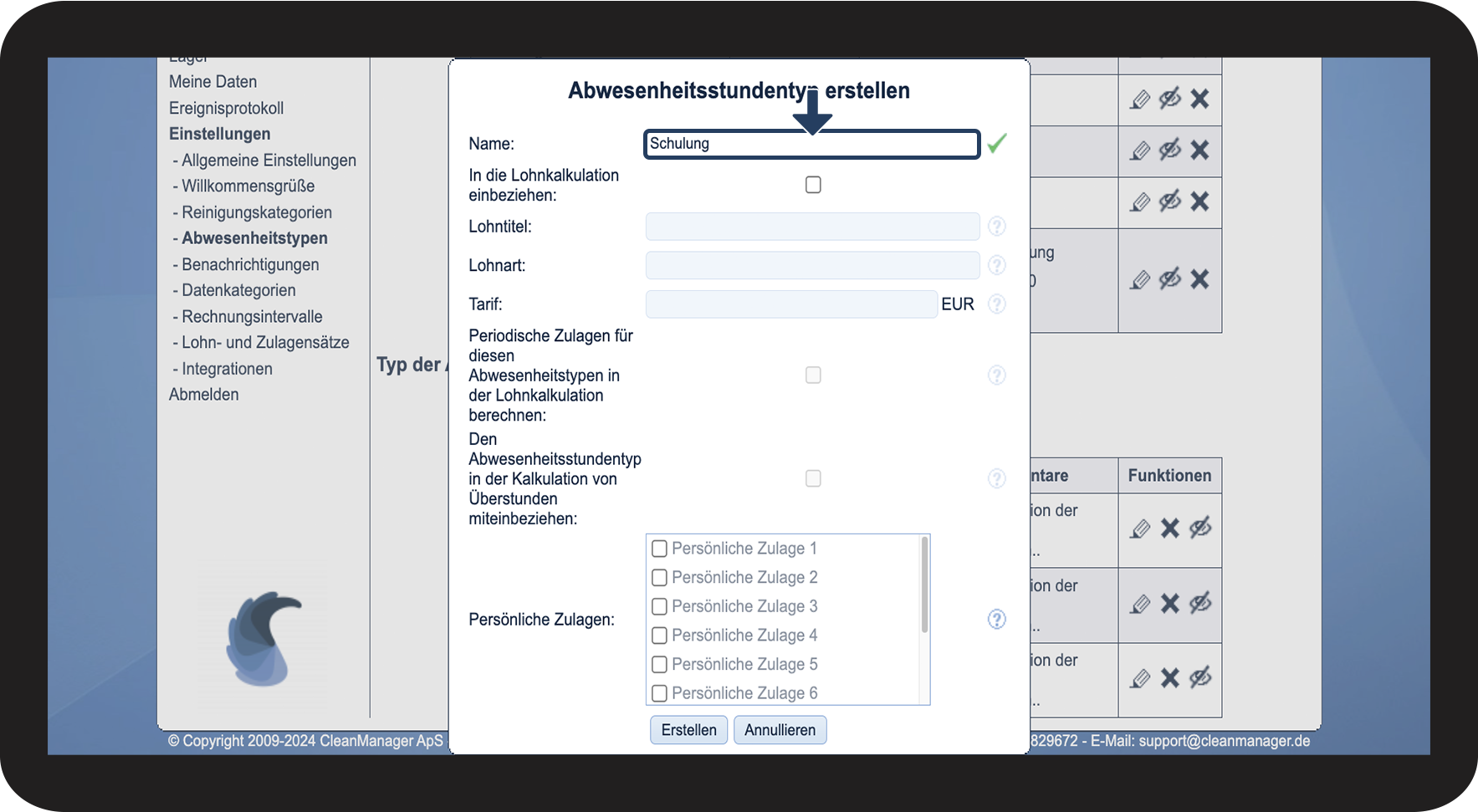

Hinweis:
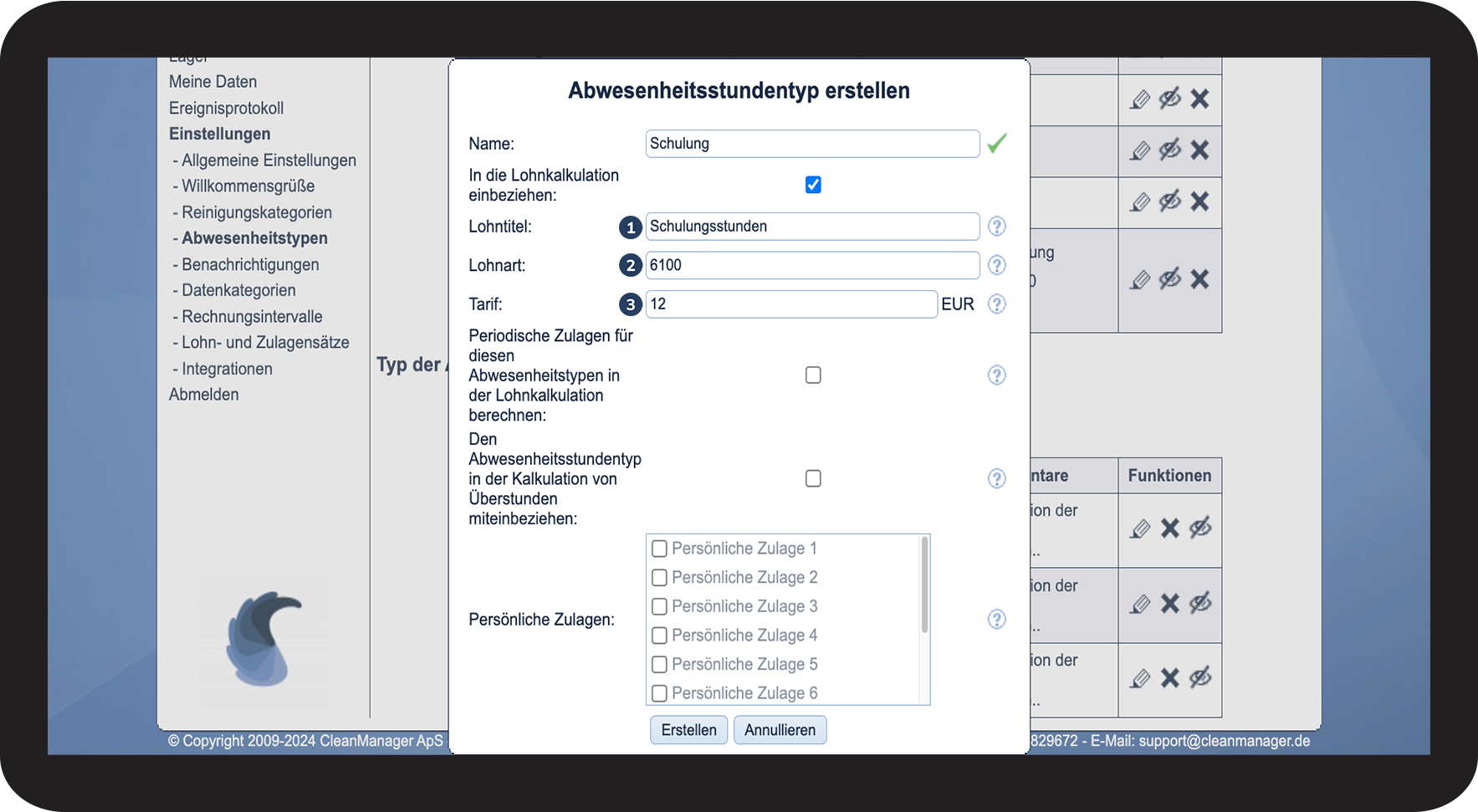
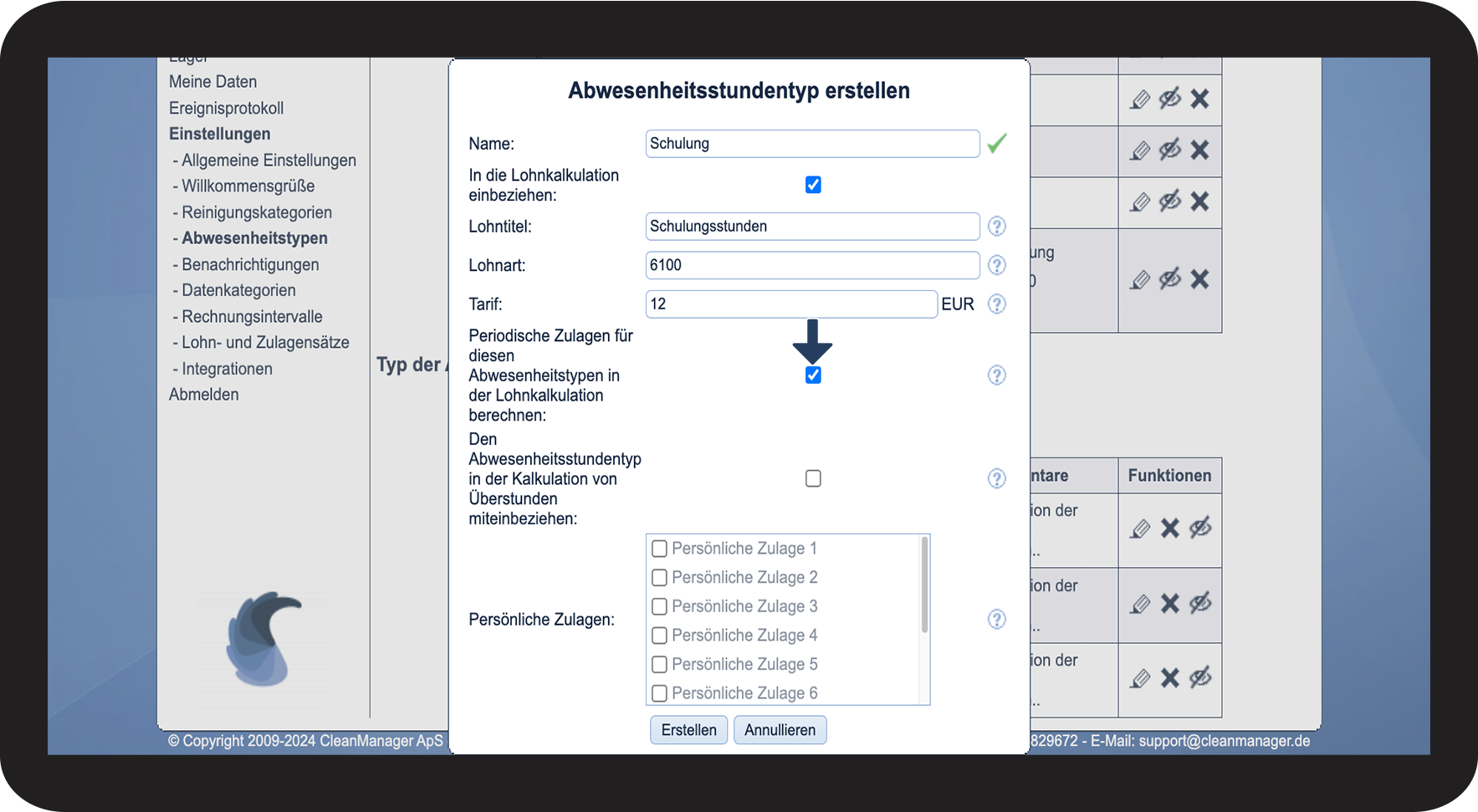
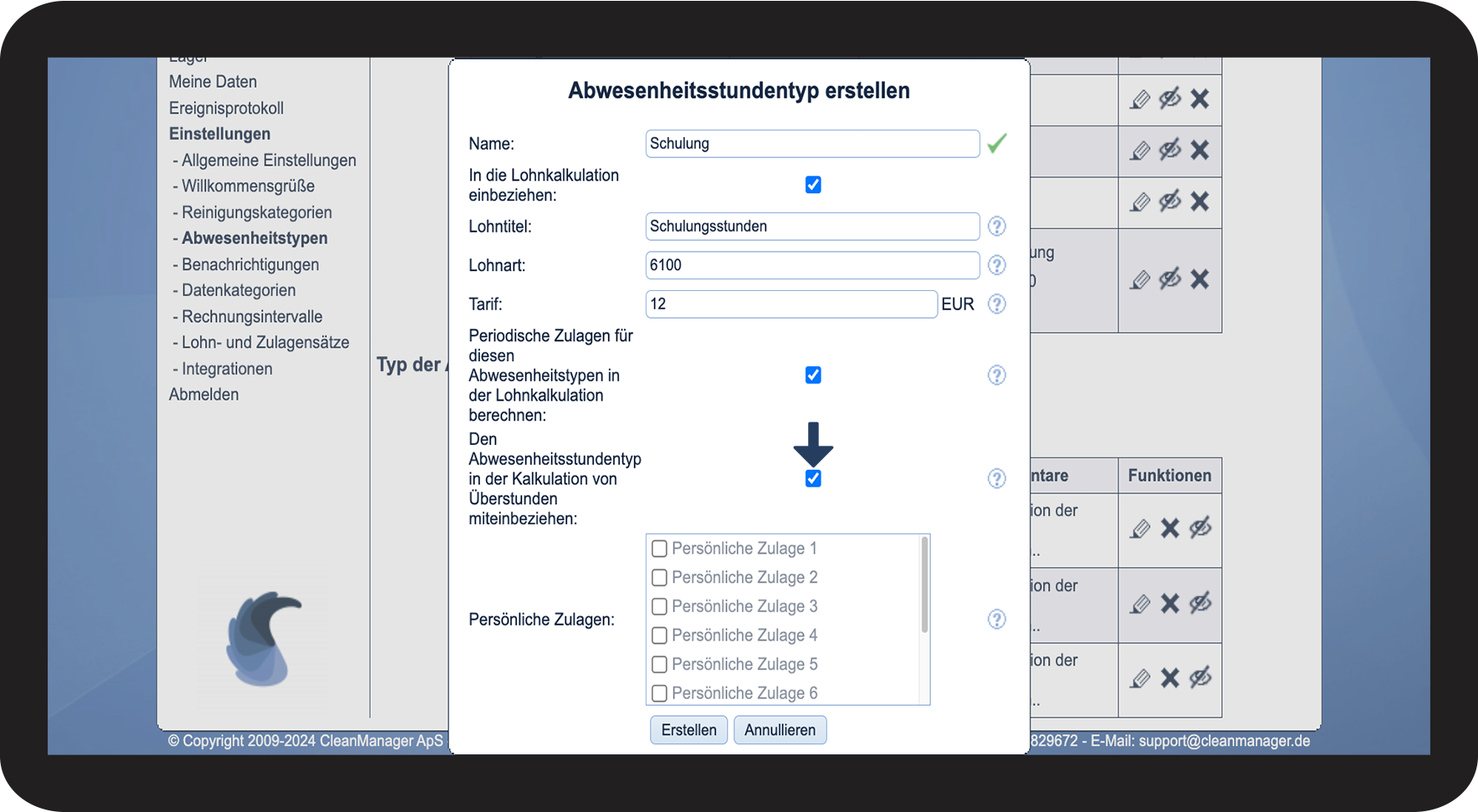
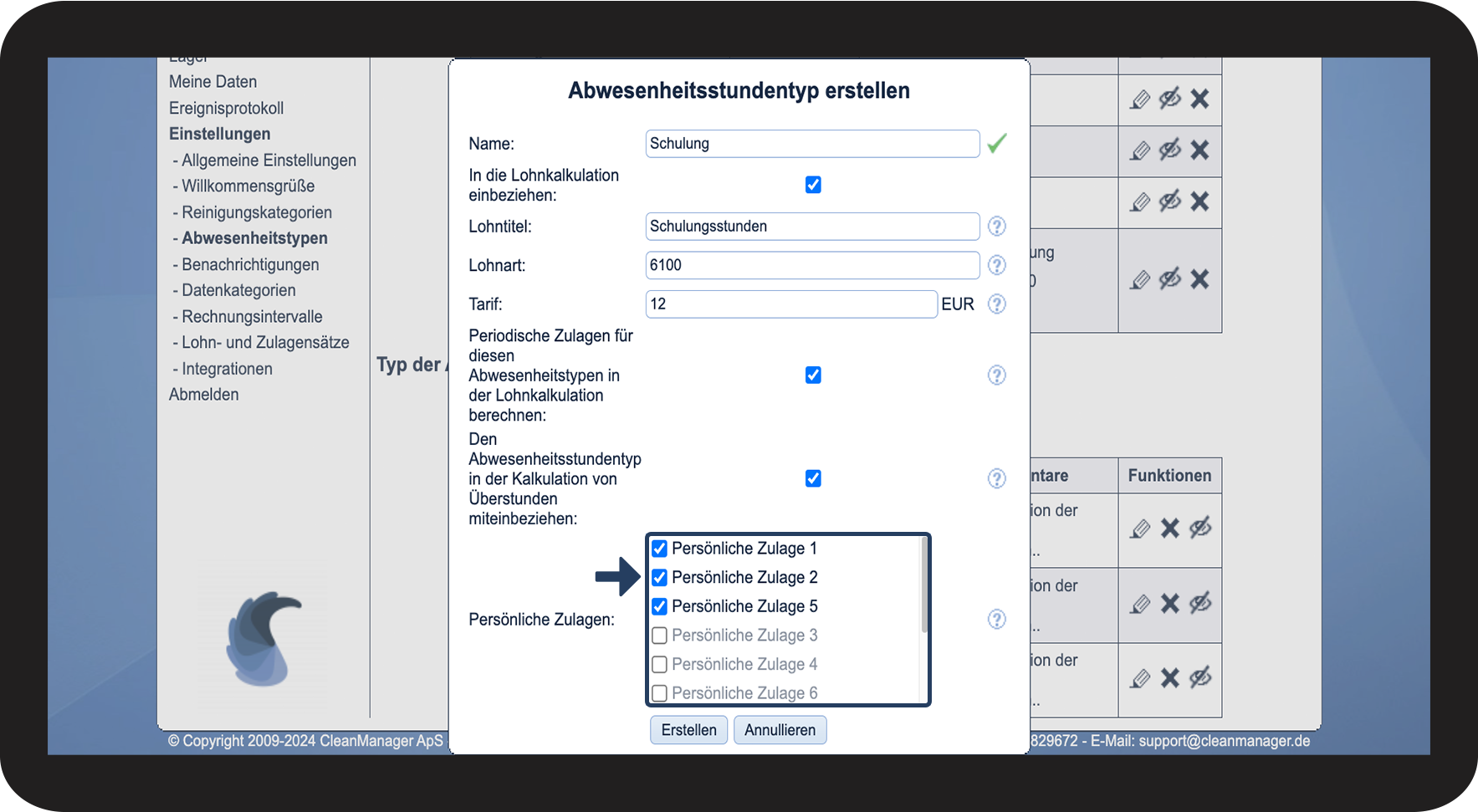
Um die Schritte 4 bis 8 durchführen zu können, ist es nötig, das Zusatzmodul Lohnkalkulation in Ihrem Abonnement aktiviert zu haben. Erfahren Sie hier mehr darüber, wie Sie Zusatzmodule aktivieren: Zusatzmodule
Sollten Sie das Zusatzmodul Lohnkalkulation nicht aktiv haben, können Sie die folgenden Schritte überspringen und direkt zu Punkt 9 gehen.
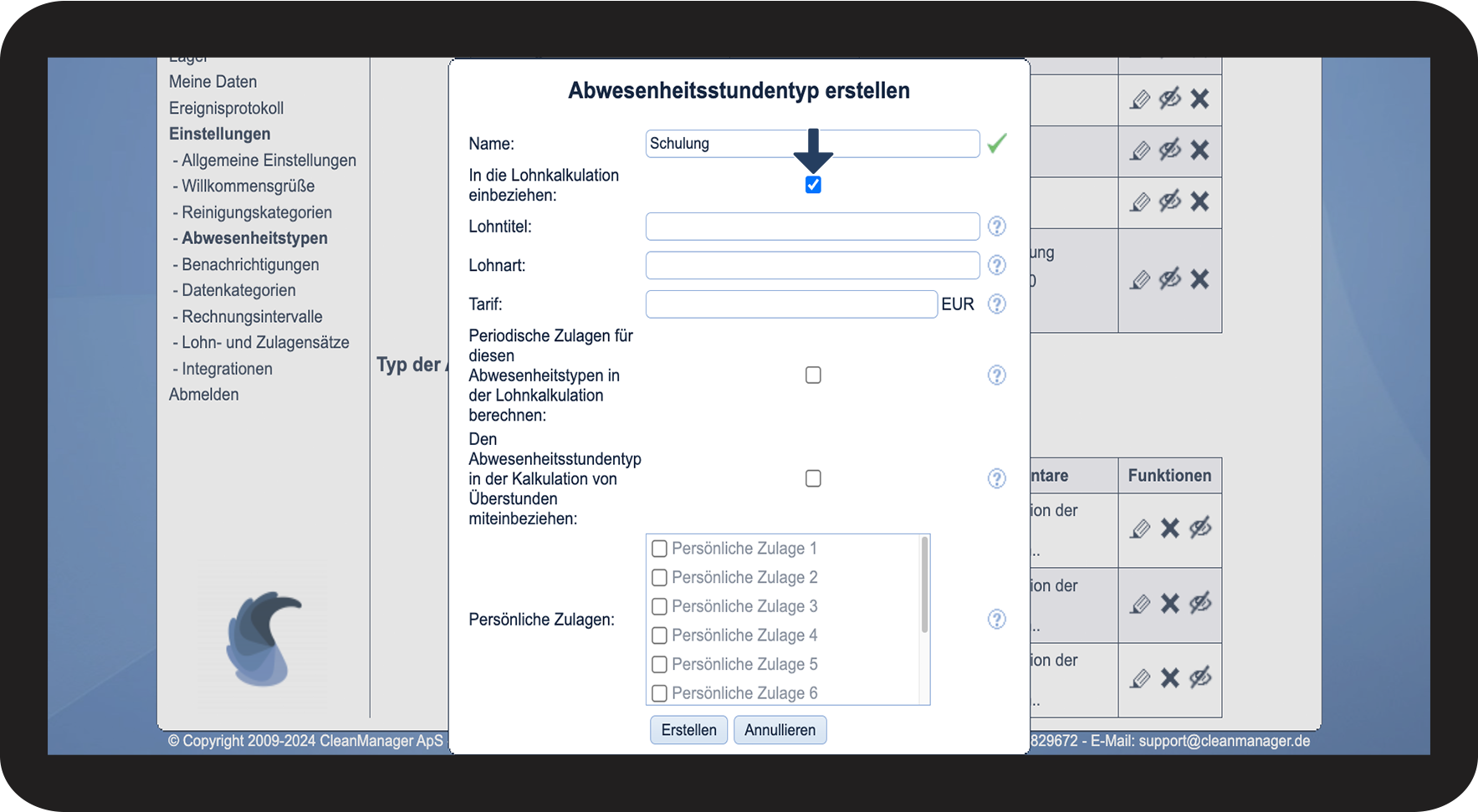

Hinweis:
Die folgenden Felder sind nicht obligatorisch. Wenn Sie in den Feldern, was einfügen, überschreiben diese die Kategorien, des Abwesenheits-stundentarifs, der sich im Lohnprofil befindet, wenn Sie den Lohn exportieren. Wenn Sie den Tarif für Ihre Abwesenheitsstunden lieber in Ihren Lohnprofilen definieren möchten, können Sie diesen Schritt einfach überspringen.
Erfahren Sie mehr darüber, wie Sie Tarife für Abwesenheitsstunden Ihren Lohnprofilen hinzufügen: Tarife für Abwesenheitsstunden Lohnprofile hinzufügen




Erfahren Sie hier mehr: Abwesenheitsstundentypen bearbeiten
Erfahren Sie hier mehr darüber, wie Sie bereits erstellte Abwesenheitsstundentypen bearbeiten.