Skip to content
English
  • There are no suggestions because the search field is empty.

Abwesenheitsstundentypen bearbeiten

Wie bearbeite ich einen Abwesenheitsstundentyp?

Sollten Sie als Administrator bemerken, dass Sie Abwesenheitsstundentypen im System haben, die nicht länger Ihre aktuelle Lohneinrichtung widerspiegeln, oder sollte Ihnen beim Erstellen ein kleiner Rechtschreibfehler passiert sein, können Sie Ihre Abwesenheitsstundentypen immer nachträglich bearbeiten.

Sie können Abwesenheitsstundentypen so einstellen, dass diese im Lohnexport inkludiert werden. Ebenso können Sie einstellen, dass periodische und persönliche Zulagen vom Anwesenheitsstundentyp ausgelöst werden.

INFO:

Abwesenheitsstundentypen können, nachdem sie erstellt worden sind, bearbeitet werden.

Diese können auch gelöscht werden, jedoch nur solange diese nicht im Kalender verwendet worden sind, um Abwesenheitsstunden zu registrieren.

Erstellen und richten Sie diese deswegen nur danach ein, was Sie auch hier und jetzt für das Registrieren von Abwesenheitsstunden und eventuell für den Lohnexport benötigen.


Erfahren Sie in diesem Artikel mehr darüber, wie Sie einen Abwesenheits-stundentyp bearbeiten:


So bearbeiten Sie einen Abwesenheitsstundentyp

number_1.png

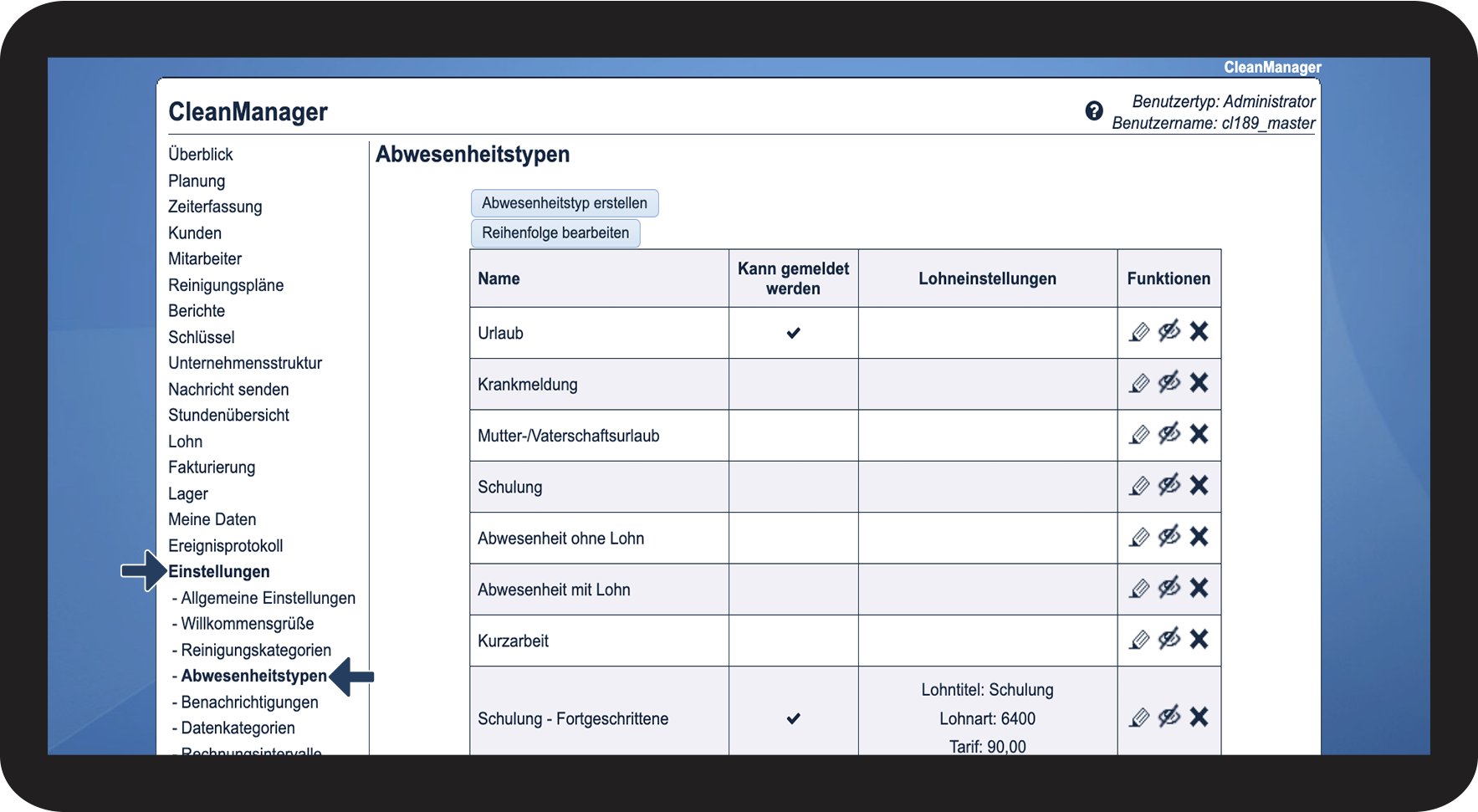
Gehen Sie im Menü zu Einstellungen > Abwesenheiten

1.1.png

number_2.png

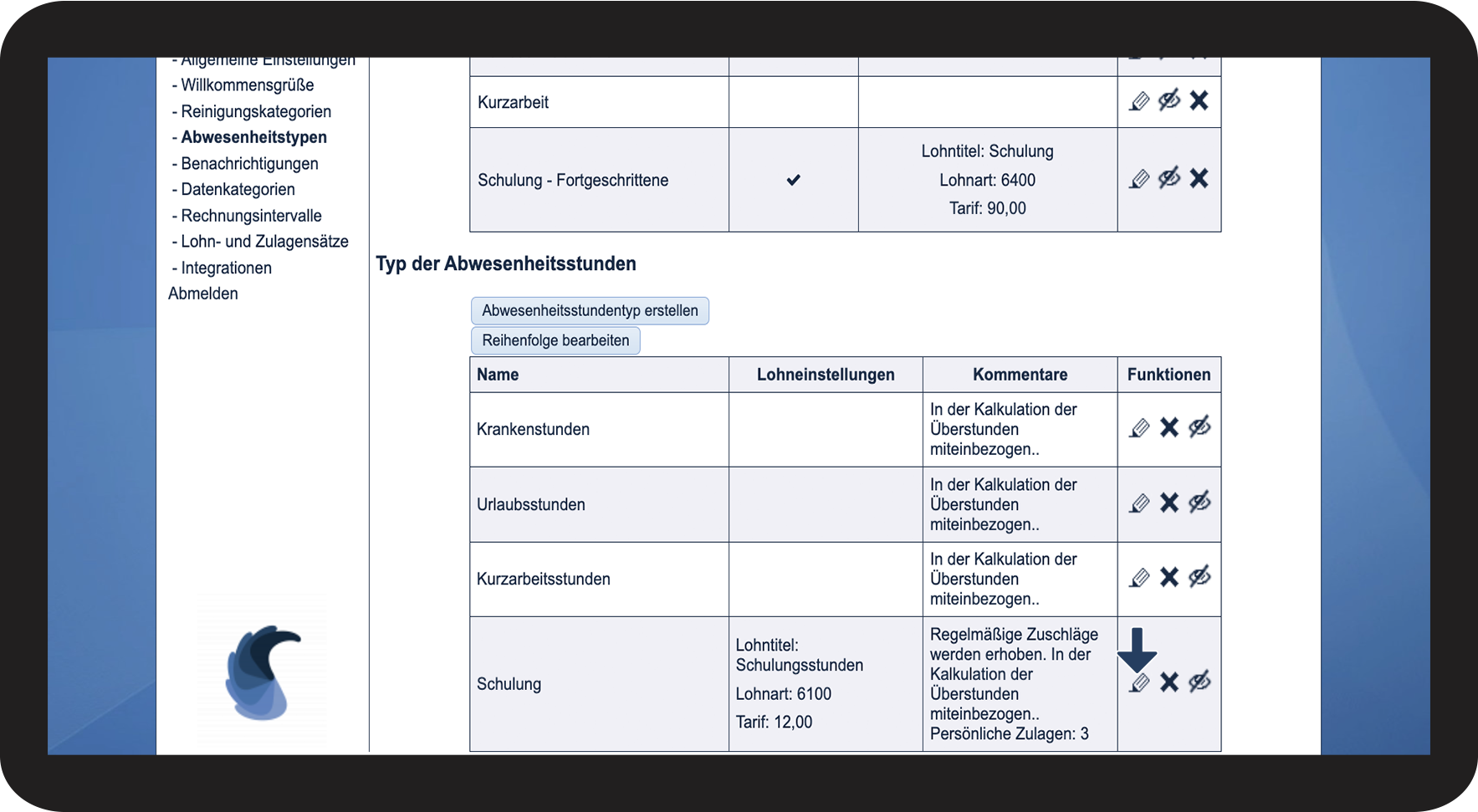
Bei der Sektion Typ der Abwesenheitsstunden klicken Sie auf Art der Abwesenheits-stunden bearbeiten bei dem Abwesenheitsstundentyp, den Sie bearbeiten möchten.

1.2.png

number_3.png

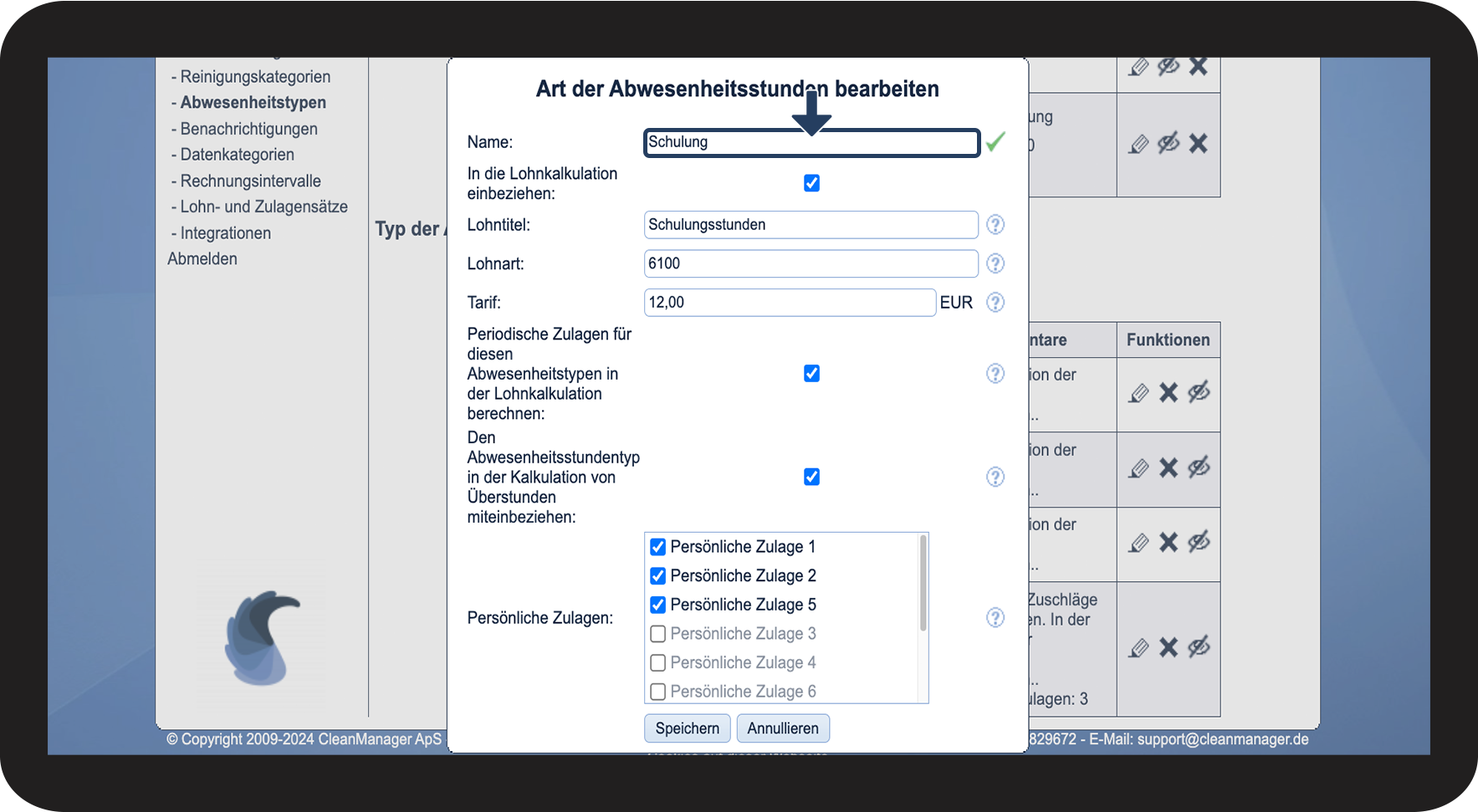
Passen Sie den Namen des Abwesenheitsstundentypen an

1.3.png

number_4.png

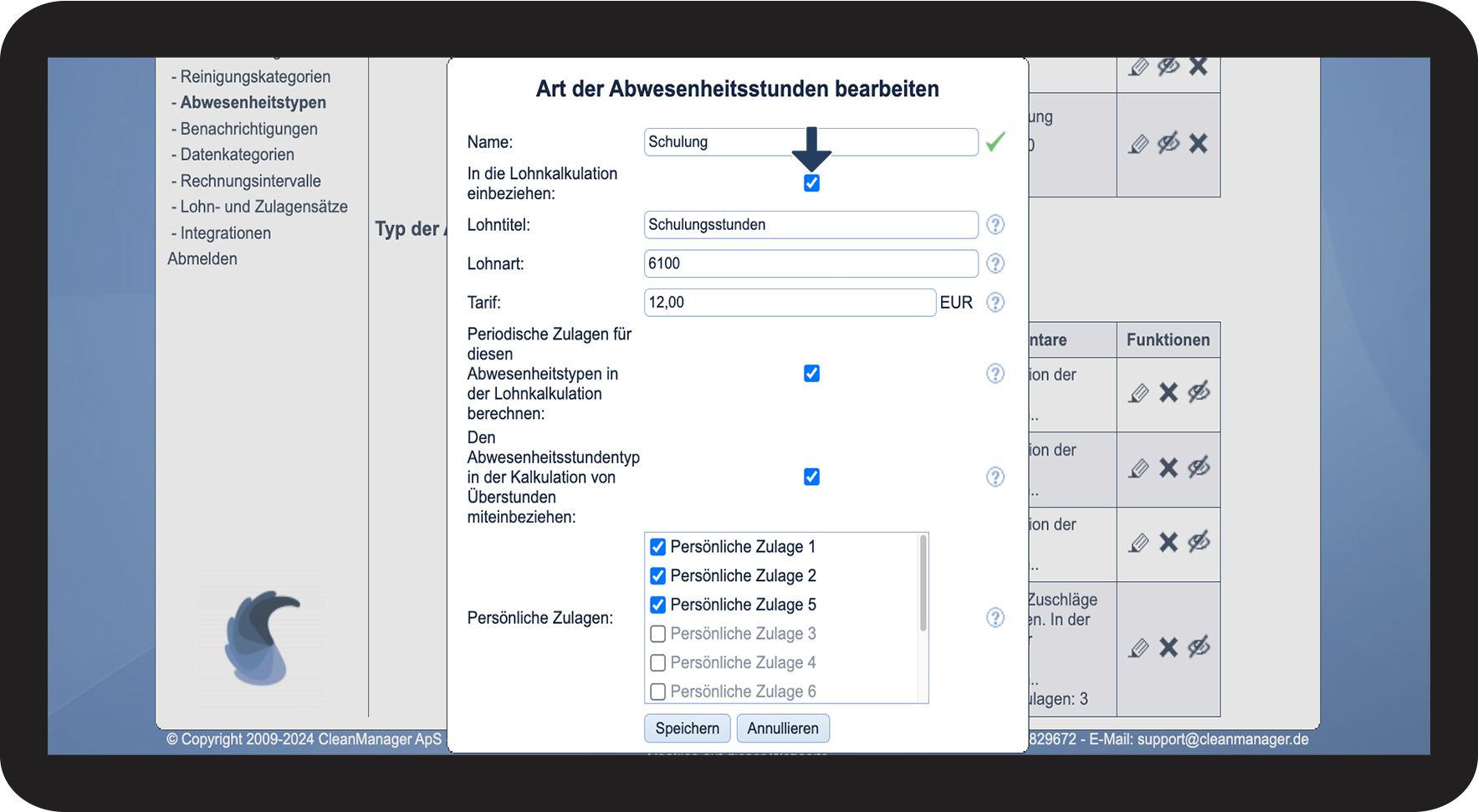
Klicken Sie auf das Kästchen In die Lohnkalkulation einbeziehen, um die registrierten Abwesenheitsstunden in die Lohnkalkulation miteinzubeziehen und im Lohnexport zu inkludieren.

 
Wenn die Funktion bereits aktiviert ist, können Sie erneut darauf klicken, um sie zu deaktivieren. Dadurch wird der Abwesenheitsstundentyp vom Lohnexport exkludiert.


Hinweis:

Um die Schritte 4 bis 8 durchführen zu können, ist es nötig, das Zusatzmodul Lohnkalkulation in Ihrem Abonnement aktiviert zu haben. Erfahren Sie hier mehr darüber, wie Sie Zusatzmodule aktivieren: Zusatzmodule

Sollten Sie das Zusatzmodul Lohnkalkulation nicht aktiv haben, können Sie die folgenden Schritte überspringen und direkt zu Punkt 9 gehen.
1.4.png

number_5.png
Passen Sie Folgendes bei dem Abwesenheitsstundentyp an:


Hinweis:

Die folgenden Felder sind nicht obligatorisch. Wenn Sie in den Feldern, was einfügen, überschreiben diese die Kategorien, des Abwesenheits-stundentarifs, der sich im Lohnprofil befindet, wenn Sie den Lohn exportieren. Wenn Sie den Tarif für Ihre Abwesenheitsstunden lieber in Ihren Lohnprofilen definieren möchten, können Sie diesen Schritt einfach überspringen.

Erfahren Sie mehr darüber, wie Sie Tarife für Abwesenheitsstunden Ihren Lohnprofilen hinzufügen: Tarife für Abwesenheitsstunden Lohnprofile hinzufügen
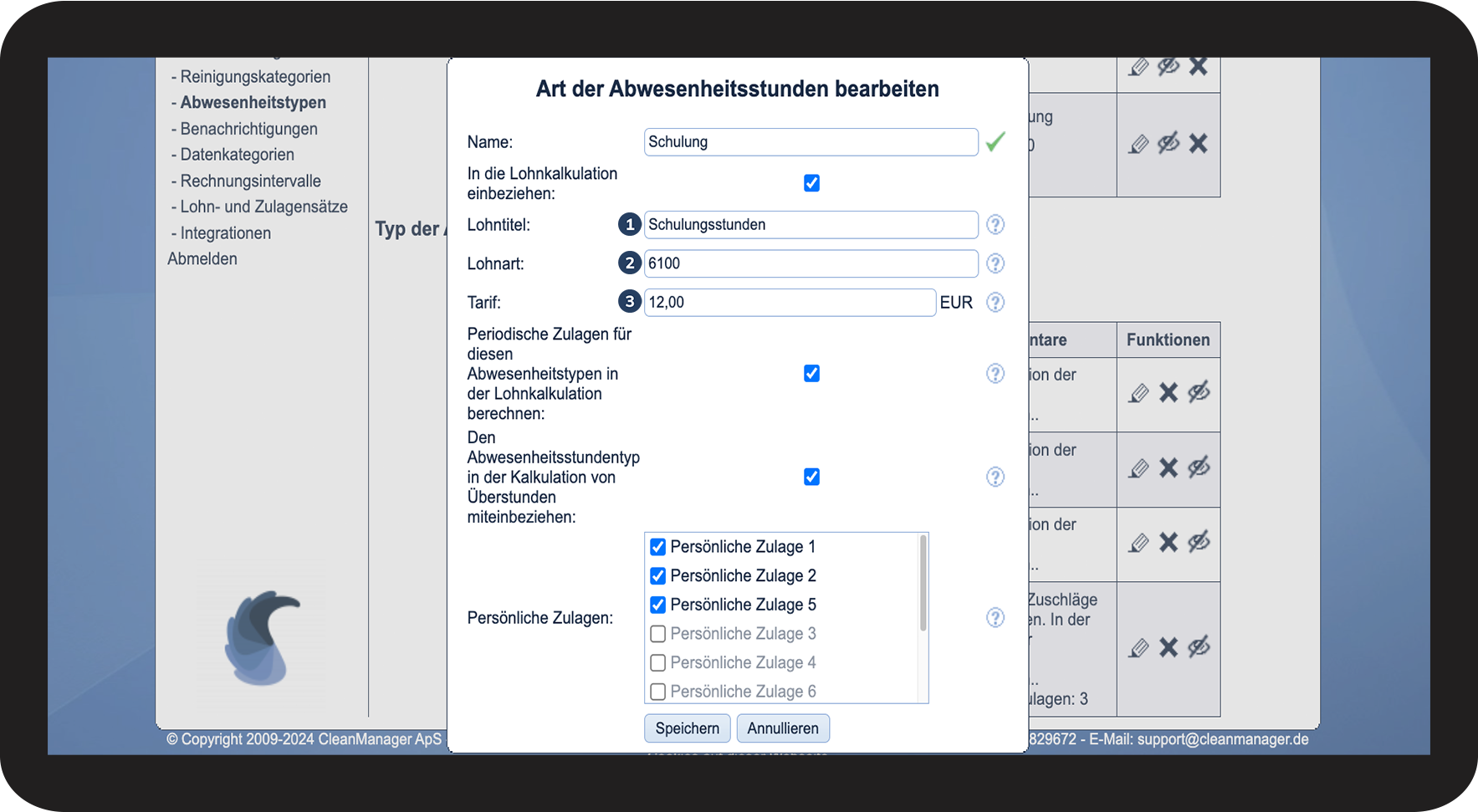
 
  1. Name: Den Namen, den Sie für den Abwesenheitsstundentyp im Lohnexport verwenden möchten.
  2. Lohnart: Die Lohnart, die zu Ihrer Lohnabrechnungssoftware passt (in diesem Beispiel 6100)
  3. Tarif: Der gewünschte Stundentarif, auf dessen Grundlage diese Abwesenheitsstunden des Mitarbeiters berechnet werden (das Beispiel hier ist der Mindeststundenlohn in Deutschland 1. Oktober 2022)
1.5.png
number_6.png

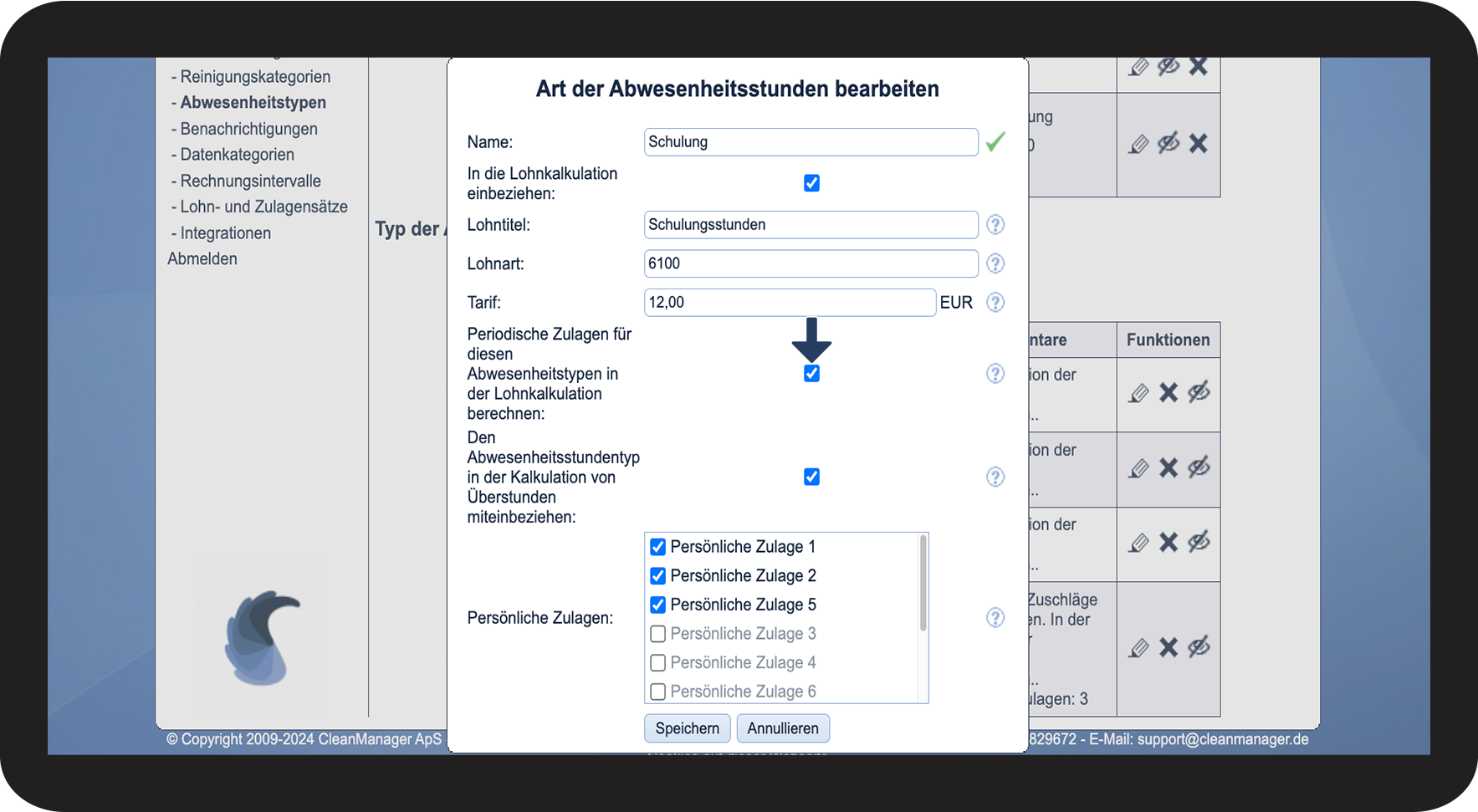
Um die Auszahlung von periodischen Zuschlägen in Verbindung mit den registrierten Abwesenheitsstunden zu inkludieren, machen Sie ein Häkchen bei Periodische Zulagen für diesen Abwesenheitstypen in der Lohnkalkulation berechnen.

Für mehr Informationen bezüglich dessen lesen Sie den folgenden Artikel: Periodische Zulagen


Wenn die Funktion bereits aktiviert ist, können Sie erneut darauf klicken, um sie zu deaktivieren. Dadurch werden periodische Zulagen nicht länger vom Abwesenheitsstundentyp ausgelöst.

1.6.png
number_7.png

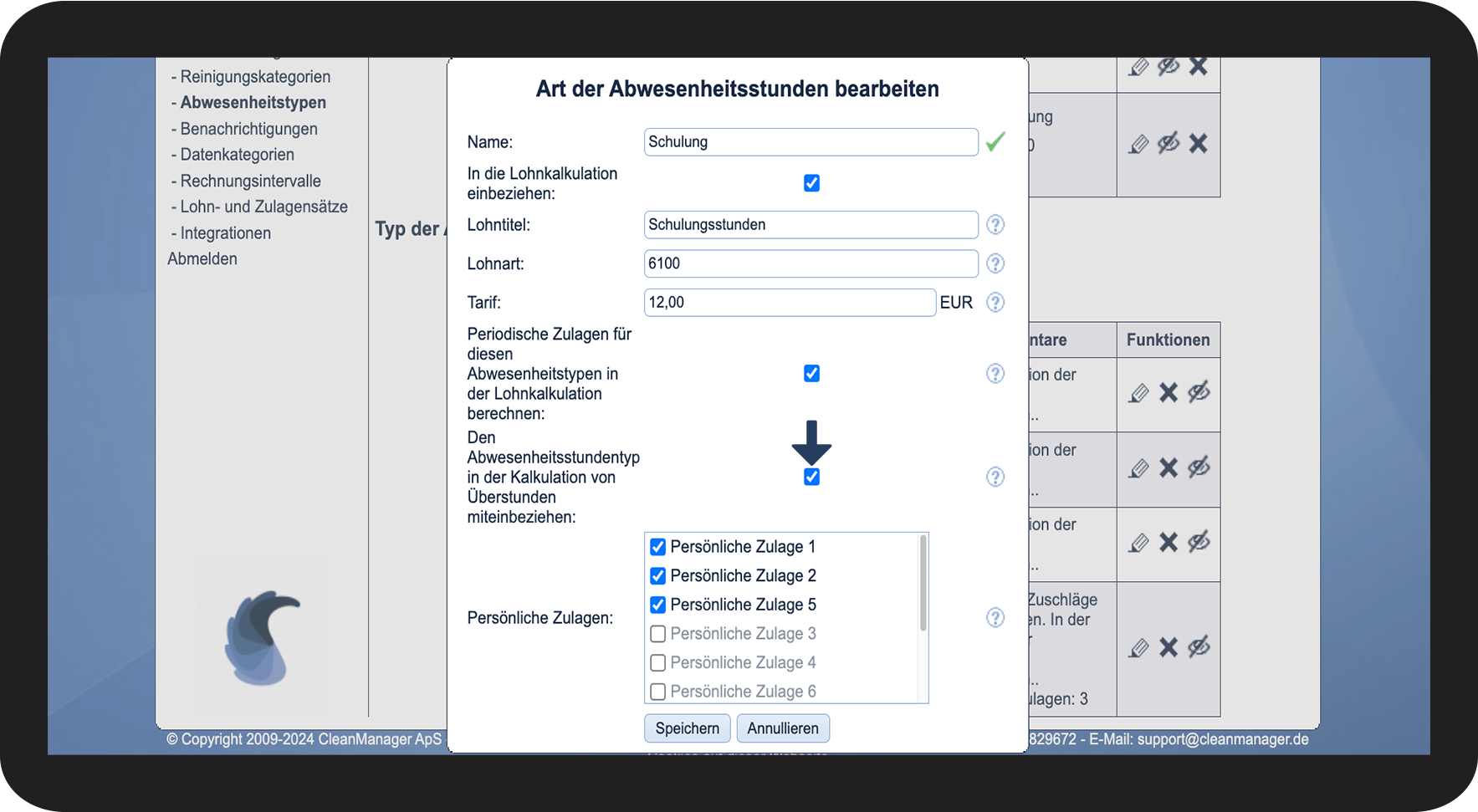
Machen Sie ein Häkchen bei Den Abwesenheitsstundentyp in der Kalkulation von Überstunden miteinbeziehen, um die registrieren Abwesenheitsstunden für diesen Abwesenheitsstundentyp, in der Berechnung von Überstunden zu inkludieren.

Für mehr Informationen bezüglich dessen lesen Sie den folgenden Artikel: Überstundenprofile


Wenn die Funktion bereits aktiviert ist, können Sie erneut darauf klicken, um sie zu deaktivieren. Dadurch werden Stunden mit dem Abwesenheitsstundentyp nicht länger in der Kalkulation von Überstunden miteinkalkuliert.

1.7.png
number_8.png

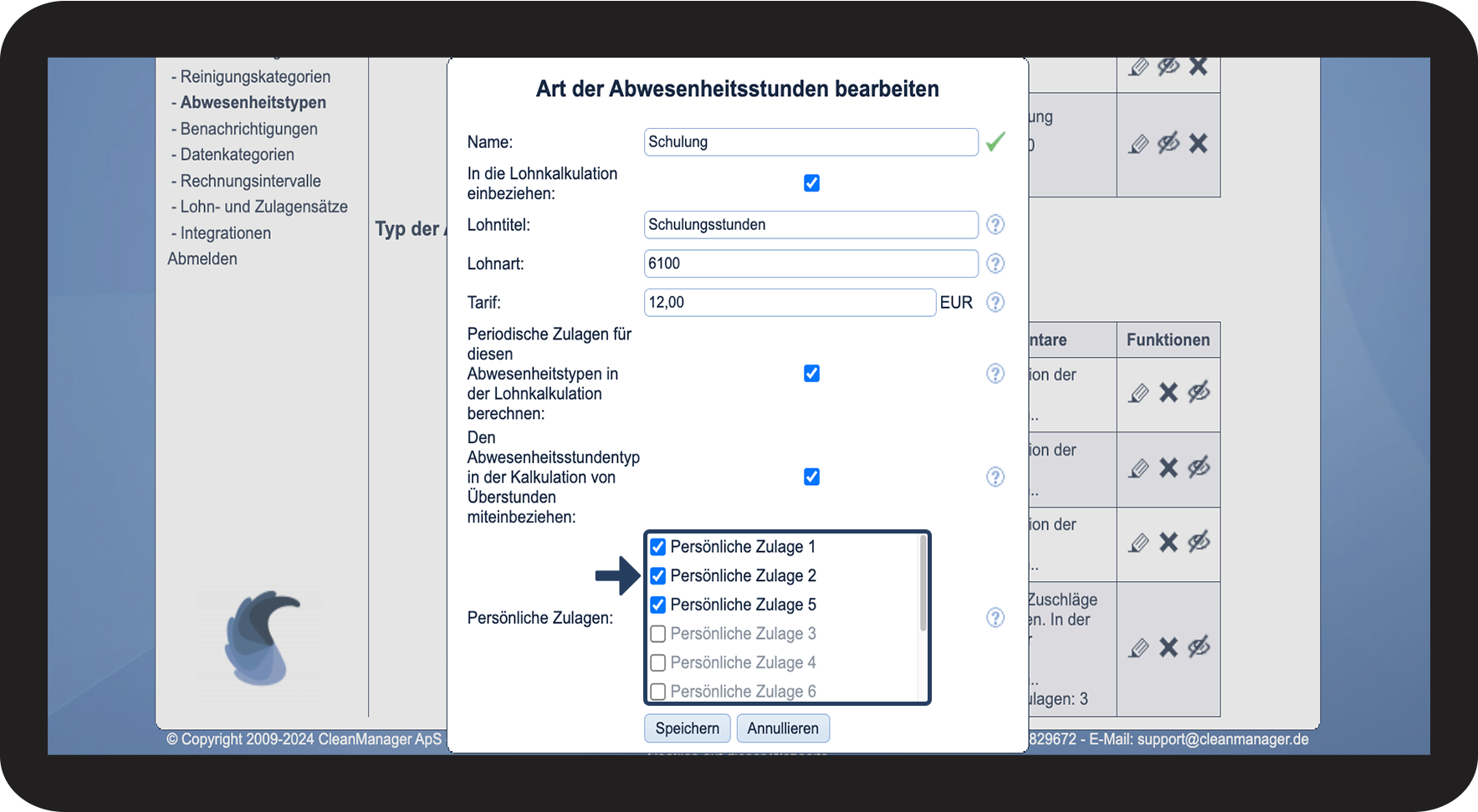
Wenn Sie einstellen möchten, dass Persönliche Zulagen von dem Abwesenheitsstundentyp ausgelöst werden, setzen Sie dafür nur ein Häkchen bei den gewünschten Zulagen, die ausgelöst werden sollen für die Mitarbeiter, die diese Zulagen erhalten.

Für mehr Informationen bezüglich dessen lesen Sie den folgenden Artikel: Persönliche Zulagen

1.8.png
number_9.png
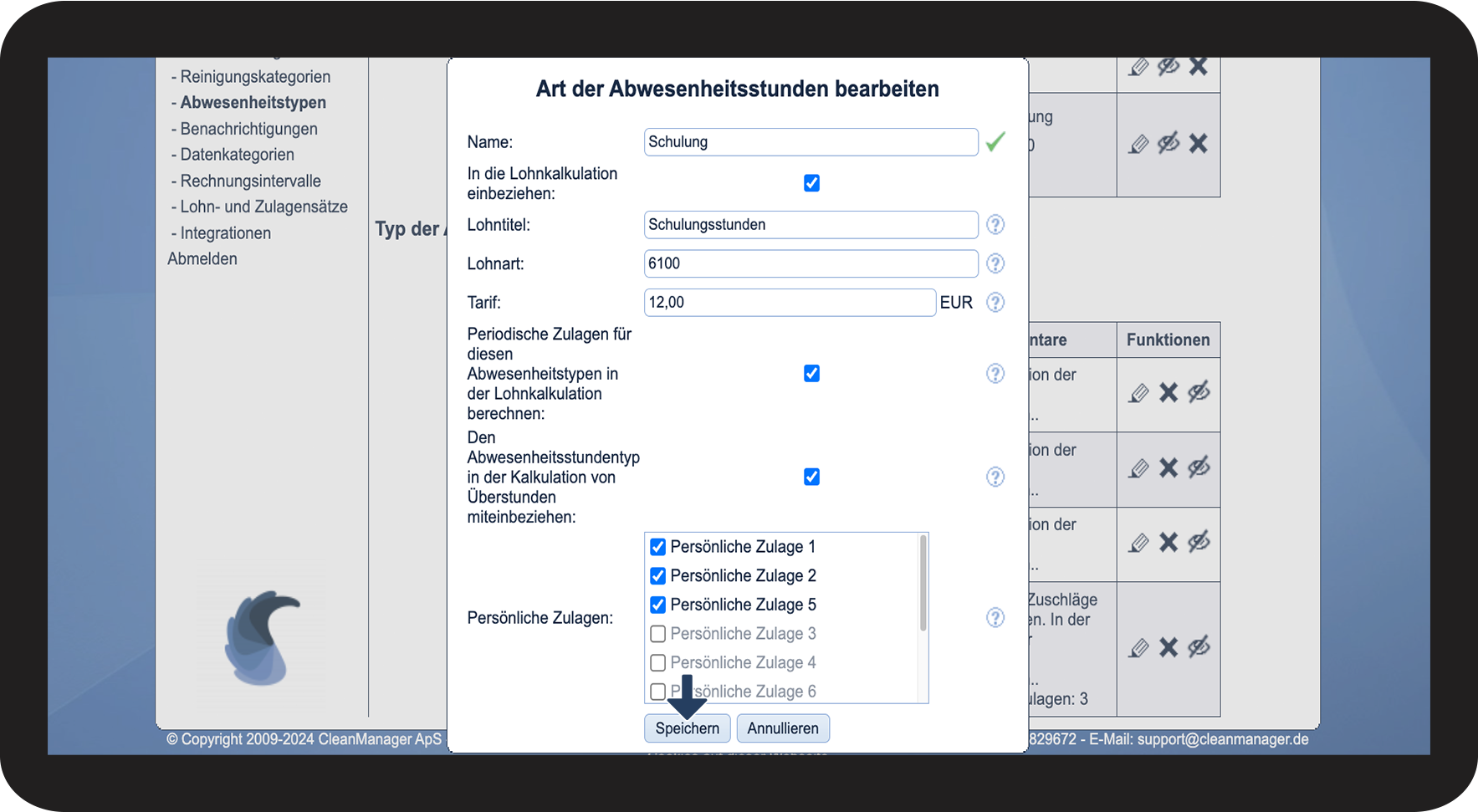
Um die gewünschten Änderungen zu speichern und den Vorgang zu beenden, klicken Sie auf Speichern
1.9.png