Skip to content
English
  • There are no suggestions because the search field is empty.

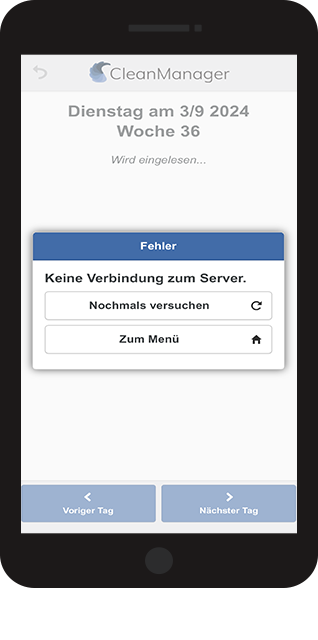
„Keine Verbindung zum Server“ und was nun?

Was mache ich, wenn ich keine Verbindung zum Server habe?

Es passiert nur sehr selten, dass Sie keine Verbindung zum CleanManager Server haben. Sollte dies unverhofft passieren, haben wir hier ein paar Ratschläge, was Sie tun können, um eine Verbindung zu erhalten und offline Ihre Zeiten zu registrieren.
1.1.png

In diesem Artikel finden Sie Antworten auf allgemeine Probleme, die bei Ihrer Internetverbindung auftreten können.

Finden Sie heraus, wie Sie Verbindungsprobleme lösen können, oder als Alternative, wie Sie Ihre Aufgaben mit NFC-Tags anfangen und beenden können, ohne mit dem Internet verbunden zu sein.

Anschließend können Sie, wenn Sie wieder Internetverbindung haben, Ihre Aufgaben im CleanManager synchronisieren.


Erfahren Sie in diesem Artikel mehr darüber, wie Sie Aufgaben offline über NFC-Tags starten und beenden:


Fehlersuche bei „keine Verbindung zum Server“

Dieser Fehler entsteht oft bei Problemen mit der 3G/4G/5G Verbindung, Ihrer SIM-Karte oder dem WLAN. Lesen Sie hier, was Sie tun können, damit Ihre Verbindung sicher und stabil bleibt: 

number_1.png

Kontrollieren Sie, ob die mobilen Daten/Mobilfunknetz bei Ihrem Smartphone aktiviert sind


Kontrollieren Sie die folgende Einstellung:

iPhone:

Einstellungen > Mobilfunk > Mobile Daten

(klicken Sie auf den Schieber, um Mobile Daten zu aktivieren/deaktivieren)

Android: 

Einstellungen > Wi-Fi und Internet> SIM & Netzwerk > MOBILE DATEN > Mobile Daten 

(klicken Sie auf den Schieber, um mobile Daten zu aktivieren/deaktivieren)


number_1.png

Kontrollieren Sie, ob das WLAN auf Ihrem Smartphone deaktiviert ist


Das WLAN sollte automatisch inaktiv sein, es sei denn, Sie sind mit dem Wi-Fi Ihres Unternehmens oder Ihrer Arbeitsstelle verbunden. Es könnte sein, dass Ihr Smartphone versucht sich mit einem Gastnetzwerk zu verbinden, ohne eine Verbindung zu erhalten. Deshalb ist es ratsam, das WLAN in einem solchen Fall zu deaktivieren:

iPhone:

Einstellungen > WLAN > WLAN

(klicken Sie auf den Slider, um Ihr WLAN zu aktivieren/deaktivieren)

Android: 

Einstellung > Verbindungen > WLAN

(klicken Sie auf den Slider, um Ihr Wi-Fi zu aktivieren/deaktivieren)


number_1.png

Haben Sie eine Verbindung?


Wenn die mobilen Daten aktiviert sind und das WLAN deaktiviert, kontrollieren Sie, dass Sie mit dem Internet verbunden sind. Dies können Sie kontrollieren, indem Sie in Ihrem Browser die Website cleanmanager.de aufrufen.

Sollten Sie keine Internetverbindung haben, ist es wahrscheinlich, dass mit Ihrer SIM-Karte, welche im Smartphone ist, etwas nicht stimmt. Es kann sein, dass Ihr Abonnement gekündigt wurde oder Sie kein Datenvolumen mehr zur Verfügung haben.

Schauen Sie sich z.B. die Karte zur Netzabdeckung für Deutschland an:
https://www.vodafone.de/hilfe/netzabdeckung.html

Tippen Sie auf Adresse oder Ort finden, um zu sehen, wie die Netzabdeckung in Ihrer Umgebung ist.


number_1.png

3G/4G/5G + Wi-Fi aktiviert


Wenn Sie sich in einer Umgebung mit vielen Wi-Fi-Signalen befinden, kann Ihr Smartphone zwischen den WLAN-Netzwerken hin und her wechseln. Dies kann dazu führen, dass die App jedes Mal versucht eine neue Verbindung zu dem jeweiligen Netzwerk aufzubauen, zu dem gerade gewechselt wurde. Deaktivieren Sie das WLAN und benutzen Sie ausschließlich die 3G/4G/5G Verbindung. 


Aufgaben beginnen und beenden, ohne Internetverbindung und die Synchronisierung von alten Aufgaben

So beginnen und stoppen Sie Ihre Aufgaben ohne Internetverbindung, und synchronisieren Ihre Aufgaben mit CleanManager:

Der Prozess ist in drei Teile unterteilt:

Numbers__steps_and_boxes-34.png

Beginnen der Aufgabe mit NFC-Tag (ohne Internetverbindung)


Numbers__steps_and_boxes-20.png

Beenden der Aufgabe mit NFC-Tag (ohne Internetverbindung)


Numbers__steps_and_boxes-21.png

Synchronisieren der Aufgaben in CleanManager (mit Internetverbindung)

Hinweis:

Das CleanManager System, der Administrator und die Service-Manager empfangen keine Updates zu Ihrer Arbeit, solange Sie offline sind.


Lass uns anfangen:

Numbers__steps_and_boxes-34.png

Beginnen der Aufgabe mit NFC-Tag (ohne Internetverbindung)

number_1.png
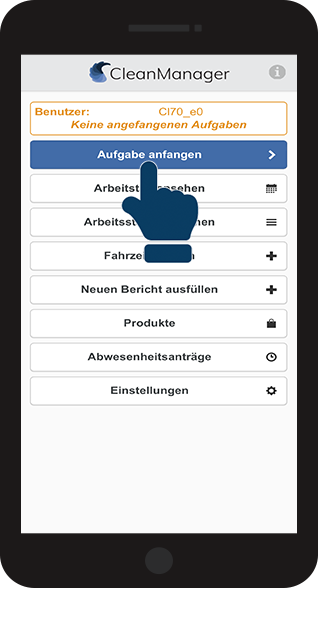
Tippen Sie auf Aufgabe anfangen
2.1.png
number_2.png
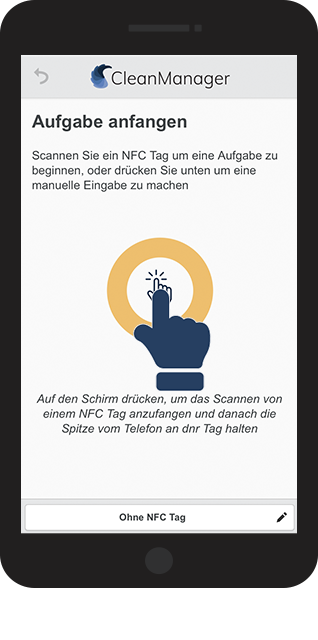
Aktivieren Sie den NFC-Scanner (Bei Android Smartphones ist dieser hier schon automatisch aktiviert)
B2.png
number_3.png
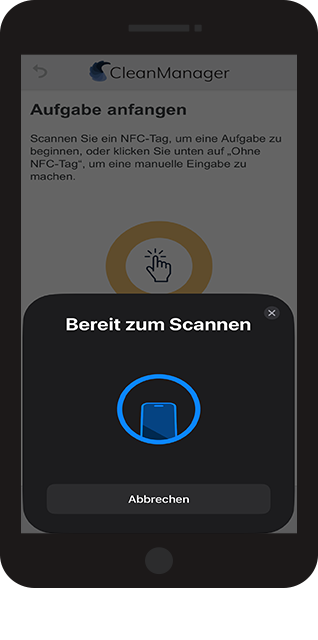
Scannen Sie das NFC-Tag
2.3.png
number_4.png
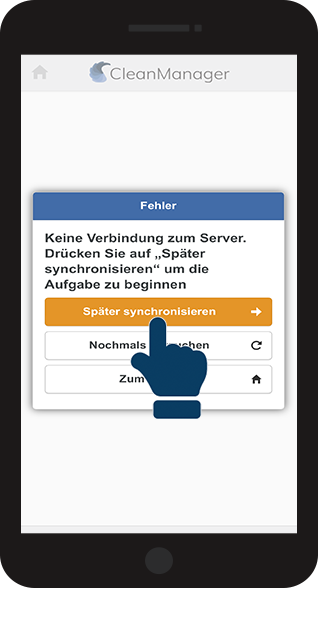
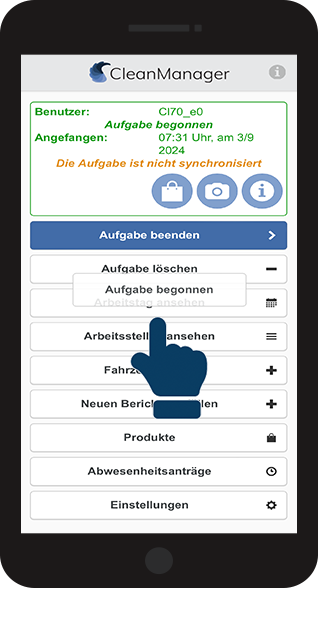
Tippen Sie auf Später synchronisieren (dies wird Ihnen automatisch angezeigt, wenn Sie keine Internetverbindung haben)
2.4.png
number_5.png
Die Aufgabe wurde nun begonnen
2.5.png
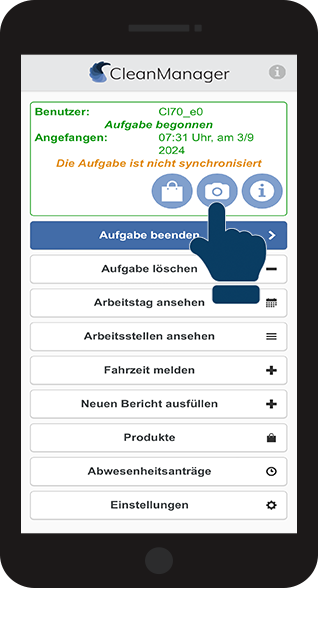
number_6.png
Sie können weiterhin Bilder und Kommentare Ihrer Aufgabe hinzufügen
2.6.png


Numbers__steps_and_boxes-20.png

Beenden der Aufgabe mit NFC-Tag (ohne Internetverbindung)

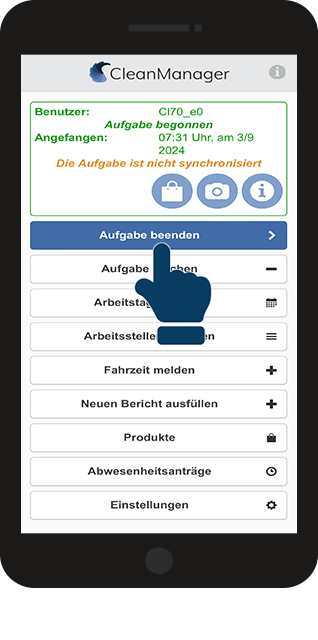
number_1.png
Tippen Sie auf Aufgabe beenden
3.1.png
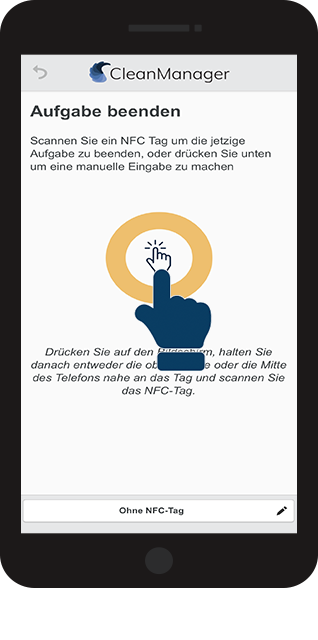
number_2.png
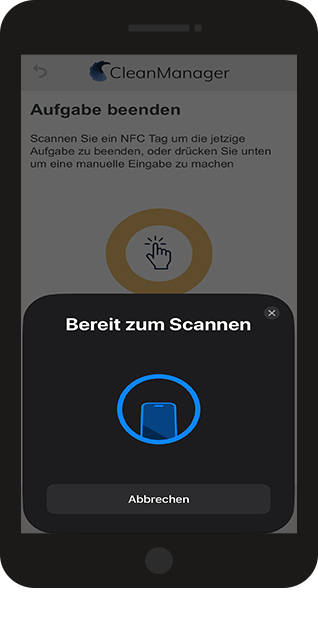
Aktivieren Sie den NFC-Scanner
3.2.png
number_3.png
Scannen Sie das NFC-Tag
3.3.png
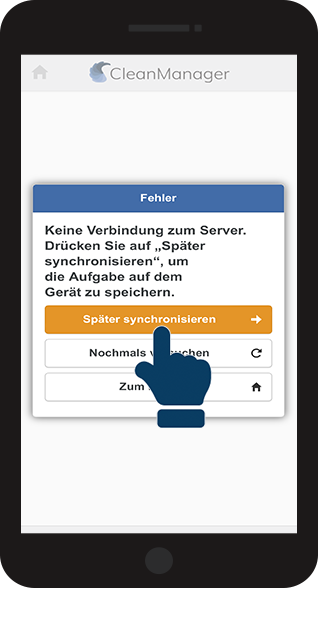
number_4.png
Tippen Sie auf Später synchronisieren (dies wird Ihnen automatisch angezeigt, wenn Sie keine Internetverbindung haben)
3.4.png
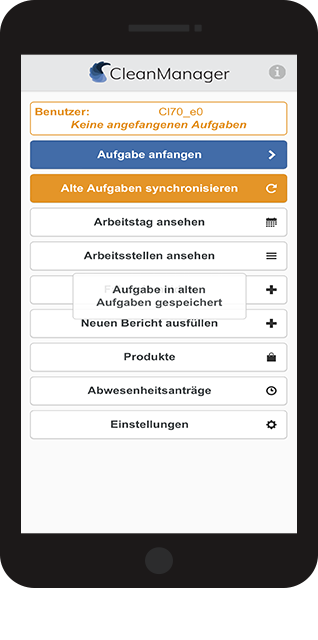
number_5.png

Die Aufgabe wurde nun beendet und ist unter dem neuen Knopf Alte Aufgaben synchronisieren gespeichert

3.5.png


Numbers__steps_and_boxes-21.png

Aufgaben Synchronisation in CleanManager (mit Internetverbindung)


Wenn Sie wieder zurück im Büro oder woanders mit dem Internet verbunden sind, können Sie die Aufgaben, die Sie ausgeführt haben, synchronisieren  

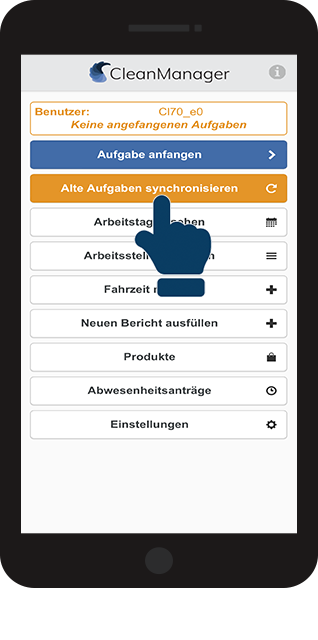
number_1.png
Tippen Sie auf Alte Aufgaben synchronisieren
4.1.png
number_2.png
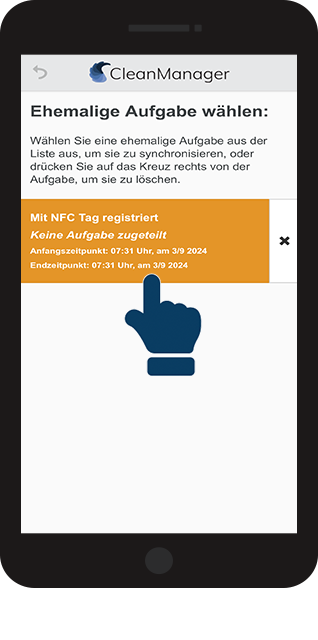
Tippen Sie auf die zu registrierende Aufgabe, welche Sie synchronisieren möchten
4.2.png
number_3.png
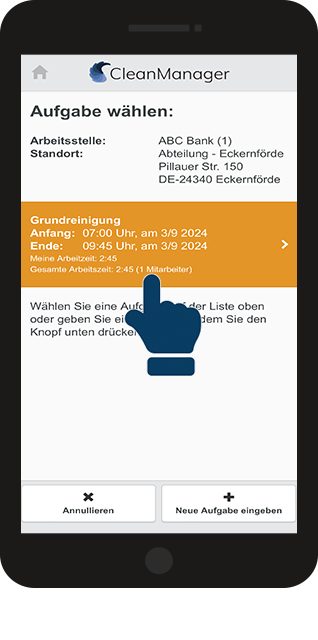
Wählen Sie die Aufgabe in CleanManager aus, mit der Sie die Aufgabe verbinden möchten
4.3.png
number_4.png

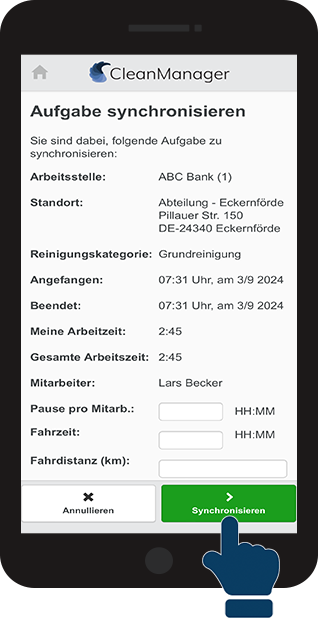
Tippen Sie auf den Knopf Synchronisieren oder fügen Sie zuerst einen Kommentar der Aufgabe hinzu

4.4.png
number_5.png
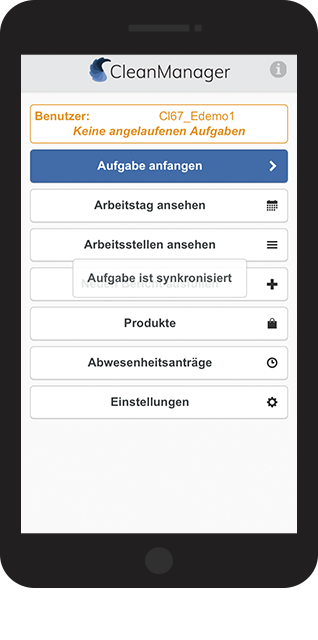
Die Aufgabe/n wurde/n nun synchronisiert
 
Wenn alle Aufgaben synchronisiert wurden, verschwindet der Knopf Synchronisieren alter Aufgaben
D5.png