
Funktionen Gruppér lokationer styrer, hvordan rengøringsopgaver fra flere lokationer vises i faktureringsgrundlaget. Dette giver et mere overskueligt og struktureret overblik, især for kunder med flere lokationer, hvor det er vigtigt at kunne se, hvilke ydelser der hører til de enkelte adresser.
Når funktionen er slået til:
- Fakturalinjer bliver adskilt pr. lokation/adresse
- Det giver et mere struktureret og overskueligt faktureringsgrundlag, især for kunder med flere adresser
INFO:
Inspektører kan kun se kunder i de kundeområder, de har fået tildelt. For mere information vedrørende dette, gå til Virksomhedsstruktur.
Sådan bruges sorteringen
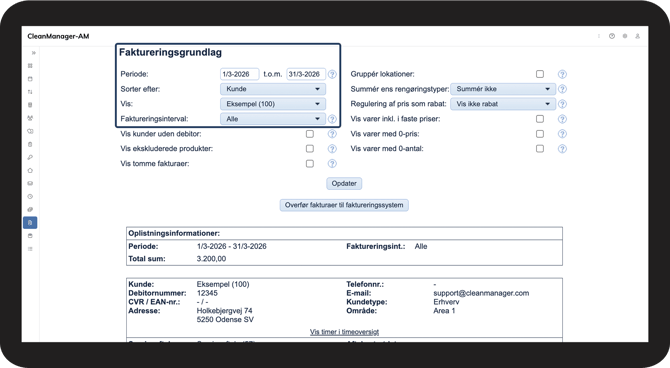
 Indstil visningen. For mere information vedrørende dette, gå til Sorter visning i faktureringsgrundlaget.
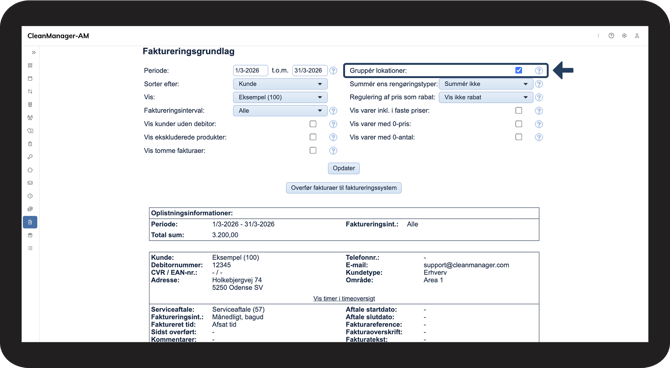
 Find indstillingen Gruppér lokationer i filtrene. Sæt flueben for at slå funktionen til.
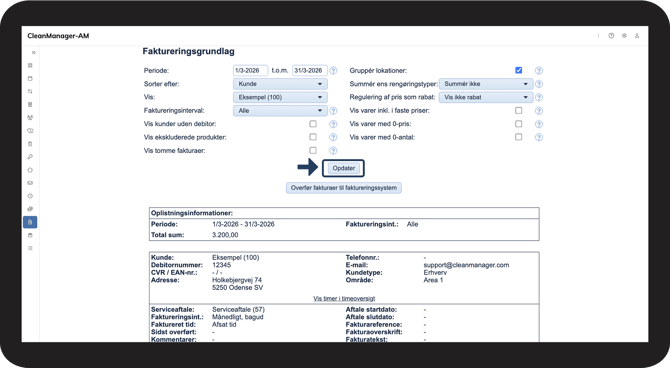
 Klik på Opdater for at få vist faktureringsgrundlaget ud fra de valgte kriterier.
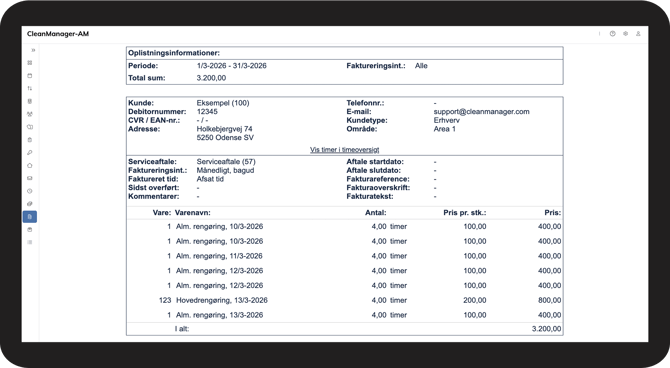
 Når funktionen er aktiv grupperes alle ydelser efter den lokation, hvor opgaven er udført. Du får et overblik, hvor varelinjer er opdelt pr. lokation/adresse.
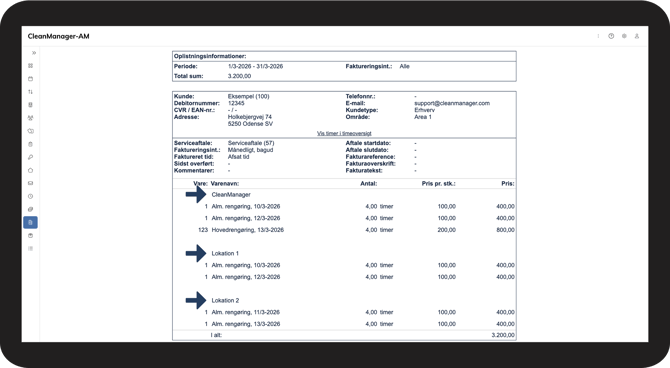
 Gennemgå faktureringsgrundlaget og se, hvordan linjerne er opdelt efter lokation.
Kontroller at de rigtige ydelser ligger på de rigtige adresser, og at kunden får den ønskede struktur opdelt pr. lokation.
 Når funktionen er slået fra vil alle varelinjer vises i én samlet liste uden opdeling pr. lokation. Dette kan være relevant, hvis kunden ikke har behov for at få vist ydelser opdelt pr. adresse.
INFO:
Navnet på grupperingerne afhænger af opsætningen af lokationen:
- Hvis der er angivet et navn på lokationen, vises dette
- Hvis der kun er angivet en adresse, vises adressen
- Hvis der er udfyldt “Navn på fakturaer”, er det dette navn, der vises
Læs mere i denne artikel om opsætning af lokationer:
Rediger underlokation.
Fortsæt til hjælpeartiklen: Summér ens rengøringstyper i faktureringsgrundlaget.
Her kan du læse mere om, hvordan man summerer ens rengøringstyper i faktureringsgrundlaget.