Wie gebe ich meine Kundenkontakte Zugriff auf CleanManager?
Wollen Sie der Kontaktperson Ihres Kunden Zugriff auf CleanManager gewähren, sodass sich dieser immer über die geplanten Aufgaben bei deren Standorte informieren kann? Oder hat der Kunde selber einen Zugriff auf ihren Kalender nachgefragt?
Als Administrator oder Service-Manager können Sie der Kontaktperson des Kunden Zugriff auf CleanManager gewähren. Die Kontaktperson erhält Zugriff auf die Daten, die Sie über den Kunden im System hinterlegt haben und auf ihren eigenen Kalender, wo sie die Aufgaben sehen können, die für ihre Standorte geplant worden sind.
Hinweis:
Service-Manager können nur den Kundenkontakte Zugriff gewähren, die sich innerhalb der Reviere befinden, die dem Service-Manager zugeteilt worden ist. Für mehr Informationen bezüglich dessen gehen Sie zur Unternehmensstruktur.
Erfahren Sie in diesem Artikel mehr darüber, wie Sie einem Kundenkontakt Zugriff auf CleanManager gewähren:
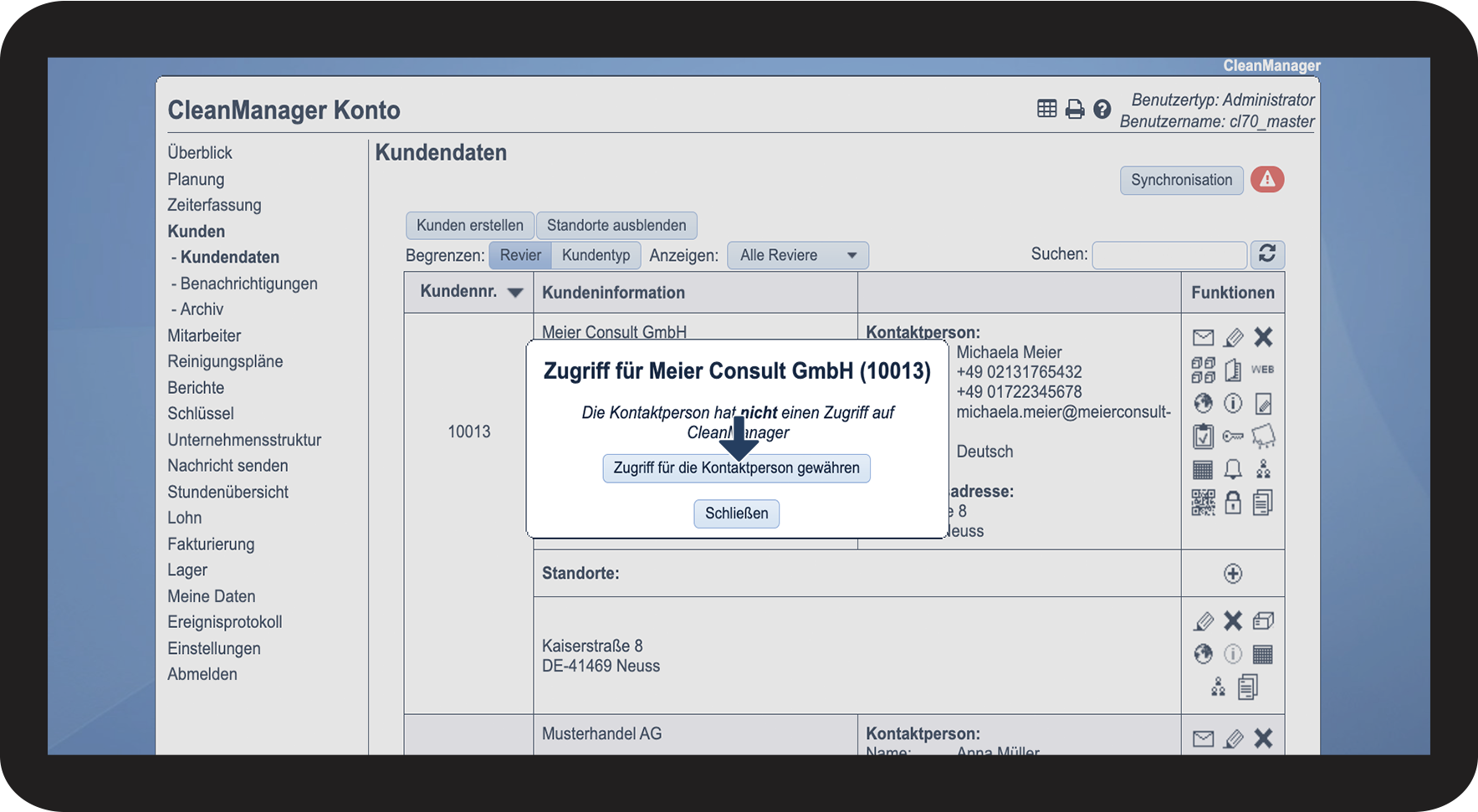
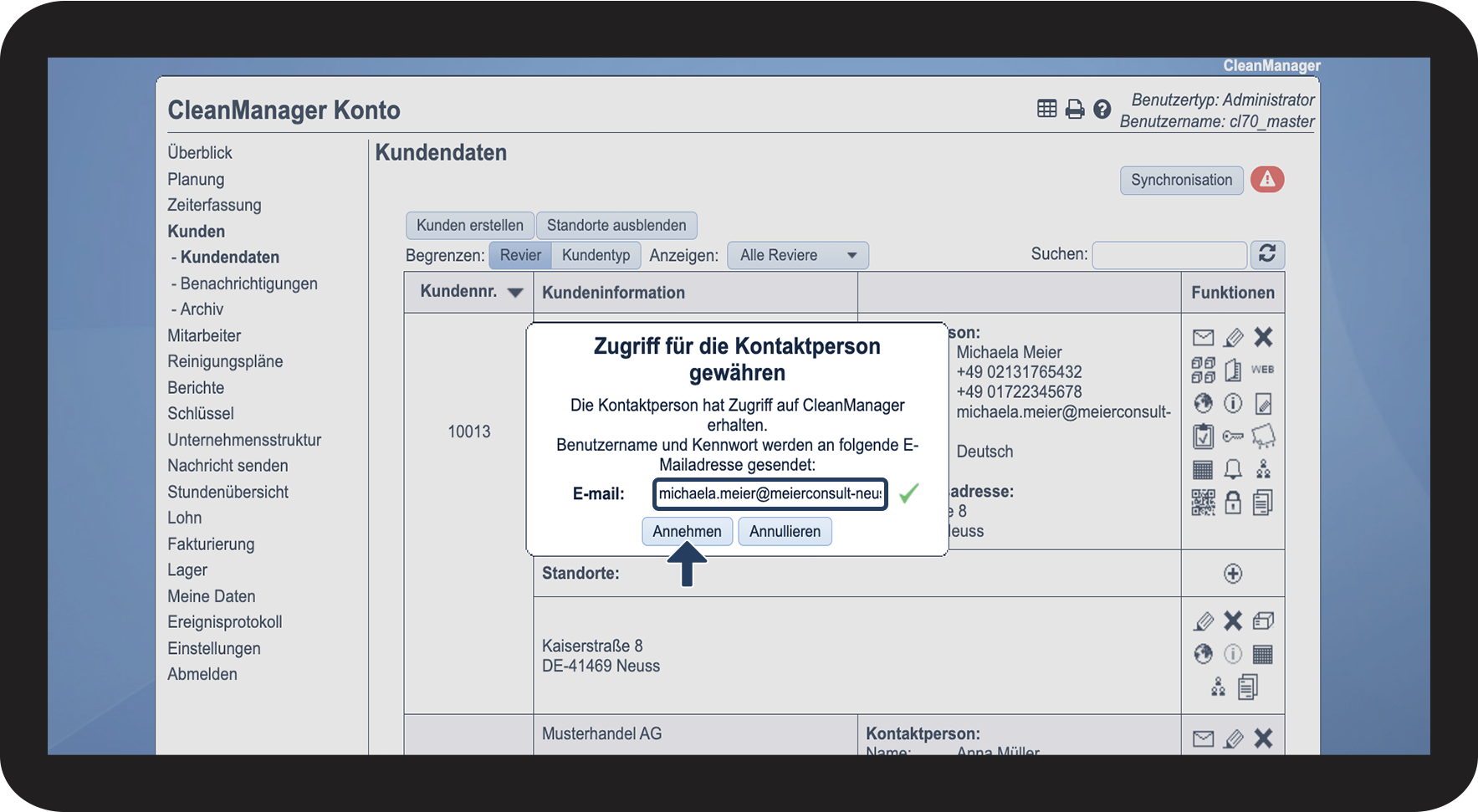
- Wie gewähre ich einem Kundenkontakt Zugriff?
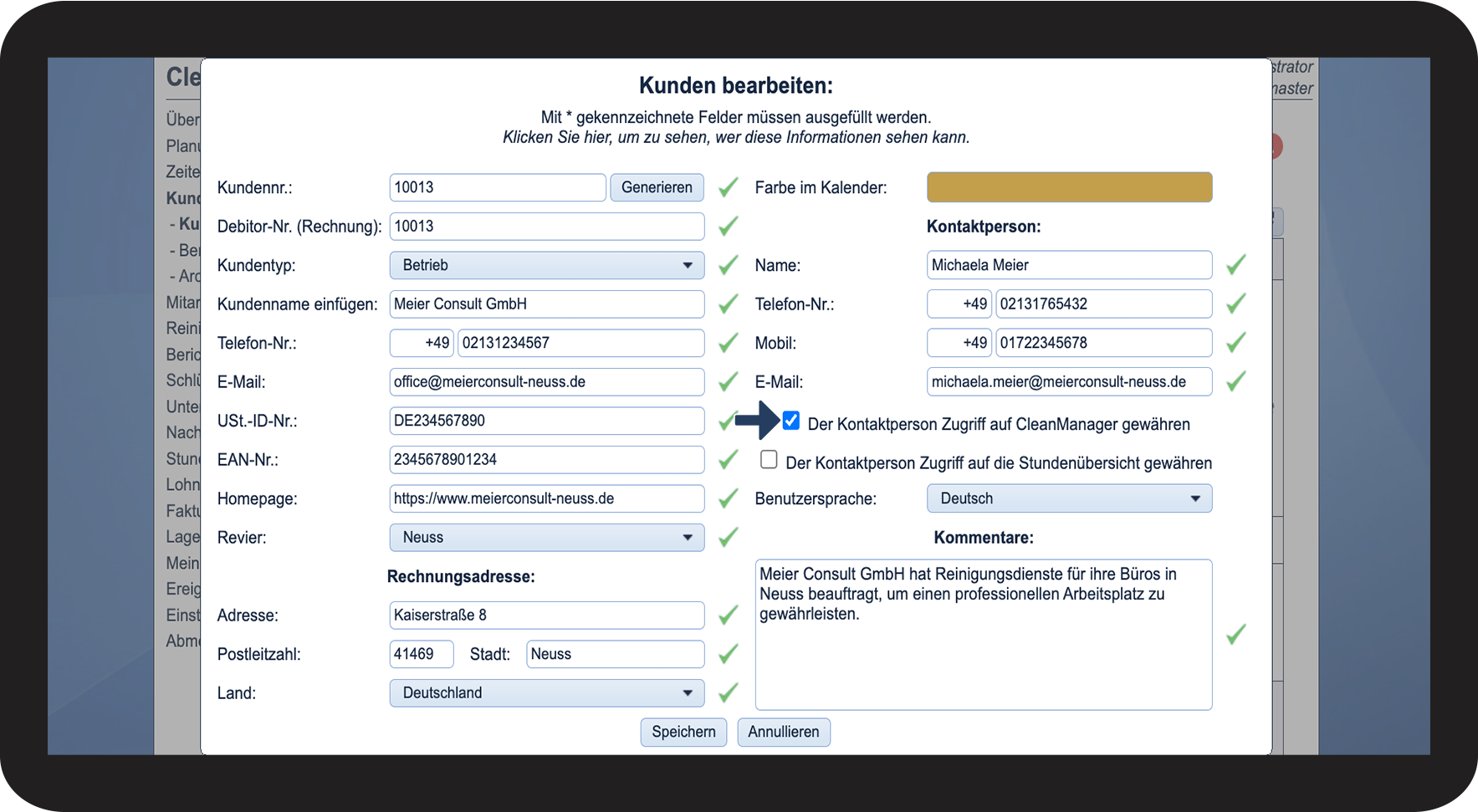
- Wie kann ich während der Bearbeitung eines Kunden, dem Kundenkontakt Zugriff gewähren?
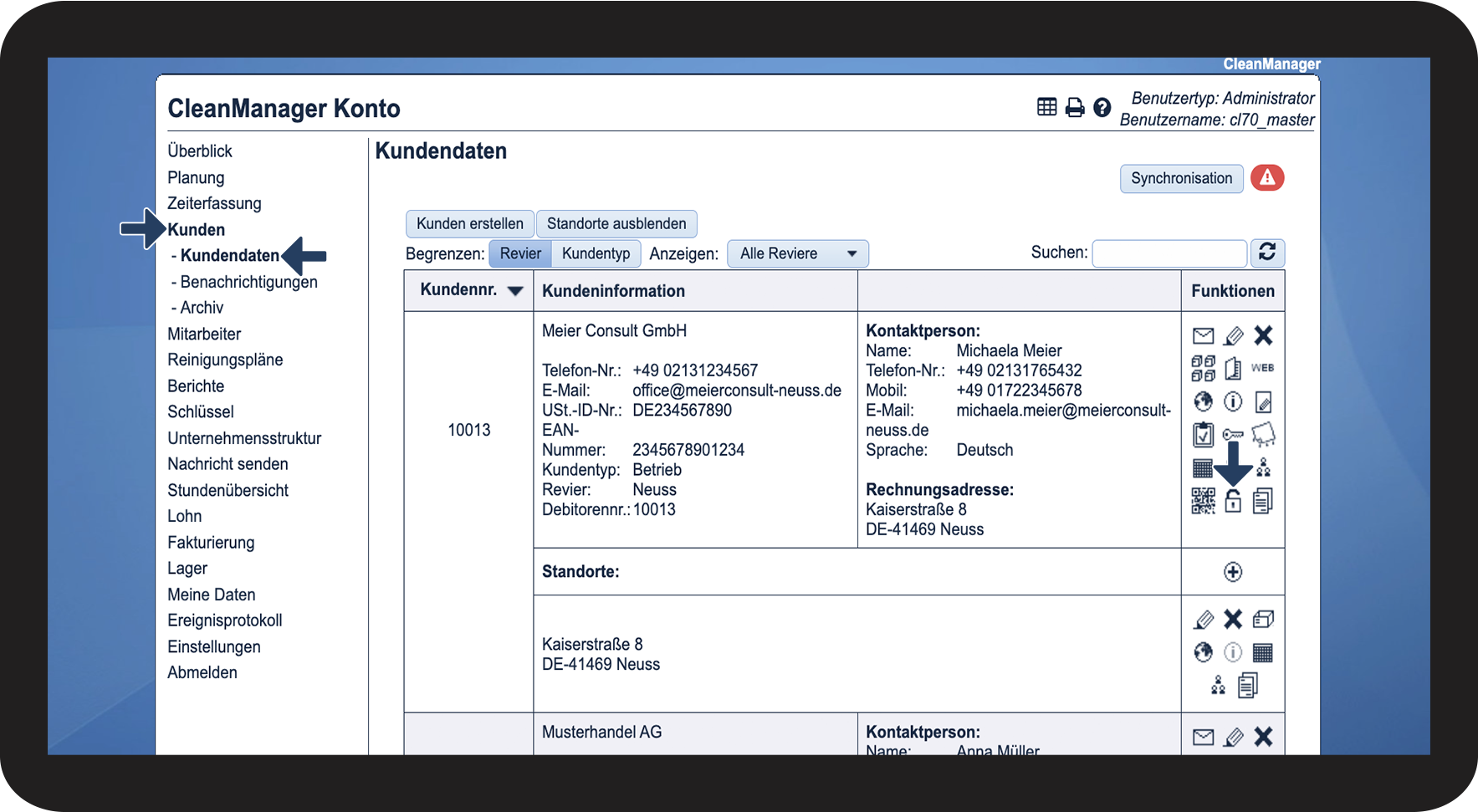
- Wie widerrufe ich den Zugriff eines Kundenkontakts?
- Wie generiere ich ein neues Kennwort für einen Kundenkontakt?
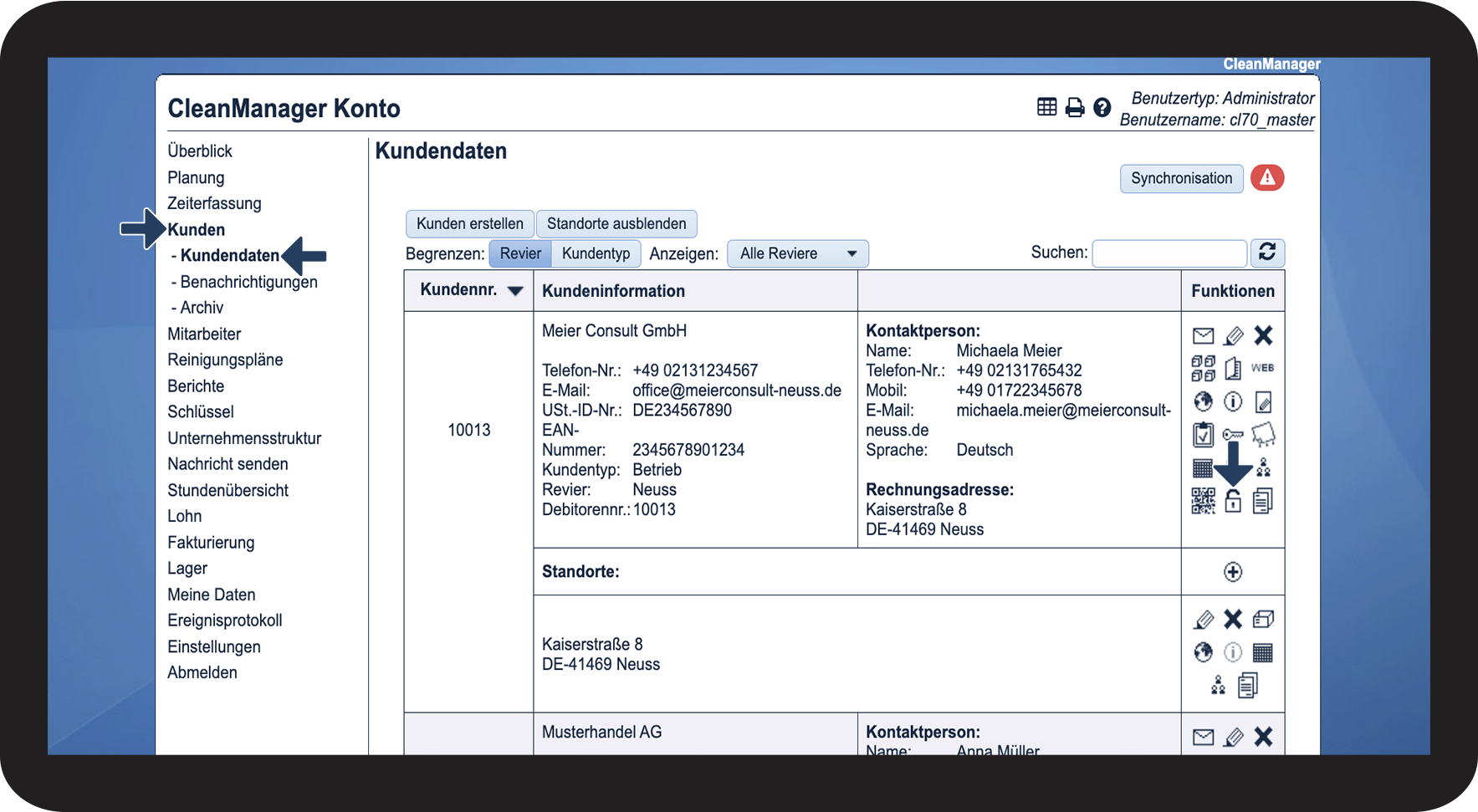
So gewähren Sie einem Kundenkontakt Zugriff


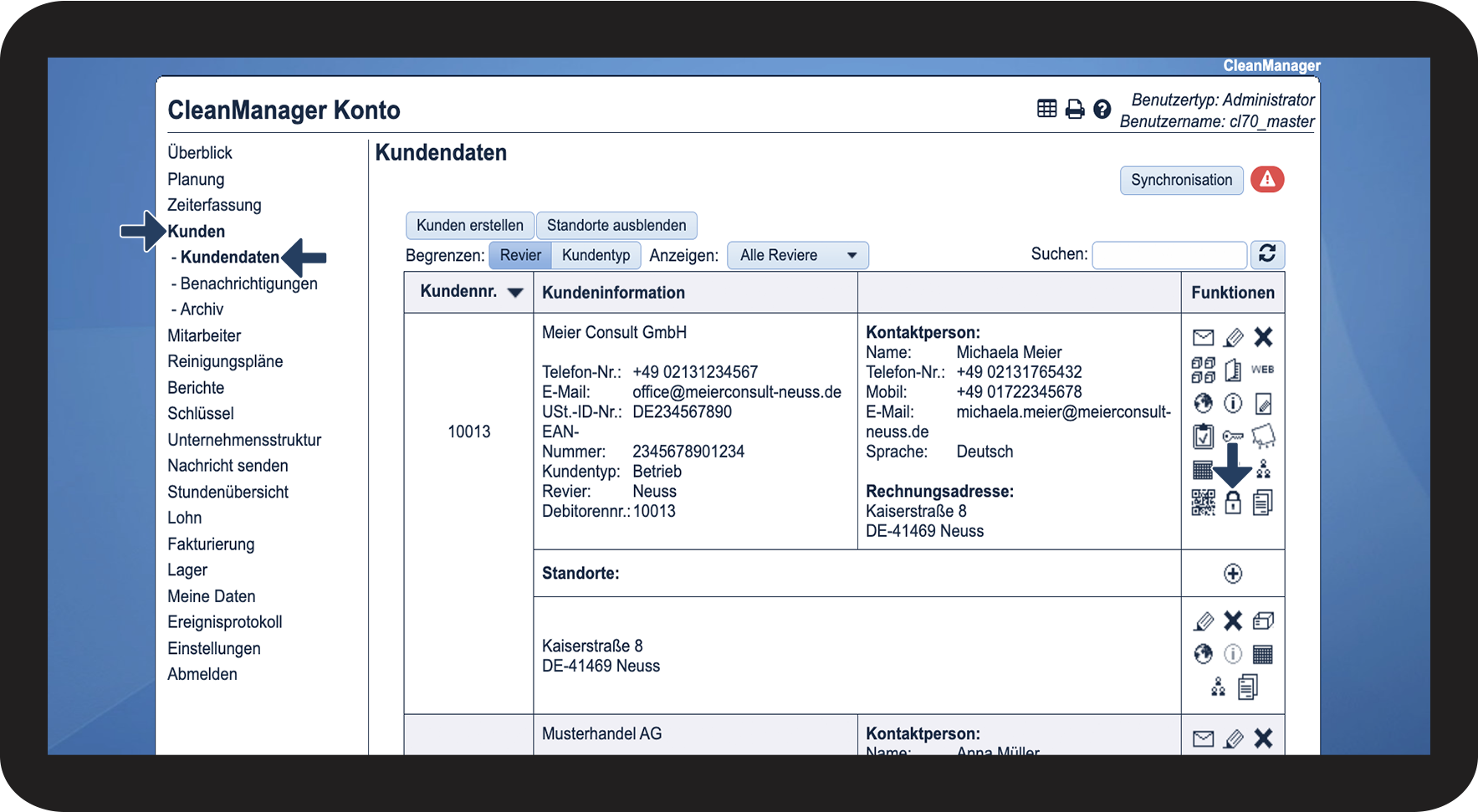


So gewähren Sie dem Kundenkontakt während der Bearbeitung Zugriff


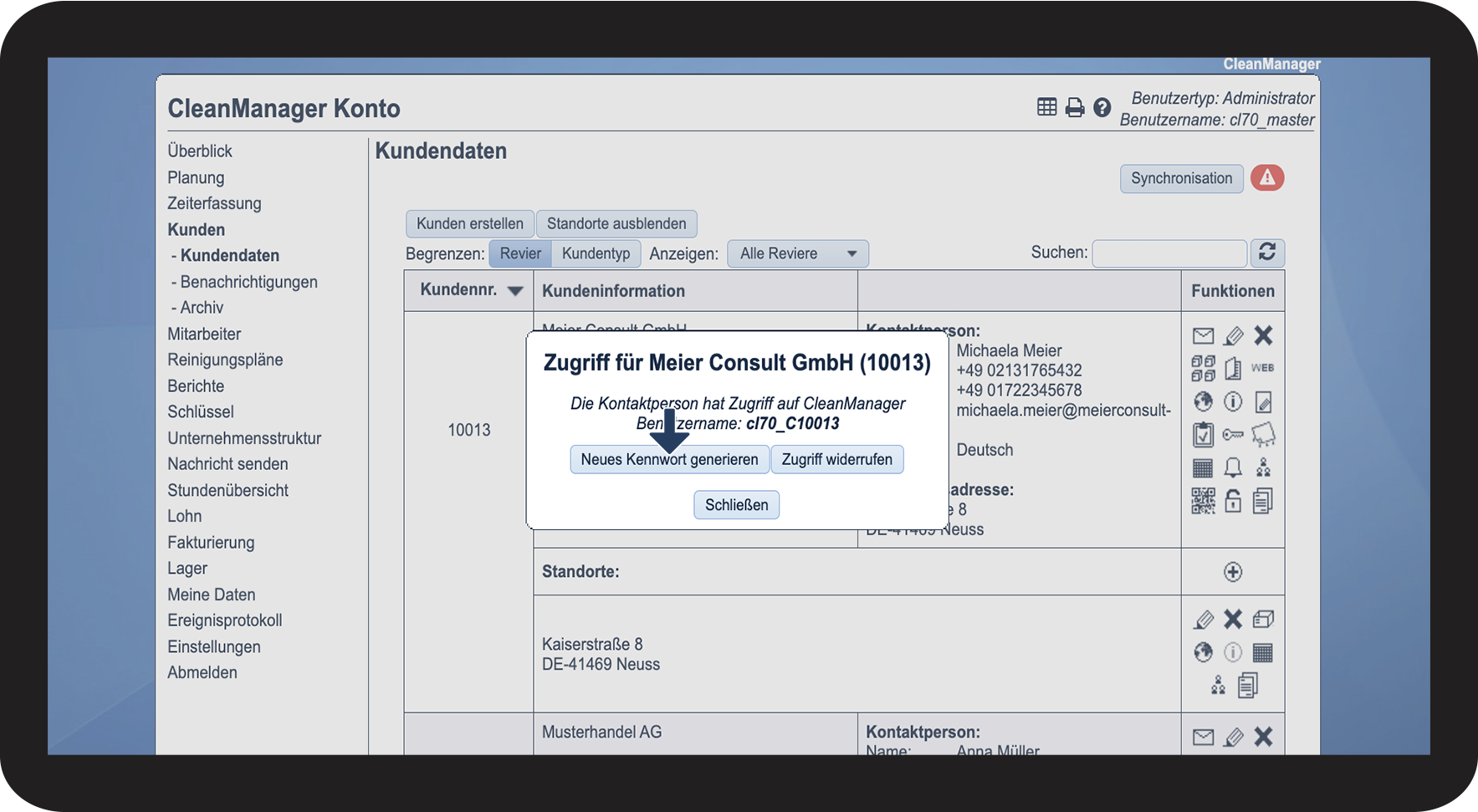
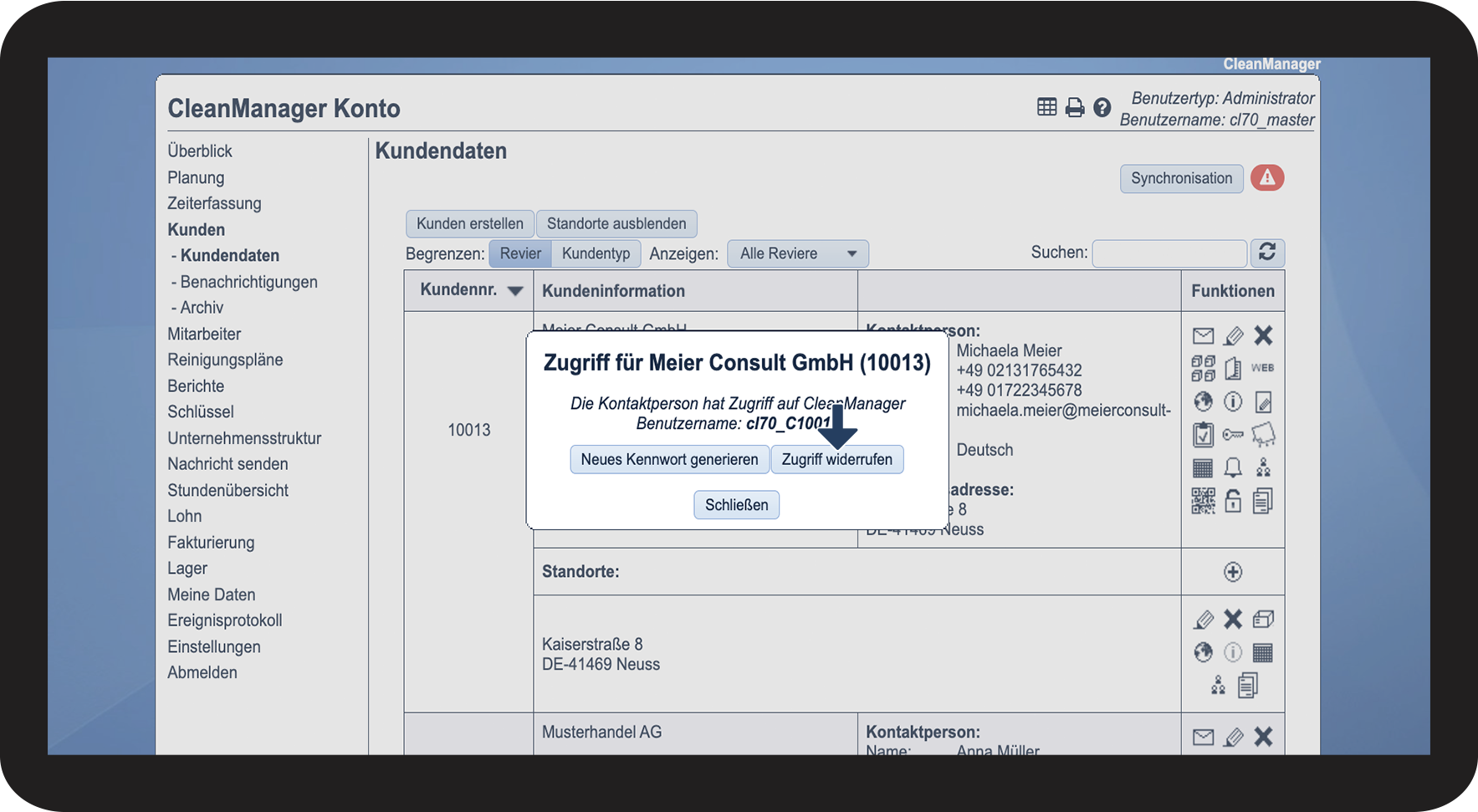
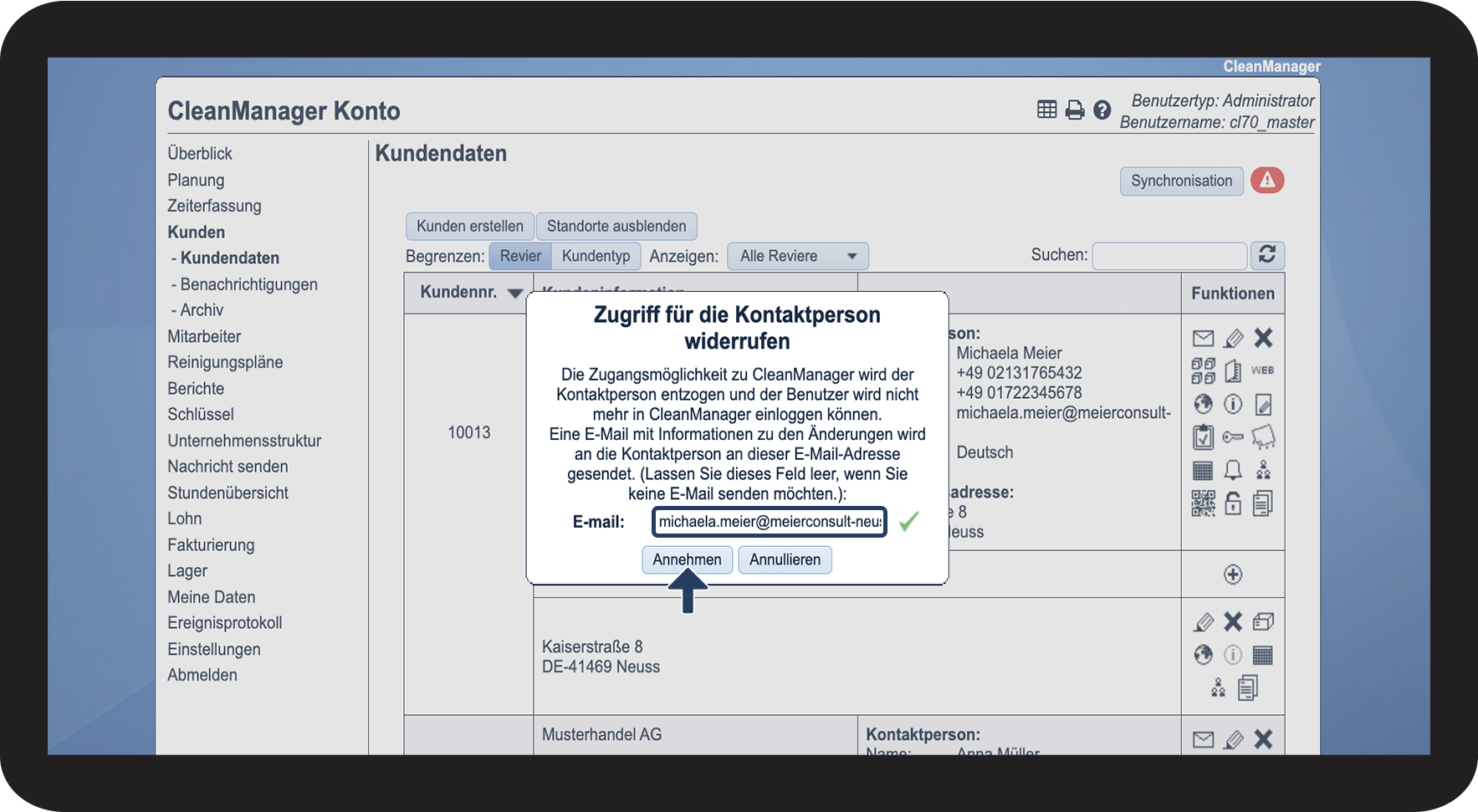
So widerrufen Sie den Zugriff eines Kundenkontakts


INFO:
Wenn Sie den Kundenkontakt nicht über die Widerrufung informieren wollen, lassen Sie das Feld einfach leer.
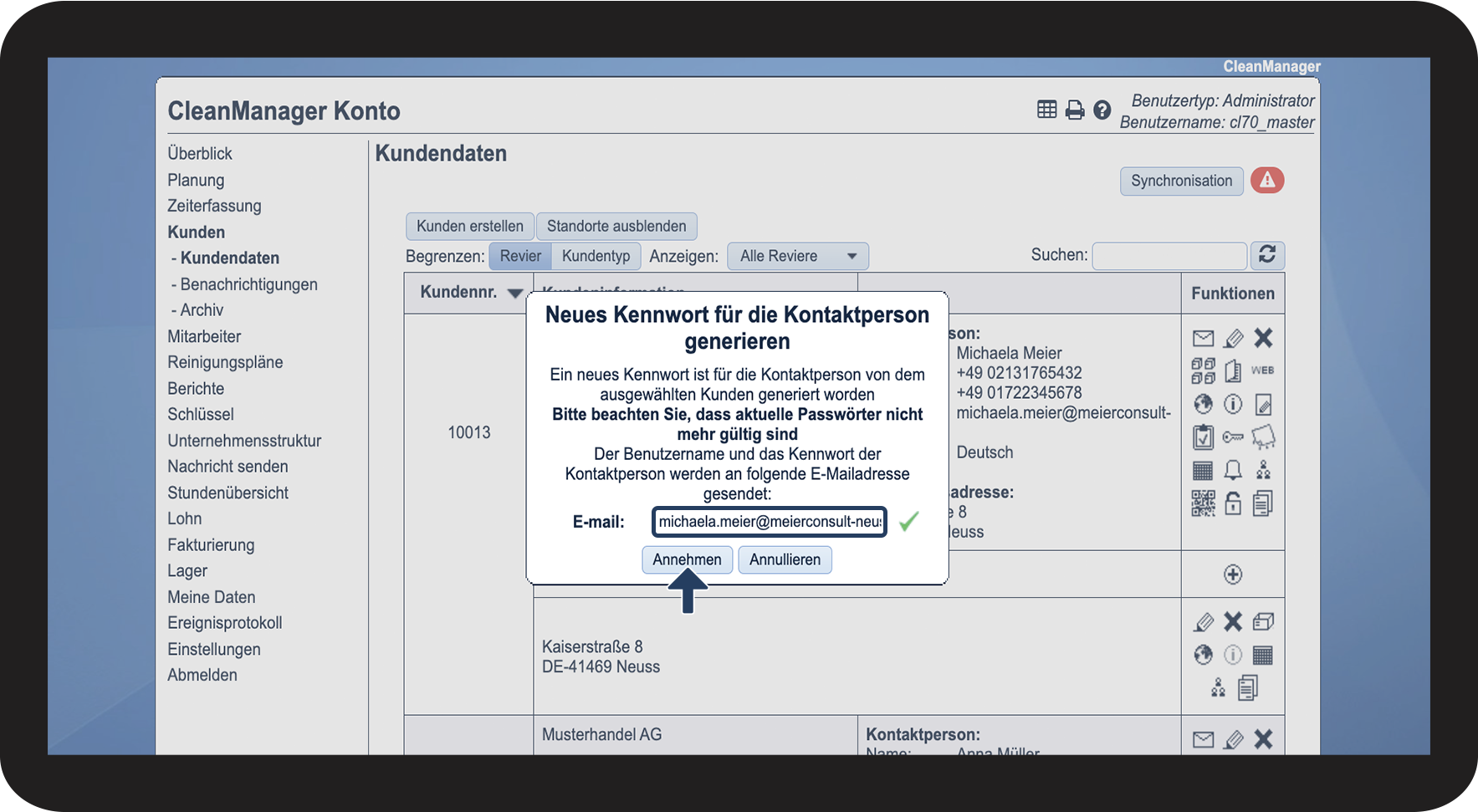
So generieren Sie ein neues Kennwort für die Kontaktperson