Hvordan indstiller jeg min konto så medarbejdere kan oprette deres egne opgaver eller angive anvendt tid til udførte opgaver og kørsel?

Gør det muligt for medarbejdere og inspektører at angive anvendte tider til opgaver og kørsel, i tilfælde af at der har været ændringer i forhold til det planlagte arbejde.
Læs mere i denne sektion:
Gør det muligt for medarbejdere og inspektører at oprette nye arbejdsopgaver baseret på oprettede rengøringstyper.
Læs mere i denne sektion:
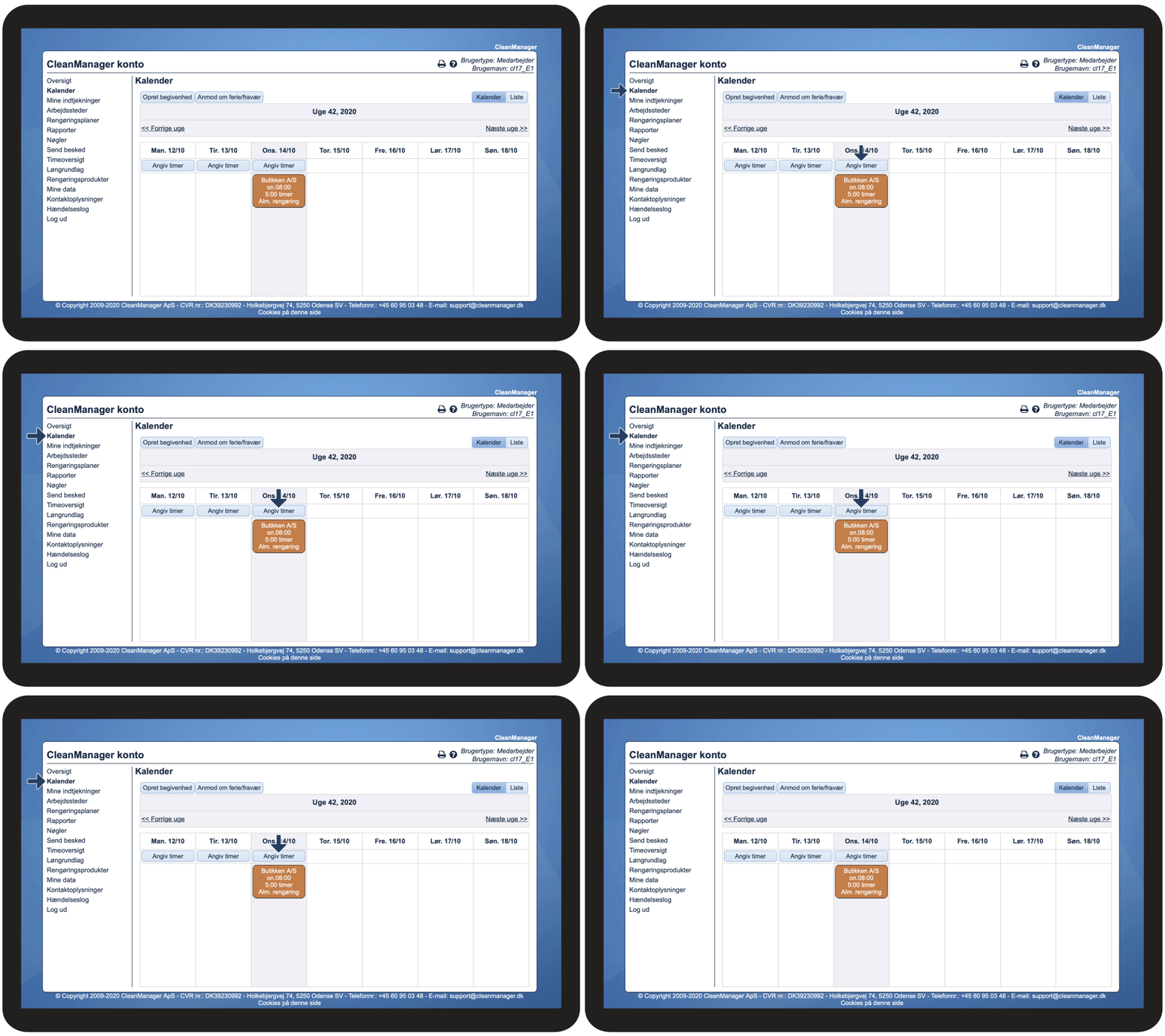
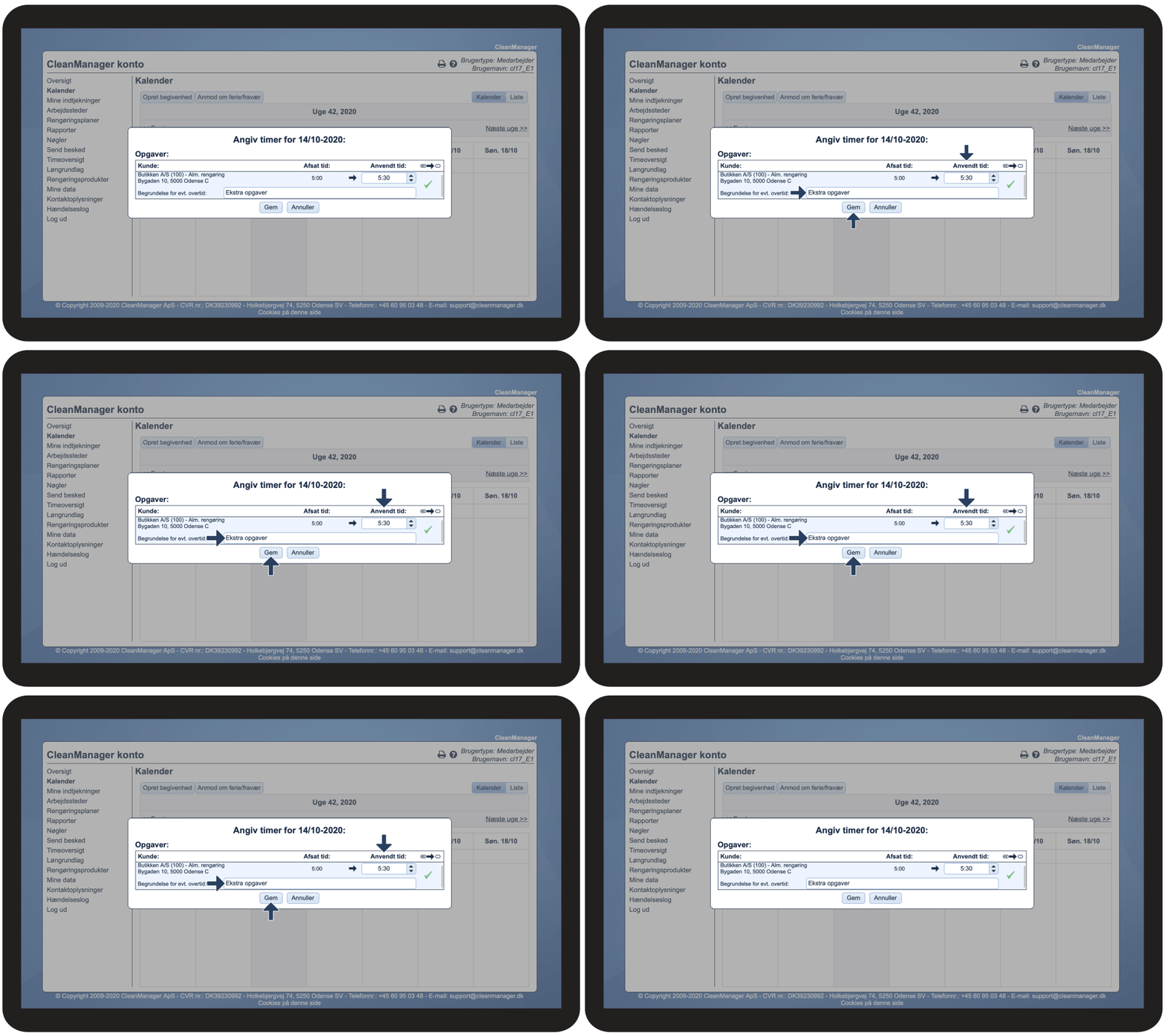
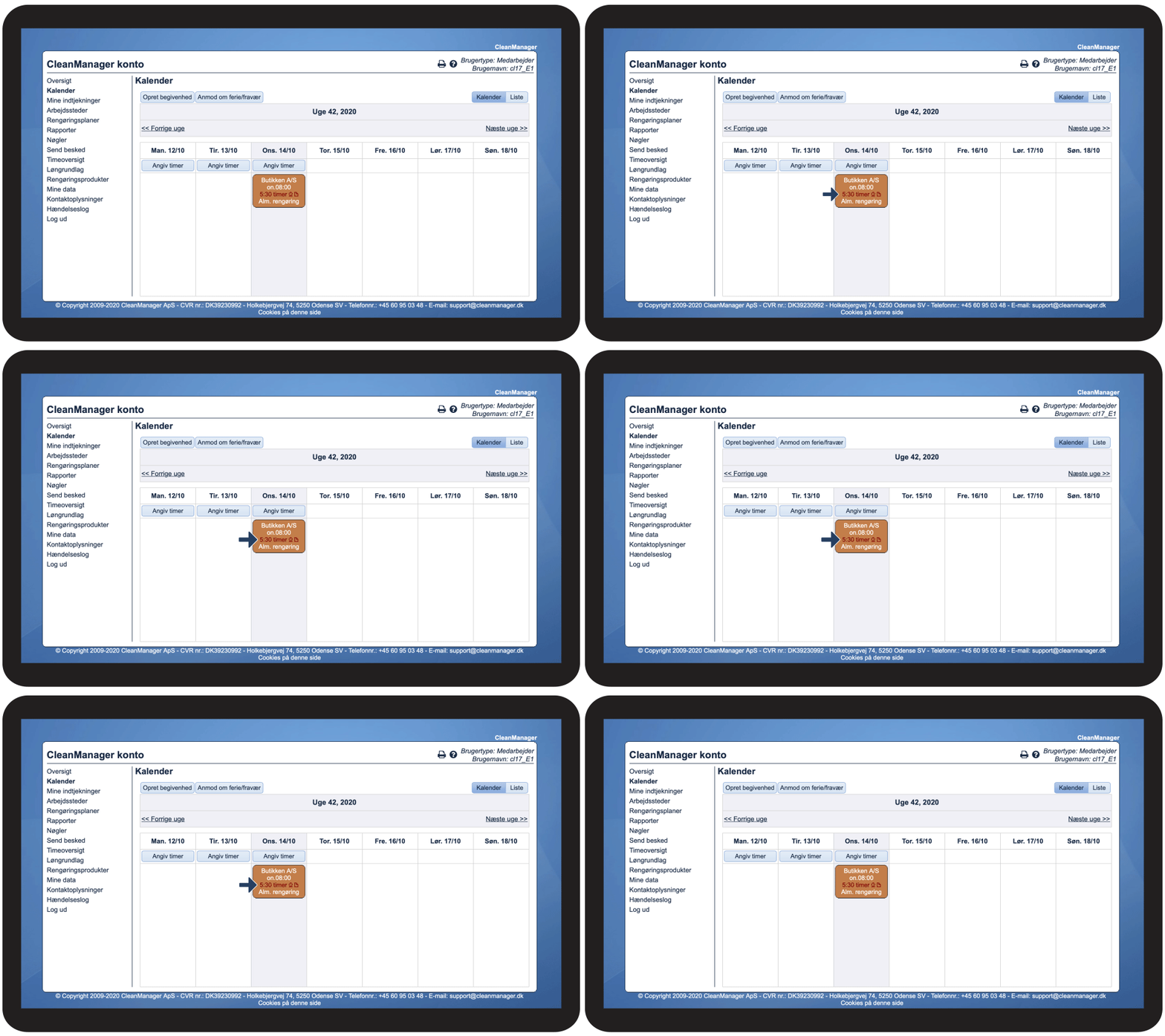
Medarbejderne og inspektørerne kan angive anvendt tid for en opgave i kalenderen

Aktiveres denne indstilling kan det gøres muligt for medarbejdere og inspektører at indrapportere ændringer til planlagt og udført arbejde i deres kalender i browseren.
Det vil blive muligt for de ansatte at tilgå deres kalender (hvis de har adgang) og indrapportere ændringer til deres arbejde på deres nuværende arbejdsdag og tilbage i tiden. Der kan også tilføjes kommentarer til de tilføjede ændringer.
Info:
Alle ændringer bliver sendt til godkendelse ved administrationen, som kan finde dem her: Planlægning > Opgaver til godkendelse



Medarbejdere kan indmelde timer på de arbejdspladser de er tilknyttet

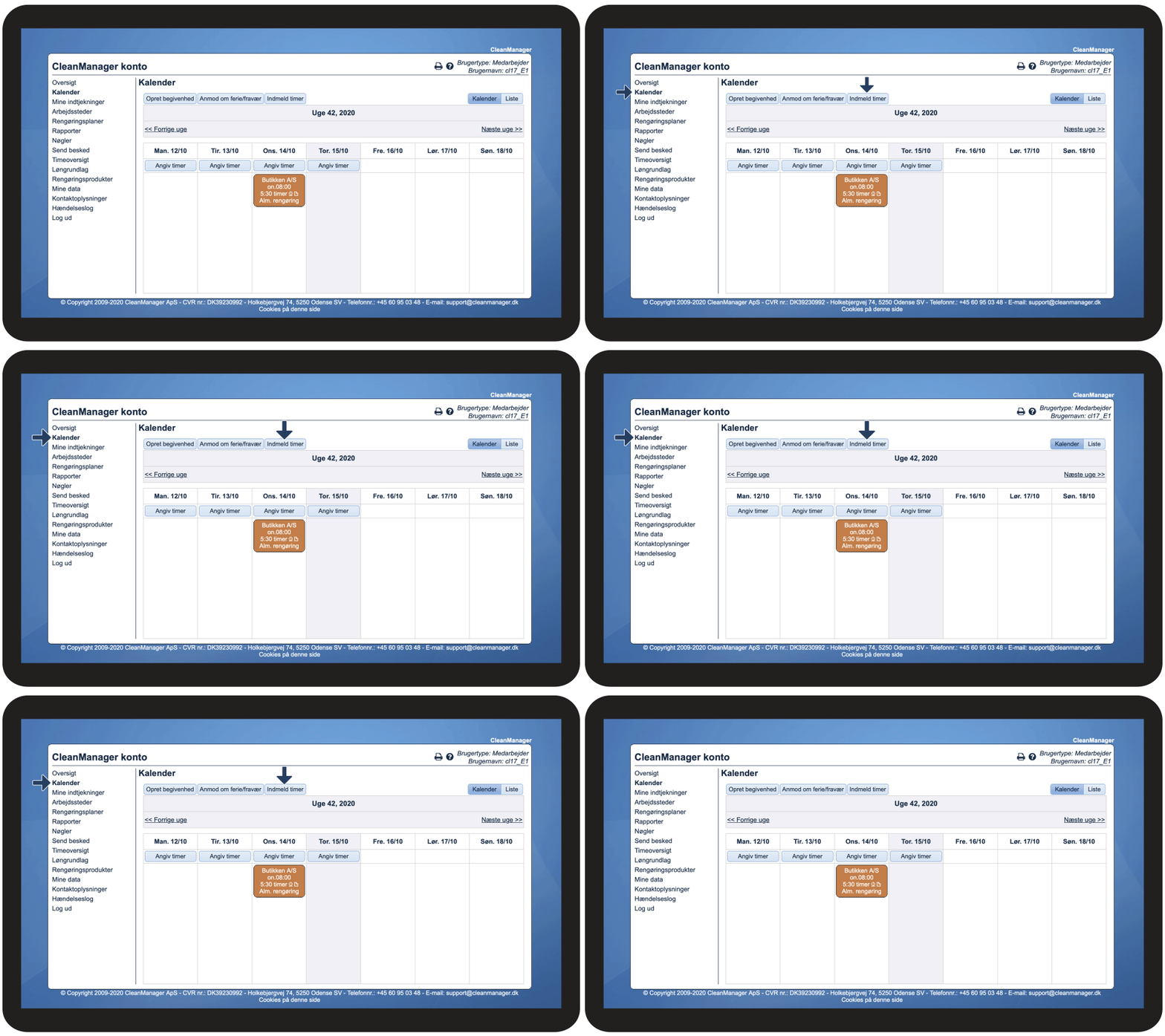
Aktiveres denne indstilling bliver det muligt for medarbejdere at indmelde timer ved de arbejdspladser som de er forbundet til. Medarbejderne kan derved oprette deres egne opgaver enten gennem browseren eller gennem app'en.
Afhængigt af hvilke rengøringstyper det er blevet gjort muligt at kunne indmelde timer på, kan medarbejderne selv vælge hvilken typen arbejde de har udført.
Ofte anvendes denne indstilling hvis medarbejdere individuelt skal kunne registrere kørselsopgaver, udføre ad-hoc eller administrative opgaver som skal registreres.
Alle opgaver som oprettes bliver sendt til godkendelse ved administrationen.
Se her hvordan medarbejderen kan indmelde timer:
Indmeldelse af timer på medarbejderens konto i browseren
Indmeldelse af timer på medarbejderens app
Når indstillingen er aktiveret er det muligt for medarbejderne at oprette opgaver, der ikke er planlagt, igennem app'en:
Se mere her i artiklen for hvordan du opretter en opgave: Opret ny opgave
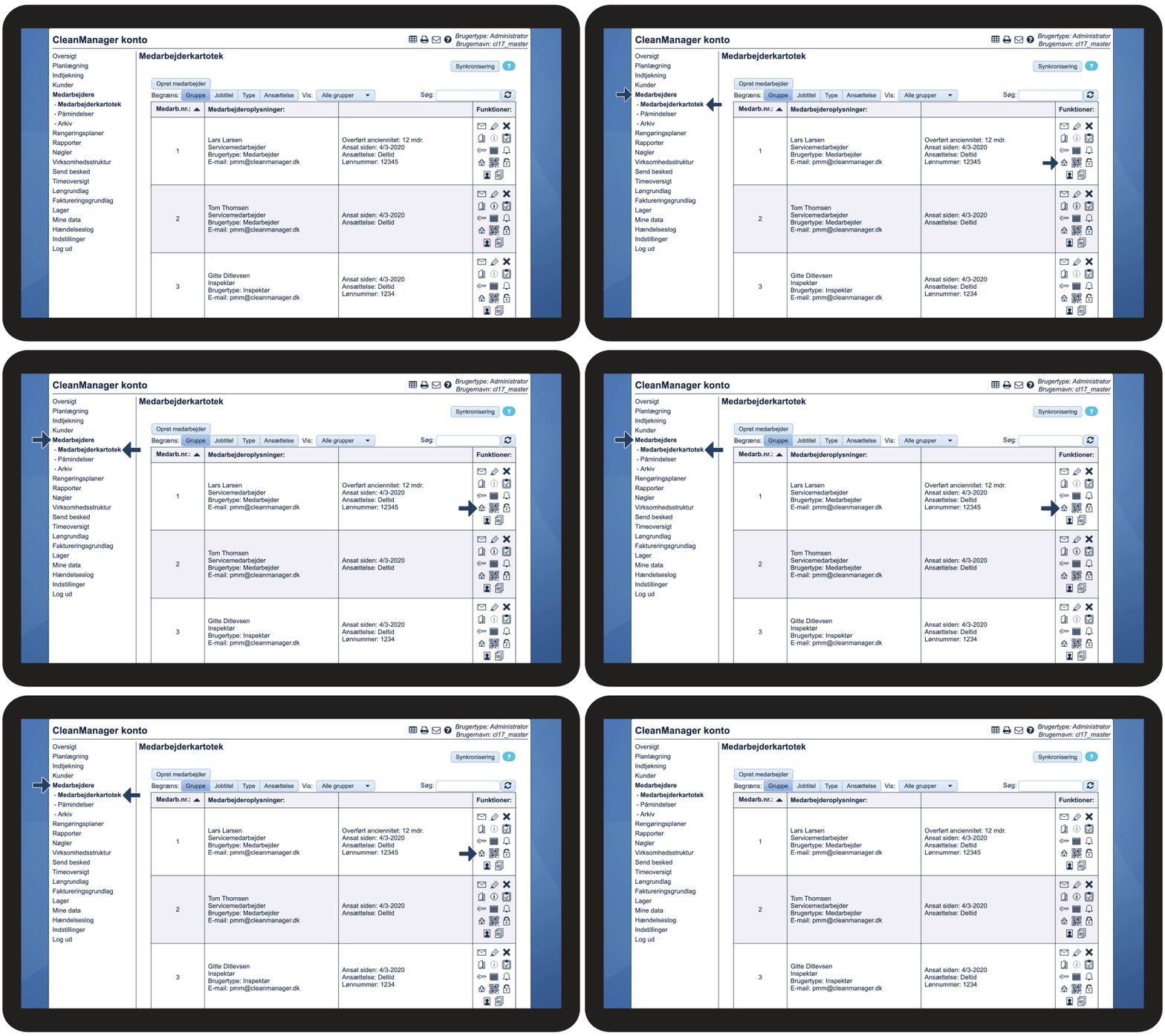
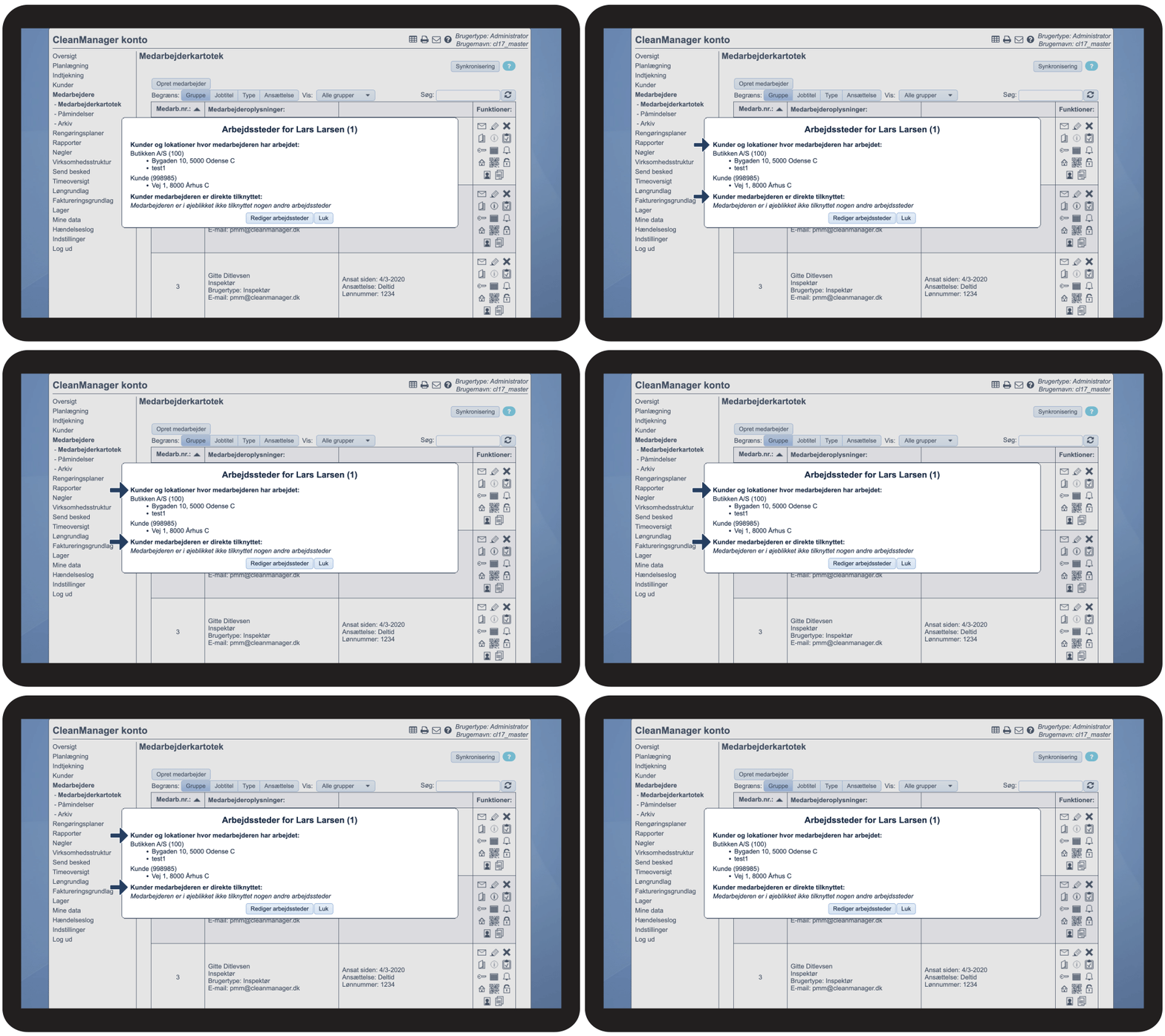
Arbejdssteder for medarbejdere
For at medarbejdere kan indmelde tider hos en kunde skal medarbejderen være forbundet til kunden, enten direkte, eller ved at der tidligere har været planlagt opgaver til medarbejderen på kunden.

Se evt. mere her om hvordan du indstiller tidsperioder for hvor længe medarbejdere har adgang til et arbejdssted: