Zu Content springen
Deutsch
  • Es gibt keine Vorschläge, da das Suchfeld leer ist.

Stundenübersicht anzeigen - Administrator/Service-Manager

Was kann ich als Administrator/Service-Manager in der Stundenübersicht sehen?

Als Administrator haben Sie auf alle Stunden aller Kunden Zugriff.

Als Service-Manager haben Sie auf die Stunden Zugriff, die sich innerhalb der Reviere befinden, die Ihnen zugeteilt worden sind. Das bedeutet, dass ein Service-Manager nicht unbedingt alle Stunden eines Mitarbeiters sehen kann, wenn dieser auch bei Kunden arbeitet, die sich in Revieren befinden, auf die der Service-Manager keinen Zugriff hat. Für mehr Informationen bezüglich dessen gehen Sie zur Unternehmensstruktur

Im Menüpunkt Stundenübersicht können Sie auf Stunden auf Kunden-, Mitarbeiter- und Revierbasis innerhalb eines Zeitraums zugreifen und sortieren.


Erfahren Sie in diesem Artikel mehr darüber, was Sie in der Stundenübersicht sehen können:


Hier finden Sie die Stundenübersicht

number_1.png
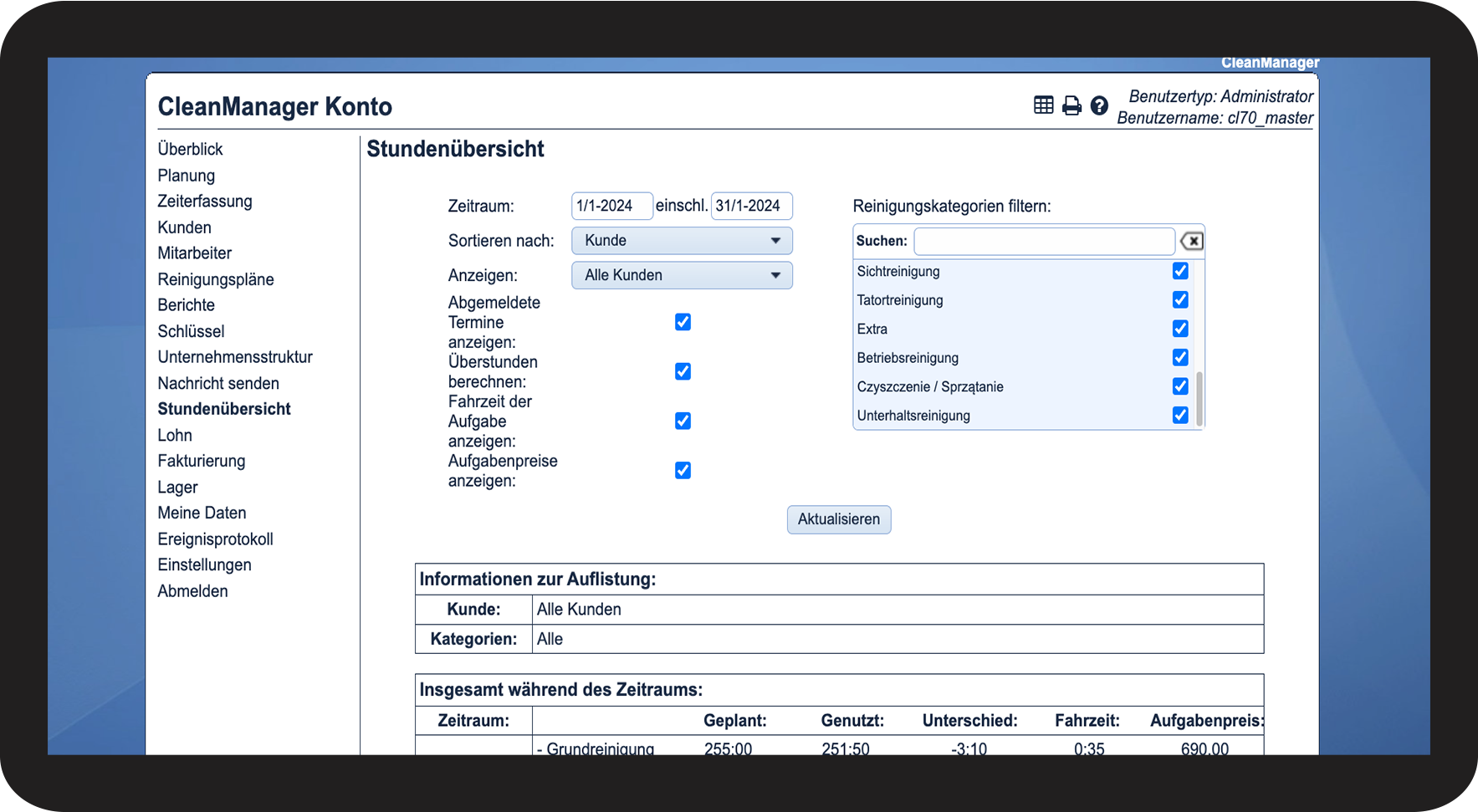
Gehen Sie zu Stundenübersicht

1.1.png

number_2.png

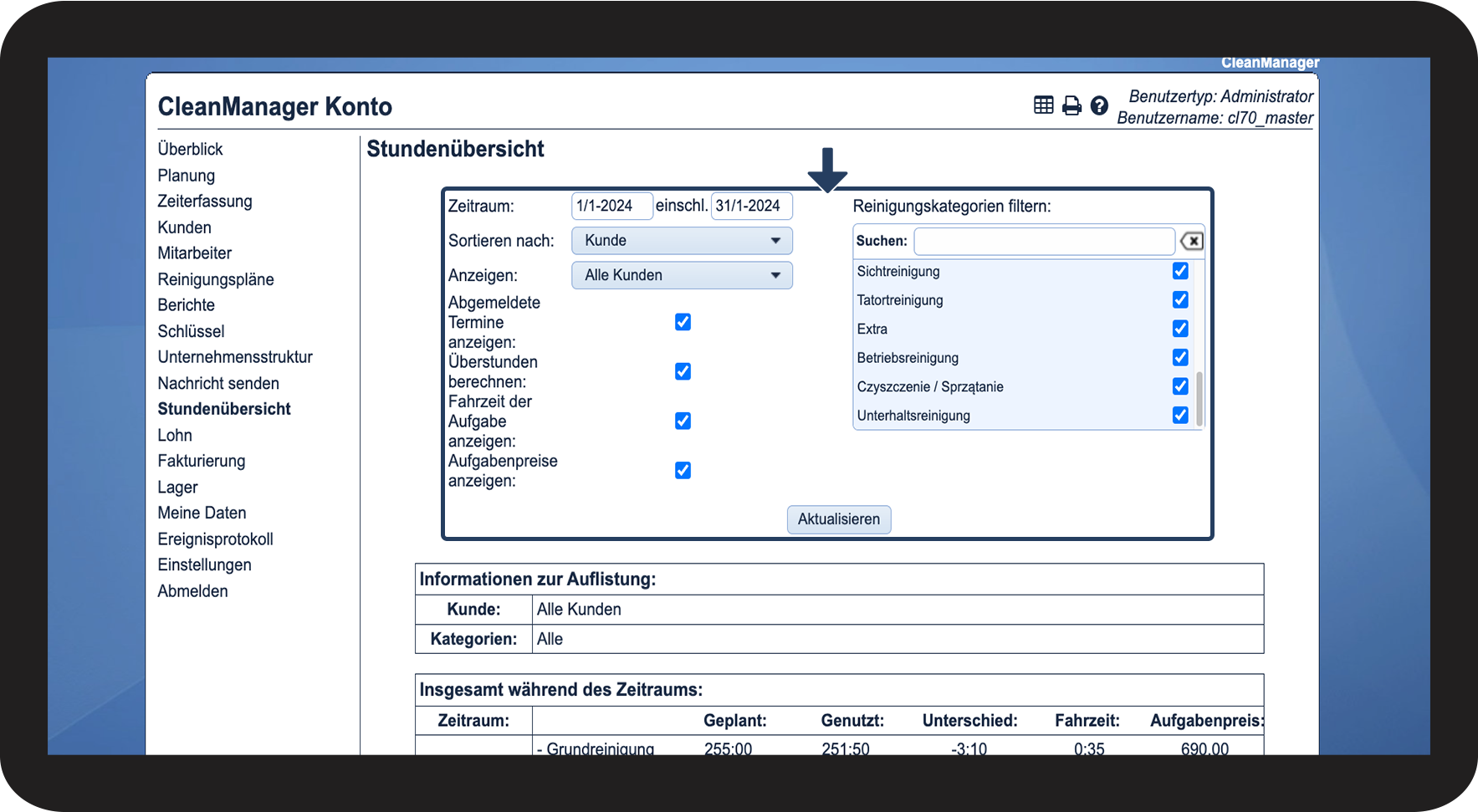
Verwenden Sie die Filterfunktionen, um Ihre gewünschte Anzeige zu erhalten


Erfahren Sie in diesem Artikel mehr darüber, wie Sie die Anzeige der Stundenübersicht bearbeiten: Wie kann ich die Anzeige der Stundenübersicht bearbeiten?

1.2.png


So erhalten Sie eine komplette Übersicht über alle Stunden eines ausgewählten Zeitraums

number_1.png

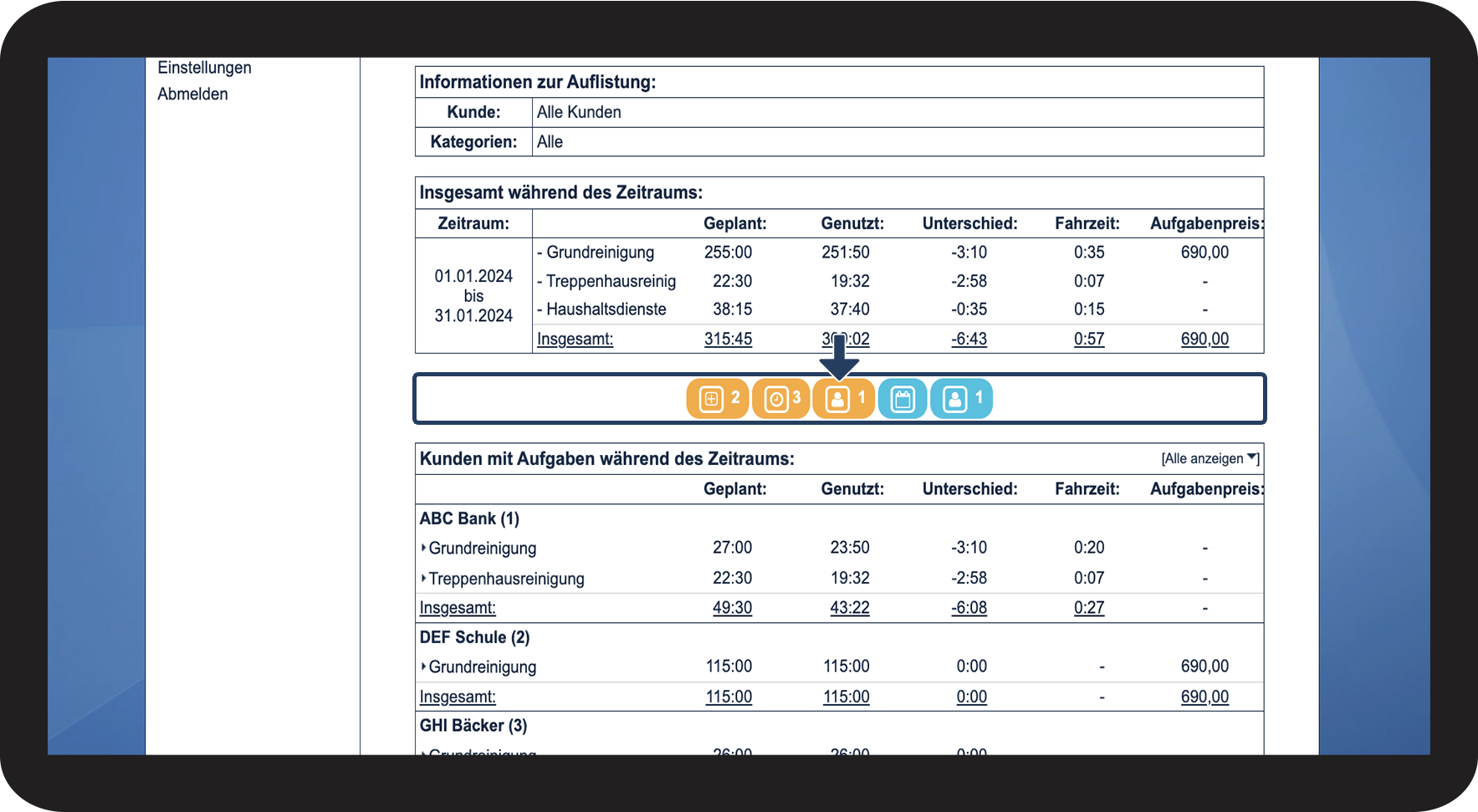
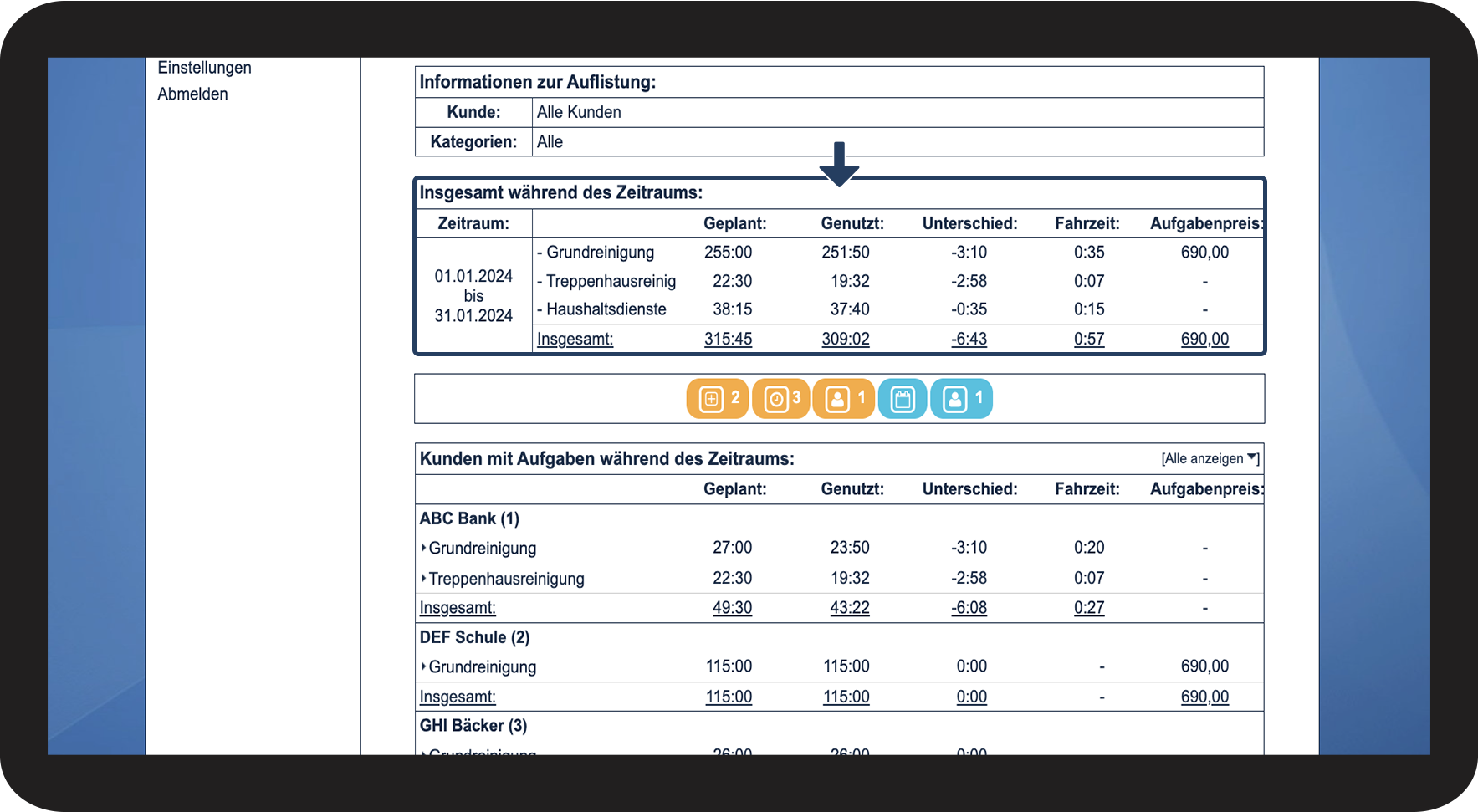
Scrollen Sie nach unten zu Insgesamt während des Zeitraums


Die Stunden verteilen sich über die Reinigungskategorien, die Sie erstellt haben. Hier können Sie sowohl die geplante und genutzte Zeit sehen, als auch den Unterschied, die Fahrzeiten und die Aufgabenpreise, wenn Sie Ihre Ansicht so eingestellt haben. Erfahren Sie mehr über die Filterfunktionen hier: Einstellungen in der Stundenübersicht


INFO:

Erfahren Sie mehr über das Erstellen, Löschen und Bearbeiten von Reinigungskategorien in der folgenden Sektion: Reinigungskategorien
2.1.png


Das bedeuten die Symbole

number_1.png

Folgende Symbole mit Mitteilungen können in der Stundenübersicht ausgelöst werden

3.1.png

number_2.png

In der folgenden Tabelle können Sie sehen, was die verschiedenen Symbole bedeuten:

 
Symbol
Bedeutung
Screenshot 2024-01-11 at 12.51.56.png

Die Liste enthält 1 Aufgabe mit gelöschten Mitarbeitern.

Screenshot 2024-01-11 at 12.52.19.png

Die Liste enthält 1 Aufgabe, die gemeldet und nicht genehmigt ist.

Screenshot 2024-01-11 at 12.52.50.png

Die Liste enthält 1 Aufgabe, bei der die verwendete Zeit nicht genehmigt ist.

Screenshot 2024-01-11 at 12.53.05.png

Der gewählte Zeitraum enthält Feiertage.

Screenshot 2024-01-11 at 12.53.15.png

Die Liste enthält 1 Aufgabe, die keinem Mitarbeiter zugeteilt worden ist.


Hier können Sie alle Aufgaben verteilt auf Kunden/Mitarbeiter/Revier sehen
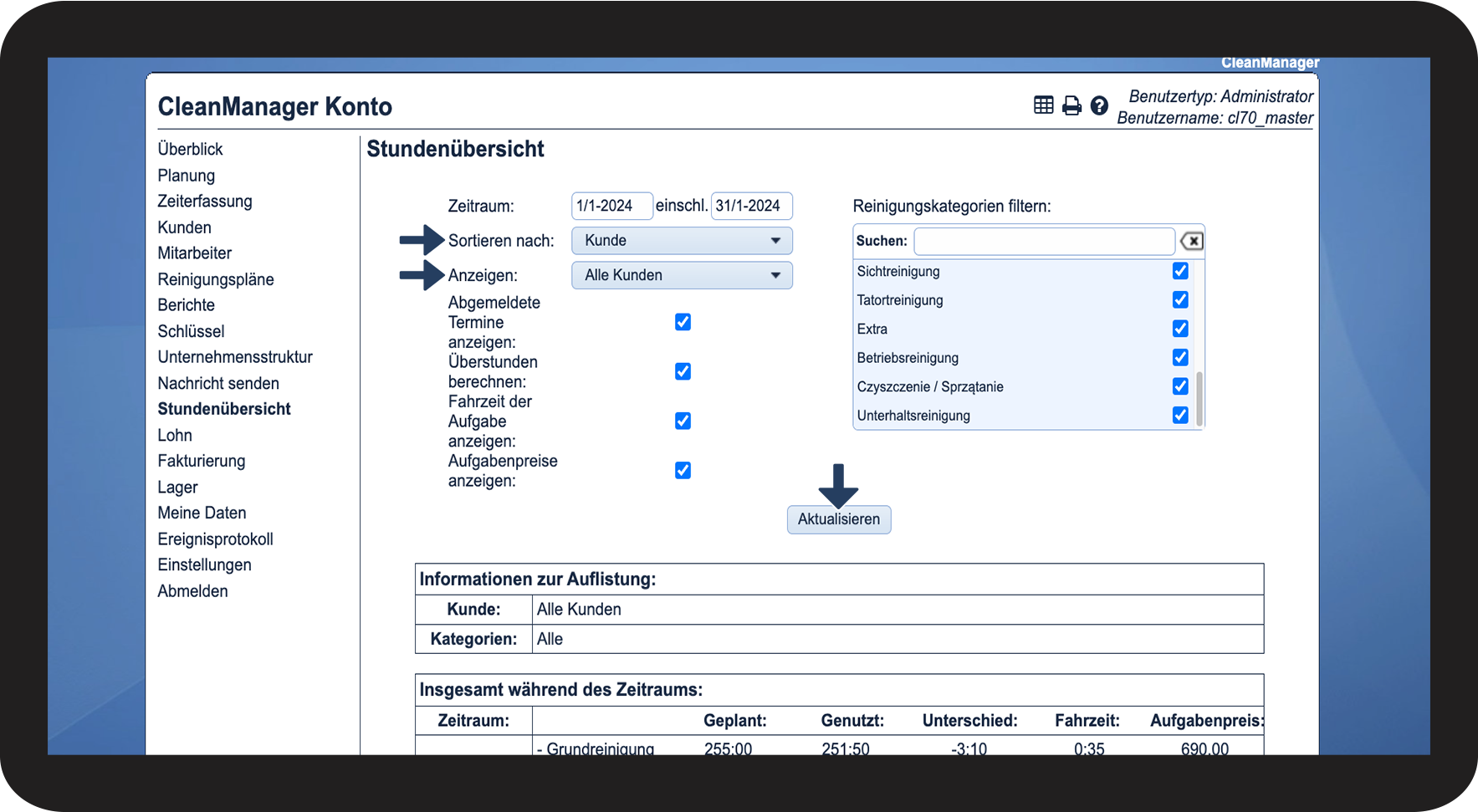
 

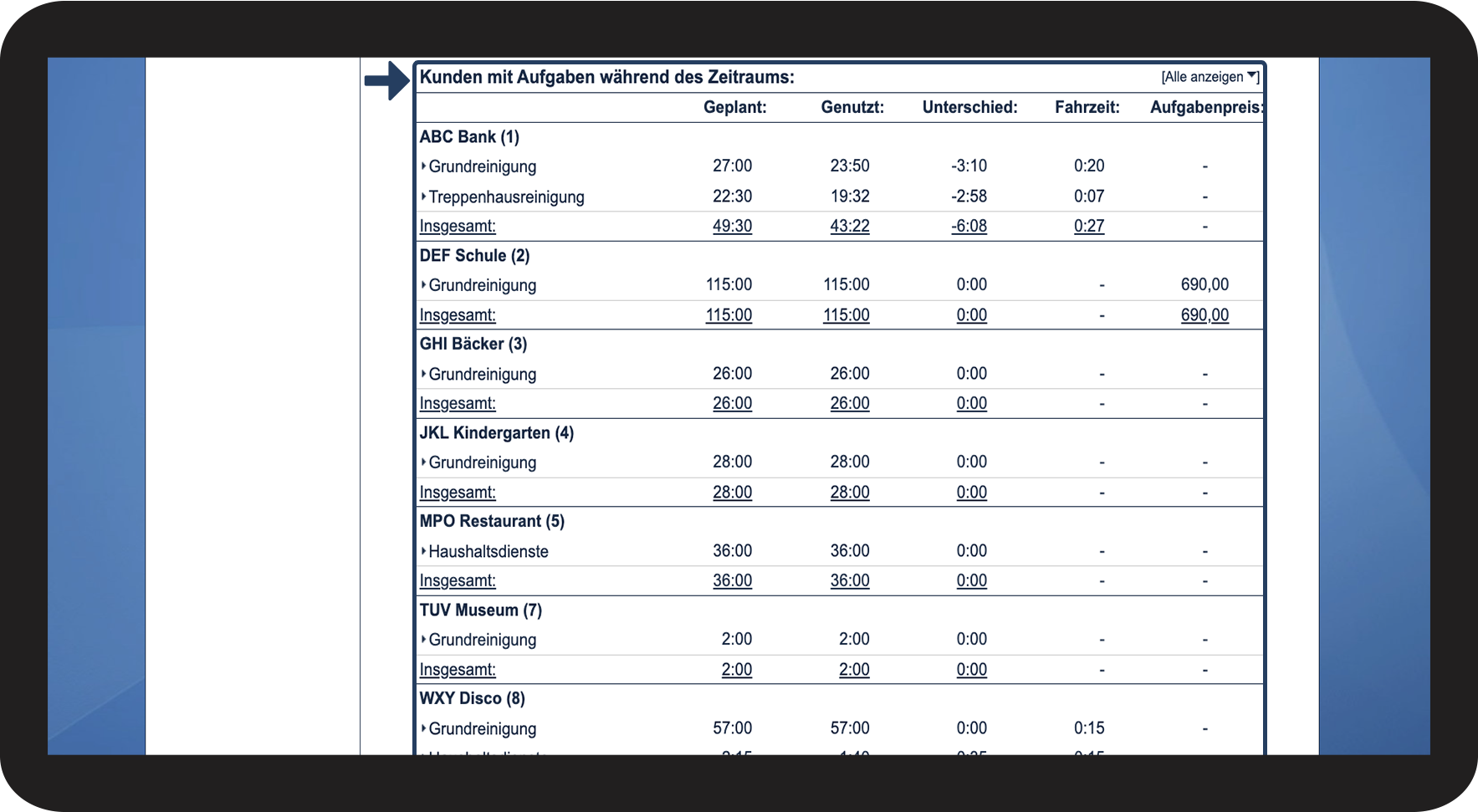
Sie können Aufgaben verteilt auf Kunden, Mitarbeiter und Revier angezeigt bekommen, abhängig davon wie Sie Ihre Anzeige einstellen. Sie können auch alle Aufgaben auf einmal angezeigt bekommen.

number_1.png

Klicken Sie auf das Dropdown-Menü Sortieren nach und wählen Sie eins von den folgenden Kategorien aus:

 
  • Kunde
  • Mitarbeiter
  • Revier
 

Im Dropdown-Menü Anzeigen wählen Sie aus, ob Sie alle Kunden/Mitarbeiter/ Reviere angezeigt bekommen möchten oder nur einen spezifischen.

Klicken Sie danach auf Aktualisieren.

4.1.png

number_2.png

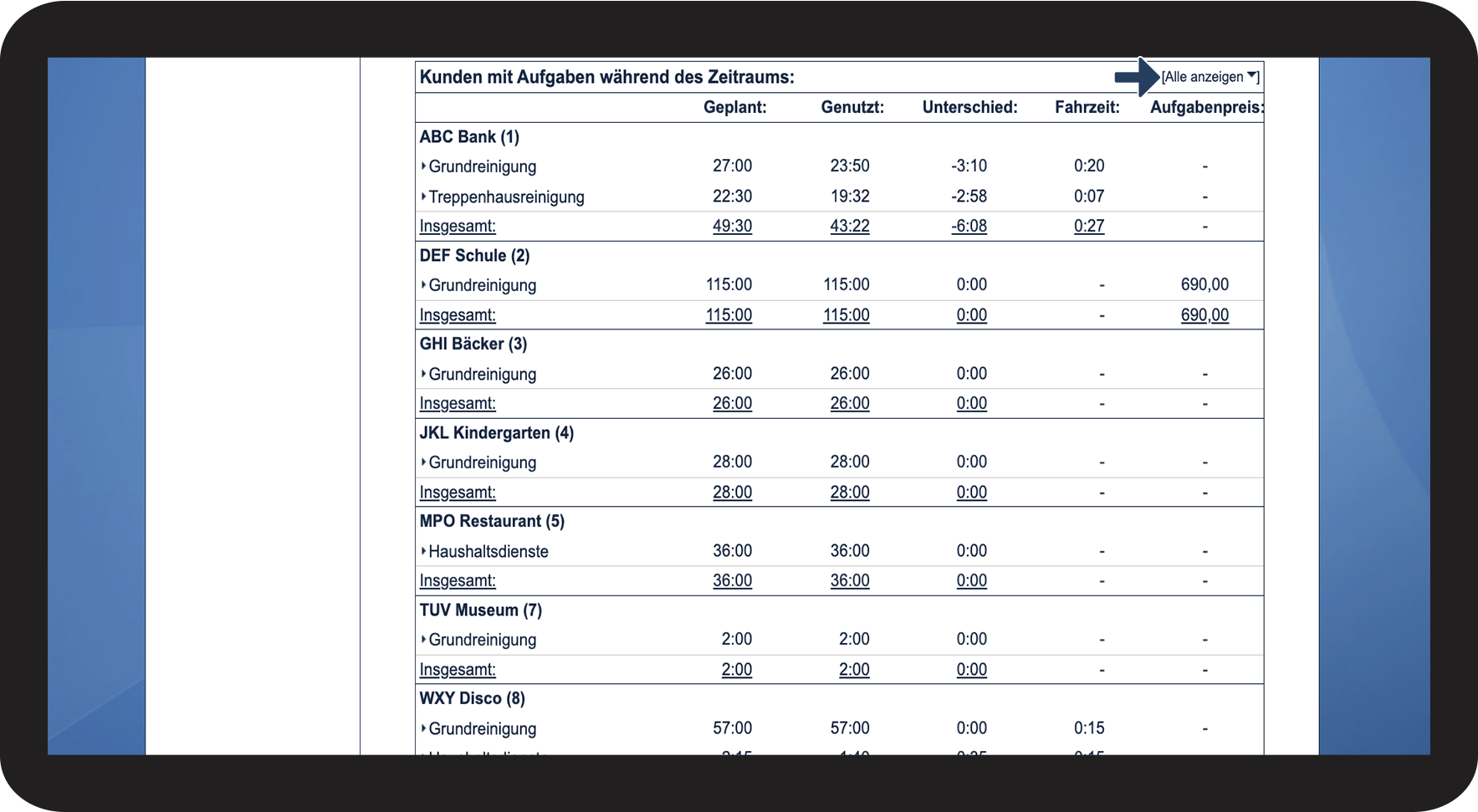
Scrollen Sie nach unten, bis Sie Kunden/Mitarbeiter/Reviere mit Aufgaben während des Zeitraums erreichen

4.2.png

number_3.png

Die Aufgaben sind auf Reinigungskategorie summiert.

Klicken Sie auf Alle anzeigen, um alle Aufgaben aufgelistet zu bekommen.

4.3.png

number_4.png

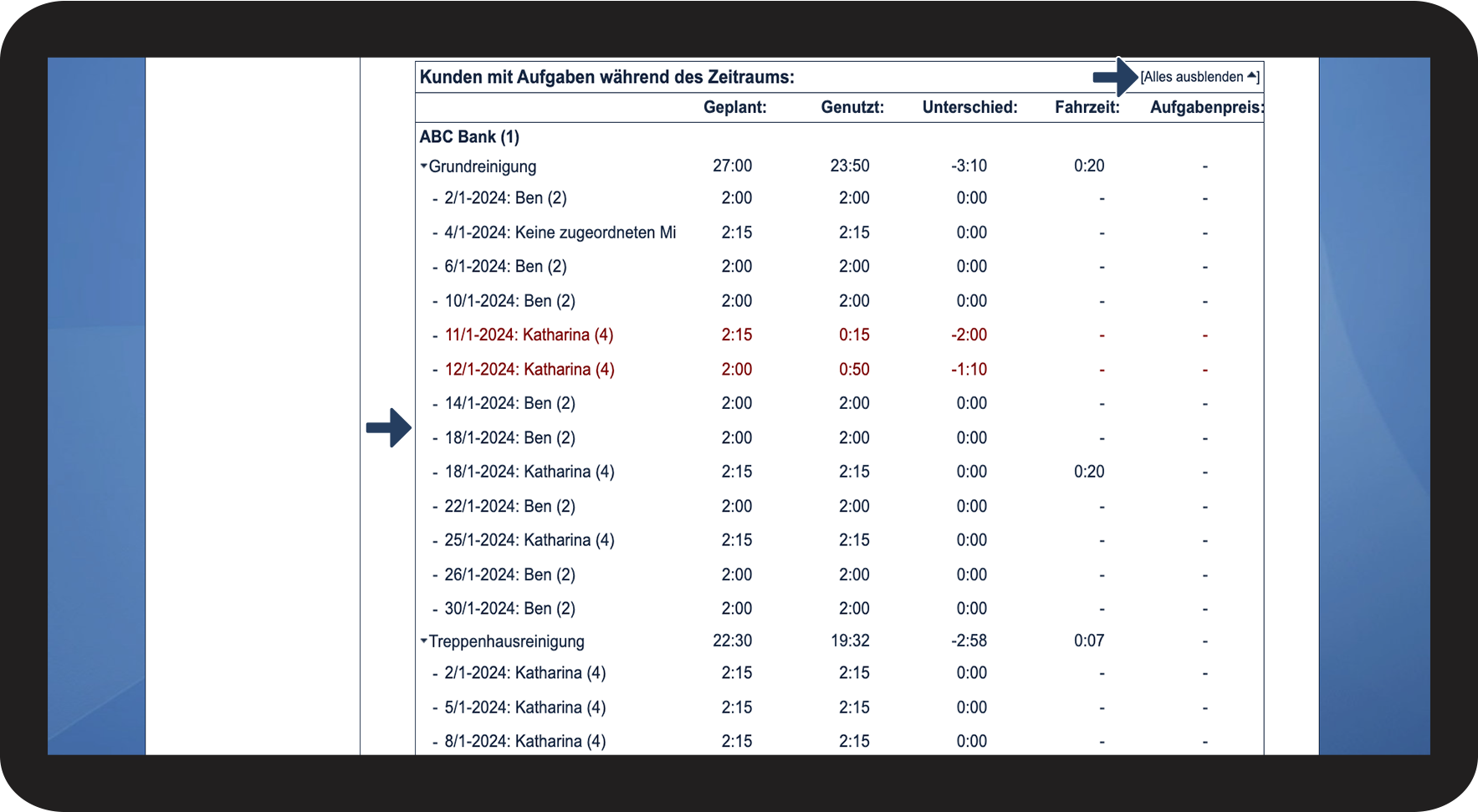
Alle Aufgaben der einzelnen Reinigungskategorie werden jetzt angezeigt

Klicken Sie auf Alles ausblenden, um die Stunden wieder zu summieren.

4.4.png


So sehen Sie Aufgaben verteilt auf den Zeitraum
number_1.png

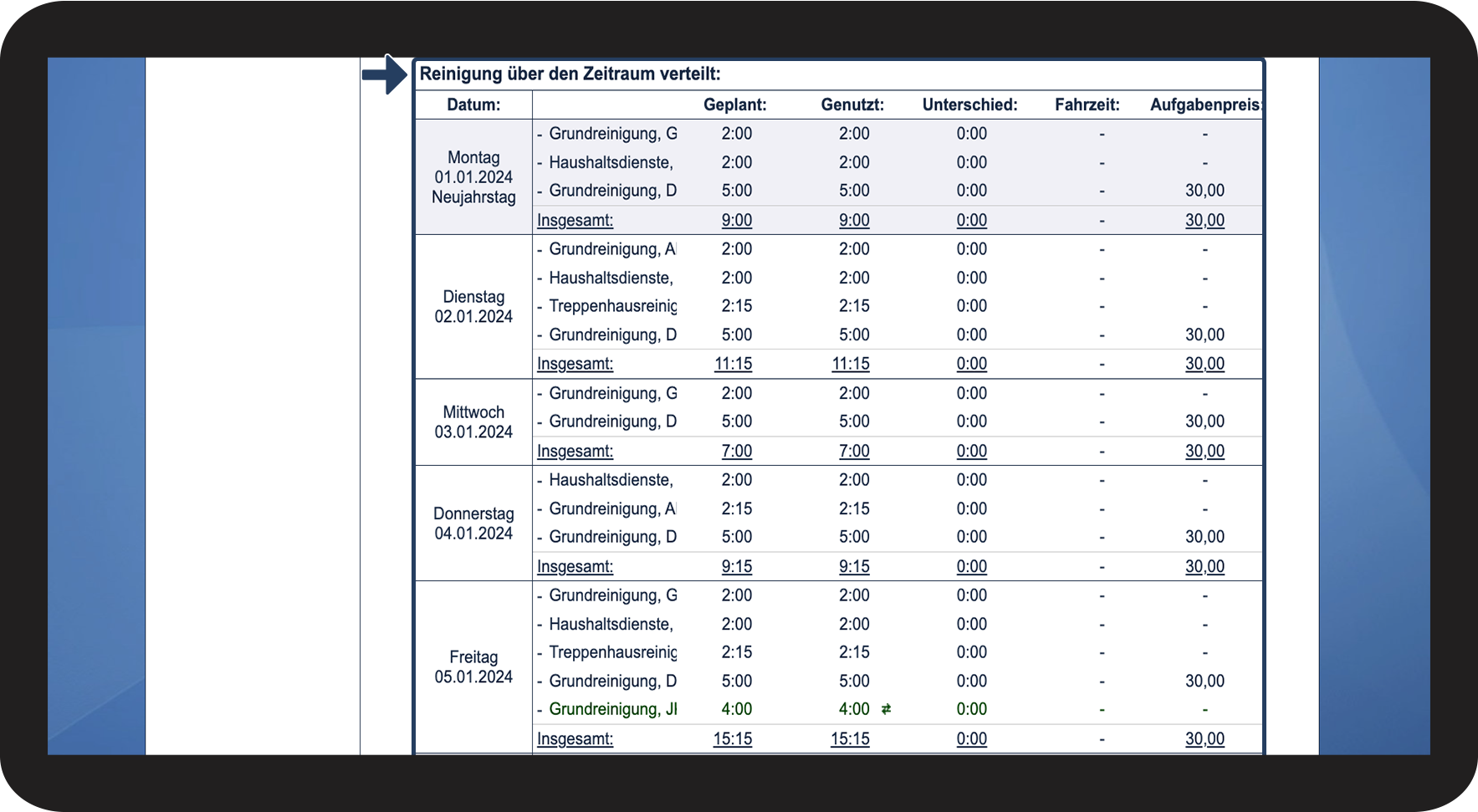
Scrollen Sie nach unten bis zum Bereich Reinigung über den Zeitraum verteilt


Hier sehen Sie alle Aufgaben verteilt auf die einzelnen Tage des Zeitraums

5.1.png


So sehen Sie Ruhetage verteilt über einen Zeitraum
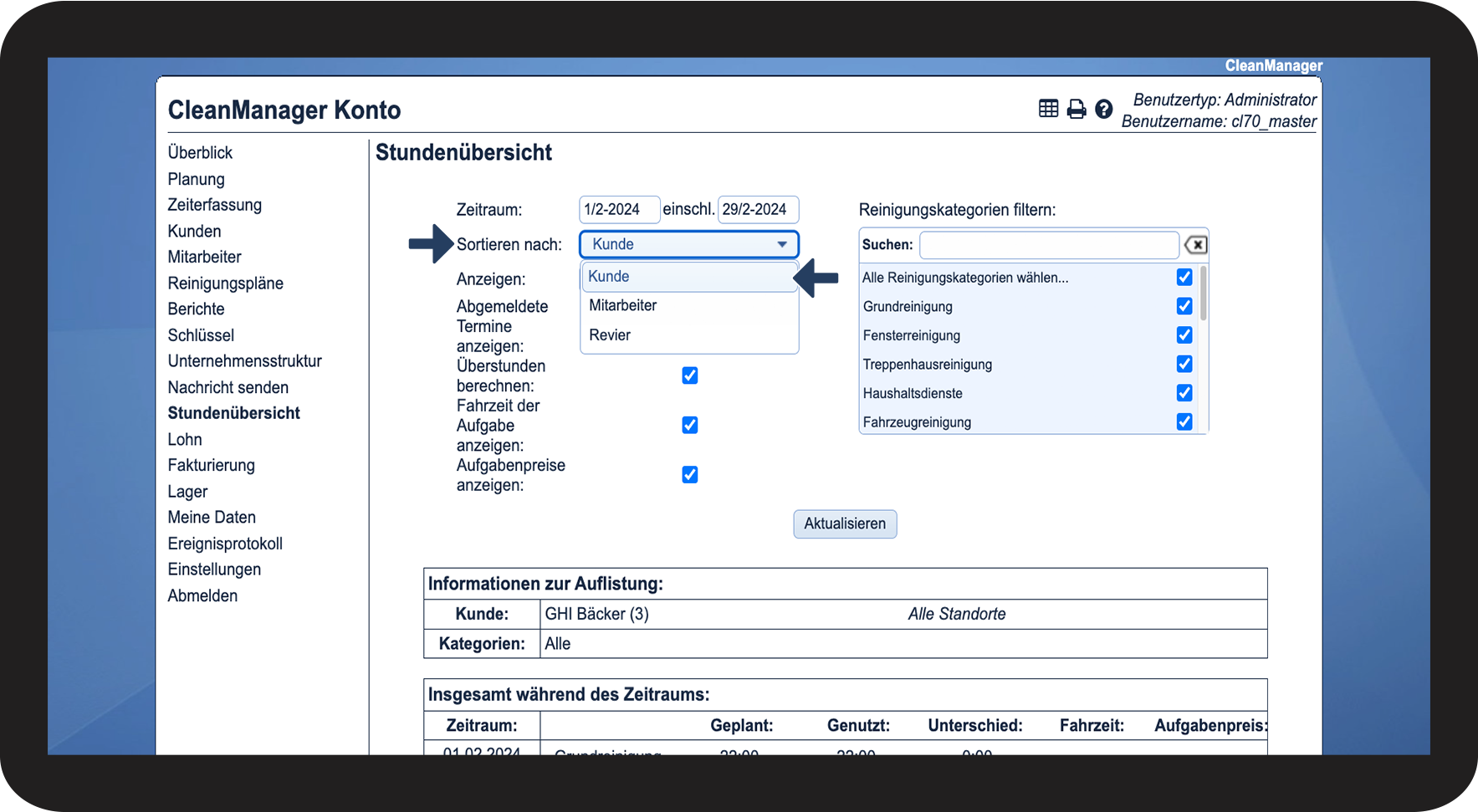
number_1.png

Klicken Sie auf das Dropdown-Menü Sortieren nach und wählen Sie Kunde aus

6.1.png

number_2.png

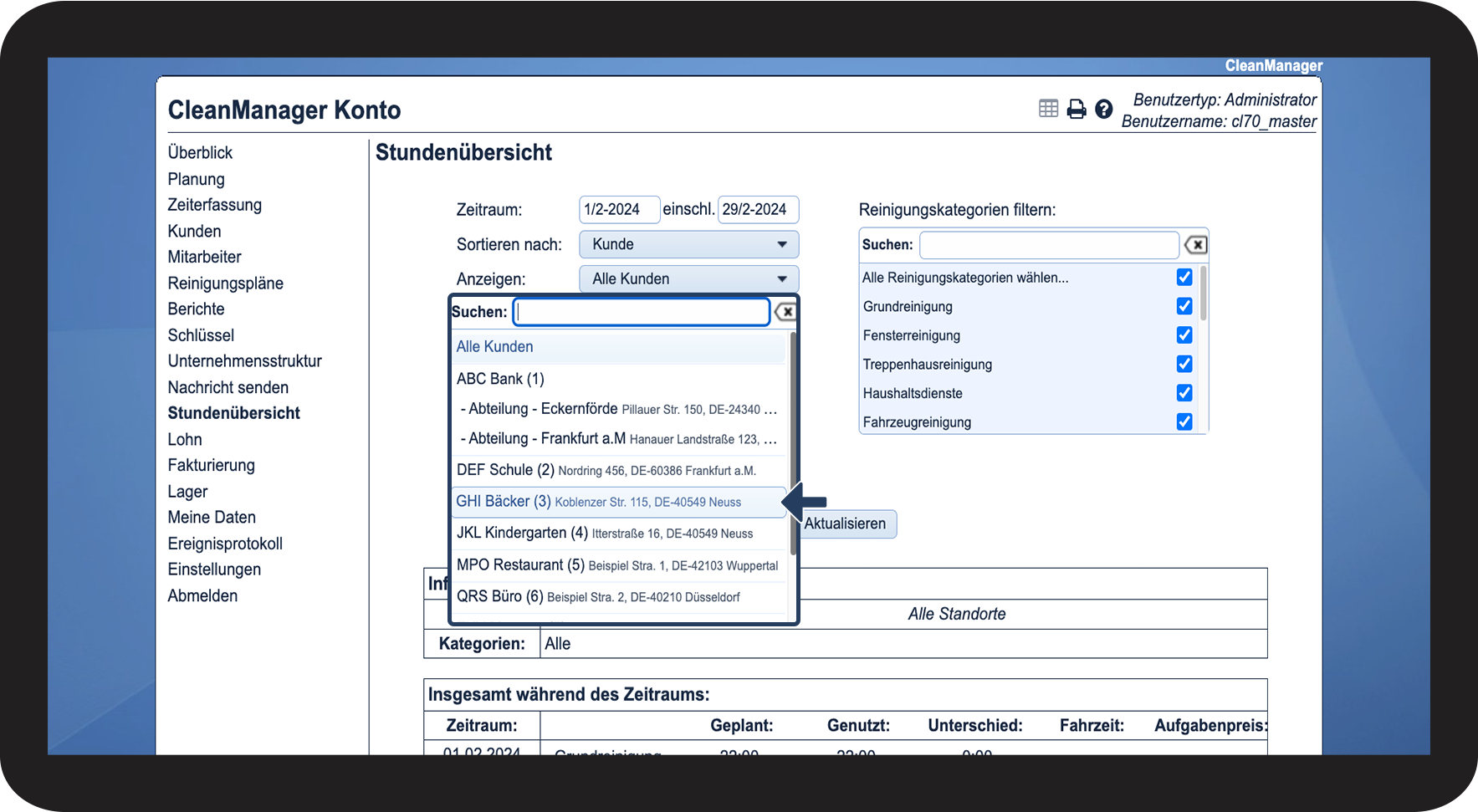
Wählen Sie den Kunden aus, dessen Ruhetage Sie sehen möchten

6.2.png

number_3.png

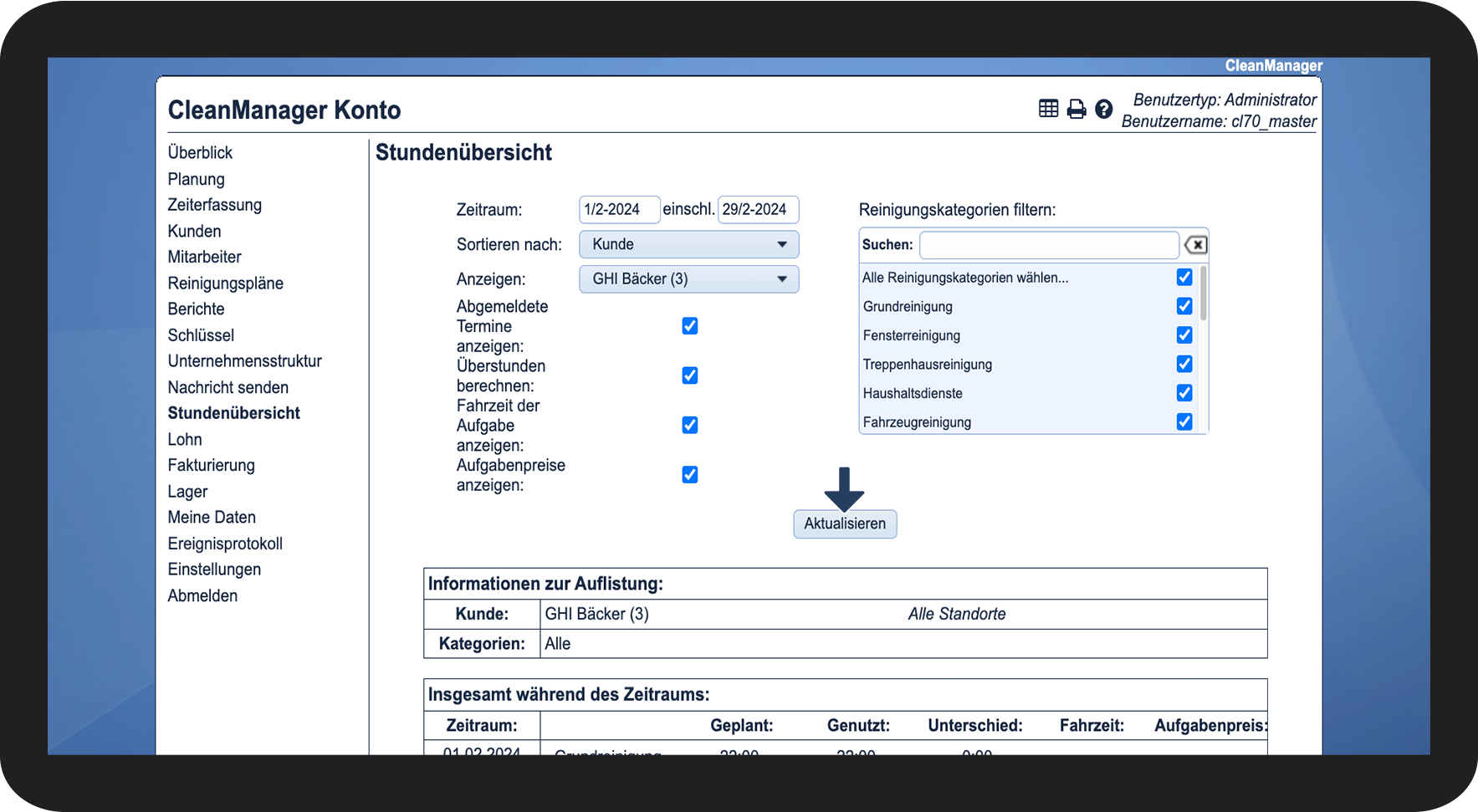
Klicken Sie auf Aktualisieren

6.3.png

number_4.png

Scrollen Sie nach unten bis zum Bereich Reinigung über den Zeitraum verteilt

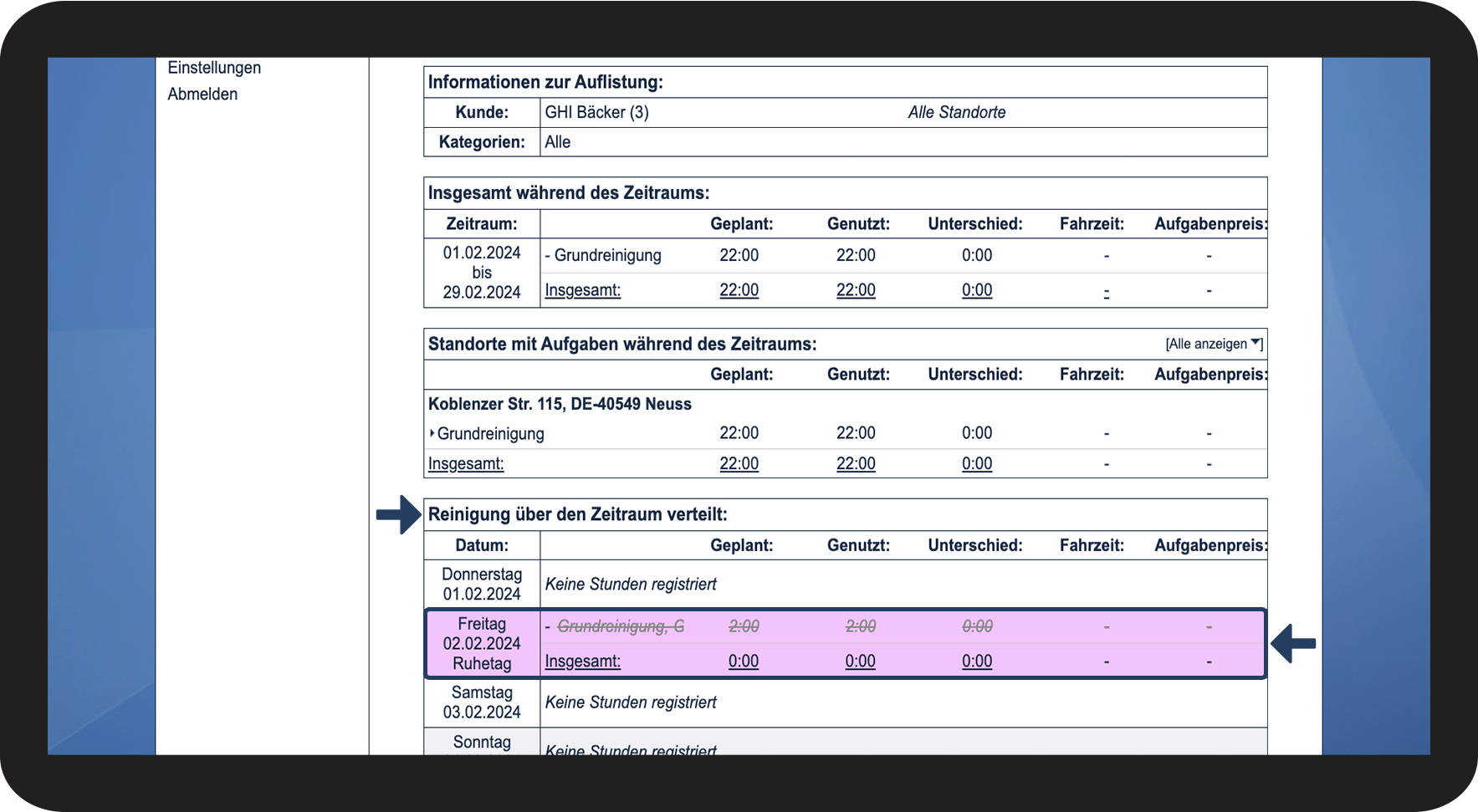
Sehen Sie sich die Ruhetage an, die in dem Zeitraum beim Kunden geplant worden sind

Erfahren Sie in diesem Artikel mehr darüber, wie Sie die Anzeige der Stundenübersicht bearbeiten: Wie kann ich die Anzeige der Stundenübersicht bearbeiten?

6.4.png


Erfahren Sie hier mehr: Wie verwalte ich Aufgaben von der Stundenübersicht aus?

Hier erfahren Sie, auf welche Funktionen Sie in der Stundenüberzeit zugreifen können.