Zu Content springen
Deutsch
  • Es gibt keine Vorschläge, da das Suchfeld leer ist.

Neuheit! 29.05.2024 - Erweiterung der Filterfunktion im Neuen Kalender

Einführung einer neuen Funktion zum speichern von Ansichten im Neuen Kalender

Mit diesem Update führen wir eine weitere Funktion zu den gespeicherten Ansichten im Neuen Kalender, welches Ihnen ermöglicht, auch die eingestellten Textgrößen, AufgabengrößenMinimale sichtbare Länge und den Aufgabentext in einer Ansicht zu speichern.


Erfahren Sie in diesem Artikel mehr darüber, wie Sie die neue Funktion anwenden:


So fügen Sie Ihre Formateinstellungen Ihren gespeicherten Ansichten hinzu

number_1.png
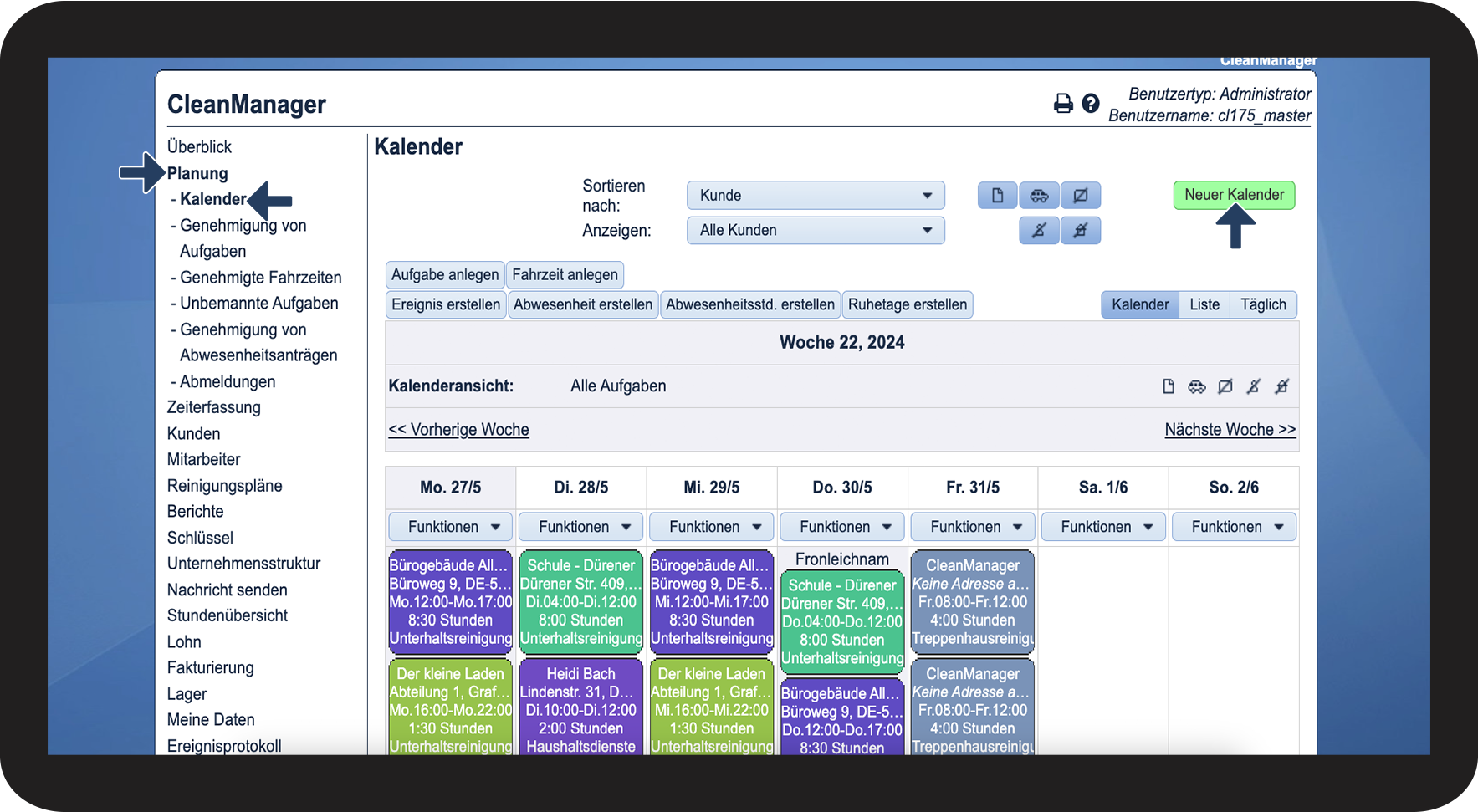
Gehen Sie im Menü zur Planung > Kalender
 
Klicken Sie hier auf Neuer Kalender

1.png

number_2.png
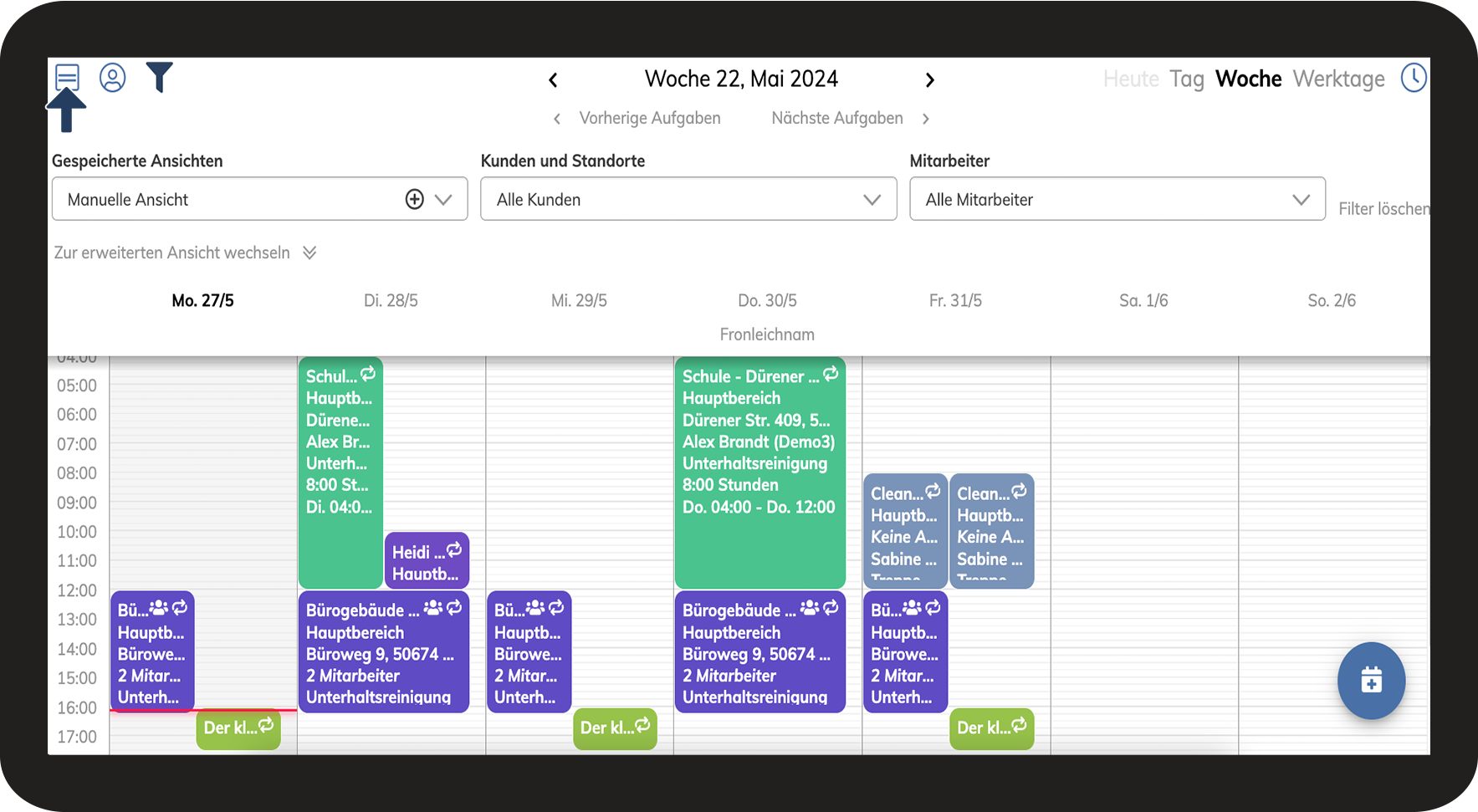
Klicken Sie auf die Aufgabenansicht

2.png

number_3.png
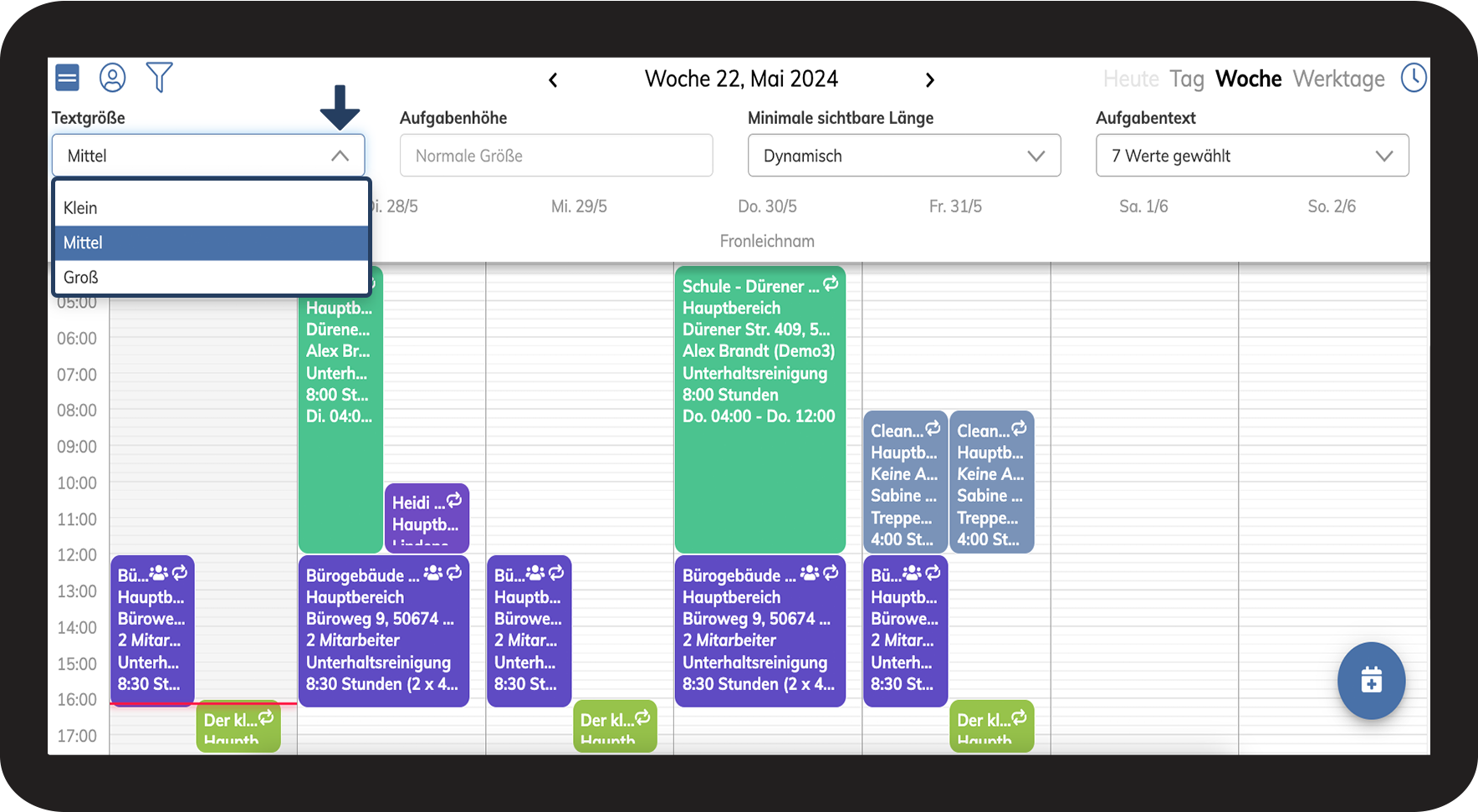
Wählen Sie die gewünschte Textgröße aus

3.png

number_4.png

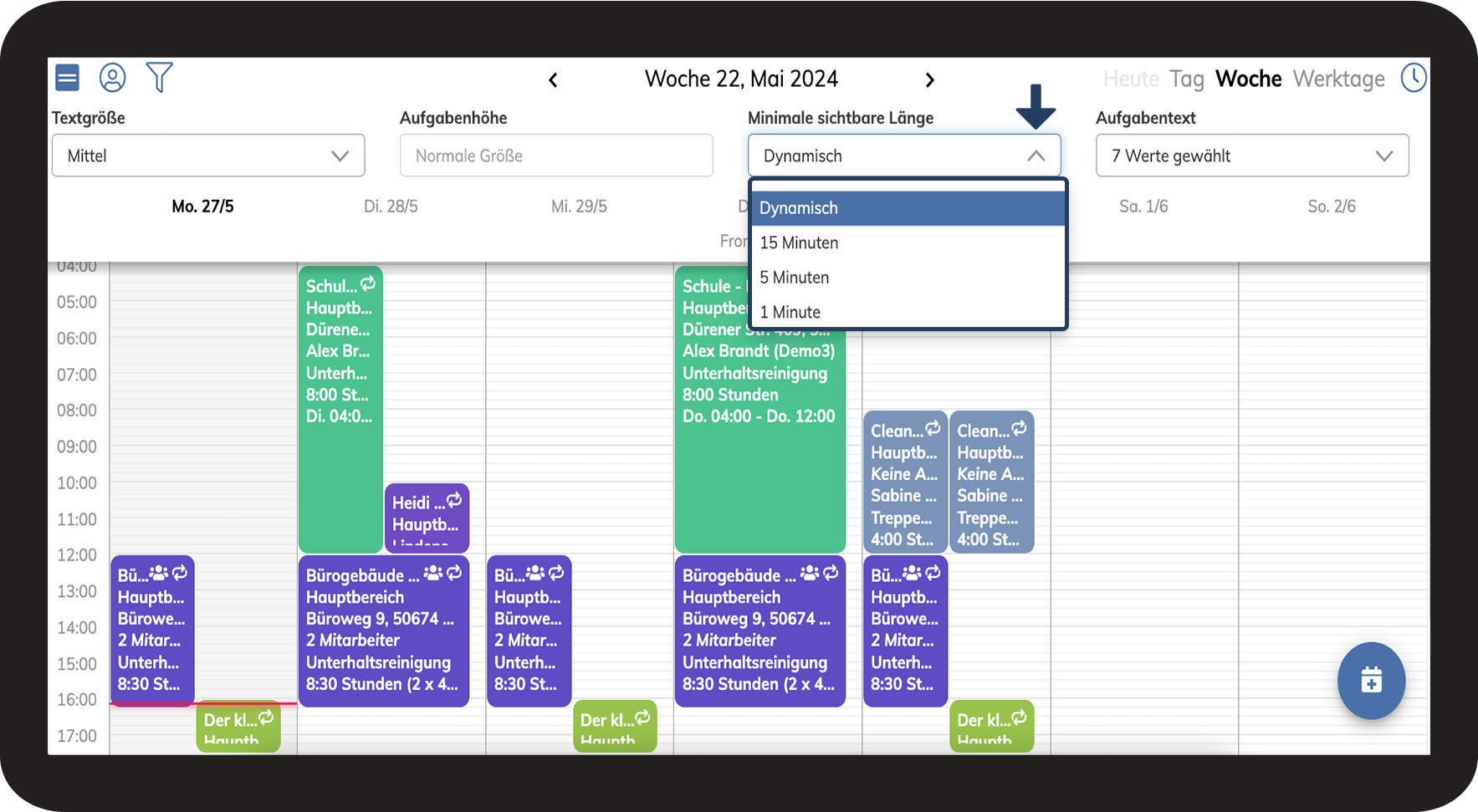
Wählen Sie die Minimale sichtbare Länge aus

4.png

number_5.png

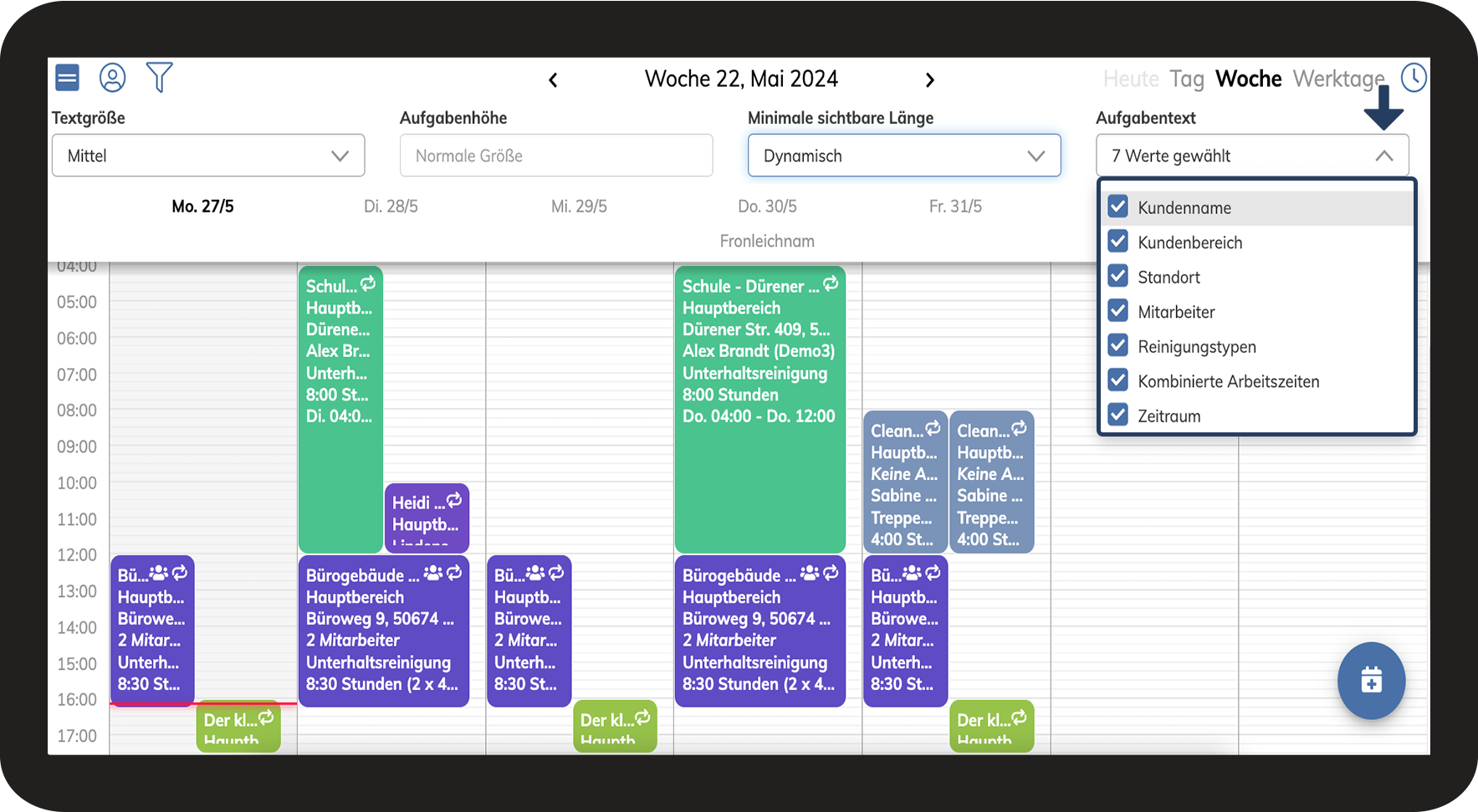
Wählen Sie die Informationen aus, die Sie gerne bei Ihren Aufgaben angezeigt bekommen möchten, indem Sie auf Aufgabentext klicken und bei den gewünschten Kategorien einen Haken setzen

5.png
number_6.png

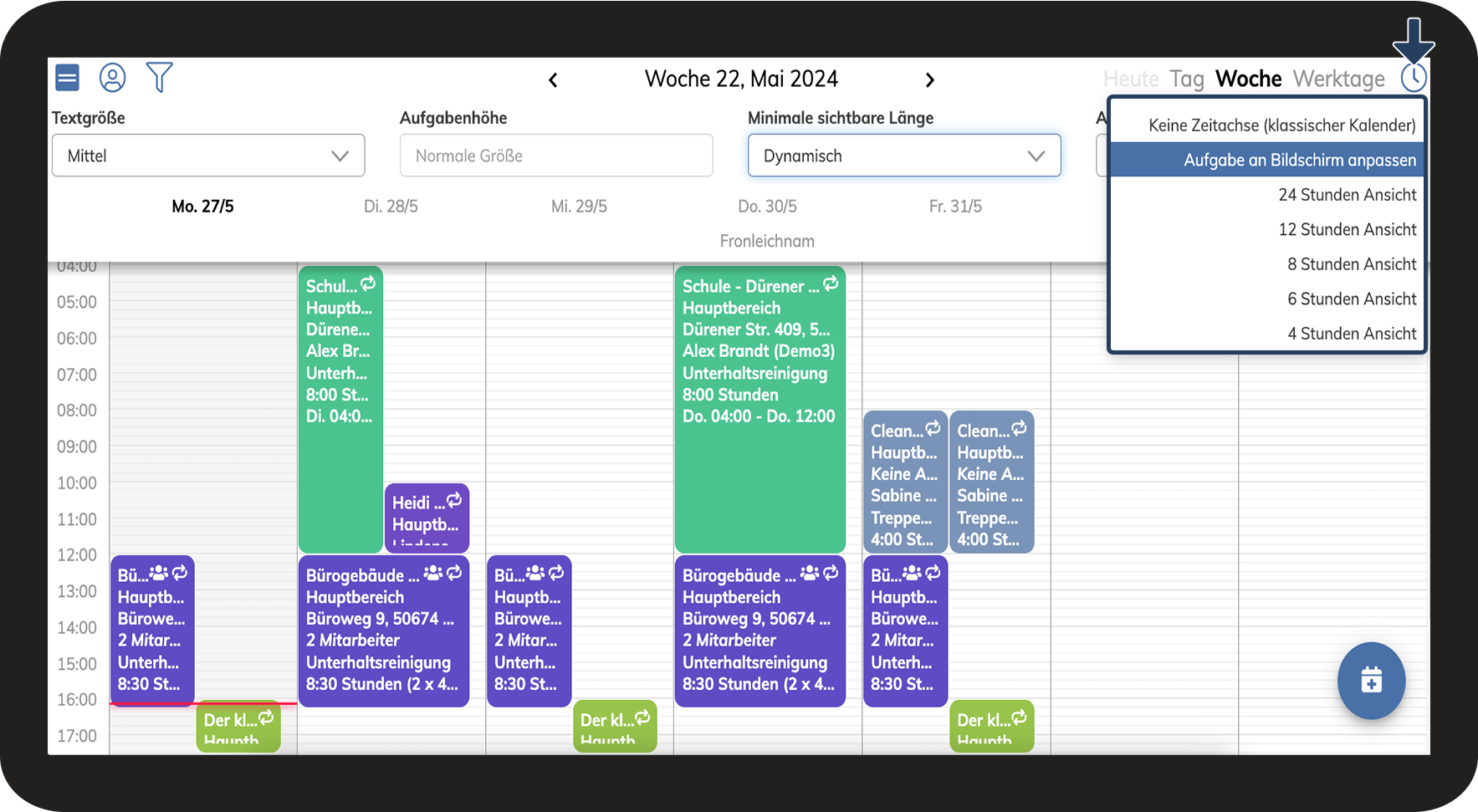
Klicken Sie auf Zoomeinstellungen und wählen Sie die gewünschte Aufgabengröße aus

6.png
number_7.png
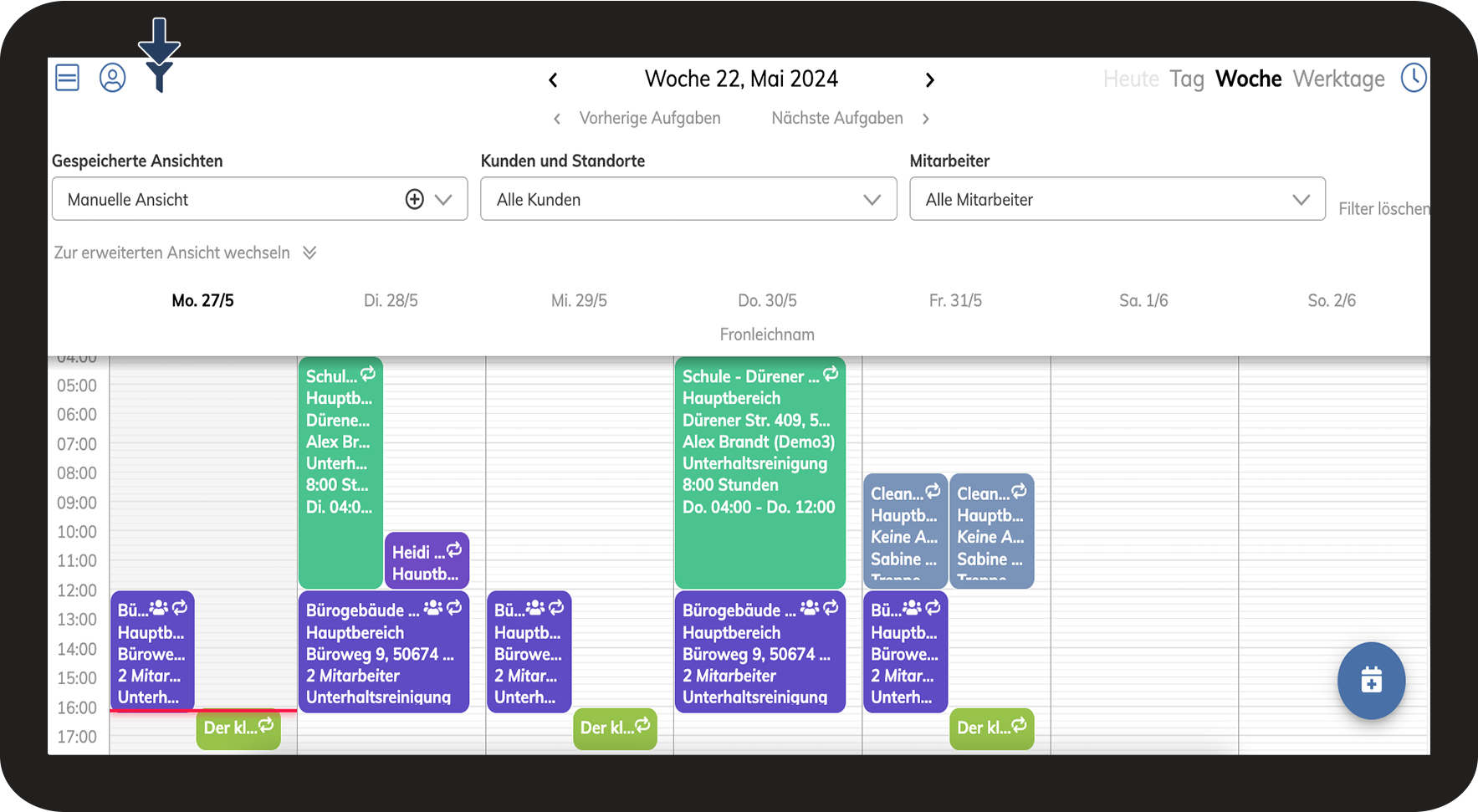
Klicken Sie danach auf Filter
7.png
number_8.png
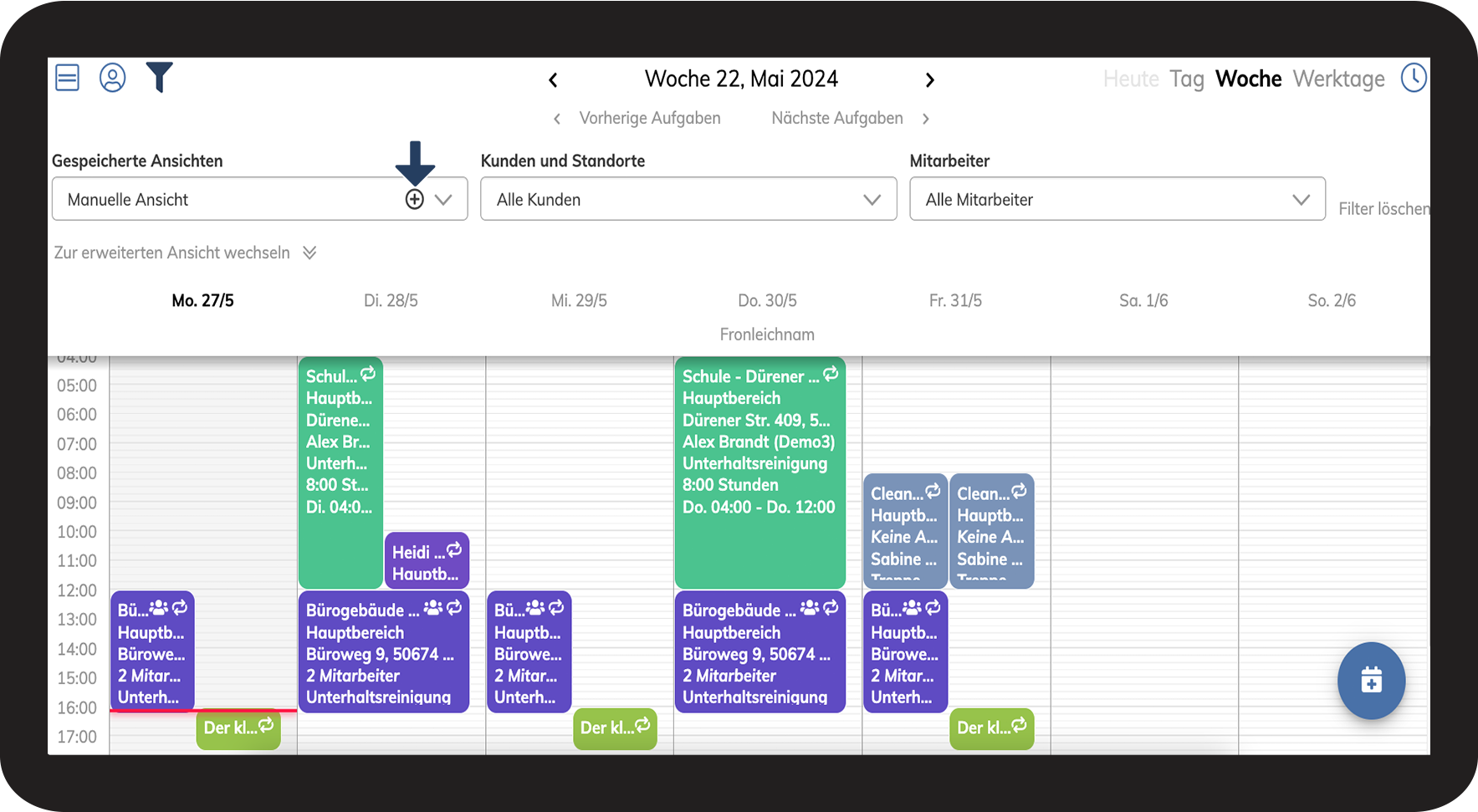
Als Nächstes klicken Sie auf das Bildschirmfoto 2024-05-27 um 15.46.39.png, bei Gespeicherte Ansichten
8.png
number_9.png
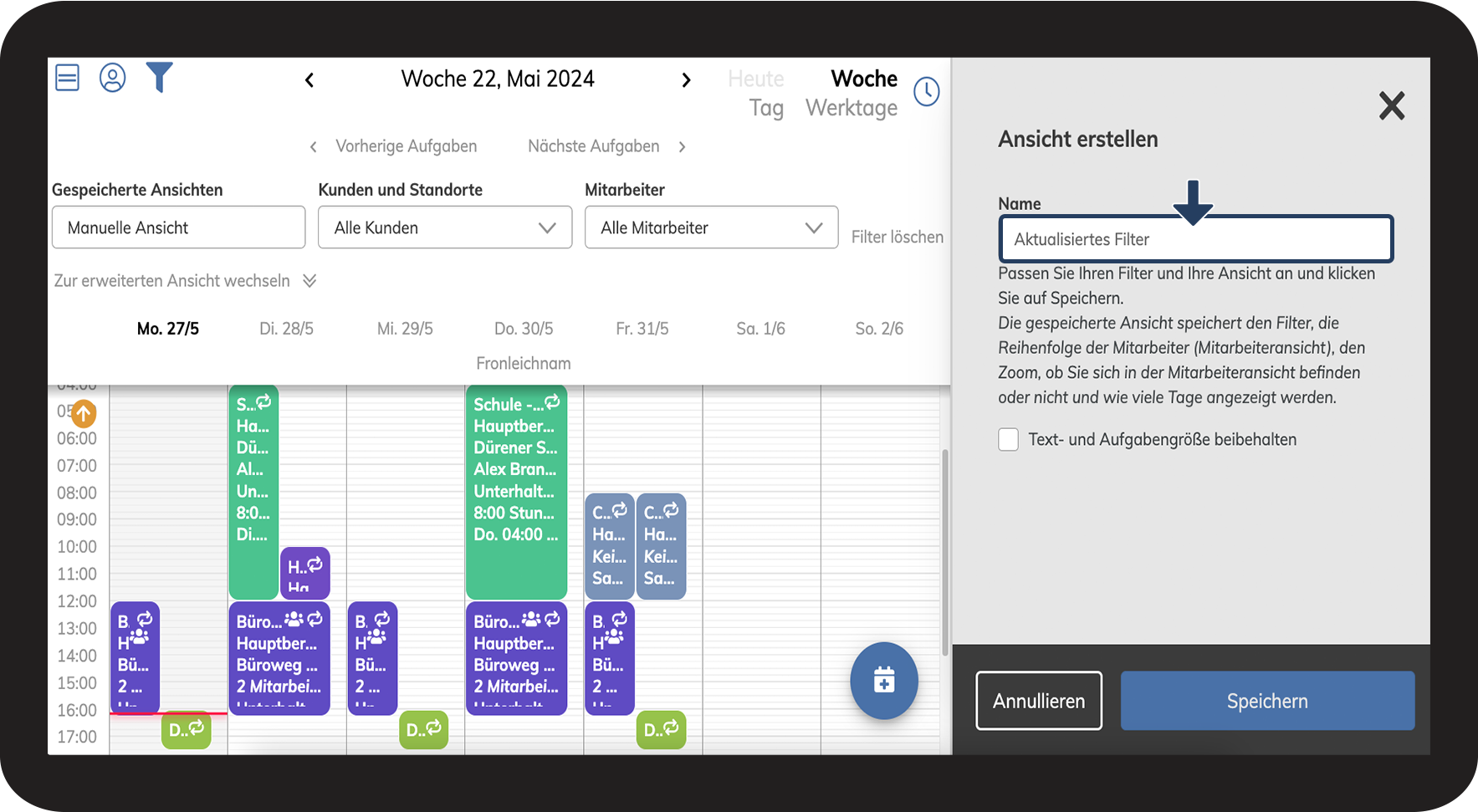
Geben Sie der Ansicht einen Namen
9.png
number_10.png
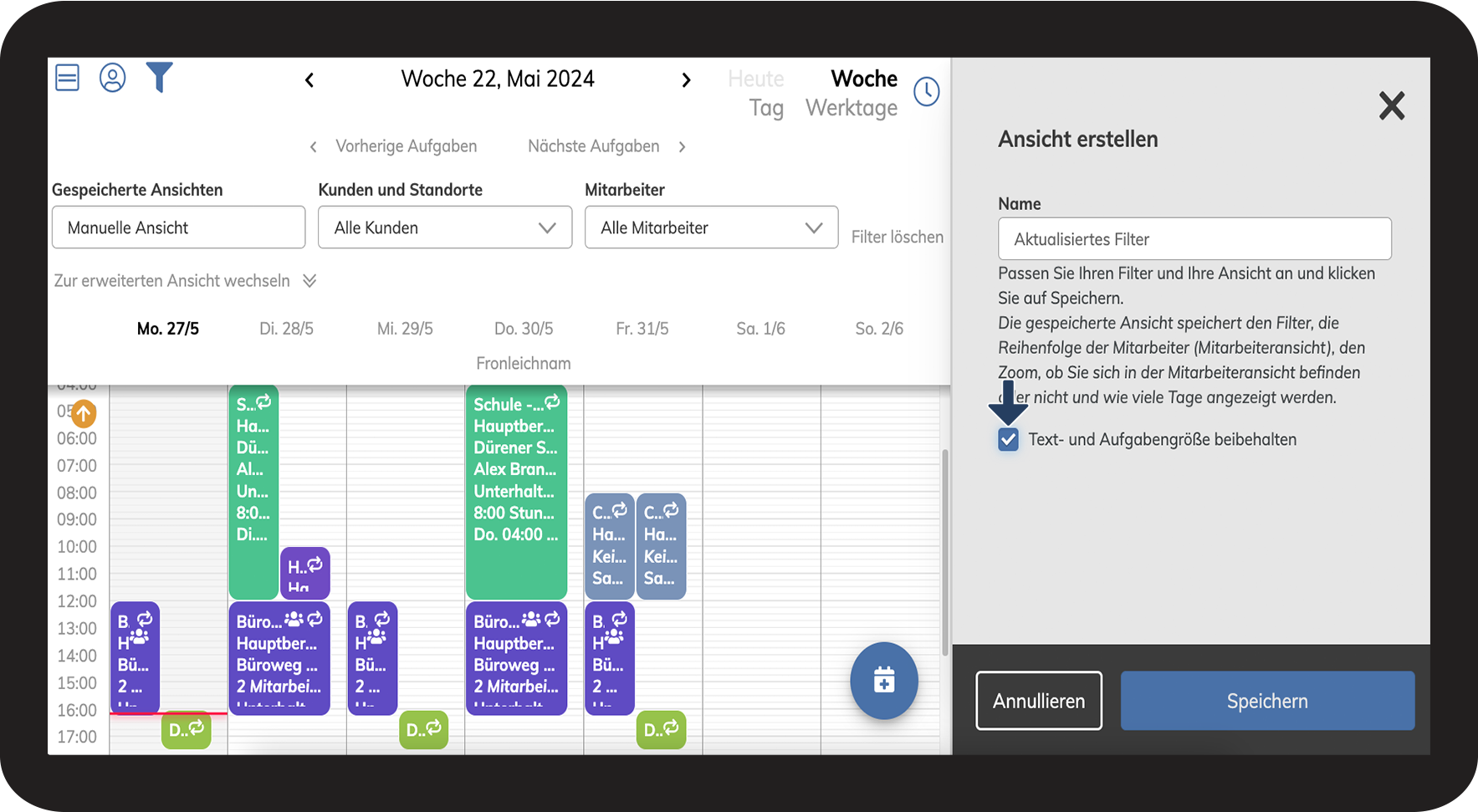
Machen Sie einen Haken bei Text- und Aufgabengröße beibehalten
10.png
number 11.png
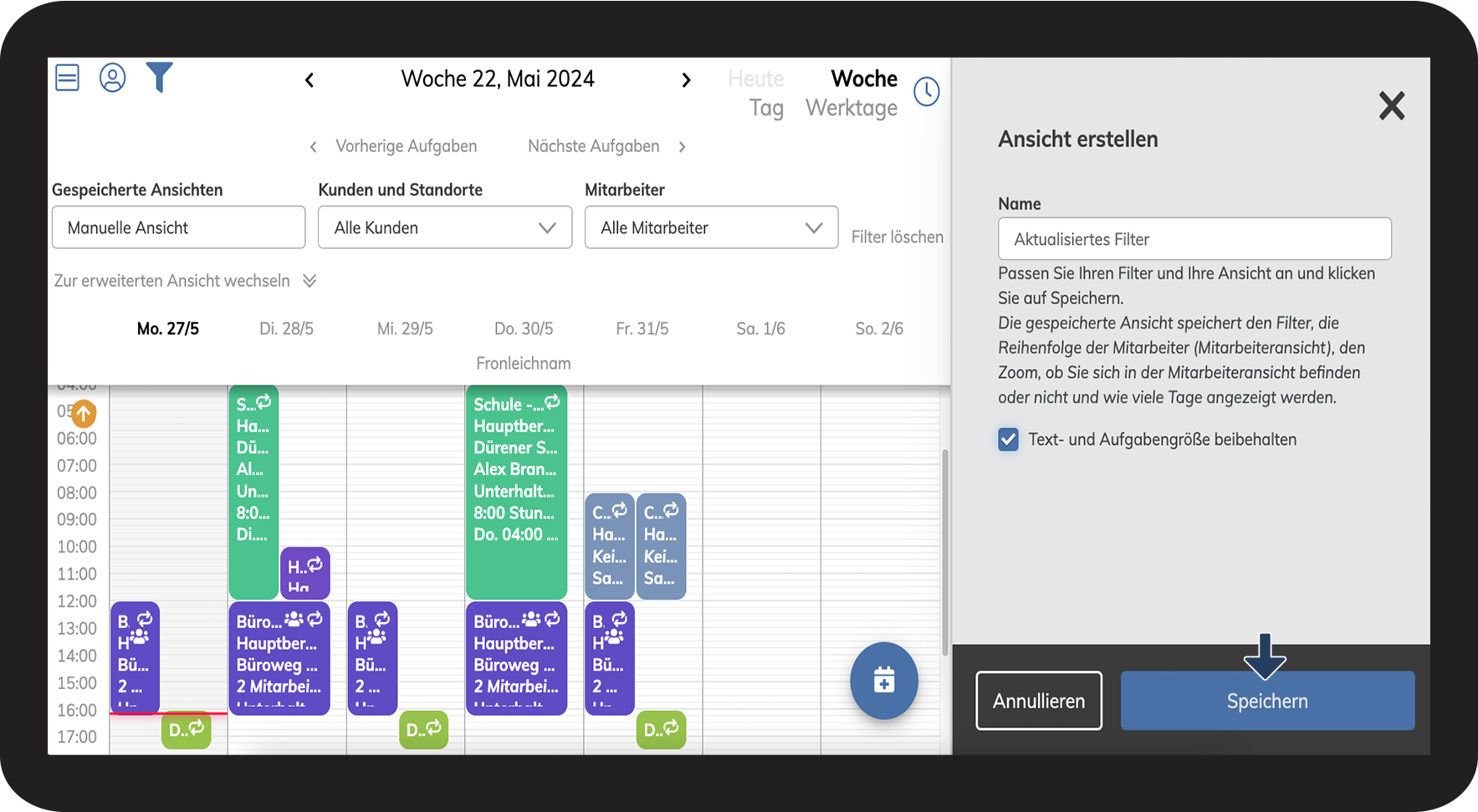
Beenden Sie den Vorgang, indem Sie auf Speichern klicken
11.png