
Unterstützt CleanManager auch andere Sprachen, außer Deutsch, Dänisch und Englisch?
Bis zu einem gewissen Grad können Sie auch eine andere Sprache in CleanManager verwenden.
In CleanManager können Sie zwischen drei verschiedenen Systemsprachen wählen: Deutsch, Englisch und Dänisch. Dies bedeutet, dass alle Menüpunkte und alle standardisierten Texte in einer der drei Sprachen angezeigt werden.
Was jedoch kann ich machen, wenn einige meiner Mitarbeiter eine der drei Sprachen nicht wirklich verstehen oder wenn ich das System gerne in meiner Muttersprache bedienen möchte?
In diesem Artikel erfahren Sie, wo und wie Sie die Systemsprache ändern können, um das Programm besser nutzen zu können.
INFO:
Die Sprache, die als Beispiel in diesem Artikel verwendet werden wird, ist Polnisch.
Erfahren Sie in diesem Artikel mehr darüber, wo Sie Ihre Muttersprache im CleanManager hinzufügen können:
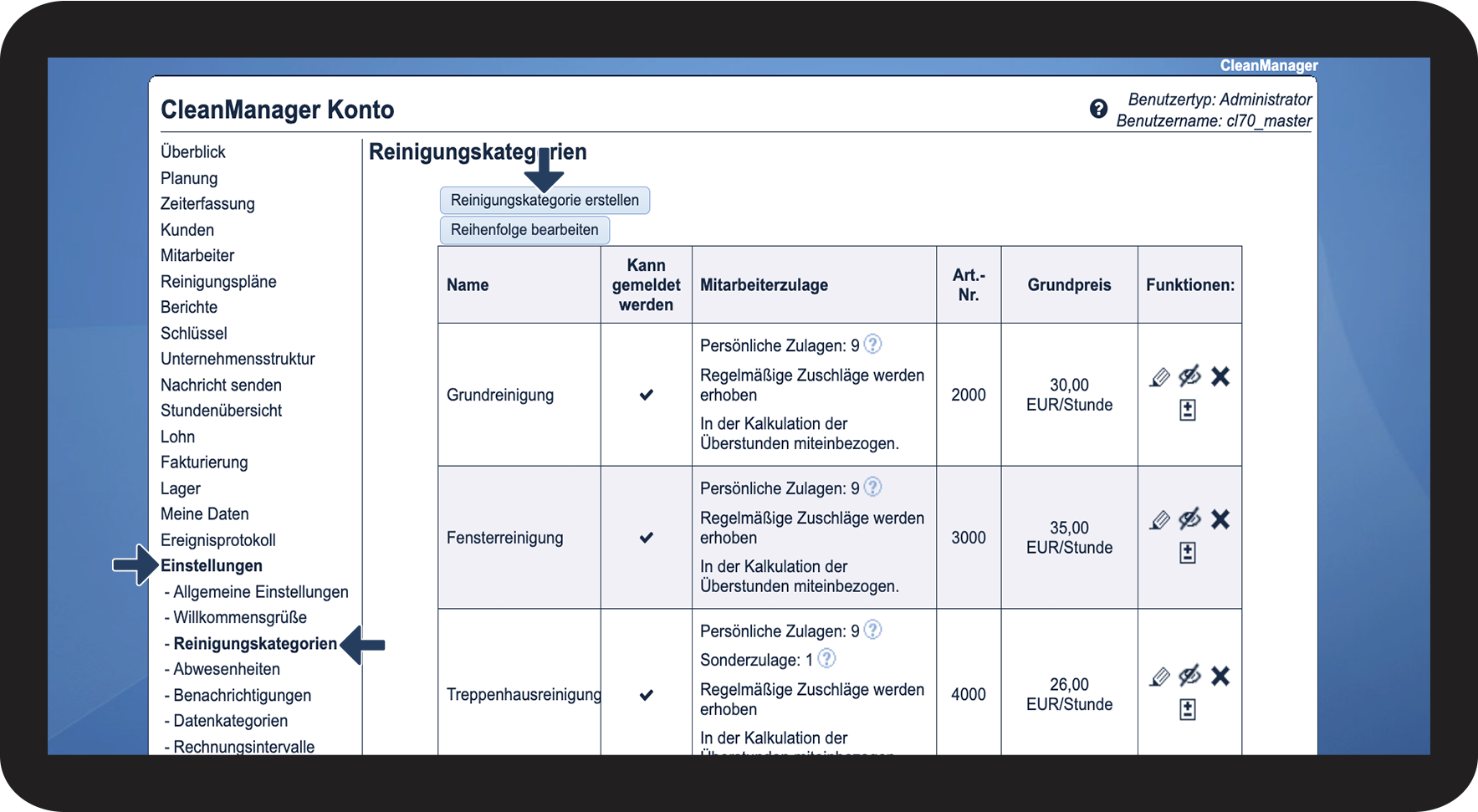
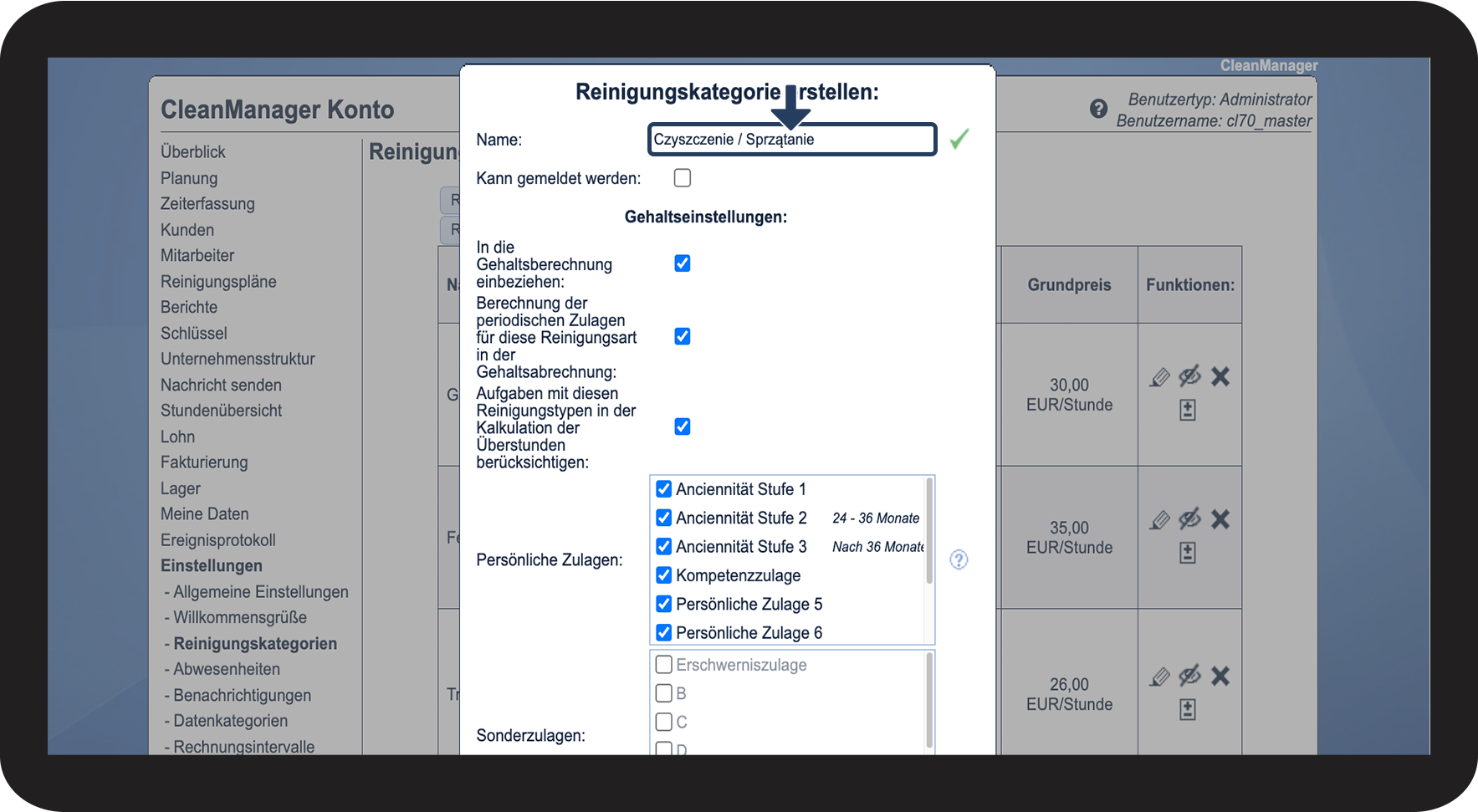
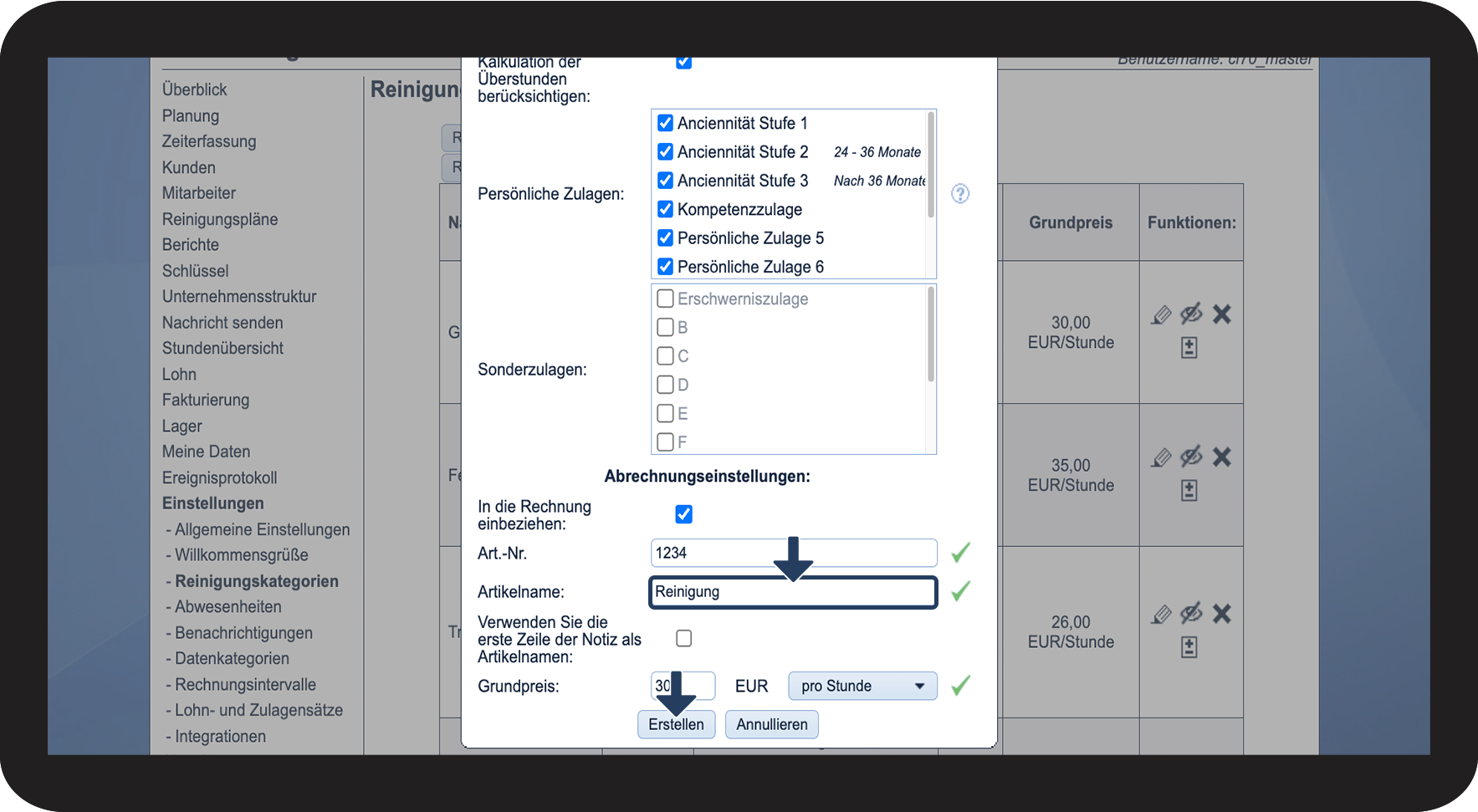
Reinigungskategorien
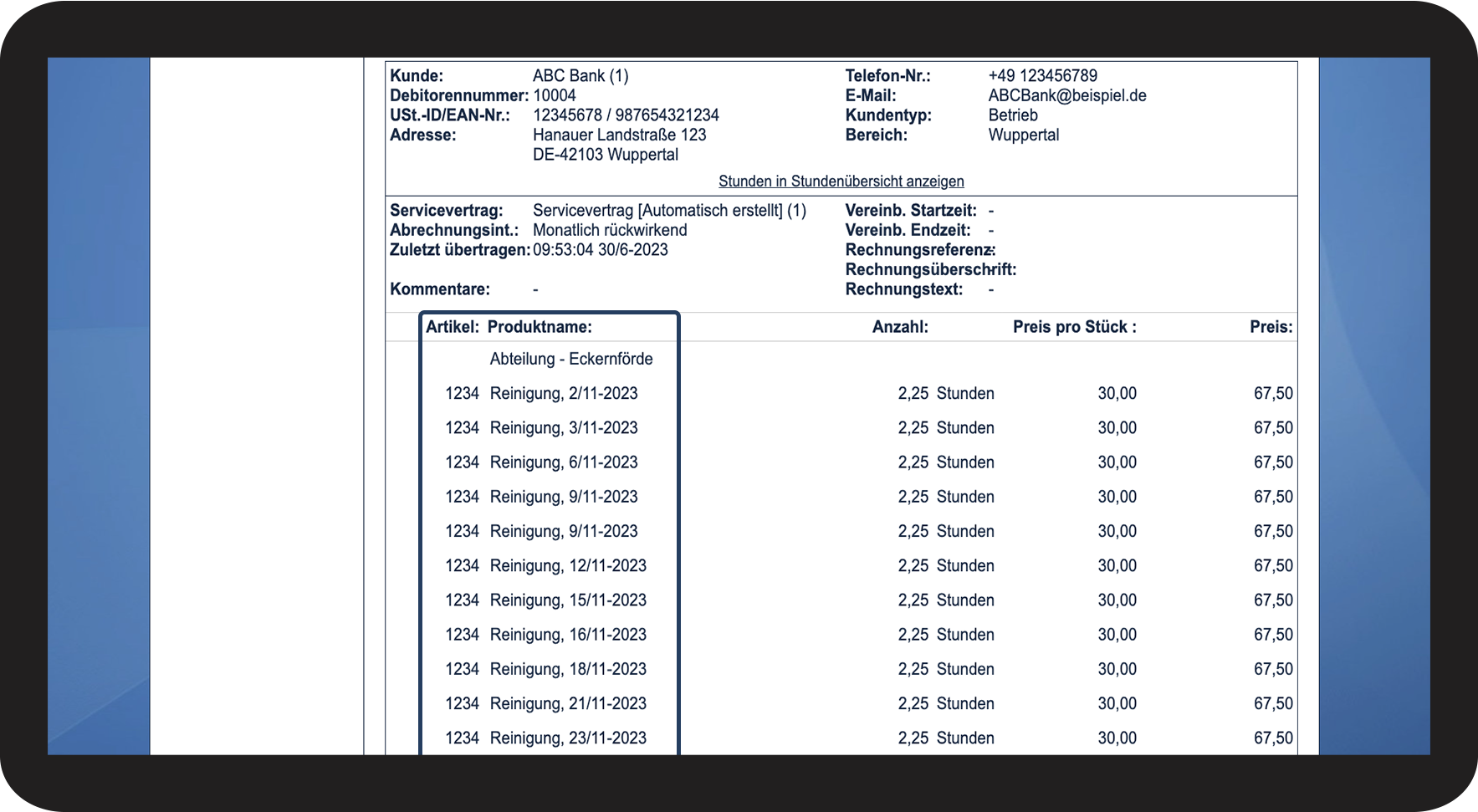
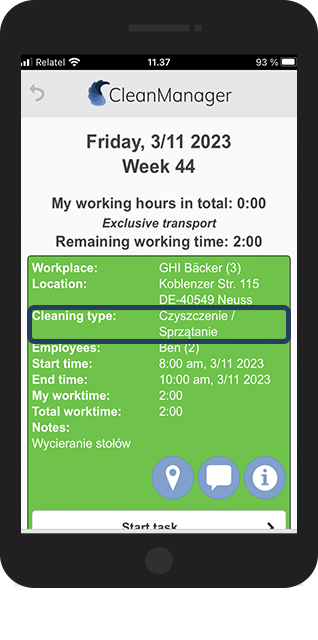
Reinigungskategorien können sowohl von Mitarbeitern als auch von Kunden gesehen werden. Es ist jedoch auch möglich, zwei verschiedene Namen für eine Reinigungskategorie zu verwenden: den Namen, den der Mitarbeiter und der Kunde im Kalender sieht und den, den der Kunde auf seiner Rechnung sieht.
Hinweis:
Um die Schritte 3 bis 4 durchführen zu können, ist es nötig, das Zusatzmodul Fakturakalkulation in Ihrem Abonnement aktiviert zu haben. Erfahren Sie mehr darüber, wie Sie Zusatzmodule aktivieren: Zusatzmodule





Reinigungspläne
Reinigungspläne können sowohl von Mitarbeitern, als auch von Kunden, mit Zugriff zum System, gesehen werden. Die auswählbaren Aufgaben der Reinigungspläne können in mehr Sprachen übersetzt werden, als das System. Sollte Ihre gewünschte Sprache nicht vorhanden sein, können Sie eine Sprache für einen Preis bestellen. Für mehr Informationen bezüglich dessen schreiben Sie bitte dem Support: support@cleanmanager.de
Um zu erfahren, welche Sprachen in den Reinigungsplänen erhältlich sind, lesen Sie den folgenden Artikel: Das Erstellen eines Reinigungsplans, mitsamt dem Auswählen der Vorlage und Sprache
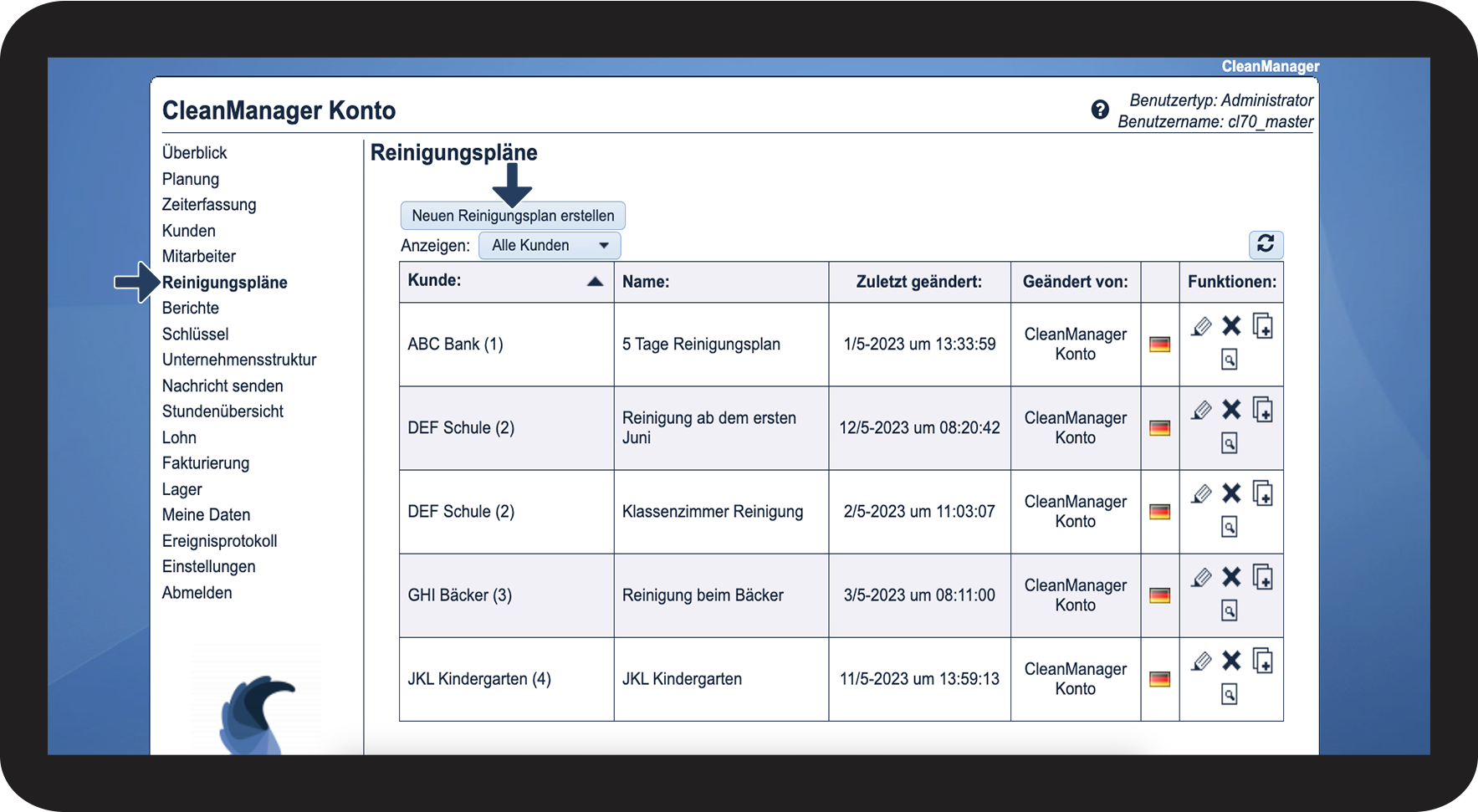
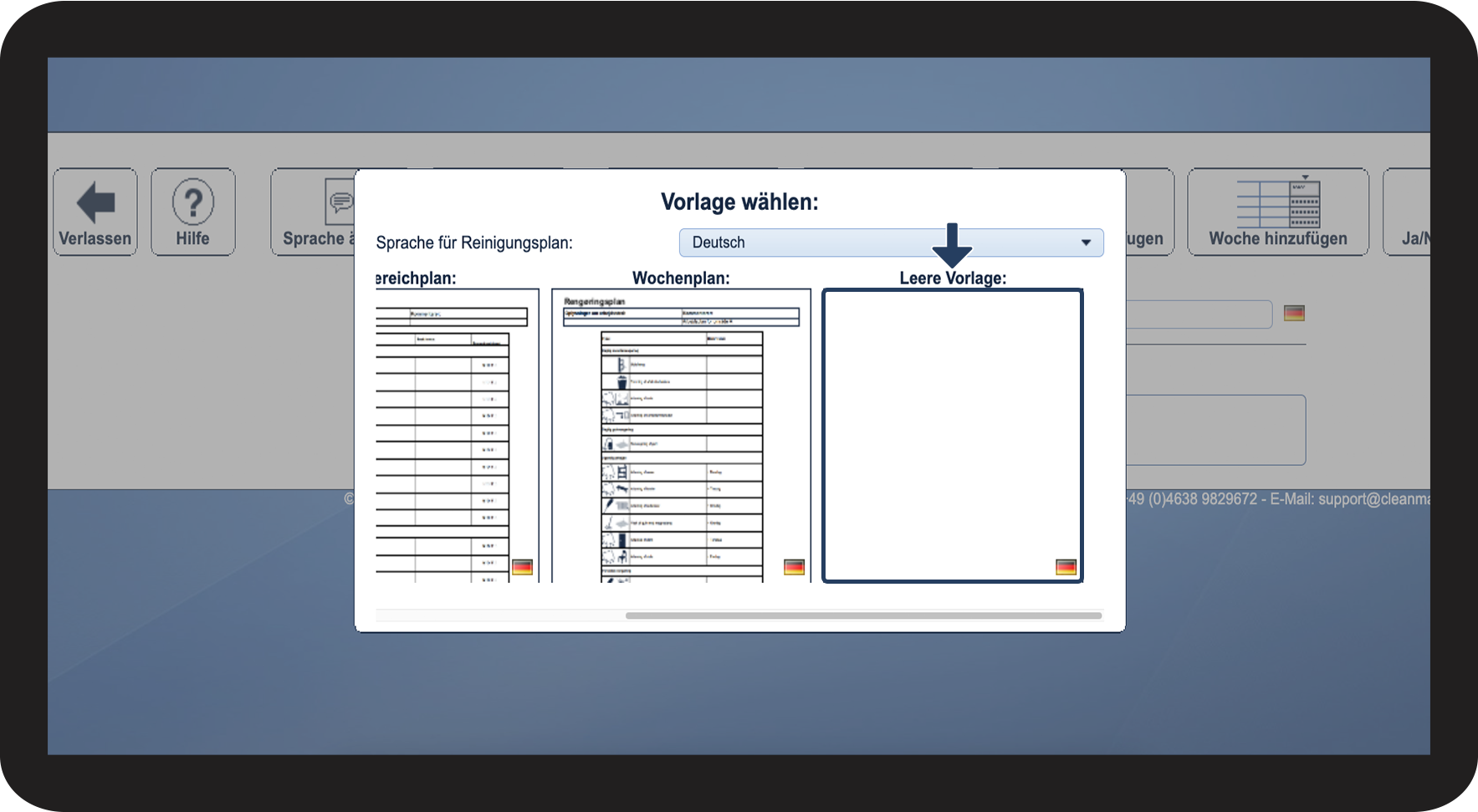
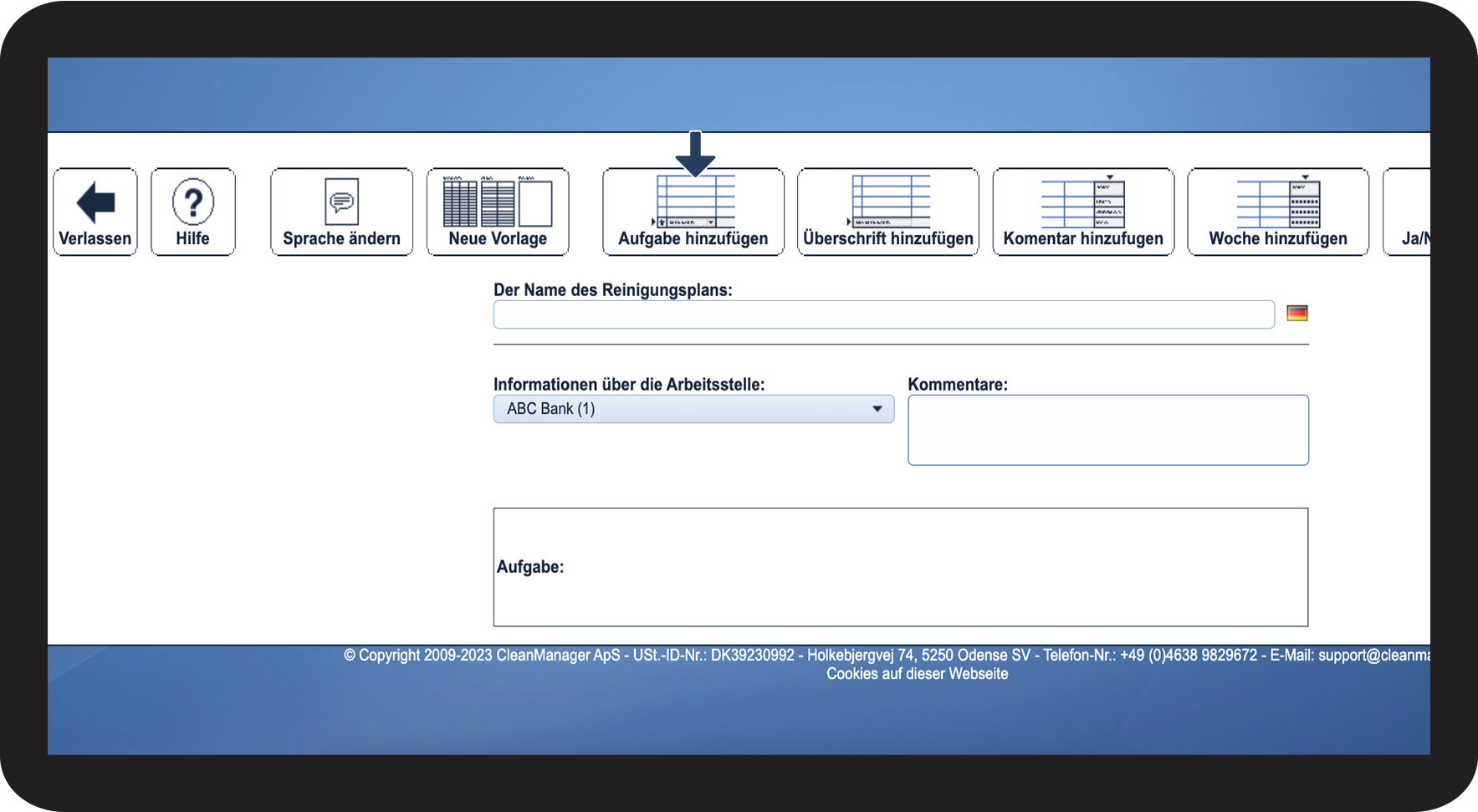
Alternativ, können Sie die Reinigungspläne selber übersetzen, indem Sie folgendes tun:
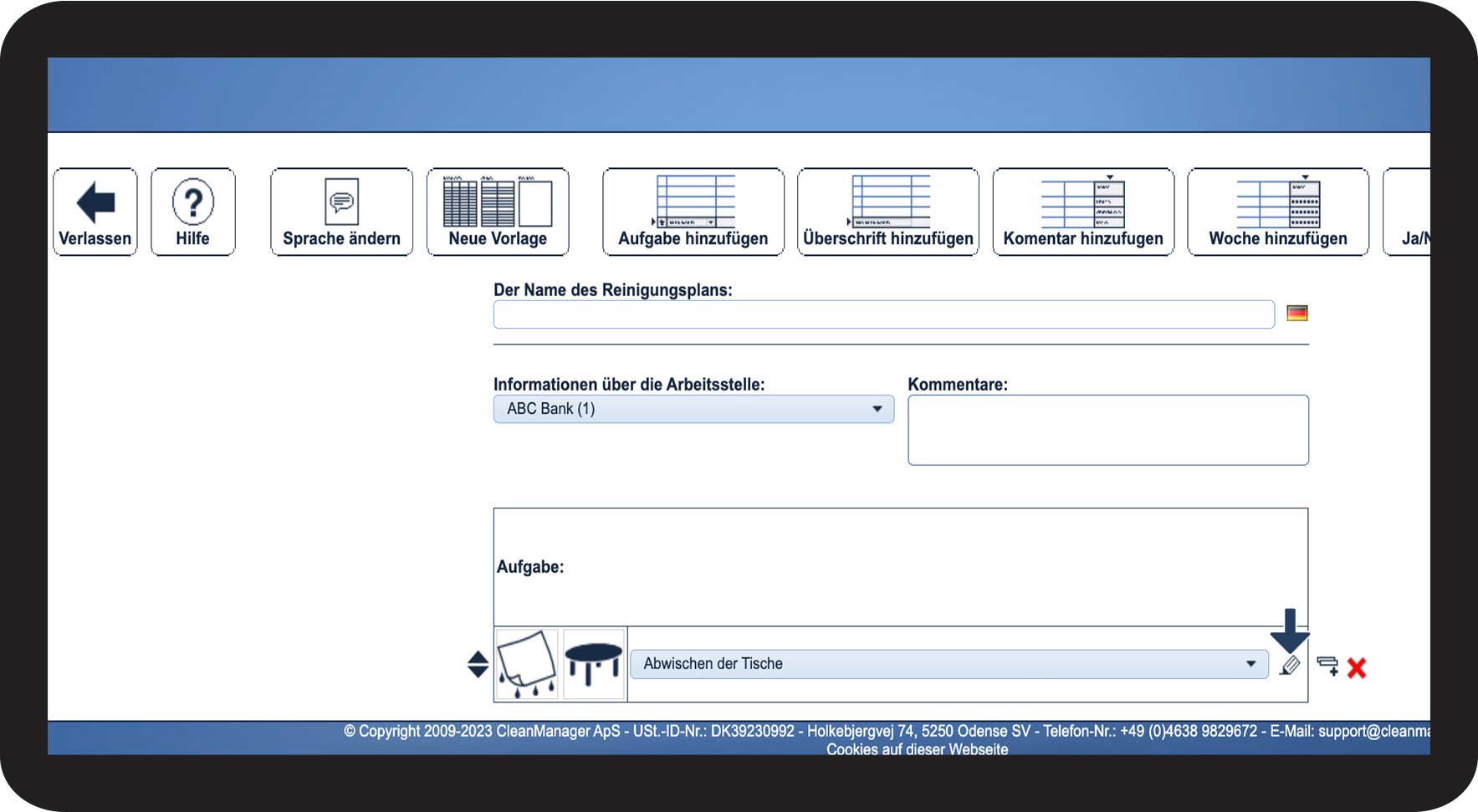
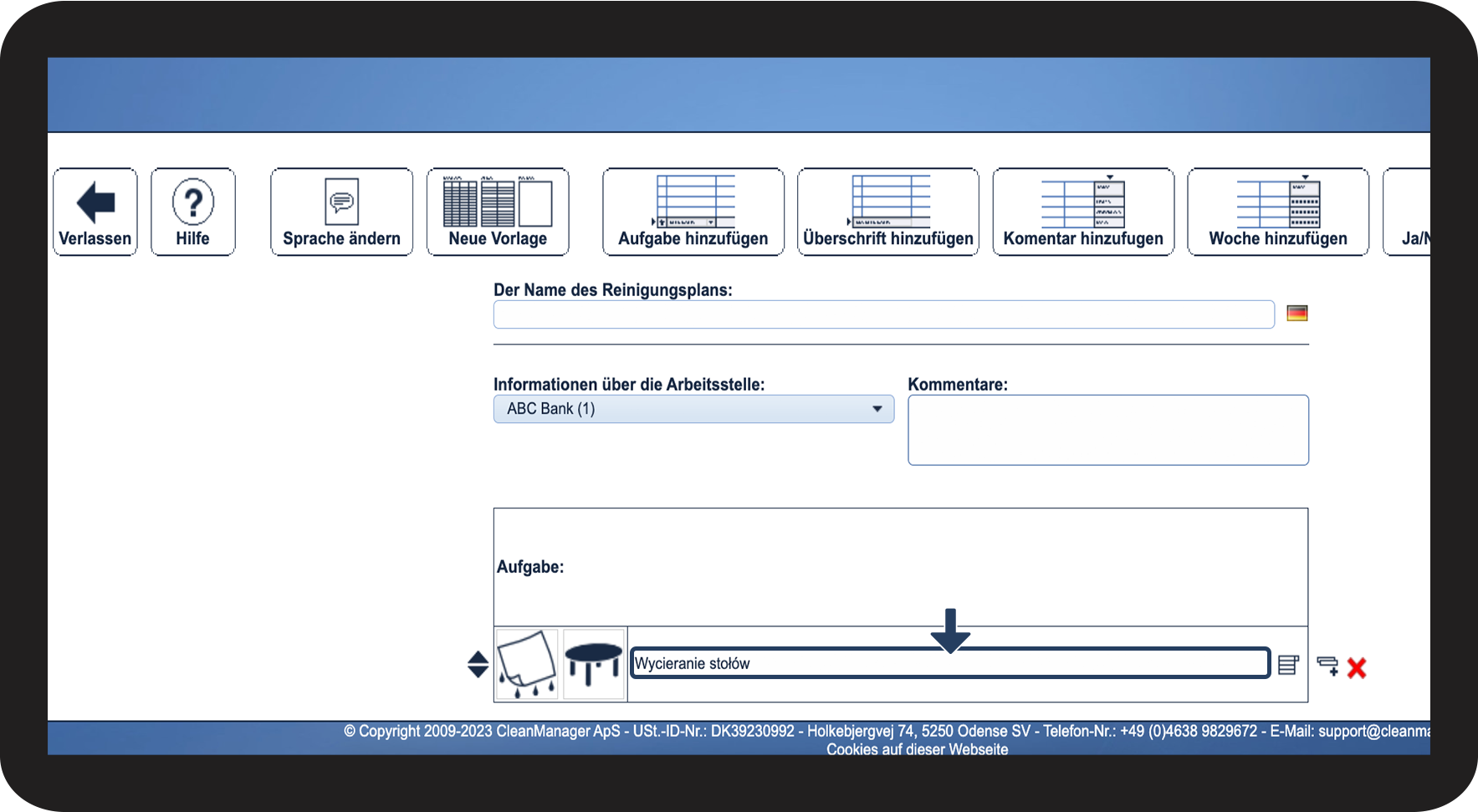
Hinweis:
Nachdem Sie den Text in der gewünschten Sprache geschrieben haben, ist es wichtig, dass Sie nicht auf den Knopf Von der Liste wählen  klicken, da diese Ihren Text zurücksetzen wird.
INFO:
Möchten Sie es vermeiden, die gleichen Aufgaben übersetzen zu müssen, jedes Mal, wenn Sie einen neuen Reinigungsplan einrichten wollen? In dem Falle können Sie eine Kopie eines Reinigungsplans erstellen und bloß die Aufgaben an den spezifischen Kunden anpassen.
Erfahren Sie mehr darüber, wie Sie Reinigungspläne kopieren können im folgenden Artikel: Funktionen zum Verschieben und Kopieren von Reinigungsplänen
Erfahren Sie mehr darüber, wie Sie Aufgaben in einem Reinigungsplan kopieren können im folgenden Artikel: Funktionen zum Verschieben und Kopieren von Reinigungsplänen
Kommentare
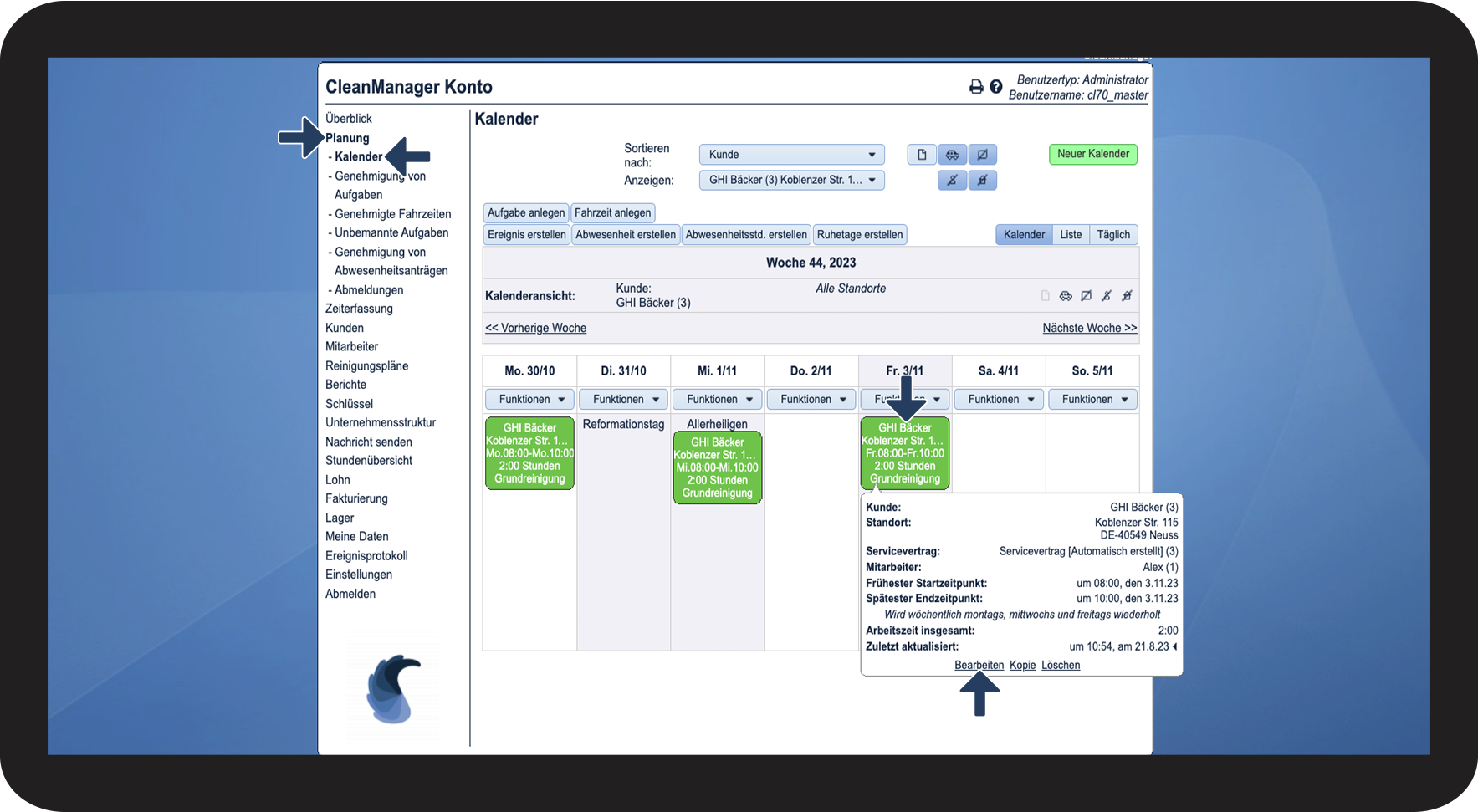
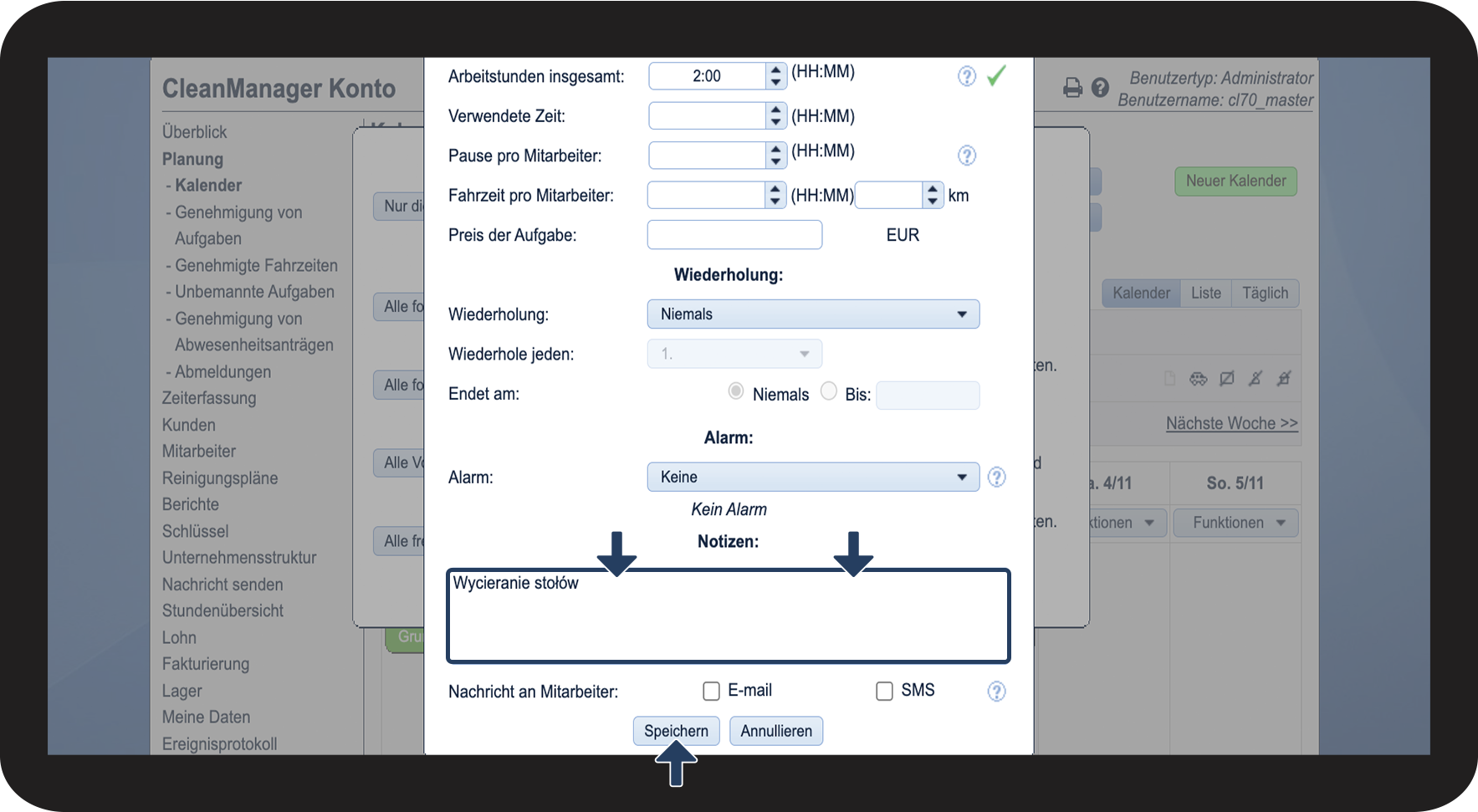
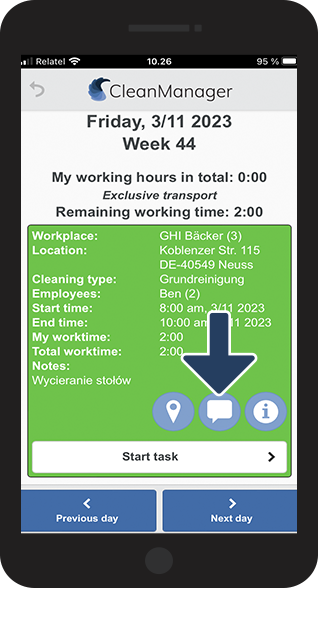
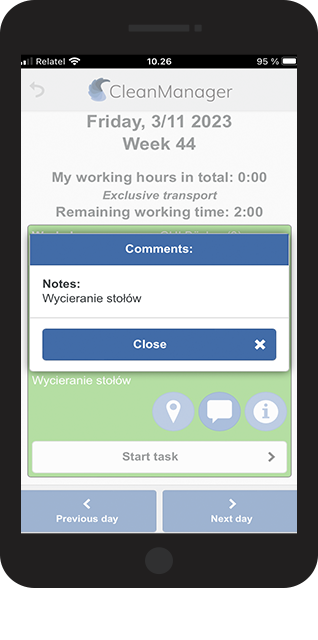
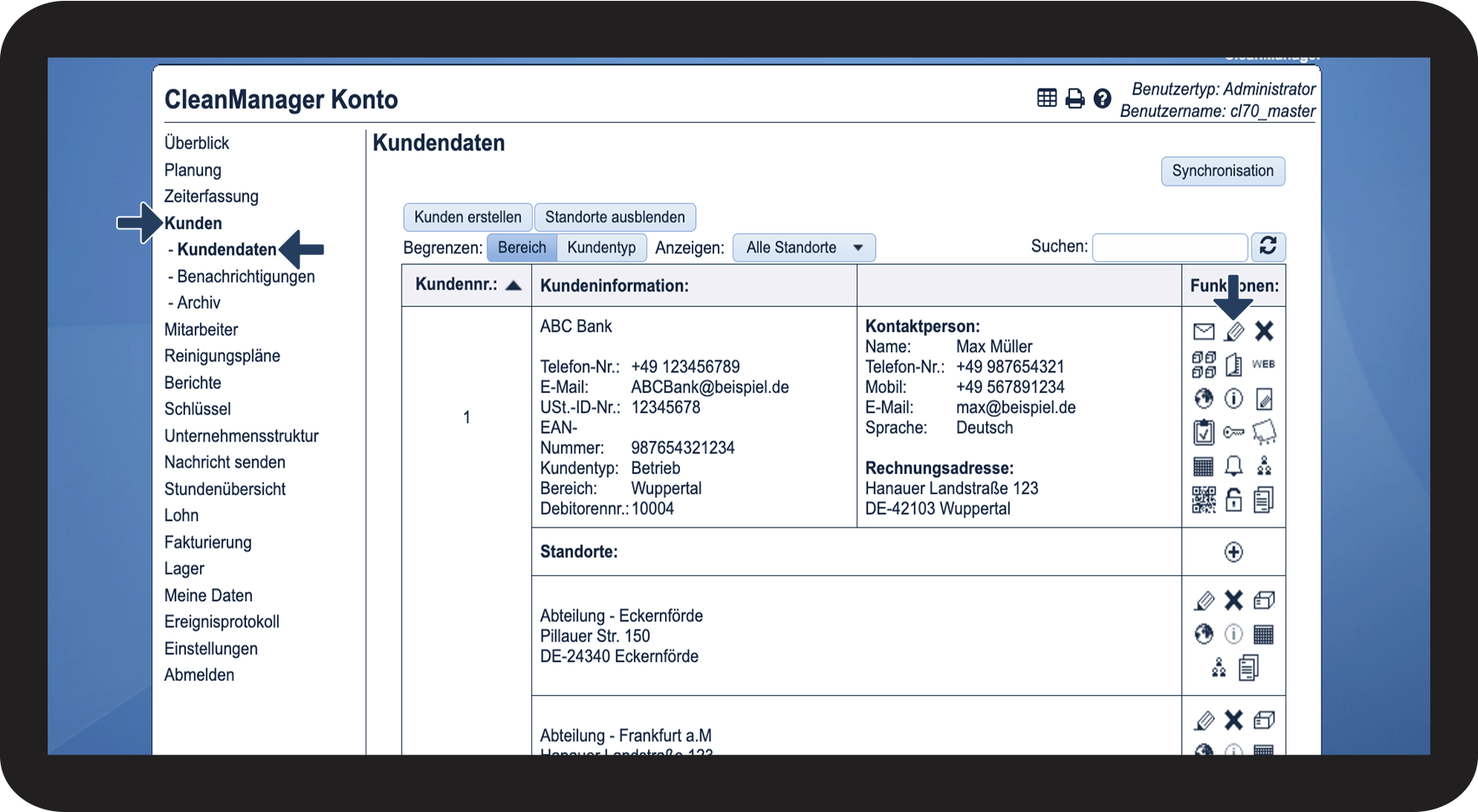
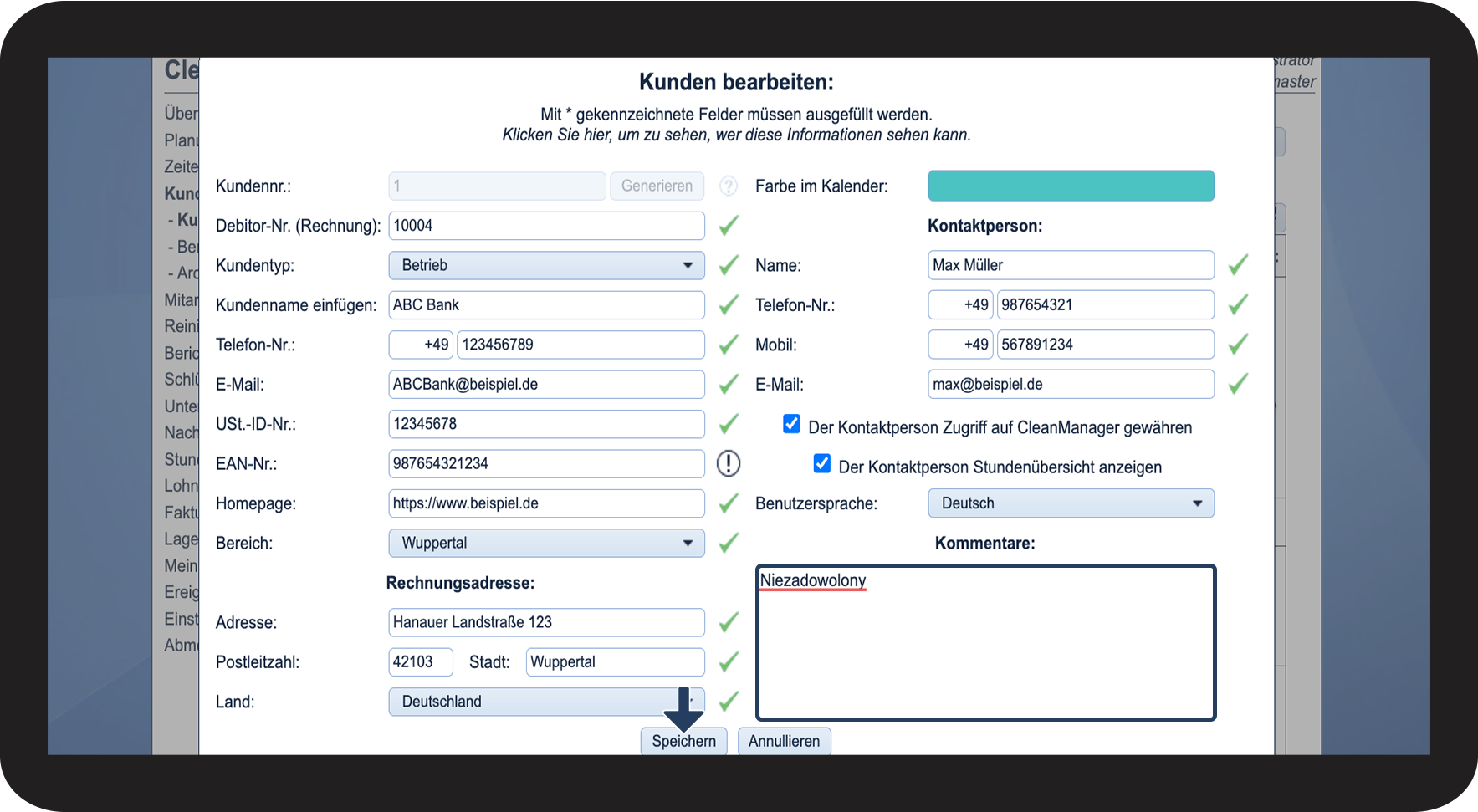
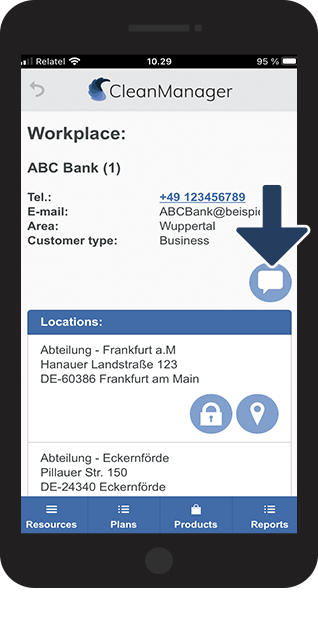
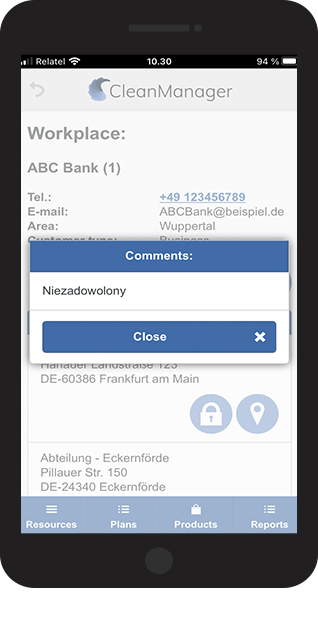
Mitarbeiter haben sowohl Zugriff auf Kommentare, die Aufgaben hinzugefügt werden als auch auf die Kommentare, die an einem Kunden geheftet worden sind. Diese können deswegen auch in einer anderen Sprache geschrieben werden.

 _..
_..
Berichte
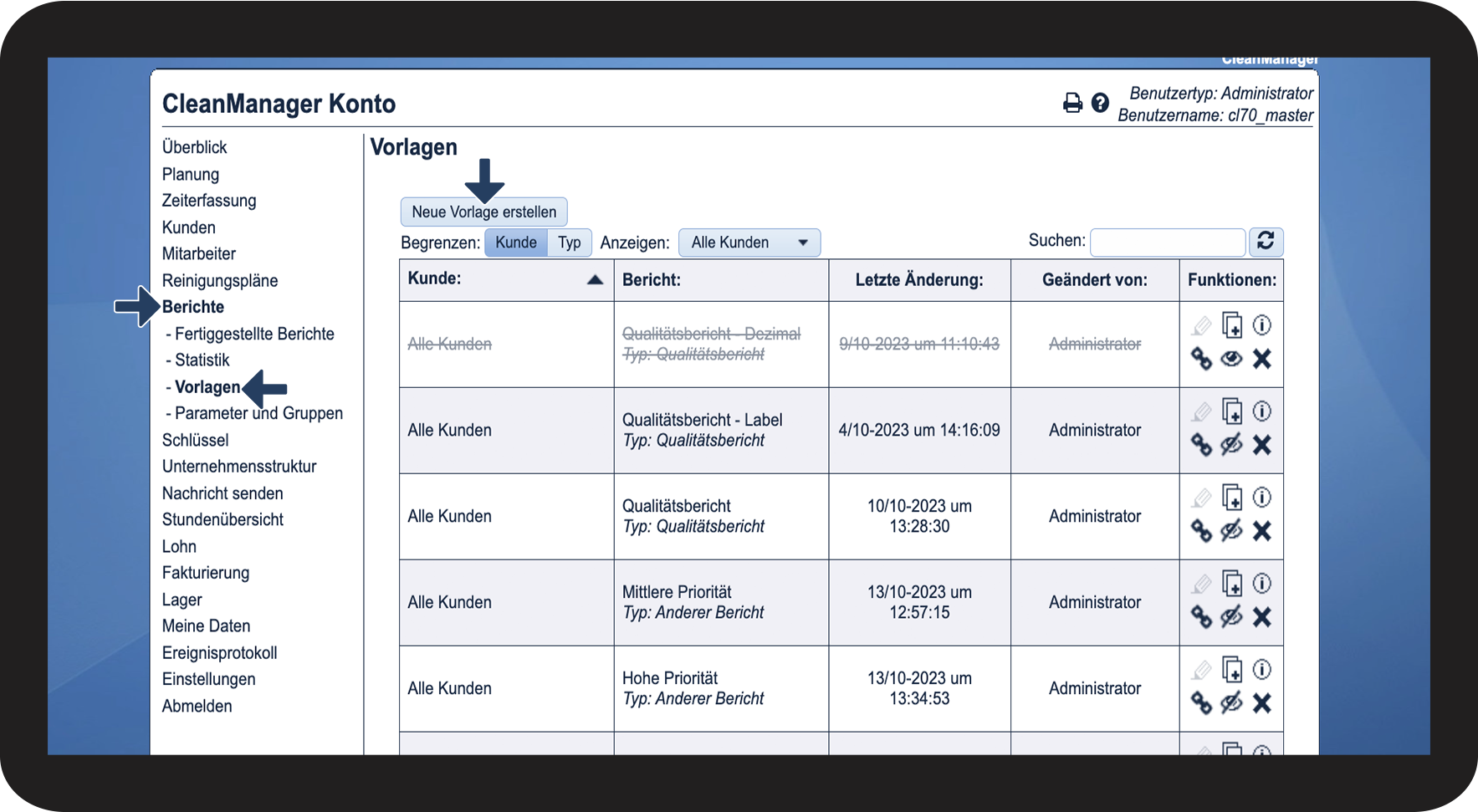
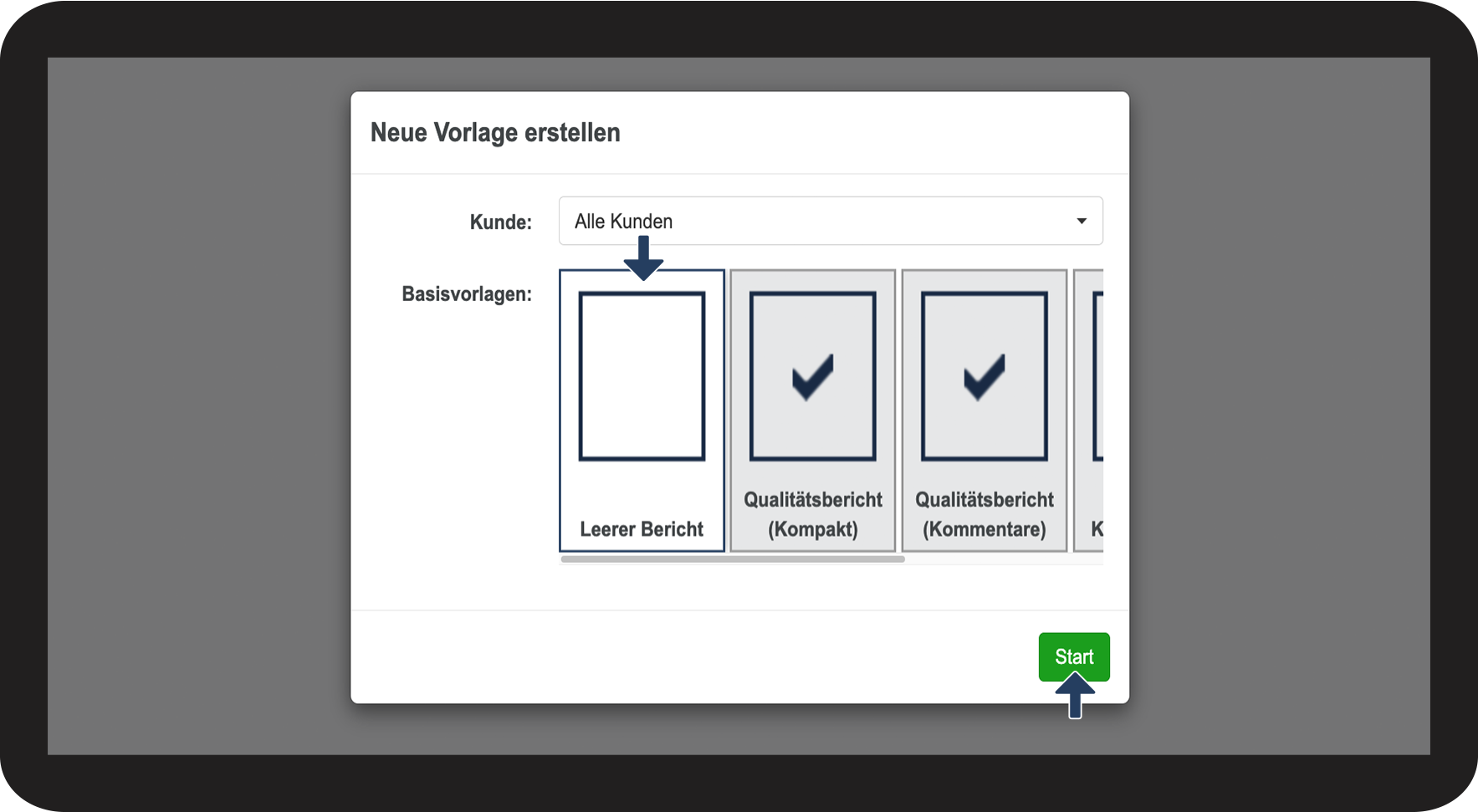
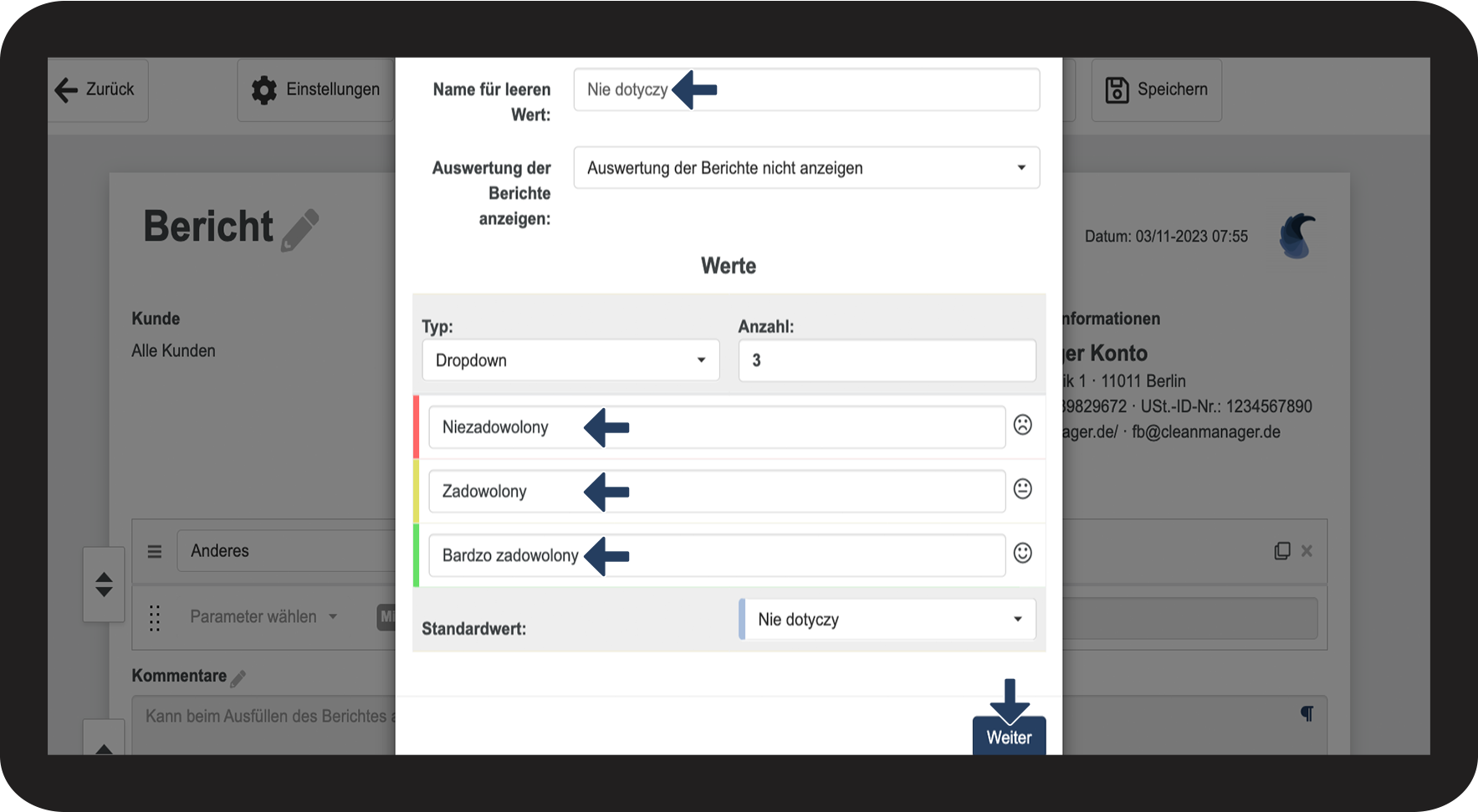
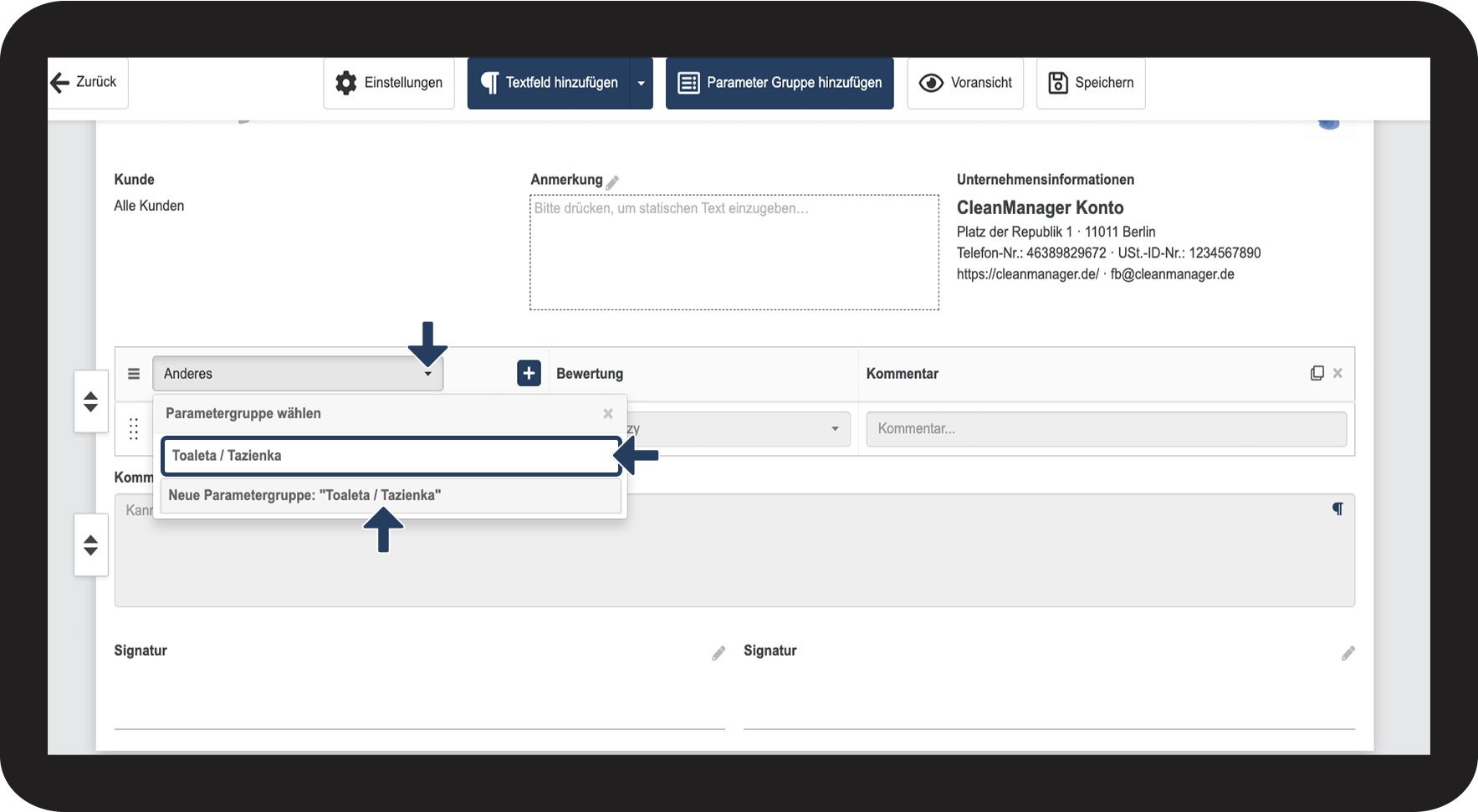
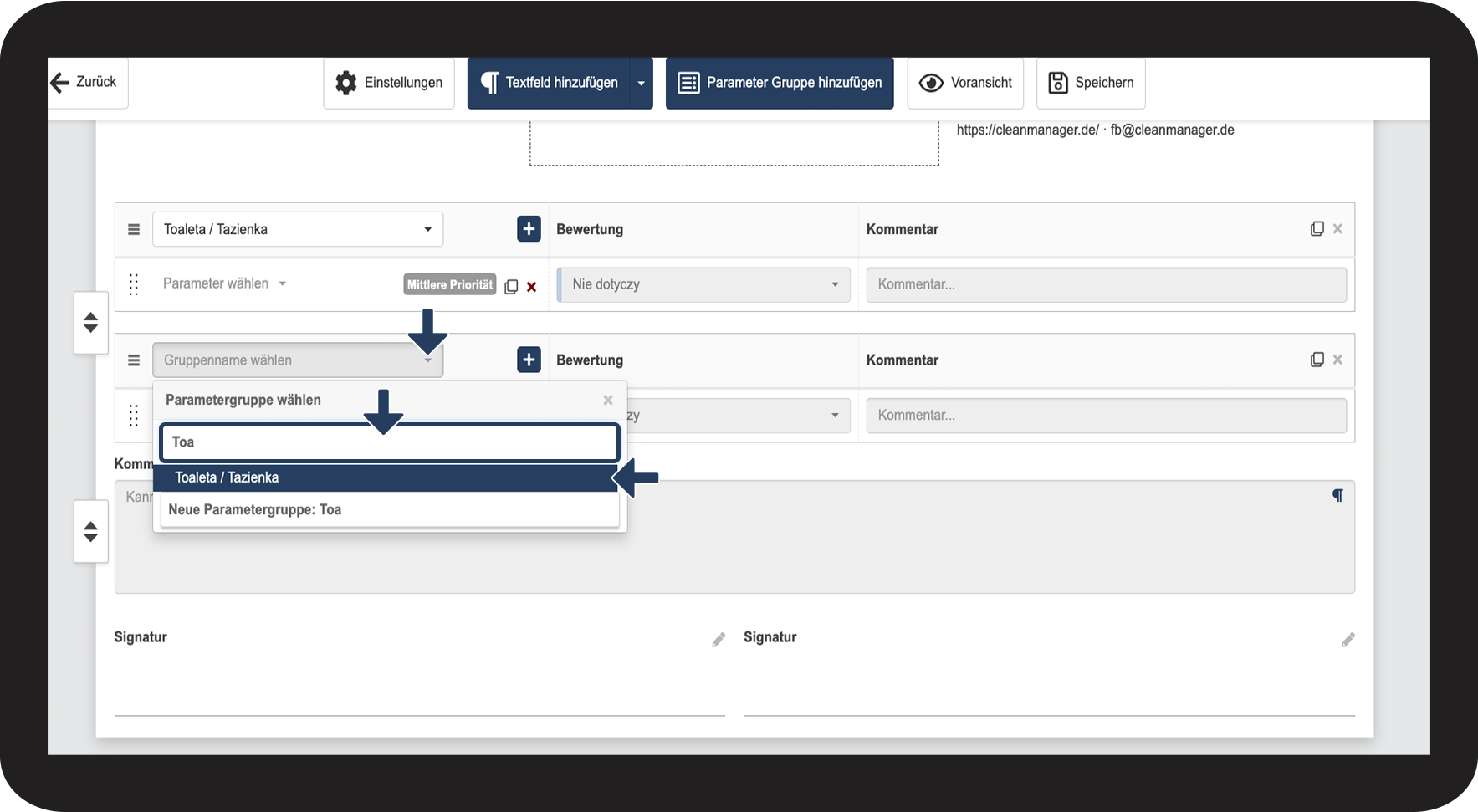
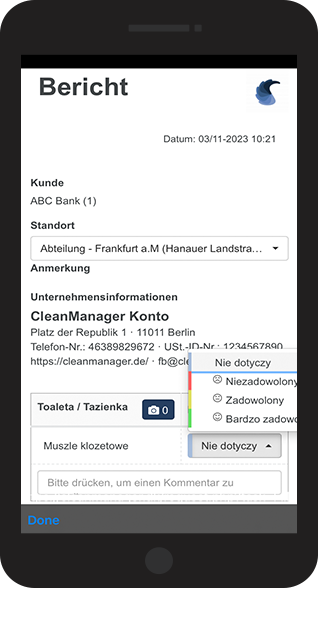
Sie können die Sprache, die Sie in Ihren Berichten verwenden, ändern, indem Sie alle Ausdrücke selber übersetzen. Diese können sowohl die Namen der Signaturfelder sein, als auch die Kommentare, die mit den Berichten verknüpft werden und die einzelnen Parameter. Für mehr Informationen bezüglich dessen lesen Sie den folgenden Artikel: Eine Introduktion zum Berichtsmodul
Hinweis:
Um das Berichtsmodul verwenden zu können, ist es notwendig, dieses erst zu aktivieren. Lesen Sie hier mehr, wie Sie ein Zusatzmodul aktivieren: Zusatzmodule
Lager
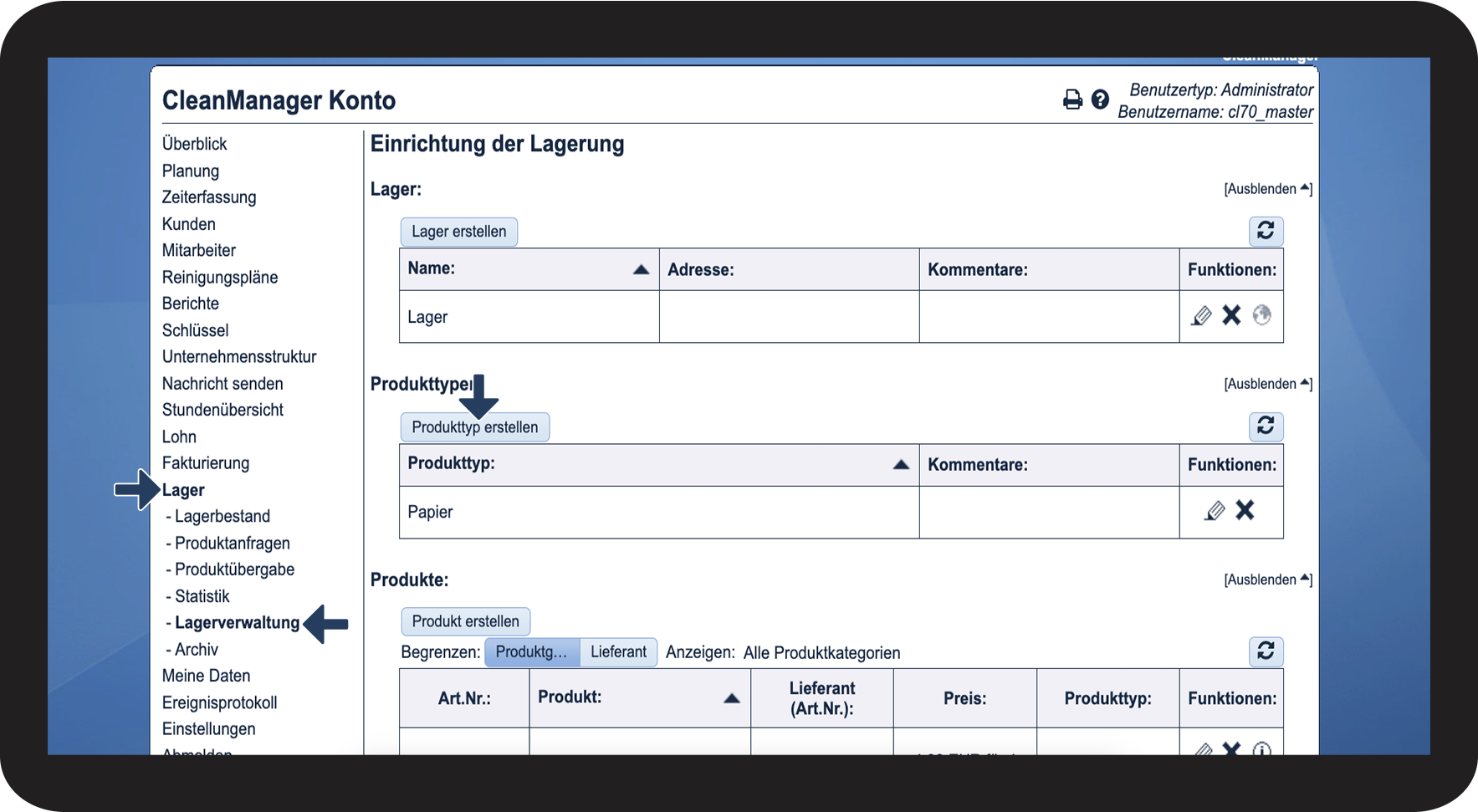
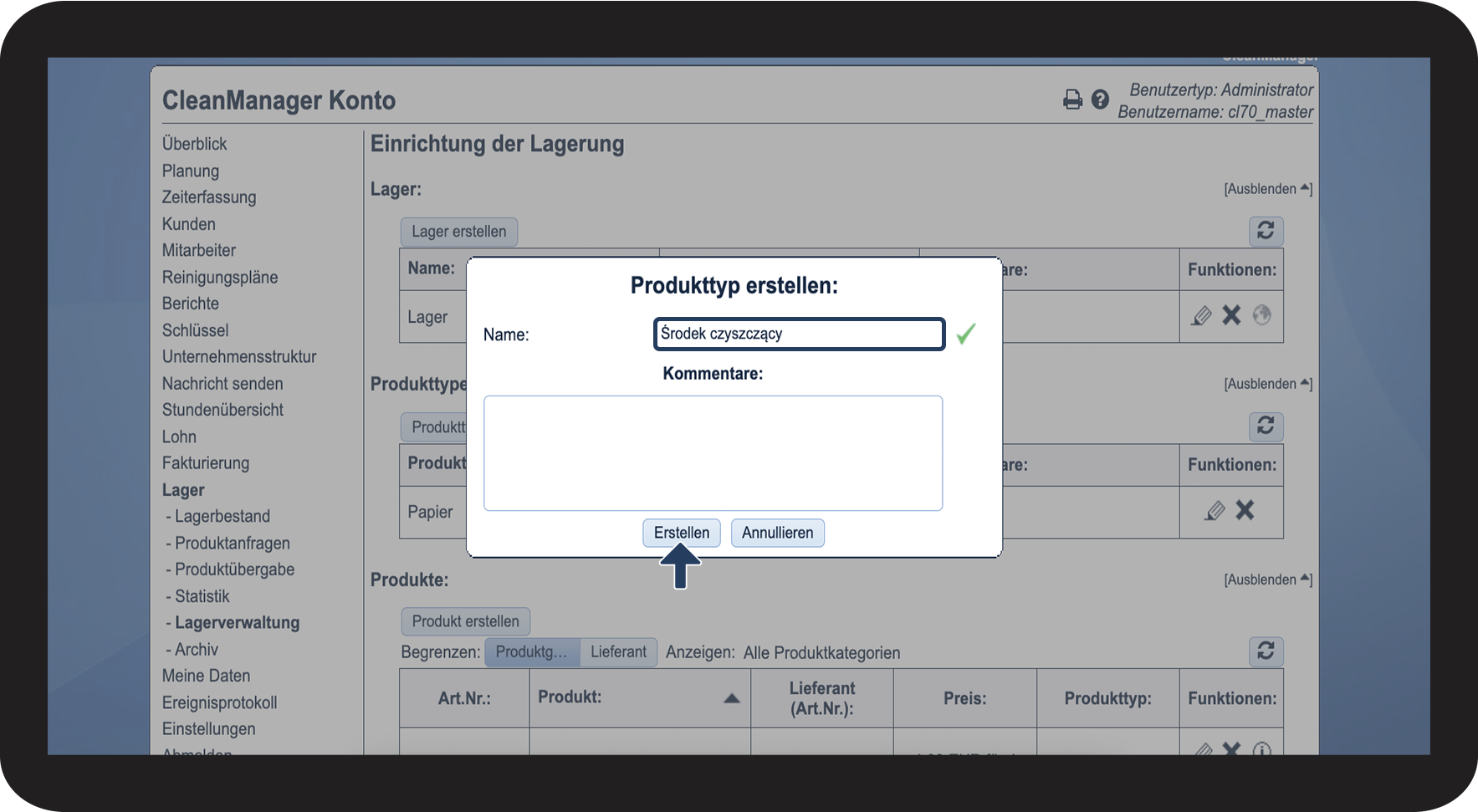
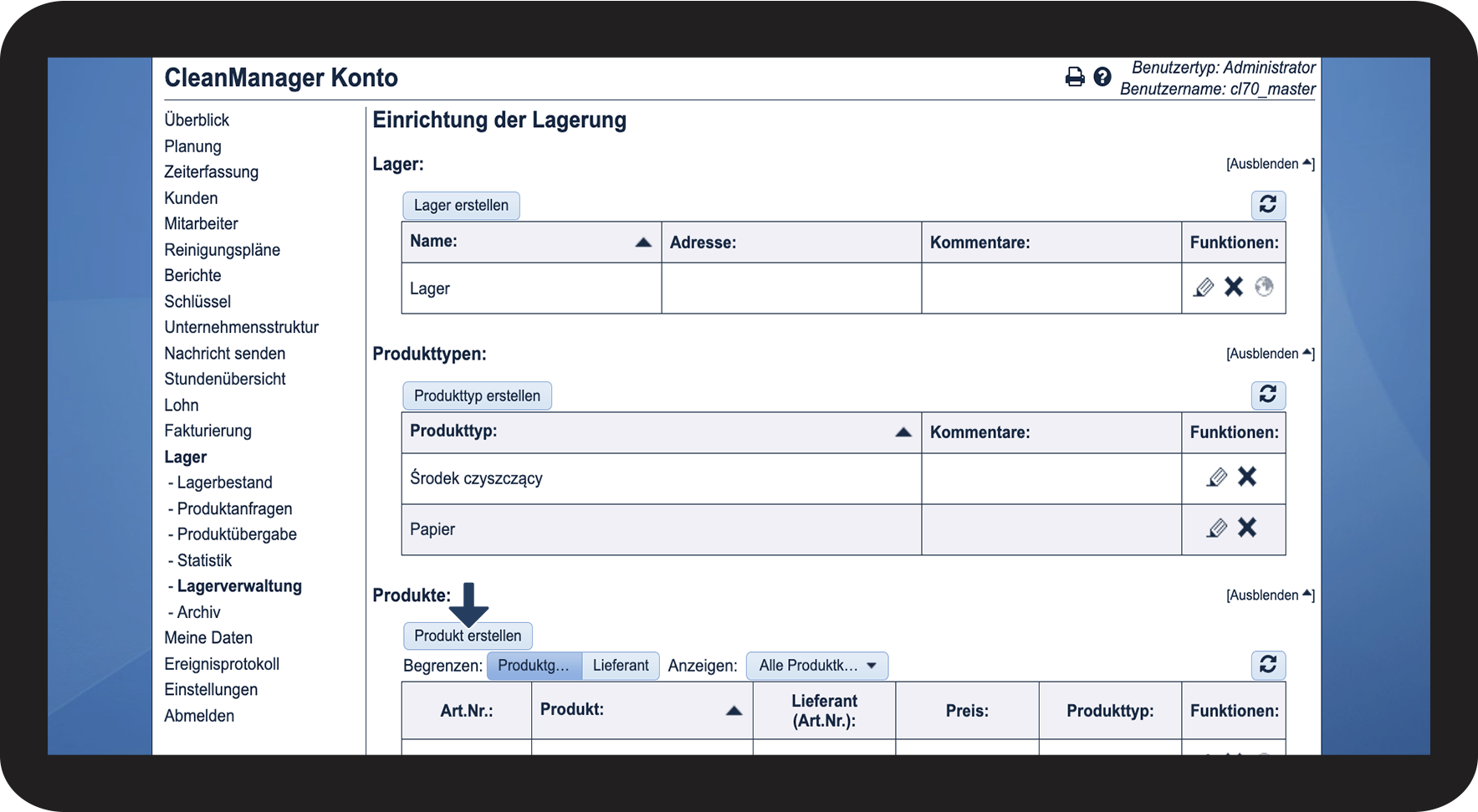
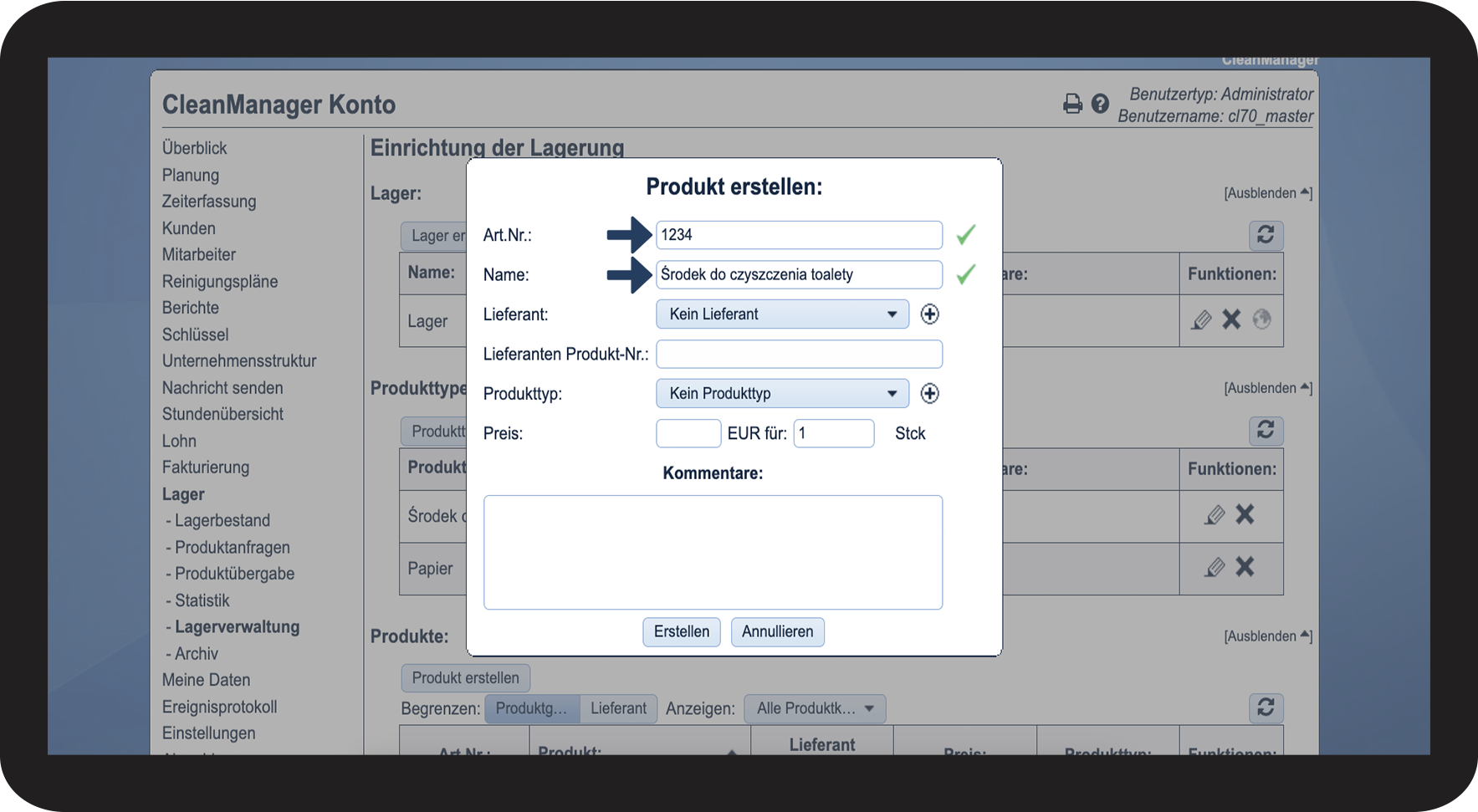
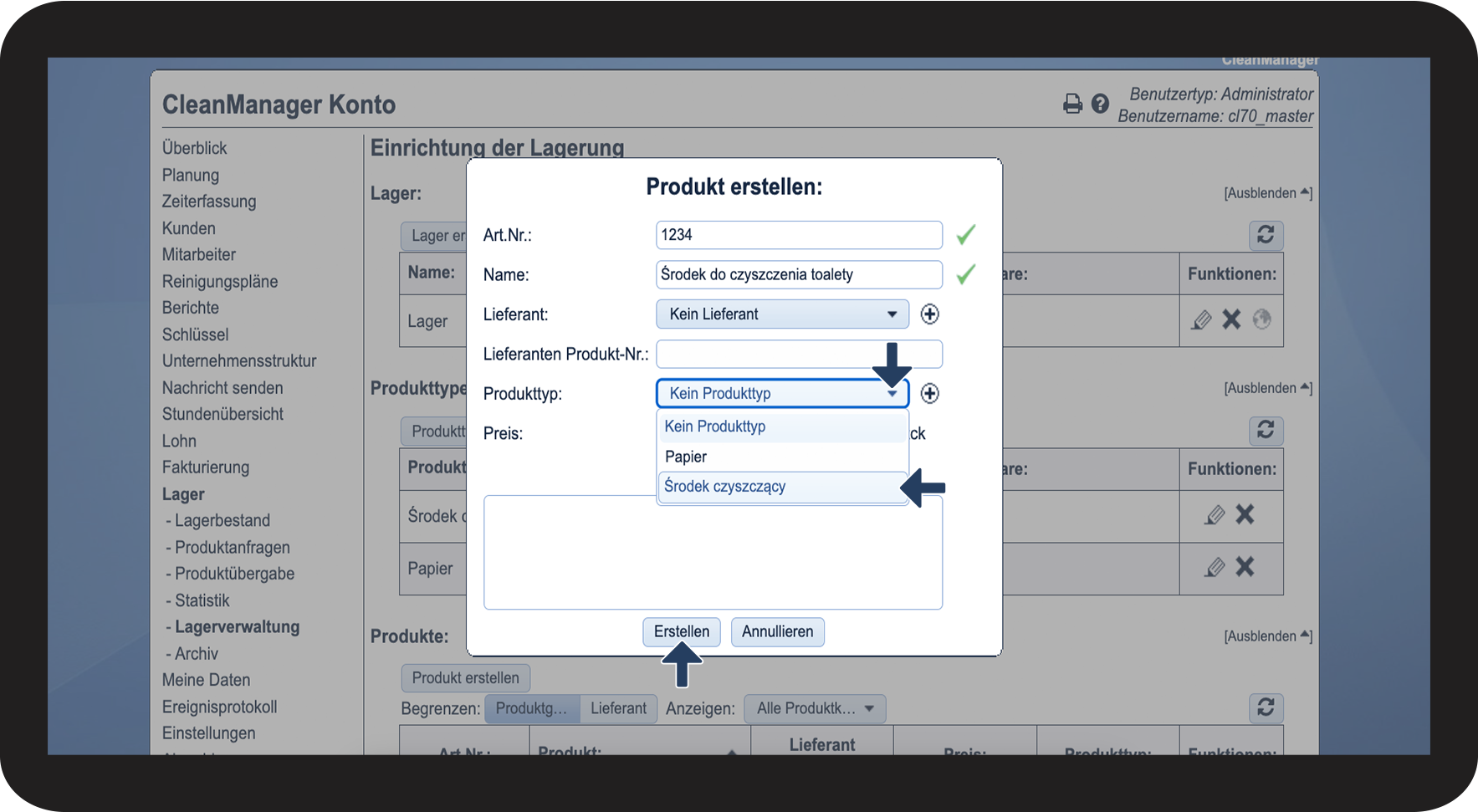
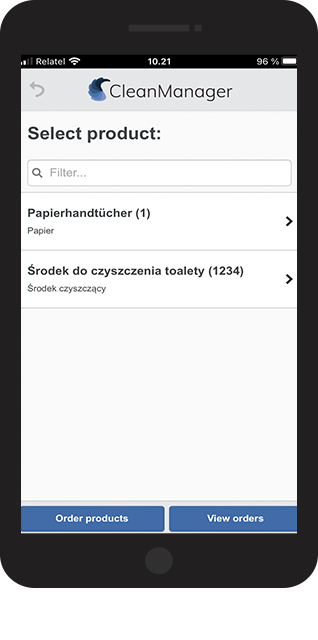
Im Lager können Sie sowohl verschiedene Lager, als auch Produkte und Produkttypen erstellen. Diese können auch in einer anderen Sprache erstellt werden, um es den Mitarbeitern leichter zu machen, diese zu bestellen.
Rechnungsintervalle
Die Rechnungsintervalle, die Sie für Ihre Serviceverträge verwenden, können auch in einer anderen Sprache erstellt werden. Erfahren Sie im folgenden Artikel mehr darüber: Einführung zu Rechnungsintervalle
Abwesenheitstypen und Abwesenheitsstundentypen
Die Abwesenheitstypen, die Sie für das Registrieren der Abwesenheit Ihrer Mitarbeiter verwenden, können auch in einer anderen Sprache erstellt werden. Erfahren Sie im folgenden Artikel mehr darüber: Einführung in Abwesenheitstypen und Abwesenheitsstunden
Schlüssel
All die Informationen, die Sie einem Schlüsselring hinzufügen können, können auch in einer anderen Sprache geschrieben werden. Erfahren Sie im folgenden Artikel mehr darüber: Eine Introduktion zur Schlüsselfunktion