Højdepunkt - Dynamiske filtre i den nye kalender til administrative medarbejdere:
I denne udgivelse kan vi byde velkommen til at gemme filtre i den nye kalender! 
Hvordan man anvender de nye filtre:
Ekstra opdateringer til filtrering i den nye kalender:
-
Samling af tidsakse indstillingerne i én dropdown i tidsoversigten
-
Samling af Tidsakse og Opgavehøjde indstillingerne i dropdowns i dags-oversigten
-
Organiser rækkefølgen på medarbejdere i medarbejdervisningen
Introduktion til filtre
Vi har fjernet knappen Vis kun opgaver til godkendelse og udskiftet den med muligheden for at gemme filtre. Visning af opgaver til godkendelse er ikke forsvundet, men er blevet inkluderet som et filter man kan anvende.
Med filtre kan du opsætte filtreringskriterier som gør det muligt at fremvise den samme type informationer hver gang i kalenderen. Samtidig er det hurtigt at skifte imellem dem, og oprette jeres egne.
Alle filtre som eksisterer eller opsættes og gemmes i kalenderen bliver delt mellem administrator og inspektører.
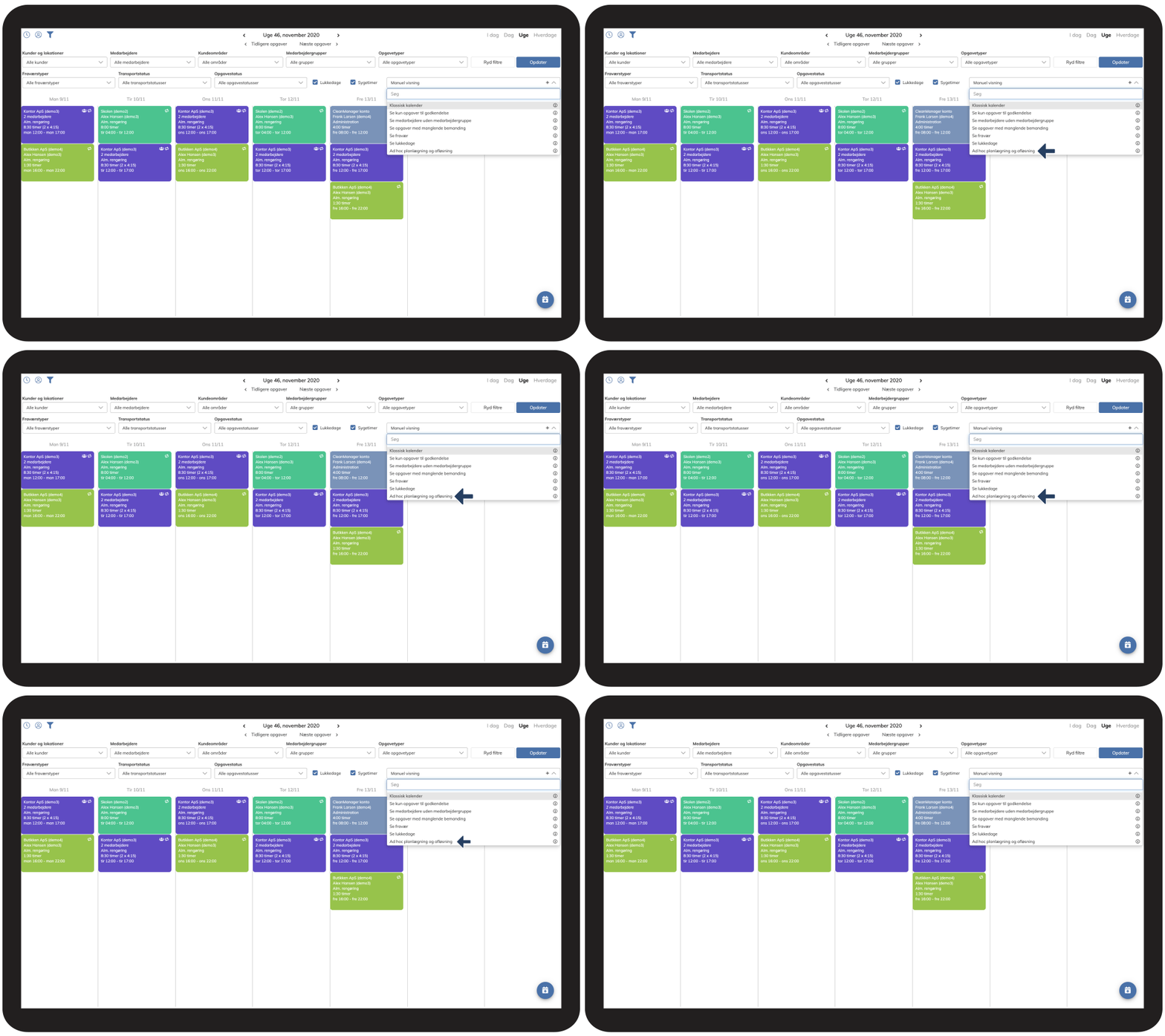
På forhånd er der opsat 7 standardiserede filtre:
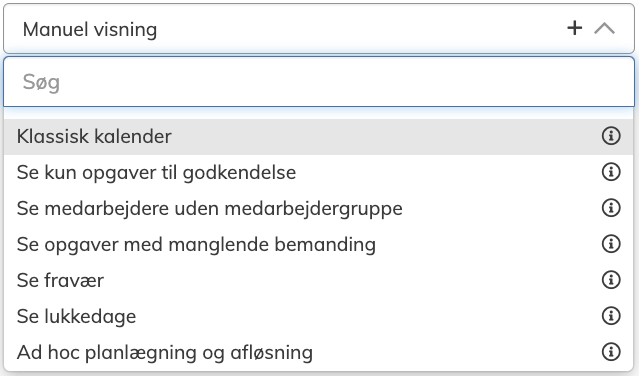
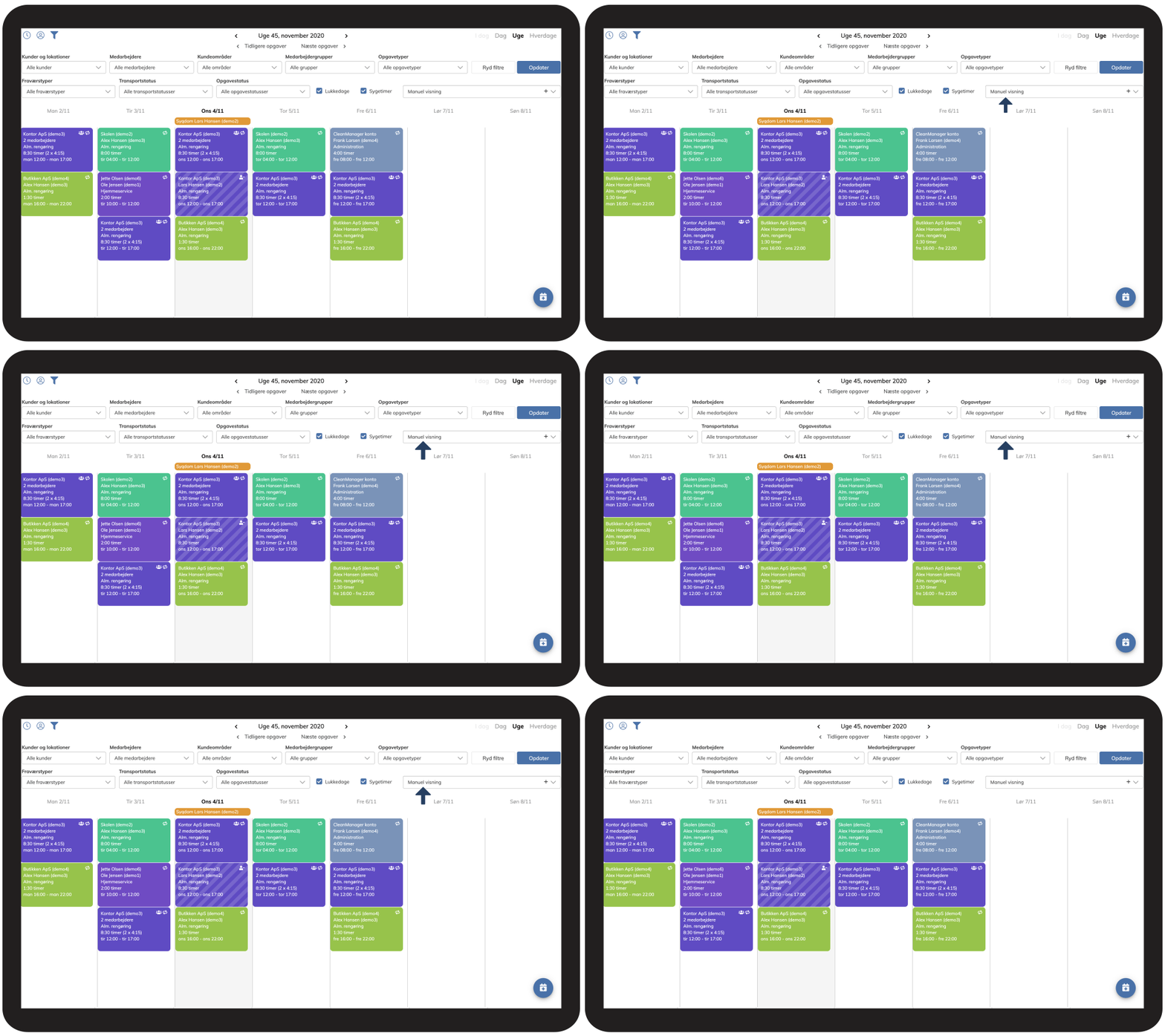
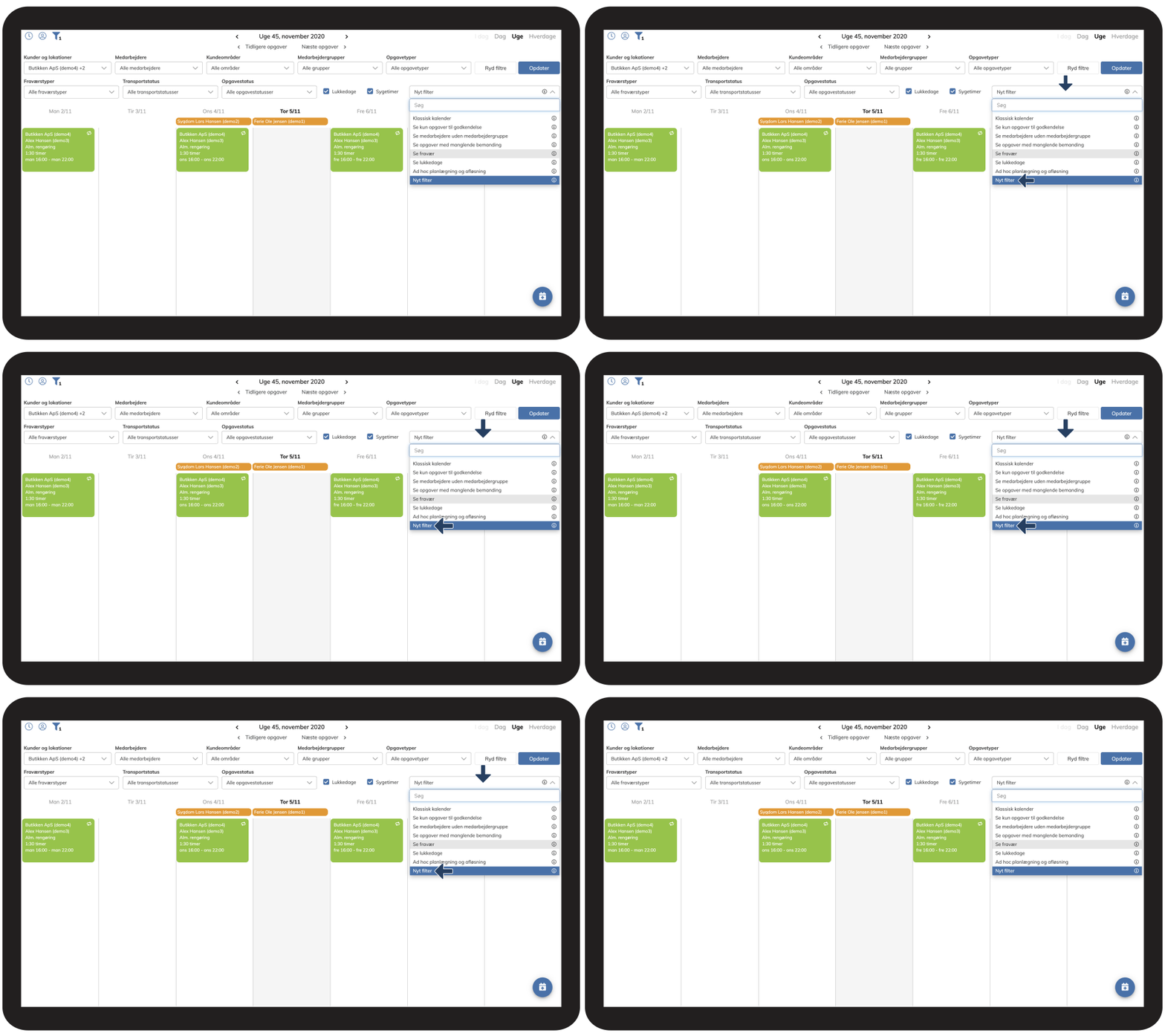
Vælges et filter, præsenteres der data i henhold til filterets opsætning.
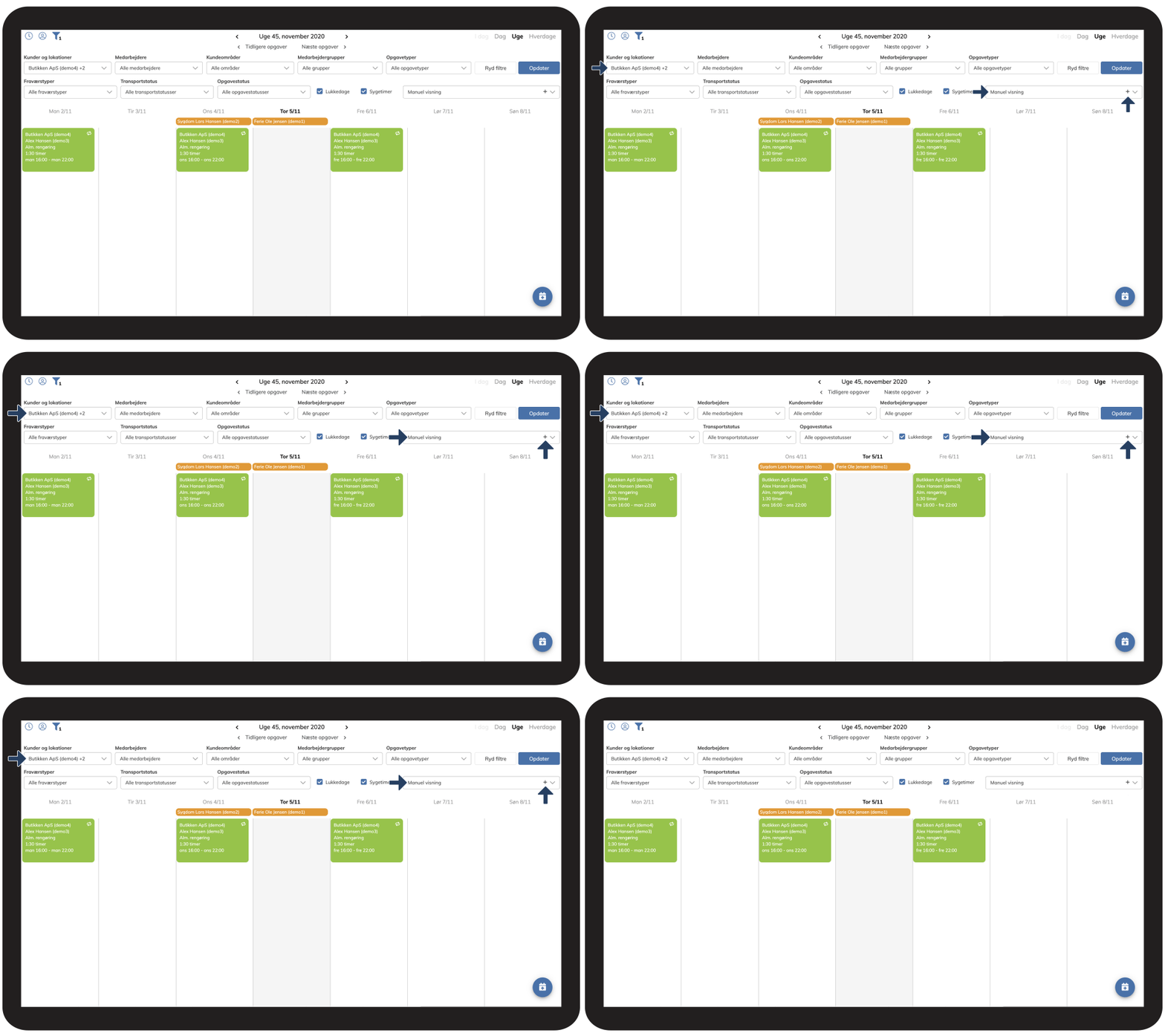
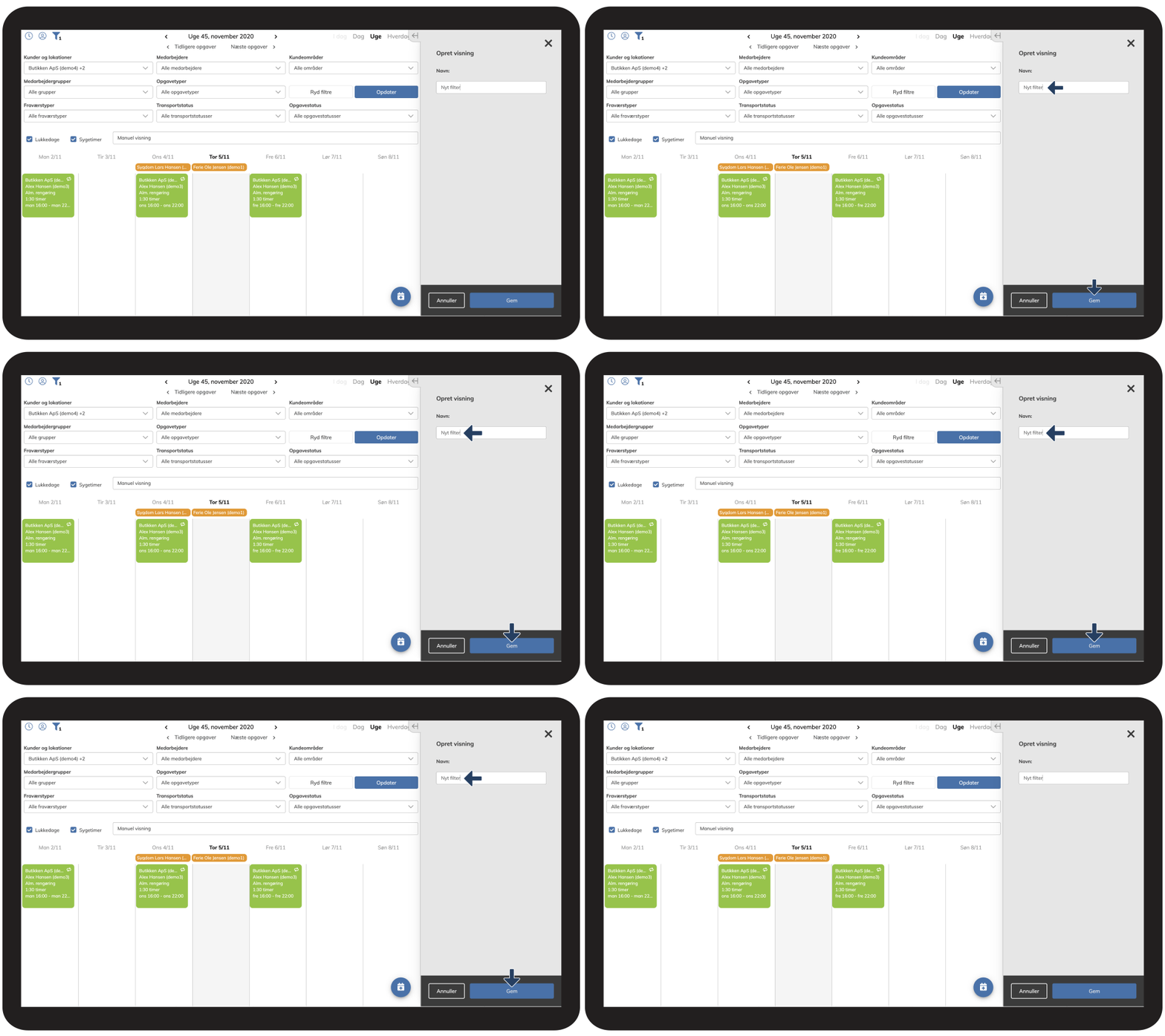
Ændres der i opsætningen til et valgt filter, skifter filtreringen til at hedde Manuel visning. Ved manuel visning kan man trykke på plusset (+) for at gemme filteropsætning ved at give det et navn.
Man kan også ændre de standardiserede filtre efter behov.
Tryk på informations ikonet  ud for det filter du vil ændre, og vælg rediger, og foretag herefter ændringerne til filteret.
Se yderligere vejledninger herunder til hvordan du arbejder med de nye filtre.
Sådan vælger du et filter



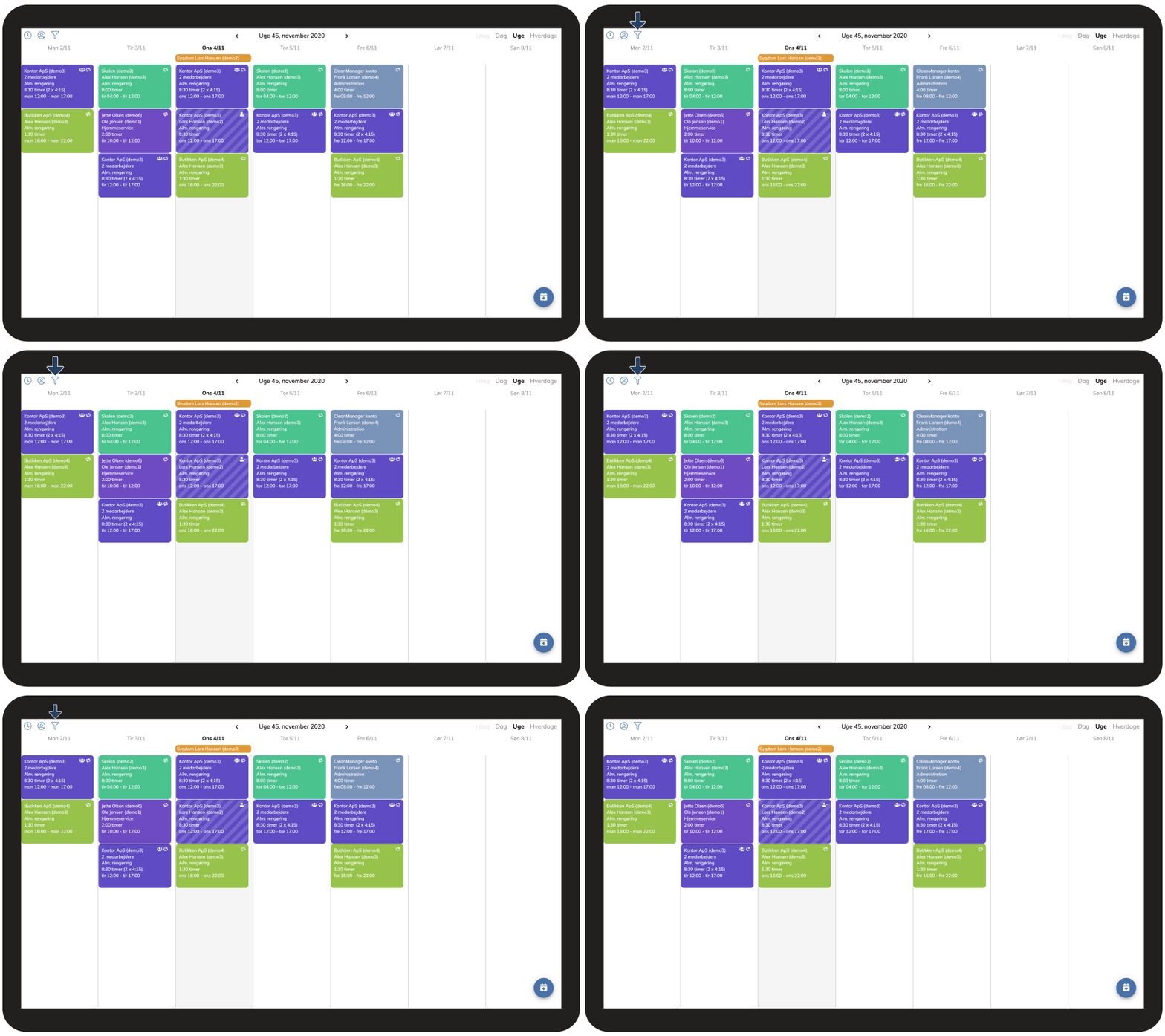



Sådan gemmer du et nyt filter
Samling af tidsakse indstillingerne i én dropdown i tidsoversigten
Vi har gjort det nemmere at anvende de tidligere "zoom" indstillinger til kalenderoversigten. Indstillingerne af tidsaksen er blevet samlet i en dropdown og navngivet mere intuitivt for at optimere brugervenligheden.
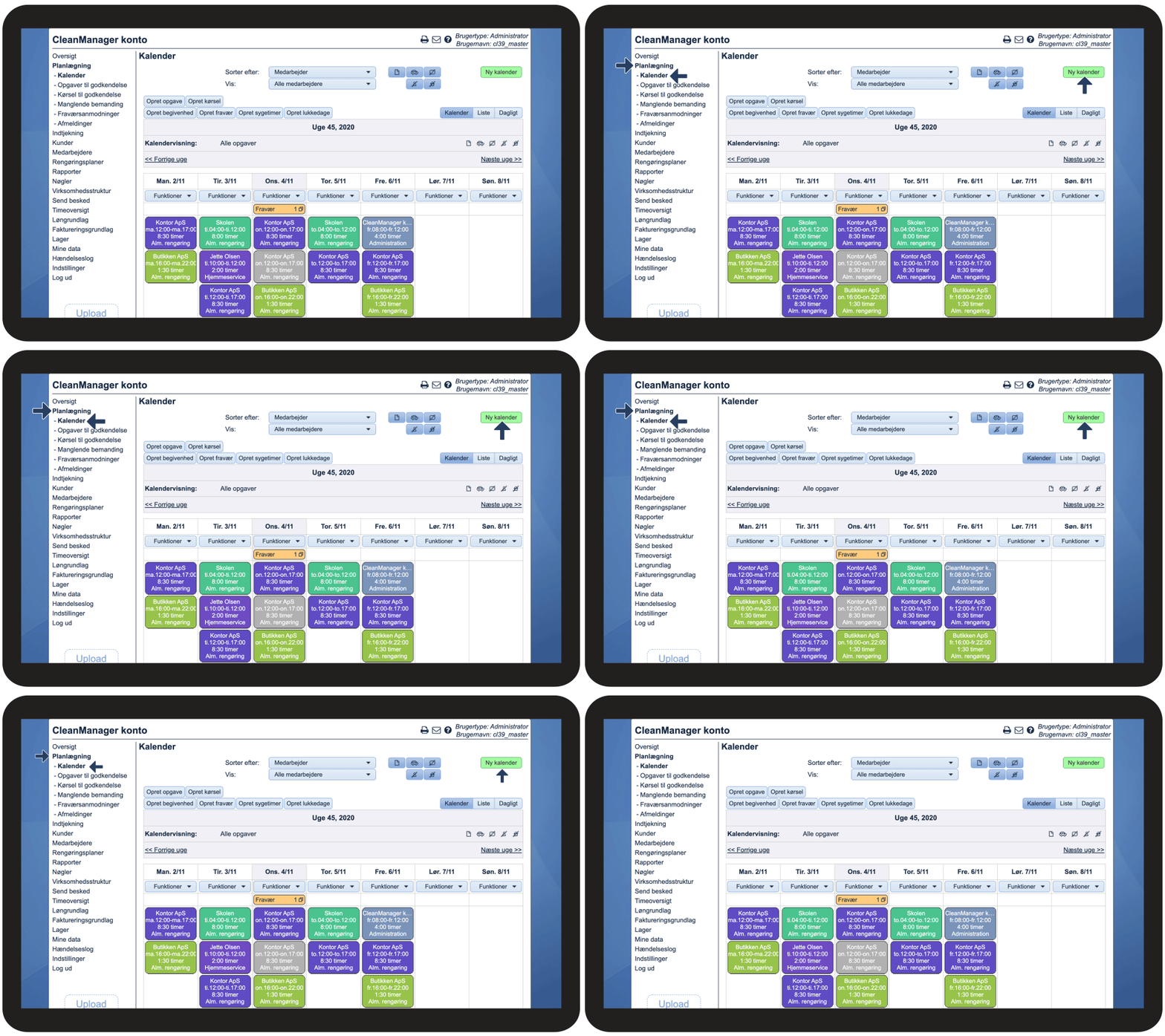
Sådan så indstillingerne ud før:

Zoom knapperne er nu blevet samlet i én dropdown
Sådan ser indstillingerne ud nu:

Samling af tidsakse og opgavehøjde indstillingerne i dropdowns i dags-oversigten
Vi har gjort det nemmere at anvende de tidligere "zoom" indstillinger til dagsoversigten. Indstillingerne fylder nu mindre af skærmen og er blevet navngivet mere intuitivt for at optimere brugervenligheden.
Sådan så indstillingerne ud før:

De forskellige indstillinger er nu blevet samlet i 2 dropdowns:
Zoom på tidsakse --> Tidsakse
Zoom på opgaver --> Opgavehøjde
Sådan ser indstillingerne ud nu:

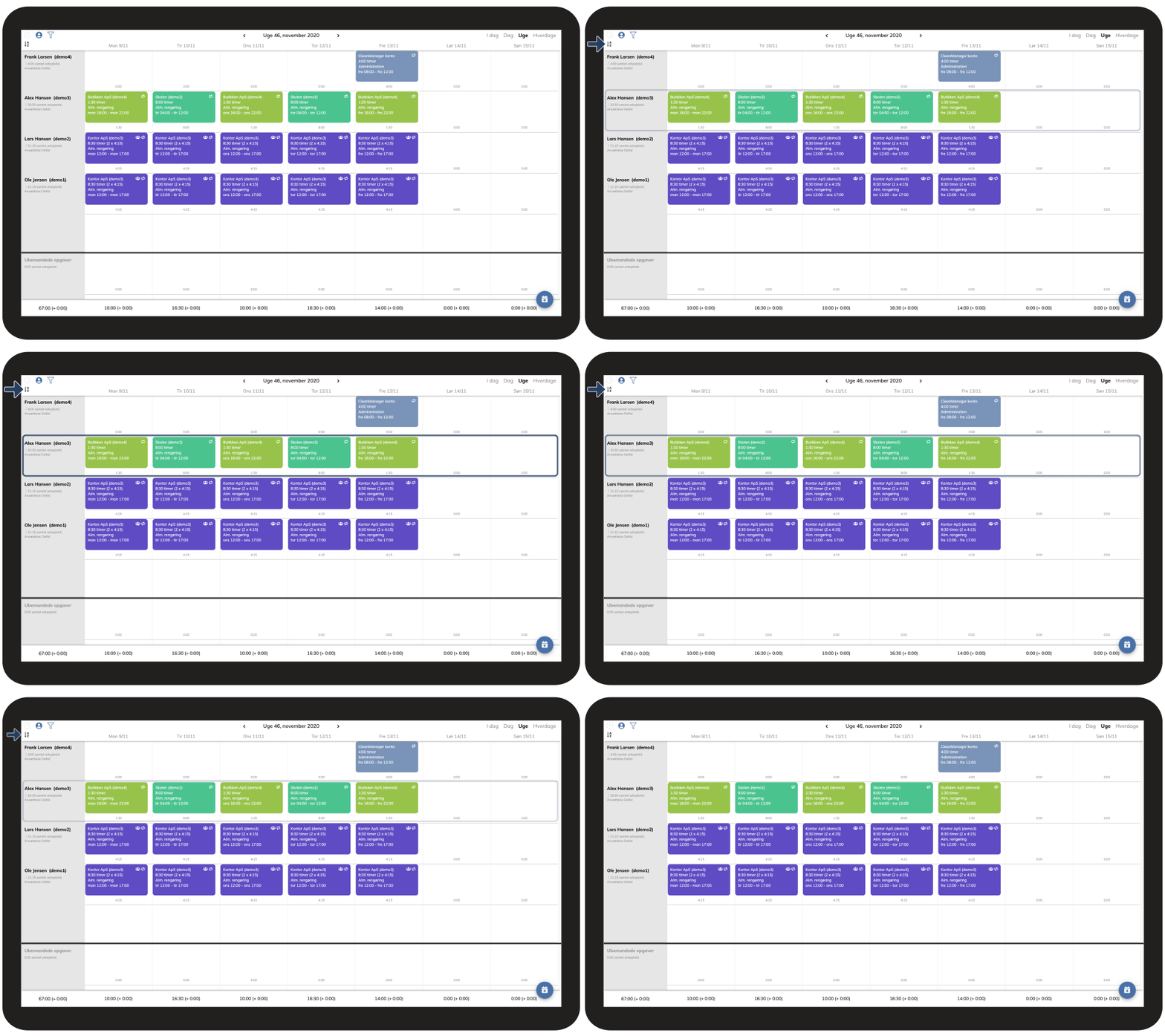
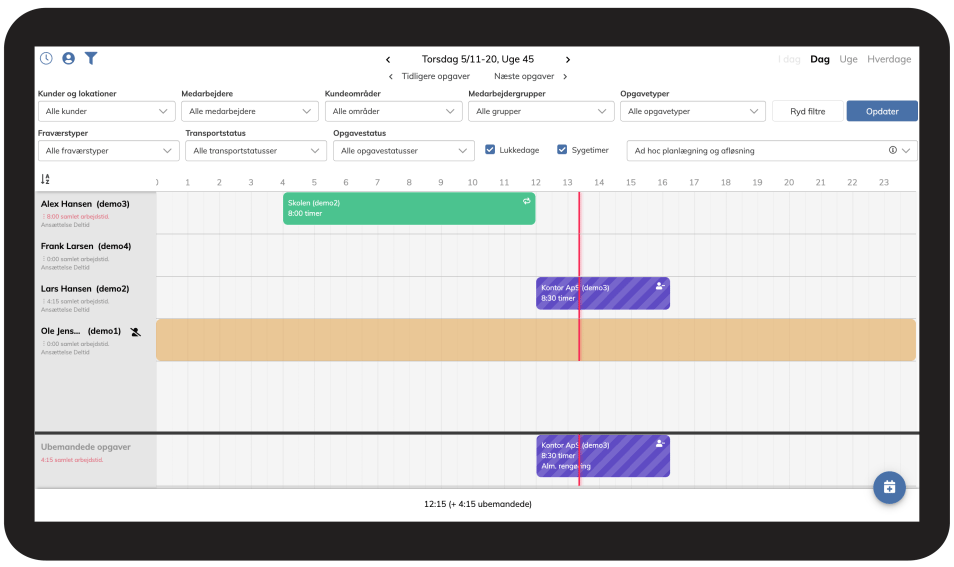
Organiser rækkefølgen på medarbejdere i medarbejdervisningen
 ud for en medarbejder for at ændre på deres rækkefølge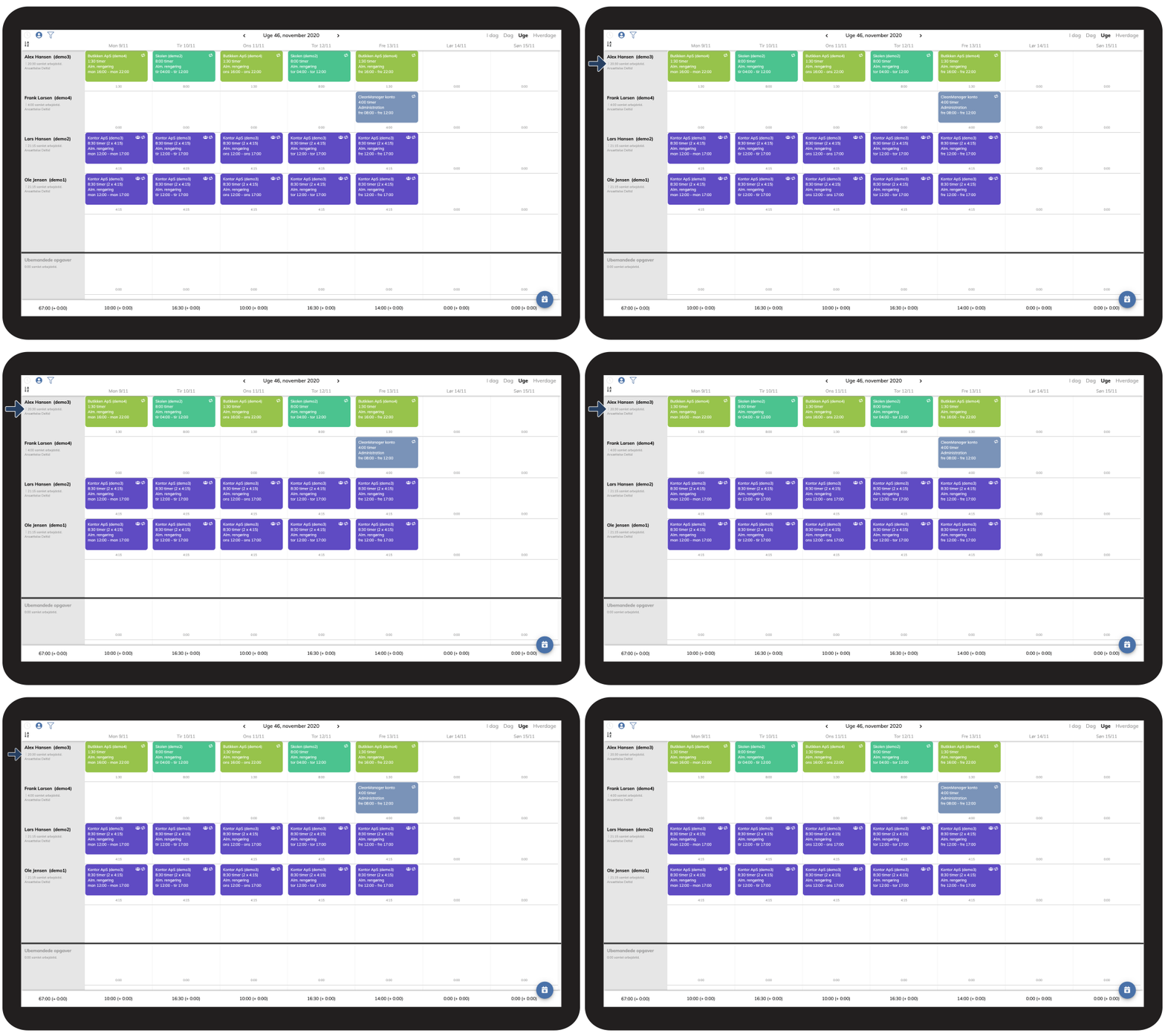
 for at skifte tilbage til den alfabetiske rækkefølge