Gå til indhold
Dansk
  • Der er ingen forslag, da søgefeltet er tomt.

Kan CleanManager anvendes på andre sprog?

Kan CleanManager bruges på andre sprog end Dansk, Tysk og Engelsk?

Svaret på dette spørgsmål er: Til en hvis grad.

I CleanManager kan man vælge imellem tre systemsprog: Dansk, Tysk og Engelsk. Ved at udvælge en af disse sprog, bliver selve systemet oversat. Det vil sige: Menupunkterne og al den standardiseret tekst.

Men hvad nu, hvis man har medarbejdere, der ikke forstår sig godt på en af de tre sprog? Hvad gør man, hvis man selv, helst vil have systemet til at køre i ens modersmål, som ikke er i blandt de tre?

I denne artikel vil vi gennemgå, hvor og hvordan I kan ændre sproget i systemet, så det bliver mere tilgængeligt.


INFO:

Sproget vi vil anvende i denne artikel som eksempel er polsk.


Læs mere i denne artikel om hvor I kan tilføje jeres eget sprog i CleanManager:


Rengøringstyper

Rengøringstyperne kan såvel ses af medarbejderen og af kunden. Det er imidlertid også muligt, at anvende to forskellige navne til en rengøringstype: Det navn som medarbejderen og kunden kan se i kalenderen og den, der fremgår på kundens faktura.

OBS:

For at kunne følge punkterne 3-4 er I nødt til at have tillægsmodulet Fakturaberegning slået til i jeres system. Se mere her, hvordan I aktiverer tillægsmoduler: Tillægsmoduler

 

number_1.png
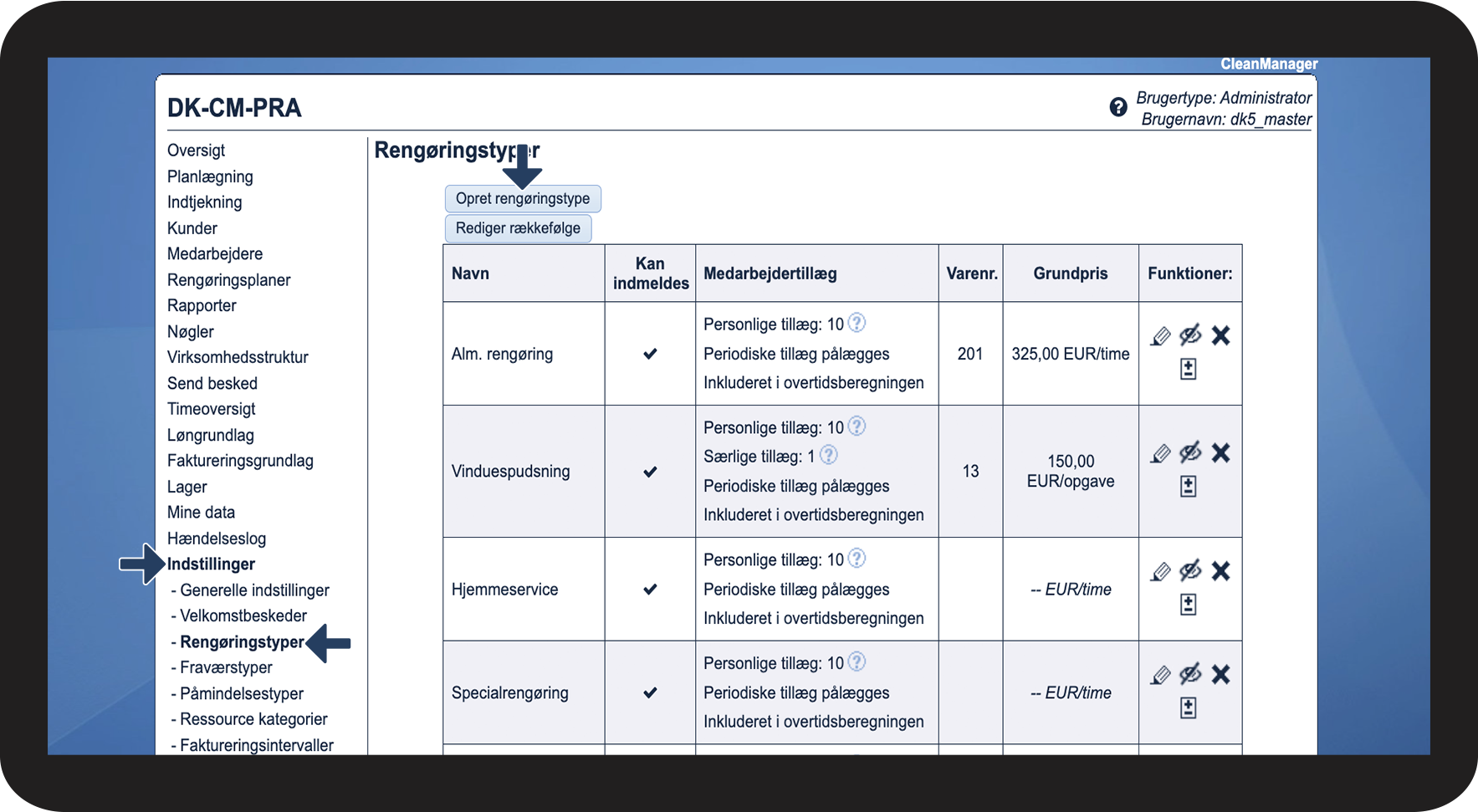
I menuen, gå til Indstillinger > Rengøringstyper og tryk på Opret rengøringstype

1.1.png

number_2.png

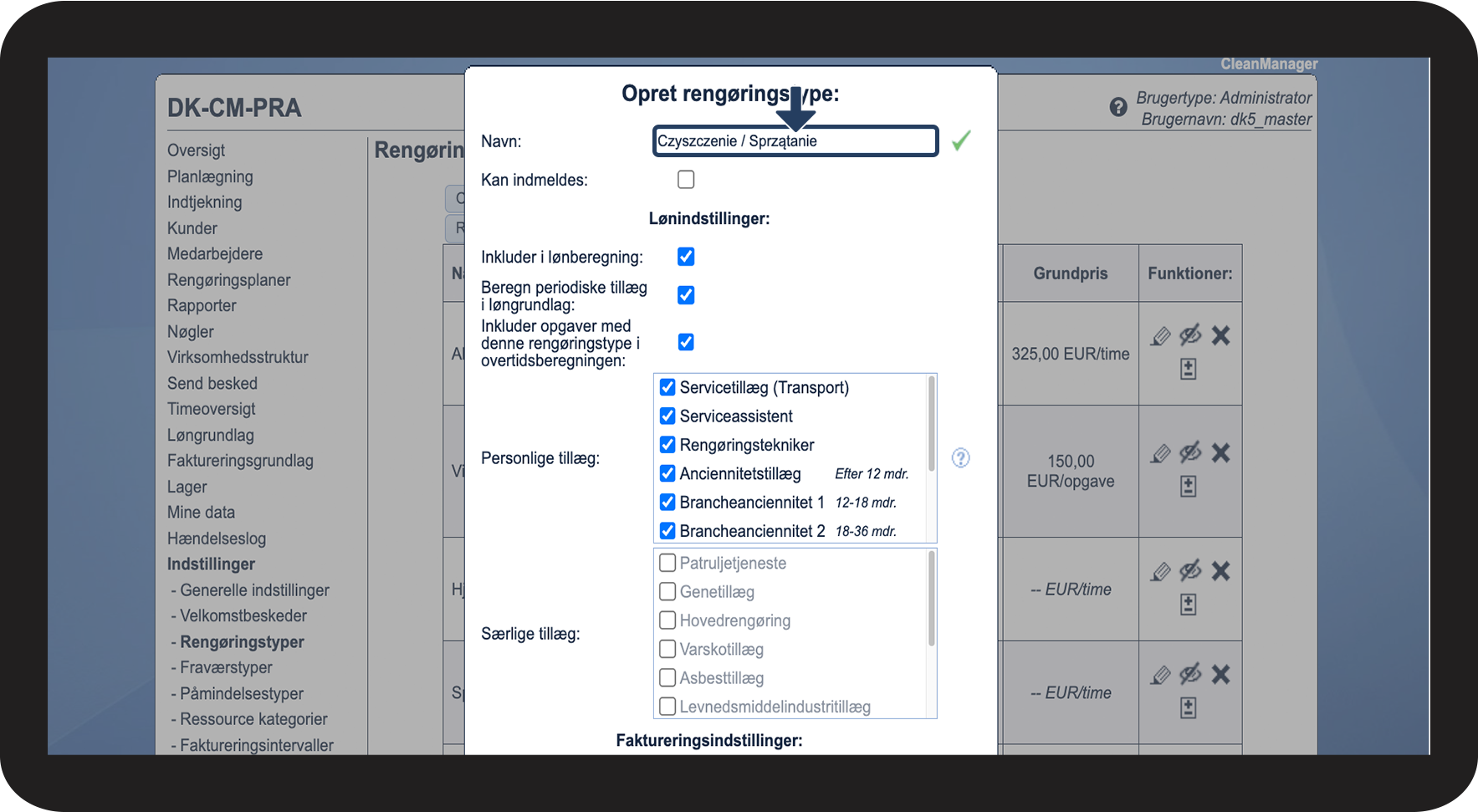
Angiv navnet i det sprog I gerne vil bruge.

I dette eksempel: Czyszczenie / Sprzątanie (Rengøring)

For en mere detaljeret gennemgang af, hvordan rengøringstyper kan sættes op læs følgende artikel: Introduktion til rengøringstyper

1.2.png

number_3.png

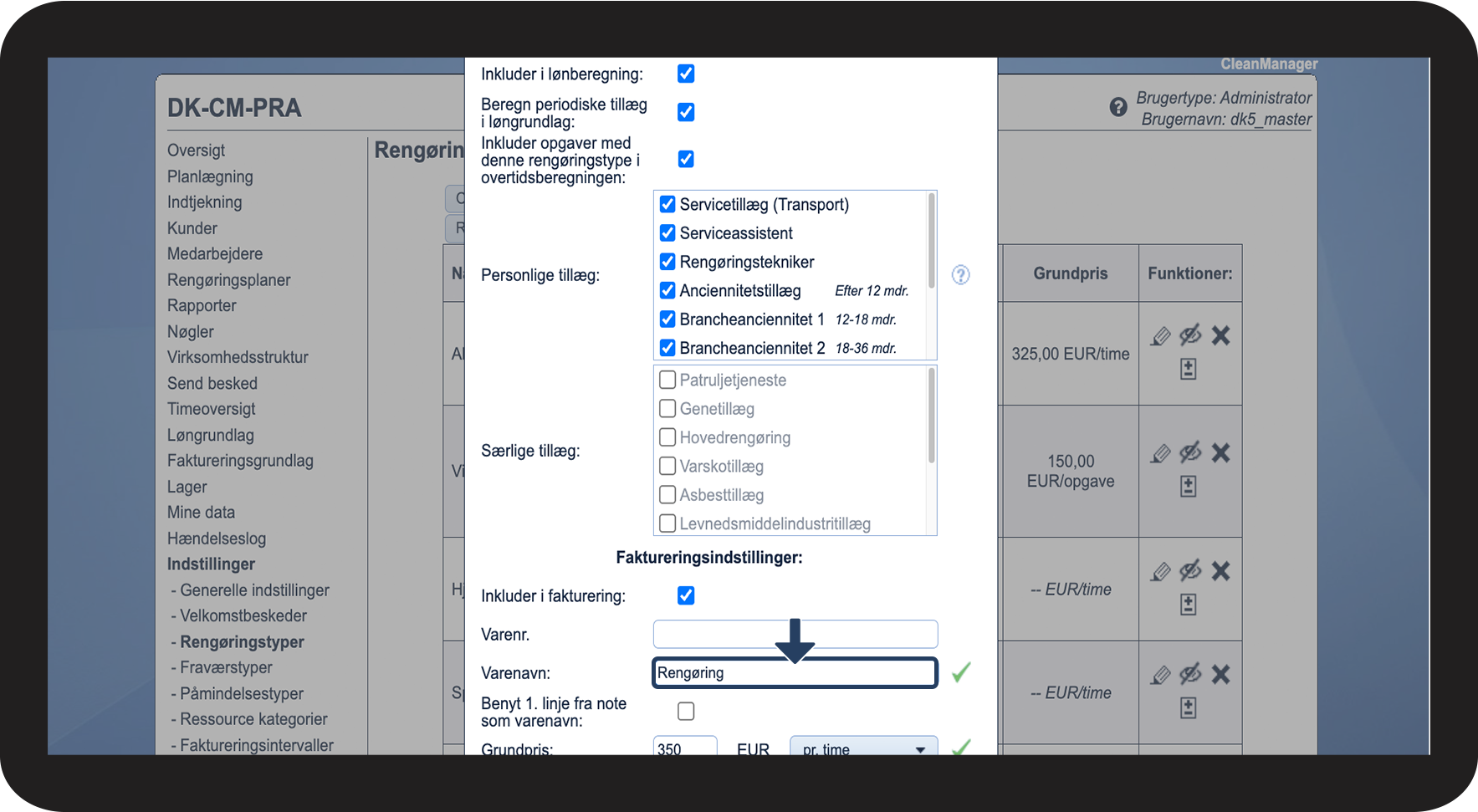
Under Varenavn kan I angive, hvad rengøringstypen skal hedde på kundens faktura.

Hvis navnet skal forblive det samme, skal I blot lade feltet stå tomt.

I dette eksempel: Rengøring

1.3.png

number_4.png
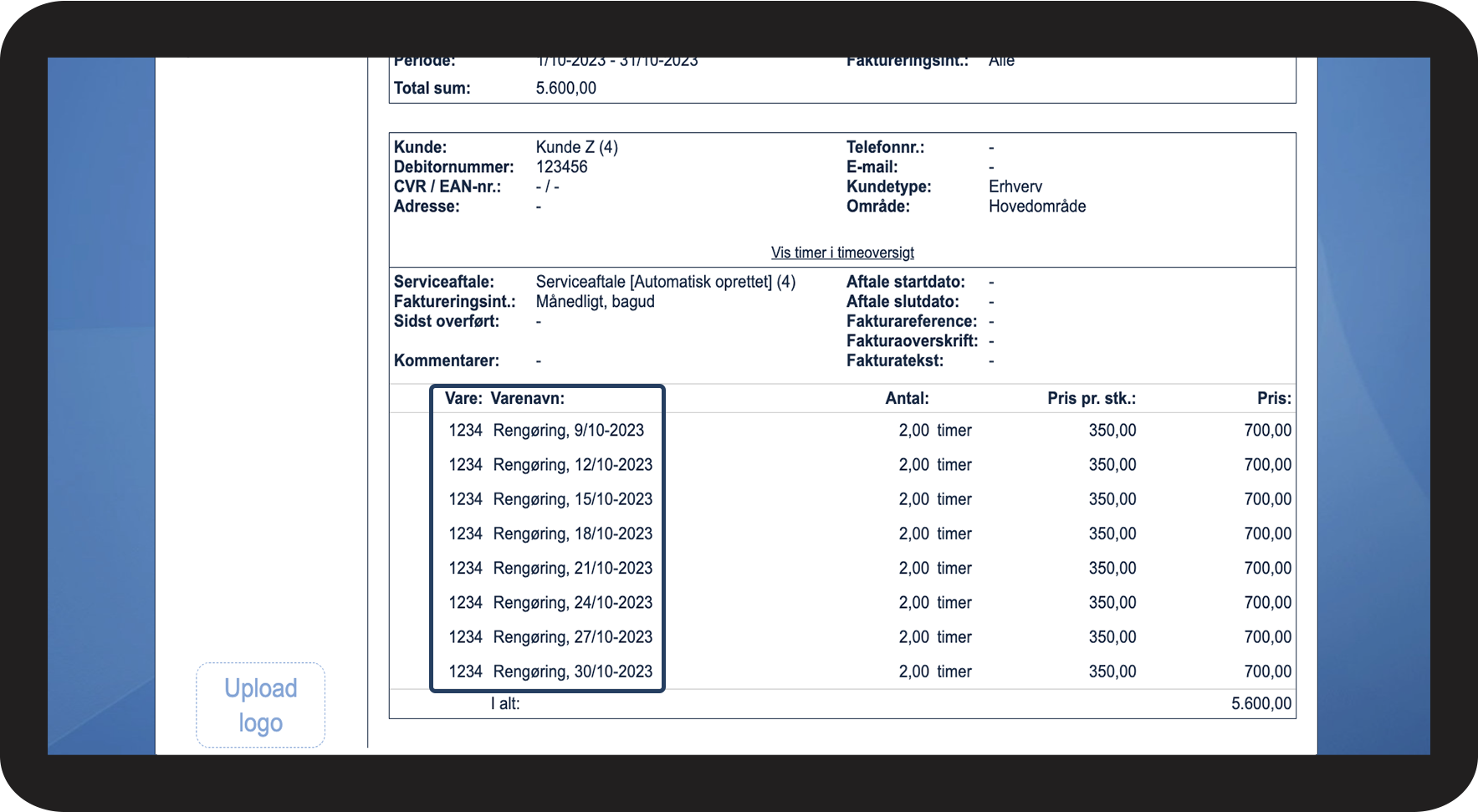
Sådan vil det se ud på kundens faktura

1.4.png

number_5.png
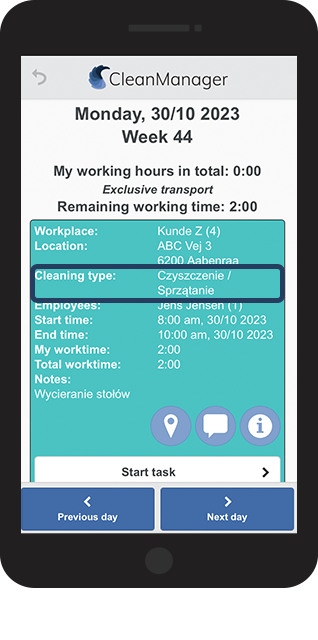
Sådan vil det fremgå I jeres medarbejders app
1,5.png


Rengøringsplaner

Rengøringsplaner kan såvel ses af medarbejderen og af kunden. Rengøringsplanerne kommer med et større udvalg af sprog, som opgaverne kan oversættes til. Skulle jeres ønskede sprog ikke være til rådighed, har I muligheden for at bestille dette for en pris. For mere information vedrørende dette, kontakt venligst supporten på: support@cleanmanager.dk

For at se hvilke sprog, der er tilgængelig i rengøringsplanerne, læs følgende artikel: Oprettelse af rengøringsplan og valg af skabelonstype og sprog

Alternativt kan I selv oversætte rengøringsplanerne, som vil blive vist nu.

number_1.png
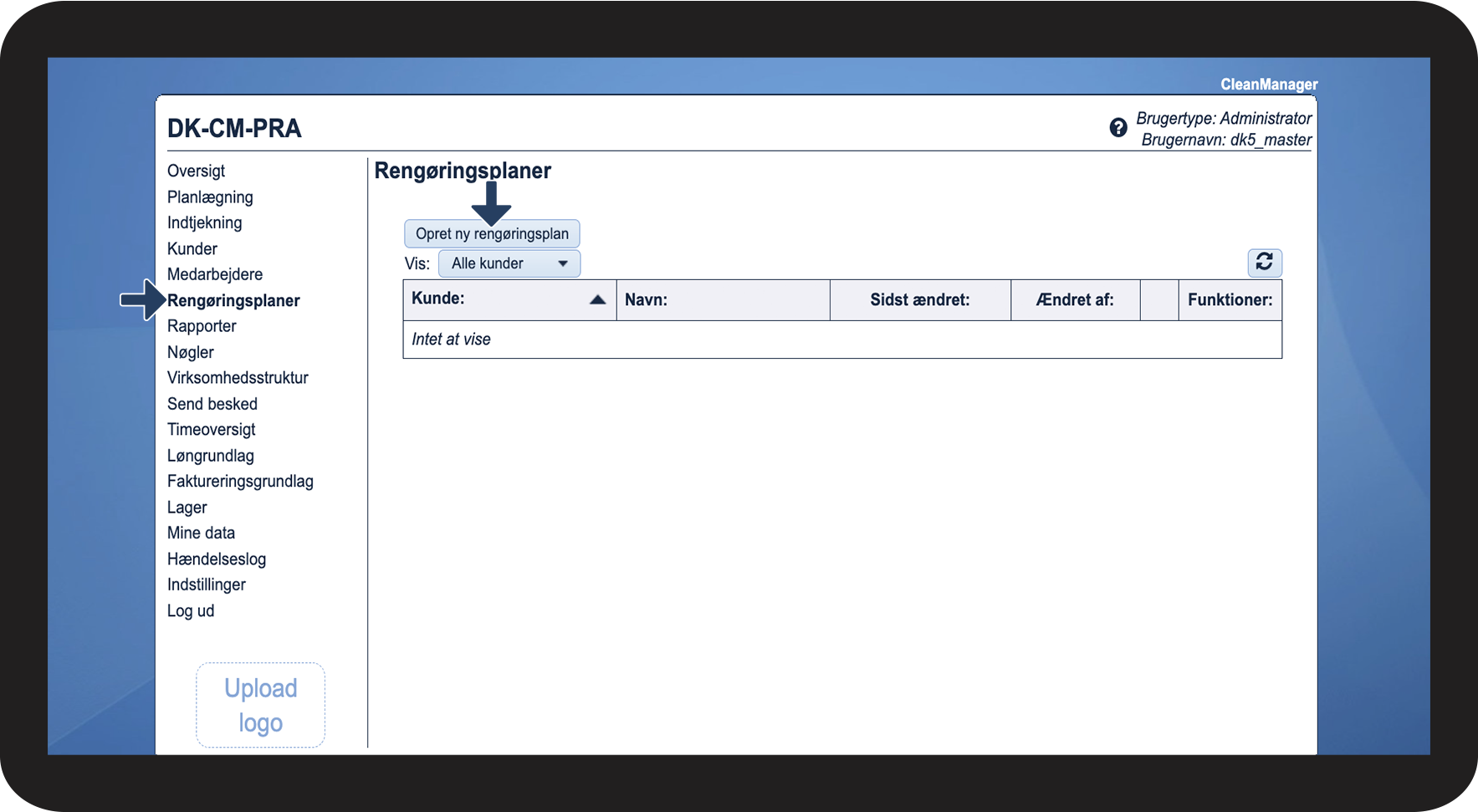
I menuen, gå til Rengøringsplaner og tryk på Opret ny rengøringsplan

2.1.png

number_2.png
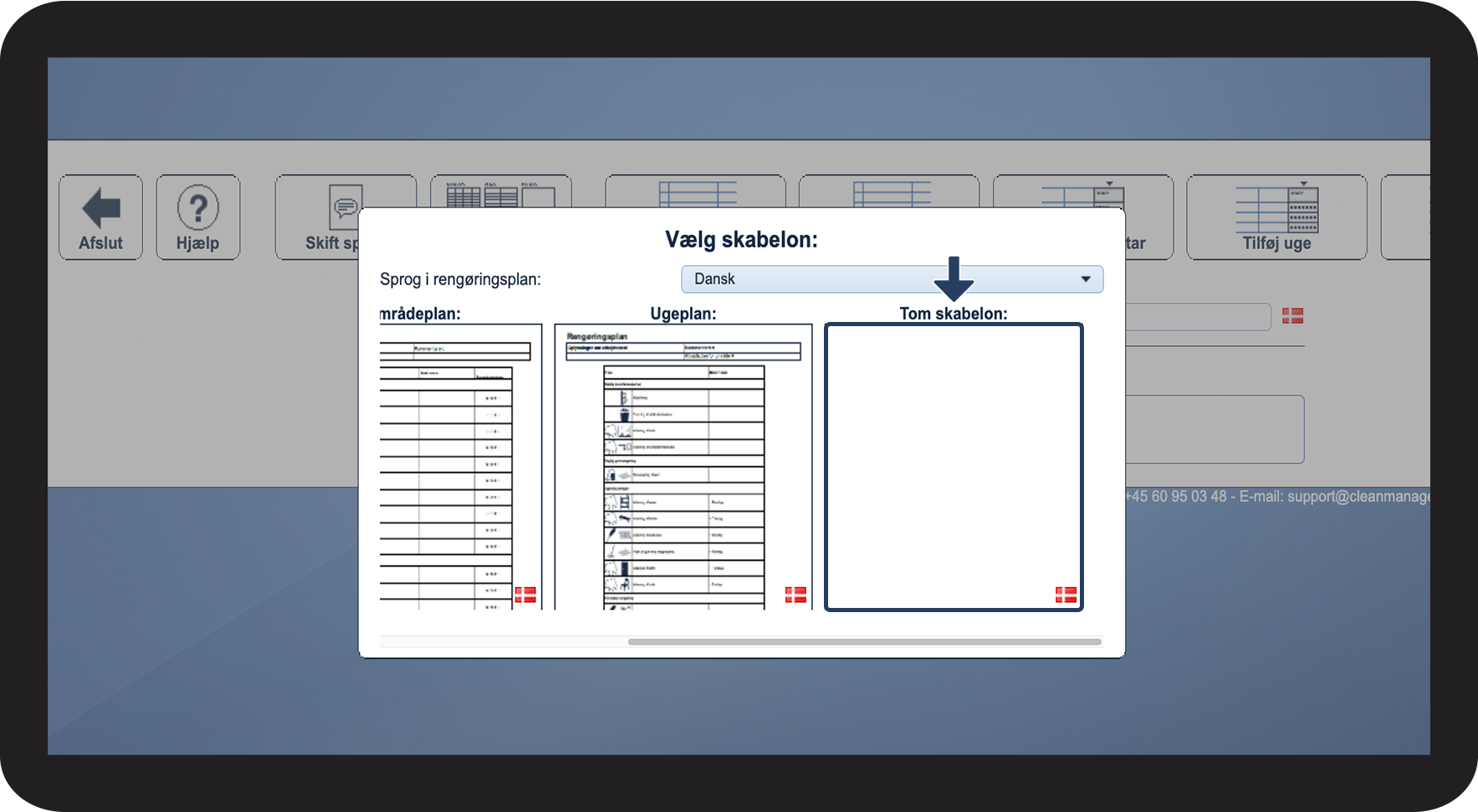
Udvælg en skabelon. I dette tilfælde vil vi benytte os af en tom skabelon

2.2.png

number_3.png
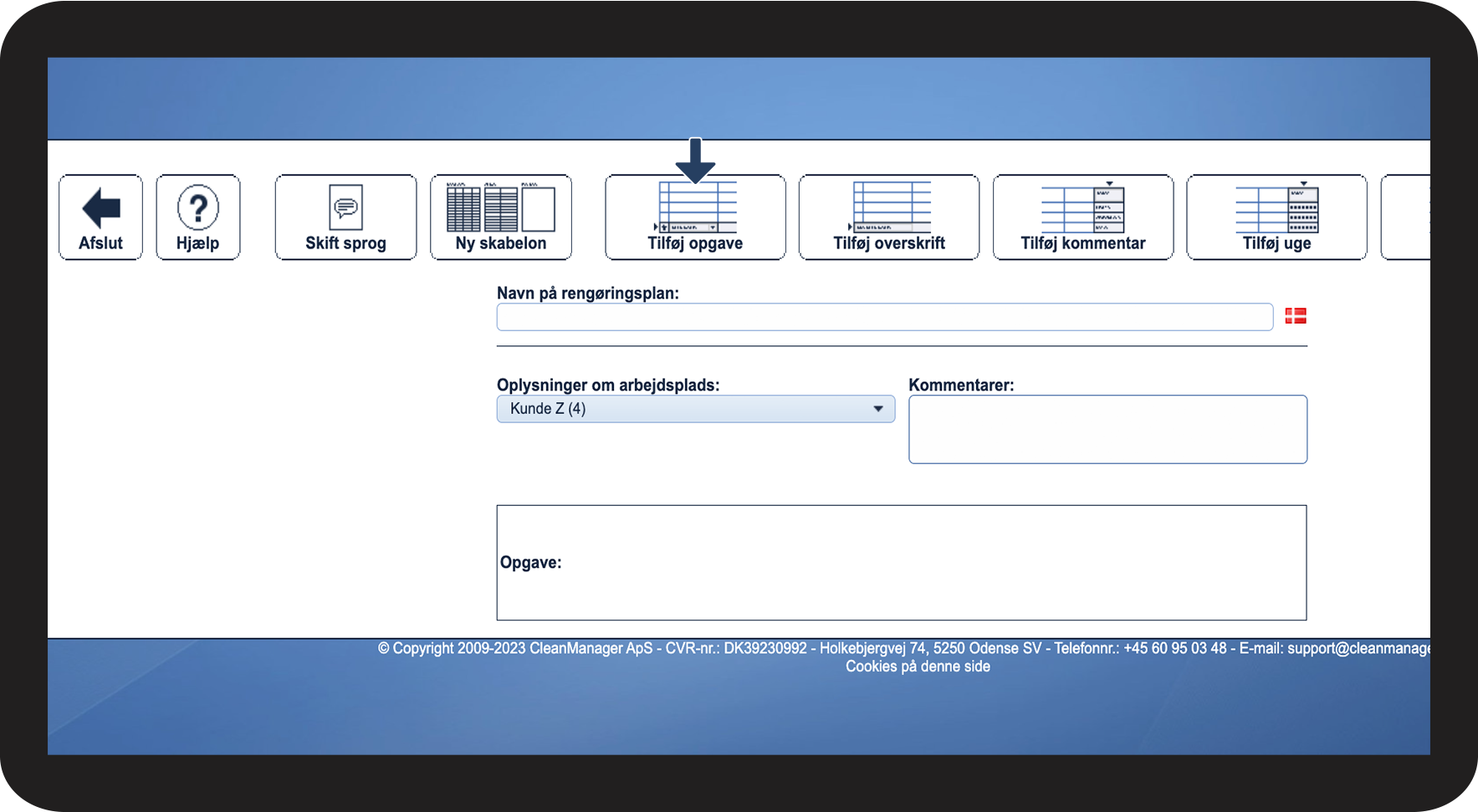
Tryk på tilføj opgave

2.3.png

number_4.png
Tryk på Manuel indtastning

2.4.png

number_5.png

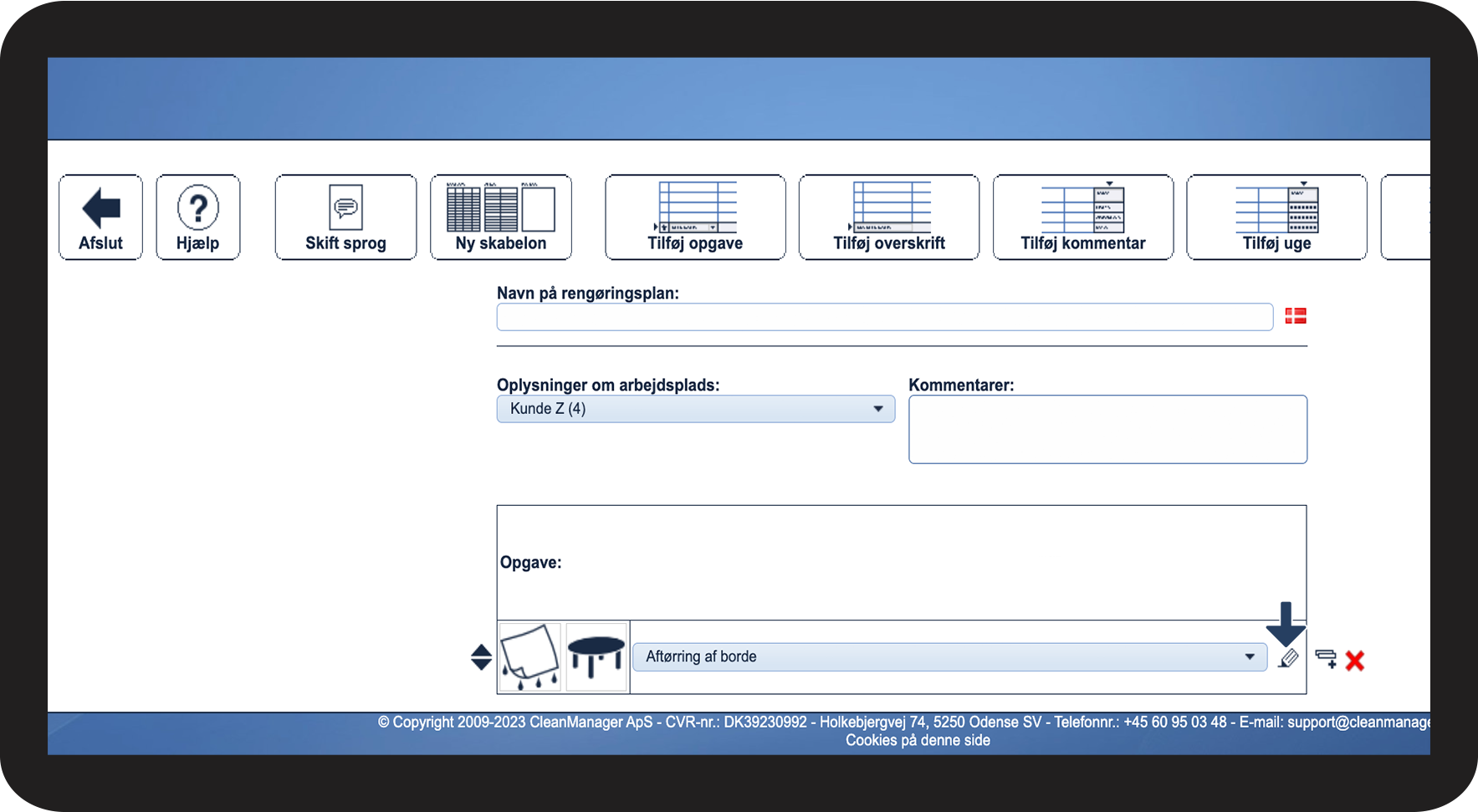
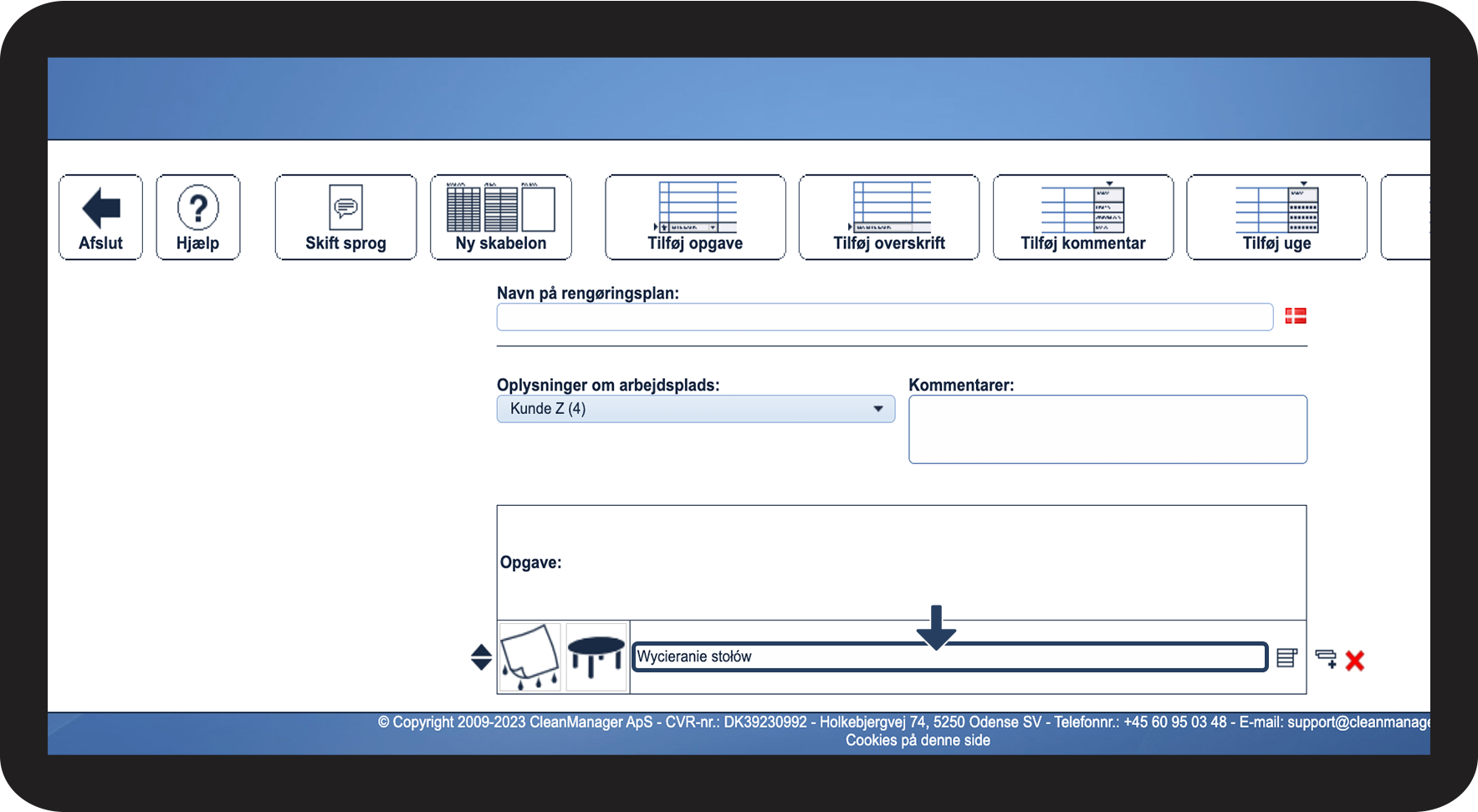
Skriv teksten i det ønskede sprog

I dette eksempel: Wycieranie stołów (Aftørring af borde)

For mere information omkring opsætningen af en rengøringsplan kan I læse følgende artikel: Introduktion til rengøringsplansskabeloner

2.5.png


OBS:

Efter at I har skrevet teksten i det ønskede sprog, er det vigtigt at I undlader at trykke på knappen Vælg fra listen Select from list.png, da dette vil nulstille jeres tekst.


INFO:

Vil du gerne undgå, at skulle oversætte de samme opgaver hver gang, du behøver en ny rengøringsplan? I det tilfælde kan du lave en kopi af din rengøringsplan og så bare tilpasse opgaverne, til den enkelte kunde. Læs mere om hvordan du kopierer rengøringsplaner i artiklen: Flytning og kopieringsfunktioner til rengøringsplaner

Læs mere om hvordan du kopierer opgaverne i din rengøringsplan i artiklen: Flytning og kopieringsfunktioner til rengøringsplaner


Kommentarer

Medarbejdere har såvel adgang til kommentarer der bliver påsat en opgave, samt kommentarer der er skrevet på en kunde. Det er derfor også muligt her, at skrive det i et andet sprog.

number_1.png
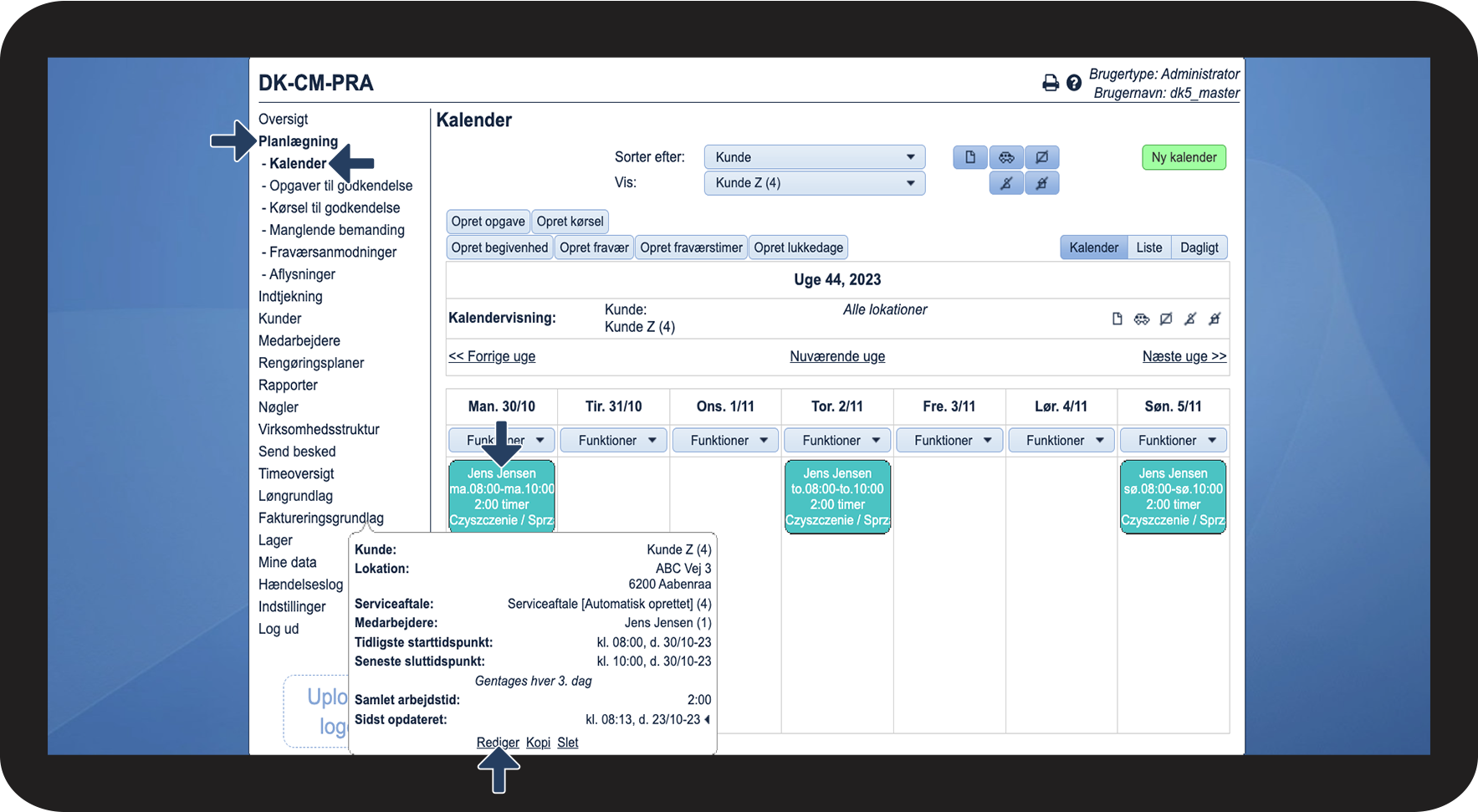
I menuen, gå til Planlægning > Kalender og tryk på en opgave, hvorefter I trykker på Rediger opgave

3.1.png

number_2.png

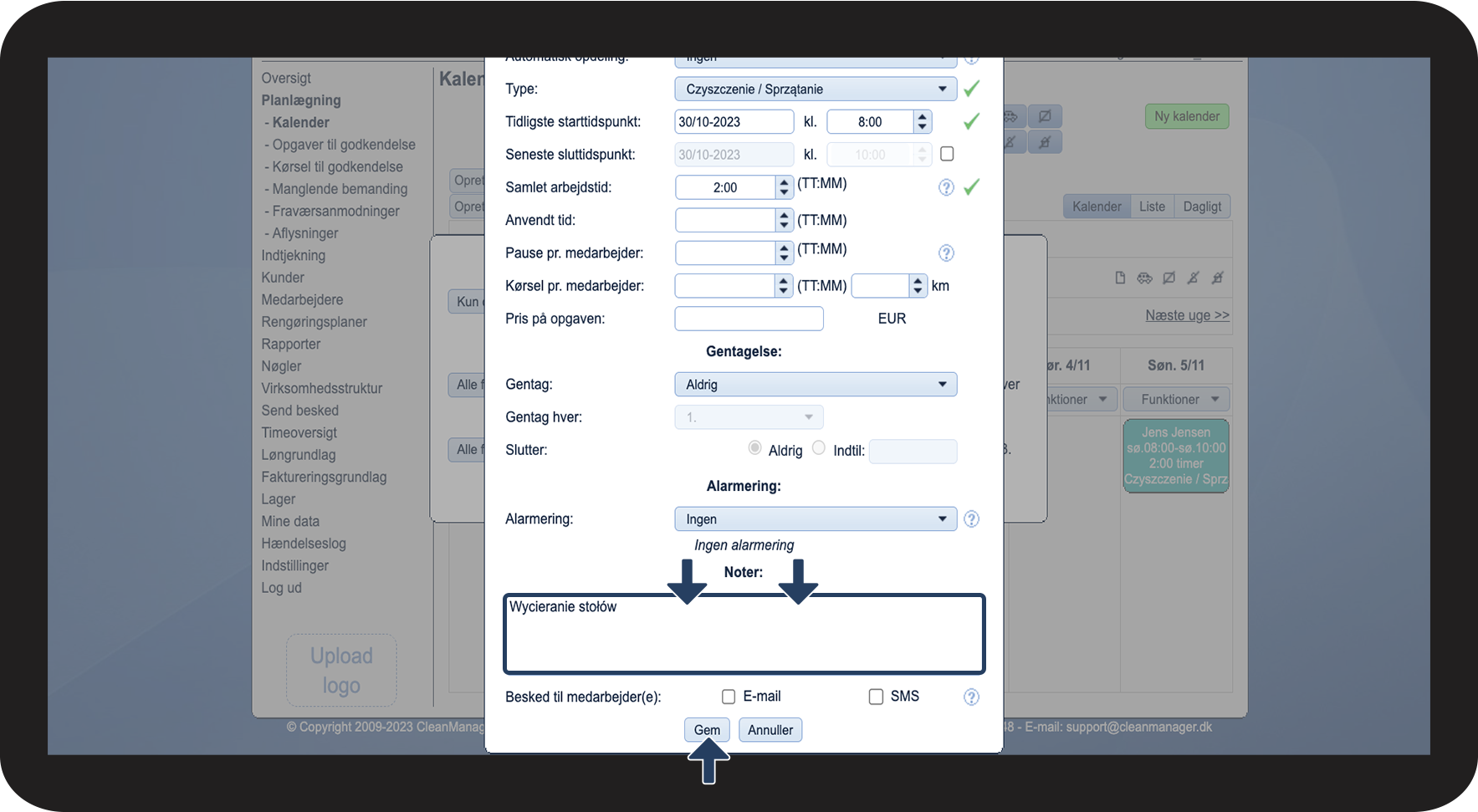
Tilføj jeres kommentar i det ønskede sprog og tryk på gem

I dette eksempel: Wycieranie stołów (Aftørring af borde)

3.2.png

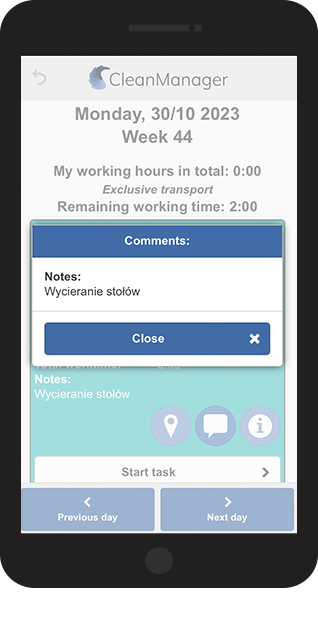
number_3.png
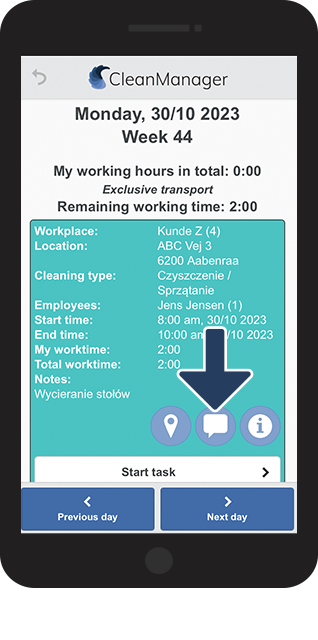
Sådan ser det ud for medarbejderen i appen

3.3.png3.3,5.png

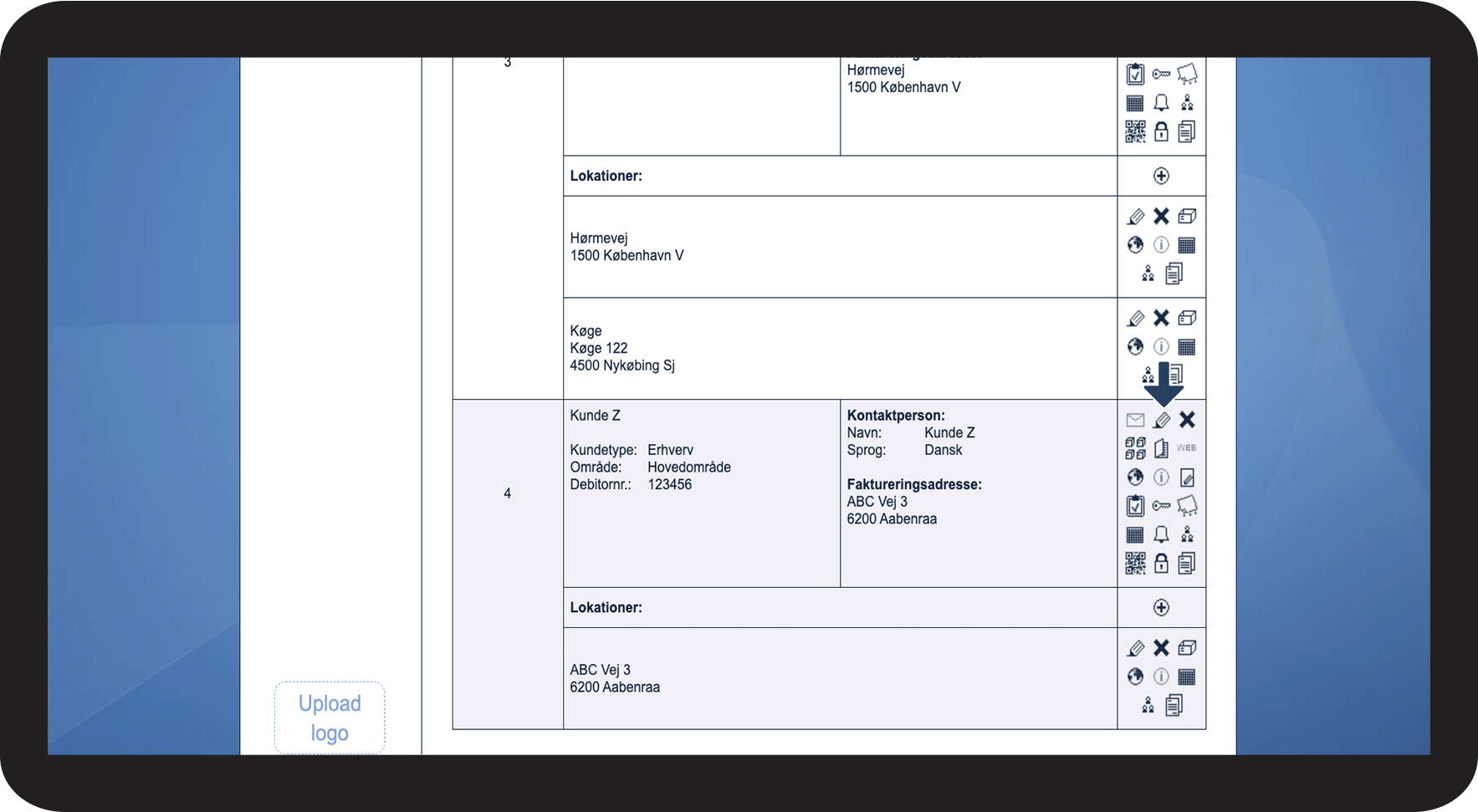
number_4.png

For at knytte en kommentar til en kunde, gå til Kunder > Kundekartotek og tryk hos den relevante kunde på Rediger kunde

3.4.png

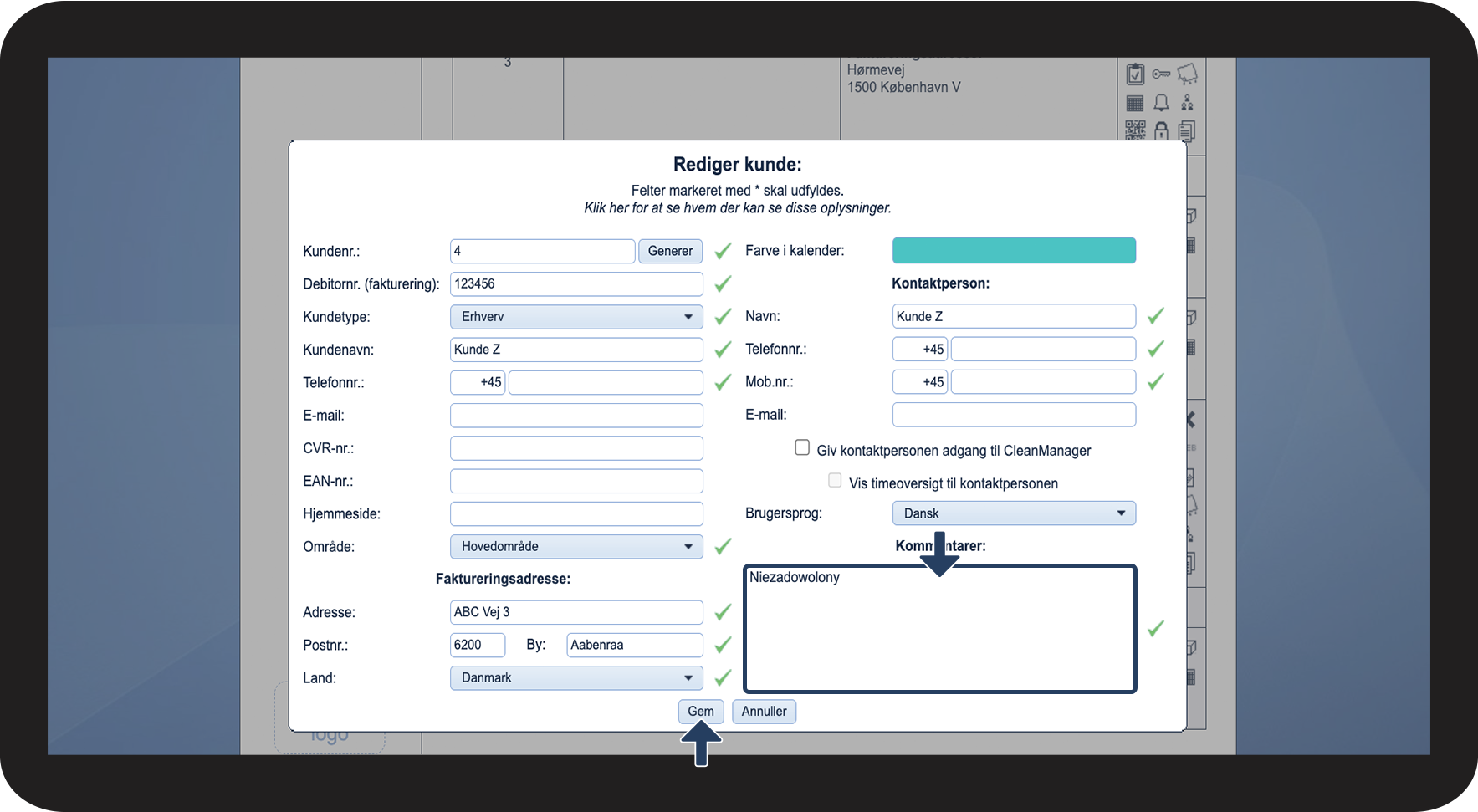
number_5.png

Tilføj jeres kommentar i det ønskede sprog og tryk på gem

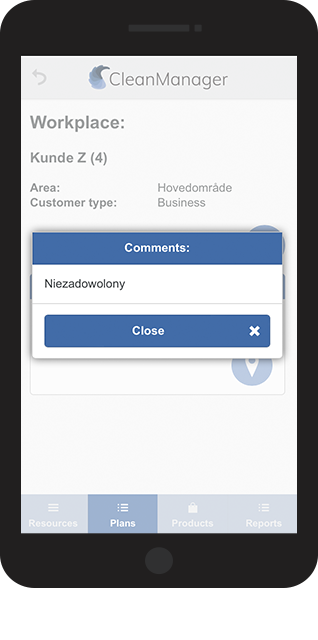
I dette eksempel: Niezadowolony (Utilfreds)

3.5.png
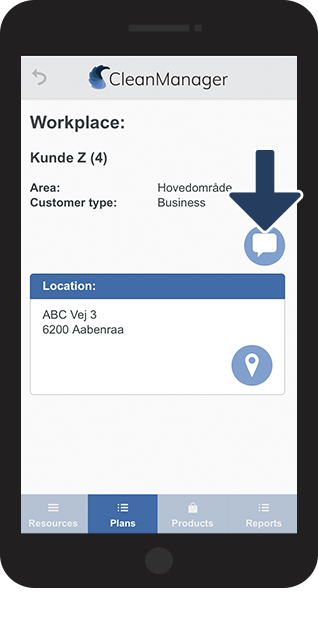
number_6.png
Sådan ser det ud for medarbejderen i appen
3.6.png3.7.png_..


Rapporter

Det er muligt at ændre sproget I bruger i jeres rapporter, hvis I selv skriver det. Dette kan såvel være navnet til underskriftfelterne, til kommentarerne i selve rapporten til de enkelte parameter. For mere information læs følgende artikel: Kom godt i gang med rapporter

OBS:

For at kunne anvende rapportmodulet, er det nødvendigt at have dette aktiveret først. Se mere her, hvordan I aktiverer tillægsmoduler: Tillægsmoduler

I dette afsnit vil vi vise, hvor hurtigt man kan tilpasse sproget i rapportmodulet.
number_1.png
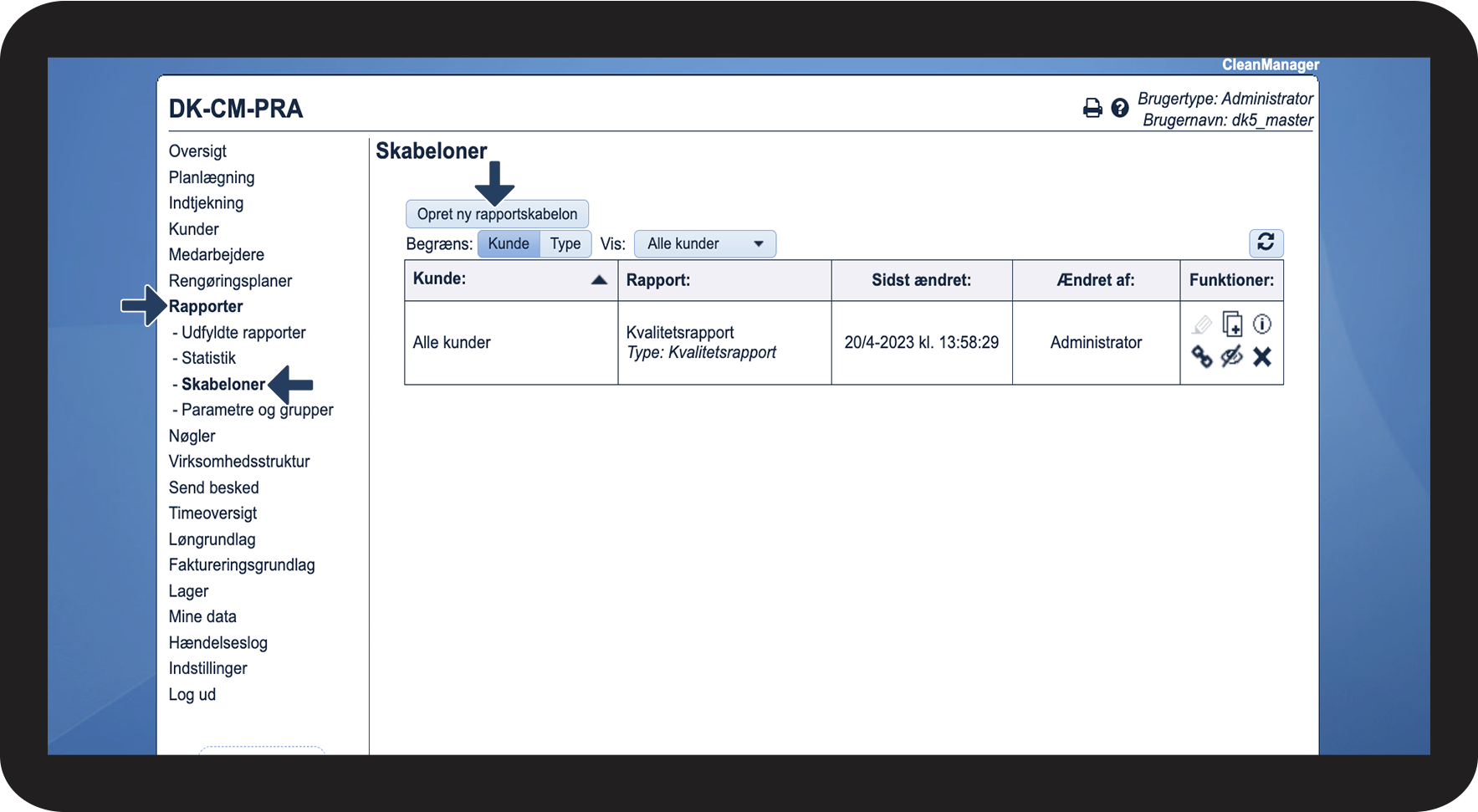
I menuen, gå til Rapporter > Skabeloner og tryk på Opret ny rapportskabelon

4.1.png

number_2.png
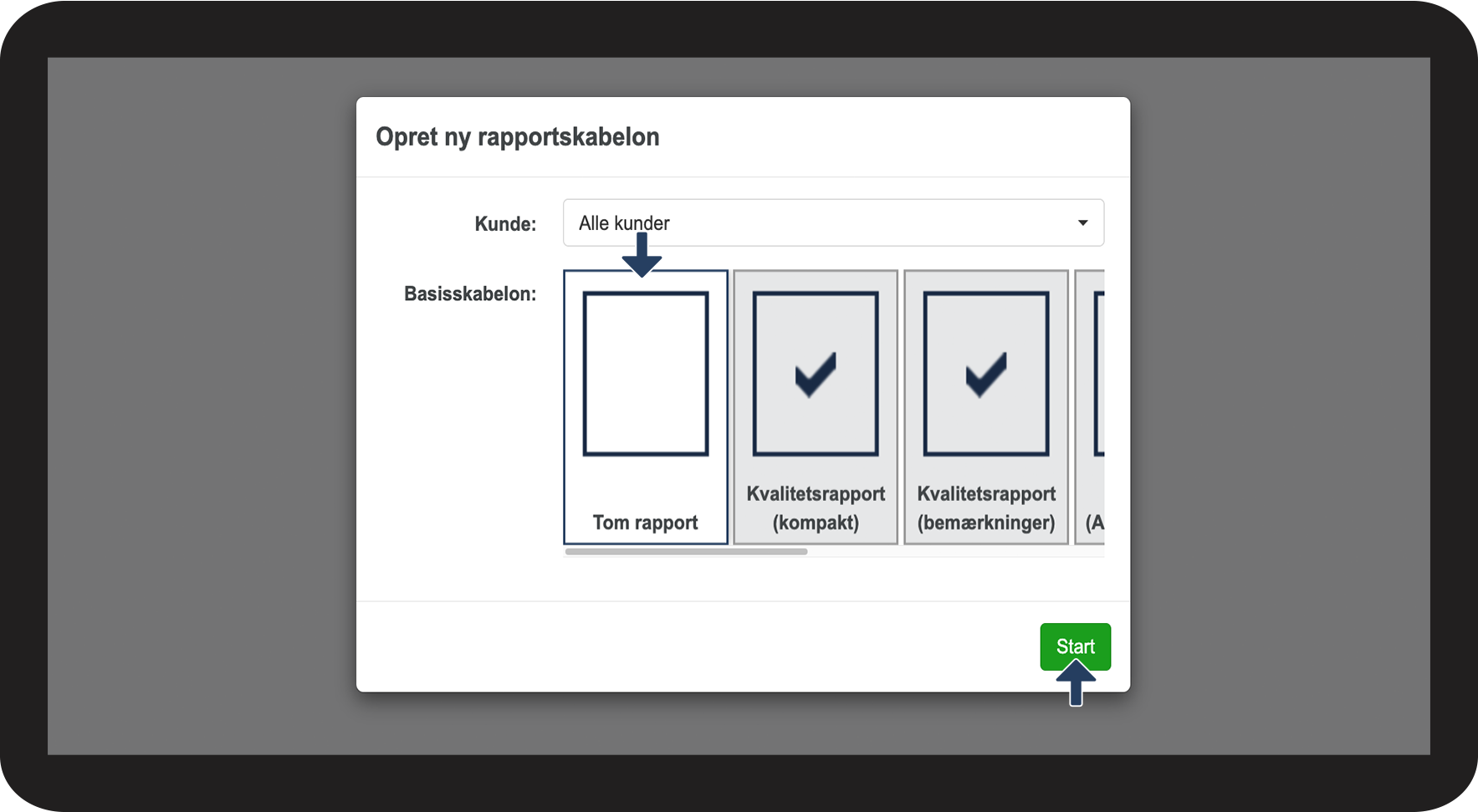
Udvælg en skabelon. I dette tilfælde vil vi benytte os af en tom skabelon

4.2.png

number_3.png

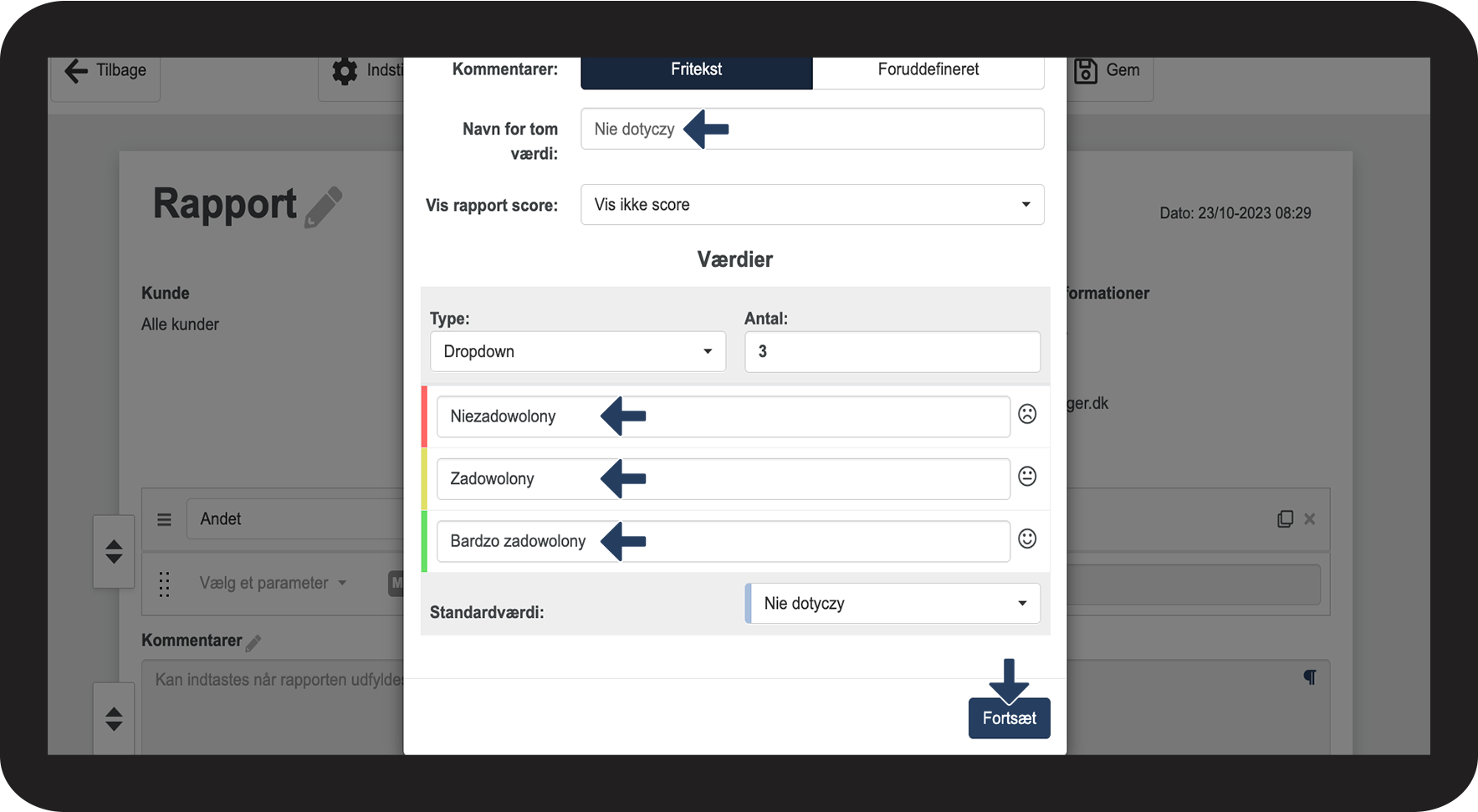
Omdøb værdierne til det sprog, I gerne vil anvende

I dette eksempel:

Nie dotyczy = Ikke relevant

Niezadowolony = Utilfreds

Zadowolony = Tilfreds

Bardzo zadowolony = Meget tilfreds

Og afslut ved at trykke på Fortsæt

4.3.png

number_4.png

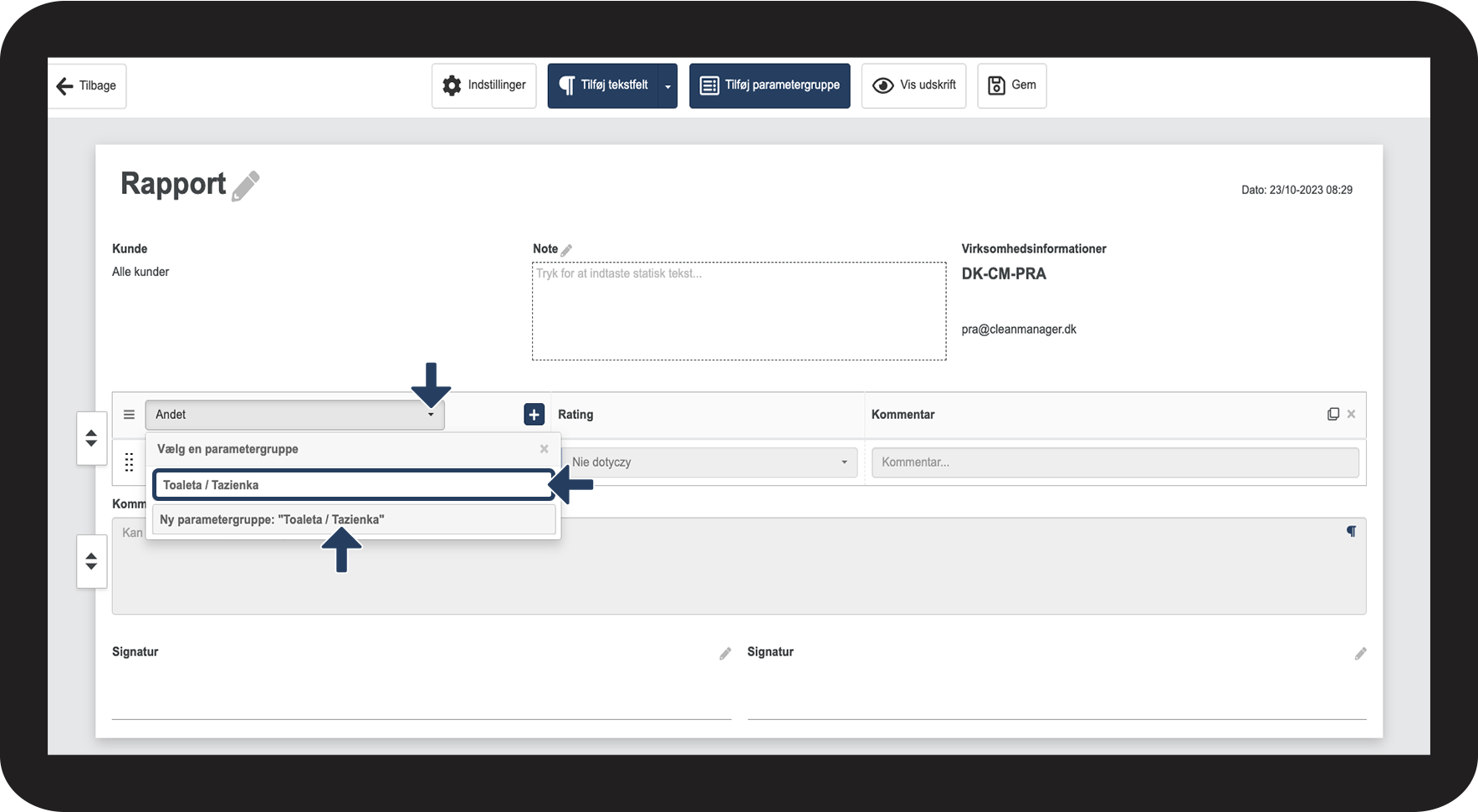
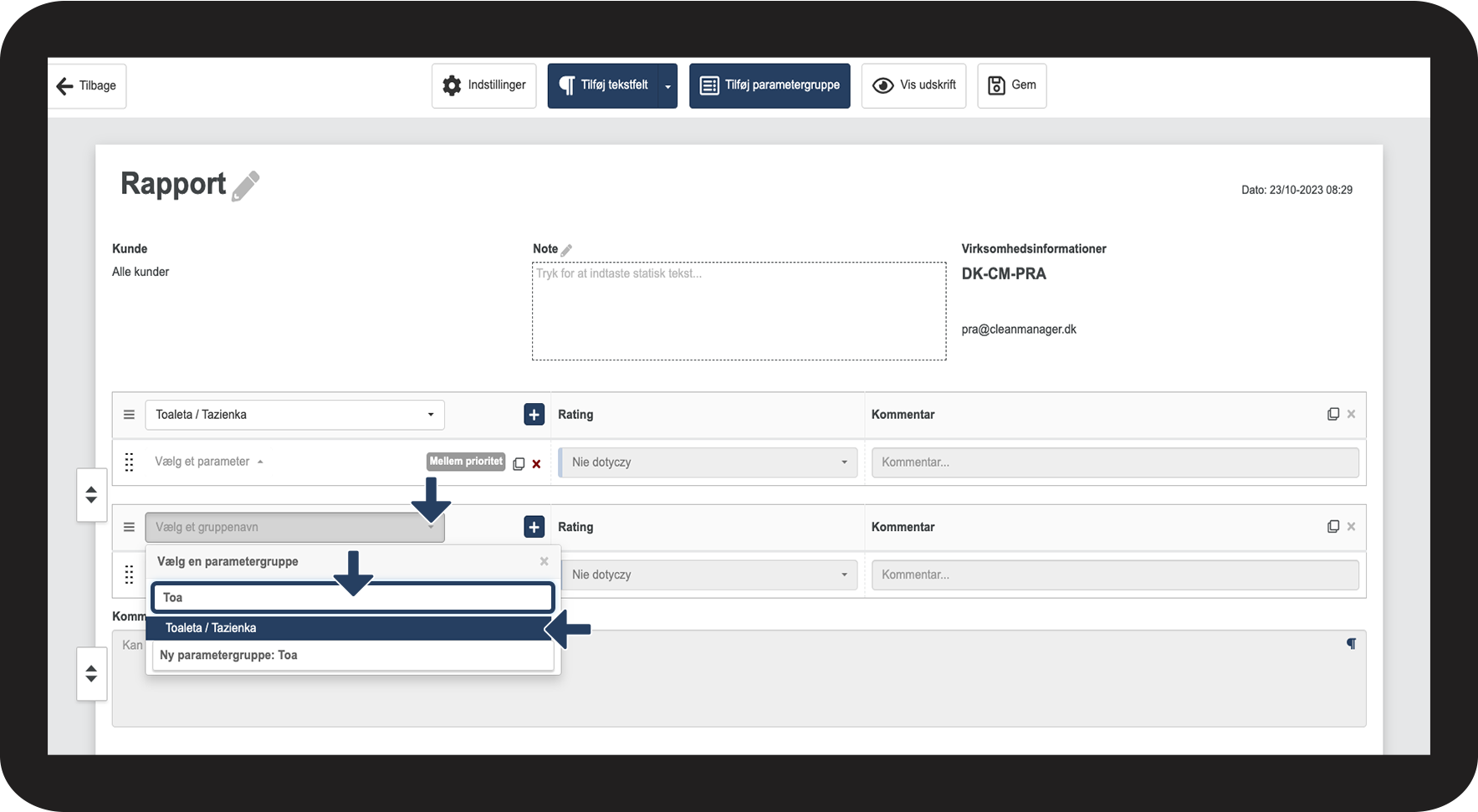
Tryk på dropdown-knappen for at vælge navnet på parametergruppen eller parameteret


Tryk herefter i søgefeltet og skriv det ønskede navn i det ønskede sprog

I dette eksempel: Toaleta / Tazienka (Toilet / Badeværelse)

Hvis den ønskede parametergruppe/parameter ikke eksisterer i det ønskede sprog endnu, kan I tilføje den direkte ved at trykke på "Ny parametergruppe/parameter".

4.4.png

number_5.png

Efter at have fuldt trin fire, vil parametergruppen/parameteren være tilføjet systemet og kan næste gang, blot søges frem og udvælges.

Læs eventuelt de følgende artikler: Skjulning af parametre, Skjulning af parametergrupper og Skjulning af parameterkommentarer

4.5.png
number_6.png

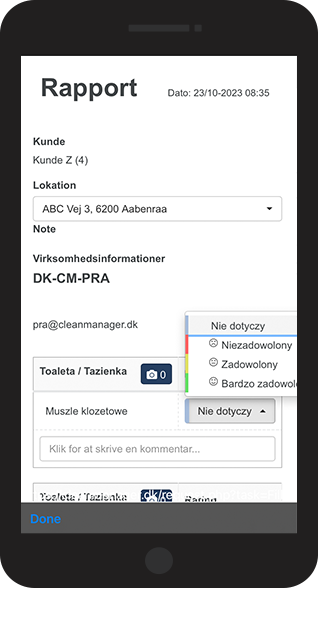
Sådan vil rapporten fremstå for jeres medarbejder som skal udfylde den

For en vejledningen i udfyldningen af rapporter, kan I læse de følgende artikler:

4.6.png


Lager

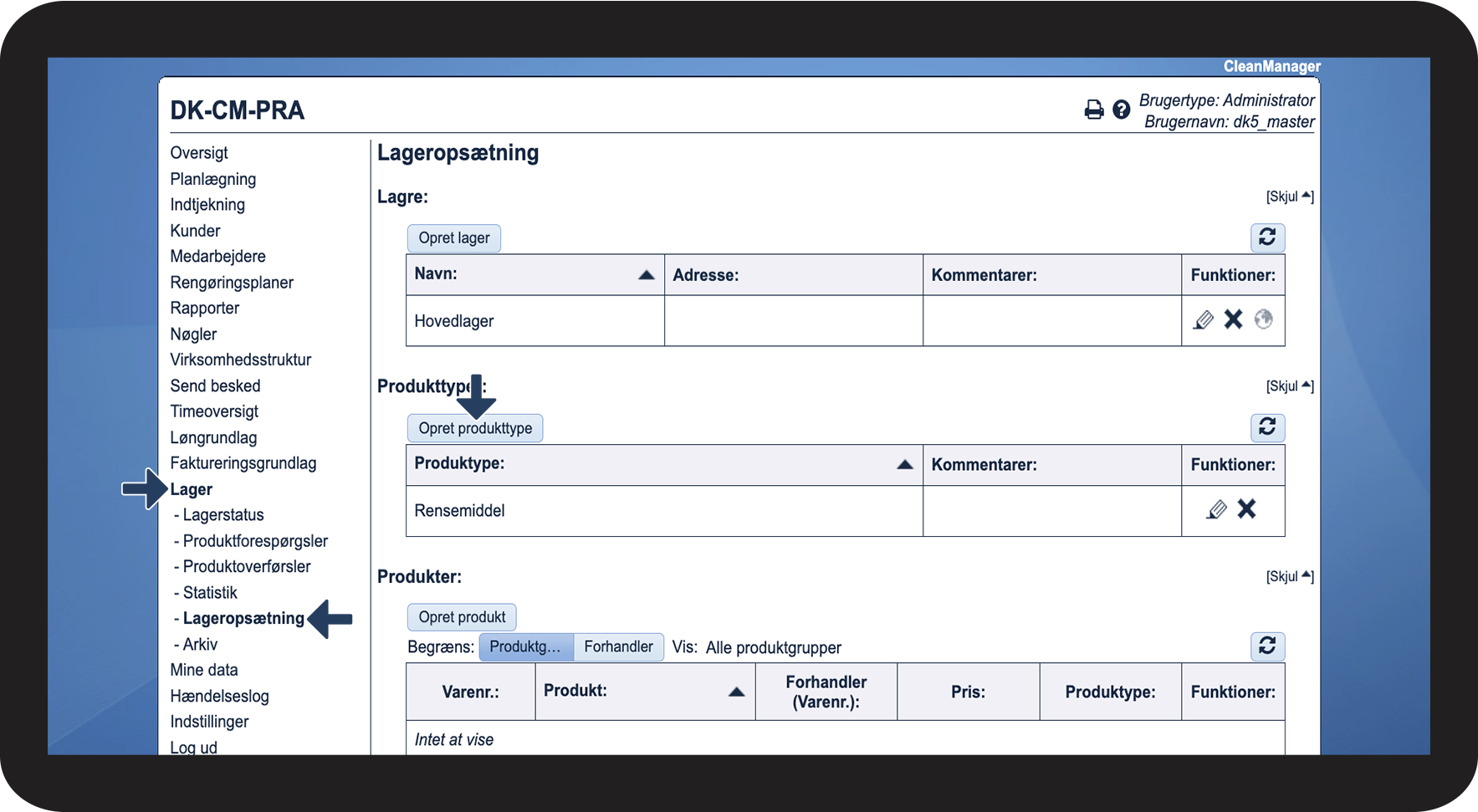
I lageret kan man oprette forskellige lagere, samt forskellige produkter og produkttyper. Disse kan også oprettes i et andet sprog, hvis dette ønskes, så medarbejderne lettere kan bestille disse.
number_1.png
I menuen, gå til Lager > Lageropsætning og tryk på Opret produkttype

5.1.png

number_2.png

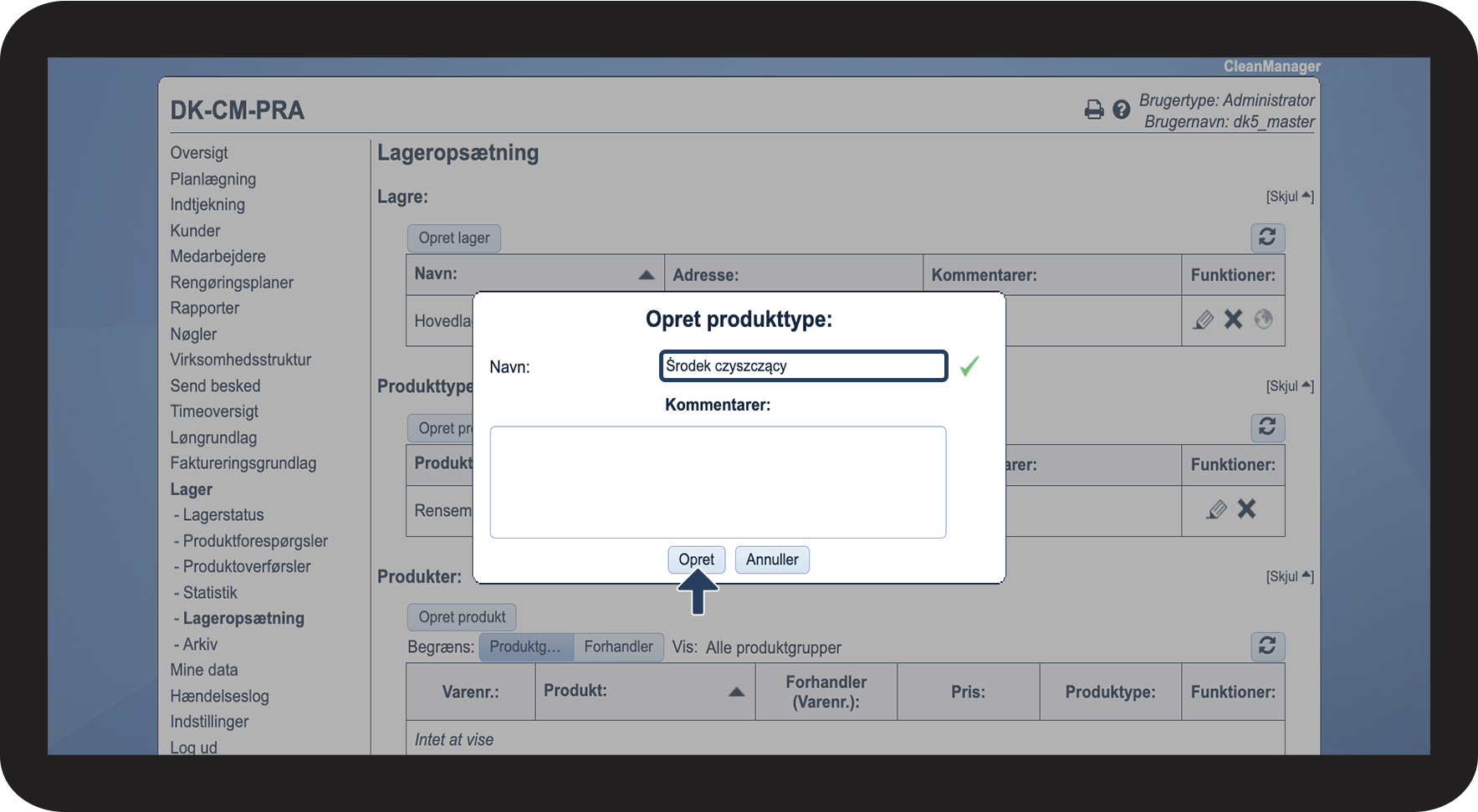
Angiv navnet i det sprog I gerne vil bruge.

I dette eksempel: Środek czyszczący (Rengøringsmiddel)

Afslut ved at trykke på Opret

5.2.png

number_3.png
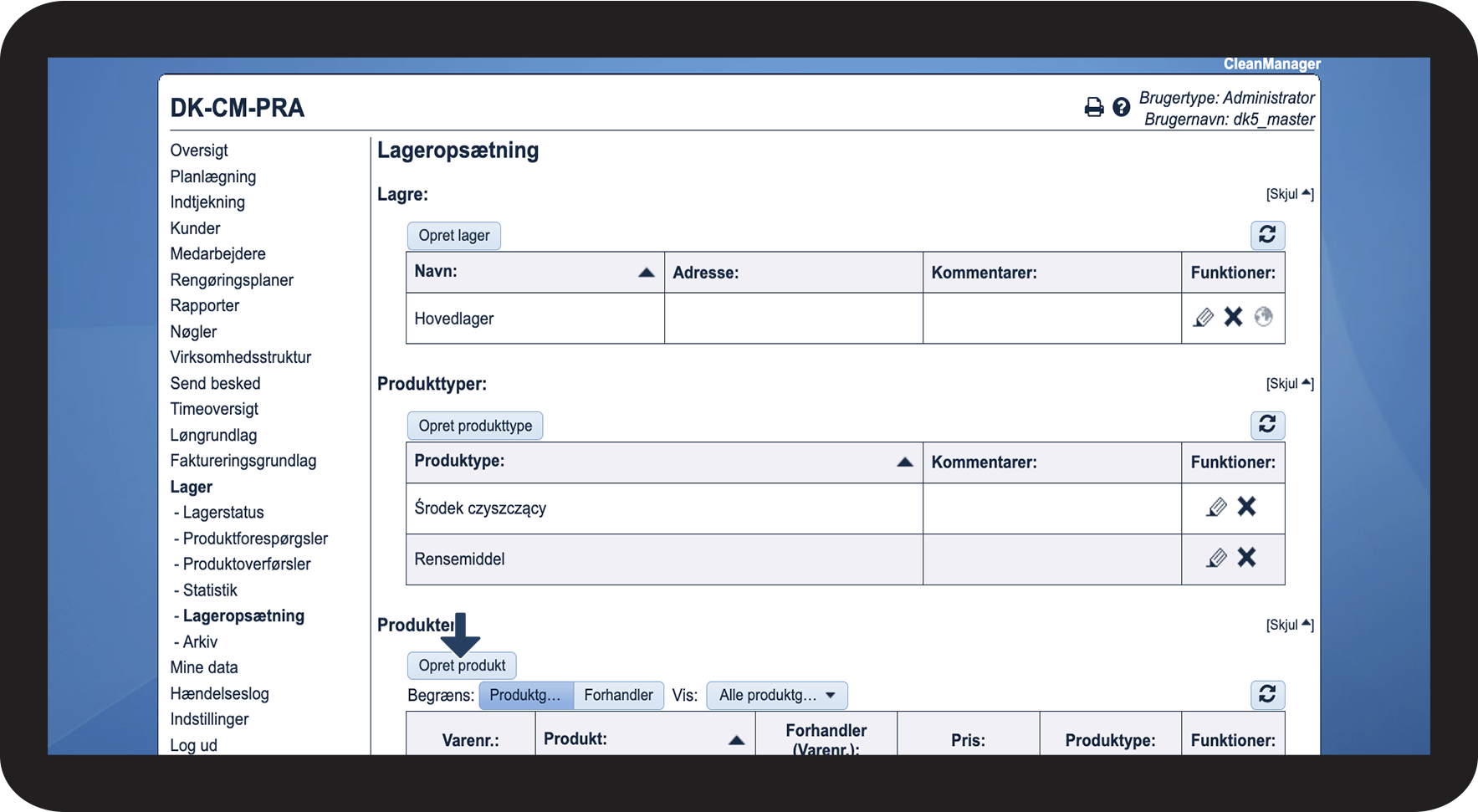
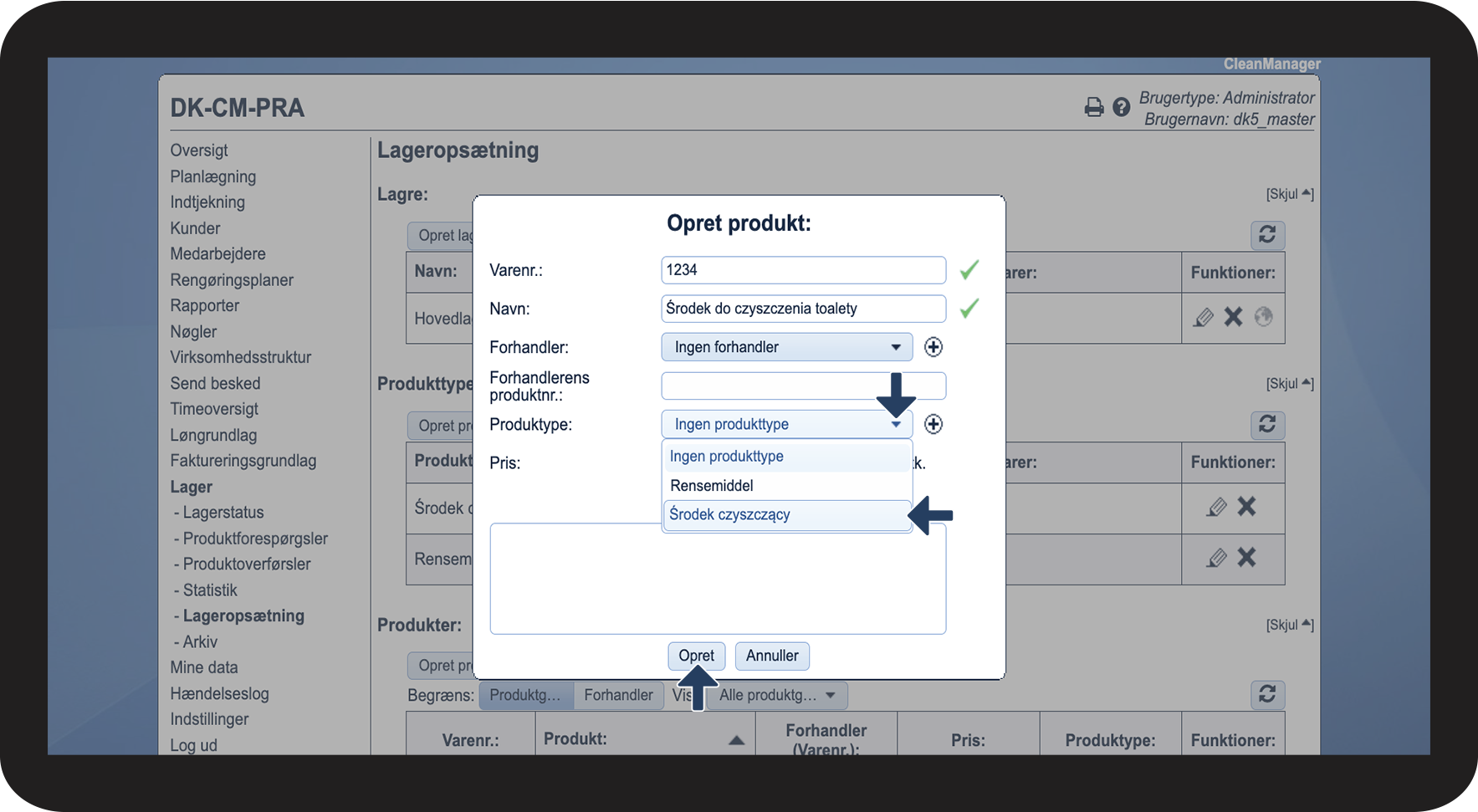
Tryk på nu på Opret produkt

5.3.png

number_4.png

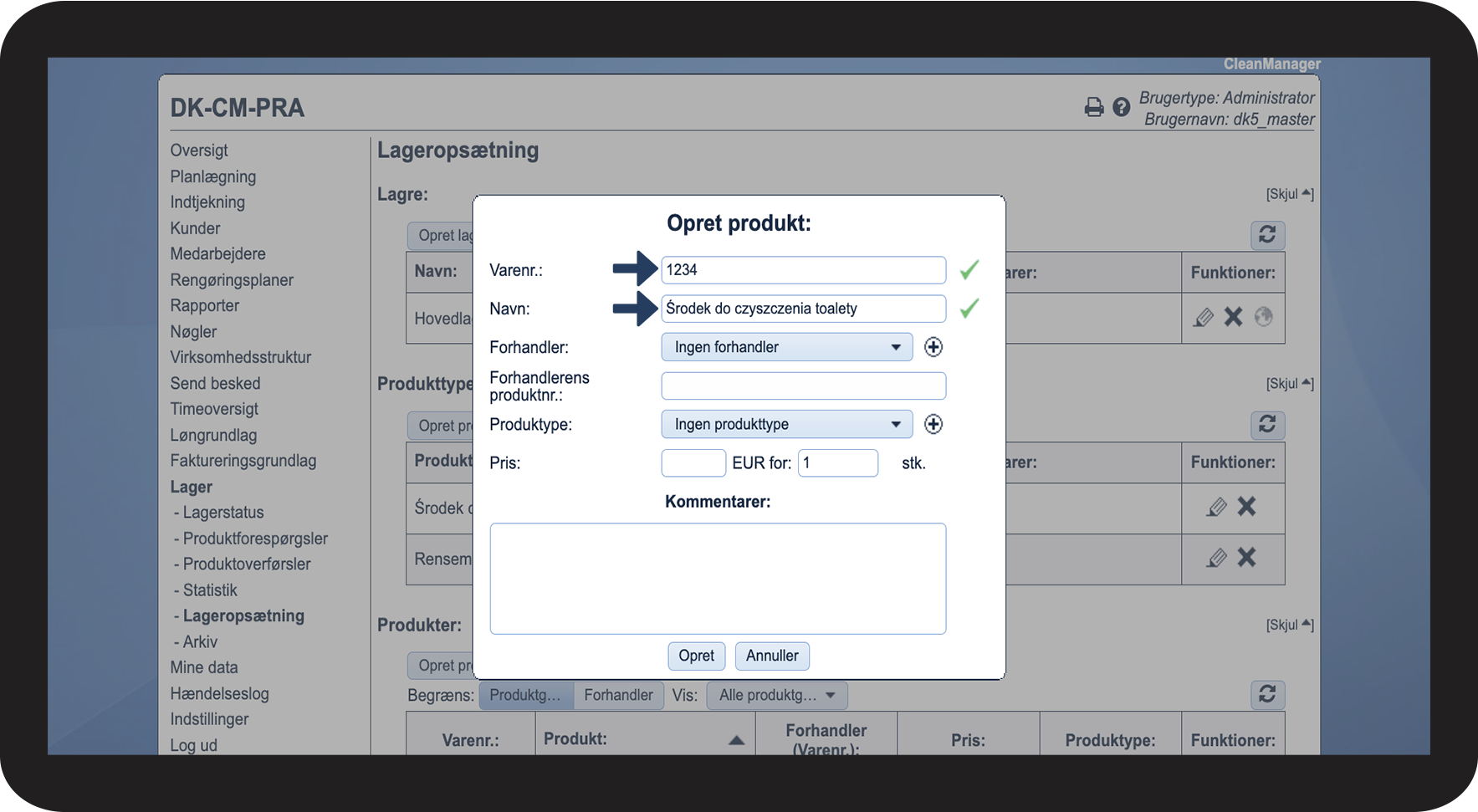
Angiv et Varenummer

Angiv navnet i det sprog I gerne vil bruge.

I dette eksempel: Środek do czyszczenia toalety (Toiletrens)

5.4.png

number_5.png
Udvælg produkttypen og tryk derefter på Opret
5.5.png
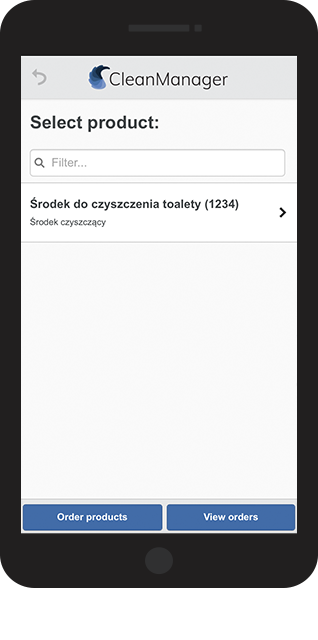
number_6.png
Sådan ser det ud for medarbejderen i appen
5.6.png


Faktureringsintervaller

De intervaller I bruger til jeres serviceaftaler kan I også skrive i et andet sprog. Læs mere i følgende artikel: Introduktion til faktureringsintervaller


Fraværstyper og fraværstimetyper

Fraværstyperne I bruger til at registrere jeres medarbejders fravær i systemet med, kan også være i et andet sprog. Læs mere i følgende artikel: Introduktion til fraværstyper og fraværstimetyper


Nøgler

Alle informationer, der kan tilføjes en nøglering, kan også skrives i et andet sprog. Læs mere i følgende artikel: Kom godt i gang med nøgler