Gå til indhold
Dansk
  • Der er ingen forslag, da søgefeltet er tomt.

Integrationsopsætning af e-conomic

Hvordan opsætter jeg integrationen mellem
e-conomic og CleanManager?

Som CleanManager administrator kan du opsætte en integration til e-conomic.

Med en forbindelse til e-conomic kan du synkronisere kunder mellem CleanManager og e-conomic så dine kundedata altid er opdateret med den nyeste information. 

Du kan også eksportere faktureringsgrundlag til e-conomic og derved fakturere kunderne for udført arbejde i henhold til din arbejdsplanlægning.

Se her i artiklen hvordan du forbinder e-conomic og CleanManager:



Artboard_23_copy_4.png

Sådan forbindes integrationen fra CleanManager til e-conomic

For at kunne synkronisere data mellem de to systemer skal CleanManager forbindes til e-conomic. Dette gøres ved at følge trinnene herunder:

number_1.png
Log ind på CleanManager med brugertypen Administrator
 
number_2.png
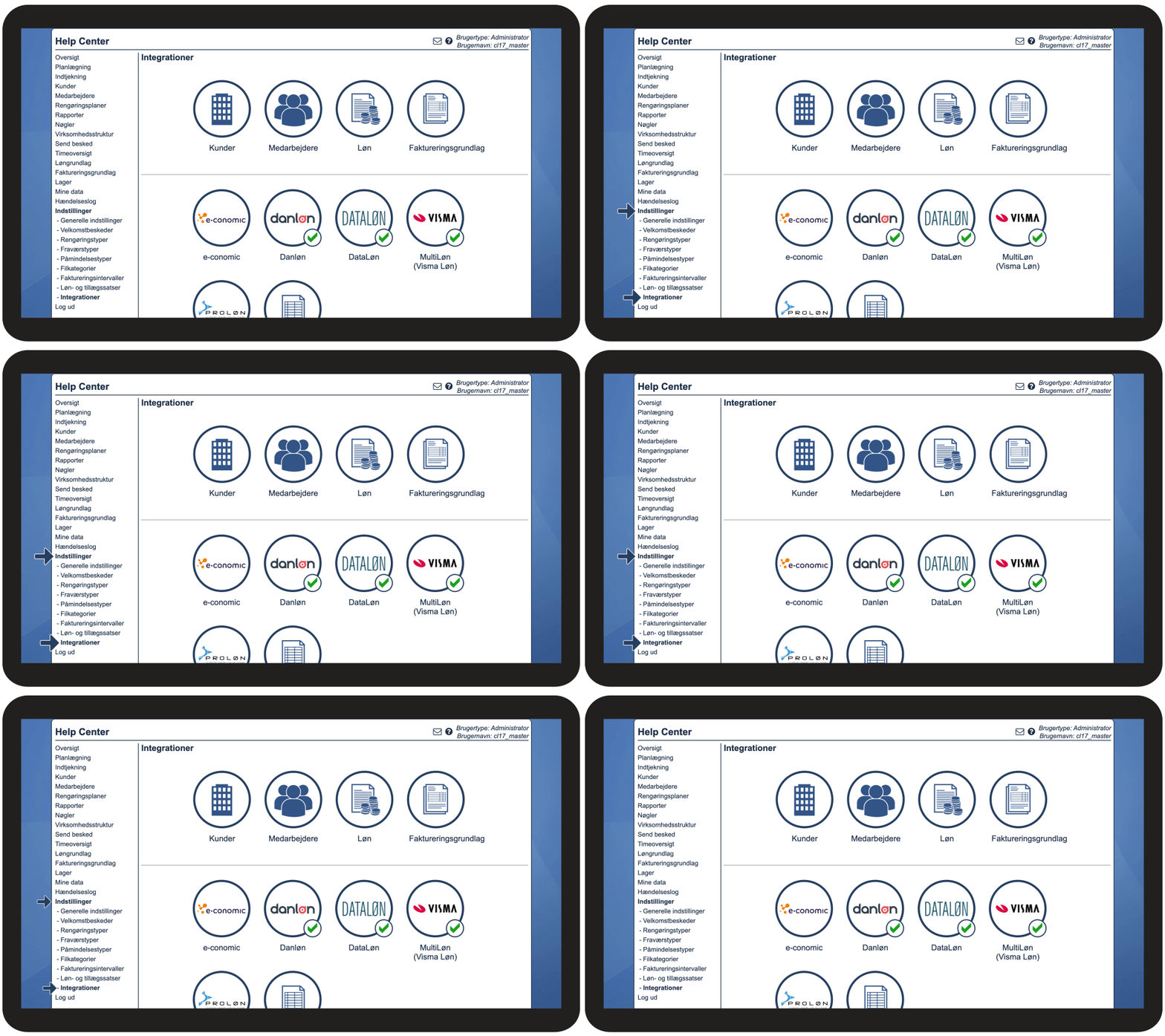
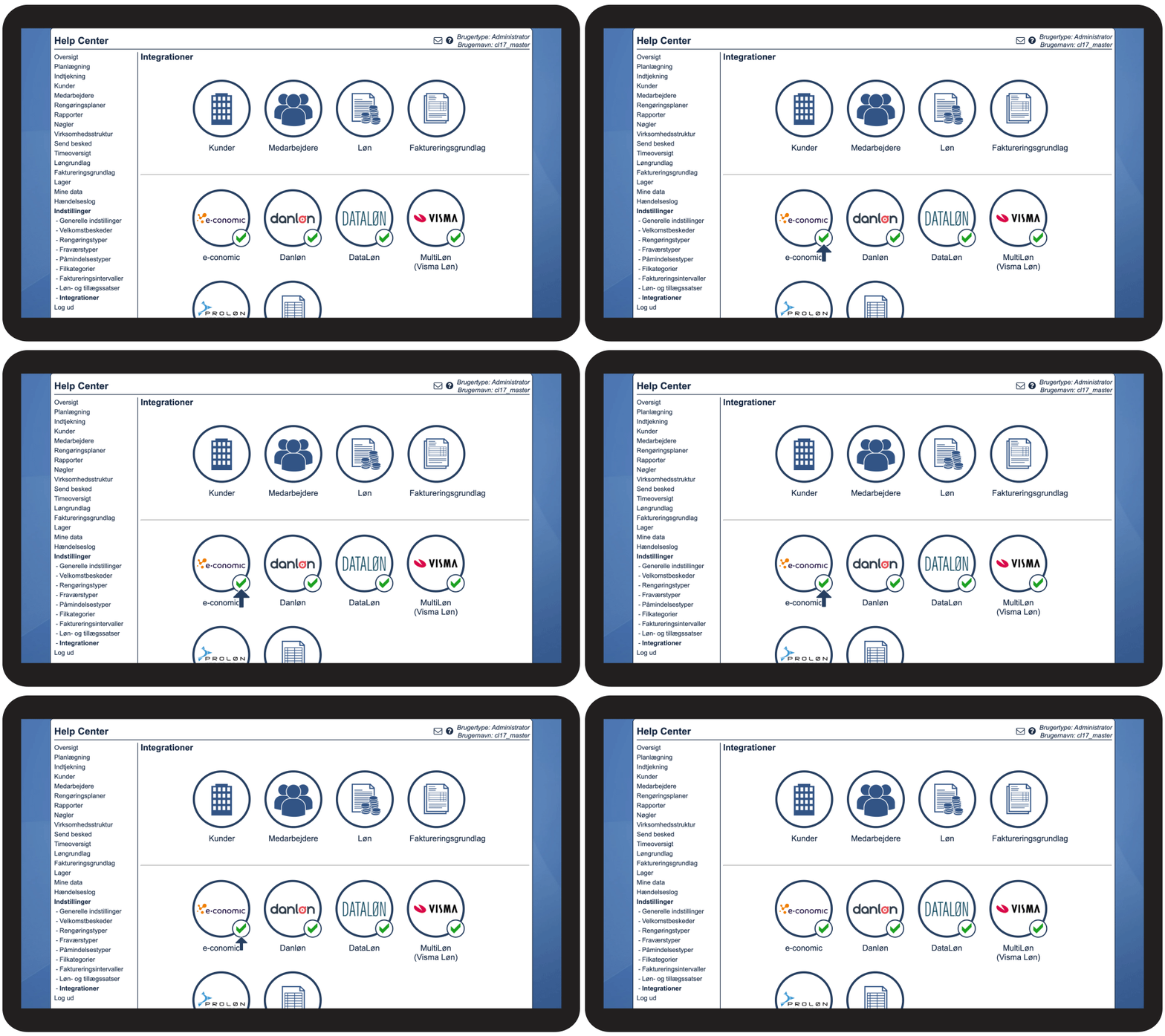
I menuen gå til Indstillinger > Integrationer

2.gif

number_3.png
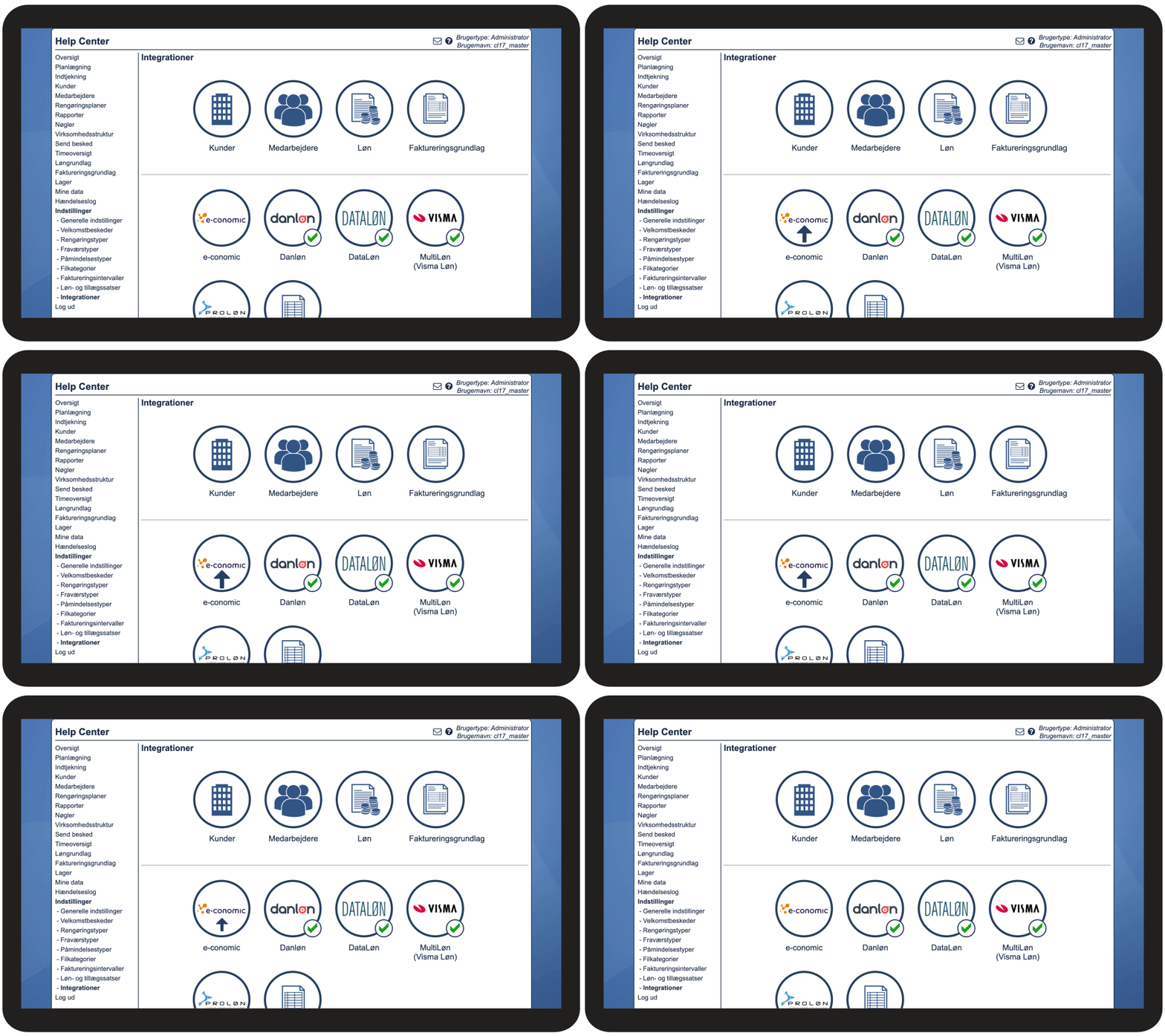
Tryk på e-conomic logo'et i den nederste liste

3.gif 

number_4.png
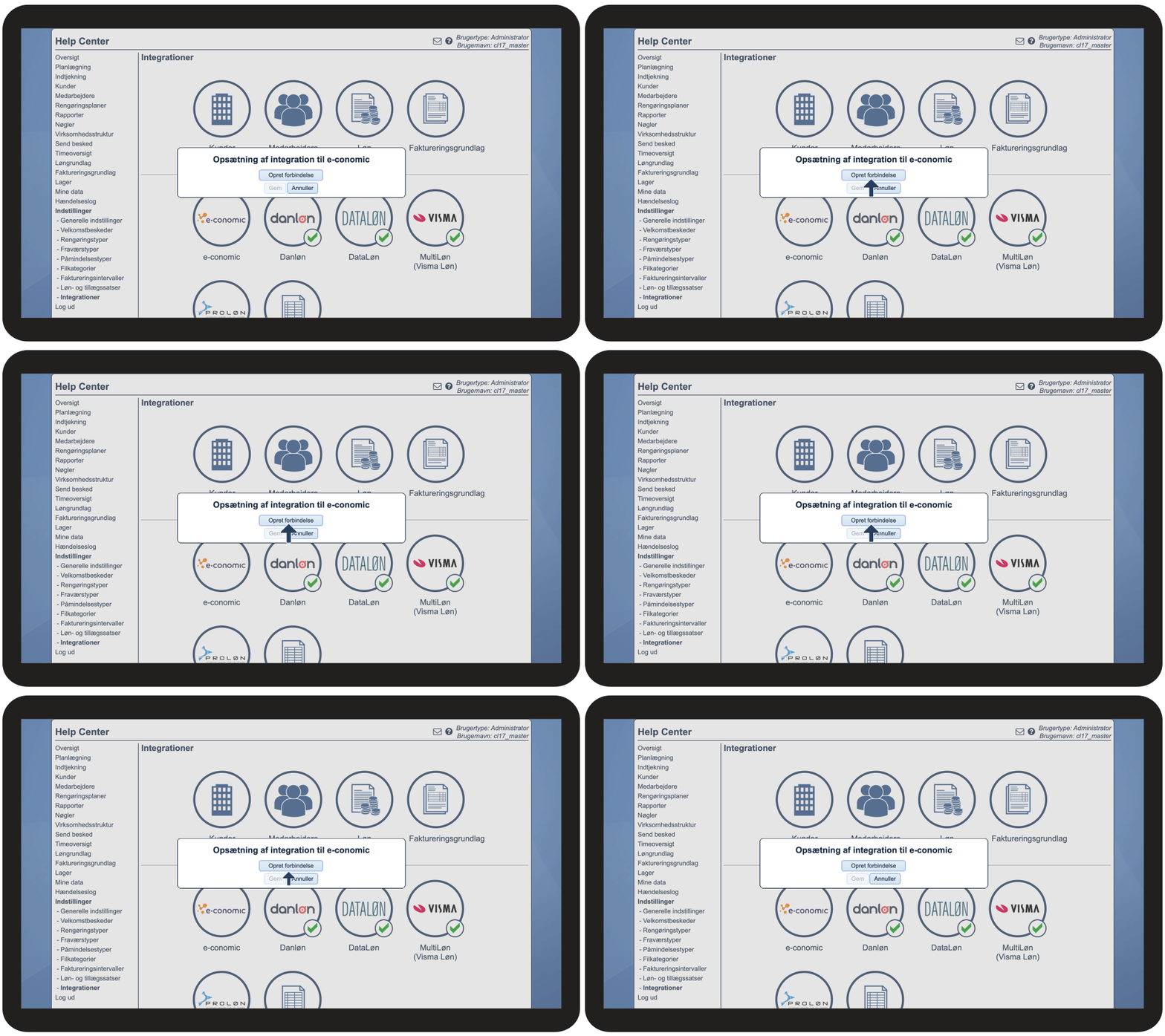
Tryk på Opret forbindelse (du bliver nu videresendt til e-conomic)
 
Log ind på e-conomic (husk at logge ind med den korrekte konto, hvis du har flere kontoer). Hvis du allerede er logget ind kan du fortsætte til punkt 5.

4.gif 

number_5.png
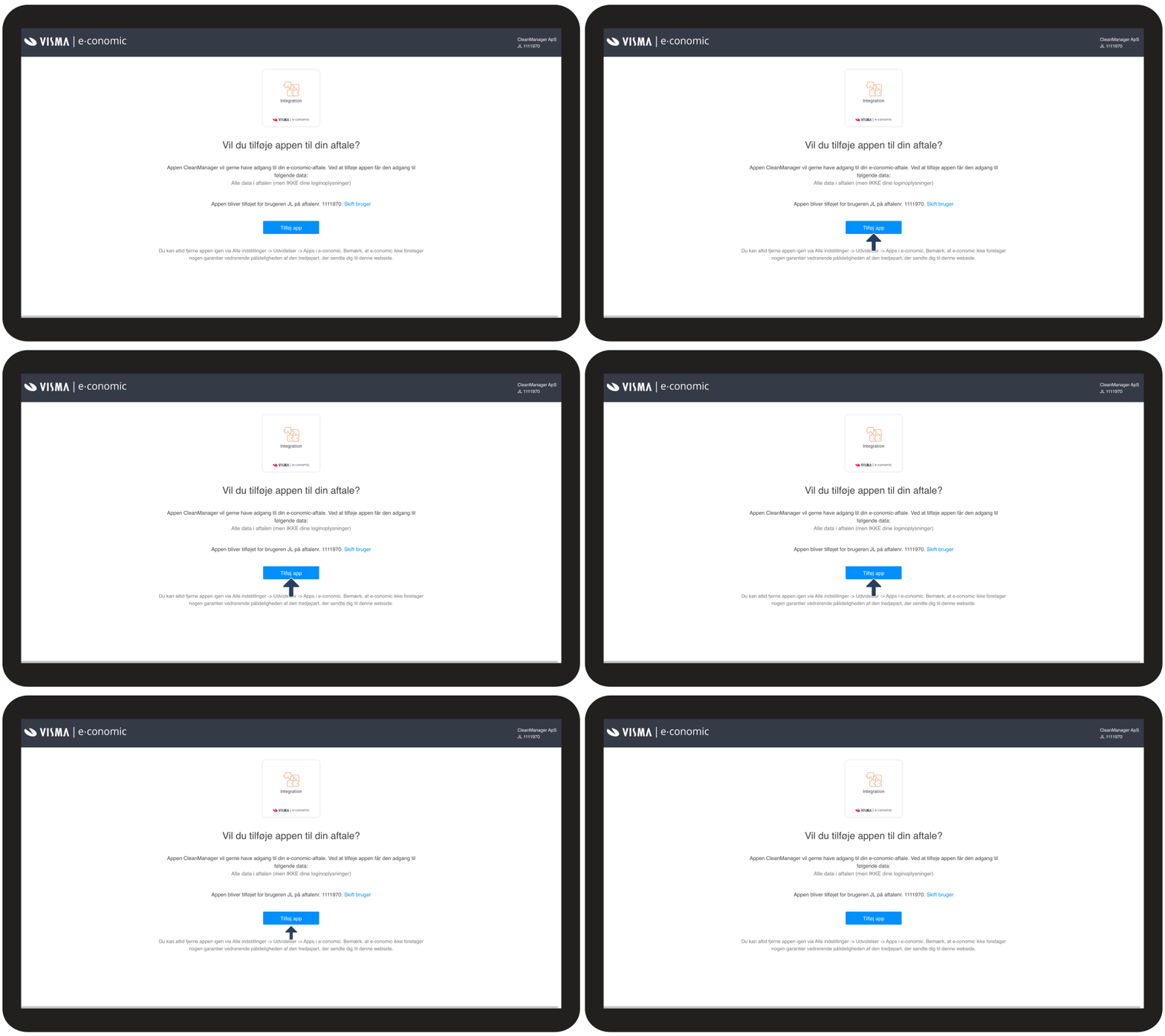
Tryk på knappen Tilføj app
 
Forbindelsen fra CleanManager til e-conomic bliver nu oprettet, og du vil blive sendt tilbage til CleanManager.

5.gif 

number_6.png
Forbindelsen er nu oprettet. Se det validerende flueben valideret_forbindelse.png

6.gif 


Artboard_23.png

Sådan indstilles integrationen fra CleanManager til e-conomic

Når forbindelsen er oprettet er det vigtigt at sikre en korrekt dataoverførsel mellem de to systemer. Vi indstiller derfor standardværdier for kunder og enheder mellem systemerne. 
number_1.png
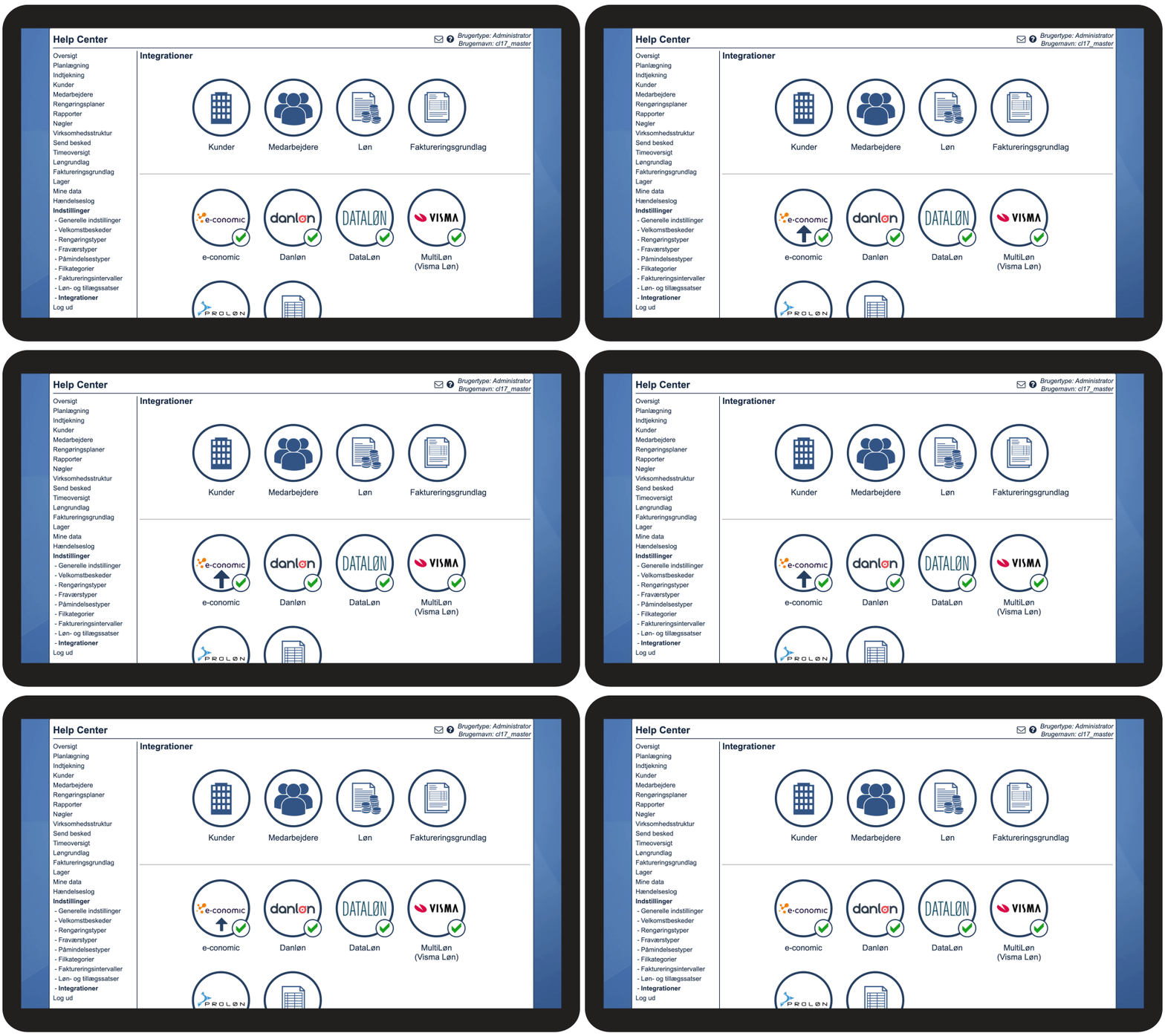
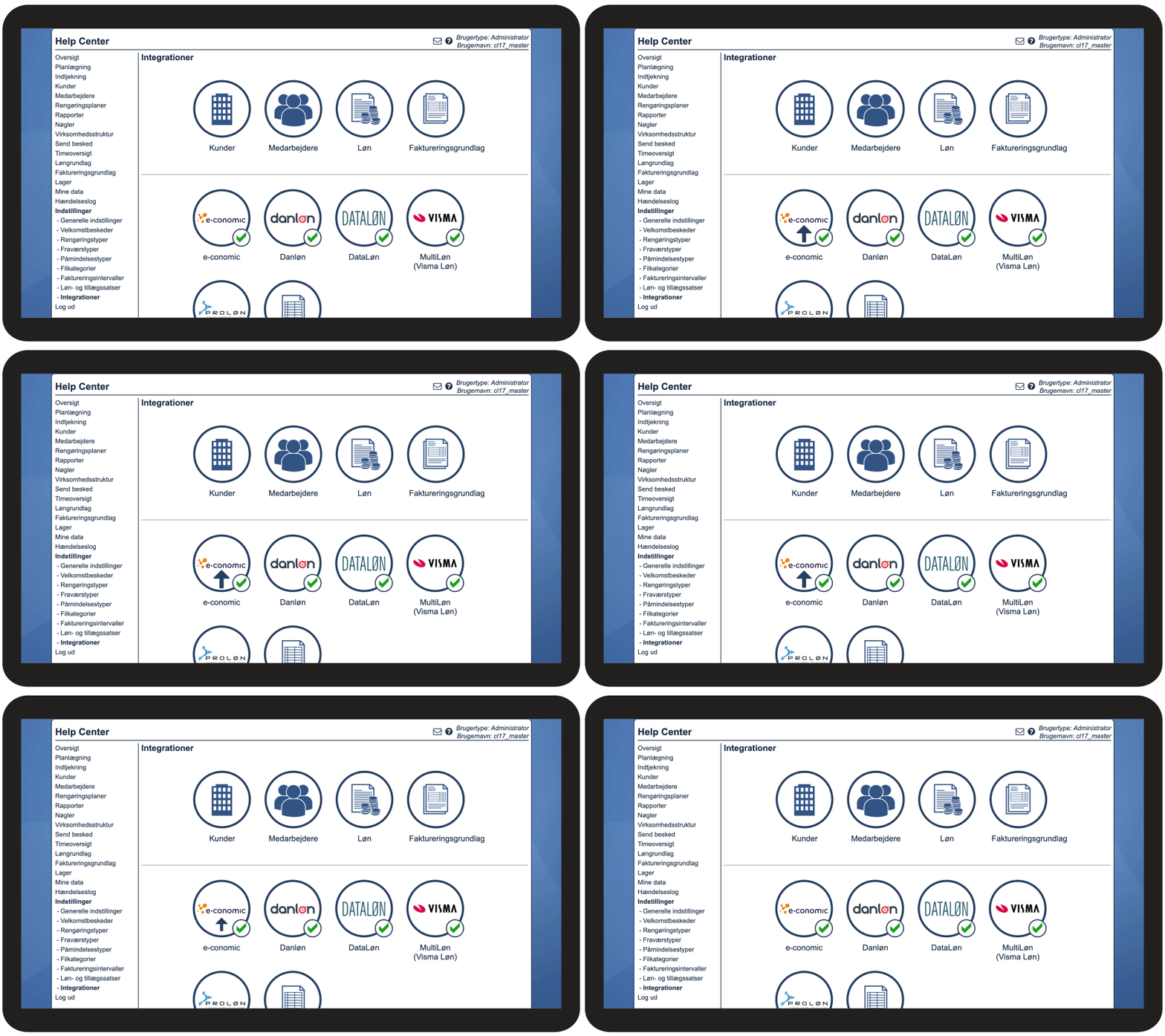
Tryk på e-conomic logo'et igen (integrationen kan nu yderligere indstilles)

1.gif 

number_2.png
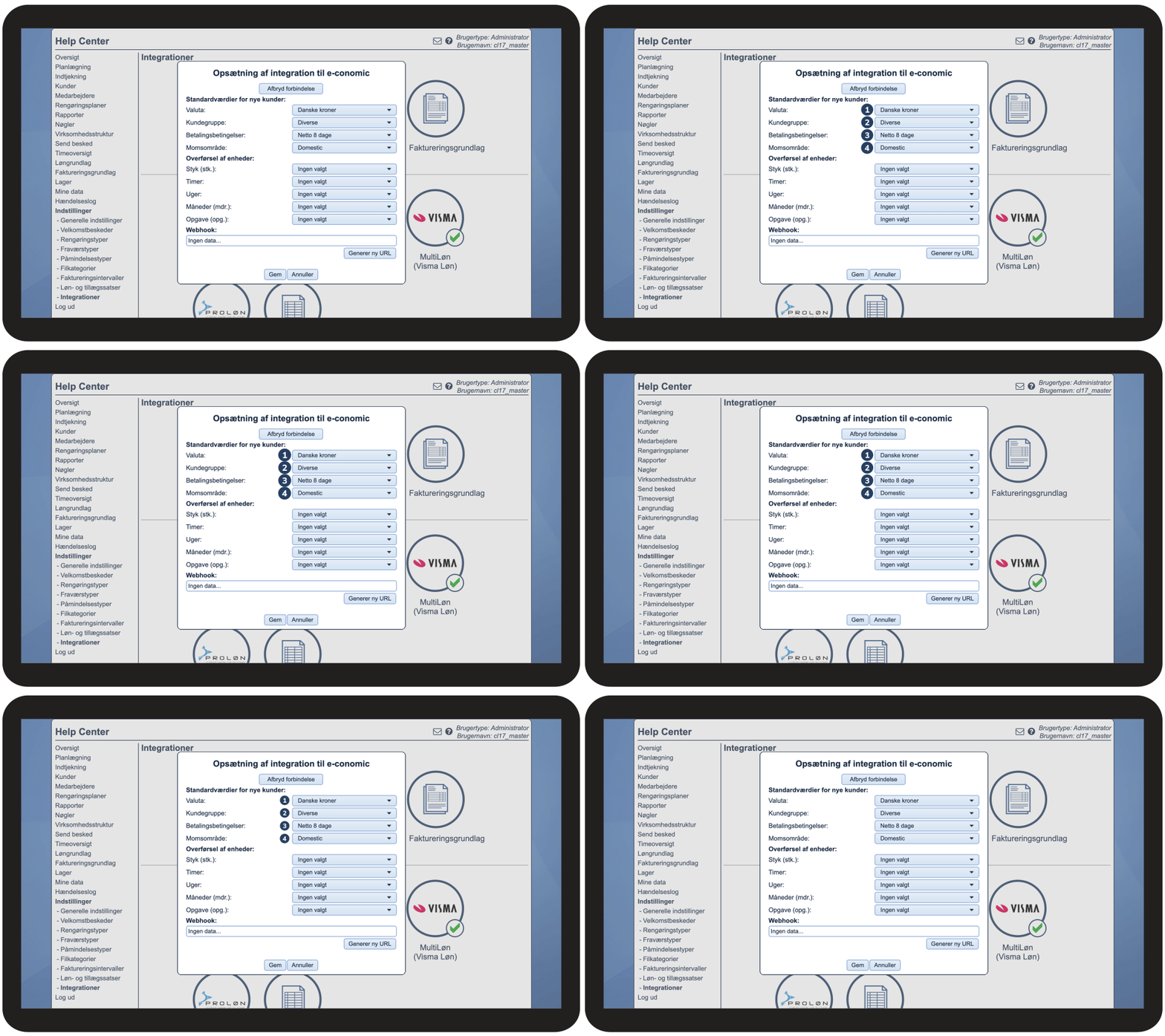
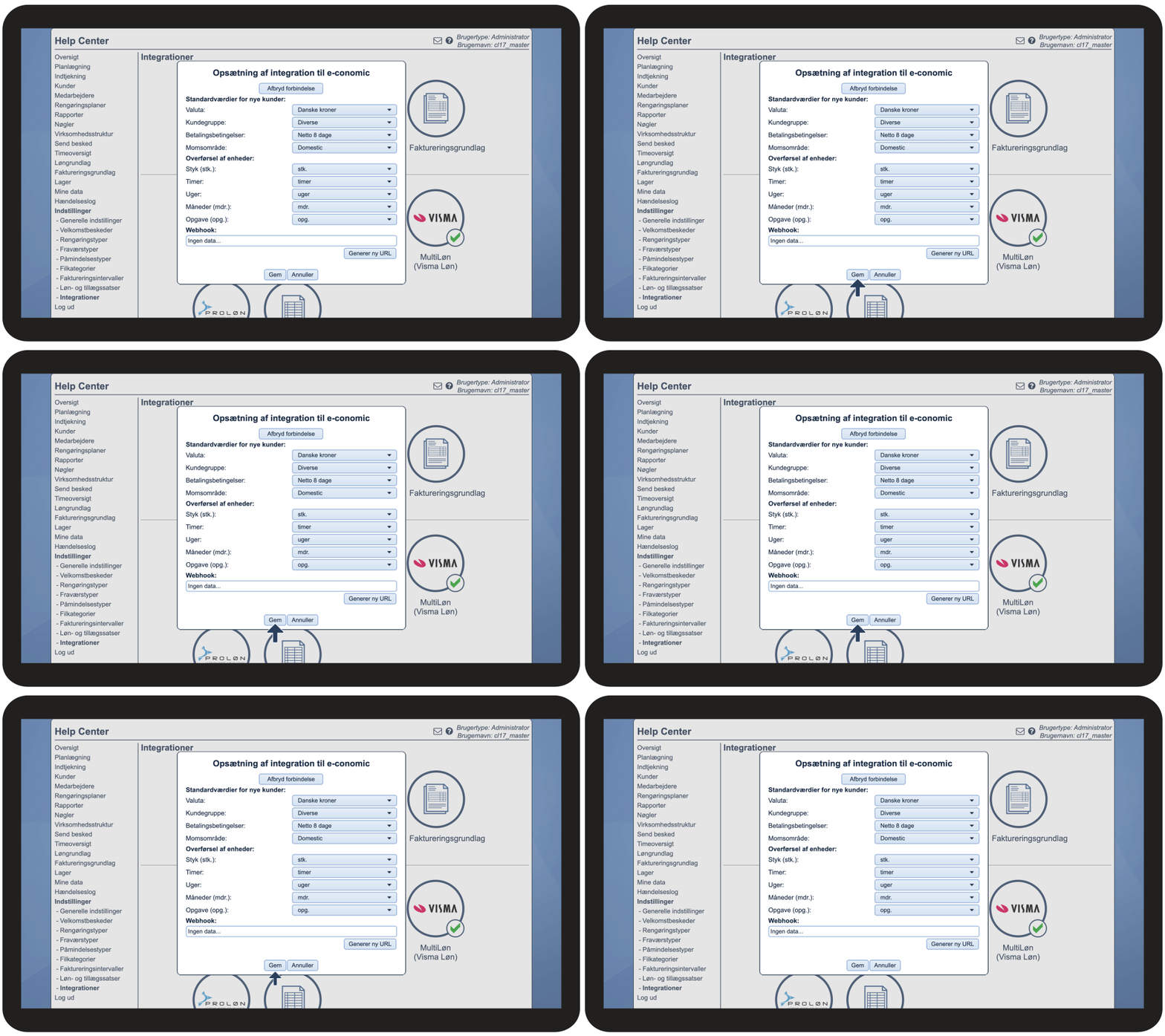
Vælg de ønskede standardværdier for nye kunder
 
Din opsætning her gør at nye kunder bliver oprettet med dine valgte værdier i e-conomic. Nyoprettede kunder bliver derved lagt i din valgte kundegruppe og din valgte valuta, momsområde og betalingsbetingelser bliver tilkoblet kunden.
 
  1. ValutaDanske kroner som standard valuta for afregning.

  2. KundegruppeDiverse, eller vælg en specific kundegruppe afhængig af din e-conomic opsætning (Evt. en "Ny kunde" gruppe). Så kan du overføre kunderne til privat- og erhvervsrengøringsgrupper efterfølgende. 

  3. Betalingsbetingelser: Standard perioden Netto 8 dage.

  4. Momsområde: Vælg Domestic (Indland) for momssatser i Danmark. 

2.gif 


number_3.png
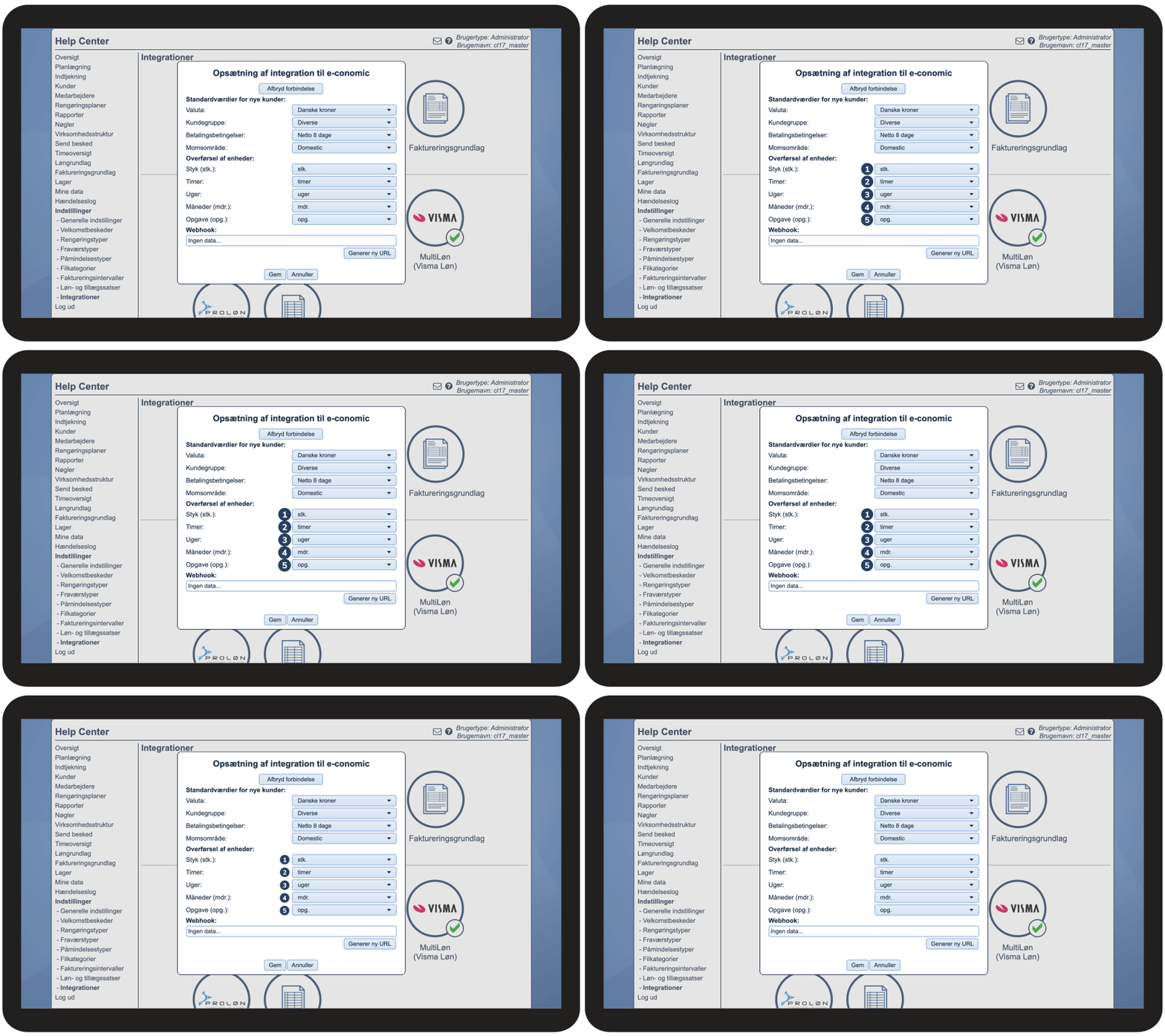
Vælg e-conomic værdier for overførsel af enheder (mellem de to systemer)
 
  1. Styk: Indstil eller opret værdien stk.

  2. Timer: Indstil eller opret værdien timer

  3. Uger: Indstil eller opret værdien uger

  4. Måneder: Indstil eller opret værdien mdr.

  5. Opgave: Indstil eller opret værdien opg. 

3.gif 


OBS:

De valgbare muligheder i de forskellige dropdowns er baseret på data fra opsætningen af en virksomheds e-conomic konto.

For at opsætte tilsvarende enheder i e-conomic, til standardenhederne i CleanManager, tilgå e-conomic og indstil enhedsværdierne her: Salg > Opsætning > Enheder 

Tryk på Ny enhed for at lave tilsvarende enhedstyper som dem du arbejder med i CleanManager.
Når de er oprettet i e-conomic vil de blive valgbare i CleanManager. (Genindlæs siden for din integrationsopsætning til e-conomic hvis du ikke kan se de nyoprettede enheder i CleanManager)

Se evt. e-conomics egen vejledning til oprettelse af enheder her:
http://wiki2.e-conomic.dk/indstillinger/kategorier-og-enheder-enheder

number_4.png
Tryk på Gem for at afslutte

4.gif


Artboard_23_copy3.png

Sådan opsættes integrationen fra e-conomic til CleanManager (webhook)

Opret et Webhook fra e-conomic til CleanManager for at synkroniserningen af kundedata fra e-conomic sker automatisk.
(Husk at udføre del 1 og 2 inden denne proces) 
number_1.png
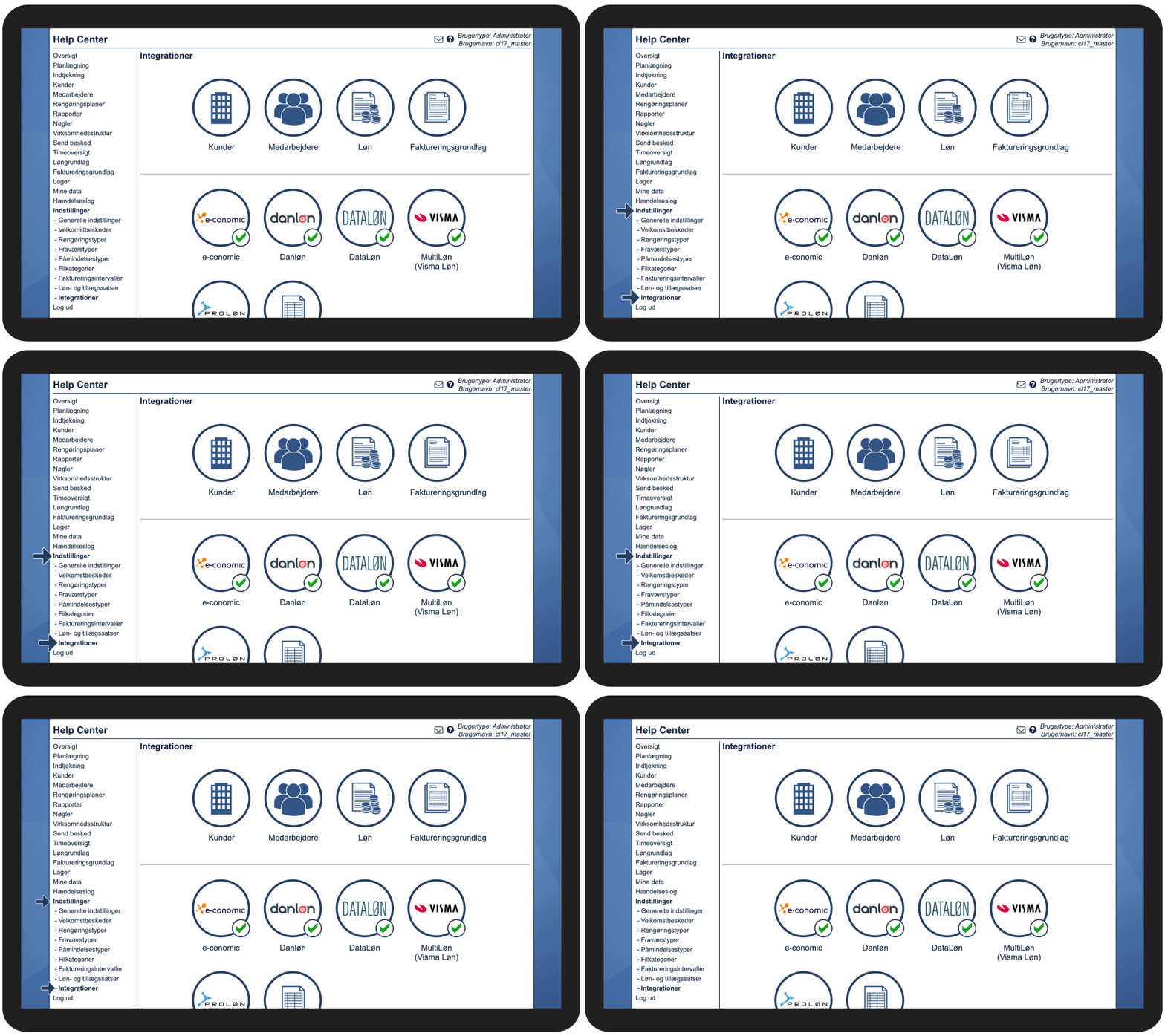
Tryk på Indstillinger > Integrationer

1.gif 


number_2.png
Tryk på e-conomic logo'et

2.gif 


number_3.png
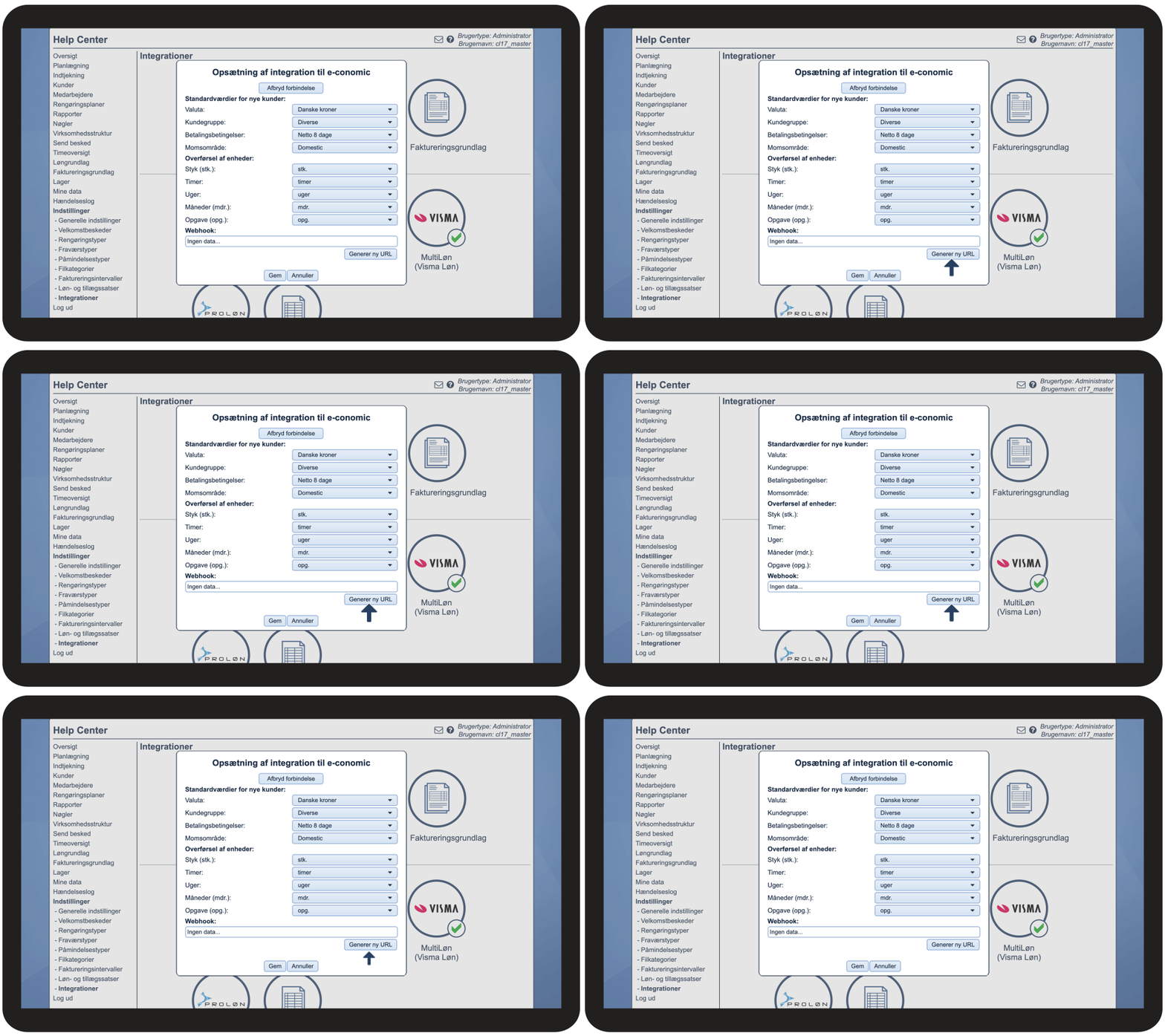
Tryk på knappen Generer ny URL og tryk efterfølgende på Godkend

3.gif


OBS:

Hvis der allerede eksisterer et URL som bliver anvendt, og der genereres et nyt URL i CleanManager, skal det nye URL opdateres i e-conomic, da synkroniseringen ellers ikke vil fungere. 
number_4.png
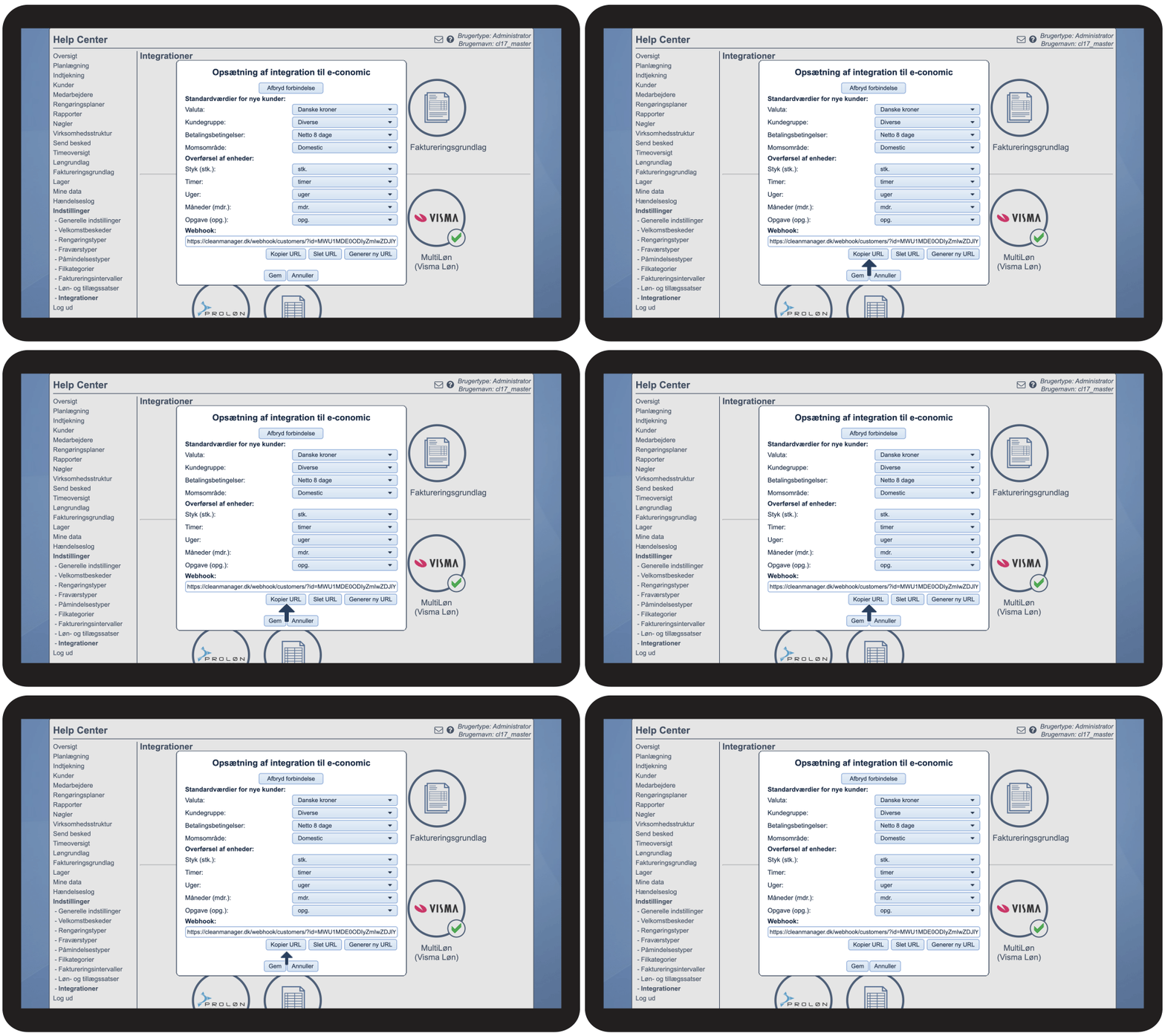
Tryk på knappen Kopier URL

4.gif 


number_5.png
Log nu ind på e-conomic med samme konto som er forbundet til CleanManager
 
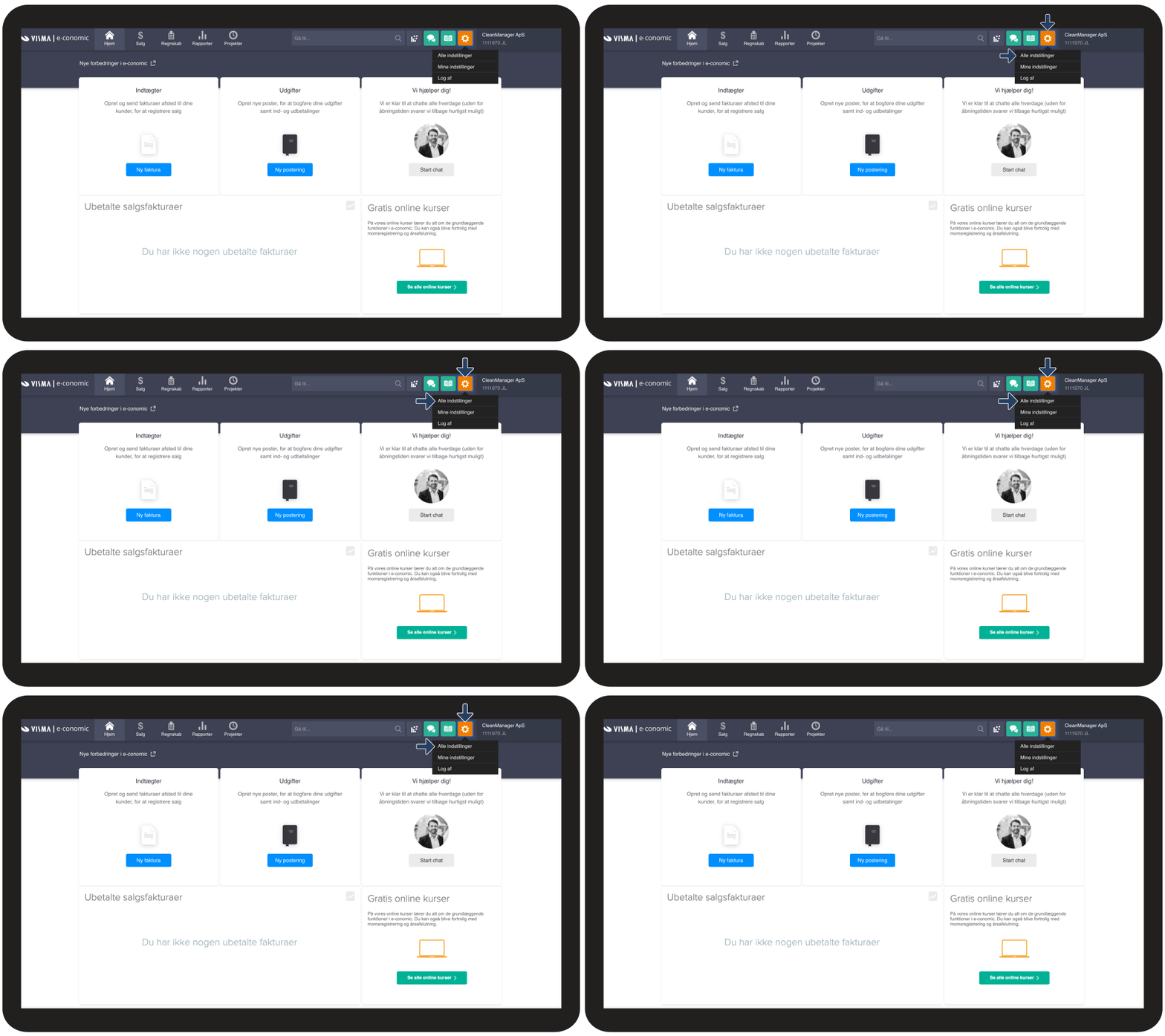
I top menuen, tryk på Indstillinger e-conomic_settings.png efterfulgt af Alle indstillinger
5.gif


number_6.png
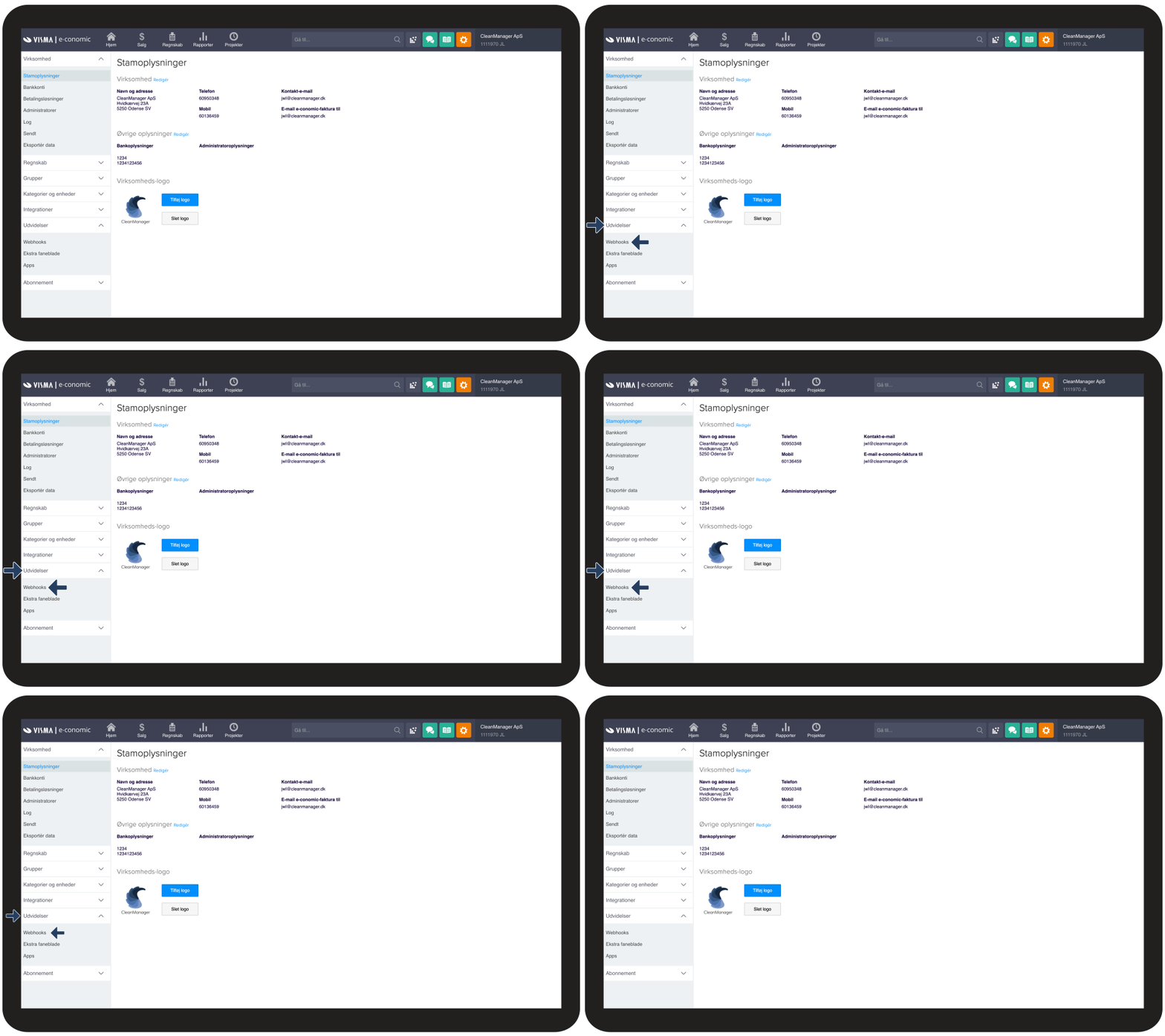
I side menuen, tryk på Udvidelser > Webhooks

6.gif 


number_7.png
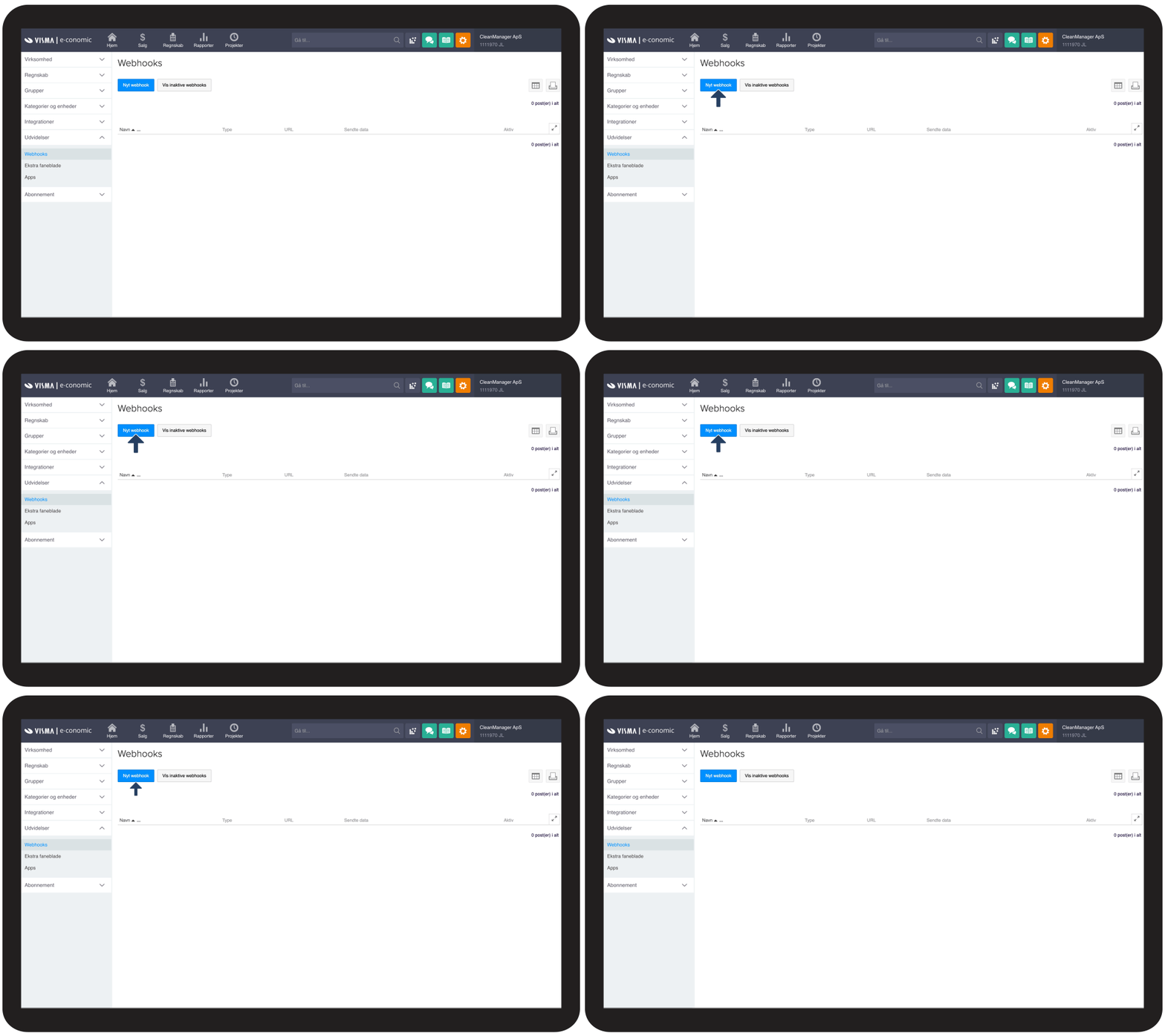
Tryk på knappen Nyt webhook

7.gif


number_8.png
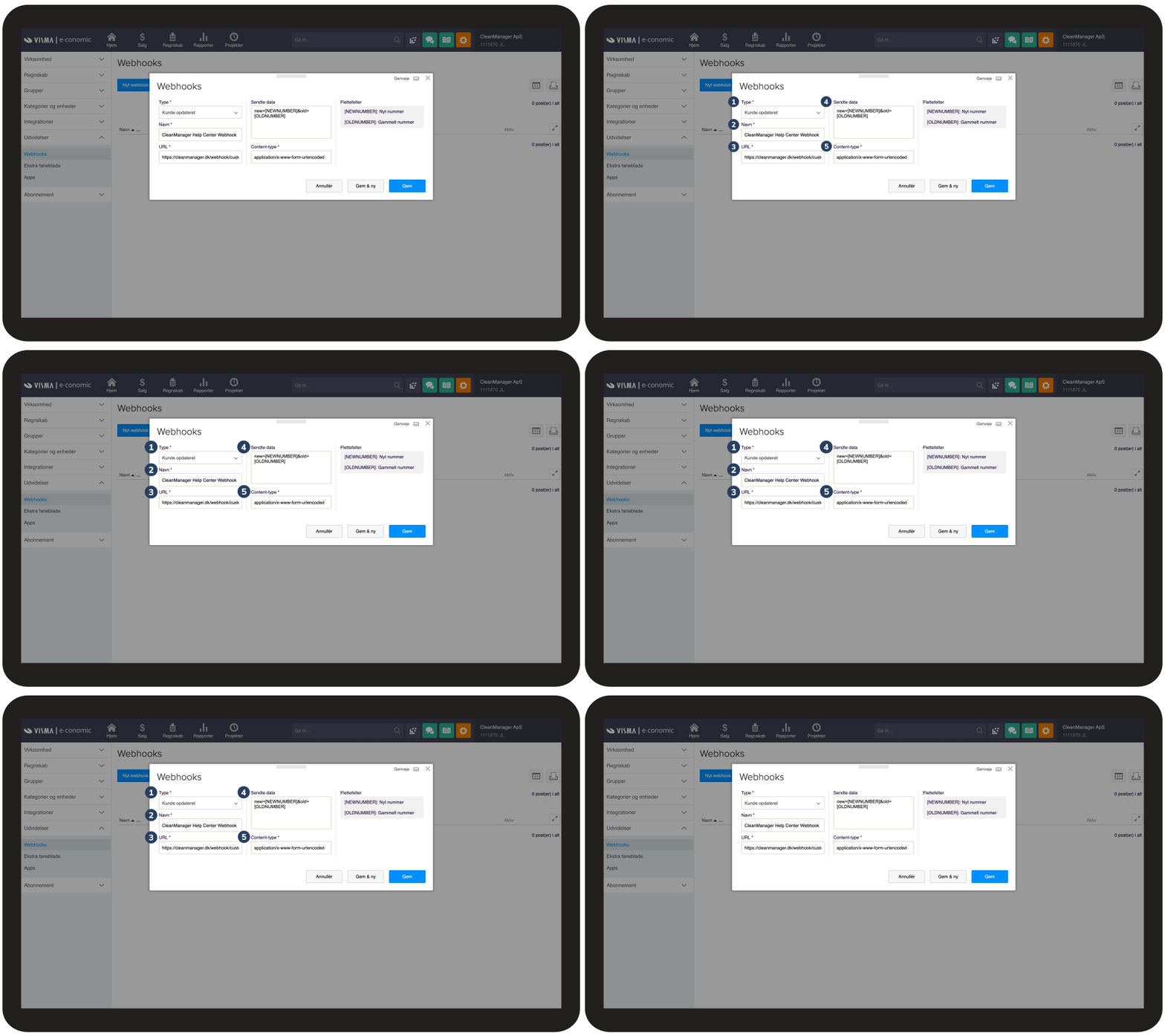
Udfyld felterne for at oprette dit webhook
 
  1. Type: Vælg Kunde opdateret (Derved vil systemet altid opdatere hvis der sker ændringer i kundedata når kundesynkronisering er opsat)

  2. Navn: Skriv et navn for dit webhook. (Evt. CleanManager så det er nemt at finde)

  3. URL: Indsæt den unikke URL som er kopieret fra CleanManager (højreklik og Indsæt)

  4. Sendte data: kopier denne tekst ind: 
    new=[NEWNUMBER]&old=[OLDNUMBER]

  5. Content-type: Kontroller at denne tekst fremgår i feltet: 
    application/x-www-form-urlencoded

8.gif
 

number_9.png
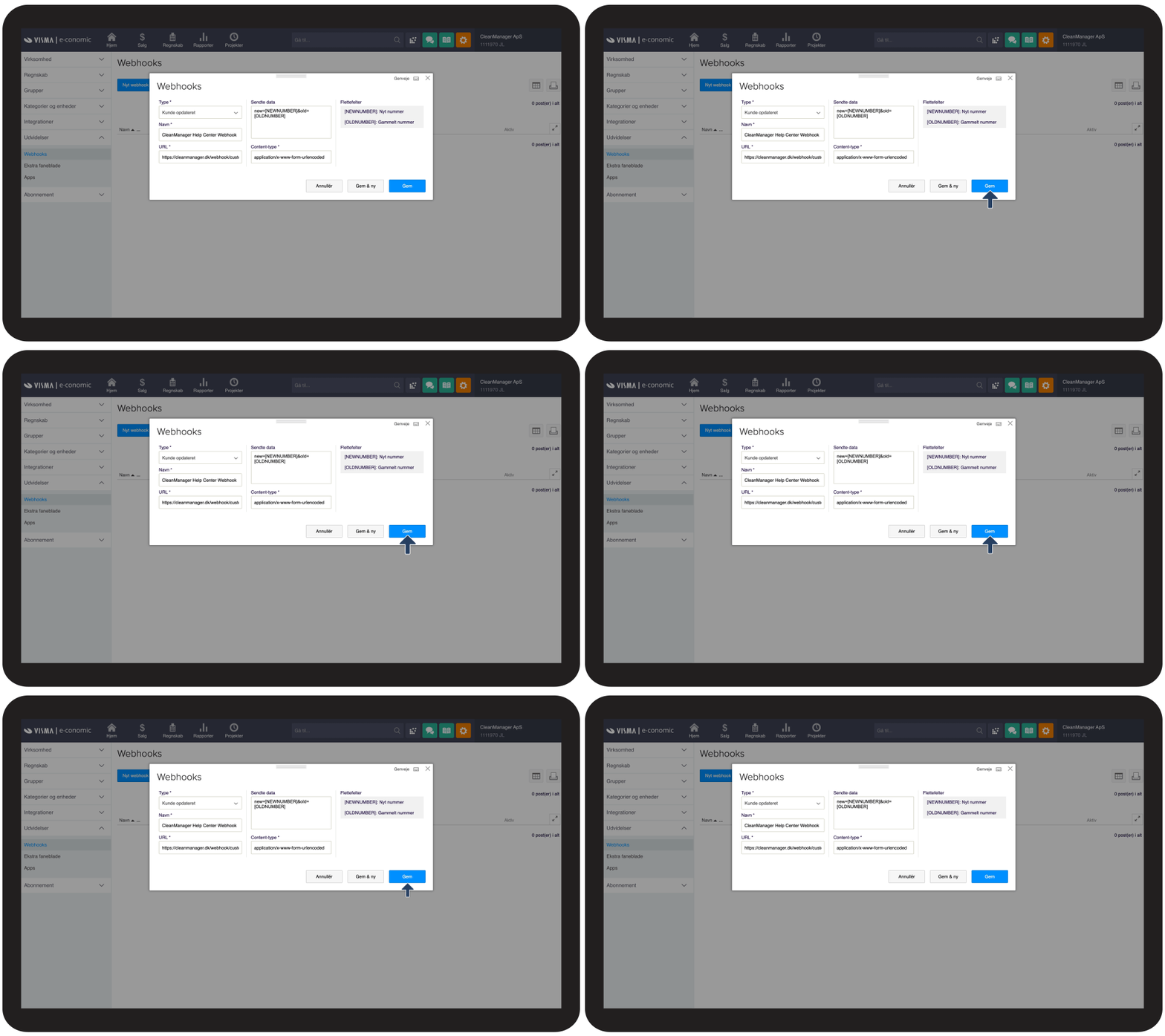
Tryk på Gem for at afslutte
9.gif

INFO:

Når nye kunder oprettes i CleanManager kan du vælge at kunder samtidig blive oprettet i e-conomic.
Dette gør det f.eks. nemt for inspektører at oprette nye kunder direkte fra CleanManager. 


Integrationen er nu opsat, og du kan fortsætte med at opsætte
e-conomic til at synkronisere kunder: 

 

Eller fortsæt med at opsætte faktureringsgrundlaget til at anvende e-conomic: